

 21 minutos de leitura
Resumo rápido
- Os planos Core e Advanced do LinkedIn Sales Navigator não têm um botão nativo «Export to CSV/Excel»; a sincronização integrada com CRM só está disponível no plano Advanced Plus, muito mais caro, e abrange uma lista reduzida de plataformas de CRM.
- Uma ferramenta de terceiros como o Linked Helper visita e extrai os perfis da sua pesquisa ou lista guardada no Sales Navigator e, em seguida, exporta-os para CSV/Excel — ou diretamente para o seu CRM — com todos os campos apresentados pelo LinkedIn: nome, título profissional, empresa, setor, localização e, com o Email Finder, emails verificados.
- O Linked Helper extrai até 2 500 leads por seleção e permite adicionar mais à fila ao combinar várias seleções. Pode até processar posteriormente URLs de perfis do Sales Navigator numa conta básica do LinkedIn depois de a sua subscrição do Sales Navigator terminar, mantendo sempre o acesso aos seus dados.
- Como os seus leads ficam no CRM do Linked Helper, continua a ter acesso a esses leads depois de cancelar o Sales Navigator e pode enviá-los para o HubSpot, o Pipedrive, o Close, o Salesforce ou uma ferramenta de email através de integrações diretas ou webhooks.
- Abra o CSV no Excel através de «File» → «Import», com codificação UTF-8 e ponto e vírgula como delimitador, para que as colunas e os caracteres especiais sejam apresentados corretamente.
Imagine perder o acesso à base de dados que continha a chave do sucesso da sua empresa. O LinkedIn reúne 63 milhões de decisores e fornece os leads de maior qualidade entre todos os canais para 40 % dos profissionais de marketing B2B — o que faz da perda de acesso aos dados do Sales Navigator uma das situações mais dispendiosas que podem afetar uma equipa comercial. É um cenário de pesadelo, mas que muitos enfrentam ao cancelar a respetiva subscrição do Sales Navigator. Não deixe escapar os potenciais clientes que tanto trabalho lhe deram a identificar.
Este guia apresenta os passos exatos para extrair esses leads com o Linked Helper, descarregá-los num ficheiro CSV ou Excel e enviá-los para o seu CRM — para que continue a controlar os seus dados, independentemente do estado da sua subscrição do Sales Navigator.
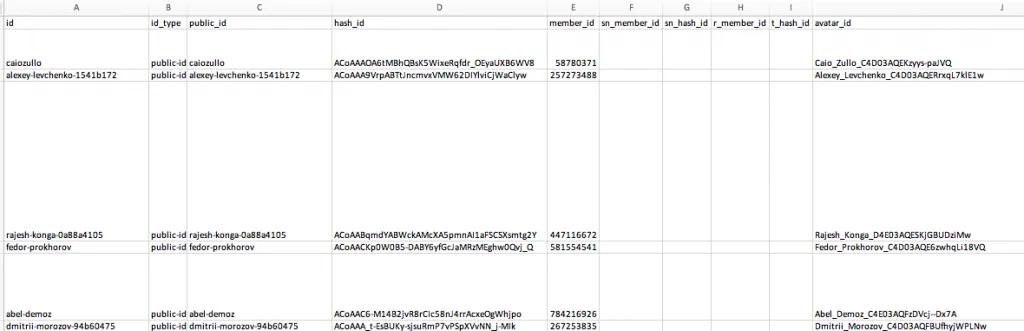
Exemplo de uma tabela do Excel com leads exportados de um CSV do Linked Helper
Porquê utilizar uma ferramenta de terceiros para exportar leads do Sales Navigator?
O Linked Helper pode ser uma ferramenta eficaz para guardar leads. Ao trabalhar com o LinkedIn Sales Navigator, é fundamental ter uma cópia de segurança das suas relações comerciais.
Os planos Core e Advanced do LinkedIn Sales Navigator não incluem uma opção nativa para exportar listas de leads para CSV ou Excel. A sincronização com CRM só está disponível no plano Advanced Plus, que permite integrações com plataformas de CRM selecionadas, como o Salesforce, o HubSpot Smart CRM e o Microsoft Dynamics 365 Sales.
Uma ferramenta deste tipo pode ser útil pelos seguintes motivos:
- Conservar os dados: quando extrai dados com uma ferramenta como o Linked Helper, estes ficam armazenados no CRM do Linked Helper. Isto significa que, mesmo que a sua subscrição do Sales Navigator termine ou seja cancelada, continua a poder aceder aos dados extraídos e utilizá-los.
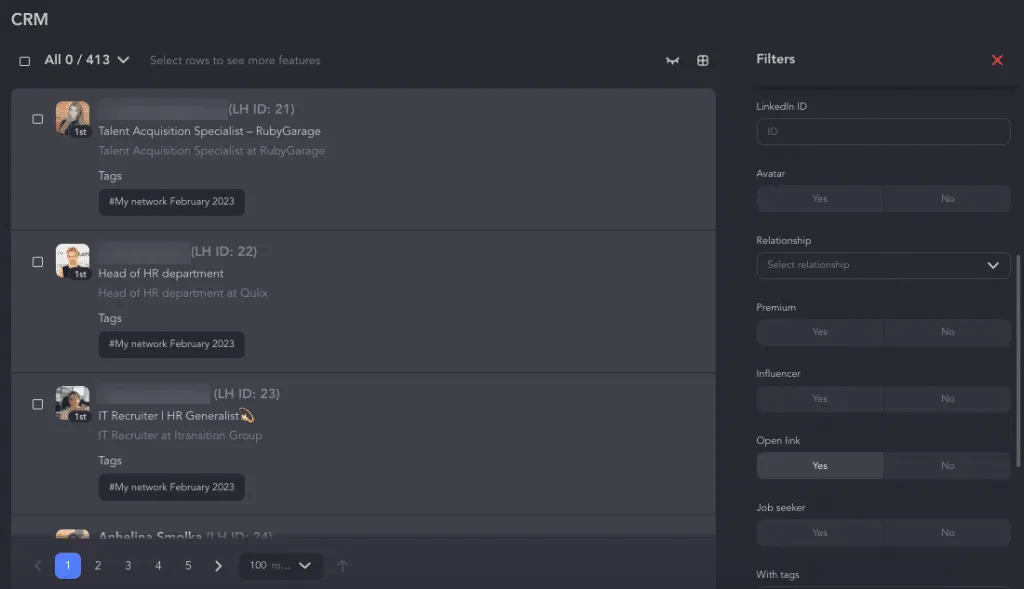
Exemplo de uma lista de leads com filtros no CRM do Linked Helper
- Os dados extraídos pelo Linked Helper podem ser armazenados no CRM integrado e enviados para sistemas externos através de integrações diretas com o HubSpot, o Pipedrive, o Close CRM, o Salesforce e o Make (anteriormente Integromat), ou através de webhooks personalizados.
- Compatibilidade com diferentes tipos de conta: com o Linked Helper, pode utilizar o plano básico do LinkedIn ou o Sales Navigator na mesma campanha. Assim, pode identificar e gerar leads com a sua subscrição do Sales Navigator e geri-los numa conta básica do LinkedIn.
- Mais dados do que no ficheiro descarregado do LinkedIn: ao visitar perfis de pessoas com uma ferramenta de terceiros, verá na tabela todos os campos preenchidos. A filtragem avançada e as visitas pelo Sales Navigator permitem recolher informações sobre o setor. Também pode enriquecer os leads exportados sem visitar todos os perfis. A ação «Data Enrichment» pode acrescentar emails disponíveis, números de telefone, distintivos de verificação e outros dados de contacto de ligações de primeiro, segundo e terceiro grau. Consulte o nosso artigo sobre os setores do LinkedIn.
- Ampliação da lista de distribuição: ao utilizar o Linked Helper para pesquisar e processar ligações, pode ampliar a sua lista de distribuição. A ferramenta permite integrar a funcionalidade Email Finder, que ajuda a recolher emails de leads que ainda não fazem parte da sua rede de contactos. Para encontrar dados de contacto adicionais, o Linked Helper pode enriquecer os leads com endereços de email profissionais e pessoais verificados através da integração com o Apollo.io.
Os créditos do Email Finder são atribuídos antecipadamente de acordo com o período de licença selecionado. As licenças Standard incluem 620, 1 860, 3 660 ou 7 320 créditos para 1, 3, 6 ou 12 meses, respetivamente. As licenças PRO incluem 3 100, 9 300, 18 300 ou 36 600 créditos. Também é possível comprar separadamente pacotes de créditos adicionais.
Como as suas ligações de segundo ou terceiro grau podem ser ligações de primeiro grau de outros membros do Linked Helper, a ferramenta Email Finder pode pesquisar no conjunto de dados do Linked Helper. Assim, ao consultar estes perfis, pode obter os respetivos endereços de email — mesmo que não estejam visíveis no LinkedIn — numa folha de cálculo com apenas alguns cliques.
Leituras relacionadas:
- Integração simples do LinkedIn com o seu CRM através do Linked Helper
- Ferramenta para exportar dados do LinkedIn para um ficheiro Excel ou CSV
- Como descarregar os seus contactos do LinkedIn para Excel com emails e dados detalhados dos perfis
Como pode exportar leads do LinkedIn Sales Navigator?
Esta solução permite descarregar rapidamente um ficheiro com os contactos da conta. Ao adicionar leads à «Queue», pode configurar outras ações automatizadas. Por conseguinte, o Linked Helper pode ser útil não só para extrair dados, mas também para aumentar o seu alcance, estabelecer contacto com novos potenciais clientes e ajudar a fazer crescer automaticamente a sua empresa.
1. Descarregue o Linked Helper
Pode experimentar o Linked Helper gratuitamente durante 14 dias e sem subscrição para verificar como funciona a ferramenta de extração, descarregar leads e testar outras ações automatizadas.
2. Inicie uma nova campanha
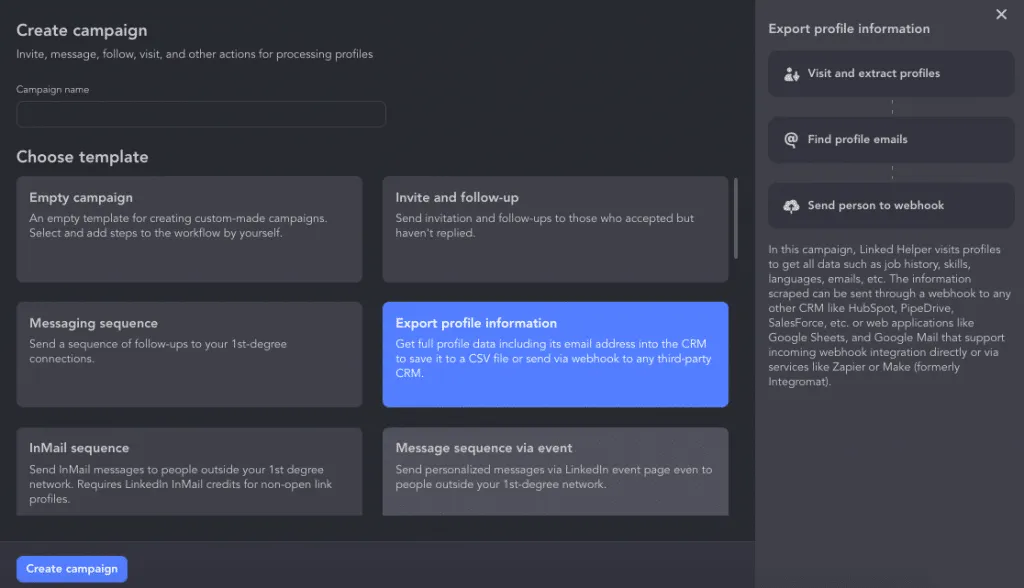
Criação de uma campanha a partir do modelo «Export profile information» no Linked Helper
No Linked Helper, uma campanha visita as páginas, extrai os dados e permite descarregá-los. Pode extrair dados de perfis de pessoas ou de organizações. Pode utilizar o nosso modelo «Export profile information». Consulte o manual detalhado sobre como iniciar uma campanha.
Para iniciar uma campanha, deve escolher na «Queue» a origem dos perfis que pretende adicionar.
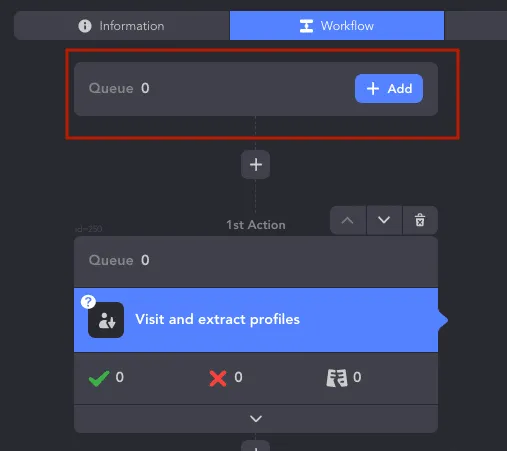
Adição de leads às campanhas através da «Queue»
Pode utilizar duas fontes para captar leads no LinkedIn:
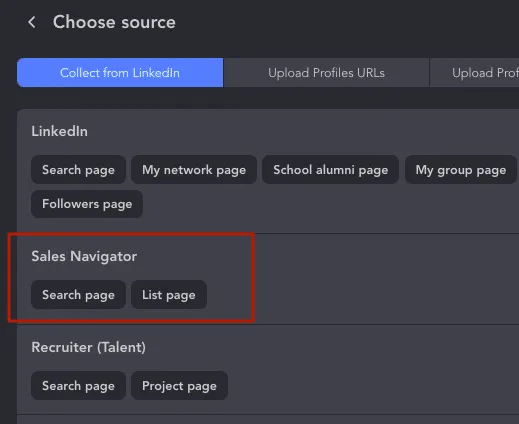
Escolha a página de pesquisa ou a página de lista do Sales Navigator para captar leads
Resultados da pesquisa
Pode transferir rapidamente a sua seleção de pessoas para o CRM e voltar a consultá-la mais tarde utilizando filtros específicos no site.
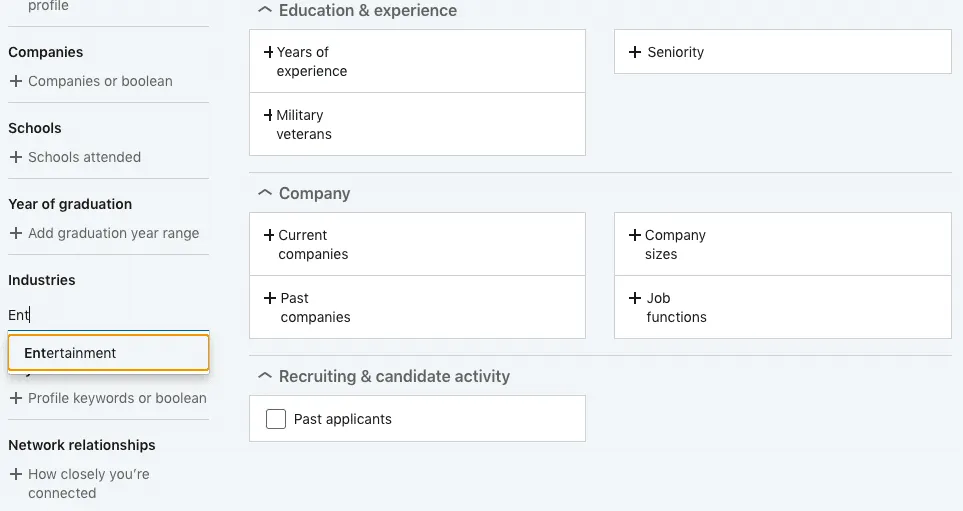
No Linked Helper, será redirecionado para a página de pesquisa destinada à exportação de leads do LinkedIn Sales Navigator
Listas de potenciais clientes
Pode criar listas personalizadas de leads enquanto navega no Sales Navigator. Esta é uma das funcionalidades exclusivas que distinguem o Sales Navigator do plano básico. Pode utilizar estas listas de leads como fonte para recolher dados. Em seguida, com o Linked Helper, pode exportar as listas de leads que criou no LinkedIn Sales Navigator.
Pode selecionar até 2 500 utilizadores de cada vez. Contudo, também pode selecionar mais utilizadores criando várias seleções de pessoas e adicionando-as, uma a uma, a uma campanha de extração.
Três estratégias para exportar leads
Ao utilizar o Sales Navigator e o LinkedIn, pode escolher como pretende exportar os leads.
Principal desafio
A exportação e a visita a perfis pela ação «Visit & Extract» estão predefinidas para 150 perfis por dia — o limite superior da zona segura do LinkedIn, na qual a atividade ainda parece humana. Ultrapassar 200 visitas por dia aumenta o risco de a conta sofrer restrições. Pode ajustar o limite nas definições de «Smart daily limits», mas deve sempre combinar qualquer aumento com horas de início aleatórias e horários de execução definidos para as ações. Embora seja possível ultrapassar este limite, o aumento da atividade pode acionar um alerta. Por exemplo, se tiver acumulado 6 000 leads no Sales Navigator, a exportação exigirá um trabalho contínuo durante 40 dias. Com 24 000 leads, o processo de exportação demorará quatro meses, pelo que poderá exigir vários meses adicionais de subscrição do Sales Navigator.
Solução viável
O Linked Helper pode processar URLs de perfis do Sales Navigator sem exigir uma subscrição. É possível acumular gradualmente dezenas de milhares desses URLs ao longo de vários dias ou semanas, por exemplo, durante um mês de avaliação. Depois, pode visitar gradualmente esses perfis com uma ou várias contas sem subscrição e extrair as informações sem estar ligado ao Sales Navigator.
Estratégias (3 opções):
- Recolha e extração graduais: recolha deliberadamente leads numa conta com uma subscrição ativa do Sales Navigator e, depois, siga o mesmo processo para extrair os respetivos dados com essa conta. Estes leads podem então ser enviados para outras plataformas de CRM através de webhooks.
- Extração com várias contas: acumule gradualmente leads numa conta com uma subscrição do Sales Navigator e, posteriormente, extraia-os com várias contas do Linked Helper sem uma subscrição do Sales Navigator. Este método implica dedicar uma conta à recolha e outras à extração, o que pode aumentar o volume de perfis extraídos. Contudo, esta abordagem não permite obter informações sobre o setor durante a extração. Para as equipas, os Workspaces permitem gerir de forma centralizada as licenças, as contas do LinkedIn e os créditos de dados, enquanto os membros colaboram em projetos de recolha e exportação de leads.
- Recolha e extração rápidas: acumule rapidamente um volume substancial de leads num curto espaço de tempo — durante a avaliação ou um mês de subscrição do Sales Navigator — numa ou em várias contas do Linked Helper, evitando duplicados. Em seguida, cancele a subscrição do Sales Navigator nessas contas e avance gradualmente com a extração dos leads. Em alternativa, pode aumentar a eficiência da extração adicionando outras contas do Linked Helper sem subscrição e, assim, aumentar o número de contas utilizadas.
3. Aceda à secção «Lists»
Depois de executar a campanha, verá no painel do Linked Helper todos os leads selecionados que já foram visitados e processados. Pode consultá-los numa secção separada da campanha atual; os dados ficam também guardados no Linked Helper. Com esta ferramenta de terceiros, pode descarregar facilmente um ficheiro com os contactos do LinkedIn e obter o ficheiro CSV com um único clique. Além disso, o conjunto de dados é extenso e contém todas as informações disponíveis nos perfis visitados.
Abra «Profile Lists» → «Processed» → «All» → «Download».
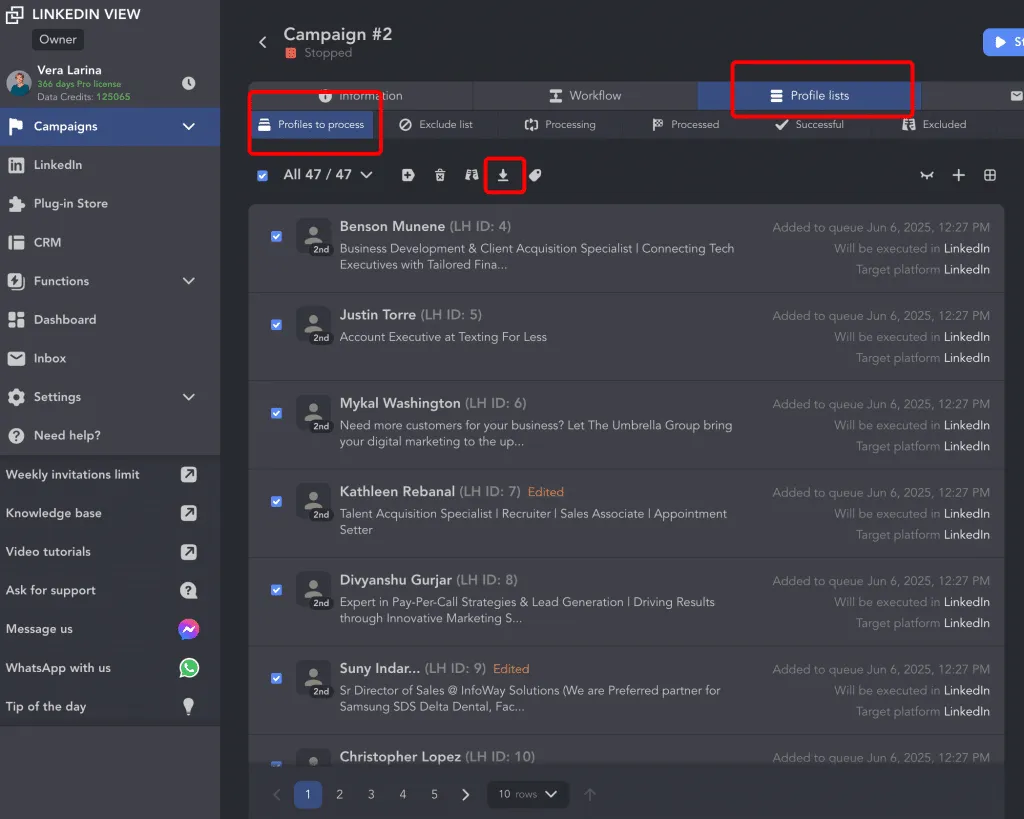
Consulte o nosso guia detalhado sobre como exportar leads do Linked Helper.
Guarde o ficheiro conforme indicado e edite-o conforme necessário, por exemplo, ordenando, adicionando ou removendo colunas.
4. Converta o CSV do LinkedIn Sales Navigator numa folha de cálculo do Excel
O Linked Helper permite descarregar dados de diferentes fontes. Podem ser todos os perfis incluídos no CRM, perfis adicionados numa campanha específica ou até perfis processados por uma única ação. Isto oferece mais flexibilidade para escolher os perfis que pretende exportar.
Por exemplo, pode descarregar do CRM os dados de todos os perfis que adicionou à «Queue» em todas as campanhas do Linked Helper.
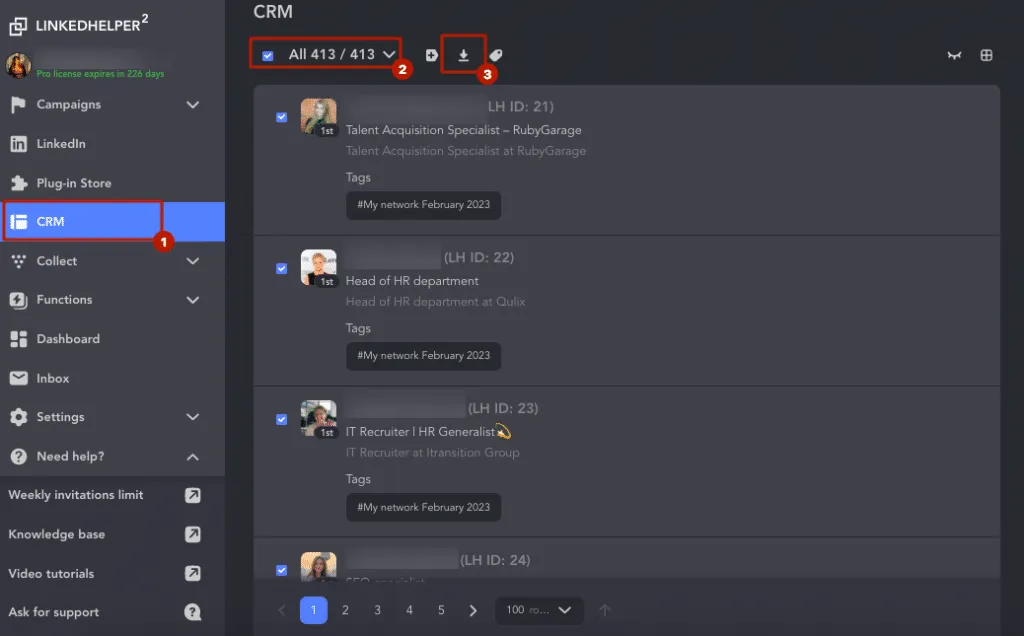
Este é um exemplo de como pode descarregar os dados dos perfis do CRM do Linked Helper num ficheiro CSV
Por outro lado, também pode descarregar os dados dos perfis processados por uma ação específica. Estes podem incluir todas as pessoas a quem enviou um pedido de ligação ou uma mensagem.
Se tiver trocado mensagens no software, o ficheiro incluirá uma coluna com o histórico da conversa, o que é útil para analisar as respostas e preparar novos argumentários comerciais.
Leia os passos detalhados no nosso manual, que explica todas as formas de obter dados do Linked Helper.
Depois de clicar em «Download», verá uma janela onde pode definir os parâmetros necessários para o ficheiro. Encontrará a opção de guardar o ficheiro no formato do Excel ou do Google Sheets.
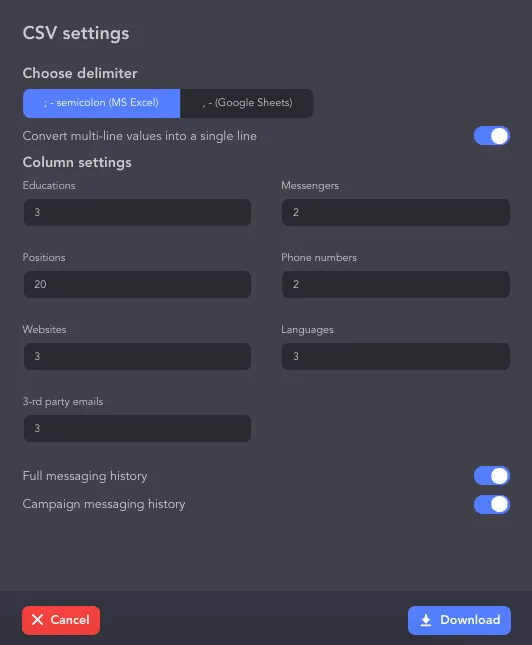
Opções do menu ao descarregar os dados dos perfis do CRM do Linked Helper num ficheiro CSV
Nesta fase, pode escolher se precisa ou não do histórico completo da conversa. Alguns segundos depois de escolher o local onde pretende guardar o ficheiro, este ficará disponível no seu computador.
Como descarrega o ficheiro em formato CSV, terá de o abrir de forma diferente da utilizada com o formato XLS normal.
- Abra o Excel e, a partir de um novo documento, importe o ficheiro em vez de clicar diretamente no ficheiro descarregado.
- Selecione «File» → «Import» → «CSV file».
- Selecione o documento descarregado do Linked Helper.
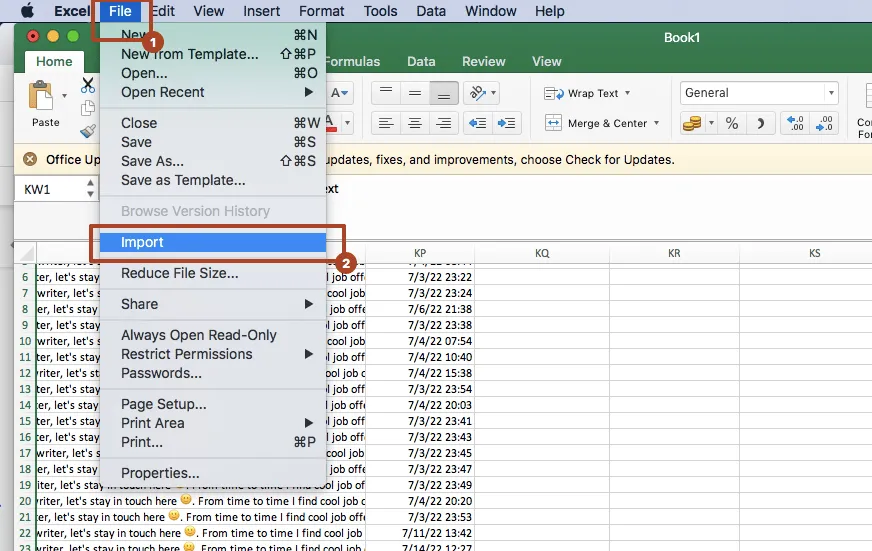
Selecione «File» → «Import» ao abrir o ficheiro CSV no Excel
As únicas definições que terá de alterar ao abrir o ficheiro:
Selecione «Unicode (UTF-8)» no passo n.º 1.
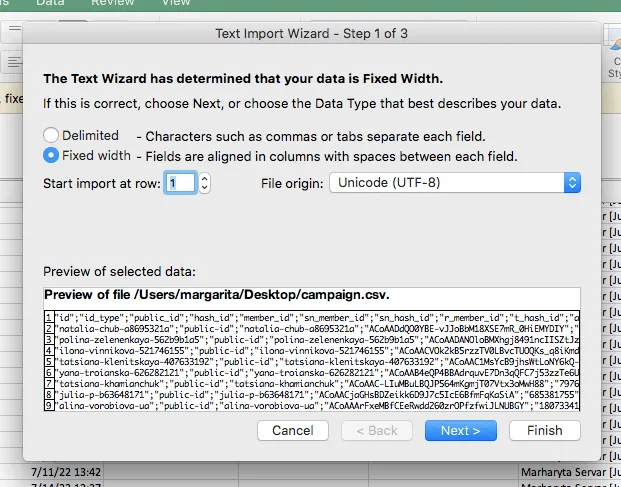
Selecione «Unicode (UTF-8)» ao abrir o ficheiro CSV no Excel
Selecione a opção «Semicolon» no passo n.º 2.
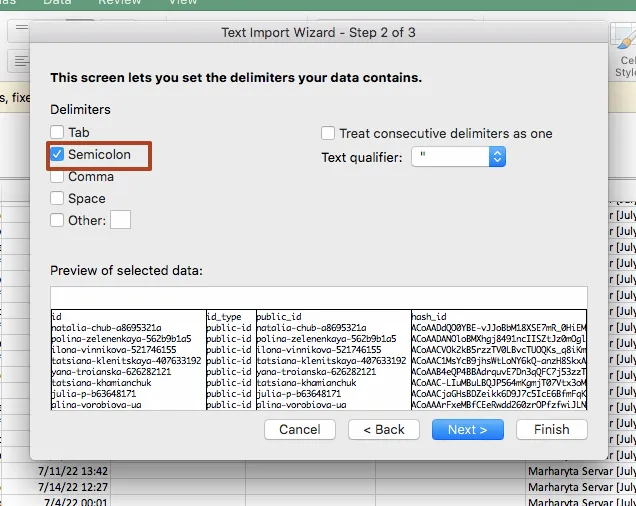
Selecione «Semicolon» e o qualificador de texto ao abrir o ficheiro CSV no Excel
Além disso, basta clicar em «Next». O ficheiro CSV pode depois ser utilizado facilmente no Excel ou no Google Docs.
Pode ler as instruções simples para abrir o documento na nossa base de conhecimento, que descreve as definições para Windows e Mac. Siga os passos deste manual para abrir o ficheiro, para que os dados sejam apresentados no formato habitual.
Por exemplo, como mostra a captura de ecrã, abrimos em poucos segundos um documento que continha 475 leads processados pela ação. Vemos uma base de dados completa com leads, emails, números de telefone, todos os dados dos respetivos perfis e o histórico das mensagens trocadas.
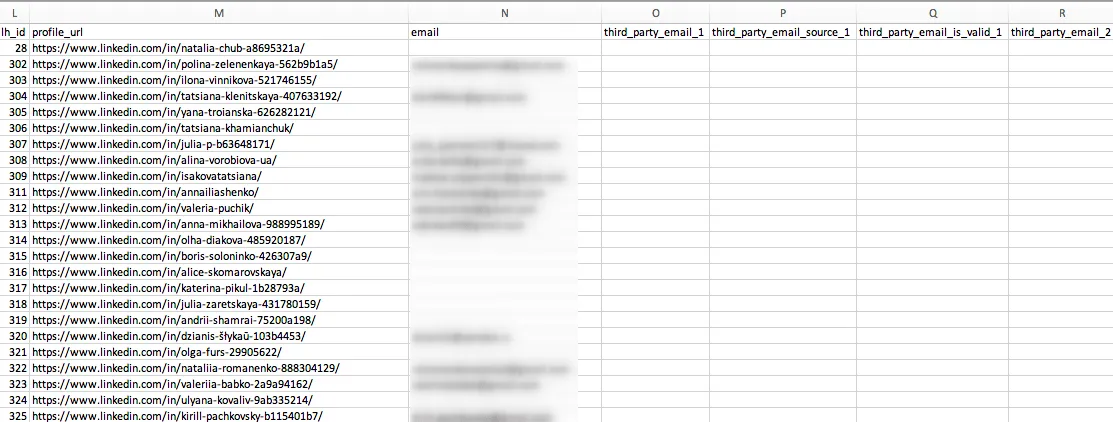
Exemplo do ficheiro CSV exportado no Excel
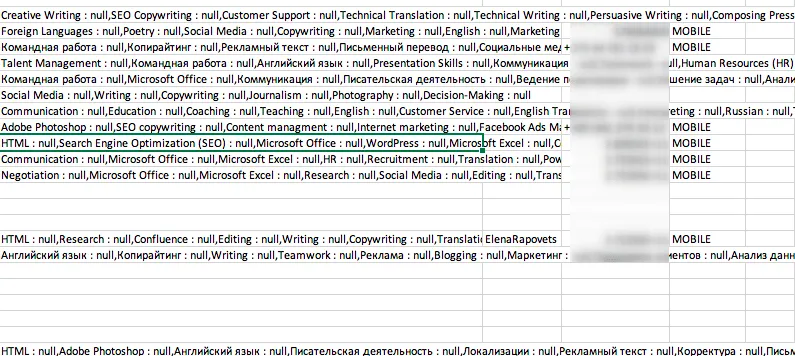
Exemplo dos números de telefone e das competências apresentadas na coluna «Skills» do ficheiro CSV aberto no Excel
Depois, pode reutilizar os dados dos leads selecionados em novas campanhas e utilizar os ficheiros obtidos para configurar ações automatizadas. Pode ver um vídeo sobre como trabalhar com folhas de cálculo em campanhas.
5. Como descarregar uma lista de leads e exportá-los do LinkedIn Sales Navigator
Depois de extrair os dados, pode descarregar uma folha de cálculo completa com todos os campos obtidos ou enviar os leads diretamente para o seu CRM — tem duas opções, consoante a sua infraestrutura tecnológica:
- Integrações diretas com CRM. Para o HubSpot, o Pipedrive e o Close CRM, utilize a ação «Send person to external CRM» na sua campanha. Não é necessário um URL de webhook — os leads são enviados automaticamente para o seu CRM à medida que cada perfil é processado.
- Exportação por webhook. Para o Salesforce, o Make (anteriormente Integromat) ou qualquer outro CRM que aceite dados por webhook, selecione o modelo «Export profile information» e forneça o URL do endpoint do webhook. Para consultar os passos detalhados de configuração, veja o guia indicado acima.
Em qualquer dos casos, os leads também permanecem no CRM integrado do Linked Helper, pelo que terá sempre uma cópia de segurança local que pode voltar a exportar, filtrar ou enriquecer posteriormente.
Quer exportar a sua lista do Sales Navigator para uma folha de cálculo? O Linked Helper visita e extrai todos os perfis da sua pesquisa ou lista guardada e, em seguida, exporta os dados para CSV, Excel ou Google Sheets, ou envia-os diretamente para o HubSpot, o Pipedrive, o Close ou o Salesforce. Os seus leads ficam no CRM integrado, pelo que continuam sob o seu controlo mesmo depois de a subscrição do Sales Navigator terminar. Pode exportá-los automaticamente para Excel.
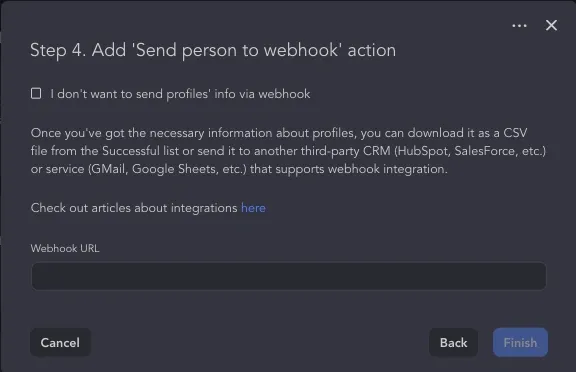
Pode enviar um lead para um CRM externo por webhook ao criar uma campanha com o modelo «Export profile information»
Vantagens: exportar listas do Sales Navigator e do Linked Helper
Soluções pagas como o Sales Navigator permitem aumentar o potencial da geração de leads. Veja como exportar pessoas a partir de pesquisas, grupos e ligações do LinkedIn com esta combinação avançada:
- É possível filtrar perfis em qualquer grupo do LinkedIn. Isto pode ser vantajoso, pois permite contactar posteriormente essas pessoas por serem membros do mesmo grupo. De acordo com as regras do grupo, tal é permitido independentemente de serem ligações de segundo ou terceiro grau.
- Gestão de leads através de Workspaces. O Linked Helper utiliza um modelo de Workspaces, no qual as licenças, as contas do LinkedIn e os créditos de dados são geridos em cada Workspace. Isto facilita a colaboração das equipas em projetos de geração de leads, a partilha dos dados extraídos e a gestão dos créditos do Email Finder entre vários utilizadores.
- Remova da pesquisa as pessoas já contactadas ou cujos perfis já foram visitados. Isto pode ser útil ao criar campanhas com o Linked Helper. Assim, antes mesmo de começar a captar potenciais clientes, pode excluir aqueles que não são relevantes. Entretanto, pode identificar leads obsoletos no CRM, adicionando os perfis à «Queue», exportando-os para Excel e removendo-os da lista exportada.
- Ordene os resultados por código postal e outros critérios avançados. Por exemplo, o filtro de publicações recentes pode ser útil. Permite filtrar os perfis de acordo com a respetiva atividade e apresentar apenas as pessoas que publicaram nos últimos 90 dias. Depois, pode adicioná-las à campanha pretendida — serão contas ativas em 99 % dos casos.
- A categoria «Industry» e o critério «Open Link» ficam disponíveis para a extração de dados. Se adicionou perfis a partir do LinkedIn básico, pode ter reparado que o setor não é apresentado no CRM nem na tabela. Contudo, as visitas pelo Sales Navigator permitem recolher informações sobre o setor. No Linked Helper, por exemplo, pode selecionar apenas os perfis que cumprem o critério «Open Link», o que lhe permite enviar-lhes mensagens InMail sem estar limitado às ligações da sua rede. Esta ação pode ser executada automaticamente na campanha de gotejamento (drip) do Linked Helper, permitindo enviar mensagens a pessoas que não fazem parte da sua rede de contactos mesmo sem uma subscrição paga.
- Os perfis adicionados a partir do Sales Navigator podem ser processados no LinkedIn básico. Mesmo depois de a sua subscrição do Sales Navigator expirar, pode continuar a trabalhar com os perfis se os adicionar à sua conta básica do LinkedIn no Linked Helper. Isto é conveniente, por exemplo, se tiver atingido o limite de pesquisas numa conta básica. Pode extrair utilizadores de uma conta do Sales Navigator sem sequer visitar os respetivos perfis na campanha. Depois de serem adicionados a partir da página, ficarão visíveis na barra de ferramentas. Pode ser necessário transferir os perfis para uma conta básica para reagir com «Gosto» a várias publicações em série, algo que não pode ser feito no Sales Navigator. Os resultados da pesquisa serão mais precisos no Sales Navigator do que na conta básica. Pode descarregar os respetivos dados num ficheiro CSV e continuar a trabalhar com eles.
Descubra a diferença entre utilizar o Linked Helper com o Sales Navigator ou com um plano básico do LinkedIn. As duas opções têm características próprias e funcionam melhor em conjunto.
É seguro exportar leads do LinkedIn Sales Navigator para Excel?
Até aqui, vimos como associar serviços adicionais para exportar dados do LinkedIn Sales Navigator e acompanhar e desenvolver os leads a longo prazo. A verdade é que nem todos são seguros para a sua conta. Por exemplo, pode experimentar bots que utilizam tecnologia simples baseada em extensões. Tendo em conta a facilidade de instalação e utilização, este tipo de automatização pode ser o menos seguro para a sua conta.
O Linked Helper inclui «Smart daily limits», horas de início aleatórias e horários de execução configuráveis para as ações, a fim de ajudar a automatizar as visitas e as exportações de perfis de forma mais natural.
Os sistemas do LinkedIn detetam rapidamente a utilização de ferramentas de automatização baseadas em extensões. Além disso, como este tipo de ferramenta de extração de dados é o mais fácil de criar, é natural que estas soluções sejam muitas vezes tecnologicamente imperfeitas. Por conseguinte, não aconselhamos que arrisque uma conta do LinkedIn que pode conter inúmeros contactos profissionais importantes. Ao utilizar o Linked Helper, pode confirmar que o software abre o seu perfil do Sales Navigator e executa as ações da mesma forma que o utilizador as executaria. Pode até observar todas as ações executadas pelo assistente numa janela separada do navegador. A tecnologia baseada num navegador separado e a simulação do comportamento humano ajudam a proteger a conta. Pode conhecer em maior detalhe os motivos pelos quais o Linked Helper tem ajudado os clientes a automatizar atividades no LinkedIn em segurança no nosso artigo do blogue.
Como continuar a trabalhar com os dados obtidos no Sales Navigator
Os dados de contactos B2B degradam-se a uma taxa aproximada de 2,1 % por mês, o que equivale a cerca de 22,5 % por ano e significa que quase um quarto de uma base de dados de leads exportada pode ficar desatualizado no prazo de 12 meses.
Ao descarregar o software Linked Helper, pode obter um documento com uma lista de leads, os respetivos dados de contacto e todas as informações disponíveis nos perfis. Além disso, pode continuar a criar e executar campanhas na sua conta. Como pode utilizar os leads recolhidos?
- Uma campanha de interação pode ajudar a melhorar o seu índice de desempenho social no LinkedIn. Pode saber mais sobre o significado deste indicador, os fatores que o afetam e a utilidade do Linked Helper.
- Pode encontrar mais clientes ao expandir a sua rede de contactos. Ao enviar pedidos de ligação em série, pode enviar pedidos de ligação a centenas de novos potenciais clientes num dia. Anteriormente, o LinkedIn permitia carregar emails, importar contactos de um ficheiro e enviar-lhes pedidos de ligação. Esta funcionalidade de carregamento já não está disponível. Especificamente, esta funcionalidade era utilizada por vários serviços para enviar pedidos de ligação acima do limite normal.
- Mantenha os dados exportados atualizados. Como os dados de contacto mudam com o tempo, a funcionalidade «Auto-collect» pode voltar a consultar automaticamente as pesquisas e listas do Sales Navigator com a periodicidade que definir para atualizar a sua base de dados sem exportações manuais.
Depois de exportar os leads, as mensagens geradas com AI podem ajudar a personalizar a prospeção e a transformar mais rapidamente os dados de contacto em conversas.
Uma exportação é um retrato num dado momento e os dados de contactos B2B degradam-se aproximadamente 2,1 % por mês, pelo que a verdadeira vantagem consiste em utilizar uma ferramenta que continua a extrair, enriquecer e atualizar as suas listas. Teste grátis durante 14 dias para exportar os seus leads do Sales Navigator para Excel, acrescentar emails verificados com o Email Finder e o Data Enrichment e integrá-los em campanhas de prospeção sem sair da aplicação. Teste grátis
Leituras relacionadas: