

 11 minutos de leitura
Resumo rápido
- A exportação integrada do LinkedIn («Settings & Privacy» > «Data privacy» > «Get a copy of your data» > «Connections») fornece apenas as ligações de 1.º grau em seis campos fixos — nome, apelido, email, empresa, cargo e data da ligação — e só inclui o email de cerca de 30–50 % dessas pessoas.
- Para exportar ligações de 2.º e 3.º grau para Excel ou CSV — algo que o próprio LinkedIn não permite fazer — precisa de uma ferramenta de automatização como o Linked Helper, que as recolhe a partir da pesquisa e enriquece cada registo com email, telefone, empresa e função.
- A ação «Data Enrichment» do Linked Helper pode obter emails e telefones de perfis de 1.º, 2.º e 3.º grau, e até de perfis fora da sua rede, sem visitar cada perfil, permitindo preservar o seu limite diário de ações.
- Escolha as colunas personalizadas no momento da exportação e descarregue um ficheiro CSV ou Excel organizado, ou envie os mesmos leads diretamente para o HubSpot, Pipedrive, Close, Instantly ou Snov.io para fins de prospeção.
- Teste grátis — nenhum dado de perfil é enviado para fora do seu computador; tudo é executado localmente numa janela semelhante à de um navegador, onde pode acompanhar a execução.
Se utiliza o LinkedIn para contratar colaboradores, desenvolver relações com clientes e realizar estudos de mercado, é provável que o seu perfil armazene muitos dados valiosos — contactos profissionais essenciais que deve poder exportar. Segundo as estatísticas, os profissionais de marketing B2B geram cerca de 80 % dos leads no LinkedIn. Por isso, não desperdice esta oportunidade. Todas as ligações guardadas nesta rede social podem ser muito úteis para criar uma campanha publicitária direcionada ou listas para o envio de emails em massa. Além disso, ficará surpreendido com a facilidade com que poderá analisar os dados extraídos. Existem várias formas de exportar ligações do LinkedIn para Excel.
N.º 1 — utilizar uma ferramenta de automatização de atividades no LinkedIn
Uma ferramenta fiável e comprovada é o Linked Helper. Este método de exportação oferece inúmeras vantagens que não estão disponíveis ao exportar ligações diretamente no site.
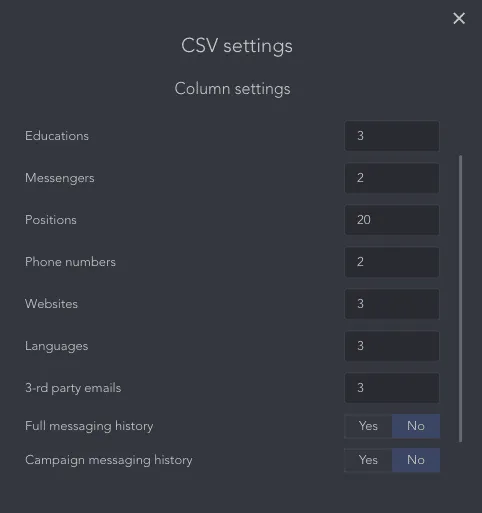
Pode obter uma base de dados mais completa. Talvez saiba como descarregar dados sobre as suas ligações a partir do site do LinkedIn, mas é provável que esses dados não incluam os endereços de email essenciais. Em contrapartida, no Linked Helper pode configurar colunas personalizadas para exportar ligações:
- Exporte ligações de 2.º e 3.º grau, incluindo informações valiosas como a biografia, o cargo e a formação académica, entre outras. Por predefinição, não é possível fazê-lo na rede social, mas esta ferramenta profissional permite exportar uma base de dados pronta a utilizar diretamente a partir da página de pesquisa do LinkedIn.
- Encontre e recolha emails de ligações de 2.º e 3.º grau com o «Email Finder» integrado. Além disso, a integração com o serviço externo Snov.io ajuda a inserir os emails obtidos numa lista de distribuição. Se quiser copiar os emails das ligações de 2.º e 3.º grau, não conseguirá fazê-lo na rede social, pois estes dados não estão, por norma, visíveis nos perfis dessas ligações. Após a pesquisa dos emails, receberá uma folha de cálculo com várias colunas, da qual poderá copiar a coluna «email» diretamente para a lista de distribuição. Saiba mais sobre a ferramenta de exportação de dados do LinkedIn para um ficheiro Excel ou CSV.
N.º 2 — descarregar o ficheiro de dados do LinkedIn
A vantagem deste método é não precisar de descarregar software adicional para recolher dados da sua rede de contactos — pode fazê-lo diretamente na página. No entanto, os dados conterão apenas nomes, cargos e as datas em que estabeleceu as ligações; em alguns casos, também serão recolhidos emails, consoante as definições dos utilizadores.
Como descarregar as suas ligações de 1.º, 2.º e 3.º grau do LinkedIn com o Linked Helper
Quando os profissionais de marketing ou recrutadores precisam de descarregar uma base de dados avançada de contactos, recomendamos que utilizem o Linked Helper. A vantagem desta ferramenta é que, depois de adicionar essas pessoas à campanha, pode continuar a interagir com elas de forma direcionada, enviando-lhes mensagens e pedidos de ligação, entre outras ações. Saiba tudo sobre o LinkedIn Sales Navigator: exportar leads facilmente para Excel.
N.º 1 — descarregar o software gratuito
Pode testar gratuitamente as funcionalidades durante 14 dias. Descarregar o software e iniciar sessão na sua conta do LinkedIn não demora normalmente mais de 15 minutos. Pode ter a certeza de que esta ferramenta de automatização é segura — pode observar a execução das ações programadas numa janela semelhante à de um navegador. A ferramenta comporta-se exatamente como uma pessoa real.
Por exemplo, para copiar dados, visitará o perfil de cada pessoa, percorrerá a página, clicará no separador «Contacts» e copiará os dados. Conheça todas as funcionalidades da nossa ferramenta de recolha de dados do LinkedIn no artigo.
N.º 2 — selecionar o público pretendido
Depois de iniciar o Linked Helper, selecione a opção «Create a campaign». Escolha a ação «Visit & Extract Profiles by People».
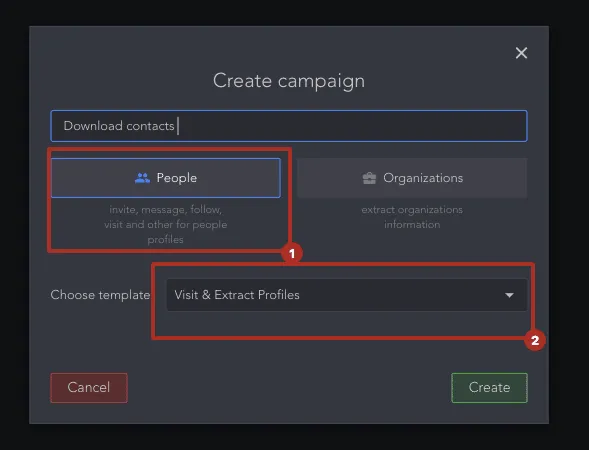
Esta ação permite extrair uma base de dados de ligações da sua rede do LinkedIn, bem como de ligações de 2.º e 3.º grau.
Agora, precisa de adicionar perfis relevantes à secção «Queue» — a ferramenta executará as ações seguintes nestes perfis.
Para o fazer, selecione o item de menu «Queue» → «Choose the export data source». Ser-lhe-ão apresentadas várias opções de fontes a partir das quais pode adicionar perfis.
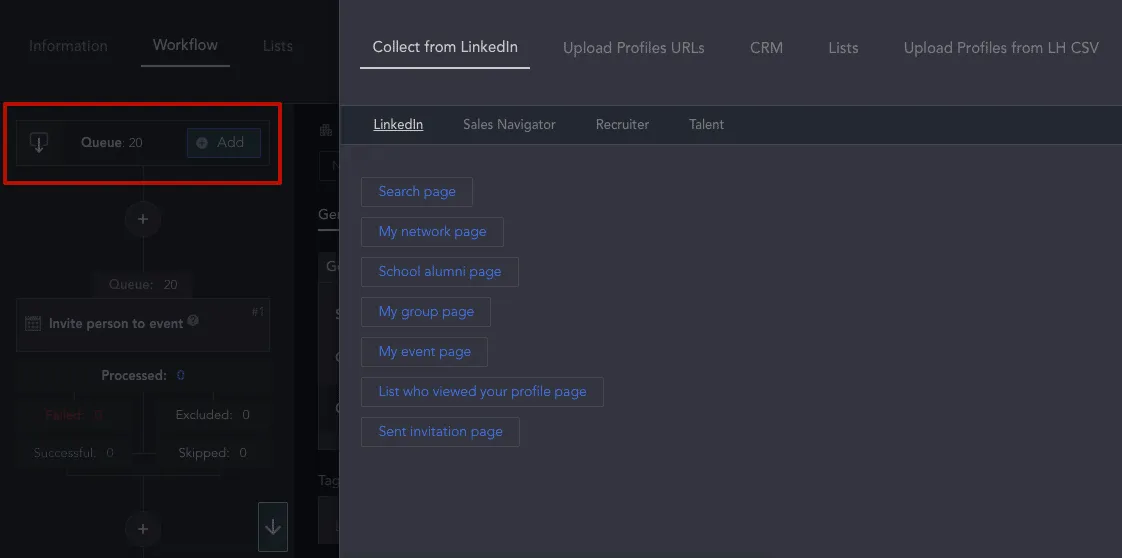
Tem sete opções, incluindo a página das suas ligações e outras fontes do LinkedIn. Para recolher dados de ligações de 2.º e 3.º grau, pode adicioná-las a partir da página de pesquisa.
Dica: se precisar de uma grande base de dados de contactos para listas de distribuição, utilize a função «Find profile emails». Como o número de ações diárias é limitado, visitar tantos perfis ultrapassaria o limite. No entanto, ao utilizar esta função, o Linked Helper não visitará todos os perfis e, por isso, esta pesquisa não contará para o seu limite diário de ações. Encontrará instruções mais detalhadas para descarregar essa base de dados na secção abaixo.
Depois, no lado esquerdo do ecrã, selecione o item de menu «Queue» → «Collect from current page». Pode ser qualquer uma das páginas do LinkedIn indicadas acima.
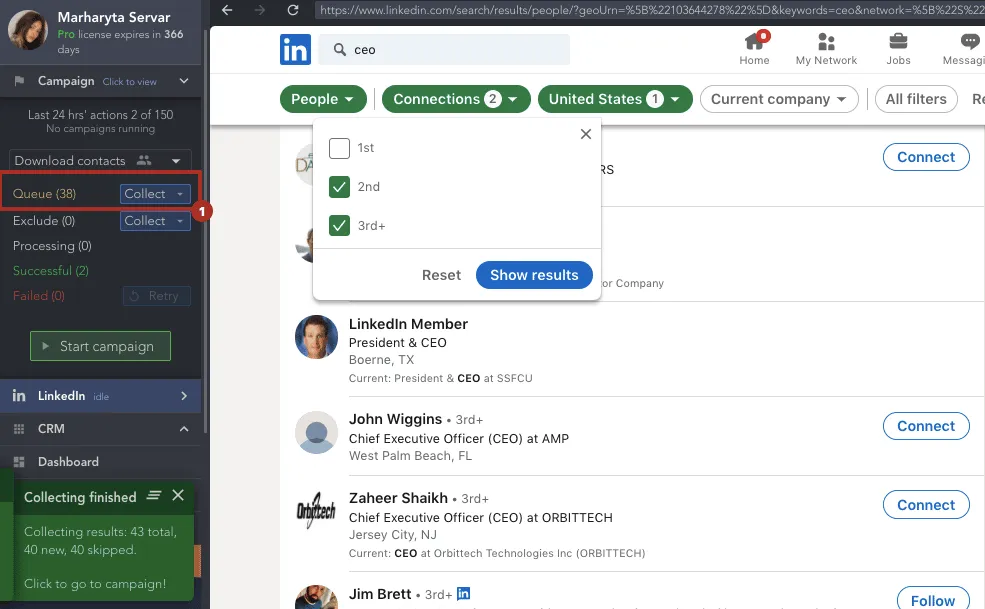
Após alguns segundos, verá uma janela verde à esquerda, onde poderá acompanhar a adição dos perfis.
No entanto, nesta etapa, os dados de contacto ainda não estarão prontos para exportação. Para copiar as informações de contacto, precisa de iniciar a ação.
Clique no botão verde «Start campaign». Em seguida, a campanha será ativada e poderá acompanhar a ferramenta enquanto processa os perfis, um a um. A ferramenta comporta-se exatamente como uma pessoa e copia as informações de que precisa.
Quando esta operação terminar, verá um alerta na barra de ferramentas.
N.º 3 — descarregar os contactos processados
Todos os perfis processados aparecerão no separador «Successful». A partir daí, pode exportar rapidamente a lista. Para o fazer, clique em «Successful» e selecione todos os contactos ou apenas aqueles de que precisa.
Quando clicar no botão «Download», o serviço pedir-lhe-á que selecione as colunas personalizadas que pretende incluir na base de dados.
Pode usar esta lista para continuar a trabalhar com estes leads. Por exemplo, pode programar mensagens, enviar pedidos de ligação e realizar outras ações.
Nota: ao visitar e extrair perfis, a sua página receberá naturalmente mais tráfego, porque as pessoas tendem a querer saber quem visualizou os seus perfis e poderão, por sua vez, consultar o seu. Depois, pode utilizar esta lista para organizar campanhas de envio de emails em massa, bem como para reagir regularmente com «Gosto» e comentar as publicações dessas pessoas — o Linked Helper pode realizar estas ações automaticamente. Isto ajudará a aumentar a taxa de conversão com pouco esforço e sem passar muito tempo ao computador.
Como exportar os emails das suas ligações de 2.º e 3.º grau do LinkedIn
A ação descrita acima ajudará a descarregar a base de dados enriquecida e os emails das ligações de 1.º grau. No entanto, se precisar dos emails das ligações de 2.º e 3.º grau, terá de utilizar a funcionalidade «Find profile emails».
Leia Como descarregar os seus contactos do LinkedIn para Excel com emails e dados avançados da conta.
Nota: os emails podem ser utilizados para enviar pedidos de ligação para além do limite semanal de 100 pedidos. Por conseguinte, a recolha de uma base de dados de ligações de 2.º e 3.º grau não só ajudará a descarregar dados úteis, como também permitirá expandir eficazmente a sua rede de contactos no LinkedIn.
Com esta funcionalidade, a ferramenta só visitará o perfil se não encontrar o email na primeira pesquisa, feita sem abrir esse perfil. Isto ajudará a não ultrapassar o seu limite de atividade diária. A funcionalidade «Email Finder» utiliza dados já existentes na base de dados do serviço — por isso, uma ligação de 2.º ou 3.º grau da sua rede pode ser uma ligação de 1.º grau de outro utilizador. Consequentemente, pode obter facilmente o email pretendido — este será guardado no seu CRM e poderá ser exportado mais tarde.
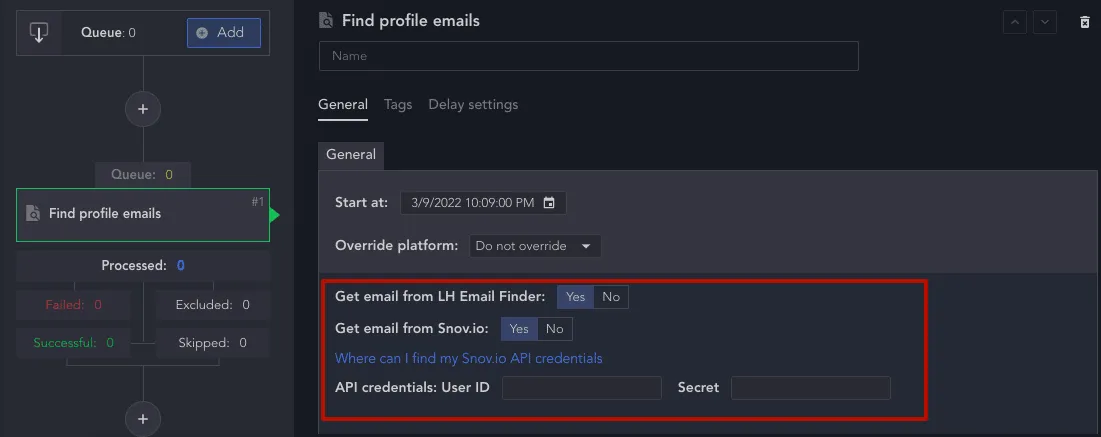
Se tiver optado por pesquisar no «LH Email Finder» e no Snov.io, a primeira ação do software será pesquisar no «LH Email Finder». Se for encontrado pelo menos um email no «LH Email Finder», a pesquisa no Snov.io não será realizada.
Além disso, a integração com o Snov.io acelera a pesquisa de emails — o serviço recolhe os dados disponíveis sobre a empresa e procura o email no Snov.io. Assim, ao ativar ambas as opções nesta etapa, receberá uma base de dados atualizada com emails de várias fontes, aumentando as probabilidades de encontrar um email. No entanto, lembre-se de que a primeira ação do software será pesquisar na base de dados interna do «LH Email Finder». A pesquisa só será efetuada no Snov.io se não houver resultados.
Pode obter emails pessoais e profissionais de cada perfil.
N.º 1 — selecionar perfis a partir de uma fonte do LinkedIn
Para pesquisar os emails de determinadas ligações de 2.º e 3.º grau, precisa de as adicionar à secção «Queue». Pode fazê-lo da forma descrita acima — selecione a página pretendida como fonte e defina os filtros.
N.º 2 — adicionar uma ação com o botão «+»

Nas definições da ação «Find profile emails», pode definir uma data de início, atribuir etiquetas e configurar a integração com o Snov.io.
Quando selecionar «Yes» no item de menu «Get email from Snov.io», ficará disponível uma ligação. Siga-a para criar uma conta pessoal e copiar a chave da API do Snov.io.

Clique em «Start» para iniciar a campanha.
N.º 3 — descarregar a base de dados a partir da lista «Successful»
Depois de processar os perfis selecionados e procurar os respetivos emails, pode descarregar a base de dados a partir da secção «Successful».
Defina os parâmetros para exportar os dados e abrir corretamente a folha de cálculo, utilizando as instruções apresentadas na janela emergente.
Agora já sabe como exportar ligações de todos os graus no LinkedIn, incluindo os respetivos emails — mesmo aqueles que não estão visíveis na rede social. Também poderá ter interesse em ler Utilizar ferramentas para recolher dados do LinkedIn: tudo o que precisa de saber. Experimente gratuitamente o Linked Helper para descarregar dados empresariais essenciais e tirar maior partido da sua prospeção.
Alternativas às ferramentas mencionadas: