

 11 minutos de lectura
Resumen rápido
- La exportación integrada de LinkedIn («Settings & Privacy» > «Data privacy» > «Get a copy of your data» > «Connections») solo proporciona contactos de 1.er grado en seis campos fijos —nombre, apellidos, correo electrónico, empresa, cargo y fecha de conexión—, y el correo electrónico solo se incluye en alrededor del 30-50 % de los casos.
- Para exportar contactos de 2.º y 3.er grado a Excel o CSV —algo que LinkedIn no permite—, necesita una herramienta de automatización como Linked Helper, que los recopila a partir de una búsqueda y enriquece cada registro con el correo electrónico, el teléfono, la empresa y el cargo.
- La acción «Data Enrichment» de Linked Helper puede obtener correos electrónicos y teléfonos de perfiles de 1.er, 2.º y 3.er grado, e incluso de perfiles fuera de su red, sin visitar cada perfil. Así puede conservar su cuota diaria de acciones.
- Elija las columnas personalizadas al exportar y descargue un archivo .csv o .xlsx depurado, o envíe los mismos leads directamente a HubSpot, Pipedrive, Close, Instantly o Snov.io para la prospección.
- Prueba gratis durante 14 días —los datos de los perfiles no se envían a ningún sitio; todo se ejecuta localmente en una ventana similar a la de un navegador en la que puede ver cómo se ejecutan las acciones—.
Si utiliza LinkedIn para contratar empleados, establecer relaciones con clientes y realizar estudios de mercado, es probable que su perfil almacene una gran cantidad de datos valiosos: contactos profesionales que es fundamental poder exportar. Según las estadísticas, los especialistas en marketing B2B generan alrededor del 80 % de los leads en LinkedIn. Así que no desaproveche esta información. Todos los contactos almacenados en esta red social pueden ser muy útiles para crear una campaña publicitaria dirigida o listas de correo masivo. Además, le sorprenderá lo fácil que resulta analizar los datos extraídos. Hay varias formas de exportar contactos de LinkedIn a Excel.
#1 – Use una herramienta de automatización para LinkedIn
Linked Helper es una herramienta fiable y de eficacia demostrada. Este método de exportación ofrece numerosas ventajas que no están disponibles al exportar contactos directamente desde LinkedIn.
Puede obtener una base de datos más completa. Quizá ya sepa cómo descargar desde LinkedIn los datos de sus contactos, pero es probable que estos no incluyan los correos electrónicos, que son datos fundamentales. En cambio, Linked Helper le permite configurar columnas personalizadas para exportar contactos:
- Exporte contactos de 2.º y 3.er grado con información valiosa, como su biografía, cargo y formación. De forma predeterminada, la red social no permite hacerlo, pero con esta herramienta profesional puede exportar una base de datos lista para usar directamente desde la página de búsqueda de LinkedIn.
- Encuentre y extraiga correos electrónicos de contactos de 2.º y 3.er grado con la función integrada «Email Finder». Además, la integración con el servicio externo Snov.io le ayudará a incorporar los correos electrónicos descargados a una lista de correo. La red social no permite copiar los correos electrónicos de los contactos de 2.º y 3.er grado porque, por regla general, esos datos no son visibles en sus perfiles. Cuando la herramienta busque los correos electrónicos, obtendrá una hoja de cálculo con varias columnas y podrá copiar la columna «email» directamente a la lista de correo. Obtenga más información sobre la herramienta de exportación de datos de LinkedIn a un archivo Excel o CSV.
#2 – Mediante la descarga del archivo de datos de LinkedIn
La ventaja de este método es que no tendrá que descargar software adicional para extraer los datos de su red: puede hacerlo directamente desde LinkedIn. Sin embargo, los datos solo incluirán los nombres, los cargos y las fechas en las que se establecieron las conexiones. Los correos electrónicos se extraerán únicamente en algunos casos, según la configuración de cada usuario.
Cómo descargar sus contactos de 1.er, 2.º y 3.er grado de LinkedIn mediante Linked Helper
Cuando los especialistas en marketing o los responsables de selección necesitan descargar una base de datos de contactos más completa, recomendamos utilizar Linked Helper. La ventaja de esta herramienta es que, después de recopilar los perfiles y sus datos de contacto, puede continuar la prospección con acciones específicas dirigidas a esas personas, como enviarles un mensaje o una solicitud de conexión, entre muchas otras. Descubra todo sobre LinkedIn Sales Navigator: cómo exportar leads fácilmente a Excel.
#1 – Descargue el software gratuito
Puede probar las funciones gratis durante 14 días. Descargar el software e iniciar sesión en su cuenta de LinkedIn normalmente no lleva más de 15 minutos. Puede tener la certeza de que esta herramienta de automatización es segura: en una ventana similar a la de un navegador puede ver cómo se ejecutan las acciones programadas. La herramienta actúa como una persona real.
Por ejemplo, para copiar datos, visitará cada perfil, se desplazará por la página, hará clic en la pestaña «Contacts» y copiará la información. Descubra todas las funciones de nuestro extractor de datos de LinkedIn en el artículo.
#2 – Seleccione la audiencia deseada
Cuando se inicie Linked Helper, seleccione la opción «Create a campaign». Elija la acción «Visit & Extract Profiles by People».
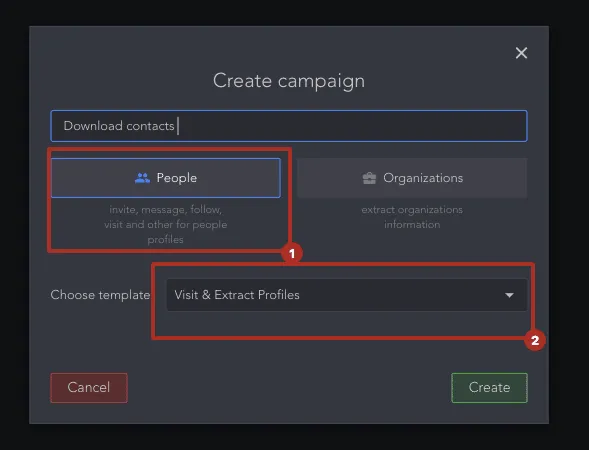
Esta acción le permite recopilar los perfiles de sus contactos de LinkedIn, incluidos los de 2.º y 3.er grado.
Ahora debe añadir los perfiles seleccionados a la sección «Queue». Estos serán los perfiles en los que Linked Helper ejecutará las acciones siguientes.
Para hacerlo, seleccione la opción de menú «Queue» → «Choose the export data source». Se le ofrecerán varias fuentes desde las que podrá recopilar perfiles.
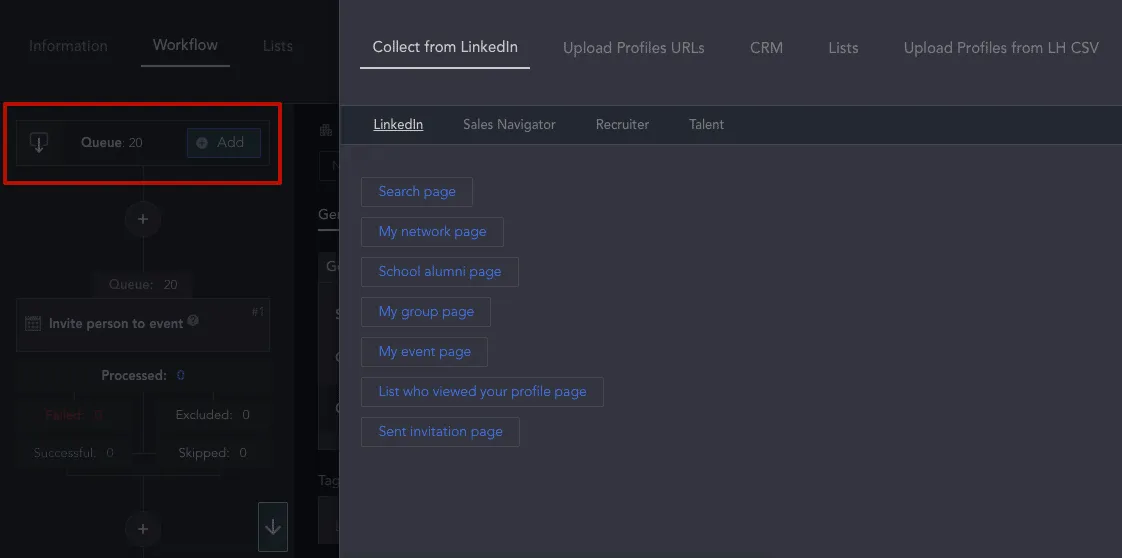
Dispone de 7 opciones, entre ellas su página de contactos y otras fuentes de LinkedIn. Para recopilar datos de contactos de 2.º y 3.er grado, puede seleccionarlos en la página de búsqueda.
Truco: si necesita una gran base de datos de contactos para crear listas de correo, utilice la función «Find Profile Emails». Como el número de acciones diarias es limitado, visitar tantos perfiles superaría el límite. Sin embargo, al utilizar esta función, Linked Helper no visitará cada perfil y, por tanto, no consumirá su cuota diaria de acciones. En la sección siguiente encontrará instrucciones más detalladas para descargar esta base de datos.
Después, en el lado izquierdo de la pantalla, seleccione la opción de menú «Queue» → «Collect from current page». Como fuente, puede seleccionar cualquiera de las páginas de LinkedIn mencionadas anteriormente.
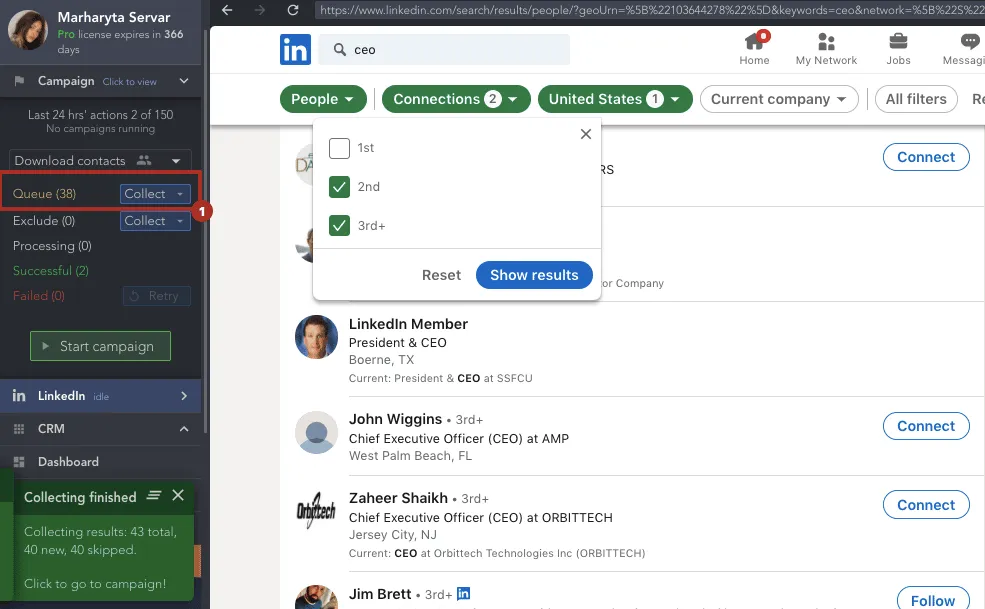
Después de unos segundos, verá a la izquierda una ventana verde que mostrará el proceso de recopilación de perfiles.
Sin embargo, en este paso todavía no se habrán recopilado los datos de contacto que desea descargar. Para copiar la información de contacto, debe iniciar la acción.
Haga clic en el botón verde «Start campaign». Después, la campaña se activará y verá cómo la herramienta procesa los perfiles uno a uno. Se comporta como una persona y copia la información que necesita.
Cuando finalice esta operación, verá una alerta en la barra de herramientas.
#3 – Descargue los contactos procesados
Todos los contactos procesados se transferirán a la pestaña «Successful», desde donde podrá exportar rápidamente la lista. Para hacerlo, haga clic en «Successful» y seleccione todos los contactos o solo los que necesite.
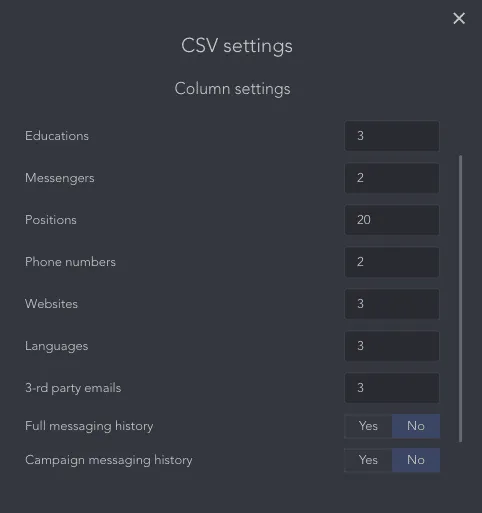
Cuando haga clic en el botón «Download», el servicio le pedirá que seleccione las columnas personalizadas que desea incluir en la base de datos.
Puede utilizar esta lista para continuar la prospección con estos leads, por ejemplo, para programar mensajes y enviar solicitudes de conexión.
Nota: al visitar y extraer perfiles, su perfil recibirá más visitas de forma natural, ya que las personas sienten curiosidad por quienes han visitado sus perfiles y quizá quieran consultar el suyo. Después podrá utilizar esta lista para organizar campañas de correo masivo, así como para reaccionar periódicamente con «Me gusta» y comentar las publicaciones de estas personas. Linked Helper puede realizar estas acciones automáticamente. Esto le ayudará a aumentar la tasa de conversión sin mucho esfuerzo ni tener que pasar demasiado tiempo frente al ordenador.
Cómo exportar los correos electrónicos de sus contactos de 2.º y 3.er grado de LinkedIn
La acción descrita anteriormente le permitirá descargar una base de datos ampliada y los correos electrónicos de los contactos de 1.er grado. Sin embargo, si necesita los correos electrónicos de contactos de 2.º y 3.er grado, debe utilizar la función «Find Profile Emails».
Nota: los correos electrónicos pueden utilizarse para enviar invitaciones por correo electrónico sin consumir el límite semanal de 100 solicitudes de conexión. Por tanto, recopilar una base de datos de contactos de 2.º y 3.er grado no solo le ayudará a descargar datos útiles, sino también a ampliar eficazmente su red de contactos en LinkedIn.
Con esta función, la herramienta solo visitará el perfil si no encuentra primero el correo electrónico sin necesidad de abrirlo. Así evitará superar su límite diario de actividad. El buscador de correos electrónicos utiliza datos que ya están en la base de datos del servicio: un contacto de 2.º o 3.er grado de su red puede ser un contacto de 1.er grado de otro usuario. De este modo, puede obtener el correo electrónico correspondiente, que se guardará en su CRM y podrá descargarse más adelante.
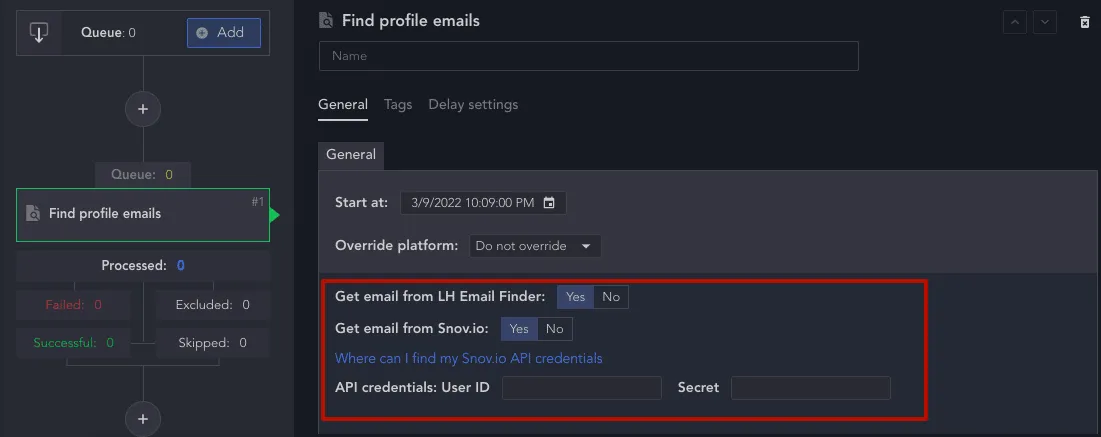
Si ha activado las búsquedas en «LH Email Finder» y Snov.io, el software consultará primero «LH Email Finder». Si encuentra al menos un correo electrónico allí, no realizará la búsqueda en Snov.io.
Además, la integración con Snov.io agiliza la búsqueda de correos electrónicos: el servicio toma los datos disponibles de la empresa y busca el correo electrónico en Snov.io. Por tanto, al activar ambas opciones en este paso, obtendrá una base de datos actualizada con correos electrónicos procedentes de distintas fuentes, lo que aumenta las probabilidades de encontrar una dirección válida. Recuerde que el software buscará primero en la base de datos interna de «LH Email Finder» y solo recurrirá a Snov.io si no obtiene resultados.
Puede obtener tanto el correo electrónico personal como el profesional de cada perfil.
#1 – Seleccione perfiles de una fuente de LinkedIn
Para buscar los correos electrónicos de determinados contactos de 2.º y 3.er grado, debe añadir sus perfiles a «Queue». Puede hacerlo como se ha descrito anteriormente: seleccione la página deseada como fuente y configure los filtros.
#2 – Añada la acción mediante +

En la configuración de la acción «Find Profile Emails», puede establecer una fecha de inicio, asignar etiquetas y configurar la integración con Snov.io.
Cuando seleccione «Yes» en la opción de menú «Get email from Snov.io», se habilitará un enlace. Sígalo para crear una cuenta personal y copiar la clave de API de Snov.io.

Haga clic en «Start» para iniciar la campaña.
#3 – Descargue la base de datos desde la lista «Successful»
Una vez procesados los perfiles y localizados los correos electrónicos, puede descargar los resultados desde «Successful».
Configure los parámetros para descargar y abrir correctamente la hoja de cálculo siguiendo las instrucciones de la ventana emergente.
Ahora ya sabe cómo exportar contactos de todos los grados en LinkedIn, incluidos sus correos electrónicos —incluso aquellos que no son visibles en la red social—. También puede resultarle interesante leer Todo lo que necesita saber sobre el uso de extractores web de LinkedIn para obtener datos valiosos. Pruebe Linked Helper gratis para descargar datos empresariales esenciales y mejorar los resultados de su prospección.
Alternativas a las herramientas mencionadas: