

 11 minutes de lecture
À retenir
- L’exportation intégrée de LinkedIn (« Settings & Privacy » > « Data privacy » > « Get a copy of your data » > « Connections ») ne fournit que vos relations de 1er niveau dans six champs fixes – prénom, nom, e-mail, entreprise, poste et date de connexion – et l’adresse e-mail n’est indiquée que pour environ 30–50 % d’entre elles.
- Pour exporter vos relations de 2e et 3e niveau au format Excel ou CSV – une possibilité que LinkedIn ne propose pas –, vous avez besoin d’un outil d’automatisation comme Linked Helper, qui les ajoute à partir des résultats de recherche, puis enrichit chaque fiche avec l’adresse e-mail, le numéro de téléphone, l’entreprise et le poste.
- L’action « Data Enrichment » de Linked Helper peut récupérer les adresses e-mail et les numéros de téléphone des profils de 1er, 2e et 3e niveau, et même des profils hors réseau, sans ouvrir chacun d’eux, ce qui préserve votre quota quotidien d’actions.
- Choisissez vos colonnes personnalisées au moment de l’exportation et téléchargez un fichier CSV ou XLSX prêt à l’emploi, ou transférez directement les mêmes leads vers HubSpot, Pipedrive, Close, Instantly ou Snov.io pour votre prospection.
- Essai gratuit de 14 jours – aucune donnée de profil n’est envoyée ailleurs ; tout s’exécute localement dans une fenêtre reproduisant le fonctionnement d’un navigateur, dans laquelle vous pouvez suivre chaque action.
Si vous utilisez LinkedIn pour recruter des collaborateurs, développer vos relations clients et réaliser des études de marché, votre profil contient probablement de nombreuses données précieuses – des données de contacts professionnels qu’il est essentiel de pouvoir exporter. Selon les statistiques, les spécialistes du marketing B2B génèrent environ 80 % de leurs leads sur LinkedIn. Ne les négligez donc pas. Toutes les relations enregistrées sur ce réseau social peuvent être très utiles pour créer une campagne publicitaire ciblée ou des listes de diffusion pour vos campagnes d’e-mails. Vous constaterez également à quel point les données extraites sont faciles à analyser. Il existe plusieurs façons d’exporter vos relations LinkedIn au format Excel.
#1 – Utiliser un outil d’automatisation de la prospection sur LinkedIn
Linked Helper est un outil fiable et éprouvé. Cette méthode d’exportation présente de nombreux avantages que n’offre pas l’exportation native proposée par LinkedIn.
Vous pouvez obtenir une base de données plus détaillée. Vous savez peut-être comment télécharger depuis LinkedIn les données relatives à vos relations, mais celles-ci n’incluront probablement pas les adresses e-mail, pourtant essentielles. Avec Linked Helper, vous pouvez en revanche définir des colonnes personnalisées pour exporter vos contacts :
- Exportez les données de vos relations de 2e et 3e niveau, notamment leur biographie, leur poste et leur formation. Par défaut, cette opération n’est pas possible sur le réseau social, mais cet outil professionnel permet d’exporter une base de données prête à l’emploi directement à partir de la page de recherche LinkedIn.
- Recherchez et extrayez les adresses e-mail de vos relations de 2e et 3e niveau grâce à l’outil intégré « Email Finder ». L’intégration au service tiers Snov.io vous permet également d’ajouter les adresses e-mail récupérées à une liste de diffusion. Vous ne pouvez pas copier les adresses e-mail de vos relations de 2e et 3e niveau depuis le réseau social : en règle générale, ces données sont masquées pour cette catégorie de relations. Lorsque l’outil recherche les adresses e-mail, vous obtenez une feuille de calcul comportant de nombreuses colonnes, dont vous pouvez importer directement la colonne « email » dans votre outil de diffusion. Découvrez-en davantage sur l’outil d’exportation de données LinkedIn dans un fichier Excel ou CSV.
#2 – Télécharger l’archive depuis LinkedIn
Cette méthode présente l’avantage de ne nécessiter aucun logiciel supplémentaire pour extraire les données de votre réseau : vous pouvez le faire directement dans LinkedIn. Toutefois, les données ne contiendront que les noms, les postes et les dates de connexion ; les adresses e-mail ne seront incluses que dans certains cas, selon les paramètres des utilisateurs.
Comment télécharger vos relations LinkedIn de 1er, 2e et 3e niveau avec Linked Helper
Lorsque les spécialistes du marketing ou les recruteurs doivent télécharger une base de données de contacts détaillée, nous recommandons d’utiliser Linked Helper. Cet outil permet, après avoir ajouté les contacts à une campagne, de poursuivre les échanges en lançant des actions ciblées, par exemple en leur envoyant un message ou une demande de connexion, entre autres actions. Découvrez tout ce qu’il faut savoir sur LinkedIn Sales Navigator : comment exporter facilement des leads au format Excel.
#1 – Téléchargez le logiciel gratuit
Vous pouvez tester gratuitement les fonctionnalités pendant 14 jours. Le téléchargement et la connexion à votre compte LinkedIn ne prennent généralement pas plus de 15 minutes. Vous pouvez utiliser cet outil d’automatisation en toute sécurité : une fenêtre reproduisant le fonctionnement d’un navigateur vous permet de suivre l’exécution des actions configurées. L’outil reproduit les actions manuelles effectuées dans LinkedIn.
Par exemple, pour copier des données, il ouvre le profil de chaque personne, fait défiler la page, ouvre la section contenant les coordonnées et copie les données. Découvrez toutes les fonctionnalités de notre outil d’extraction de données LinkedIn dans cet article.
#2 – Sélectionnez les profils ciblés
Une fois Linked Helper lancé, sélectionnez l’option « Create a campaign ». Choisissez l’action « Visit & Extract Profiles by People ».
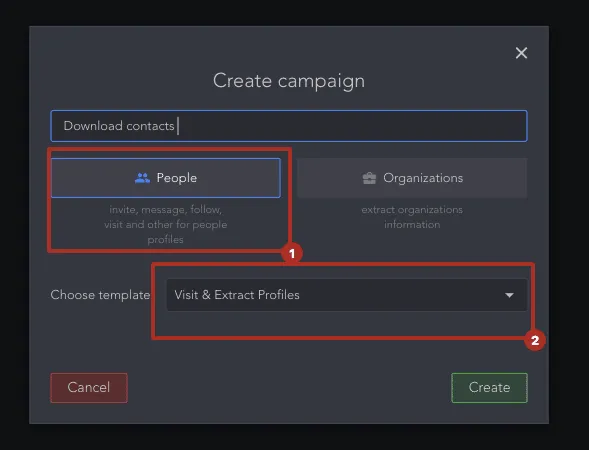
Cette action permet d’extraire les données des relations de votre réseau LinkedIn ainsi que celles des profils de 2e et 3e niveau.
Vous devez maintenant ajouter les profils ciblés à la file d’attente « Queue ». Linked Helper exécutera ensuite les actions prévues pour ces profils.
Pour ce faire, sélectionnez l’élément de menu « Queue » → « Choose the export data source ». Plusieurs sources à partir desquelles vous pouvez ajouter des profils vous seront proposées.
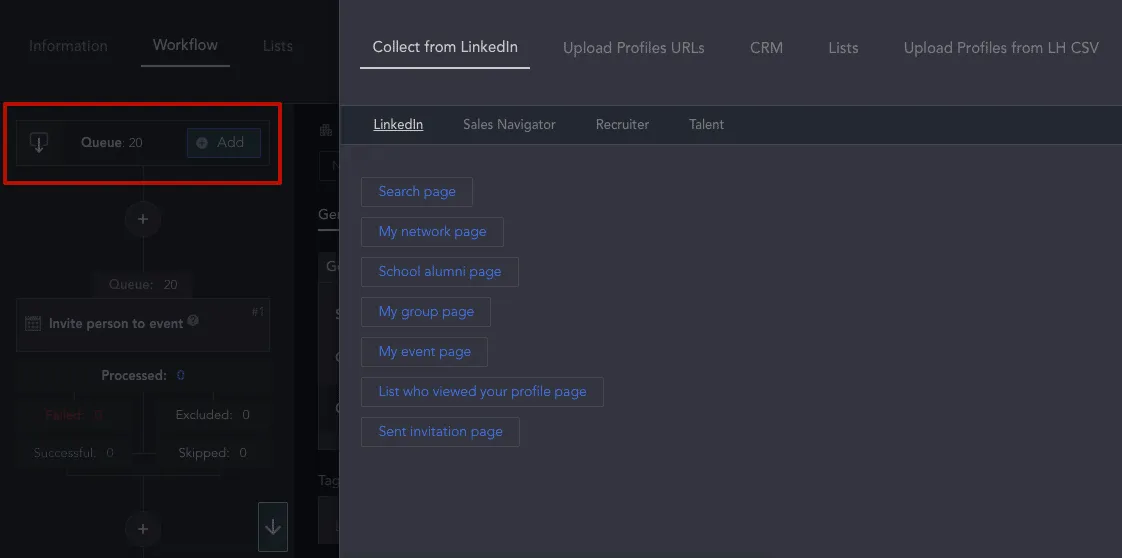
Vous disposez de sept options – votre page de relations et d’autres sources LinkedIn. Pour extraire les données de vos relations de 2e et 3e niveau, vous pouvez ajouter ces profils à partir de la page de résultats de recherche.
Astuce : si vous avez besoin d’une vaste base de contacts pour vos listes de diffusion, utilisez la fonction « Find profile emails ». Comme le nombre d’actions quotidiennes est limité, l’ouverture d’un aussi grand nombre de profils dépasserait cette limite. Avec cette fonction, Linked Helper n’ouvrira toutefois pas chaque profil et ne réduira donc pas votre quota quotidien d’actions. Des instructions plus détaillées pour télécharger une telle base de données figurent dans la section ci-dessous.
Ensuite, dans la partie gauche de l’écran, sélectionnez l’élément de menu « Queue » → « Collect from current page ». Vous pouvez utiliser n’importe laquelle des pages LinkedIn mentionnées ci-dessus.
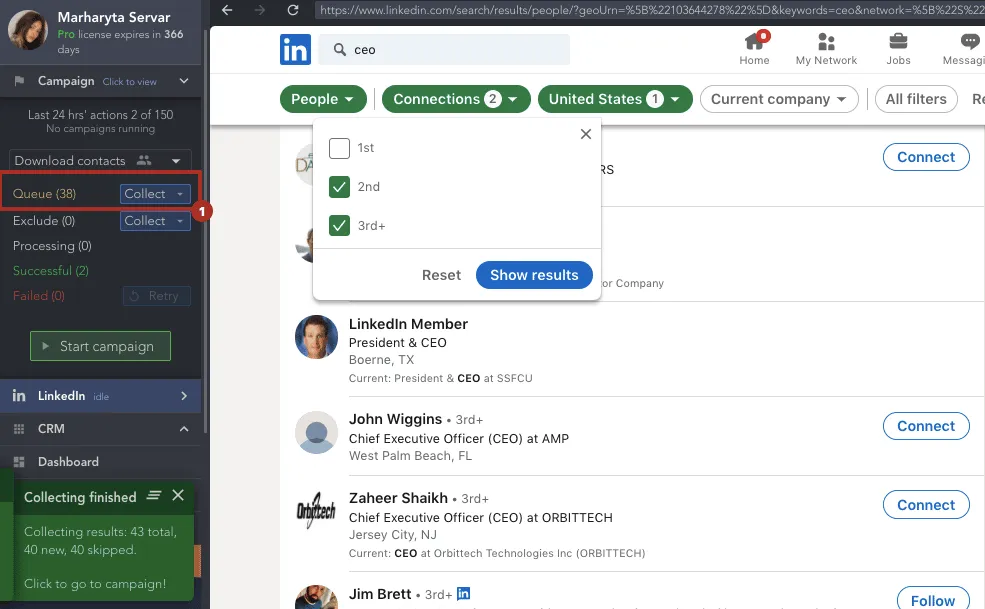
Après quelques secondes, une fenêtre verte s’affiche à gauche et indique la progression de l’ajout des profils.
À ce stade, les coordonnées ne sont pas encore prêtes à être exportées. Pour les copier, vous devez lancer l’action.
Cliquez sur le bouton vert « Start campaign ». La campagne démarre alors et vous pouvez suivre sa progression, profil par profil. L’outil reproduit les actions manuelles nécessaires pour copier les informations sélectionnées.
Une fois cette opération terminée, une alerte s’affiche dans la barre d’outils.
#3 – Téléchargez les contacts traités
Tous les profils traités apparaissent alors dans l’onglet « Successful ». Vous pouvez y exporter rapidement la liste. Pour cela, cliquez sur « Successful », puis sélectionnez tous les contacts ou uniquement ceux dont vous avez besoin.
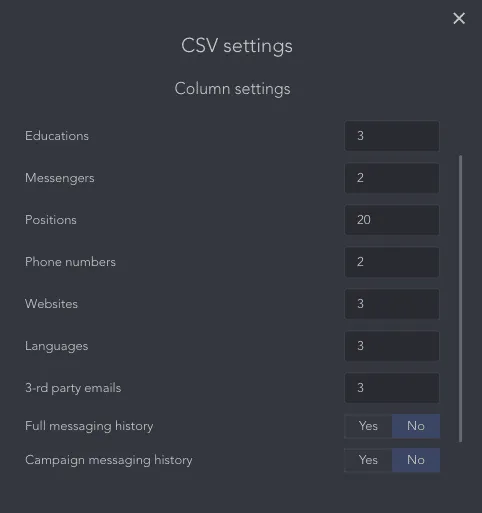
Lorsque vous cliquez sur le bouton « Download », le service vous invite à choisir les colonnes personnalisées à inclure dans la base de données.
Vous pouvez facilement utiliser cette liste pour poursuivre votre travail avec ces leads, par exemple en programmant l’envoi de messages ou de demandes de connexion.
Remarque : la consultation et l’extraction des profils peuvent accroître le nombre de visites de votre profil, car certaines personnes souhaitent savoir qui a consulté leur compte et peuvent à leur tour ouvrir votre profil. Vous pouvez ensuite utiliser cette liste pour organiser des campagnes d’envoi en masse, ainsi que pour aimer et commenter régulièrement les publications de ces personnes ; Linked Helper peut automatiser ces actions. Cela peut contribuer à améliorer le taux de conversion sans nécessiter beaucoup d’efforts ni de temps devant l’ordinateur.
Comment exporter les e-mails de vos relations LinkedIn de 2e et 3e niveau
L’action décrite ci-dessus permet de télécharger une base de données enrichie ainsi que les adresses e-mail de vos relations de 1er niveau. Si vous avez besoin des adresses e-mail de vos relations de 2e et 3e niveau, vous devez utiliser la fonctionnalité « Find profile emails ».
Remarque : les adresses e-mail peuvent servir à envoyer des invitations au-delà de la limite hebdomadaire de 100 invitations. La constitution d’une base de relations de 2e et 3e niveau vous aidera donc non seulement à télécharger des données utiles, mais aussi à développer efficacement votre réseau de contacts sur LinkedIn.
Avec cette fonctionnalité, l’outil n’ouvre le profil que si la recherche initiale, effectuée sans ouvrir celui-ci, ne trouve aucune adresse. Cela vous aide à ne pas dépasser votre limite quotidienne d’activité. L’outil de recherche d’e-mails utilise les données déjà présentes dans la base de données de LH Email Finder : une relation de 2e ou 3e niveau pour vous peut être une relation de 1er niveau pour un autre utilisateur. Vous pouvez ainsi obtenir l’adresse e-mail recherchée : elle sera enregistrée dans votre CRM et pourra être téléchargée ultérieurement.
Si vous avez choisi d’effectuer la recherche avec « LH Email Finder » et Snov.io, le logiciel commence par rechercher dans « LH Email Finder ». Si au moins une adresse e-mail y est trouvée, la recherche dans Snov.io n’est pas effectuée.
L’intégration à Snov.io accélère également la recherche d’adresses e-mail : le service utilise les informations disponibles sur l’entreprise pour rechercher l’adresse e-mail dans Snov.io. En activant les deux options à cette étape, vous obtenez donc une base d’adresses e-mail à jour provenant de différentes sources, ce qui double vos chances de réussite. N’oubliez toutefois pas que le logiciel commence par effectuer une recherche dans la base de données interne de « LH Email Finder ». Ce n’est qu’en l’absence de résultat qu’il poursuit la recherche dans Snov.io.
Vous pouvez obtenir les adresses e-mail personnelles et professionnelles disponibles pour chaque profil.
#1 – Sélectionnez des profils à partir d’une source LinkedIn
Pour rechercher les adresses e-mail de certaines relations de 2e et 3e niveau, vous devez ajouter ces profils à la file d’attente « Queue ». Vous pouvez procéder comme indiqué ci-dessus : sélectionnez la page souhaitée comme source et définissez les filtres.
#2 – Ajoutez une action avec +

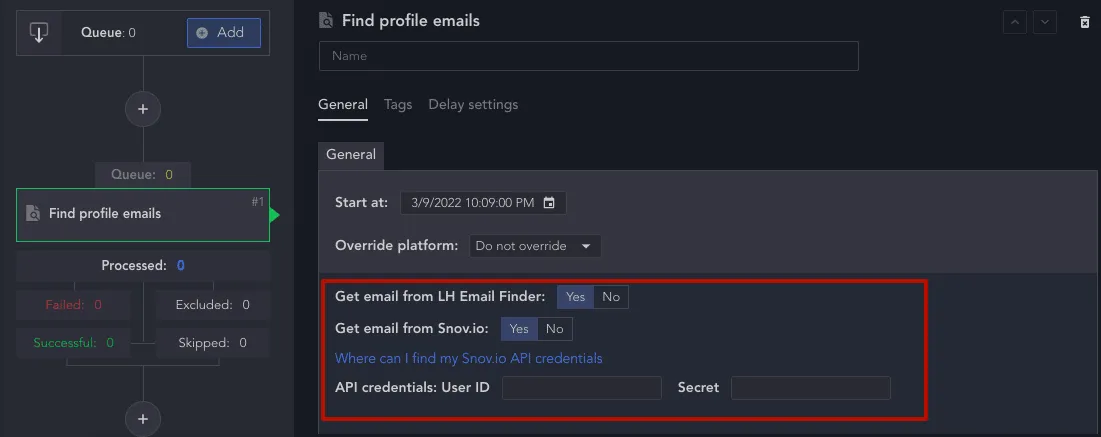
Dans les paramètres de l’action « Find profile emails », vous pouvez définir une date de début, attribuer des balises et configurer l’intégration à Snov.io.
Lorsque vous sélectionnez « Yes » pour l’élément de menu « Get email from Snov.io », un lien cliquable devient disponible. Suivez-le pour créer un compte personnel et copier votre clé API Snov.io.

Cliquez sur « Start » pour lancer la campagne.
#3 – Téléchargez la base de données depuis la liste « Successful »
Après le traitement des profils ajoutés à la campagne et la recherche des adresses e-mail, vous pouvez télécharger les données depuis la section « Successful ».
Définissez les paramètres permettant de télécharger et d’ouvrir correctement la feuille de calcul en suivant les instructions affichées dans la fenêtre contextuelle.
Vous savez maintenant comment exporter vos relations de tous niveaux sur LinkedIn, y compris leurs adresses e-mail – même celles qui ne sont pas visibles sur le réseau social. Vous pouvez également consulter Utiliser des outils d’extraction web LinkedIn pour récupérer des données précieuses : tout ce qu’il faut savoir. Profitez de l’Essai gratuit de Linked Helper pour télécharger des données professionnelles essentielles et optimiser votre prospection sur LinkedIn et par e-mail.
Alternatives aux outils mentionnés :