

 10 minuten lesezeit
Das Wichtigste in Kürze
- Der integrierte Export von LinkedIn („Settings & Privacy“ > „Data privacy“ > „Get a copy of your data“ > „Connections“) liefert Ihnen lediglich Kontakte ersten Grades in sechs vorgegebenen Feldern – „First Name“, „Last Name“, „Email“, „Company“, „Position“, „Connected On“ – und E-Mail-Adressen sind nur bei etwa 30–50 % dieser Kontakte enthalten.
- Um Kontakte zweiten und dritten Grades als Excel- oder CSV-Datei zu exportieren – was LinkedIn selbst nicht ermöglicht –, benötigen Sie ein Automatisierungstool wie Linked Helper. Es erfasst die Profile über die Suche und ergänzt die Datensätze anschließend um E-Mail-Adresse, Telefonnummer, Unternehmen und Position.
- Die Aktion „Data Enrichment“ von Linked Helper kann E-Mail-Adressen und Telefonnummern für Profile ersten, zweiten und dritten Grades sowie für Profile außerhalb Ihres Netzwerks abrufen, ohne jedes Profil aufzurufen. So schonen Sie Ihr tägliches Aktionskontingent.
- Wählen Sie beim Export Ihre benutzerdefinierten Spalten aus und laden Sie eine übersichtlich strukturierte CSV- oder Excel-Datei herunter. Alternativ können Sie dieselben Leads direkt an HubSpot, Pipedrive, Close, Instantly oder Snov.io übertragen, um sie für die Kontaktaufnahme zu nutzen.
- 14 Tage kostenlos testen – Profildaten werden nicht an externe Server übertragen; alle Vorgänge laufen lokal in einem browserähnlichen Fenster, in dem Sie den Ablauf beobachten können.
Wenn Sie LinkedIn zur Personalsuche, zum Aufbau von Kundenbeziehungen und zur Marktforschung nutzen, enthält Ihr Profil wahrscheinlich zahlreiche wertvolle Geschäftskontakte, die Sie bei Bedarf exportieren können sollten. Statistiken zufolge generieren B2B-Marketer rund 80 % ihrer Leads auf LinkedIn. Lassen Sie dieses Potenzial nicht ungenutzt. Mit den auf LinkedIn gespeicherten Kontakten können Sie beispielsweise zielgerichtete Werbekampagnen oder E-Mail-Verteiler erstellen. Zudem lassen sich die extrahierten Daten überraschend einfach analysieren. Es gibt mehrere Möglichkeiten, Kontakte von LinkedIn nach Excel zu exportieren.
#1 – Mit LinkedIn-Automatisierung
Ein zuverlässiges und bewährtes Tool ist Linked Helper. Diese Exportmethode bietet zahlreiche Vorteile, die beim Export von Kontakten direkt über die Plattform nicht zur Verfügung stehen.
Damit können Sie einen umfangreicheren Datensatz erstellen. Vielleicht wissen Sie bereits, wie Sie Daten zu Ihren Kontakten direkt über LinkedIn herunterladen. Diese Daten enthalten jedoch wahrscheinlich nicht die besonders wichtigen E-Mail-Adressen. In Linked Helper können Sie dagegen benutzerdefinierte Spalten für den Export von Kontakten festlegen:
- Exportieren Sie Kontakte zweiten und dritten Grades einschließlich wertvoller Angaben wie Kurzbiografie, Position, Ausbildung usw. Auf LinkedIn ist dies standardmäßig nicht möglich. Mit dem professionellen Tool können Sie jedoch direkt aus den LinkedIn-Suchergebnissen eine fertige Datenbank exportieren.
- Suchen und extrahieren Sie mit der integrierten Funktion „Find profile emails“ E-Mail-Adressen von Kontakten zweiten und dritten Grades. Die Integration mit dem Drittanbieterdienst Snov.io hilft Ihnen außerdem dabei, ermittelte E-Mail-Adressen in einen Verteiler zu übernehmen. Auf LinkedIn können Sie die E-Mail-Adressen dieser Kontakte nicht kopieren, da sie für Kontakte zweiten und dritten Grades in der Regel nicht sichtbar sind. Nachdem das Tool die E-Mail-Adressen ermittelt hat, erhalten Sie eine Tabelle mit zahlreichen Spalten. Daraus können Sie die Spalte „email“ direkt in den Verteiler kopieren. Erfahren Sie mehr über das Tool zum Exportieren von LinkedIn-Daten in eine Excel- oder CSV-Datei.
#2 – So laden Sie Ihr LinkedIn-Datenarchiv herunter
Der Vorteil dieser Methode besteht darin, dass Sie keine zusätzliche Software herunterladen müssen, um Daten aus Ihrem Netzwerk zu extrahieren. Sie können dies direkt auf LinkedIn erledigen. Die Daten enthalten jedoch lediglich Namen, Positionen und das Datum, an dem der Kontakt hergestellt wurde. Je nach Datenschutzeinstellungen der jeweiligen Nutzer können auch E-Mail-Adressen enthalten sein.
So laden Sie Ihre LinkedIn-Kontakte ersten, zweiten und dritten Grades mit Linked Helper herunter
Wenn Marketingfachleute oder Recruiter eine erweiterte Kontaktdatenbank herunterladen möchten, empfehlen wir Linked Helper. Nachdem Sie die Kontaktdaten erfasst haben, können Sie die erfassten Personen anschließend gezielt ansprechen – beispielsweise Nachrichten oder Kontaktanfragen senden und zahlreiche weitere Aktionen ausführen. Erfahren Sie alles über LinkedIn Sales Navigator: Leads einfach nach Excel exportieren.
#1 – Kostenlose Software herunterladen
Sie können die Funktionen 14 Tage kostenlos testen. Der Download und die Anmeldung bei LinkedIn dauern normalerweise nicht länger als 15 Minuten. Dieses Automatisierungstool ist sicher: Im browserähnlichen Fenster können Sie beobachten, wie die konfigurierten Aktionen ausgeführt werden. Das Tool bildet dabei das Verhalten einer realen Person nach.
Um beispielsweise Daten zu kopieren, ruft es jedes Profil auf, scrollt durch die Seite, klickt auf den Bereich „Contact info“ und kopiert die Daten. In diesem Artikel erfahren Sie mehr über alle Funktionen unseres LinkedIn-Scrapers.
#2 – Gewünschte Zielgruppe auswählen
Starten Sie Linked Helper und wählen Sie die Option „Create a campaign“. Wählen Sie anschließend „Visit & Extract Profiles by People“ aus.
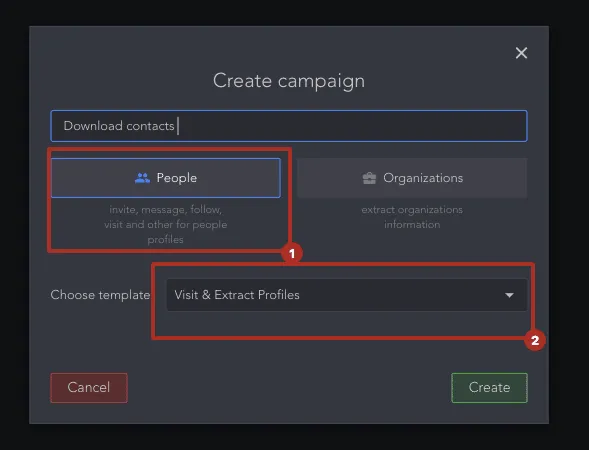
Mit dieser Aktion erfassen Sie Profile und die zugehörigen Daten aus Ihrem LinkedIn-Netzwerk sowie von Kontakten zweiten und dritten Grades.
Nun müssen Sie dem Bereich „Queue“ relevante Profile hinzufügen. Für diese Profile führt der Dienst die nächsten Aktionen aus.
Wählen Sie dazu den Menüpunkt „Queue“ → „Choose the export data source“. Ihnen werden mehrere Quellen angeboten, aus denen Sie Profile erfassen können.
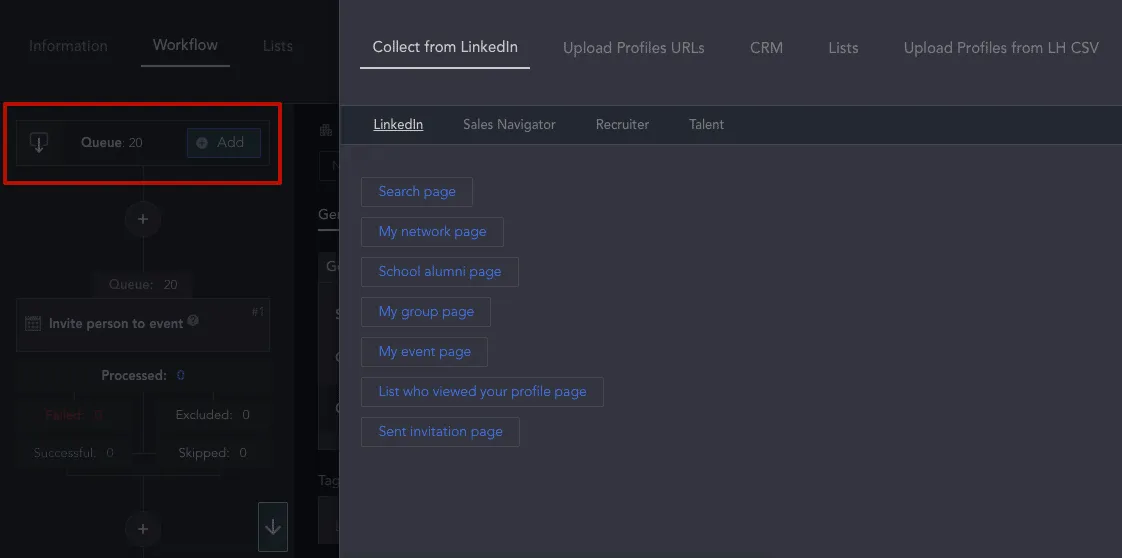
Ihnen stehen sieben Optionen zur Verfügung – darunter Ihre Kontaktseite und weitere LinkedIn-Quellen. Um Daten von Kontakten zweiten und dritten Grades zu erfassen, können Sie die entsprechenden Profile direkt aus den Suchergebnissen übernehmen.
Hinweis: Wenn Sie eine umfangreiche Kontaktdatenbank für Verteiler benötigen, verwenden Sie die Funktion „Find profile emails“. Da die Anzahl der täglichen Aktionen begrenzt ist, würde das Aufrufen einer so großen Zahl von Profilen das Limit überschreiten. Mit dieser Funktion ruft Linked Helper jedoch nicht jedes Profil auf und verbraucht somit nicht Ihr tägliches Aktionskontingent. Eine ausführlichere Anleitung zum Herunterladen einer solchen Datenbank finden Sie im folgenden Abschnitt.
Wählen Sie anschließend auf der linken Bildschirmseite den Menüpunkt „Queue“ → „Collect from current page“. Als Datenquelle können Sie jede der oben genannten LinkedIn-Seiten verwenden.
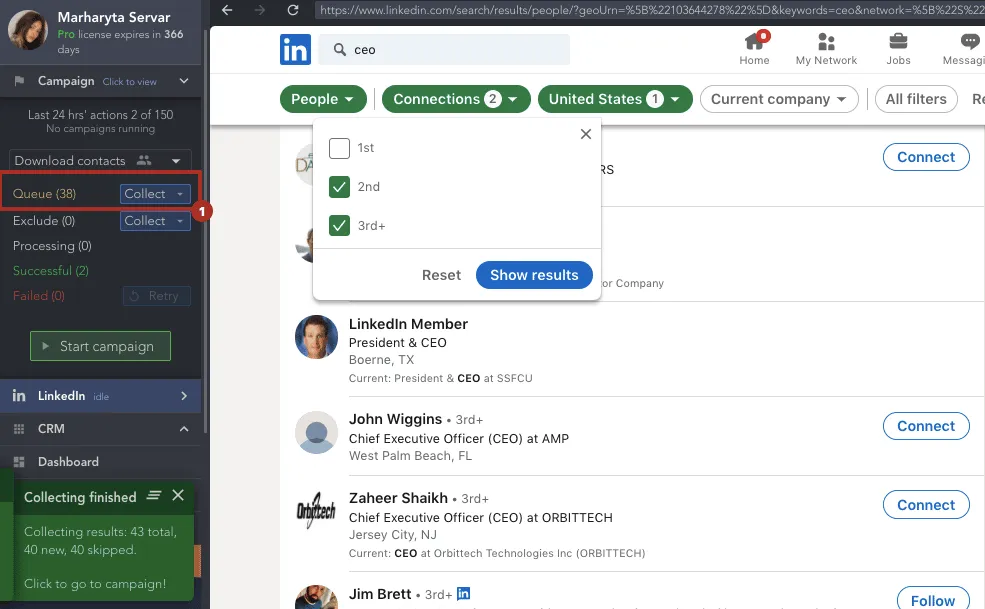
Nach wenigen Sekunden erscheint links ein grünes Fenster, in dem Sie verfolgen können, wie Linked Helper die Profile erfasst.
In diesem Schritt wurden die Kontaktdaten allerdings noch nicht für den Download zusammengeführt. Um die Kontaktinformationen zu kopieren, müssen Sie die Aktion starten.
Klicken Sie auf die grüne Schaltfläche „Start campaign“. Anschließend wird die Kampagne aktiviert, und Sie können verfolgen, wie die Profile nacheinander verarbeitet werden. Das Tool bildet dabei das Verhalten einer realen Person nach und kopiert die benötigten Informationen.
Nach Abschluss dieses Vorgangs wird in der Symbolleiste ein Hinweis angezeigt.
#3 – Verarbeitete Kontakte herunterladen
Alle verarbeiteten Kontakte werden nun in den Bereich „Successful“ verschoben. Von dort können Sie die Liste schnell exportieren. Klicken Sie dazu auf „Successful“ und wählen Sie entweder alle Kontakte oder nur die benötigten Kontakte aus.
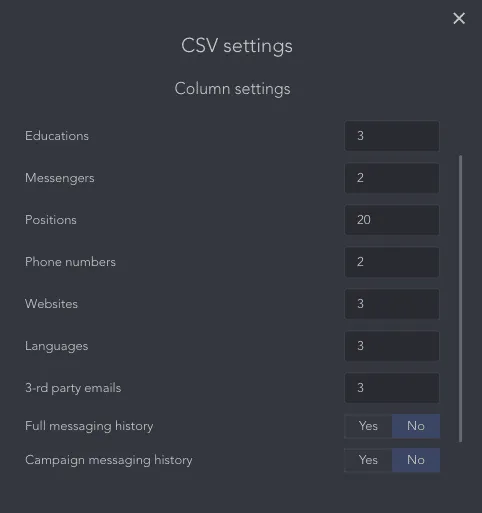
Wenn Sie auf die Schaltfläche „Download“ klicken, fordert der Dienst Sie auf, die benutzerdefinierten Spalten auszuwählen, die in der Datenbank enthalten sein sollen.
Anschließend können Sie diese Liste bequem für die weitere Ansprache dieser Leads verwenden, beispielsweise um der Kampagne Nachrichten und Kontaktanfragen hinzuzufügen.
Hinweis: Wenn Sie Profile aufrufen und Daten daraus extrahieren, kann die Zahl Ihrer Profilaufrufe steigen, da sich Nutzer dafür interessieren, wer ihr Profil angesehen hat. Möglicherweise rufen sie daraufhin auch Ihr Profil auf. Anschließend können Sie diese Liste nutzen, um E-Mail-Kampagnen zu organisieren, regelmäßig mit „Gefällt mir“ auf die Beiträge dieser Personen zu reagieren und sie zu kommentieren – Linked Helper kann diese Aufgaben automatisch übernehmen. So kann die Konversionsrate mit geringem Aufwand steigen, ohne dass Sie viel Zeit am Computer verbringen müssen.
So exportieren Sie die E-Mail-Adressen Ihrer LinkedIn-Kontakte zweiten und dritten Grades
Mit der oben beschriebenen Aktion können Sie die erweiterte Datenbank und die E-Mail-Adressen von Kontakten ersten Grades herunterladen. Wenn Sie jedoch die E-Mail-Adressen von Kontakten zweiten und dritten Grades benötigen, müssen Sie die Funktion „Find profile emails“ verwenden.
Hinweis: Mithilfe von E-Mail-Adressen können Sie Kontaktanfragen über das aktuelle wöchentliche Limit für Kontaktanfragen hinaus versenden. Der Aufbau einer Datenbank mit Kontakten zweiten und dritten Grades hilft Ihnen daher nicht nur dabei, nützliche Daten herunterzuladen, sondern auch Ihr Netzwerk auf LinkedIn effektiv zu erweitern.
Mit dieser Funktion ruft das Tool ein Profil nur auf, wenn sich die E-Mail-Adresse zunächst nicht ermitteln lässt, ohne das Profil aufzurufen. Dadurch können Sie vermeiden, Ihr tägliches Aktivitätslimit zu überschreiten. Der Linked Helper Email Finder nutzt Daten, die bereits in der Datenbank des Dienstes gespeichert sind. Einer Ihrer Kontakte zweiten oder dritten Grades kann beispielsweise ein Kontakt ersten Grades eines anderen Nutzers sein. So können Sie die gewünschte E-Mail-Adresse ermitteln – sie wird in Ihrem CRM gespeichert und kann später heruntergeladen werden.
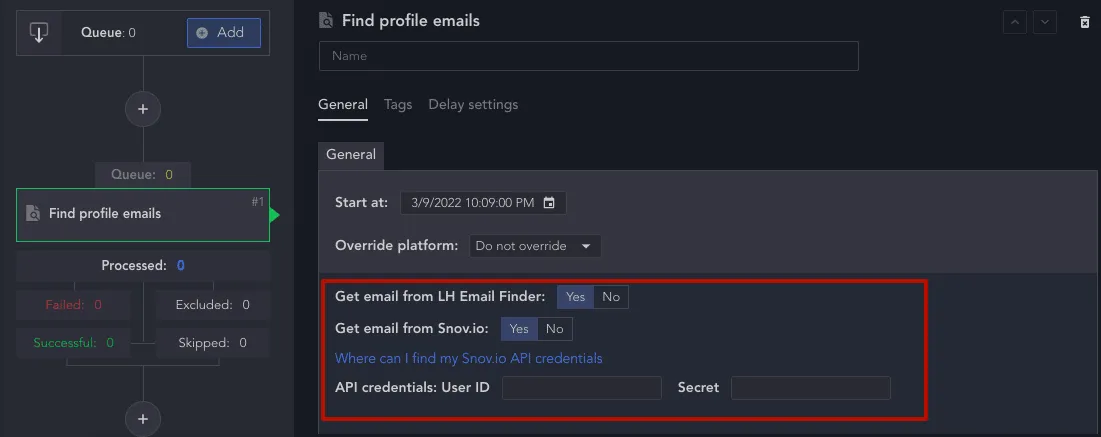
Wenn Sie die Suche sowohl über den Linked Helper Email Finder als auch über Snov.io ausgewählt haben, sucht die Software zunächst im Datenbestand des Linked Helper Email Finders. Wird dort mindestens eine E-Mail-Adresse gefunden, findet keine Suche über Snov.io statt.
Die Integration mit Snov.io beschleunigt zudem die E-Mail-Suche. Der Dienst nutzt die verfügbaren Unternehmensdaten und sucht die E-Mail-Adresse über Snov.io. Wenn Sie in diesem Schritt beide Optionen aktivieren, erhalten Sie daher eine aktuelle Datenbank mit E-Mail-Adressen aus verschiedenen Quellen und verdoppeln so Ihre Erfolgschancen. Beachten Sie jedoch, dass die Software zunächst im Datenbestand des Linked Helper Email Finders sucht. Nur wenn dort kein Ergebnis vorliegt, sucht die Software anschließend über Snov.io weiter.
Sie können für jeden Nutzer sowohl private als auch geschäftliche E-Mail-Adressen erhalten.
#1 – Profile aus einer LinkedIn-Quelle auswählen
Um nach den E-Mail-Adressen bestimmter Kontakte zweiten und dritten Grades zu suchen, müssen Sie diese dem Bereich „Queue“ hinzufügen. Gehen Sie dazu wie oben beschrieben vor: Wählen Sie die gewünschte Seite als Quelle aus und legen Sie die Filter fest.
#2 – Aktion über das Pluszeichen hinzufügen

In den Einstellungen der Aktion „Find profile emails“ können Sie ein Startdatum festlegen, Tags zuweisen und die Integration mit Snov.io konfigurieren.
Wenn Sie beim Menüpunkt „Get email from Snov.io“ die Option „Yes“ auswählen, wird ein anklickbarer Link verfügbar. Folgen Sie diesem Link, um ein Konto bei Snov.io zu erstellen und Ihren Snov.io-API-Schlüssel zu kopieren.

Klicken Sie auf „Start“, um die Kampagne zu starten.
#3 – Datenbank aus der „Successful“-Liste herunterladen
Nachdem die hinzugefügten Profile verarbeitet und die E-Mail-Adressen ermittelt wurden, können Sie die Daten aus dem Bereich „Successful“ herunterladen.
Legen Sie die Downloadparameter fest und befolgen Sie beim Öffnen der Tabelle die Hinweise im Pop-up-Fenster.
Sie wissen nun, wie Sie Kontakte aller Grade auf LinkedIn einschließlich ihrer E-Mail-Adressen exportieren – selbst wenn diese E-Mail-Adressen auf LinkedIn nicht sichtbar sind. Vielleicht interessiert Sie auch der Artikel Mit LinkedIn-Web-Scrapern wertvolle Daten extrahieren: alles, was Sie wissen müssen. Testen Sie Linked Helper kostenlos, um wichtige Geschäftsdaten herunterzuladen und Ihre Kontaktaufnahme zu optimieren.
Alternativen zu den genannten Tools: