Descarregar contactos do LinkedIn: como obter rapidamente um conjunto de dados abrangente
Resposta rápida

A sua rede de contactos no LinkedIn contém dados empresariais valiosos sobre potenciais clientes e parceiros, colaboradores e influenciadores. Uma vez que muitas empresas utilizam esta rede social para gerar leads, precisa de saber como exportar contactos do LinkedIn com emails. Com a ferramenta Linked Helper, de eficácia comprovada, pode recolher dados e guardá-los no CRM, onde pode atribuir etiquetas aos contactos, deixar notas e configurar interações automáticas com grupos de contactos.

A vantagem desta ferramenta de extração de dados da Internet é permitir exportar ligações do LinkedIn para Excel, numa tabela com mais de 21 colunas de dados essenciais. Apresentará emails pessoais e profissionais, moradas, números de telefone, históricos profissional e de formação, bem como o histórico da sua correspondência com a pessoa, caso tenha ocorrido no CRM do Linked Helper. Pode experimentar o serviço durante duas semanas no modo de avaliação, associando a ferramenta a qualquer plano do LinkedIn, básico ou premium, como o Recruiter ou o Sales Navigator.

Por predefinição, quando descarrega do LinkedIn um ficheiro com os dados dos seus contactos, recebe um conjunto de dados muito limitado que, na maioria dos casos, não inclui emails. Este conjunto não é adequado para fins de marketing.

No entanto, o Linked Helper fará uma pesquisa inteligente de emails de duas formas — numa base de dados interna e com base no domínio da organização onde a pessoa trabalha. No segundo caso, a pesquisa será efetuada em colaboração com o serviço de marketing por email Snov.io. Assim, as probabilidades de obter uma base de dados de contactos com emails duplicam, sem ter de copiar manualmente os dados nem validar os emails.

Além disso, pode obter contactos não só da sua rede profissional, mas também de ligações de 2.º e 3.º grau, de páginas de resultados de pesquisa, de grupos do LinkedIn ou de participantes em eventos.

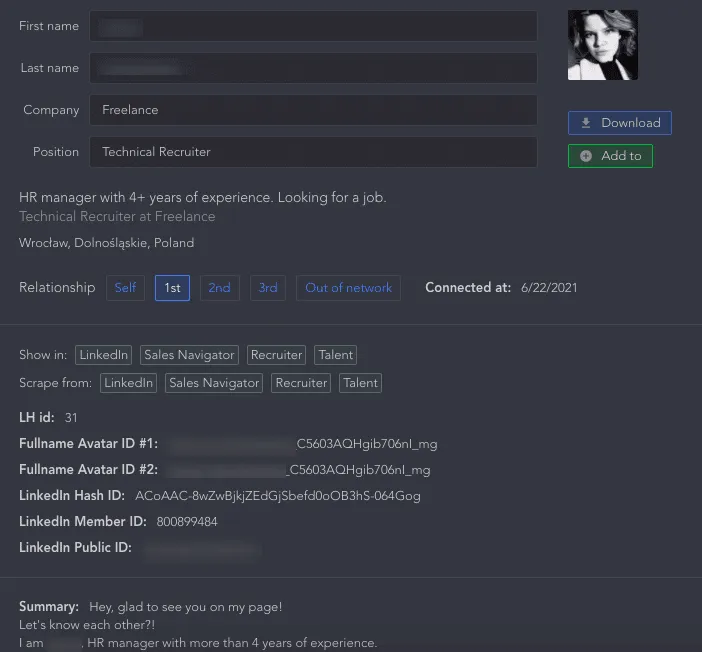
Eis um exemplo de como os dados de cada contacto são apresentados no CRM — terá acesso a todos os dados do perfil, que podem ser exportados em conjunto para todos os contactos da base de dados.
Como descarregar contactos do LinkedIn com emails

Como pode utilizar a base de dados

  • O Linked Helper pode enviar pedidos de ligação sem ficar sujeito ao limite de 100 pedidos de ligação por semana. Isto significa que, depois de obter uma base de dados de emails de ligações de 2.º e 3.º grau, pode importá-los para a ferramenta e enviar sete vezes mais pedidos de ligação. Esta é uma forma eficaz de expandir rapidamente a sua rede sem correr o risco de ver a sua conta restringida ou suspensa pelo LinkedIn.
  • Facilita o marketing por email. Pode configurar uma campanha de prospeção a frio por email. Também pode trabalhar diretamente com o serviço Snov.io para fazer prospeção a frio por email. Em alternativa, pode importar os emails para qualquer outra plataforma de automatização de email.
  • Interações automáticas diretamente no LinkedIn. Com a ferramenta, não só pode extrair e exportar dados, como também captar a atenção do seu público-alvo. Por exemplo, pode identificar potenciais clientes de acordo com os seus objetivos empresariais — configure os filtros do LinkedIn por setor de atividade e palavras-chave. Depois de serem adicionados à campanha, estes contactos também serão guardados automaticamente no CRM. Em seguida, pode adicionar outras ações à campanha: visitar perfis, reagir com «Gosto», enviar mensagens automáticas e convidar pessoas para eventos.

Leia as instruções detalhadas para exportar contactos do LinkedIn para Excel.

Como descarregar contactos do LinkedIn com emails

É muito simples descarregar os contactos e pode experimentar o serviço gratuitamente.

Passo n.º 1 – Descarregar o software para o computador

O Linked Helper é um software independente executado no navegador. Atualmente, é a tecnologia mais segura para automatização e extração de dados. Inicie sessão na sua conta — pode utilizar o CRM com qualquer plano do LinkedIn.

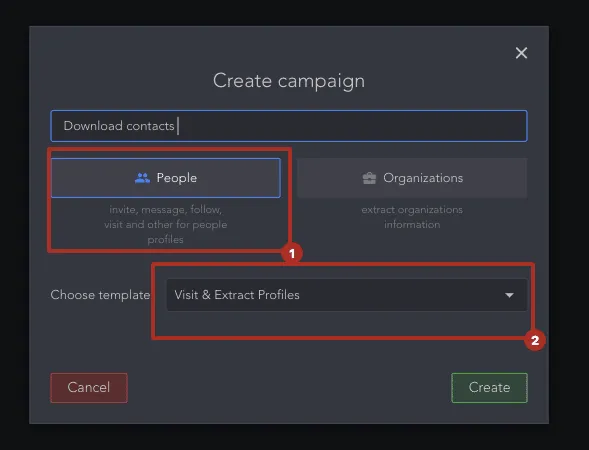
Passo n.º 2 – Iniciar uma campanha com o objetivo «People»

Como descarregar as suas ligações de 1.º, 2.º e 3.º grau no LinkedIn

Com esta ferramenta, pode extrair dados de perfis de pessoas e de páginas de empresas. Para exportar os dados de contactos de pessoas no LinkedIn, selecione a campanha «People». Como modelo, pode escolher a ação «Visit and Extract».

Isto significa que a ferramenta de extração visitará todos os perfis que selecionar. Durante cada visita, simulará a navegação de um utilizador, abrirá o perfil e extrairá os dados necessários.

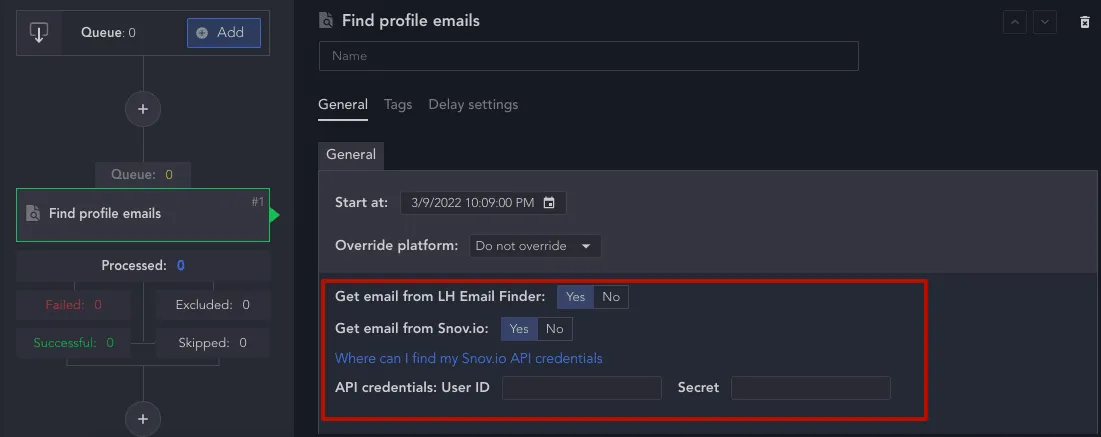
Se pretender melhorar a pesquisa de emails, ative a funcionalidade «Find profile emails». Aí, pode configurar ações adicionais na campanha: pesquisar com o «Email Finder» e ativar a integração com o Snov.io clicando na hiperligação.

Como descarregar contactos do LinkedIn com emails

Passo n.º 3 – Adicionar uma lista de contactos à secção «Queue»

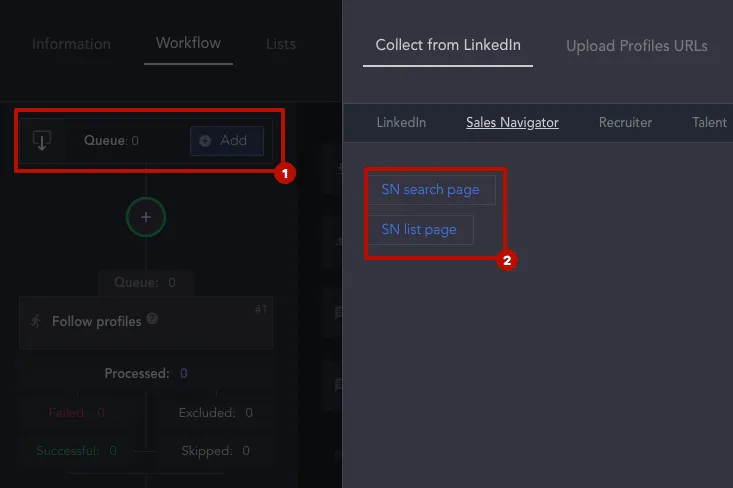
Para obter contactos, precisa de selecionar uma fonte e adicionar pessoas à secção «Queue». Para tal, aceda ao separador «Workflow» e clique em «Add» na barra de ferramentas. Em seguida, na opção «Collect from LinkedIn» do menu, selecione uma das fontes — LinkedIn básico, Sales Navigator ou Recruiter.

Pode exportar os seus contactos existentes ou os resultados da pesquisa.

Descarregar contactos do LinkedIn com email com «Collect from LinkedIn»

Passo n.º 4 – Iniciar uma campanha

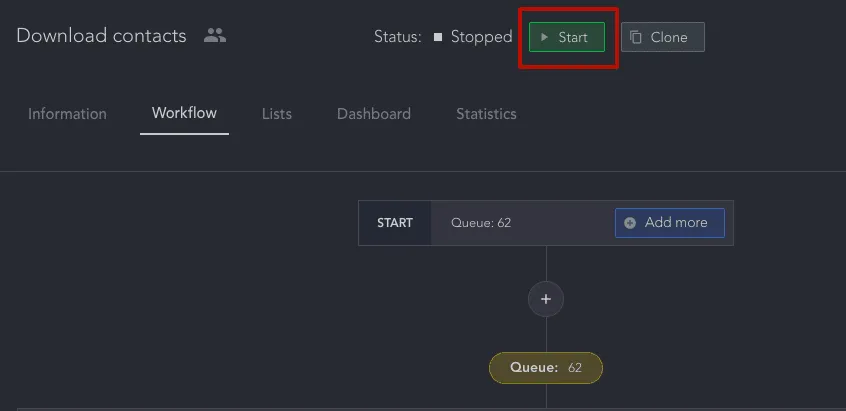
Iniciar uma campanha na ferramenta para descarregar contactos do LinkedIn com email

Para começar, basta premir o botão «Start». A ferramenta começará a visitar perfis e a recolher e guardar dados na base de dados, que ficarão disponíveis para exportação.

Passo n.º 5 – Descarregar o ficheiro em Excel ou CSV

Aceda à secção «Successful» — esta apresentará os perfis que a ferramenta visitou com êxito e dos quais extraiu os dados. Pode obter o ficheiro CSV seguindo as instruções para exportar corretamente os dados. Veja como exportar a base de dados.

Exportar os meus contactos do LinkedIn: que dados estarão disponíveis na folha de cálculo

  • Nome e apelido — Estes dados permitem personalizar os emails e as mensagens automáticas.
  • Dados do perfil no LinkedIn — Receberá os IDs dos utilizadores no LinkedIn, URLs, entre outros dados.
  • Emails — Nestas colunas, verá os emails indicados no perfil do LinkedIn e os emails que as ferramentas adicionais de pesquisa conseguirem encontrar nas bases de dados.
  • Campos de texto do perfil — A tabela incluirá um título profissional, um resumo e o setor de atividade, que o ajudarão a conhecer melhor cada lead.
  • Morada e número de telefone.
  • Experiência profissional — Verá todas as empresas onde a pessoa trabalhou e os cargos que ocupou.
  • Dados da empresa onde a pessoa trabalha — O domínio e as descrições da empresa, bem como as hiperligações para o respetivo site, ajudarão a obter emails profissionais.
  • Dados de formação — Se uma pessoa tiver indicado instituições de ensino, estes dados serão apresentados na tabela.
  • Idiomas e competências — Receberá uma base de dados com informações atualizadas sobre as competências de cada contacto.
  • Notas e etiquetas personalizadas — Se deixar notas no CRM, estas serão incluídas na folha de cálculo exportada.
  • Histórico completo de mensagens — As colunas podem apresentar a correspondência que manteve com o contacto no CRM. Se já tiver trocado mensagens com o lead, o histórico da correspondência será guardado durante a ação «Check for replies» ou ao enviar uma mensagem com o Linked Helper.

Uma base de dados de contactos tão abrangente e detalhada, juntamente com a sincronização com o CRM, ajudará a melhorar as suas ações de marketing no LinkedIn, em plataformas de terceiros, em newsletters por email e em contactos telefónicos. Também pode extrair e tratar dados de texto para personalizar melhor a sua prospeção.

Experimente o Linked Helper grátis por 14 dias

A plataforma tecnicamente mais avançada para automação no LinkedIn, com foco em segurança, ampla variedade de recursos e suporte ao cliente excepcional. Mais de 10.000 empresas em todo o mundo confiam nela.