Télécharger des contacts depuis LinkedIn : comment obtenir rapidement un jeu de données complet
Réponse rapide

Votre réseau LinkedIn contient de précieuses données professionnelles sur vos prospects, partenaires éventuels, collaborateurs et influenceurs. Comme de nombreuses entreprises utilisent ce réseau social pour la génération de leads, vous devez savoir comment exporter des contacts LinkedIn avec leurs adresses e-mail. Grâce à Linked Helper, un outil qui a fait ses preuves, vous pouvez extraire les données de LinkedIn et les enregistrer dans le CRM, où vous pouvez attribuer des étiquettes aux contacts, ajouter des notes et configurer des interactions automatisées avec des groupes de contacts.

Cet outil d’extraction de données web permet d’exporter vos relations LinkedIn vers Excel dans un tableau de plus de 21 colonnes contenant des données essentielles. Celui-ci affiche les adresses e-mail personnelles et professionnelles, les adresses postales, les numéros de téléphone, le parcours professionnel et la formation, ainsi que l’historique de vos échanges avec chaque personne, si ceux-ci ont eu lieu dans le CRM de Linked Helper. Vous pouvez essayer le service gratuitement pendant deux semaines, quel que soit le type de compte LinkedIn associé, de l’offre standard à Recruiter ou Sales Navigator.

Par défaut, lorsque vous téléchargez une archive de contacts depuis LinkedIn, vous obtenez un ensemble de données limité qui, le plus souvent, ne contient pas d’adresses e-mail. Ces données sont donc insuffisantes pour un usage marketing.

Linked Helper recherche toutefois les adresses e-mail selon deux méthodes : dans sa base de données interne et à partir du domaine de l’entreprise où travaille la personne. Dans le second cas, la recherche s’effectue grâce à l’intégration au service d’automatisation des campagnes par e-mail Snov.io. Vos chances d’obtenir une base de contacts comportant des adresses e-mail sont ainsi doublées, sans avoir à copier manuellement les données ni à valider les adresses e-mail.

Vous pouvez également obtenir les coordonnées des membres de votre réseau professionnel, mais aussi celles de vos relations de 2e niveau et de 3e niveau, ainsi que de personnes figurant dans les pages de résultats de recherche, les groupes LinkedIn ou parmi les participants à des événements.

Voici un exemple de l’affichage de chaque contact dans le CRM : toutes les données du profil seront disponibles et pourront être exportées pour l’ensemble des contacts de la base de données.
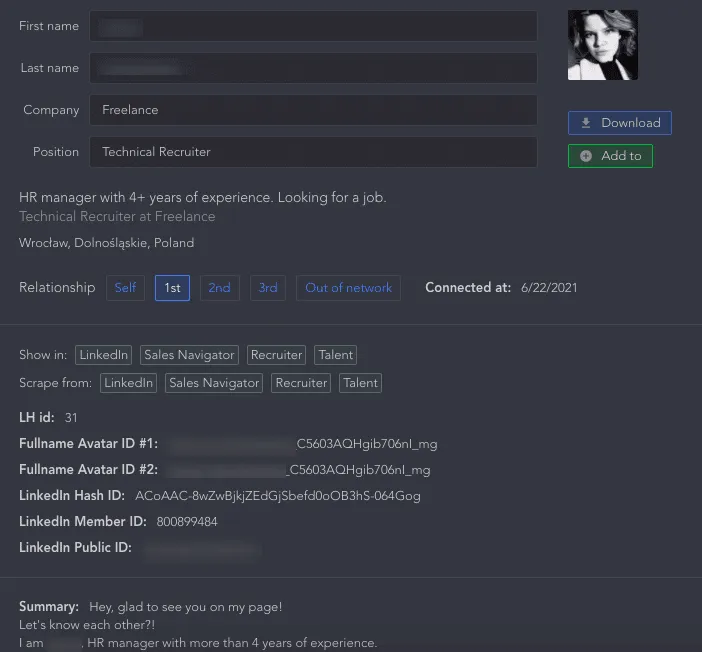
Comment télécharger des contacts LinkedIn avec leurs adresses e-mail

Comment utiliser la base de données :

  • Linked Helper peut envoyer des demandes de connexion par e-mail, lesquelles ne sont pas décomptées de la limite hebdomadaire de 100 invitations. Ainsi, après avoir obtenu une base d’adresses e-mail correspondant à des relations de 2e niveau et de 3e niveau, vous pouvez les importer dans le service et envoyer sept fois plus d’invitations. C’est un moyen efficace de développer rapidement votre réseau sans augmenter le risque de restriction ou de suspension de votre compte LinkedIn.
  • Marketing par e-mail simplifié. Vous pouvez configurer une campagne de prospection à froid par e-mail. Vous pouvez également travailler directement avec le service Snov.io pour mener cette prospection. Enfin, vous pouvez importer les adresses e-mail dans toute autre plateforme d’automatisation des campagnes par e-mail.
  • Interactions automatisées directement sur LinkedIn. Grâce à cet outil, vous pouvez non seulement extraire et télécharger des données, mais aussi attirer l’attention de votre audience cible. Par exemple, vous pouvez ajouter des contacts en fonction de vos objectifs commerciaux en définissant des filtres LinkedIn par secteur et par mots-clés. Une fois ajoutés à la campagne, ces contacts sont également enregistrés automatiquement dans le CRM. Vous pouvez ensuite configurer d’autres actions dans la campagne : visiter des profils, attribuer des mentions J’aime, envoyer des messages automatisés et inviter des personnes à des événements.

Consultez les instructions détaillées pour exporter des contacts LinkedIn vers Excel.

Comment télécharger des contacts LinkedIn avec leurs adresses e-mail

Le téléchargement des contacts est très simple, et vous pouvez essayer Linked Helper gratuitement.

Étape 1 : téléchargez le logiciel sur votre ordinateur

Linked Helper est un logiciel indépendant qui fonctionne dans un navigateur. Cette solution d’automatisation sécurisée et d’extraction de données repose sur une technologie conçue pour préserver la sécurité du compte. Connectez-vous à votre compte : vous pouvez synchroniser le CRM quel que soit le type de compte LinkedIn associé.

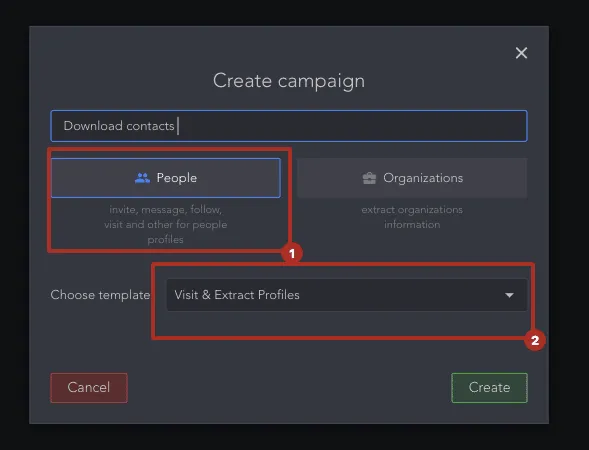
Étape 2 : lancez une campagne avec l’objectif « People »

Comment télécharger vos relations LinkedIn de 1er, 2e et 3e niveau

Cet outil vous permet d’extraire les données des profils des personnes et des Pages LinkedIn d’entreprise. Pour exporter les coordonnées de profils LinkedIn, sélectionnez la campagne « People ». Comme modèle, vous pouvez choisir l’action « Visit and Extract ».

Pour chaque profil ciblé, l’outil ouvre le profil comme le ferait un utilisateur et en extrait les données nécessaires.

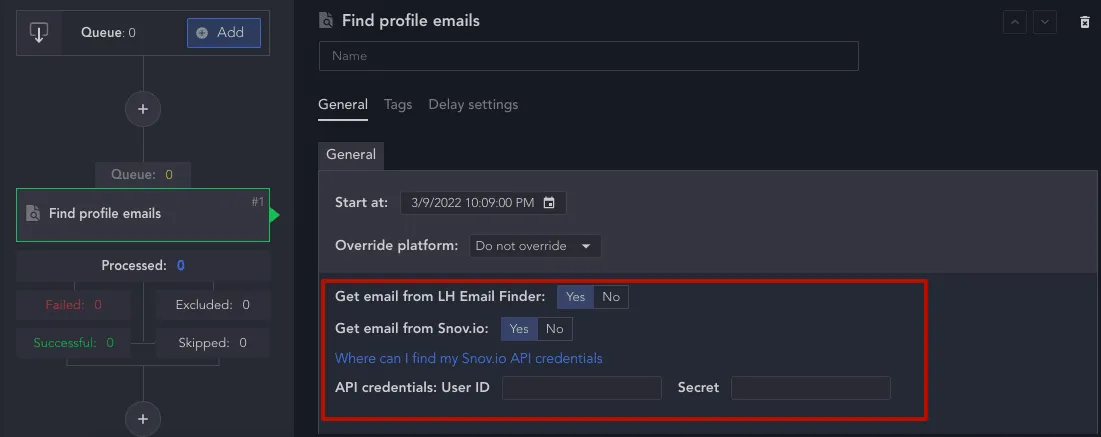
Si vous souhaitez trouver davantage d’adresses e-mail, activez la fonctionnalité « Find Profile Emails ». Vous pouvez alors configurer des actions supplémentaires : lancer une recherche avec « Email Finder » et activer l’intégration à Snov.io en cliquant sur le lien hypertexte.

Comment télécharger des contacts LinkedIn avec leurs adresses e-mail

Étape 3 : ajoutez une liste de contacts à la section « Queue »

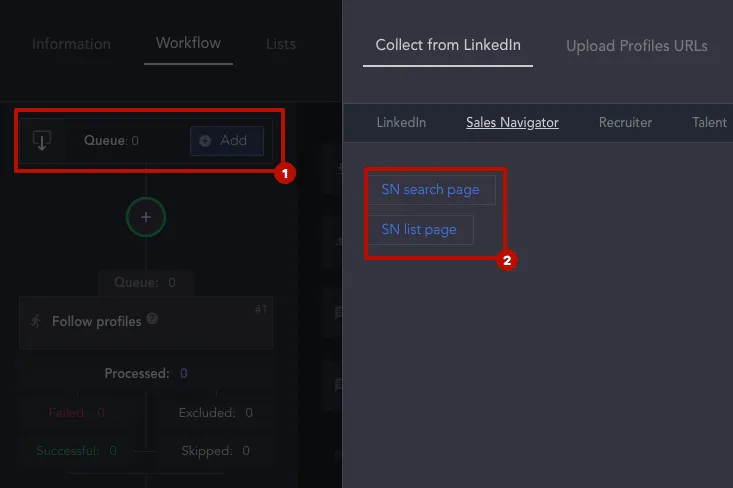
Pour obtenir des contacts, sélectionnez une source et ajoutez des personnes à la section « Queue ». Pour ce faire, accédez à l’onglet « Workflow » et cliquez sur « Add » dans la barre d’outils. Ensuite, dans l’option de menu « Collect from LinkedIn », sélectionnez l’une des sources : LinkedIn standard, Sales Navigator ou Recruiter.

Vous pouvez exporter vos contacts existants ou les résultats d’une recherche.

Télécharger des contacts LinkedIn avec leurs adresses e-mail depuis « Collect from LinkedIn »

Étape 4 : lancez une campagne

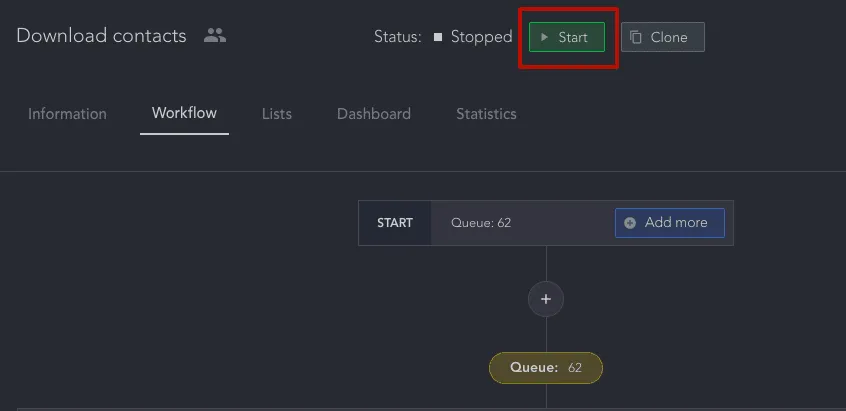
Lancer une campagne dans l’outil pour télécharger des contacts LinkedIn avec leurs adresses e-mail

Pour commencer, cliquez simplement sur le bouton « Start ». L’outil commencera à visiter les profils et à enregistrer dans la base de données les informations extraites, que vous pourrez ensuite télécharger.

Étape 5 : téléchargez le fichier au format Excel ou CSV

Accédez à la section « Successful » : elle affiche les profils visités avec succès et les données qui en ont été extraites. Suivez ces instructions pour exporter correctement les données dans un fichier CSV. Voici comment télécharger la base de données.

Exporter mes contacts LinkedIn : quelles données seront disponibles dans la feuille de calcul ?

  • Prénom et nom : ces données permettent de personnaliser les e-mails à l’aide du modèle de message automatisé.
  • Données du profil LinkedIn : vous obtiendrez notamment l’identifiant LinkedIn et l’URL du profil.
  • Adresses e-mail : ces colonnes contiennent les adresses e-mail indiquées sur le profil LinkedIn ainsi que celles que les outils de recherche supplémentaires peuvent trouver dans les bases de données.
  • Champs textuels du profil : le tableau contient le titre, le résumé et le secteur, ce qui vous aidera à mieux connaître chaque lead.
  • Adresse et numéro de téléphone.
  • Expérience professionnelle : vous verrez toutes les entreprises dans lesquelles la personne a travaillé ainsi que les postes qu’elle y a occupés.
  • Données sur l’entreprise où travaille la personne : le domaine de l’entreprise, sa description et les liens vers son site web vous aideront à obtenir des adresses e-mail professionnelles.
  • Données sur la formation : si une personne a indiqué des établissements d’enseignement, ces données apparaîtront dans le tableau.
  • Langues et compétences : vous obtiendrez une base de données contenant des informations à jour sur les compétences de chaque contact.
  • Notes et étiquettes personnalisées : si vous ajoutez des notes dans le CRM, elles figureront dans la feuille de calcul exportée.
  • Historique complet des messages : les colonnes peuvent afficher les échanges que vous avez eus avec le contact dans le CRM. Si vous avez déjà échangé avec le lead, l’historique de vos échanges sera enregistré lors de l’action « Check for replies » ou de l’envoi d’un message via Linked Helper.

Une base de contacts aussi complète et détaillée, associée à la synchronisation avec le CRM, vous aidera à améliorer vos actions marketing sur LinkedIn, sur des plateformes tierces, dans vos campagnes par e-mail et lors de vos actions de prospection téléphonique. Vous pouvez également exploiter les données textuelles afin de mieux personnaliser vos messages de prospection.

Essayez Linked Helper gratuitement pendant 14 jours

La plateforme d'automatisation LinkedIn la plus avancée techniquement, axée sur la sécurité, une large gamme de fonctionnalités et un support client exceptionnel. Plus de 10 000 entreprises dans le monde lui font confiance.