

 15 minutes de lecture
À retenir
- L’exportation de données proposée par LinkedIn ne fournit que quelques colonnes (nom, entreprise actuelle, poste) et une adresse e-mail pour environ 10–20 % de vos contacts, car le paramètre de confidentialité « Allow connections to export my email » est désactivé par défaut.
- Linked Helper extrait plus de 200 champs de données par profil — adresses e-mail, numéros de téléphone, parcours professionnel et parcours de formation complets, localisation, compétences, contacts en commun et historique des messages — dans un seul fichier CSV ou Excel.
- Vous choisissez précisément les colonnes à exporter, puis filtrez et étiquetez les leads dans le CRM intégré avant de télécharger une feuille de calcul structurée.
- Au-delà de vos propres relations, vous pouvez extraire et exporter les résultats de recherche, les membres de groupes et d’événements, les salariés d’entreprises, les abonnés ainsi que les profils de vos relations de 2e et 3e niveau.
- Essai gratuit de 14 jours — vous pouvez également envoyer les mêmes données directement vers HubSpot, Pipedrive, Close, Capsule, Streak, Instantly.ai ou Snov.io, à la place ou en complément d’un fichier CSV.
Avec l’outil d’extraction automatisée de Linked Helper pour LinkedIn, vous pouvez exporter une base de contacts au format CSV. Le fichier peut contenir notamment les adresses e-mail et postales, les parcours professionnels, les parcours de formation et l’historique des messages sur LinkedIn. Vous pouvez essayer gratuitement pendant deux semaines cette solution conçue pour automatiser la génération de leads, gérer une base de contacts, mener des actions de prospection et réaliser d’autres activités marketing.
Exporter des contacts et des e-mails
Vous pouvez extraire les données des personnes de votre propre réseau ainsi que celles de vos relations de 2e et 3e niveau. L’outil d’extraction automatisée visite chaque profil et enregistre les numéros de téléphone, adresses e-mail et postales ainsi que les liens web dans le CRM de Linked Helper. Vous pouvez ensuite exporter ces données depuis le CRM. Pour récupérer les adresses e-mail qui ne sont pas visibles sur LinkedIn, plusieurs options s’offrent à vous : l’outil intégré « Email Finder », l’action « Data Enrichment » (qui récupère les adresses e-mail, les numéros de téléphone et les badges directement dans la base de données de Linked Helper sans visiter chaque profil) ainsi que les intégrations avec Apollo.io et Snov.io, qui permettent d’obtenir des adresses e-mail professionnelles et personnelles vérifiées — y compris pour les relations de 2e et 3e niveau et les profils hors réseau.
- Dépassez la limite hebdomadaire de demandes de connexion. LinkedIn vous limite à environ 100 demandes de connexion par semaine, voire près de 200 pour les comptes anciens et bien établis. Après avoir exporté une base d’adresses e-mail vérifiées, vous pouvez contacter en parallèle beaucoup plus de leads par e-mail — sans épuiser votre quota de demandes de connexion — et importer ces adresses dans votre outil de prospection ou d’envoi d’e-mails.
- Intégrez la base de données à vos outils d’envoi d’e-mails ou à votre CRM. Les adresses e-mail exportées peuvent facilement être importées dans des services tiers — des plateformes d’envoi d’e-mails aux CRM — afin de commencer immédiatement votre prospection.
- Analysez en une seule fois le contenu des profils de centaines de leads. Grâce aux coordonnées, aux intitulés de poste et aux autres données issues des profils LinkedIn, vous pouvez rédiger un argumentaire pertinent et filtrer les données.
Consultez les guides :
Exporter des contacts vers un CSV
Comment télécharger des profils
Obtenir des e-mails sans visiter chaque profil
L’action « Data Enrichment » est le moyen le plus rapide de remplir la colonne des adresses e-mail dans votre exportation. Au lieu de visiter chaque profil un par un, elle récupère directement dans la base de données de Linked Helper les adresses e-mail, les numéros de téléphone et les badges (« Open Link », « Premium ») de profils appartenant à vos relations de 1er, 2e et 3e niveau — et même de profils hors réseau. Associée à l’intégration Apollo.io dans « Find Profile Emails » ou « Visit and Extract », elle augmente considérablement le nombre de lignes de votre fichier CSV final comportant une adresse e-mail exploitable.
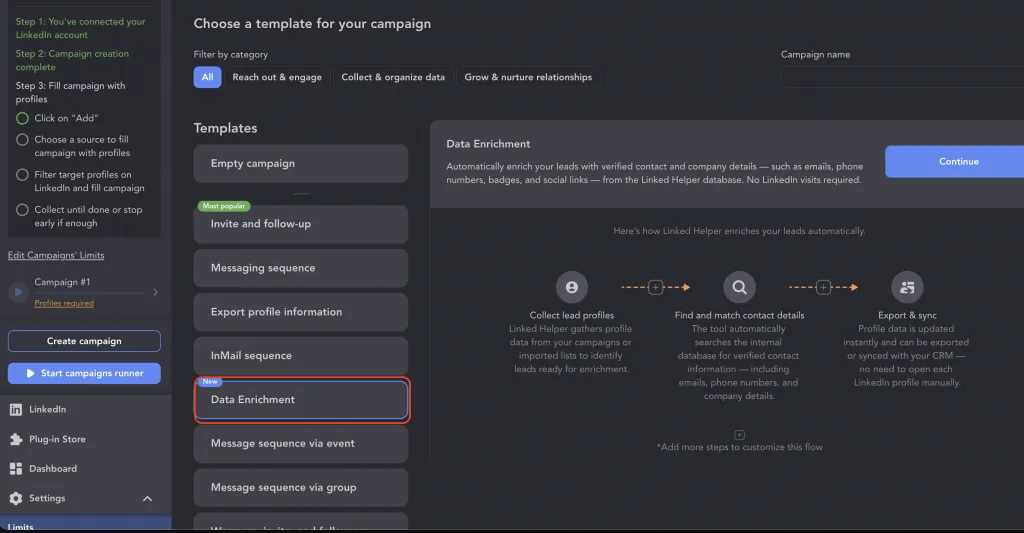
L’action « Data Enrichment » dans le panneau « Select action » de Linked Helper — elle récupère les adresses e-mail, les numéros de téléphone et les badges dans la base de données de Linked Helper sans visiter chaque profil.
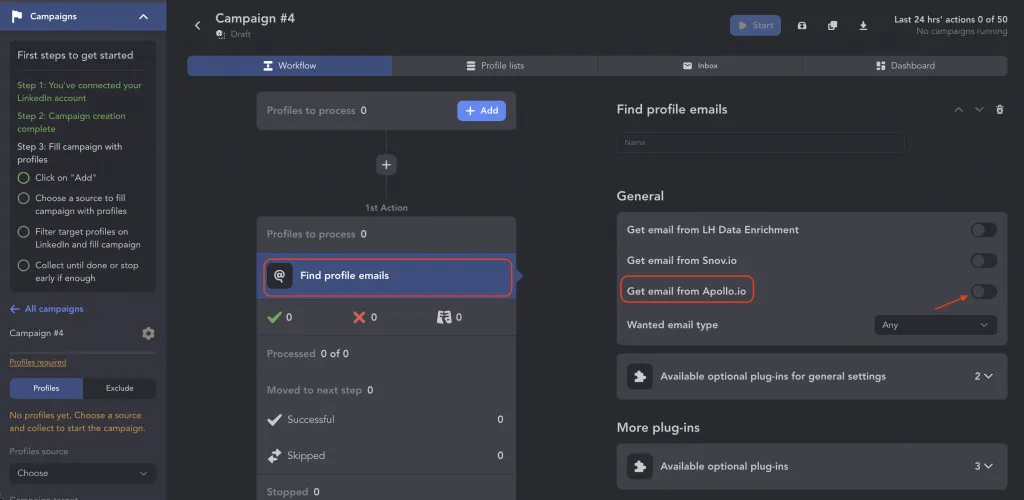
Dans l’action « Find Profile Emails », vous choisissez la source des adresses e-mail (Snov.io, Apollo.io ou « LH Data Enrichment ») afin de récupérer des adresses professionnelles et personnelles pour une plus grande partie de votre liste exportée.
Exporter les pages de résultats de recherche
Vous pouvez personnaliser votre recherche LinkedIn selon des mots-clés, un secteur, une localisation ou un intitulé de poste, puis exporter les résultats avec cet extracteur de données LinkedIn. Ils sont enregistrés dans la base de données du CRM, puis peuvent être exportés dans un fichier. Les équipes commerciales peuvent ainsi extraire des contacts de nombreuses pages de recherche sur LinkedIn :
- Votre réseau — triez vos contacts, puis transférez ceux dont vous avez besoin vers le CRM avant de les exporter dans un fichier CSV.
- Résultats de recherche — importez dans le CRM les leads issus des recherches standard et Sales Navigator afin de les exporter.
- Groupes — importez des listes de membres de groupes LinkedIn et d’événements.
- Pages LinkedIn d’entreprise — exportez les profils associés à des concurrents, des partenaires ou des établissements d’enseignement afin de constituer une base de données.
- Salariés des entreprises ciblées — avec l’extracteur « Employees », extrayez les données des profils des salariés répertoriés dans l’onglet « People » de centaines de Pages LinkedIn d’entreprise — un moyen rapide de constituer une liste ciblée pour une stratégie de prospection fondée sur les comptes cibles.
- Abonnés et comptes suivis — exportez les abonnés d’un profil ou d’une page, ainsi que les comptes suivis, afin de trouver des leads engagés et des prospects chauds.
Filtrer avant l’exportation
Un export brut de données LinkedIn contient beaucoup d’informations inutiles. L’action « AI ICP Detection » détermine automatiquement quels profils extraits correspondent à votre profil client idéal, de sorte que la feuille de calcul téléchargée est déjà préqualifiée. Au lieu d’exporter des milliers de lignes et de les nettoyer manuellement, vous obtenez une liste ciblée, prête à être exploitée par l’équipe commerciale et plus susceptible de générer des réponses.
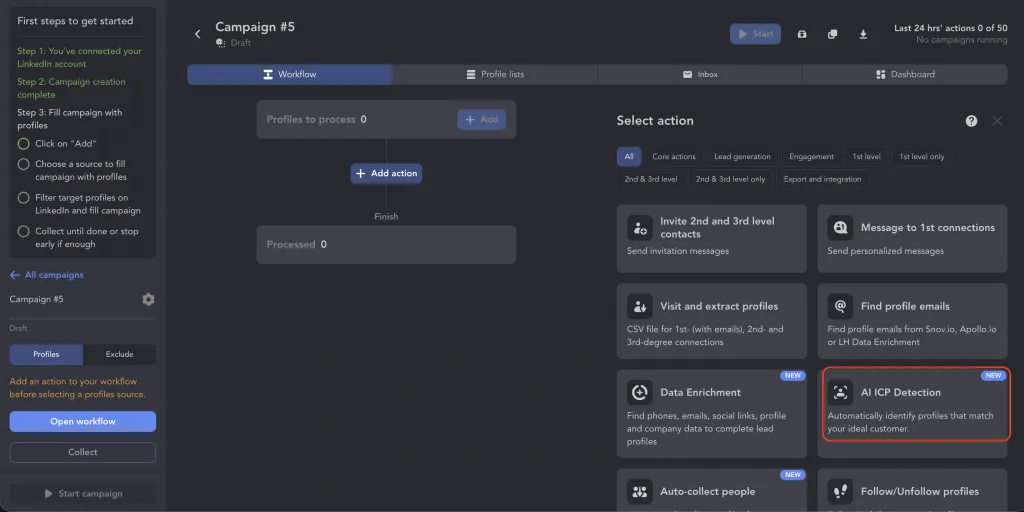
L’action « AI ICP Detection » détermine automatiquement quels profils extraits correspondent à votre profil client idéal — la liste exportée est donc déjà préqualifiée et ne constitue pas un export brut de données LinkedIn.
À lire aussi :
- 17 meilleurs outils de recherche d’e-mails sur LinkedIn en
- LinkedIn Sales Navigator
- Comment télécharger vos contacts LinkedIn dans Excel avec leurs adresses e-mail et des données de profil détaillées
Exportation CSV depuis LinkedIn : quel type de données pouvez-vous extraire ?
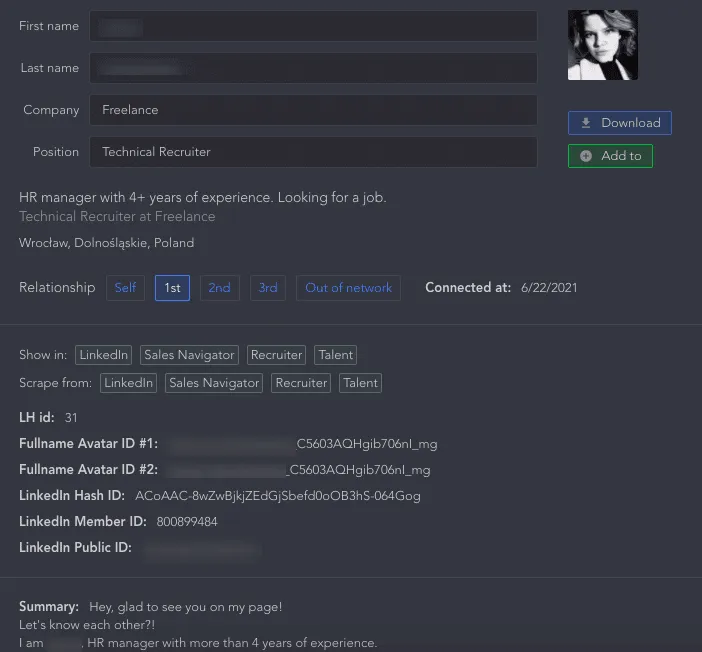
Les données sont synchronisées dans le CRM. Une fois les profils visités par le logiciel, vous pourrez consulter la fiche de chaque client, partenaire ou salarié dans une base de données facile à utiliser.
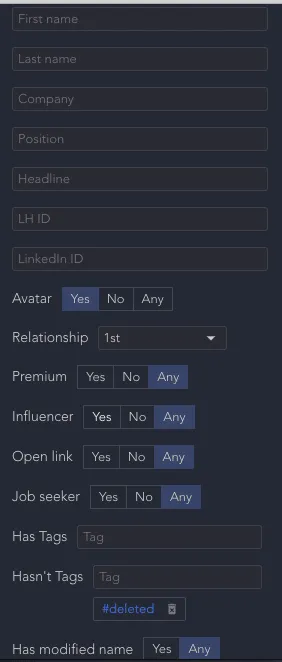
Recherche rapide dans les différentes sections. Vous pouvez trier les personnes selon différents paramètres dans le CRM afin de trouver rapidement les bons interlocuteurs. Certains champs vous permettent, par exemple, de saisir du texte pour effectuer une recherche par nom, ID ou poste. D’autres filtres servent à trier les contacts : vous pouvez notamment n’afficher que les relations de 1er niveau. Vous pouvez également créer des étiquettes personnalisées afin de classer les contacts par campagne ou par objectif.
Configuration manuelle des colonnes. Vous pouvez exporter chaque contact séparément ou en sélectionner plusieurs. Lors de l’exportation au format CSV, vous pouvez préciser les colonnes à afficher dans le fichier final.
Bases de données partagées pour les équipes. Les licences, les comptes LinkedIn et les crédits de données sont désormais gérés dans « Workspace » (anciennement « Organizations »). Une agence ou une équipe commerciale peut ainsi partager une même base de leads et une réserve commune de crédits d’enrichissement, afin que chaque membre exporte des données depuis un référentiel unique, fiable et à jour — et contribue à l’alimenter.
Téléchargement de la feuille de calcul. Le fichier final contient les données importantes extraites du profil LinkedIn. Ces informations vous permettent de personnaliser et de mieux cibler votre prospection, en adaptant votre argumentaire aux caractéristiques de votre interlocuteur.

Exporter le CSV le plus complet depuis LinkedIn
Parmi les colonnes du tableau, vous trouverez toutes les données disponibles sur le réseau social :
- ID, ID de l’avatar — tous les types d’identifiants utilisateur, y compris les ID dans Sales Navigator et Recruiter. Vous devez être abonné à ces services pour extraire ces données.
- URL du profil — un lien direct vers le profil LinkedIn, désormais dépourvu des paramètres « hash » et « miniProfile » ; il est donc court, stable et prêt à être collé n’importe où.
- E-mail — l’adresse e-mail indiquée sur le profil LinkedIn.
- E-mail tiers — une adresse e-mail professionnelle ou personnelle récupérée grâce à la base de données de Linked Helper, à l’action « Data Enrichment » ou aux intégrations Apollo.io / Snov.io lorsqu’elle n’est pas affichée sur le profil lui-même.
- Prénom et nom – le prénom et le nom sont également fournis dans leur graphie d’origine.
- « Headline » (titre du profil) — un champ qui présente brièvement la personne dans les résultats de recherche.
- Localisation, secteur, résumé, date de naissance — vous pouvez exploiter les informations biographiques et les données relatives aux expériences passées afin de rédiger un message plus personnel et plus susceptible d’obtenir une réponse.
- Badges « Premium », « Influencer » et « Job seeker » — vous pouvez trier la base de contacts selon ces colonnes si vous recherchez des influenceurs ou des personnes en recherche d’emploi. Vous pouvez également filtrer les profils portant le badge « Open Link » afin d’envoyer des InMail en masse.
- Entreprise actuelle, poste — le tableau contient toutes les données relatives au parcours professionnel de cette personne.
- Données sur l’entreprise : ID, URL, nom, dates de début et de fin d’emploi, description, localisation, site web, domaine — vous obtenez des données sur les lieux de travail des personnes, notamment des renseignements sur les entreprises. Grâce à ces données et au service Snov.io, le logiciel peut trouver leurs adresses e-mail professionnelles. Le domaine n’est récupéré que si la Page LinkedIn de l’entreprise associée au lead a été visitée avec l’extracteur « Organization extractor », ou si le profil a été visité avec l’action « Visit and Extract Profiles » et l’option « Extract current organizations » activée.
- Données sur les études : diplôme, dates de début et de fin, description — la base de données contient le parcours de formation, notamment les données relatives à l’université.
- Langue, niveau de maîtrise — vous pouvez rechercher et trier les utilisateurs dans la base de données selon la langue.
- Compétences — ces colonnes vous aident à identifier les spécialistes recherchés selon leurs compétences et leur expérience professionnelle.
- Téléphone, adresse — vous disposez ainsi d’un carnet d’adresses constitué à partir des données LinkedIn.
- Site web — le site personnel de l’utilisateur vous aidera à mieux connaître son activité, ses services et ses réalisations.
- Étiquettes — vous pouvez attribuer des étiquettes personnalisées afin de trier la base de données.
- Notes — vous pouvez ajouter des notes, qui seront transférées dans le tableau lors de l’exportation.
- Date de mise en relation — consultez la date à laquelle chaque personne a rejoint votre réseau LinkedIn.
- Secteur — le secteur indiqué sur le profil, désormais exporté dans une colonne dédiée pour une segmentation plus précise.
- Date de mise en relation (ISO) — connected_at_iso, la date exacte de votre mise en relation au format ISO, pour un tri et un filtrage fiables dans Excel ou Sheets.
- Horodatages de création / mise à jour — les colonnes created_at et updated_at, qui tiennent compte du fuseau horaire, indiquent quand chaque enregistrement a été ajouté à votre CRM et modifié pour la dernière fois.
- Contacts en commun — ils sont affichés dans le tableau.
- Abonnés — leur nombre vous aide à constituer une base de données d’influenceurs.
- Messages, messages ayant reçu une réponse, texte du dernier message envoyé, dernier message reçu — vous pouvez exporter l’historique des messages sur LinkedIn si vous avez envoyé des messages depuis le CRM ou utilisé l’envoi automatisé de messages. Ces textes vous permettent d’analyser les réponses et d’améliorer vos argumentaires.
Quel volume pouvez-vous exporter en une seule fois ? Linked Helper est conçu pour gérer de grandes bases de données — son moteur d’exportation CSV est optimisé afin que même les listes volumineuses soient téléchargées rapidement, sans interruption due au dépassement du délai d’attente. Pour les exportations très volumineuses, il est recommandé de répartir les données dans plusieurs fichiers afin qu’ils restent faciles à ouvrir et à utiliser dans Excel ou Google Sheets.
L’exportation native de LinkedIn ne fournit que quelques colonnes et une adresse e-mail pour environ 10–20 % de vos contacts. Linked Helper crée dans son CRM une fiche comportant plus de 200 champs par lead — adresses e-mail, numéros de téléphone, parcours professionnel et parcours de formation complets, compétences, secteur et date de mise en relation — et vous permet de choisir précisément les colonnes qui apparaîtront dans votre fichier CSV ou Excel. Exécutez une action « Visit and Extract » ou « Data Enrichment », puis exportez automatiquement vers Excel et téléchargez une feuille de calcul structurée.
Télécharger mes données LinkedIn : les chiffres à connaître
Pourquoi utiliser un outil d’exportation dédié ? Parce que le fichier fourni par LinkedIn est volontairement limité. LinkedIn a ajouté en 2018 un paramètre de confidentialité qui détermine si vos relations peuvent exporter votre adresse e-mail — et ce paramètre est désactivé par défaut (Aide LinkedIn https://www.linkedin.com/help/linkedin/answer/a523134/visibility-of-your-email-address-on-linkedin). Comme plus de 90 % des utilisateurs ne le modifient jamais, seuls environ 10–20 % de vos contacts apparaissent en pratique avec une adresse e-mail associée.
- Contactez beaucoup plus de leads que ne le permettent les demandes de connexion — LinkedIn vous limite à environ 100 demandes de connexion par semaine, mais une base d’adresses e-mail exportée vous permet de contacter en parallèle beaucoup plus de prospects par e-mail.
- Plus de 200 champs de données par profil dans le fichier CSV — contre seulement quelques champs dans l’exportation native de LinkedIn.
- Une adresse e-mail pour seulement environ 10–20 % des contacts dans le fichier natif de LinkedIn — « Allow connections to export my email » est désactivé par défaut et plus de 90 % des utilisateurs ne modifient jamais ce réglage. « Email Finder », « Data Enrichment » et les intégrations Apollo.io/Snov.io de Linked Helper permettent de compléter les données manquantes.
- 31 actions automatisées — Linked Helper ne se contente pas d’extraire des données ; il automatise également les visites, les demandes de connexion, les relances et l’envoi de messages.
Alternatives aux outils mentionnés :
4 avantages de cet outil pour exporter des données depuis LinkedIn
Automatiser l’exportation de vos données LinkedIn n’est pas seulement pratique — cela redonne aux commerciaux du temps pour vendre. Le dernier rapport State of Sales de Salesforce (https://www.salesforce.com/en-us/wp-content/uploads/sites/4/documents/reports/sales/salesforce-state-of-sales-report-2026.pdf) indique que les commerciaux consacrent la majeure partie de leur semaine à des tâches autres que la vente — administration, recherches manuelles et saisie de données — plutôt qu’à la vente elle-même. Chaque profil que Linked Helper enrichit et exporte automatiquement épargne à votre équipe le temps qu’elle aurait autrement consacré à des opérations manuelles de copier-coller.
- Une base de données plus complète – l’exportation proposée par LinkedIn contient beaucoup moins d’informations.
- Un CRM pratique pour gérer les leads – tous les contacts sont accessibles à votre équipe et peuvent être triés selon vos critères, puis exportés.
- La possibilité d’ajouter des actions automatisées à vos campagnes – réactions, visites et envoi de demandes de connexion.
- Envoi automatisé de messages – directement dans le CRM, vous pouvez programmer des messages privés destinés à différents segments cibles. L’éditeur intégré insère les données du profil dans vos modèles afin de personnaliser chaque message à partir des coordonnées, du nom et du poste du destinataire.
Passez-vous de CSV : envoyez directement les données vers votre CRM
Une feuille de calcul n’est pas la seule destination possible. Si vous préférez gérer les leads dans vos outils commerciaux, Linked Helper peut envoyer les mêmes profils enrichis directement vers HubSpot, Pipedrive, Close, Capsule ou Streak grâce à des intégrations natives, ou vers l’outil de prospection par e-mail Instantly — à la place ou en complément d’un fichier CSV ou Excel. Vous pouvez également acheminer les données vers Google Sheets et des milliers d’autres applications grâce à Zapier ou Make. Exportez-les lorsque vous souhaitez obtenir un fichier et synchronisez-les lorsque vous voulez alimenter automatiquement votre CRM.
Vous souhaitez transformer votre réseau LinkedIn en une feuille de calcul exploitable ? Essai gratuit — extrayez et enrichissez vos relations, vos recherches, les membres de groupes et les salariés des entreprises ciblées, puis exportez les données vers un fichier CSV ou Excel, ou envoyez-les directement vers HubSpot, Pipedrive, Close ou Instantly. Aucune carte bancaire n’est requise.