

 13 minuten lesezeit
Das Wichtigste in Kürze
- Der LinkedIn-eigene Datenexport liefert Ihnen nur wenige Spalten (Name, aktuelles Unternehmen, Position) und für etwa 10–20 % der Kontakte eine E-Mail-Adresse, da die Datenschutzeinstellung „Meinen Kontakten erlauben, meine E-Mail-Adresse zu exportieren“ standardmäßig deaktiviert ist.
- Linked Helper extrahiert über 200 Datenpunkte pro Profil – E-Mail-Adressen, Telefonnummern, den vollständigen beruflichen Werdegang und Bildungsweg, Standort, Kenntnisse, gemeinsame Kontakte und den Nachrichtenverlauf – in eine einzige CSV- oder Excel-Datei.
- Sie bestimmen genau, welche Spalten exportiert werden, filtern und taggen Leads zunächst im integrierten CRM und laden anschließend eine bereinigte Tabelle herunter.
- Neben Ihren eigenen Kontakten können Sie Suchergebnisse, Gruppenmitglieder und Veranstaltungsteilnehmer, Mitarbeiter von Unternehmen, Follower sowie Kontakte zweiten und dritten Grades extrahieren und exportieren.
- 14 Tage kostenlos testen – Sie können dieselben Daten auch direkt in HubSpot, Pipedrive, Close, Capsule, Streak, Instantly.ai oder Snov.io importieren, anstatt oder zusätzlich zu einer CSV-Datei.
Mit dem Tool von Linked Helper zur automatisierten Extraktion von LinkedIn-Daten können Sie eine Kontaktdatenbank als CSV-Datei exportieren. Die Datei enthält unter anderem E-Mail-Adressen, Anschriften, berufliche Werdegänge, Bildungswege und Nachrichtenverläufe der Personen auf LinkedIn. Diese praktische Lösung unterstützt Sie bei der automatisierten Leadgenerierung, der Pflege Ihres Kundenstamms, der Kontaktaufnahme und weiteren Marketingaktivitäten. Sie können sie 14 Tage kostenlos testen.
Kontakte und E-Mail-Adressen exportieren
Sie können Nutzerdaten aus Ihrem eigenen Netzwerk sowie von Kontakten zweiten und dritten Grades erfassen. Das intelligente Extraktionstool besucht jedes Profil und übernimmt Telefonnummern, E-Mail-Adressen, Anschriften und Weblinks in das CRM von Linked Helper, aus dem Sie die Datei exportieren. Um E-Mail-Adressen zu ermitteln, die auf LinkedIn nicht sichtbar sind, stehen Ihnen mehrere Möglichkeiten zur Verfügung: die integrierte Funktion „Email Finder“, die Aktion „Data Enrichment“ (die E-Mail-Adressen, Telefonnummern und Badges direkt aus der Datenbank von Linked Helper abruft, ohne jedes Profil zu besuchen) sowie Integrationen mit Apollo.io und Snov.io für verifizierte geschäftliche und private E-Mail-Adressen – auch bei Kontakten zweiten und dritten Grades sowie Profilen außerhalb Ihres Netzwerks.
- Umgehen Sie das wöchentliche Limit für Kontaktanfragen. LinkedIn begrenzt Sie auf etwa 100 Kontaktanfragen pro Woche (bis zu etwa 200 bei etablierten, gut gepflegten Konten). Sobald Sie eine Datenbank mit verifizierten E-Mail-Adressen exportiert haben, können Sie parallel wesentlich mehr Leads per E-Mail erreichen – ohne Ihr begrenztes Kontingent für Kontaktanfragen zu belasten – und diese Adressen in Ihr Kontaktaufnahme- oder E-Mail-Marketing-Tool übernehmen.
- Integrieren Sie die Datenbank in Ihre E-Mail- oder CRM-Tools. Heruntergeladene E-Mail-Adressen lassen sich einfach in externe Dienste – von E-Mail-Plattformen bis zu CRM-Systemen – importieren, sodass Sie sofort mit der Kontaktaufnahme beginnen können.
- Nutzen Sie die heruntergeladenen Daten, um die Profiltexte von Hunderten Leads gleichzeitig auszuwerten. Wenn Ihnen Telefonnummern, Positionen und weitere LinkedIn-Profildaten vorliegen, können Sie eine überzeugende Vertriebsansprache formulieren und die Daten filtern.
Anleitungen ansehen:
Kontakte als CSV-Datei exportieren
E-Mail-Adressen ermitteln, ohne jedes Profil zu besuchen
Die Aktion „Data Enrichment“ ist die schnellste Möglichkeit, die E-Mail-Spalte Ihres Exports zu füllen. Anstatt jedes Profil einzeln zu besuchen, ruft sie E-Mail-Adressen, Telefonnummern und Badges („Open Link“, „Premium“) für Profile ersten, zweiten und dritten Grades – und sogar für Profile außerhalb Ihres Netzwerks – direkt aus der Datenbank von Linked Helper ab. In Kombination mit der Apollo.io-Integration in den Aktionen „Find Profile Emails“ oder „Visit and Extract“ erhöht sie deutlich die Anzahl der Zeilen in Ihrer endgültigen CSV-Datei, die eine nutzbare E-Mail-Adresse enthalten.
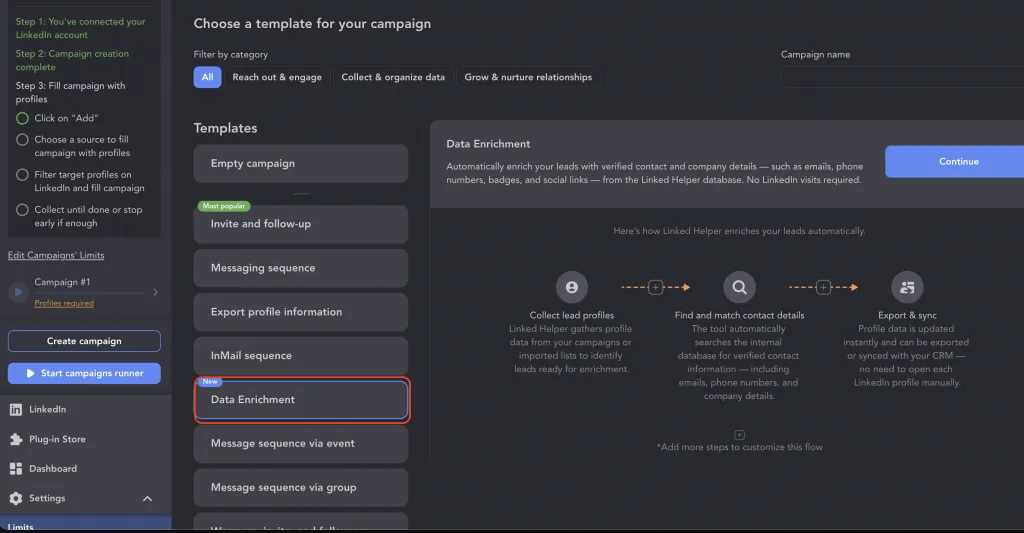
Die Aktion „Data Enrichment“ im Bereich „Select action“ von Linked Helper – sie ruft E-Mail-Adressen, Telefonnummern und Badges aus der Datenbank von Linked Helper ab, ohne jedes Profil zu besuchen.
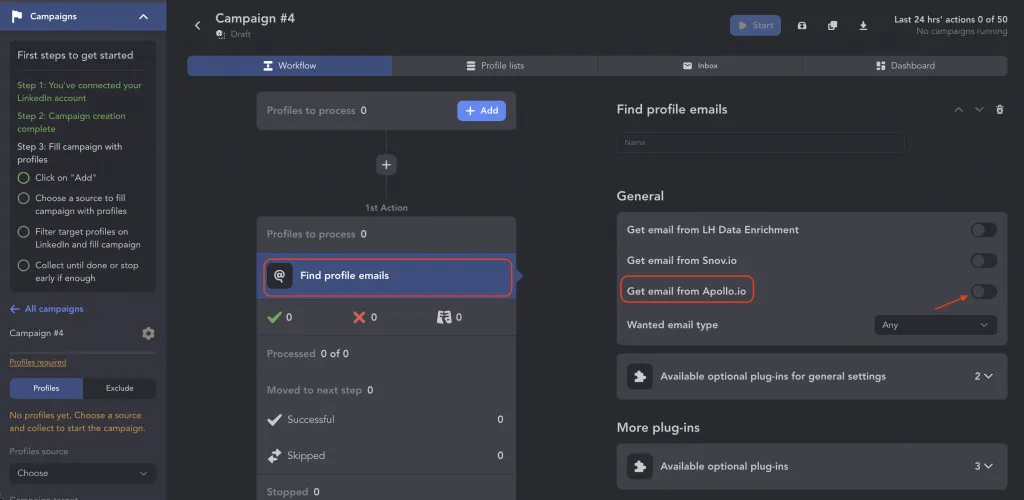
In der Aktion „Find Profile Emails“ wählen Sie die E-Mail-Quelle (Snov.io, Apollo.io oder „Data Enrichment“ von Linked Helper), um für einen größeren Teil Ihrer exportierten Liste geschäftliche und private E-Mail-Adressen zu ermitteln.
Suchergebnisseiten exportieren
Sie können Ihre LinkedIn-Suche anhand von Suchbegriffen, Branchen, Standorten oder Stellenbezeichnungen anpassen und die Ergebnisse anschließend mit diesem LinkedIn-Tool zur Datenextraktion exportieren. Sie werden in der CRM-Datenbank gespeichert und können von dort als Datei exportiert werden. Vertriebsverantwortliche können Kontakte über zahlreiche LinkedIn-Suchergebnisseiten erfassen:
- Ihr Netzwerk – sortieren Sie Ihre Kontakte, übernehmen Sie die benötigten Personen in das CRM und exportieren Sie sie als CSV-Datei.
- Suchergebnisse – übernehmen Sie Leads aus regulären Suchen und Sales Navigator-Suchen für den Export in das CRM.
- Gruppen und Veranstaltungen – übernehmen Sie Listen von LinkedIn-Gruppenmitgliedern und Veranstaltungsteilnehmern in das CRM.
- LinkedIn-Unternehmensseiten – exportieren Sie Daten von LinkedIn-Unternehmensseiten Ihrer Wettbewerber, Partner oder Bildungseinrichtungen, um eine Datenbank aufzubauen.
- Mitarbeiter von Unternehmen – erfassen Sie mit dem Extraktor „Employees“ die Mitarbeiter, die auf der Registerkarte „People“ von Hunderten LinkedIn-Unternehmensseiten aufgeführt sind. So erstellen Sie schnell eine zielgerichtete Account-Based-Marketing-Liste.
- Follower und gefolgte Konten – exportieren Sie die Follower eines Profils oder einer LinkedIn-Unternehmensseite sowie die Profile und Seiten, denen dieses Konto folgt, um interessierte Leads mit erkennbarem Engagement zu finden.
Vor dem Export filtern
Ein unbearbeiteter LinkedIn-Datenexport enthält viele irrelevante Einträge. Die Aktion „AI ICP Detection“ klassifiziert automatisch, welche extrahierten Profile Ihrem idealen Kundenprofil entsprechen, sodass die heruntergeladene Tabelle bereits vorqualifiziert ist. Anstatt Tausende Zeilen zu exportieren und von Hand zu bereinigen, exportieren Sie eine gezielte, für den Vertrieb vorqualifizierte Liste – eine solche Liste erhöht die Wahrscheinlichkeit, Antworten zu erhalten.
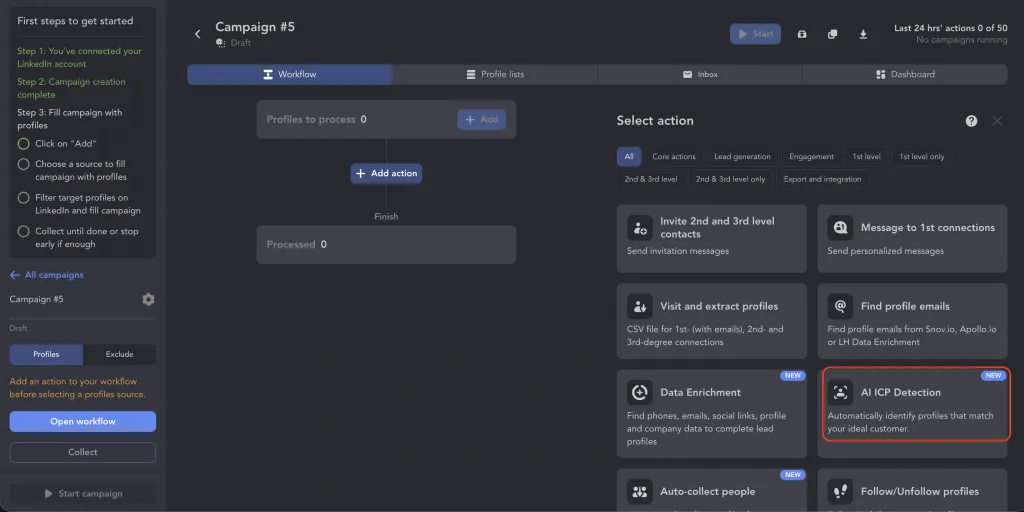
Die Aktion „AI ICP Detection“ klassifiziert automatisch, welche extrahierten Profile Ihrem idealen Kundenprofil entsprechen – damit ist die exportierte Liste bereits vorqualifiziert und kein unbearbeiteter LinkedIn-Datenexport.
Weiterlesen:
- Die 17 besten Tools zur E-Mail-Suche auf LinkedIn
- LinkedIn Sales Navigator
- So laden Sie Ihre LinkedIn-Kontakte mit E-Mail-Adressen und erweiterten Profildaten in Excel herunter
LinkedIn-CSV-Export: Welche Daten können Sie extrahieren?
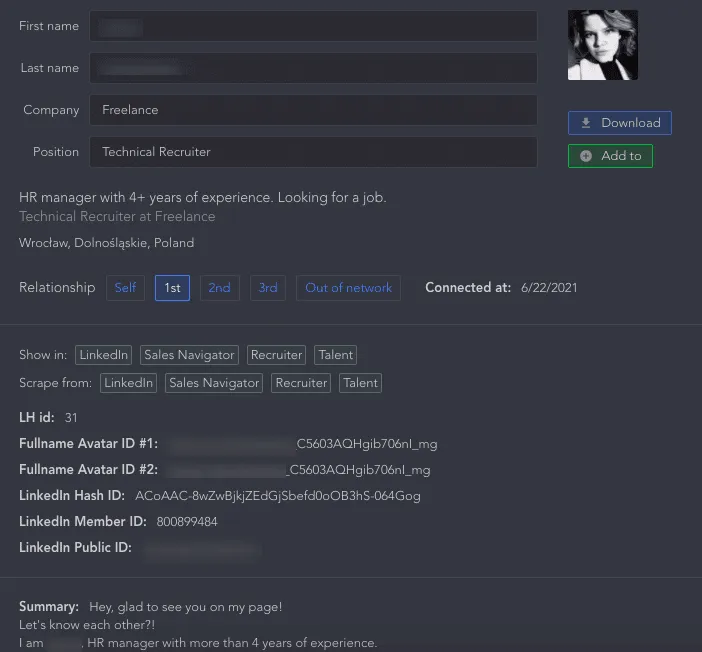
Die Daten werden im CRM synchronisiert. Nachdem die Software die Profile besucht hat, können Sie zu jedem Lead, Partner oder Mitarbeiter einen übersichtlichen Datensatz in der Datenbank einsehen.
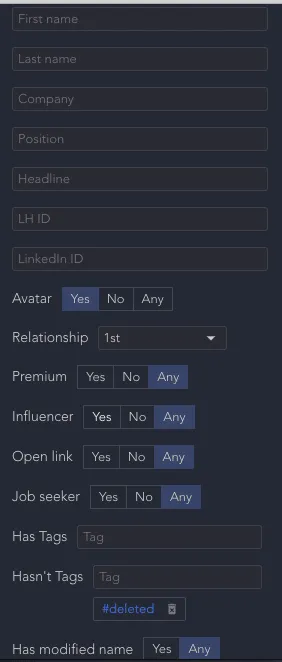
Schnellsuche und Filtermöglichkeiten. Im CRM können Sie Personen nach verschiedenen Parametern sortieren und so schnell die richtigen Personen finden. Beispielsweise stehen Ihnen Felder zur Verfügung, in die Sie Suchbegriffe eingeben können, um nach Name, ID oder Position zu suchen. Außerdem gibt es Filter zum Sortieren von Kontakten. Sie können beispielsweise ausschließlich Kontakte ersten Grades anzeigen. Mit benutzerdefinierten Tags können Sie Kontakte nach Kampagne oder Ziel sortieren.
Spalten manuell konfigurieren. Sie können jeden Kontakt einzeln herunterladen oder mehrere Kontakte markieren. Beim CSV-Export können Sie festlegen, welche Spalten die endgültige Datei enthalten soll.
Gemeinsame Datenbanken für Teams. Lizenzen, LinkedIn-Konten und Datenguthaben werden jetzt im Bereich „Workspace“ verwaltet (früher „Organizations“). So können eine Agentur oder ein Vertriebsteam eine gemeinsame Leaddatenbank und ein gemeinsames Guthaben für die Datenanreicherung nutzen. So exportieren alle aus derselben bereinigten zentralen Datenbasis und ergänzen neue Datensätze direkt darin.
Tabelle herunterladen. In der endgültigen Datei finden Sie wichtige Daten, die aus dem LinkedIn-Profil erfasst wurden. Diese Informationen helfen Ihnen, Ihre Kontaktaufnahme persönlich und zielgerichtet zu gestalten, da Ihre Vertriebsansprache dank der Angaben zur jeweiligen Person überzeugender wirkt.

Die umfangreichste CSV-Datei aus LinkedIn exportieren
In den Tabellenspalten finden Sie alle verfügbaren Daten aus dem sozialen Netzwerk:
- ID, Avatar-ID – alle Arten von Benutzerkennungen, einschließlich der ID in Sales Navigator und Recruiter. Sie müssen diese Dienste abonniert haben, damit diese Daten extrahiert werden können.
- Profil-URL – eine bereinigte LinkedIn-Profil-URL ohne Hash- und miniProfile-Parameter, die dadurch kurz, stabil und direkt verwendbar ist.
- E-Mail-Adresse – die im LinkedIn-Profil angegebene E-Mail-Adresse.
- Über externe Quellen ermittelte E-Mail-Adresse – eine geschäftliche oder private E-Mail-Adresse, die über die Datenbank von Linked Helper, die Aktion „Data Enrichment“ oder die Integrationen mit Apollo.io/Snov.io ermittelt wurde, wenn sie im Profil selbst nicht angezeigt wird.
- Vor- und Nachname – einschließlich der im Profil hinterlegten ursprünglichen Namensformen.
- Slogan – die kurze Beschreibung, die im Profil und in den Suchergebnissen erscheint.
- Standort, Branche, Zusammenfassung, Geburtstag – Sie können Angaben aus der Biografie und Daten zu früheren Erfahrungen verwenden, um eine persönlichere Nachricht zu verfassen, die mit höherer Wahrscheinlichkeit eine Antwort erhält.
- Badges „Premium“, „Influencer“ und „Job seeker“ – Sie können die Kontaktdatenbank nach diesen Spalten sortieren, wenn Sie Influencer oder Arbeitssuchende suchen. Außerdem können Sie Profile mit dem Badge „Open Link“ filtern, um InMails in großer Zahl zu versenden.
- Aktuelles Unternehmen, Position – die Tabelle enthält alle Daten zum beruflichen Werdegang dieser Person.
- Unternehmensdaten: ID, URL, Bezeichnung, Beginn und Ende der Beschäftigung, Beschreibung, Standort, Website, Domain – Sie erhalten Daten zu den Arbeitgebern und Beschäftigungsverhältnissen der Personen, einschließlich Unternehmensangaben. Anhand dieser Daten und mithilfe des Dienstes Snov.io kann die Software die geschäftlichen E-Mail-Adressen der Nutzer ermitteln. Die Domain wird nur gefunden, wenn das im Profil des Leads als Arbeitgeber angegebene Unternehmen über den Extraktor „Organization“ besucht wurde oder das Profil über die Aktion „Visit and Extract Profiles“ mit aktivierter Option „Extract current organizations“ besucht wurde.
- Bildungsdaten: Abschluss, Beginn und Ende, Beschreibung – die Datenbank enthält den Bildungsweg einschließlich Angaben zur Hochschule.
- Sprache, Sprachniveau – Sie können Nutzer in der Datenbank anhand ihrer Sprache finden und sortieren.
- Kenntnisse – mithilfe dieser Spalten können Sie die passenden Fachkräfte nach Kenntnissen und Berufserfahrung sortieren.
- Telefonnummer, Anschrift – Sie erhalten eine aus den LinkedIn-Daten zusammengestellte Kontaktliste.
- Website – eine persönliche Website hilft Ihnen, den Nutzer, seine Dienstleistungen und seine Arbeit besser kennenzulernen.
- Tags – Sie können benutzerdefinierte Tags vergeben, um die Datenbank zu sortieren.
- Notizen – Sie können Notizen hinterlassen, die beim Export in die Tabelle übertragen werden.
- Datum der Kontaktaufnahme – das Datum, an dem Sie erstmals auf LinkedIn miteinander vernetzt wurden.
- Branche – die Branche des Profils wird als eigene Spalte exportiert, um eine präzisere Segmentierung zu ermöglichen.
- Datum der Kontaktaufnahme (ISO) – connected_at_iso, das genaue Datum Ihrer Vernetzung im ISO-Format für eine zuverlässige Sortierung und Filterung in Excel oder Google Sheets.
- Zeitstempel für Erstellung/Aktualisierung – die Spalten created_at und updated_at mit Zeitzonenangabe zeigen, wann jeder Datensatz in Ihr CRM aufgenommen und zuletzt geändert wurde.
- Gemeinsame Kontakte – gemeinsame Kontakte werden in der Tabelle angezeigt.
- Follower – die Zahl der Follower hilft beim Aufbau einer Datenbank mit Influencern.
- Nachrichten, beantwortete Nachrichten, Text der zuletzt gesendeten Nachricht, zuletzt empfangene Nachricht – Sie können den Interaktionsverlauf mit dem Nutzer exportieren, wenn Sie Nachrichten über das CRM oder automatisierte Nachrichten versendet haben. Mit diesen Texten können Sie Antworten analysieren und Ihre Vertriebsansprache verbessern.
Wie viele Daten können Sie auf einmal exportieren? Linked Helper ist für große Datenbanken ausgelegt – die CSV-Exportfunktion ist so optimiert, dass selbst umfangreiche Listen schnell heruntergeladen werden, ohne dass der Export wegen einer Zeitüberschreitung abbricht. Bei sehr großen Exporten empfiehlt es sich, die Daten auf mehrere Dateien aufzuteilen, damit sie sich in Excel oder Google Sheets problemlos öffnen und bearbeiten lassen.
Der LinkedIn-eigene Export liefert Ihnen nur wenige Spalten und für vielleicht 10–20 % Ihrer Kontakte eine E-Mail-Adresse. Linked Helper erstellt in seinem CRM ein Profil mit über 200 Feldern pro Lead – E-Mail-Adressen, Telefonnummern, den vollständigen beruflichen Werdegang und Bildungsweg, Kenntnisse, Branche und Datum der Kontaktaufnahme – und lässt Sie genau auswählen, welche Spalten in Ihre CSV- oder Excel-Datei übernommen werden. Führen Sie die Aktion „Visit and Extract“ oder „Data Enrichment“ aus, exportieren Sie anschließend automatisch nach Excel und laden Sie eine bereinigte Tabelle herunter.
LinkedIn-Daten herunterladen: die wichtigsten Zahlen
Warum sollten Sie überhaupt ein spezielles Exporttool verwenden? Weil die LinkedIn-eigene Datei bewusst nur wenige Informationen enthält. LinkedIn bietet eine Datenschutzeinstellung, über die gesteuert wird, ob Ihre E-Mail-Adresse von Ihren Kontakten exportiert werden darf – und sie ist standardmäßig deaktiviert (LinkedIn Help https://www.linkedin.com/help/linkedin/answer/a523134/visibility-of-your-email-address-on-linkedin). Da die meisten Personen diese Einstellung nie ändern, enthält der Export in der Praxis nur bei etwa 10–20 % Ihrer Kontakte eine E-Mail-Adresse.
- Erreichen Sie wesentlich mehr Leads, als Kontaktanfragen ermöglichen – LinkedIn begrenzt Sie auf etwa 100 Kontaktanfragen pro Woche, doch mit einer exportierten E-Mail-Datenbank können Sie parallel wesentlich mehr Interessenten per E-Mail kontaktieren.
- Über 200 Datenpunkte pro Profil in der CSV-Datei – gegenüber den wenigen Feldern, die der LinkedIn-eigene Export liefert.
- Nur für etwa 10–20 % der Kontakte eine E-Mail-Adresse in der LinkedIn-eigenen Exportdatei – „Meinen Kontakten erlauben, meine E-Mail-Adresse zu exportieren“ ist standardmäßig deaktiviert, und mehr als 90 % der Nutzer ändern diese Einstellung nie. Die Funktion „Email Finder“, die Aktion „Data Enrichment“ sowie die Integrationen von Linked Helper mit Apollo.io/Snov.io ergänzen die fehlenden Adressen.
- 31 Automatisierungsfunktionen – Linked Helper extrahiert nicht nur Daten, sondern automatisiert auch Profilbesuche, Kontaktanfragen, Follow-ups und den Nachrichtenversand.
Alternativen zu den genannten Tools:
4 Vorteile dieses Tools für den Export von LinkedIn-Daten
Die Automatisierung Ihres LinkedIn-Exports ist nicht nur praktisch – sie verschafft Ihnen mehr Zeit für den Vertrieb. Der Salesforce-Bericht „State of Sales“ (https://www.salesforce.com/en-us/wp-content/uploads/sites/4/documents/reports/sales/salesforce-state-of-sales-report-2026.pdf) zeigt, dass Vertriebsmitarbeiter den Großteil ihrer Woche mit vertriebsfremden Aufgaben verbringen – mit Verwaltung, manueller Recherche und Dateneingabe – statt sich dem eigentlichen Verkauf zu widmen. Jedes Profil, das Linked Helper automatisch anreichert und exportiert, erspart Ihrem Team manuelles Kopieren und Einfügen.
- Umfangreichere Exportdaten – ein direkter LinkedIn-Download enthält bei Weitem nicht dieselbe Datenfülle.
- Praktisches CRM zur Verwaltung von Leads – alle Kontakte stehen Ihrem Team zur Verfügung und können nach relevanten Kriterien gefiltert und sortiert sowie anschließend exportiert werden.
- Möglichkeit, automatisierte Aktionen entlang des Funnels einzurichten – Likes, Profilbesuche und Kontaktanfragen.
- Automatisierte Nachrichten – direkt im CRM können Sie private Nachrichten für verschiedene Zielgruppen planen. Der integrierte Editor verwendet persönliche Daten so, als hätten Sie die Vertriebsansprache selbst verfasst – Kontaktdaten, Name und Position lassen sich in der Vorlage verwenden.
Ohne CSV-Datei: Daten direkt in Ihr CRM importieren
Eine Tabelle ist nicht das einzige mögliche Ziel. Wenn Sie Leads lieber innerhalb Ihrer Vertriebssoftware bearbeiten, kann Linked Helper dieselben angereicherten Profile über native Integrationen direkt in HubSpot, Pipedrive, Close, Capsule oder Streak oder in das E-Mail-Tool für die Kontaktaufnahme Instantly importieren – anstatt oder zusätzlich zu einer CSV- oder Excel-Datei. Über Zapier oder Make können Sie die Daten auch mit Google Sheets und Tausenden weiteren Apps synchronisieren. Exportieren Sie die Daten, wenn Sie eine Datei benötigen, und synchronisieren Sie sie, wenn Ihr CRM automatisch befüllt werden soll.
Möchten Sie Ihr LinkedIn-Netzwerk in eine nutzbare Tabelle verwandeln? Testen Sie Linked Helper 14 Tage kostenlos – extrahieren und reichern Sie Daten aus Ihren Kontakten, Suchergebnissen, Gruppenmitgliedern und Mitarbeitern von Unternehmen an und exportieren Sie sie anschließend als CSV- oder Excel-Datei oder importieren Sie dieselben Daten direkt in HubSpot, Pipedrive, Close oder Instantly. Keine Kreditkarte erforderlich.