LinkedIn-Kontakte herunterladen: So erhalten Sie schnell einen umfangreichen Datensatz
Kurzantwort

Ihr LinkedIn-Netzwerk enthält wertvolle Geschäftsdaten zu Ihren Interessenten, potenziellen Partnern, Mitarbeitern und Influencern. Da viele Unternehmen dieses soziale Netzwerk zur Leadgenerierung nutzen, sollten Sie wissen, wie Sie LinkedIn-Kontakte mit E-Mail-Adressen exportieren. Mit dem bewährten Tool Linked Helper können Sie Daten extrahieren und in das CRM importieren. Dort können Sie Kontakten Tags zuweisen, Notizen hinterlassen und automatisierte Interaktionen mit Kontaktgruppen einrichten.

Der Vorteil dieses Web-Scrapers besteht darin, dass Sie LinkedIn-Kontakte nach Excel exportieren können und die Tabelle mehr als 21 Spalten mit wichtigen Daten enthält. Angezeigt werden persönliche und geschäftliche E-Mail-Adressen, Anschriften, Telefonnummern, der berufliche Werdegang und der Bildungsweg sowie Ihr bisheriger Nachrichtenverlauf mit der Person, sofern dieser über das Linked Helper-CRM geführt wurde. Sie können den Dienst zwei Wochen lang kostenlos testen und mit jedem LinkedIn-Tarif nutzen – mit dem Basistarif ebenso wie mit Premiumdiensten wie Recruiter oder Sales Navigator.

Wenn Sie ein Kontaktarchiv direkt über LinkedIn herunterladen, erhalten Sie standardmäßig nur einen dürftigen Datensatz, der in den meisten Fällen keine E-Mail-Adressen enthält. Für Marketingzwecke ist er ungeeignet.

Linked Helper sucht jedoch auf zwei Wegen gezielt nach E-Mail-Adressen – über eine interne Datenbank und über die Domain des Unternehmens, bei dem die Person arbeitet. Im zweiten Fall erfolgt die Suche in Zusammenarbeit mit dem E-Mail-Marketingdienst Snov.io. Dadurch verdoppeln sich Ihre Chancen, eine Kontaktdatenbank mit E-Mail-Adressen zu erhalten. Außerdem müssen Sie die Daten nicht von Hand kopieren und die E-Mail-Adressen nicht selbst validieren.

Darüber hinaus können Sie nicht nur Kontakte aus Ihrem beruflichen Netzwerk, sondern auch Kontakte zweiten und dritten Grades sowie Personen aus Suchergebnissen und LinkedIn-Gruppen oder unter den Teilnehmenden von Veranstaltungen erfassen.

Das folgende Beispiel zeigt, wie die einzelnen Kontakte im CRM dargestellt werden – alle Daten des Profils stehen Ihnen zur Verfügung und können für sämtliche Kontakte aus der Datenbank heruntergeladen werden.
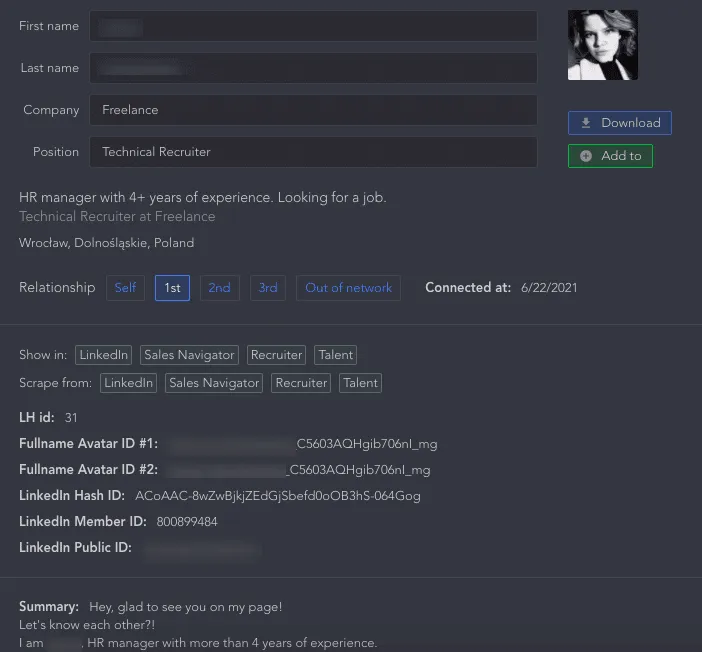
So laden Sie LinkedIn-Kontakte mit E-Mail-Adressen herunter

So können Sie die Datenbank nutzen

  • Linked Helper kann Kontaktanfragen über das wöchentliche Limit von 100 Kontaktanfragen hinaus senden. Wenn Sie eine Datenbank mit E-Mail-Adressen von Kontakten zweiten und dritten Grades erhalten haben, können Sie diese in den Dienst importieren und siebenmal mehr Kontaktanfragen senden. So können Sie Ihr Netzwerk schnell und effektiv erweitern, ohne Gefahr zu laufen, vom sozialen Netzwerk gesperrt zu werden.
  • E-Mail-Marketing effizient durchführen. Sie können eine Kampagne für die Kaltakquise per E-Mail einrichten. Dafür können Sie auch direkt mit dem Dienst Snov.io arbeiten. Alternativ lassen sich die E-Mail-Adressen in eine beliebige andere Plattform zur E-Mail-Automatisierung importieren.
  • Automatisierte Interaktionen direkt auf LinkedIn. Mit dem Tool können Sie Daten nicht nur auslesen und herunterladen, sondern auch die Aufmerksamkeit Ihrer Zielgruppe auf sich ziehen. Beispielsweise können Sie Kontakte für Ihre Geschäftsziele erfassen – legen Sie dazu LinkedIn-Filter nach Branche und Schlüsselwörtern fest. Sobald diese Kontakte der Kampagne hinzugefügt wurden, werden sie außerdem automatisch im CRM gespeichert. Anschließend können Sie der Kampagne weitere Aktionen hinzufügen: Profile besuchen, Likes vergeben, automatisierte Nachrichten senden und zu Veranstaltungen einladen.

Lesen Sie die ausführliche Anleitung, um LinkedIn-Kontakte nach Excel zu exportieren.

So laden Sie LinkedIn-Kontakte mit E-Mail-Adressen herunter

Das Herunterladen der Kontakte ist sehr einfach und Sie können den Dienst kostenlos testen.

Schritt 1 – Laden Sie die Software auf Ihren Computer herunter

Linked Helper ist eine eigenständige browserbasierte Software. Sie nutzt derzeit die sicherste Technologie zur Automatisierung und Datenextraktion. Melden Sie sich in Ihrem Konto an – Sie können das CRM mit jedem LinkedIn-Tarif synchronisieren.

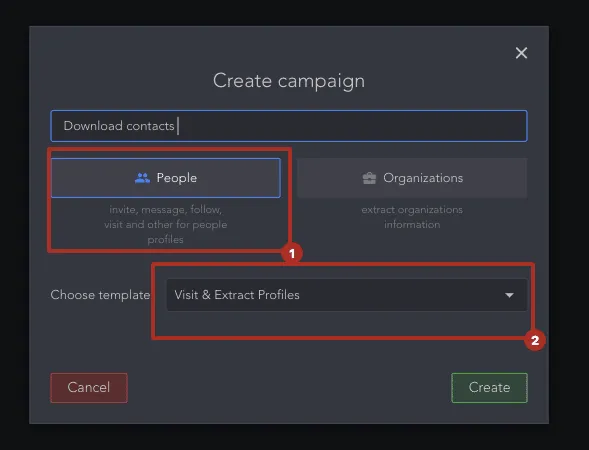
Schritt 2 – Starten Sie eine Kampagne mit dem Ziel „People“

So laden Sie Ihre LinkedIn-Kontakte ersten, zweiten und dritten Grades herunter

Mit diesem Tool können Sie Daten aus Personenprofilen und LinkedIn-Unternehmensseiten auslesen. Um die LinkedIn-Kontakte von Personen zu exportieren, wählen Sie das Kampagnenziel „People“. Als Vorlage können Sie die Aktion „Visit and Extract“ auswählen.

Das bedeutet, dass der Scraper jedes Profil besucht, das Sie als Ziel auswählen. Dabei bildet der Scraper das Verhalten eines menschlichen Nutzers nach, öffnet das Profil und kopiert die benötigten Daten daraus.

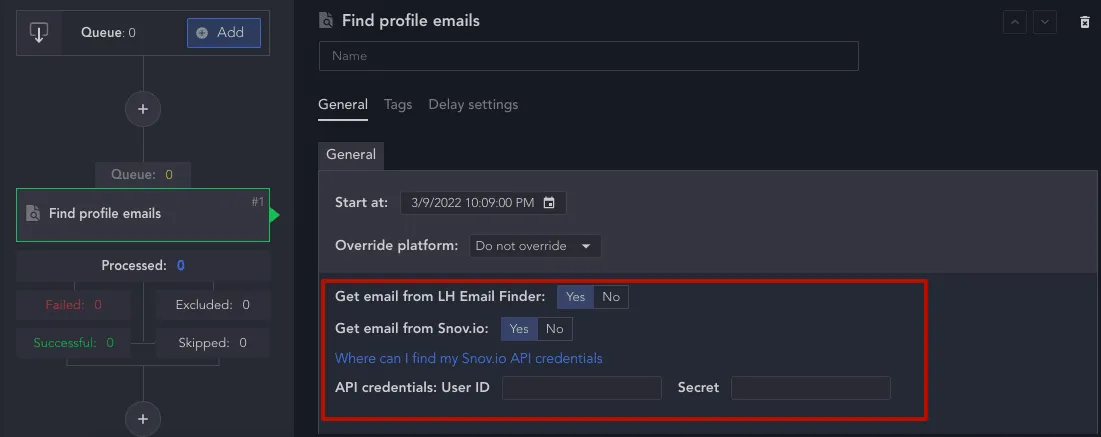
Wenn Sie Ihre E-Mail-Suche erweitern möchten, aktivieren Sie die Funktion „Find profile emails“. Dort können Sie der Kampagne zusätzliche Aktionen hinzufügen: mit „Email Finder“ suchen und über den entsprechenden Link die Verbindung mit Snov.io aktivieren.

So laden Sie LinkedIn-Kontakte mit E-Mail-Adressen herunter

Schritt 3 – Fügen Sie der „Queue“-Liste Kontakte hinzu

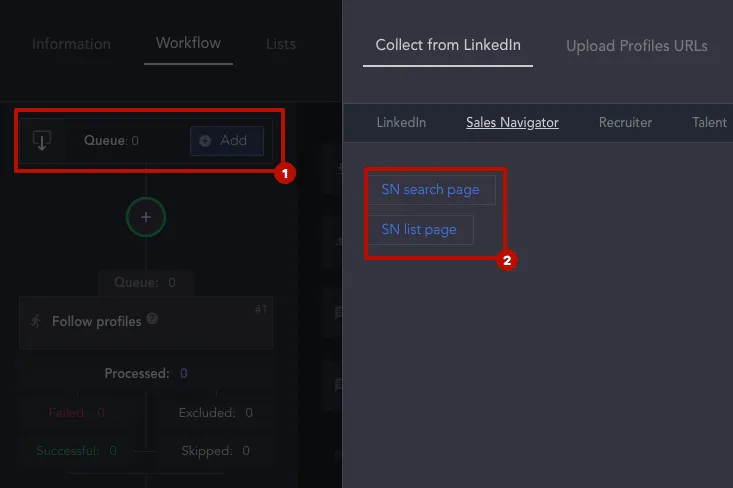
Um Kontakte zu erfassen, müssen Sie eine Quelle auswählen und der „Queue“-Liste Personen hinzufügen. Rufen Sie dazu die Registerkarte „Workflow“ auf und klicken Sie in der Symbolleiste auf „Add“. Wählen Sie anschließend im Menüpunkt „Collect from LinkedIn“ eine der Quellen aus – LinkedIn, Sales Navigator oder Recruiter.

Sie können Ihre bestehenden Kontakte oder Suchergebnisse exportieren.

LinkedIn-Kontakte mit E-Mail-Adressen herunterladen und über LinkedIn erfassen

Schritt 4 – Starten Sie die Kampagne

Kampagne im Tool starten und LinkedIn-Kontakte mit E-Mail-Adressen herunterladen

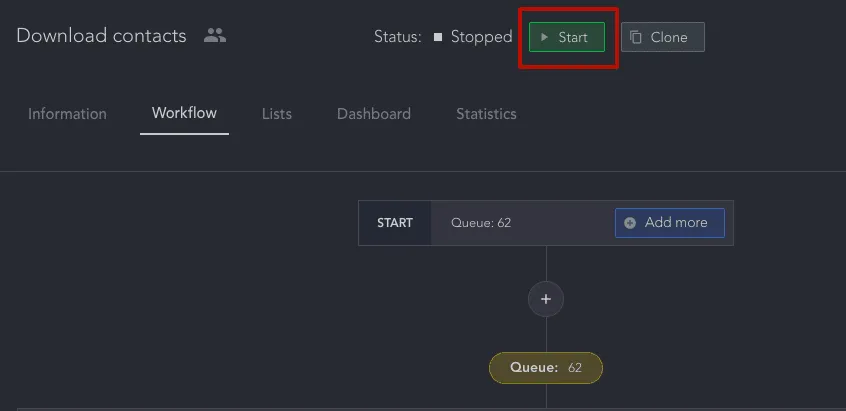
Klicken Sie einfach auf „Start“. Das Tool beginnt, Profile zu besuchen und Daten in der Datenbank zu erfassen, die anschließend zum Herunterladen bereitstehen.

Schritt 5 – Laden Sie die Datei im Excel- oder CSV-Format herunter

Rufen Sie den Bereich „Successful“ auf. Dort werden die Profile angezeigt, die das Tool erfolgreich besucht und aus denen es die Daten extrahiert hat. Mithilfe der Anleitung können Sie die Daten korrekt als CSV-Datei exportieren. Hier erfahren Sie, wie Sie die Datenbank herunterladen.

Welche Daten die exportierte Tabelle enthält

  • Vor- und Nachname – Mit diesen Angaben können Sie Nachrichten in automatisierten Vorlagen personalisieren.
  • Daten zum LinkedIn-Profil – Sie erhalten die LinkedIn-IDs der Personen, URLs usw.
  • E-Mail-Adressen – In diesen Spalten sehen Sie die im LinkedIn-Profil angegebenen E-Mail-Adressen sowie die Adressen, die zusätzliche Suchdienste in ihren Datenbanken ermitteln können.
  • Textfelder aus dem Profil – Die Tabelle enthält Profil-Slogan, Profilbeschreibung und Branche. Damit können Sie jeden Lead genauer analysieren.
  • Anschrift und Telefonnummer.
  • Berufserfahrung – Sie sehen alle Unternehmen, für die die Person gearbeitet hat, sowie ihre jeweiligen Positionen.
  • Daten zum Unternehmen, bei dem die Person arbeitet – Die Domain des Unternehmens, Beschreibungen und Links zur Website helfen dabei, geschäftliche E-Mail-Adressen zu ermitteln.
  • Angaben zum Bildungsweg – Wenn eine Person Ausbildungs- oder Bildungseinrichtungen in ihrem Profil eingetragen hat, werden diese Daten in der Tabelle angezeigt.
  • Sprachen und Kenntnisse – Sie erhalten eine Datenbank mit aktuellen Informationen zu den Kenntnissen jedes Kontakts.
  • Benutzerdefinierte Notizen und Tags – Wenn Sie im CRM Notizen hinterlassen, werden diese in die heruntergeladene Tabelle übertragen.
  • Vollständiger Nachrichtenverlauf – In den Spalten kann der Nachrichtenverlauf angezeigt werden, den Sie über das CRM mit dem Kontakt geführt haben. Wenn Sie zuvor mit dem Lead kommuniziert haben, wird der bisherige Nachrichtenverlauf bei der Ausführung der Aktion „Check for replies“ oder beim Senden einer Nachricht über Linked Helper gespeichert.

Eine derart umfangreiche und detaillierte Kontaktdatenbank kann Ihnen in Verbindung mit der CRM-Synchronisierung helfen, Ihr Marketing auf LinkedIn, auf Drittplattformen sowie über E-Mail-Newsletter und telefonisch gezielter zu gestalten. Sie können außerdem Textdaten auswerten, um Ihre Kontaktaufnahme stärker zu personalisieren.

Teste Linked Helper 14 Tage kostenlos

Die technisch fortschrittlichste Plattform für LinkedIn-Automatisierung mit Fokus auf Sicherheit, einem breiten Funktionsumfang und herausragendem Kundensupport. Mehr als 10.000 Unternehmen weltweit vertrauen darauf.