Guia de tamanhos de imagem do LinkedIn para 2026: publicações, capas, cabeçalhos e muito mais

Resumo rápido

  • Banner do perfil (capa): 1584 × 396 px (4:1), PNG ou JPG, até 8 MB.
  • Fotografia do perfil: quadrada, com um mínimo de 400 × 400 px (até 7680 × 4320 px e 8 MB); o LinkedIn recorta-a num círculo.
  • Imagem de publicação partilhada ou de pré-visualização de hiperligação: 1200 × 627 px (1,91:1) na horizontal ou 1200 × 1200 px (1:1) em formato quadrado para o feed.
  • Capa da página de empresa: 4200 × 700 px; logótipo da página de empresa: 400 × 400 px.
  • Cabeçalho de artigo (boletim informativo): 1200 × 644 px (apresentado como uma pré-visualização de destaque mais pequena, com 600 × 322 px).
  • Publicação com documento ou em carrossel: 1080 × 1080 px (quadrada) ou 1080 × 1350 px (4:5, para ocupar mais espaço no feed).
  • No Linked Helper, pode anexar uma imagem genérica a todas as mensagens usando uma variável personalizada ou uma imagem totalmente personalizada (com o nome, a fotografia ou a empresa incorporados) através da integração com o Hyperise ou o Uclic — recomenda-se 1200 × 627 px.

Quer se trate de recordar pormenores importantes ou de interagir com conteúdo, as imagens superam o texto na capacidade de captar a nossa atenção e causar um impacto duradouro. O cérebro processa imagens muito mais depressa do que palavras, o que torna as apresentações visuais uma forma mais eficiente de transmitir informação.

Reunimos uma vasta coleção de ilustrações, elementos gráficos e inspirações visuais que vão além do habitual e dão resposta a todas as suas necessidades criativas. Quer procure ideias de design ou precise do tamanho de imagem ideal para o LinkedIn, este artigo oferece dicas práticas e recursos úteis para melhorar o seu conteúdo visual.
Pontos principais

As imagens não são meramente decorativas no LinkedIn — geram envolvimento. De acordo com os benchmarks da Socialinsider para o LinkedIn em 2026, as publicações com várias imagens (carrosséis) lideraram a plataforma, com uma taxa de envolvimento de 6,80 % no primeiro trimestre de 2026 (benchmarks da Socialinsider para o LinkedIn em 2026), muito acima das publicações compostas apenas por texto. Usar as dimensões certas é a forma mais económica de dar a todas as publicações e perfis um aspeto cuidado e profissional.

  • Existem imagens em praticamente todo o LinkedIn e estas influenciam significativamente o comportamento dos utilizadores no seu perfil ou na sua página de empresa.
  • É possível gerar imagens com geradores de AI gratuitos e pagos. Depois, pode criar colagens originais com ferramentas como o Canva ou o Figma. Também pode utilizar o Figma para redimensionar banners para as dimensões pretendidas.
  • O tamanho recomendado para uma imagem vertical no LinkedIn é 1200 × 627 px. Estas dimensões garantem que os elementos visuais são apresentados de forma ideal e apelativa na plataforma.
  • Ao analisarmos exemplos do LinkedIn, constatámos que os utilizadores recorrem frequentemente a imagens de bancos de imagens para artigos e cabeçalhos de perfil. Para fotografias de eventos, faz sentido criar colagens informativas com o título do evento e fotografias dos participantes.
  • O tamanho recomendado para uma imagem quadrada no LinkedIn é 1200 × 1200 px.
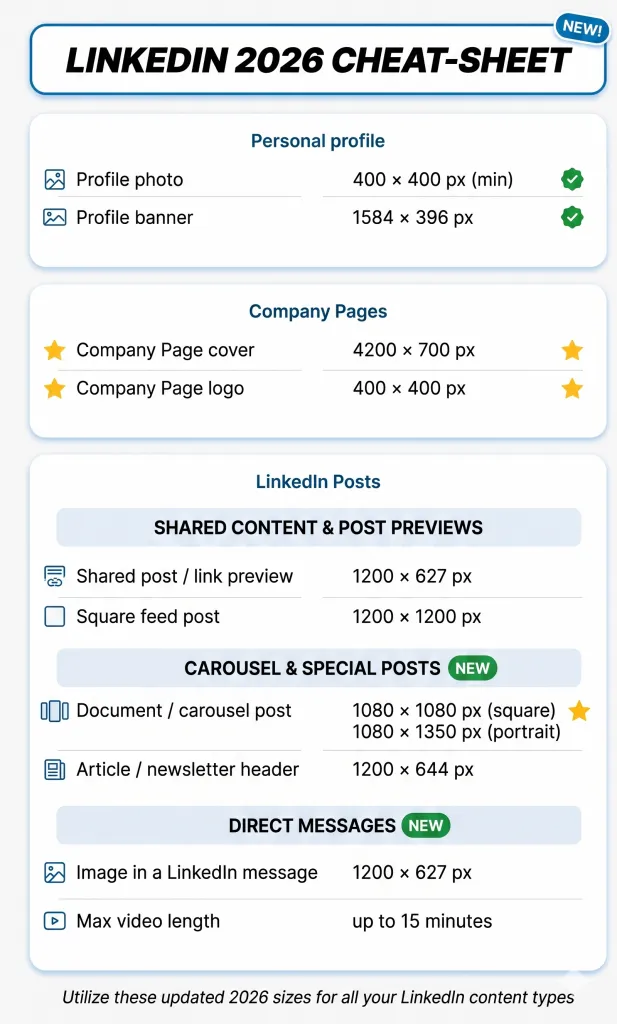
  • Experimente utilizar a nossa folha de cálculo para determinar o tamanho de imagem ideal para o LinkedIn com base no tipo de conteúdo. Preparámos abaixo um guia visual rápido onde pode consultar todas as dimensões atuais. Também pode consultar o guia de tamanhos na secção de ajuda do LinkedIn.

Acertar nas dimensões é apenas metade do trabalho — o local onde a imagem aparece é igualmente importante. Além de perfis e publicações, também pode enviar imagens em mensagens do LinkedIn com o Linked Helper, incluindo uma imagem genérica adicionada a todas as mensagens ou uma imagem personalizada com o nome e a empresa do destinatário incorporados (recomenda-se 1200 × 627 px).

Guarde esta tabela com os tamanhos corretos para diferentes tipos de conteúdo no LinkedIn

Limites dos ficheiros: as publicações do feed e as imagens das páginas de empresa devem estar em PNG ou JPEG e ter até 3 MB. A fotografia do perfil e a imagem de fundo do perfil pessoal podem ter até 8 MB e também aceitam GIF.

Sugestões práticas para aperfeiçoar os elementos visuais do LinkedIn sem complicações

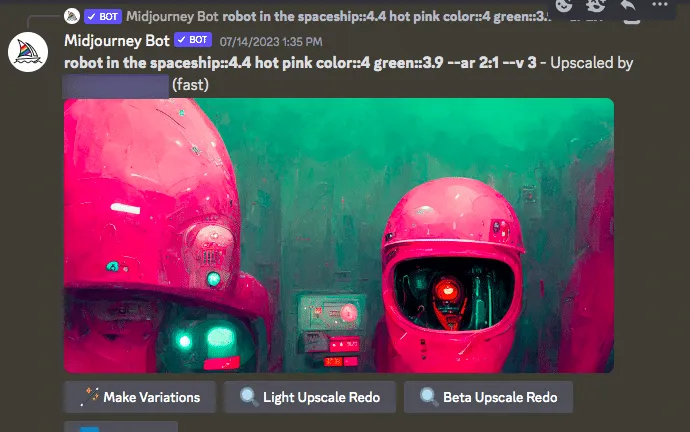
Incorporar o Midjourney e outros geradores de imagens

Melhore facilmente o seu perfil do LinkedIn com elementos visuais apelativos, utilizando geradores de imagens com tecnologia de AI, como o Midjourney. Estas ferramentas podem ajudá-lo a criar elementos gráficos únicos e profissionais em poucos segundos.

Gere imagens criativas para o LinkedIn

Gere imagens criativas para banners do LinkedIn com o Midjourney

Por exemplo, pode gerar cartões com citações marcantes, banners impressionantes ou infografias envolventes que melhorem o aspeto visual do seu perfil e deixem uma impressão duradoura no público.

Redimensionar e recortar fotografias no Figma

Melhore a coerência visual das suas publicações e do seu perfil do LinkedIn ao aprender a redimensionar e recortar fotografias. Saiba como redimensionar imagens no Figma sem comprometer a qualidade.

O Figma é uma ferramenta de design vetorial, pelo que redimensionar imagens na área de trabalho não resultará em perda de qualidade, desde que mantenha a proporção e evite esticar a imagem para além das suas dimensões originais.

Basta seguir estes passos:

  • Descarregue o Figma e abra a aplicação.
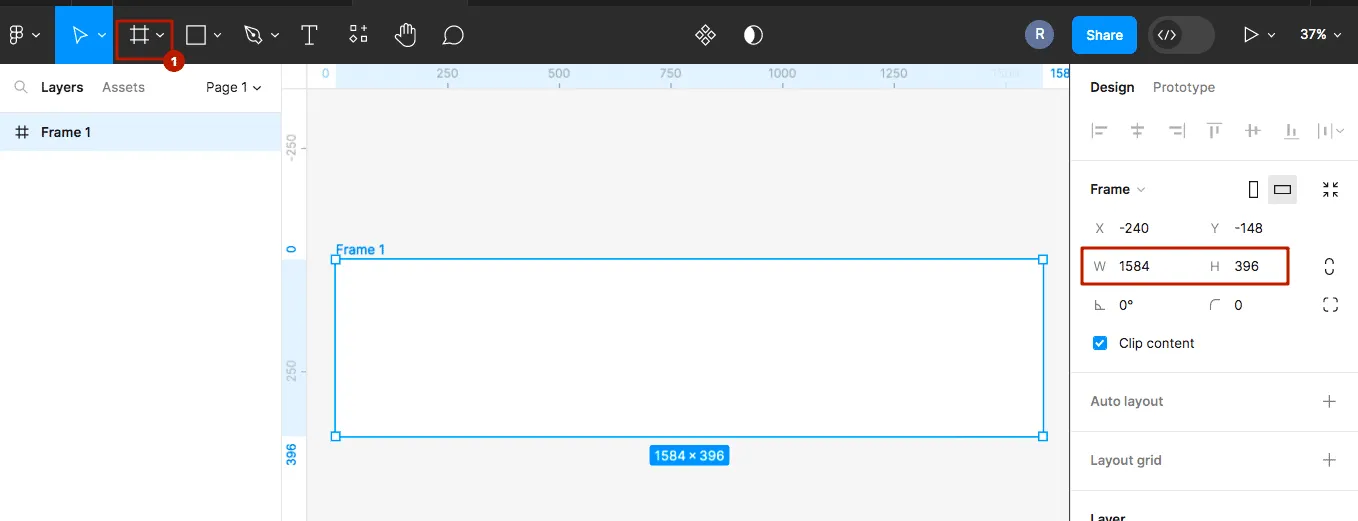
  • Crie uma moldura (frame) com o tamanho pretendido, por exemplo, 1584 × 396 px para o fundo do perfil.
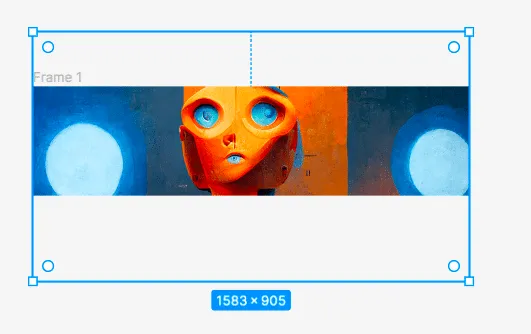
  • Importe a imagem do banner, arrastando-a para a moldura.

Tamanho de imagem do LinkedIn — como redimensionar e recortar fotografias no Figma.

Pode criar uma moldura no Figma com o tamanho pretendido para o banner do LinkedIn.

Ajuste a imagem aos limites da moldura.

Tamanho de imagem do LinkedIn — como redimensionar e recortar fotografias no Figma

Crie uma moldura no Figma adequada ao banner do LinkedIn.

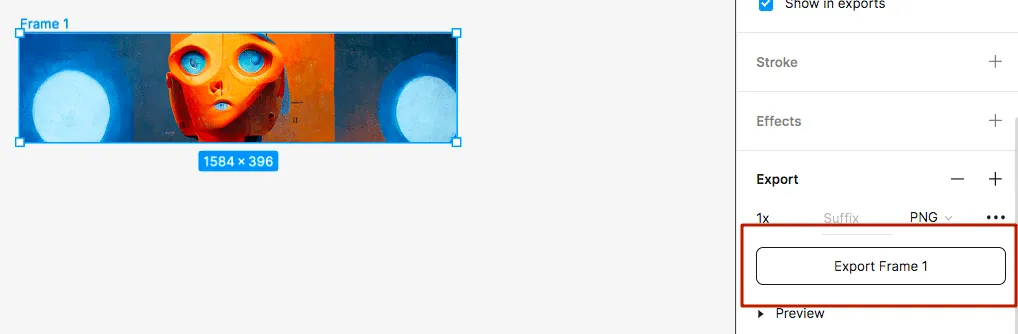
Guarde o design e descarregue-o. Agora pode utilizar nas suas redes sociais o elemento visual com o tamanho correto.

Tamanho de imagem do LinkedIn — como redimensionar e recortar fotografias no Figma.

Coloque a imagem numa moldura no Figma para a adaptar ao banner do LinkedIn.

Crie facilmente com o Canva

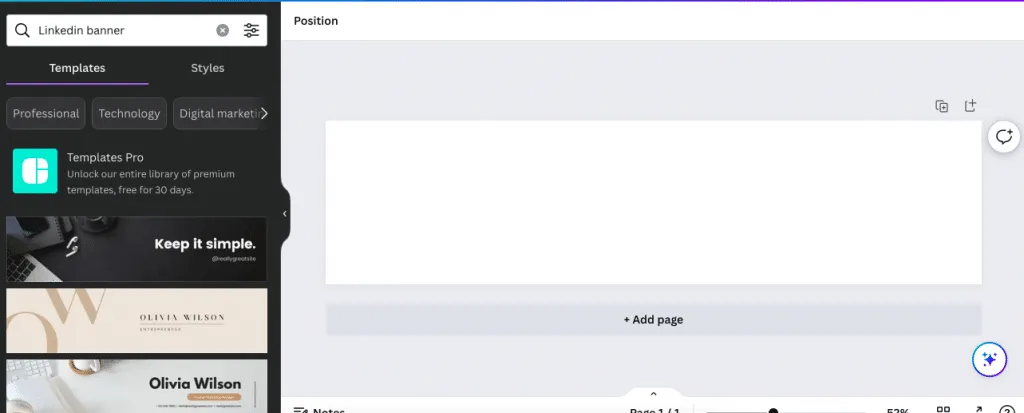
Este editor online intuitivo oferece uma vasta gama de modelos predefinidos, organizados por categorias como tecnologia, marketing digital e design. Com o Canva, é muito fácil personalizar os seus elementos visuais. Basta escolher o modelo adequado ao projeto e selecionar imagens, tipos de letra e texto.

Obtenha o tamanho de imagem certo para o LinkedIn no Canva.

Crie facilmente o seu banner do LinkedIn online com os modelos do Canva.

O melhor é que o Canva trata das dimensões por si, garantindo que o seu banner já tem o tamanho correto.

Explore fotografias gratuitas e de alta qualidade de bancos de imagens

Poupe tempo e dinheiro ao aceder a uma enorme variedade de fotografias de alta qualidade em sites como o Pexels.com. Estas plataformas disponibilizam uma vasta biblioteca de imagens que pode utilizar como fundo das suas publicações ou como elementos visuais complementares do seu conteúdo. Por exemplo, pode encontrar paisagens naturais deslumbrantes, cenários urbanos vibrantes ou ambientes de escritório elegantes que se adequem ao tom das suas atualizações no LinkedIn e cativem o público.

O Unsplash é outro excelente recurso para encontrar fotografias cativantes de bancos de imagens que podem melhorar o aspeto visual do seu perfil do LinkedIn. Quer precise de retratos profissionais ou de ilustrações apelativas, o Unsplash dispõe de uma grande variedade de imagens para diferentes setores e temas.

Tamanho e ideias para a imagem do banner do LinkedIn

Os banners dos perfis pessoais são muito importantes no LinkedIn. Funcionam como uma apresentação visual marcante e deixam uma impressão duradoura em quem visita o seu perfil. No LinkedIn, o tamanho recomendado para a imagem de cabeçalho do perfil é 1584 × 396 px (uma proporção de 4:1). Mantenha o texto e os logótipos importantes fora do canto inferior esquerdo, onde a fotografia circular do perfil se sobrepõe ao banner na versão para computador.

Exemplos do LinkedIn

Depois de estudarmos vários perfis para este artigo, identificámos alguns padrões na forma como os utilizadores usam os banners dos seus perfis.

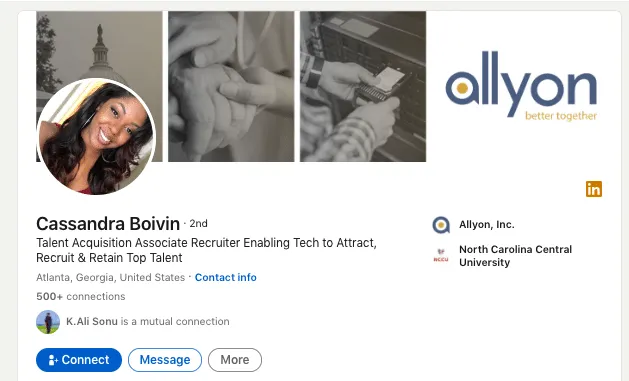
#1 Apresentar a identidade da marca com banners

Na imagem abaixo, pode ver como uma pessoa responsável pelo recrutamento numa empresa utiliza elementos gráficos com o logótipo da empresa no banner do perfil. Pode tratar-se de um banner profissional criado especificamente para essa pessoa por designers. No entanto, mesmo que não tenha acesso a designers, pode criar facilmente um banner semelhante em poucos minutos com imagens de bancos de imagens, logótipos e o Canva.

Tamanho da imagem de cabeçalho do perfil do LinkedIn e exemplo que apresenta a identidade da marca.

Exemplo de um cabeçalho de perfil no LinkedIn que apresenta a identidade empresarial.

Como referido anteriormente, o Canva disponibiliza modelos prontos a usar, a que só precisa de adicionar as fotografias da galeria.

Mesmo com uma imagem de um banco de imagens, este tipo de banner terá um aspeto personalizado e dará um toque único ao seu perfil.

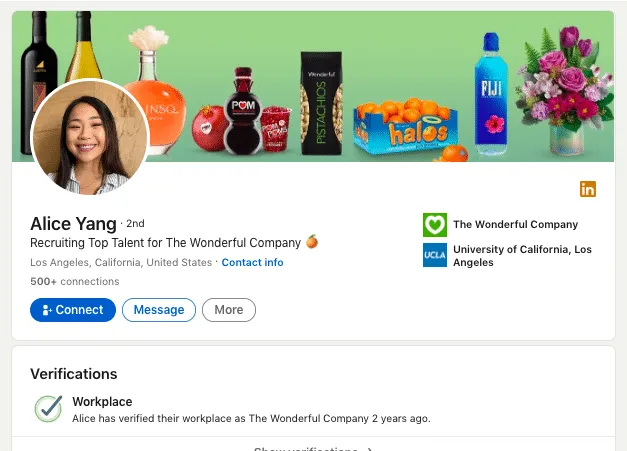
No exemplo seguinte, a identidade da marca também é apresentada, desta vez com os produtos em destaque. Criar um banner deste género pode ser mais difícil para principiantes. No entanto, pode utilizar o serviço gratuito Remove.bg para recortar qualquer produto para o banner. Este tipo de design pode funcionar melhor do que um logótipo, porque os visitantes do seu perfil perceberão imediatamente que produto representa.

Tamanho da imagem de cabeçalho do perfil do LinkedIn e exemplo que apresenta a identidade da marca.

Exemplo de um cabeçalho de perfil no LinkedIn que apresenta os produtos da empresa.

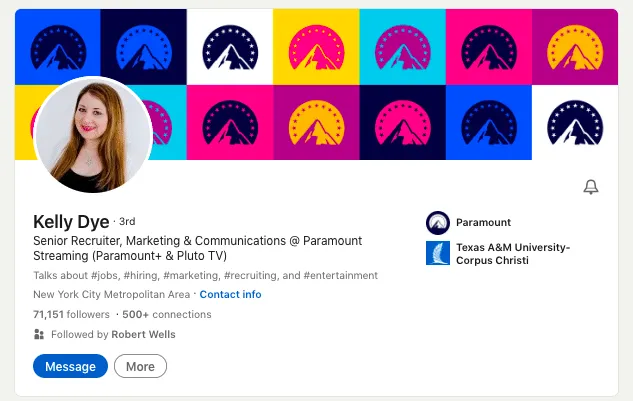
No exemplo abaixo, também pode ver como a identidade da marca se reflete no banner do perfil. Trata-se do cabeçalho do perfil de uma responsável sénior pelo recrutamento na Paramount. Pode inspirar-se nesta ideia e criar uma colagem semelhante em estilo pop art com logótipos para o banner do seu perfil.

Tamanho da imagem de cabeçalho do perfil do LinkedIn e exemplo que apresenta a identidade da marca.

Exemplo de um cabeçalho de perfil no LinkedIn em estilo pop art para a empresa Paramount.

#2 Utilize elementos visuais que reflitam os seus interesses

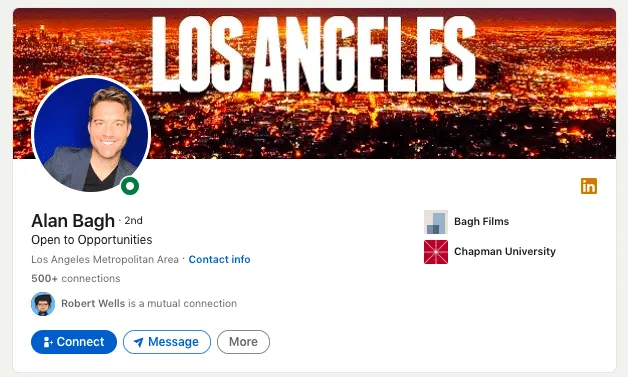
Seja arrojado e deixe que os seus interesses pessoais transpareçam no banner. Como se vê no exemplo abaixo, um profissional de vendas utiliza uma fotografia do local onde vive e trabalha. É uma ideia simples de concretizar e pode encontrar ou criar facilmente imagens que correspondam às suas paixões e à sua personalidade.

Tamanho da imagem de cabeçalho do perfil do LinkedIn e exemplo que mostra Los Angeles.

Exemplo de um cabeçalho de perfil no LinkedIn que mostra Los Angeles.

#3 Muitas pessoas utilizam imagens de bancos de imagens

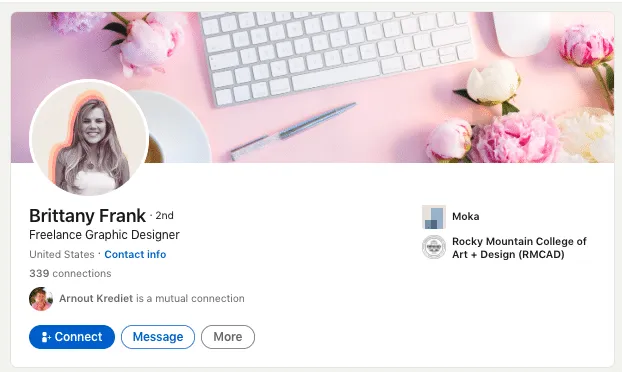
Até os profissionais mais conceituados utilizam frequentemente imagens de bancos de imagens. É a forma mais simples e rápida de preencher o espaço. Lembre-se de que este é o primeiro ecrã que as pessoas veem quando abrem o seu perfil. Por isso, escolha uma imagem que reflita o seu estado de espírito e a sua personalidade e que, idealmente, complemente a fotografia do perfil, como no exemplo abaixo.

Tamanho da imagem de cabeçalho do perfil do LinkedIn e exemplo com uma fotografia de um banco de imagens.

Exemplo de um cabeçalho de perfil no LinkedIn que utiliza uma fotografia de um banco de imagens.

#4 Experimente utilizar gráficos vetoriais

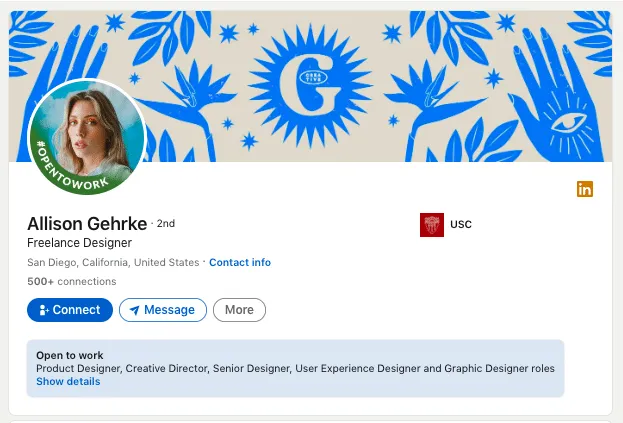
Um padrão vetorial simples pode ter um aspeto mais elegante do que uma fotografia realista. No exemplo abaixo, vemos um designer a utilizar uma ilustração. Mesmo que seja uma imagem única, pode encontrar algo semelhante e de alta qualidade no Freepik.

Tamanho da imagem de cabeçalho do perfil do LinkedIn e exemplo com uma ilustração.

Exemplo de um cabeçalho de perfil no LinkedIn que utiliza uma ilustração vetorial.

#5 Utilize citações para o posicionamento

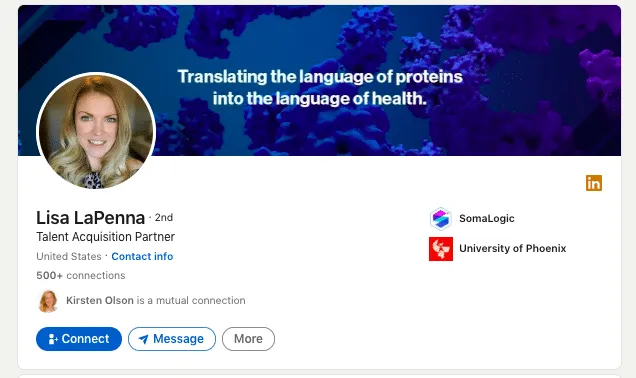
Pode tornar única uma imagem descarregada, bastando adicionar-lhe texto que reflita a missão da sua empresa. Pode ser uma única frase que transmita o valor da marca, como no exemplo abaixo.

Tamanho da imagem de cabeçalho do perfil do LinkedIn e exemplo com uma citação.

Exemplo de um cabeçalho de perfil no LinkedIn que utiliza uma imagem descarregada e uma citação.

Tamanho e ideias para a imagem do perfil do LinkedIn

A imagem de retrato do LinkedIn pode ter 400 × 400 px ou mais, desde que mantenha a proporção quadrada. No entanto, mesmo que a sua fotografia seja maior, poderá não ter de a recortar, porque o LinkedIn dispõe de um editor integrado.

#1 Experimente molduras temáticas do LinkedIn para chamar a atenção nas pesquisas

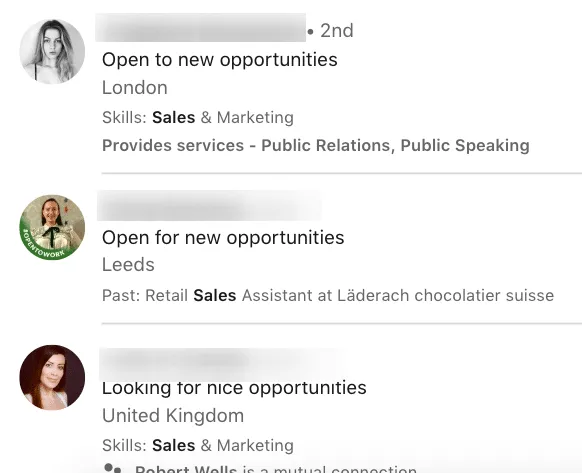
Algo tão pequeno como a fotografia do perfil — uma vez que aparece com um tamanho reduzido no ecrã — pode ter um impacto significativo na sua carreira ou nas suas vendas. Uma fotografia bem escolhida também pode aumentar as visitas ao perfil a partir das páginas de pesquisa. Como se vê no exemplo abaixo, as pessoas que consultam os resultados da pesquisa veem apenas a fotografia principal.

Ao compararmos os três exemplos dos resultados da pesquisa (consulte a fotografia abaixo), onde as pessoas procuram ativamente emprego, podemos concluir que as molduras temáticas do LinkedIn podem ajudá-lo a destacar-se visualmente.

Nos resultados da pesquisa, pode destacar-se mais depressa com uma moldura do LinkedIn.

Nos resultados da pesquisa, pode destacar-se mais depressa com uma moldura do LinkedIn.

#2 Experimente fotografias a preto e branco

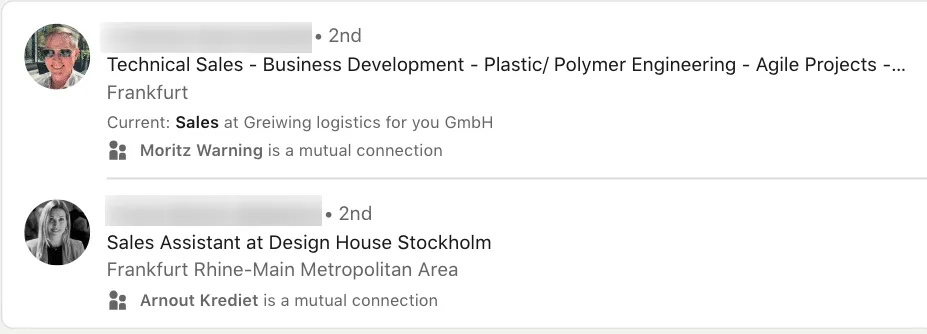
Também reparámos numa tendência: alguns utilizadores optam por imagens com efeito negativo ou fotografias a preto e branco. Esta abordagem ajuda a eliminar elementos que desviam a atenção e pode ajudá-lo a destacar-se entre a profusão de imagens coloridas nos resultados da pesquisa. Como se vê no exemplo abaixo, as fotografias a preto e branco transmitem uma imagem profissional e elegante.

Exemplo de uma imagem de retrato do LinkedIn nos resultados da pesquisa.

As fotografias a preto e branco podem parecer mais elegantes e formais do que as dos concorrentes.

#3 – Sorria

A opção mais segura é escolher uma fotografia em que o sorriso se reflita nos olhos. Do ponto de vista psicológico, fotografias deste género levam quem as vê a clicar no perfil.

Exemplo de uma imagem de retrato do LinkedIn com um sorriso.

Uma boa fotografia profissional de uma mulher a sorrir

Como se vê no exemplo abaixo, tanto o retrato masculino como o feminino transmitem uma imagem calorosa e acolhedora. Pode ser uma simples selfie diante de um fundo de cor uniforme.

Exemplo de uma imagem de retrato do LinkedIn com um sorriso.

Uma boa fotografia profissional de um homem a sorrir.

Tamanho e ideias para a imagem de cabeçalho de um artigo do LinkedIn

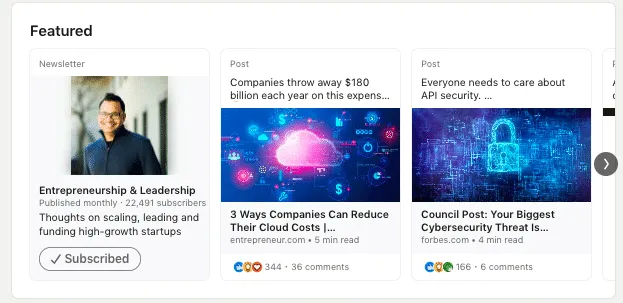
As dimensões ideais das imagens de artigos são 1200 × 644 px. No entanto, tenha em conta que, na pré-visualização da secção de destaques, os utilizadores verão uma versão mais pequena da imagem, com 600 × 322 px. Assim, ao criar a imagem de cabeçalho do artigo, certifique-se de que esta mantém um bom aspeto e transmite a informação necessária mesmo nesta pré-visualização de tamanho reduzido.

Imagem de destaque do LinkedIn e respetivo tamanho

A secção de destaques inclui todas as publicações, hiperligações para artigos e outros conteúdos que opte por apresentar. Em termos de tamanho, trata-se de uma versão reduzida da imagem usada na publicação ou no artigo.

Esta secção é a primeira coisa que as pessoas veem quando visitam o seu perfil, o que a torna ainda mais importante do que as suas publicações.

A partir daqui, pode encaminhar os visitantes para artigos, publicações ou páginas de destino externas importantes. Essencialmente, as imagens destas publicações são os elementos visuais usados nos seus artigos, boletins informativos ou publicações habituais. Também pode tratar-se de uma imagem de pré-visualização de hiperligação, caso esta conduza a um artigo externo.

Exemplo de uma imagem de destaque do LinkedIn com o tamanho correto.

As imagens em destaque na secção de destaques estão entre as primeiras coisas que as pessoas veem quando abrem o seu perfil.

Exemplos de imagens de cabeçalho de artigos cativantes

A imagem que utiliza para o seu conteúdo principal é importante. Pode despertar a curiosidade e levar as pessoas a clicar na hiperligação, aumentando as visualizações.

Tal como observámos em exemplos de perfis influentes e especialistas de referência no LinkedIn, é comum recorrer a fotografias de bancos de imagens. Por isso, não se preocupe se não tiver um designer profissional; pode fazer o mesmo.

Exemplo de uma imagem do LinkedIn para um artigo com o tamanho correto.

As imagens de artigos no LinkedIn transmitem frequentemente a emoção descrita no texto.

A principal conclusão que retirámos — e que importa ter presente — é que deve usar uma imagem que transmita a emoção central do texto. As pessoas repararão primeiro na imagem, depois no título e, por fim, lerão o texto.

Tamanho e ideias para a imagem de fundo de uma página de empresa do LinkedIn

O LinkedIn recomenda agora uma imagem de capa de 4200 × 700 px para páginas de empresa (uma proporção de 6:1) — o valor anterior de 1128 × 191 px correspondia às dimensões da área apresentada após o recorte e já não é a especificação para o carregamento. Combine-a com um logótipo de 400 × 400 px (mínimo de 268 × 268 px). Juntamente com o seu logótipo, este banner pode atrair clientes e servir como elemento visual promocional — vejamos alguns exemplos.

Exemplos de imagens de capa modernas para páginas de empresa

#1 Não se esqueça dos geradores de imagens de AI

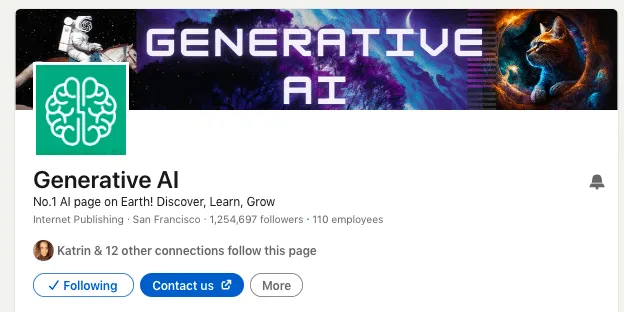
É fascinante pensar que a página da sua empresa pode apresentar elementos visuais criados por ferramentas de AI generativa. No entanto, exploremos outra opção interessante: criar a colagem apresentada abaixo. Ao combinar estas imagens no Figma, no Photoshop ou no Canva, pode criar um banner único e impressionante que se destaca e reflete a singularidade da sua marca.

Exemplo de uma imagem de fundo do LinkedIn para uma página de empresa.

Uma colagem que utiliza gráficos de AI para uma página de empresa.

#2 – Adicione um CTA para seguir no Instagram

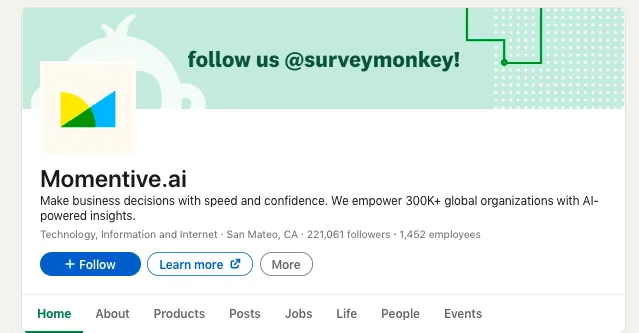
Como se vê no exemplo abaixo, a promoção cruzada dos seus canais pode ser eficaz. Encaminhe para o seu Instagram todas as pessoas que descobrirem a página da sua empresa no LinkedIn, sobretudo se publicar regularmente conteúdo envolvente e divertido nessa plataforma. Basta incluir o seu nome de utilizador do Instagram na capa da página da empresa, para que as pessoas o encontrem facilmente.

Exemplo de uma imagem de fundo do LinkedIn para uma página de empresa.

Um banner para uma página de empresa com um CTA para seguir a conta.

#3 – Utilize fotografias reais

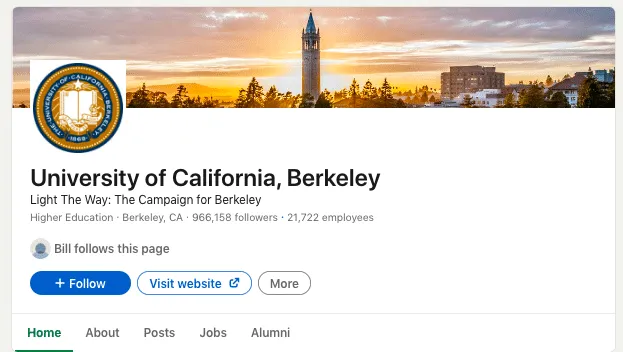
No exemplo abaixo, retirado da página de empresa de uma universidade, pode ver como uma fotografia funciona como capa. Estas imagens podem mostrar a fachada de um edifício, um escritório ou qualquer outra vista apresentável da sua empresa. Esta ideia resulta bem para empresas em que o design e a aparência física são importantes para a marca.

Exemplo de uma imagem de fundo do LinkedIn para uma página de empresa.

Um banner com uma fotografia para uma página de empresa.

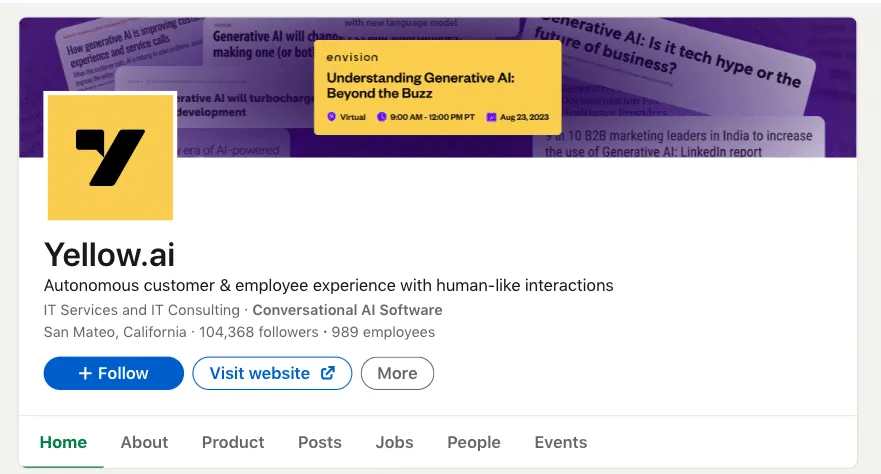
#4 Promova eventos na capa da página de empresa

Utilizar a capa da página de empresa como uma capa apelativa para o evento pode ser igualmente eficaz. Afinal, as pessoas que encontrarem a página da sua empresa nos resultados da pesquisa ficarão imediatamente a conhecer o evento da sua marca. Esta ideia agradou-nos e sugerimos que experimente captar leads para eventos com uma fotografia na capa da página.

Exemplo de uma imagem de fundo do LinkedIn para uma página de empresa.

Um banner para uma página de empresa com anúncios de eventos.

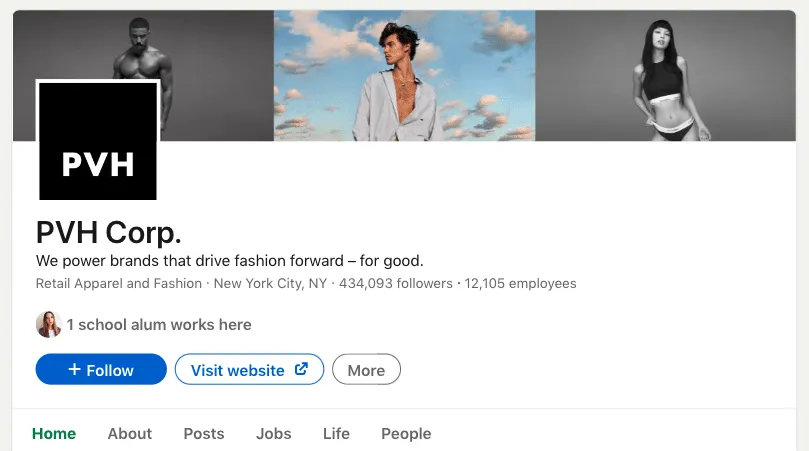
#5 Crie uma colagem elegante

Abaixo, apresentamos um exemplo de capa, não de uma empresa tecnológica, mas de uma loja física. Em determinados nichos, a capa pode desempenhar um papel crucial na construção da imagem da marca e deve estar alinhada com a sua identidade. Neste exemplo, uma colagem elegante de fotografias a preto e branco e a cores apresenta a marca de forma eficaz.

Exemplo de uma imagem de fundo do LinkedIn para uma página de empresa.

Um banner com uma colagem para a página de empresa de um retalhista.

Outros elementos visuais que influenciam a imagem digital da sua marca

Exemplos de tamanhos de imagens de eventos do LinkedIn

Ao observar estes exemplos, pode inspirar-se para criar a imagem do seu próprio evento. Reparámos que os elementos visuais dos eventos desempenham um papel decisivo e que os organizadores dedicam especial atenção à sua criação. Veja algumas ideias.

#1 Inclua fotografias dos principais oradores

Se o seu evento incluir entrevistas ou oradores convidados importantes, não perca a oportunidade de os apresentar no cabeçalho do evento. Como se vê no exemplo abaixo, um cabeçalho deste género torna-se mais envolvente com rostos reais, pois estes inspiram confiança e interesse.

Exemplo de uma imagem de evento do LinkedIn.

Uma imagem de evento do LinkedIn com fotografias dos participantes e o nome do evento

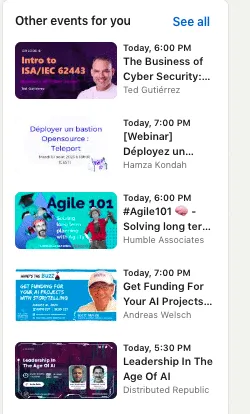
#2 Considere o aspeto do cabeçalho do evento nos resultados da pesquisa

Talvez tenha reparado que, quando as pessoas abrem a página de um evento, veem recomendações de outros eventos semelhantes. Por isso, se o seu evento surgir entre eles, o cabeçalho deve chamar a atenção. Como vemos no exemplo abaixo, o título e o subtítulo devem estar claramente visíveis na pré-visualização e a utilização da fotografia de um orador pode ser eficaz. Esta abordagem pode ajudar a atrair mais participantes.

Exemplo de uma imagem de evento do LinkedIn nos resultados de pesquisa.

Aspeto de uma imagem de evento do LinkedIn na página em comparação com a concorrência.

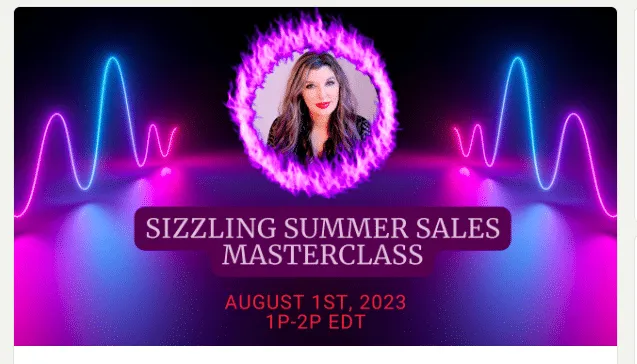
#3 Seja arrojado e extravagante

O exemplo de cabeçalho de página de empresa abaixo pode ser uma excelente fonte de inspiração. Pode gerar um fundo com AI e incluir a fotografia de um dos convidados para conferir um caráter único ao cabeçalho. Além disso, inclua sempre o título ou o tema do evento no cabeçalho.

Exemplo de uma imagem de evento do LinkedIn em cores néon.

Uma imagem extraordinária de um evento do LinkedIn em cores néon.

Tamanho e exemplos de imagens de pré-visualização de hiperligações do LinkedIn

As pré-visualizações de hiperligações apresentam normalmente as imagens principais do artigo ou de outro conteúdo de destino da hiperligação. O tamanho recomendado para uma imagem de hiperligação do LinkedIn é 1200 × 627 px. Estas imagens de pré-visualização desempenham um papel crucial, pois podem captar a atenção das pessoas e incentivá-las a clicar na hiperligação.

Uma imagem de 1200 × 627 px também tem o tamanho ideal para os elementos visuais que anexa às mensagens do LinkedIn. A análise da HubSpot a mais de 330 000 CTA ao longo de seis meses concluiu que os apelos à ação personalizados geram cerca de 202 % mais conversões do que os genéricos — e a mesma lógica de personalização aplica-se às imagens. Com a integração do Linked Helper com o Hyperise/Uclic, pode personalizar imagens em grande escala, inserindo automaticamente o nome, a fotografia ou a empresa de cada destinatário. Personalize imagens na prospeção.

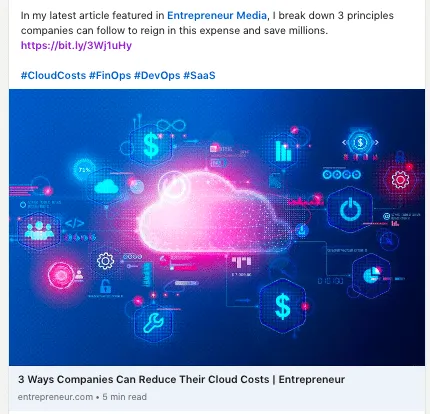
No exemplo abaixo, podemos ver que uma imagem deste género pode ser descarregada de um banco de vetores ou gerada com AI. A imagem representa eficazmente o tema do artigo e indica claramente que este aborda soluções na nuvem.

Exemplo de uma imagem de pré-visualização de hiperligação do LinkedIn.

Uma boa imagem de pré-visualização de hiperligação do LinkedIn em cores néon.

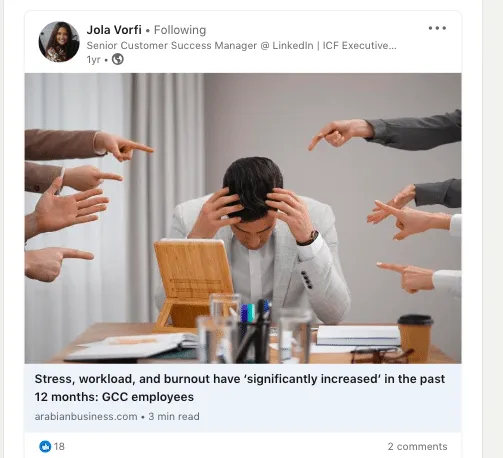
No exemplo seguinte, também podemos observar como uma simples fotografia de um banco de imagens complementa perfeitamente o tema do artigo.

Exemplo de uma imagem do LinkedIn para um artigo com o tamanho correto.

Muitas pessoas utilizam nos seus artigos do LinkedIn imagens de bancos de imagens relevantes para o título.

Pode destacar as suas publicações e os seus artigos no LinkedIn escolhendo os elementos visuais com mais cuidado. Considere as seguintes estratégias:

  • Explore a criatividade com imagens geradas por AI.
  • Crie infografias simples com ferramentas como o Figma.
  • Crie colagens que combinem conteúdo próprio, como fotografias de pessoas, com elementos visuais descarregados.

Envie imagens personalizadas em mensagens do LinkedIn com o Linked Helper

Tire partido da integração do Linked Helper com o Hyperise (e o Uclic) para adicionar elementos visuais apelativos à sua prospeção. Pode anexar uma imagem genérica a todas as mensagens usando uma variável personalizada ou uma imagem totalmente personalizada — com o nome, a fotografia ou a empresa do destinatário incorporados diretamente no banner ou no cartão de pré-visualização da hiperligação. Para imagens em mensagens do LinkedIn, recomenda-se um tamanho de 1200 × 627 px. Este tamanho garante uma apresentação e uma qualidade ideais ao partilhar imagens nas suas mensagens do LinkedIn.

Enquanto profissional de recrutamento, imagine que cria uma mensagem personalizada para um potencial candidato, como um diretor de vendas. Pode incluir um apelo à ação (CTA) personalizado, adaptado às competências e à experiência do candidato. Por exemplo, pode utilizar um CTA como «{Name}, liberte o seu potencial como líder de vendas» ou «{Name}, junte-se à nossa equipa vencedora e impulsione o sucesso das vendas».

Combine o seu elemento visual com o texto certo. O gerador de mensagens com AI do Linked Helper transforma uma breve instrução em até 30 rascunhos de mensagens prontos a usar por dia, para que a sua imagem seja sempre acompanhada por texto relevante. O SPINTAX e as variantes das mensagens alternam depois a redação (e as combinações de imagem e texto) entre os destinatários, para que a prospeção automatizada mantenha um tom natural sem comprometer a segurança da conta, enquanto a opção «smile/emoji picker» acrescenta um toque simpático e genuíno às mensagens criadas a partir de modelos.

Quando os elementos visuais tiverem o tamanho certo e estiverem prontos, ponha-os a trabalhar: o Linked Helper anexa uma imagem genérica ou totalmente personalizada, combina-a com texto gerado por AI e variantes das mensagens e envia-a numa campanha automatizada que mantém um tom natural. Teste grátis. Envie a sua primeira campanha enriquecida com imagens.

Experimente o Linked Helper grátis por 14 dias

A plataforma tecnicamente mais avançada para automação no LinkedIn, com foco em segurança, ampla variedade de recursos e suporte ao cliente excepcional. Mais de 10.000 empresas em todo o mundo confiam nela.