Leitfaden zu LinkedIn-Bildgrößen 2026: Beiträge, Cover, Header und mehr

Kurz zusammengefasst

  • Profilbanner: 1.584 × 396 px (4:1), PNG oder JPG, bis zu 8 MB.
  • Profilfoto: quadratisch, mindestens 400 × 400 px (bis zu 7.680 × 4.320 px beziehungsweise 8 MB); LinkedIn schneidet es kreisförmig zu.
  • Bild für einen geteilten Beitrag oder eine Linkvorschau: 1.200 × 627 px (1,91:1) im Querformat oder 1.200 × 1.200 px (1:1) im Quadratformat für den Feed.
  • Titelbild der LinkedIn-Unternehmensseite: 4.200 × 700 px; Logo der LinkedIn-Unternehmensseite: 400 × 400 px.
  • Artikel- oder Newsletter-Header: 1.200 × 644 px (im Bereich „Im Fokus“ als kleinere Vorschau mit 600 × 322 px dargestellt).
  • Dokument- oder Karussellbeitrag: 1.080 × 1.080 px (quadratisch) oder 1.080 × 1.350 px (4:5, für eine besonders große Darstellung im Feed).
  • In Linked Helper können Sie über eine benutzerdefinierte Variable jeder Nachricht ein einheitliches, nicht personalisiertes Bild oder über die Integration mit Hyperise oder Uclic ein vollständig personalisiertes Bild hinzufügen, in das der Name, das Foto oder der Unternehmensname des Empfängers eingebunden ist – empfohlen werden 1.200 × 627 px.

Ob wir uns wichtige Details merken oder mit Inhalten interagieren: Bilder ziehen mehr Aufmerksamkeit auf sich als Text und bleiben länger im Gedächtnis. Das Gehirn verarbeitet Bilder wesentlich schneller als Wörter. Visuelle Darstellungen vermitteln Informationen daher effizienter.

Wir haben eine umfangreiche Sammlung von Illustrationen, Grafiken und visuellen Anregungen zusammengestellt, die Sie bei Ihren kreativen Vorhaben unterstützt. Ganz gleich, ob Sie nach Gestaltungsideen oder der passenden Bildgröße für LinkedIn suchen: Dieser Artikel bietet Ihnen praktische Hinweise und hilfreiche Materialien, um Ihre visuellen Inhalte aufzuwerten.
Die wichtigsten Punkte

Bilder sind auf LinkedIn keine reine Dekoration – sie fördern die Interaktion. Laut den „LinkedIn benchmarks 2026“ von Socialinsider erzielen Beiträge mit mehreren Bildern (Karussells) im ersten Quartal 2026 mit 6,80 % die höchste Interaktionsrate auf der Plattform (Socialinsider LinkedIn Benchmark 2026) und liegen damit deutlich vor reinen Textbeiträgen. Mit den richtigen Bildmaßen lassen sich Beiträge und Profile besonders kostengünstig professionell gestalten.

  • Bilder sind auf LinkedIn nahezu überall zu finden und beeinflussen maßgeblich, wie Nutzer mit Ihrem Profil und Ihren Inhalten interagieren.
  • Bilder lassen sich sowohl mit kostenlosen als auch mit kostenpflichtigen AI-Generatoren erstellen. Anschließend können Sie mit Tools wie Canva oder Figma kreative Collagen gestalten. Mit Figma können Sie Banner außerdem auf die gewünschten Abmessungen skalieren.
  • Die empfohlene Bildgröße im Querformat beträgt 1.200 × 627 Pixel. Mit diesen Abmessungen werden Ihre visuellen Inhalte auf der Plattform optimal und ansprechend dargestellt.
  • Bei der Analyse von Beispielen auf LinkedIn haben wir festgestellt, dass Nutzer für Artikel und Profilbanner häufig Stockfotos verwenden. Für Veranstaltungsbilder empfehlen sich informative Collagen mit dem Veranstaltungstitel und Fotos der Teilnehmenden.
  • Die empfohlene quadratische Bildgröße für LinkedIn beträgt 1.200 × 1.200 Pixel.
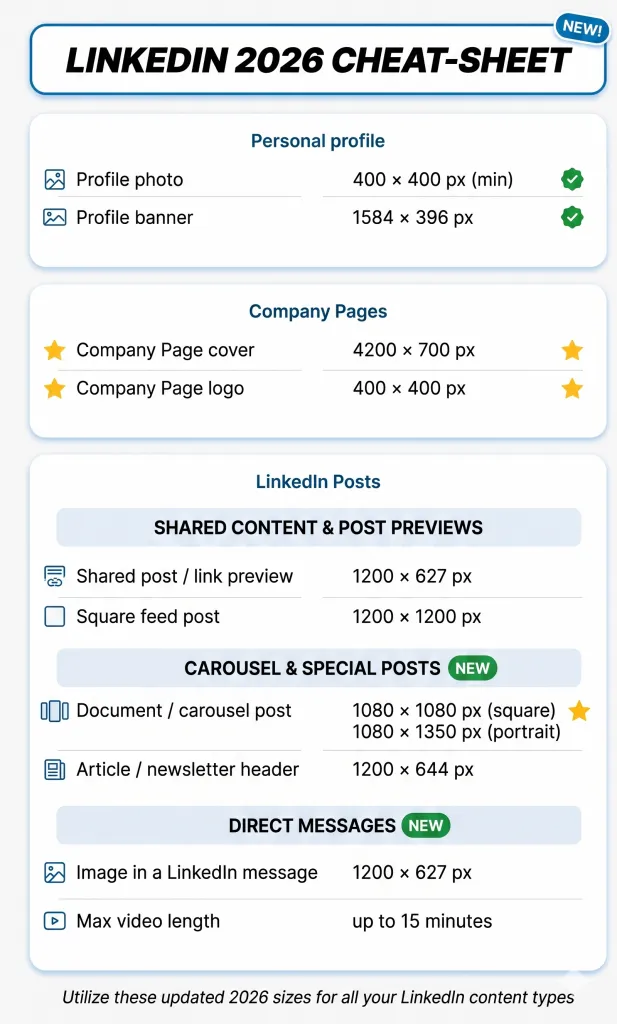
  • Nutzen Sie unsere Tabelle, um anhand des Inhaltstyps die passende LinkedIn-Bildgröße zu ermitteln. Nachfolgend finden Sie eine Übersicht aller aktuellen Abmessungen. Weitere Angaben enthält die Größenübersicht im Hilfebereich von LinkedIn.

Die richtigen Abmessungen sind nur die halbe Arbeit – ebenso wichtig ist, wo das Bild auf LinkedIn erscheint. Neben Profilen und Beiträgen können Sie mit Linked Helper auch Bilder in LinkedIn-Nachrichten senden. Dabei können Sie jeder Nachricht ein einheitliches, nicht personalisiertes Bild oder ein personalisiertes Bild hinzufügen, in das der Name, das Foto oder der Unternehmensname des Empfängers eingebunden ist (empfohlen werden 1.200 × 627 px).

Speichern Sie diese Tabelle mit den richtigen Größen für verschiedene Inhaltstypen auf LinkedIn

Vorgaben zu Dateiformaten und Dateigrößen: Bilder für Feed-Beiträge und LinkedIn-Unternehmensseiten sollten im PNG- oder JPEG-Format vorliegen und höchstens 3 MB groß sein. Für Ihr Profilfoto und Ihr Profilbanner sind bis zu 8 MB zulässig; zudem wird GIF unterstützt.

Praktische Tipps für überzeugende LinkedIn-Bilder ohne großen Aufwand

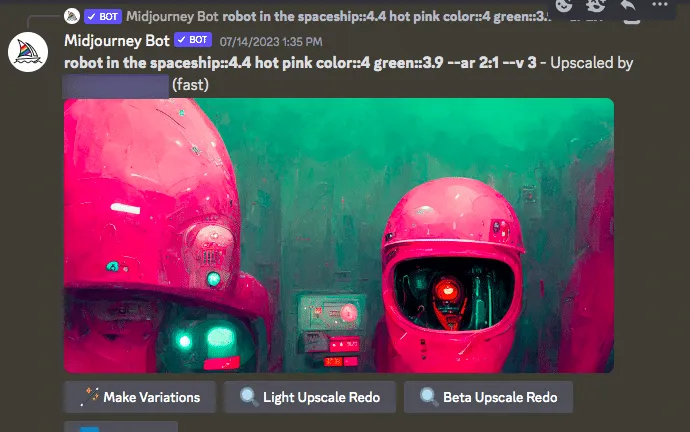
Midjourney und andere Bildgeneratoren einsetzen

Werten Sie Ihr LinkedIn-Profil mühelos mit aufmerksamkeitsstarken visuellen Inhalten auf, indem Sie AI-gestützte Bildgeneratoren wie Midjourney verwenden. Mit diesen Tools können Sie innerhalb weniger Sekunden individuell gestaltete und professionell wirkende Grafiken erstellen.

Kreative Bilder für LinkedIn erstellen

Erstellen Sie mit Midjourney kreative Bilder für LinkedIn-Banner

Sie können beispielsweise wirkungsvolle Zitatkarten, ansprechende Banner oder informative Infografiken erstellen, die die visuelle Wirkung Ihres Profils verbessern und bei Ihrer Zielgruppe einen bleibenden Eindruck hinterlassen.

Fotos in Figma skalieren und zuschneiden

Sorgen Sie für ein einheitliches Erscheinungsbild Ihrer LinkedIn-Beiträge und Ihres Profils, indem Sie Fotos richtig skalieren und zuschneiden. Erfahren Sie, wie Sie die Größe von Bildern in Figma ändern, ohne die Qualität zu beeinträchtigen.

Figma ist ein vektorbasiertes Designtool. Daher führt das Skalieren von Bildern innerhalb der Arbeitsfläche nicht zu Qualitätsverlusten, solange Sie das Seitenverhältnis beibehalten und das Bild nicht über seine ursprünglichen Abmessungen hinaus strecken.

Befolgen Sie einfach diese Schritte:

  • Laden Sie Figma herunter und öffnen Sie die App.
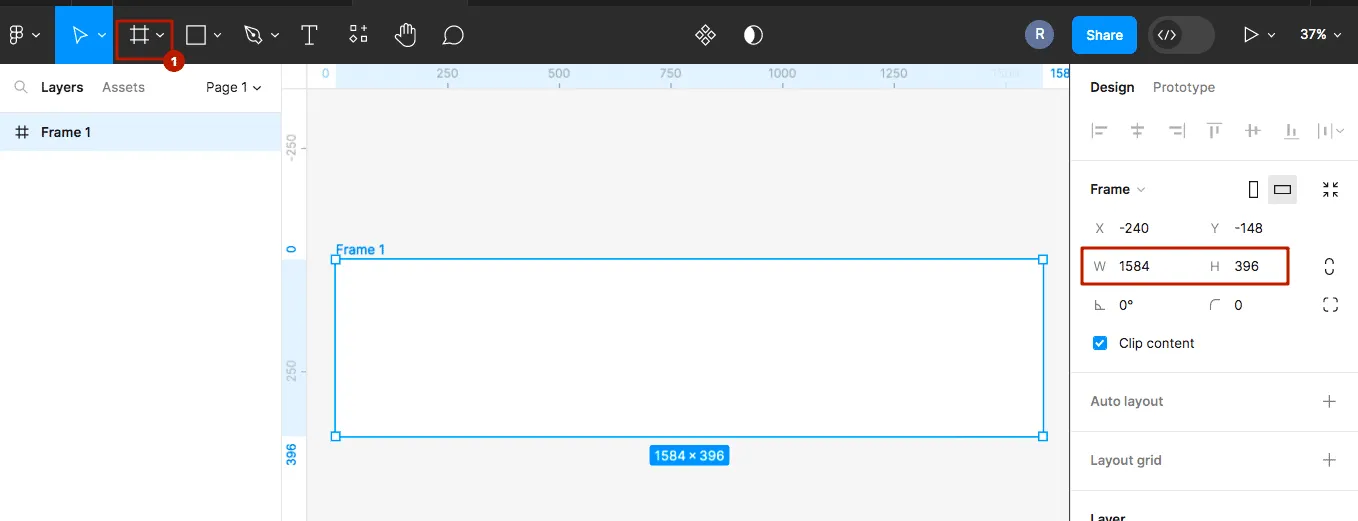
  • Erstellen Sie einen Rahmen in der gewünschten Größe, beispielsweise 1.584 × 396 px für Ihr Profilbanner.
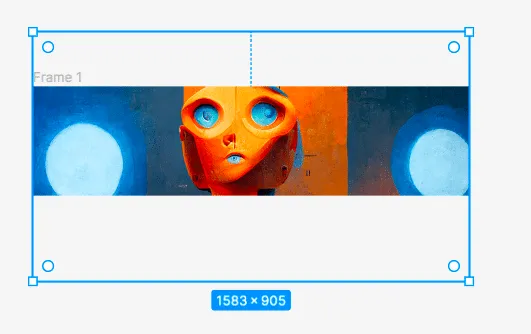
  • Importieren Sie das Bild für das Banner, indem Sie es per Drag-and-drop in den Rahmen ziehen.

LinkedIn-Bildgröße – So skalieren und beschneiden Sie Fotos in Figma.

Sie können in Figma einen Rahmen in der gewünschten Größe für das LinkedIn-Banner erstellen.

Passen Sie das Bild an die Grenzen des Rahmens an.

LinkedIn-Bildgröße – So skalieren und beschneiden Sie Fotos in Figma

Erstellen Sie in Figma einen Rahmen für das LinkedIn-Banner.

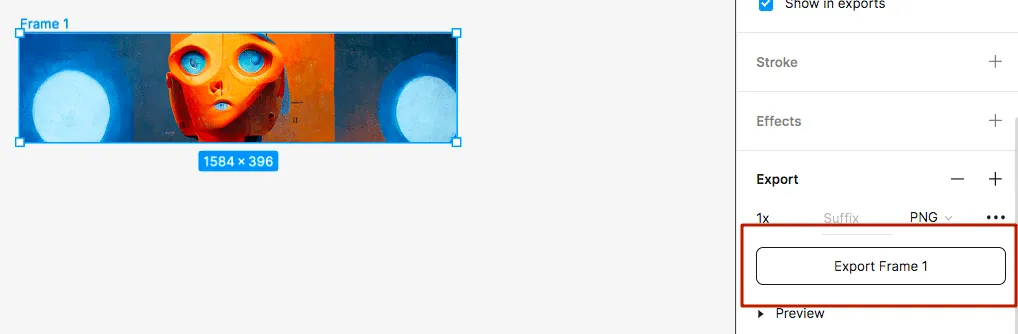
Speichern Sie Ihr Design und laden Sie es herunter. Anschließend können Sie das Bild in der richtigen Größe in sozialen Medien verwenden.

LinkedIn-Bildgröße – So skalieren und beschneiden Sie Fotos in Figma.

Passen Sie das Bild in Figma an den Rahmen des LinkedIn-Banners an.

Einfach kreativ werden mit Canva

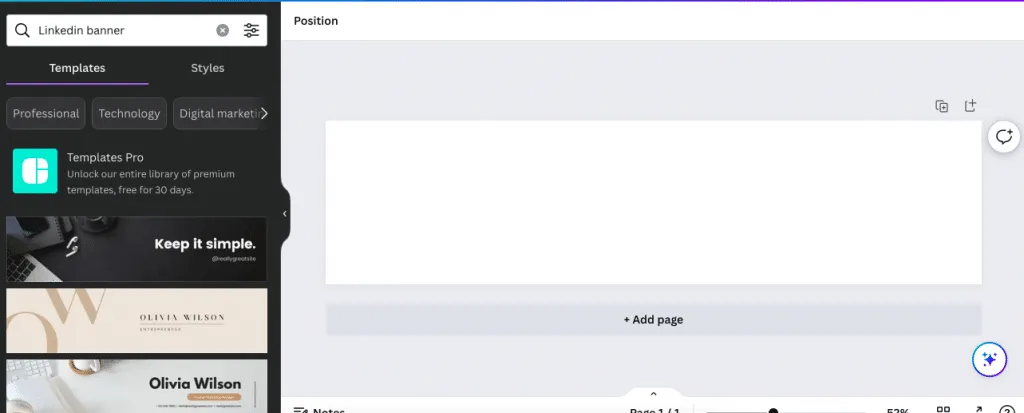
Dieser benutzerfreundliche Online-Editor bietet zahlreiche vorgefertigte Vorlagen, die nach Kategorien wie Technologie, digitales Marketing und Design geordnet sind. Mit Canva lassen sich Ihre visuellen Inhalte mühelos anpassen. Wählen Sie eine für Ihr Projekt geeignete Vorlage aus und ergänzen Sie Bilder, Schriftarten und Text.

Die richtige LinkedIn-Bildgröße in Canva erstellen.

Gestalten Sie Ihr LinkedIn-Banner ganz einfach online mit Canva-Vorlagen.

Der größte Vorteil: Canva übernimmt die Größenanpassung für Sie und stellt sicher, dass Ihr Banner bereits die richtigen Abmessungen hat.

Kostenlose hochwertige Stockfotos entdecken

Sparen Sie Zeit und Geld, indem Sie auf Websites wie Pexels.com zahlreiche hochwertige Stockfotos nutzen. Diese Plattformen bieten umfangreiche Bildbibliotheken, deren Inhalte Sie als Hintergrund für Ihre Beiträge oder als ergänzende visuelle Elemente verwenden können. Dort finden Sie beispielsweise eindrucksvolle Naturlandschaften, lebendige Stadtansichten oder elegante Büroumgebungen, die zur Tonalität Ihrer LinkedIn-Beiträge passen und Ihre Zielgruppe ansprechen.

Unsplash ist eine weitere hervorragende Quelle für ansprechende Stockbilder, mit denen Sie die visuelle Wirkung Ihres LinkedIn-Profils verbessern können. Ob Sie professionelle Porträtfotos oder auffällige Illustrationen benötigen: Unsplash bietet eine große Auswahl an Bildern für verschiedene Branchen und Themen.

Bildgröße und Ideen für LinkedIn-Banner

Banner für persönliche Profile sind für die Nutzererfahrung auf LinkedIn von großer Bedeutung. Sie prägen den visuellen ersten Eindruck und bleiben Profilbesuchern im Gedächtnis. Für das Profilbanner empfiehlt LinkedIn eine Größe von 1.584 × 396 Pixeln (Seitenverhältnis 4:1). Platzieren Sie wichtige Texte und Logos nicht in der unteren linken Ecke, da das kreisförmige Profilfoto dort in der Desktopansicht das Banner überlagert.

Beispiele auf LinkedIn

Nach der Untersuchung zahlreicher Profile für diesen Artikel haben wir einige Muster erkannt, wie Nutzer Profilbanner einsetzen.

#1 – Markenidentität mit Bannern präsentieren

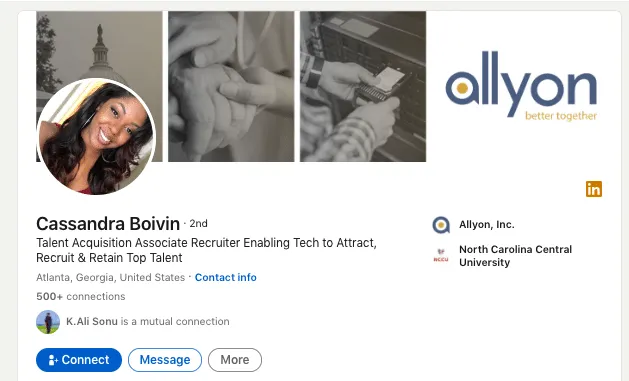
Im folgenden Bild sehen Sie, wie ein Recruiter eines Unternehmens Grafiken mit dem Unternehmenslogo in seinem Profilbanner verwendet. Dabei kann es sich um ein professionell gestaltetes Banner handeln, das Designer eigens für diese Person erstellt haben. Doch auch ohne Unterstützung durch Designer können Sie innerhalb weniger Minuten ein ähnliches Banner aus Stockbildern, Logos und Canva erstellen.

Größe eines LinkedIn-Profilbanners und Beispiel zur Darstellung der Markenidentität.

Beispiel für ein Profilbanner auf LinkedIn, das die Unternehmensidentität präsentiert.

Wie bereits erwähnt, bietet Canva fertige Vorlagen, in die Sie lediglich Ihre Fotos aus der Galerie einfügen müssen.

Selbst mit einem Stockbild wirkt ein solches Banner individuell gestaltet und verleiht Ihrem Profil eine persönliche Note.

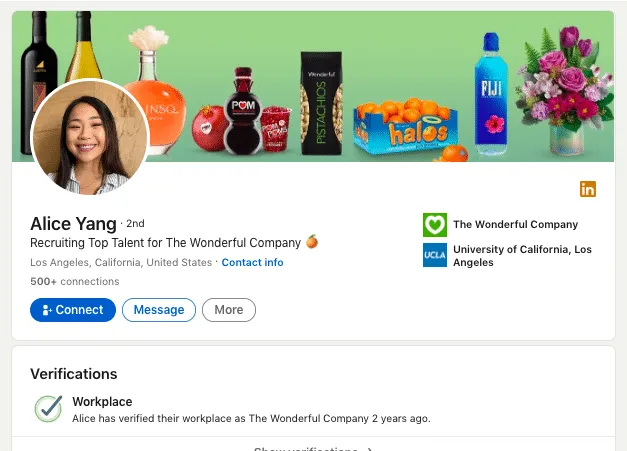
Auch im nächsten Beispiel wird die Markenidentität präsentiert, diesmal jedoch anhand von Produkten. Die Erstellung eines solchen Banners kann für Einsteiger anspruchsvoller sein. Sie können jedoch den kostenlosen Dienst Remove.bg nutzen, um ein beliebiges Produkt für das Banner freizustellen. Ein solches Design kann wirkungsvoller als ein Logo sein, weil Besucher Ihres Profils sofort erkennen, welches Produkt oder welche Marke Sie anbieten beziehungsweise vertreten.

Größe eines LinkedIn-Profilbanners und Beispiel zur Darstellung der Markenidentität.

Beispiel für ein Profilbanner auf LinkedIn, das die Produkte des Unternehmens präsentiert.

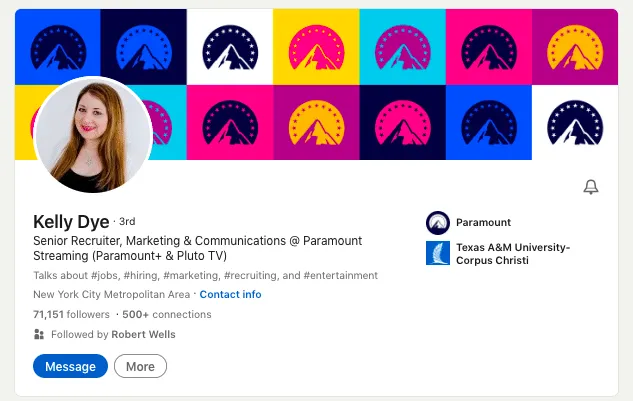
Im folgenden Beispiel sehen Sie ebenfalls, wie sich die Markenidentität im Profilbanner widerspiegelt. Es handelt sich um das Profilbanner eines leitenden Recruiters bei Paramount. Sie können diese Idee aufgreifen und für Ihr Profilbanner eine ähnliche Collage im Pop-Art-Stil mit Logos erstellen.

Größe eines LinkedIn-Profilbanners und Beispiel zur Darstellung der Markenidentität.

Beispiel für ein Profilbanner auf LinkedIn im Pop-Art-Stil für Paramount.

#2 – Visuelle Inhalte verwenden, die Ihre Interessen widerspiegeln

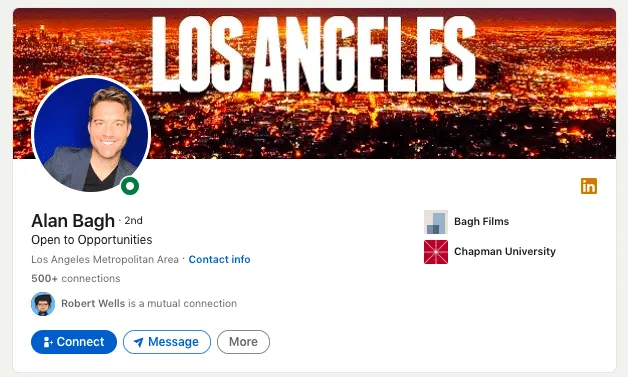
Zeigen Sie selbstbewusst Ihre persönlichen Interessen in Ihrem Profilbanner. Im folgenden Beispiel verwendet ein Vertriebsmitarbeiter ein Foto des Ortes, an dem er lebt und arbeitet. Diese Idee lässt sich einfach umsetzen: Sie können problemlos Bilder finden oder erstellen, die zu Ihren Interessen und Ihrer Persönlichkeit passen.

Größe eines LinkedIn-Profilbanners und Beispiel mit Los Angeles.

Beispiel für ein Profilbanner auf LinkedIn mit Los Angeles.

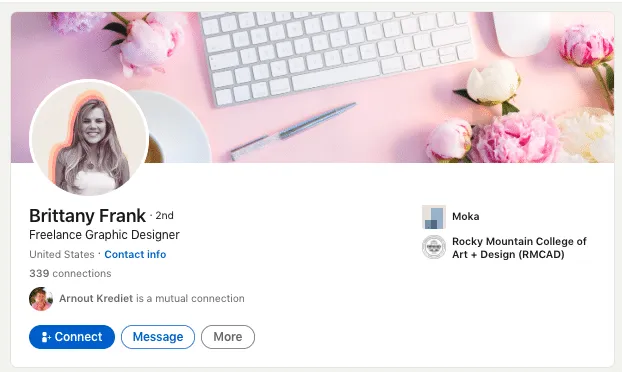
#3 – Viele Menschen verwenden Stockbilder

Auch erfahrene Fach- und Führungskräfte verwenden häufig Stockbilder. Dies ist die einfachste und schnellste Möglichkeit, den verfügbaren Platz zu füllen. Denken Sie daran, dass dies der erste sichtbare Bereich ist, wenn jemand Ihr Profil aufruft. Wählen Sie daher ein Bild, das Ihre Stimmung und Persönlichkeit widerspiegelt und idealerweise wie im folgenden Beispiel zu Ihrem Profilfoto passt.

Größe eines LinkedIn-Profilbanners und Beispiel mit einem Stockfoto.

Beispiel für ein Profilbanner auf LinkedIn mit einem Stockfoto.

#4 – Vektorgrafiken ausprobieren

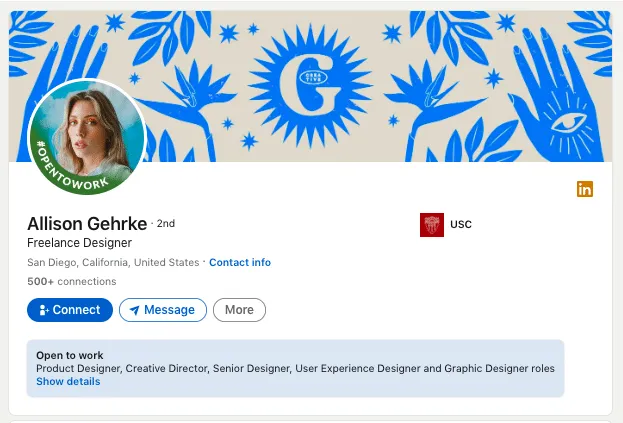
Ein schlichtes Vektormuster kann stilvoller wirken als ein realistisches Foto. Im folgenden Beispiel sehen wir einen Designer, der eine Illustration verwendet. Auch wenn es sich um eine individuell erstellte Illustration handelt, finden Sie bei Freepik ähnliche Motive in hoher Qualität.

Größe eines LinkedIn-Profilbanners und Beispiel mit einer Illustration.

Beispiel für ein Profilbanner auf LinkedIn mit einer Vektorillustration.

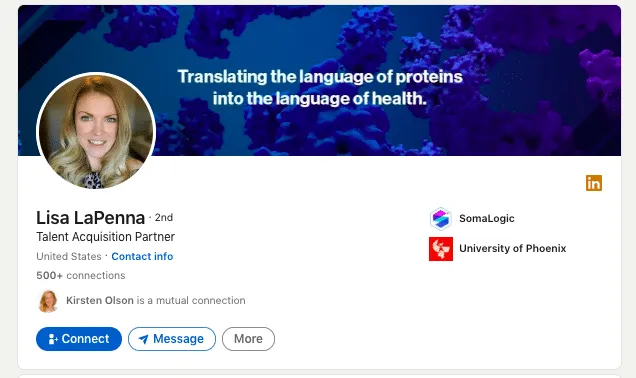
#5 – Zitate zur Positionierung verwenden

Sie können ein heruntergeladenes Bild individuell gestalten, indem Sie einen Text darüberlegen, der die Mission Ihres Unternehmens widerspiegelt. Dabei kann es sich um einen einzelnen Satz handeln, der wie im folgenden Beispiel den Wert der Marke vermittelt.

Größe eines LinkedIn-Profilbanners und Beispiel mit einem Zitat.

Beispiel für ein Profilbanner auf LinkedIn mit einem heruntergeladenen Bild und einem Zitat.

Bildgröße und Ideen für LinkedIn-Profilbilder

Ein LinkedIn-Profilbild kann 400 × 400 Pixel oder größer sein, solange das quadratische Seitenverhältnis erhalten bleibt. Auch wenn Ihr Foto größer ist, müssen Sie es möglicherweise nicht zuschneiden, da LinkedIn über einen integrierten Editor verfügt.

#1 – Rahmen im LinkedIn-Stil ausprobieren, um in Suchergebnissen aufzufallen

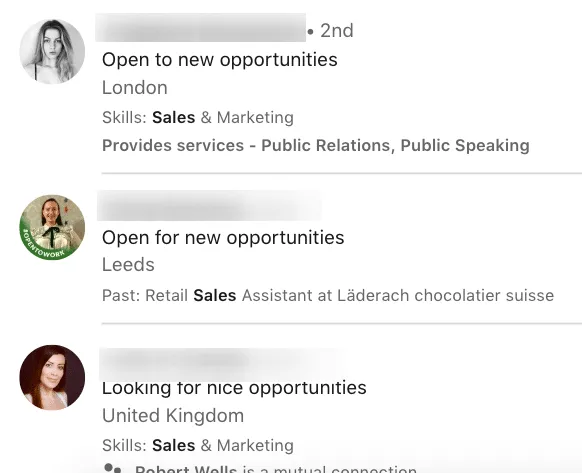
Selbst ein kleines Profilbild – das auf dem Bildschirm entsprechend klein dargestellt wird – kann sich erheblich auf Ihre Karriere oder Ihren Vertrieb auswirken. Ein gut gewähltes Foto kann außerdem zu mehr Profilaufrufen über die Suchergebnisse führen. Wie im folgenden Beispiel zu sehen ist, sehen Personen in den Suchergebnissen nur das Profilfoto.

Vergleicht man die drei Beispiele aus den Suchergebnissen (siehe Foto unten), in denen Personen aktiv nach einer Stelle suchen, zeigt sich, dass Rahmen im LinkedIn-Stil dabei helfen können, sich visuell abzuheben.

Mit einem LinkedIn-Rahmen können Sie in Suchergebnissen schneller auffallen.

Mit einem LinkedIn-Rahmen können Sie in Suchergebnissen schneller auffallen.

#2 – Schwarz-Weiß-Fotos ausprobieren

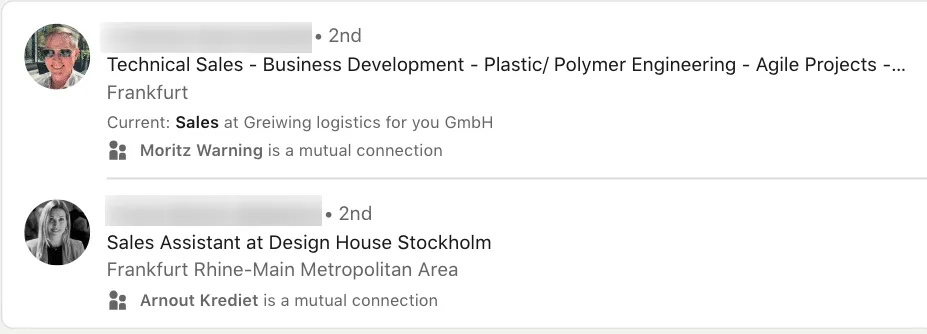
Wir haben außerdem einen Trend festgestellt, bei dem sich einige Nutzer für Fotos mit Negativ-Effekt oder Schwarz-Weiß-Fotos entscheiden. Dieser Ansatz reduziert Ablenkungen und kann Ihnen helfen, sich in den Suchergebnissen von der Vielzahl farbiger Bilder abzuheben. Wie das folgende Beispiel zeigt, wirken Schwarz-Weiß-Fotos professionell und stilvoll.

Beispiel für ein LinkedIn-Profilbild in Suchergebnissen.

Schwarz-Weiß-Fotos können stilvoller und formeller wirken als die Profilbilder anderer Personen.

#3 – Einfach lächeln

Am besten wählen Sie ein Foto, auf dem Ihr Lächeln auch in den Augen zu erkennen ist. Aus psychologischer Sicht regen solche Fotos Nutzer eher dazu an, das Profil aufzurufen.

Beispiel für ein lächelndes LinkedIn-Profilbild.

Ein gelungenes professionelles Foto einer lächelnden Frau

Wie das folgende Beispiel zeigt, wirken sowohl Porträts von Männern als auch von Frauen herzlich und einladend. Dabei kann es sich um ein einfaches Selfie vor einem einfarbigen Hintergrund handeln.

Beispiel für ein lächelndes LinkedIn-Profilbild.

Ein gelungenes professionelles Foto eines lächelnden Mannes.

Bildgröße und Ideen für LinkedIn-Artikelheader

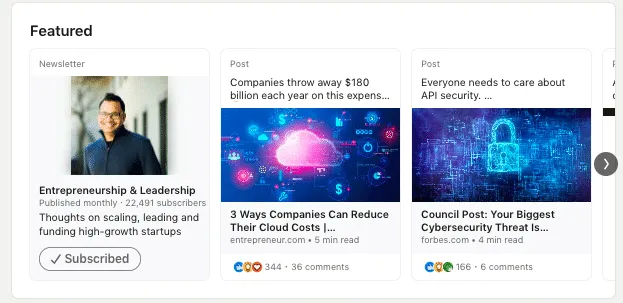
Die optimalen Bildabmessungen für Artikel betragen 1.200 × 644 Pixel. Beachten Sie jedoch, dass Nutzer in der Vorschau des Bereichs „Im Fokus“ eine kleinere Version des Bildes mit 600 × 322 Pixeln sehen. Achten Sie beim Gestalten Ihres Artikelheaders daher darauf, dass er auch in dieser verkleinerten Vorschau gut aussieht und die erforderlichen Informationen vermittelt.

LinkedIn-Bild im Bereich „Im Fokus“ und seine Größe

Der Bereich „Im Fokus“ enthält alle Beiträge, Artikellinks und sonstigen Inhalte, die Sie dort anzeigen möchten. Das angezeigte Bild ist eine verkleinerte Version des Fotos, das Sie in Ihrem Beitrag oder Artikel verwendet haben.

Dieser Bereich gehört zu den ersten Elementen, die Besucher beim Aufrufen Ihres Profils sehen, und ist daher besonders wichtig.

Über diesen Bereich können Sie Besucher zu wichtigen Artikeln, Beiträgen oder externen Landingpages führen. Die Bilder für diese Beiträge stammen im Wesentlichen aus Ihren Artikeln, Newslettern oder regulären Beiträgen. Es kann sich auch um das Bild einer Linkvorschau handeln, wenn diese zu einem externen Artikel führt.

Beispiel für ein LinkedIn-Bild im Bereich „Im Fokus“ in der richtigen Größe.

Bilder im Bereich „Im Fokus“ gehören zu den ersten Elementen, die Personen beim Aufrufen Ihres Profils sehen.

Beispiele für ansprechende Artikelheader

Das Bild für Ihren Hauptinhalt ist wichtig. Es kann unmittelbar Interesse wecken, Nutzer dazu anregen, den Link anzuklicken, und so die Zahl der Aufrufe erhöhen.

Wie Beispiele führender Nutzer und LinkedIn Top Voices zeigen, werden häufig Stockbilder verwendet. Machen Sie sich also keine Gedanken, wenn Ihnen kein professioneller Designer zur Verfügung steht – Sie können ebenso vorgehen.

Beispiel für ein LinkedIn-Bild für einen Artikel in der richtigen Größe.

LinkedIn-Bilder für Artikel greifen häufig die im Text beschriebene Stimmung auf.

Unsere wichtigste Erkenntnis lautet: Verwenden Sie ein Bild, das inhaltlich und emotional zum Text passt. Menschen betrachten meist zuerst das Bild, dann die Überschrift – und lesen anschließend den Text.

Größe und Ideen für das Hintergrundbild einer LinkedIn-Unternehmensseite

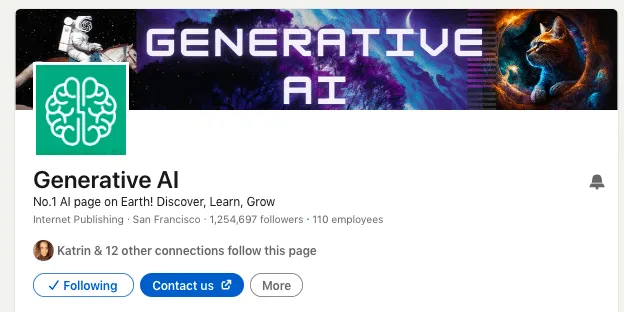
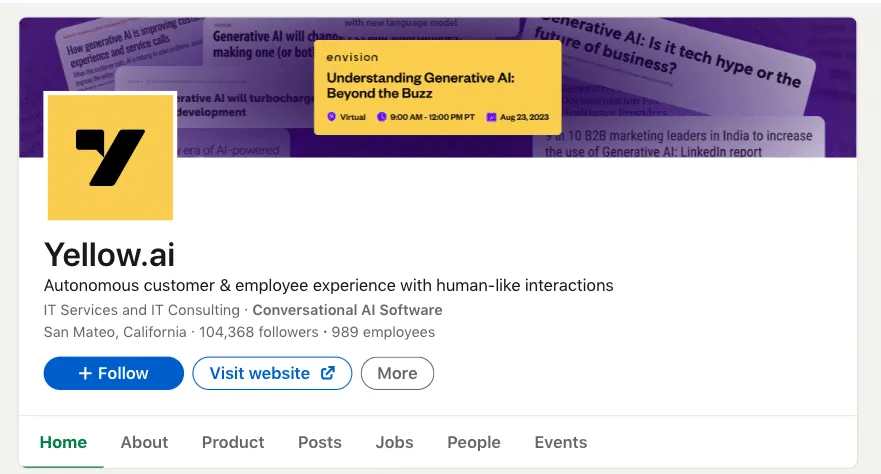
LinkedIn empfiehlt inzwischen ein Titelbild für LinkedIn-Unternehmensseiten mit 4.200 × 700 px (Seitenverhältnis 6:1) – die frühere Angabe von 1.128 × 191 px bezog sich auf die Größe des angezeigten Bildausschnitts und ist nicht mehr die Vorgabe für Uploads. Kombinieren Sie es mit einem Logo von 400 × 400 px (mindestens 268 × 268 px). Gemeinsam mit Ihrem Logo kann das Titelbild der LinkedIn-Unternehmensseite Kunden ansprechen und zugleich als Werbemotiv dienen – sehen wir uns einige Beispiele an.

Beispiele für moderne Titelbilder von LinkedIn-Unternehmensseiten

#1 – AI-Bildgeneratoren nicht vergessen

Es ist faszinierend, dass Ihr Unternehmensprofil heute Bilder zeigen kann, die mit generativer AI erstellt wurden. Eine weitere interessante Möglichkeit ist eine harmonisch gestaltete Bildcollage. Indem Sie die Bilder in Figma, Photoshop oder Canva kombinieren, können Sie ein individuelles und eindrucksvolles Titelbild für Ihre LinkedIn-Unternehmensseite gestalten, das auffällt und den eigenständigen Charakter Ihrer Marke vermittelt.

Beispiel für das Titelbild einer LinkedIn-Unternehmensseite.

Eine Collage mit AI-Grafiken als Titelbild einer LinkedIn-Unternehmensseite.

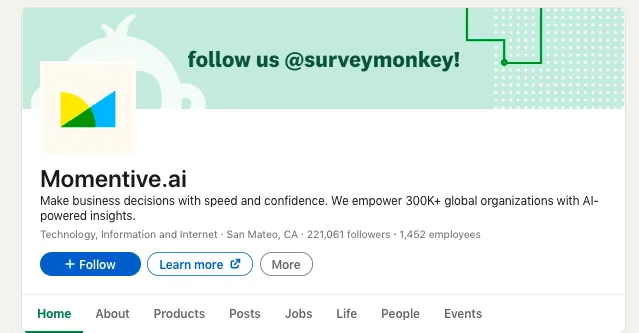
#2 – Einen CTA zum Folgen auf Instagram hinzufügen

Wie das folgende Beispiel zeigt, kann die kanalübergreifende Bewerbung Ihrer Inhalte wirkungsvoll sein. Machen Sie Besucher Ihrer LinkedIn-Unternehmensseite auf Ihr Instagram-Konto aufmerksam – insbesondere, wenn Sie dort regelmäßig ansprechende und unterhaltsame Inhalte veröffentlichen. Fügen Sie einfach Ihren Instagram-Nutzernamen in das Titelbild der LinkedIn-Unternehmensseite ein, damit Interessierte Sie problemlos finden können.

Beispiel für das Titelbild einer LinkedIn-Unternehmensseite.

Das Titelbild einer LinkedIn-Unternehmensseite mit einem CTA zum Folgen.

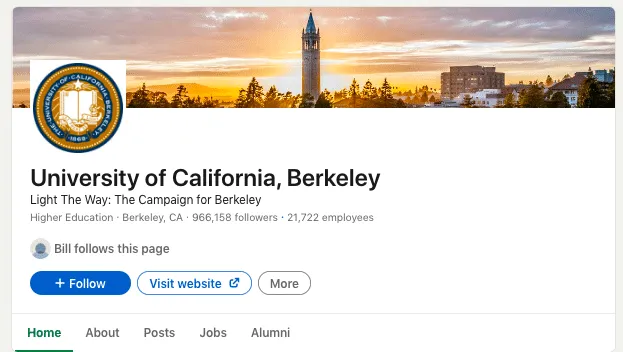
#3 – Echte Fotos verwenden

Im folgenden Beispiel auf der LinkedIn-Unternehmensseite einer Universität sehen Sie, wie ein Foto als Titelbild dient. Solche Bilder könnten die Fassade eines Gebäudes, ein Büro oder eine andere ansprechende Ansicht Ihres Unternehmens zeigen. Diese Idee eignet sich gut für Unternehmen, bei denen Gestaltung und räumliches Erscheinungsbild für die Markenbildung wichtig sind.

Beispiel für das Titelbild einer LinkedIn-Unternehmensseite.

Das Titelbild einer LinkedIn-Unternehmensseite mit einem Foto.

#4 – Veranstaltungen im Titelbild bewerben

Auch die Verwendung des Titelbilds Ihrer LinkedIn-Unternehmensseite als ansprechendes Veranstaltungscover kann wirkungsvoll sein. Personen, die Ihre LinkedIn-Unternehmensseite in den Suchergebnissen finden, erfahren dadurch sofort von der Veranstaltung Ihrer Marke. Diese Idee hat uns überzeugt, und wir empfehlen, das Titelbild der LinkedIn-Unternehmensseite gezielt zur Gewinnung von Leads für die Veranstaltung einzusetzen.

Beispiel für das Titelbild einer LinkedIn-Unternehmensseite.

Das Titelbild einer LinkedIn-Unternehmensseite mit Veranstaltungswerbung.

#5 – Eine stilvolle Collage erstellen

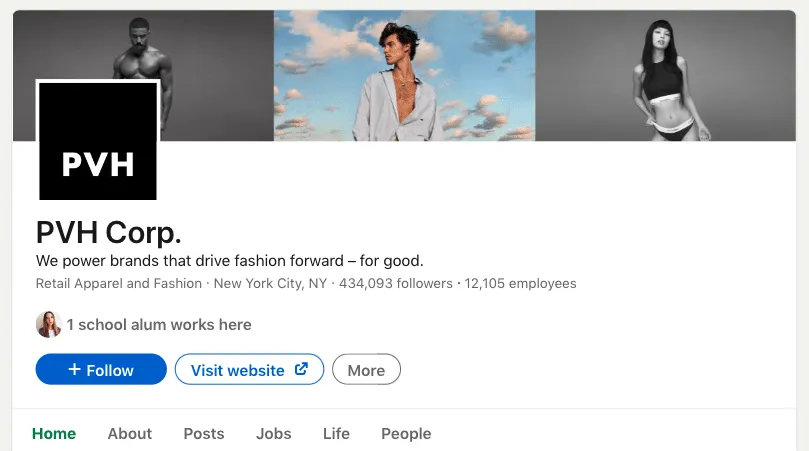
Nachfolgend zeigen wir ein Titelbild, das nicht aus der Technologiebranche, sondern von einem stationären Einzelhandelsunternehmen stammt. In bestimmten Nischen kann das Titelbild entscheidend dazu beitragen, das Markenbild zu prägen, und sollte deshalb zur Markenidentität passen. In diesem Beispiel präsentiert eine stilvolle Collage aus Schwarz-Weiß- und Farbfotos die Marke wirkungsvoll.

Beispiel für das Titelbild einer LinkedIn-Unternehmensseite.

Das Titelbild der LinkedIn-Unternehmensseite eines Einzelhandelsunternehmens mit einer Collage.

Weitere visuelle Inhalte, die Ihr digitales Markenbild beeinflussen

Beispiele für die Bildgröße von LinkedIn-Veranstaltungen

Anhand dieser Beispiele können Sie leichter Ideen für Ihre eigene Veranstaltung entwickeln. Wir haben festgestellt, dass visuelle Inhalte bei Veranstaltungen eine entscheidende Rolle spielen und Veranstalter viel Aufwand in deren Gestaltung investieren. Sehen Sie sich einige Ideen an.

#1 – Fotos wichtiger Redner einbinden

Wenn bei Ihrer Veranstaltung Interviews stattfinden oder hochkarätige Gäste sprechen, sollten Sie die Gelegenheit nutzen, diese im Veranstaltungsheader zu zeigen. Wie im folgenden Beispiel wirkt ein solcher Header mit echten Gesichtern ansprechender, da sie Vertrauen und Interesse fördern.

Beispiel für das Bild einer LinkedIn-Veranstaltung.

Ein Bild einer LinkedIn-Veranstaltung mit Fotos der Teilnehmenden und dem Veranstaltungsnamen

#2 – Berücksichtigen, wie der Veranstaltungsheader in Suchergebnissen aussieht

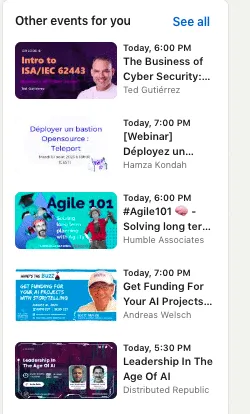
Vielleicht ist Ihnen aufgefallen, dass Personen Empfehlungen für weitere ähnliche Veranstaltungen sehen, wenn sie eine Veranstaltung aufrufen. Wenn Ihre Veranstaltung darunter erscheint, sollte der Header daher Aufmerksamkeit erregen. Wie das folgende Beispiel zeigt, sollten Titel und Untertitel in der Vorschau klar erkennbar sein; auch das Foto eines Redners kann wirkungsvoll sein. Mit diesem Ansatz gewinnen Sie mehr Teilnehmende.

Beispiel für das Bild einer LinkedIn-Veranstaltung.

So sieht das Bild einer LinkedIn-Veranstaltung auf der Seite im Vergleich zu anderen empfohlenen Veranstaltungen aus.

#3 – Mutig und außergewöhnlich gestalten

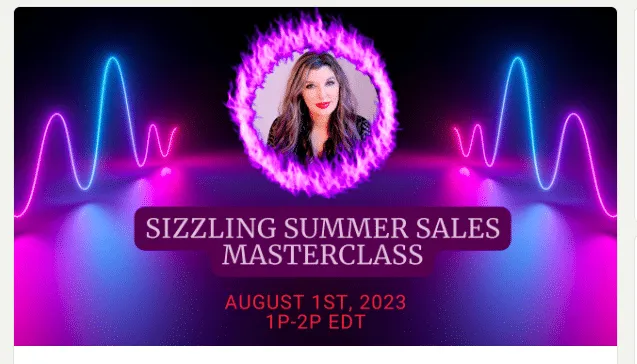
Das folgende Beispiel für das Titelbild einer LinkedIn-Unternehmensseite kann als Inspiration dienen. Sie können mithilfe von AI einen Hintergrund erstellen und das Foto eines Gastes einfügen, um das Titelbild individueller zu gestalten. Nehmen Sie außerdem immer den Titel oder die Überschrift der Veranstaltung in das Titelbild auf.

Beispiel für das Bild einer LinkedIn-Veranstaltung.

Ein außergewöhnliches Bild einer LinkedIn-Veranstaltung in Neonfarben.

Größe und Beispiele für Bilder in LinkedIn-Linkvorschauen

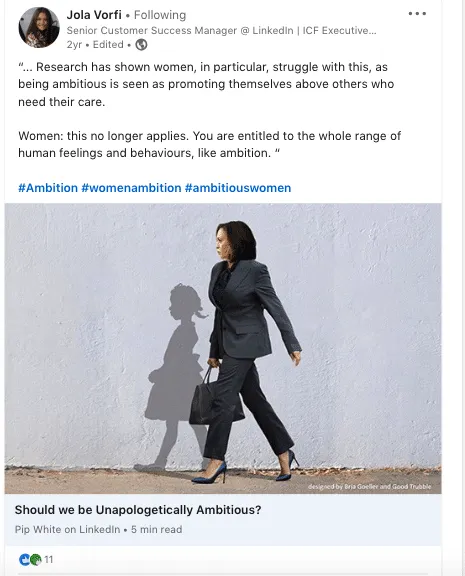
In Linkvorschauen werden üblicherweise die Hauptbilder aus dem Artikel oder Inhalt angezeigt, auf den der Link verweist. Die empfohlene LinkedIn-Bildgröße für Links beträgt 1.200 × 627 Pixel. Diese Vorschaubilder sind besonders wichtig, da sie Aufmerksamkeit wecken und Nutzer dazu anregen können, den Link anzuklicken.

Ein Bild mit 1.200 × 627 px ist auch die optimale Größe für visuelle Inhalte, die Sie an LinkedIn-Nachrichten anhängen. Eine Analyse von HubSpot mit mehr als 330.000 CTAs über einen Zeitraum von sechs Monaten ergab, dass personalisierte Handlungsaufforderungen eine etwa 202 % höhere Conversion-Rate erzielen als allgemeine Handlungsaufforderungen – auch Bilder profitieren entsprechend von Personalisierung. Mit der Integration von Linked Helper sowie Hyperise oder Uclic können Sie den Namen, das Foto oder den Unternehmensnamen jedes Empfängers automatisiert und in großem Umfang in die Bilder einfügen. Bilder bei der Kontaktaufnahme personalisieren.

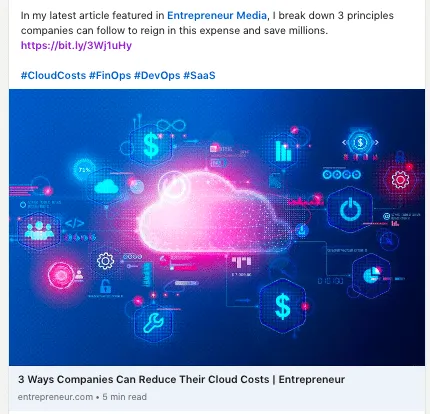
Im folgenden Beispiel sehen wir, dass ein solches Bild aus einer Bilddatenbank für Vektorgrafiken heruntergeladen oder mithilfe von AI erstellt werden kann. Gleichzeitig stellt das Bild das Thema des Artikels wirkungsvoll dar und macht deutlich, dass der Artikel von Cloud-Lösungen handelt.

Beispiel für ein LinkedIn-Linkvorschaubild.

Ein gelungenes Bild für eine LinkedIn-Linkvorschau in Neonfarben.

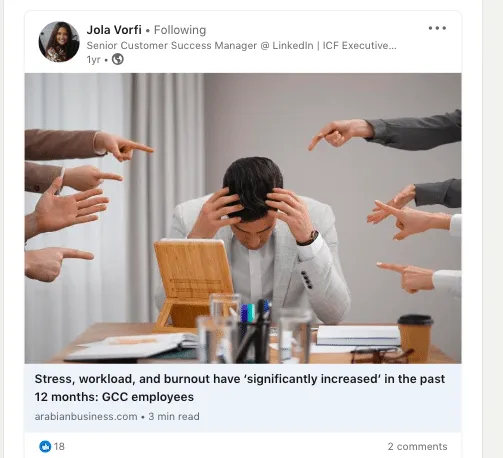
Im nächsten Beispiel sehen wir ebenfalls, wie ein einfaches Stockfoto das Thema des Artikels passend ergänzt.

Beispiel für ein LinkedIn-Bild für einen Artikel in der richtigen Größe.

Viele Menschen verwenden für ihre LinkedIn-Artikel Stockbilder, die zur Überschrift passen.

Sie können Ihre LinkedIn-Beiträge und -Artikel hervorheben, indem Sie Ihre visuellen Inhalte gezielter auswählen. Berücksichtigen Sie dazu folgende Strategien:

  • Nutzen Sie die kreativen Möglichkeiten AI-generierter Bilder.
  • Erstellen Sie mit Tools wie Figma übersichtliche Infografiken.
  • Gestalten Sie Collagen, die eigene Inhalte, etwa Fotos von Personen, mit heruntergeladenen visuellen Elementen verbinden.

Personalisierte Bilder mit Linked Helper in LinkedIn-Nachrichten senden

Nutzen Sie die Integration von Linked Helper mit Hyperise und Uclic, um Ihrer Kontaktaufnahme aufmerksamkeitsstarke visuelle Inhalte hinzuzufügen. Sie können über eine benutzerdefinierte Variable jeder Nachricht ein einheitliches, nicht personalisiertes Bild oder ein vollständig personalisiertes Bild hinzufügen, in das der Name, das Foto oder der Unternehmensname des Empfängers direkt im Banner oder in der Karte für die Linkvorschau eingebunden ist. Für Bilder in LinkedIn-Nachrichten wird eine Größe von 1.200 × 627 Pixeln empfohlen. Diese Abmessungen sorgen für eine optimale Darstellung.

Stellen Sie sich als Recruiter vor, Sie verfassen eine personalisierte Nachricht an einen potenziellen Kandidaten, beispielsweise einen Vertriebsleiter. Sie können eine individuelle Handlungsaufforderung (Call-to-Action, CTA) einfügen, die auf die Fähigkeiten und Fachkenntnisse des Kandidaten zugeschnitten ist. Sie könnten etwa einen CTA wie „{Name}, entfalten Sie Ihr Potenzial als Führungskraft im Vertrieb“ oder „{Name}, werden Sie Teil unseres erfolgreichen Teams und treiben Sie unseren Vertriebserfolg voran“ verwenden.

Kombinieren Sie Ihr Bild mit dem richtigen Text. Der AI-Nachrichtengenerator von Linked Helper erstellt aus einer kurzen Eingabe täglich bis zu 30 versandfertige Nachrichtenentwürfe, damit Ihr Bild stets von einem passenden Text begleitet wird. Mit SPINTAX und Nachrichtenvarianten lassen sich Formulierungen sowie Bild-Text-Kombinationen für verschiedene Empfänger variieren. So bleibt die automatisierte Kontaktaufnahme persönlich und sicher, während die Smiley- und Emoji-Auswahl vorformulierten Nachrichten eine freundliche, plattformtypische Note verleiht.

Sobald Ihre visuellen Inhalte die richtige Größe haben und einsatzbereit sind, können Sie sie verwenden: Linked Helper hängt ein einheitliches, nicht personalisiertes oder vollständig personalisiertes Bild an, kombiniert es mit AI-generierten Texten und Nachrichtenvarianten und versendet es im Rahmen einer automatisierten Kampagne, die dennoch persönlich wirkt. Testen Sie Linked Helper 14 Tage kostenlos und versenden Sie Ihre erste Kampagne mit personalisierten Bildern.

Teste Linked Helper 14 Tage kostenlos

Die technisch fortschrittlichste Plattform für LinkedIn-Automatisierung mit Fokus auf Sicherheit, einem breiten Funktionsumfang und herausragendem Kundensupport. Mehr als 10.000 Unternehmen weltweit vertrauen darauf.