Guide des dimensions d’images LinkedIn pour 2026 : publications, couvertures, en-têtes et plus encore

À retenir

  • Bannière de profil : 1 584 × 396 px (4 :1), PNG ou JPG, jusqu’à 8 Mo.
  • Photo de profil : carrée, 400 × 400 px minimum (jusqu’à 7 680 × 4 320 / 8 Mo) ; LinkedIn la recadre en cercle.
  • Image de publication partagée / d’aperçu de lien : 1 200 × 627 px (1,91 :1) au format paysage, ou 1 200 × 1 200 px (1 :1) au format carré pour le fil d’actualité.
  • Image de couverture de Page LinkedIn d’entreprise : 4 200 × 700 px ; logo de Page LinkedIn d’entreprise : 400 × 400 px.
  • En-tête d’article (newsletter) : 1 200 × 644 px (affiché sous la forme d’un aperçu plus petit de 600 × 322 px dans la section « Featured »).
  • Publication de document / carrousel : 1 080 × 1 080 px (carré) ou 1 080 × 1 350 px (4 :5, pour occuper au mieux l’espace du fil d’actualité).
  • Dans Linked Helper, vous pouvez joindre une image générique à chaque message au moyen d’une variable personnalisée, ou une image entièrement personnalisée (avec le nom, la photo et l’entreprise intégrés) grâce à l’intégration Hyperise ou Uclic — format recommandé : 1 200 × 627 px.

Qu’il s’agisse de mémoriser des informations importantes ou d’interagir avec du contenu, les images captent mieux notre attention que le texte et laissent une impression plus durable. Le cerveau traite les images beaucoup plus rapidement que les mots, ce qui rend les supports visuels plus efficaces pour transmettre des informations.

Nous avons réuni une vaste sélection d’illustrations et de créations graphiques, ainsi que de nombreuses sources d’inspiration visuelle qui sortent de l’ordinaire pour vous aider à concrétiser toutes vos idées créatives. Que vous recherchiez des idées de conception ou le format d’image idéal pour LinkedIn, cet article constitue une ressource de référence, avec des conseils pratiques et des ressources utiles pour enrichir votre contenu visuel.
Points clés

Sur LinkedIn, les images ne sont pas de simples éléments décoratifs — elles stimulent l’engagement. Selon les benchmarks LinkedIn 2026 de Socialinsider, les publications à plusieurs images (carrousels) arrivent en tête sur la plateforme avec un taux d’engagement de 6,80 % au premier trimestre 2026 (benchmark LinkedIn 2026 de Socialinsider), bien au-dessus des publications uniquement textuelles. Respecter les bonnes dimensions est le moyen le moins coûteux de donner à chaque publication et à chaque profil une apparence soignée.

  • Les images sont omniprésentes sur LinkedIn et influencent fortement le comportement des utilisateurs sur votre page.
  • Les images peuvent être créées à l’aide de générateurs d’images gratuits ou payants reposant sur l’AI. Vous pouvez ensuite réaliser des collages originaux avec des outils tels que Canva ou Figma. Figma permet également de redimensionner les bannières selon les dimensions souhaitées.
  • Le format d’image paysage recommandé pour LinkedIn est de 1 200 × 627 pixels. Ces dimensions garantissent un affichage optimal et attrayant de vos visuels sur la plateforme.
  • Après avoir analysé des exemples sur LinkedIn, nous avons constaté que les utilisateurs emploient souvent des images de banques d’images pour les articles et les bannières de profil. Pour les photos d’événements, il est pertinent de créer des collages informatifs comprenant le titre de l’événement et des photos des participants.
  • Le format d’image carré recommandé pour LinkedIn est de 1 200 × 1 200 pixels.
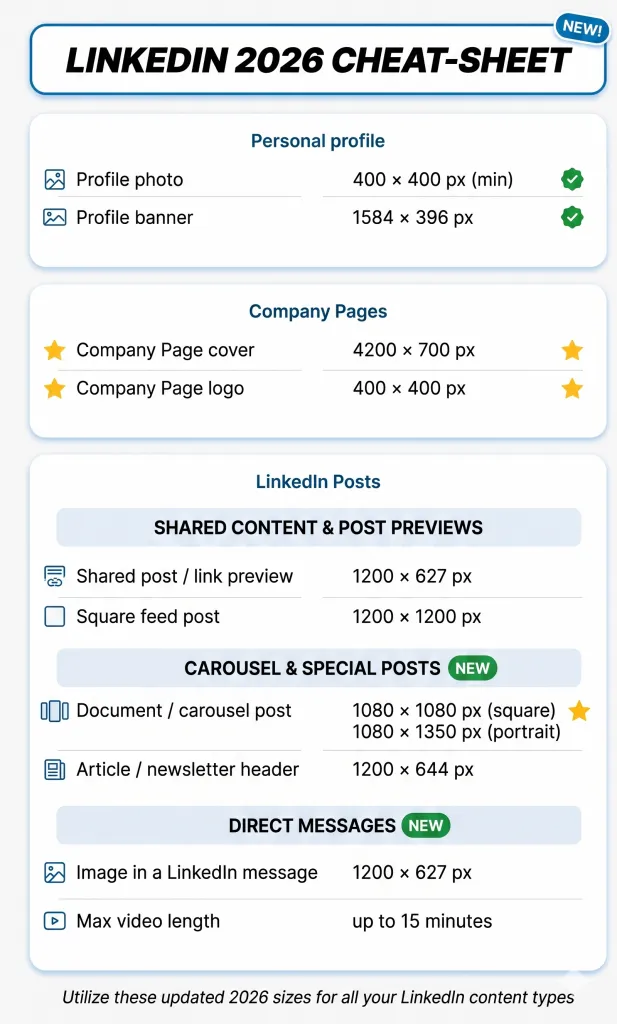
  • Utilisez notre feuille de calcul pour déterminer le format d’image LinkedIn idéal selon le type de contenu. Nous avons préparé ci-dessous un aide-mémoire illustré qui répertorie toutes les dimensions actuelles. Vous pouvez également consulter l’aide-mémoire des formats dans la section d’aide de LinkedIn.

Choisir les bonnes dimensions ne représente que la moitié du travail — l’emplacement de l’image compte tout autant. Au-delà des profils et des publications, vous pouvez également envoyer des images dans les messages LinkedIn avec Linked Helper, notamment un visuel générique ajouté à chaque message ou un visuel personnalisé intégrant le nom et l’entreprise du destinataire (format recommandé : 1 200 × 627 px).

Enregistrez ce tableau présentant les dimensions adaptées aux différents types de contenu sur LinkedIn

Limites des fichiers : les publications du fil d’actualité et les images des Pages doivent être au format PNG ou JPEG et ne pas dépasser 3 Mo. Votre photo de profil et votre bannière de profil peuvent atteindre 8 Mo et acceptent également le format GIF.

Conseils pratiques pour réussir vos visuels LinkedIn sans effort

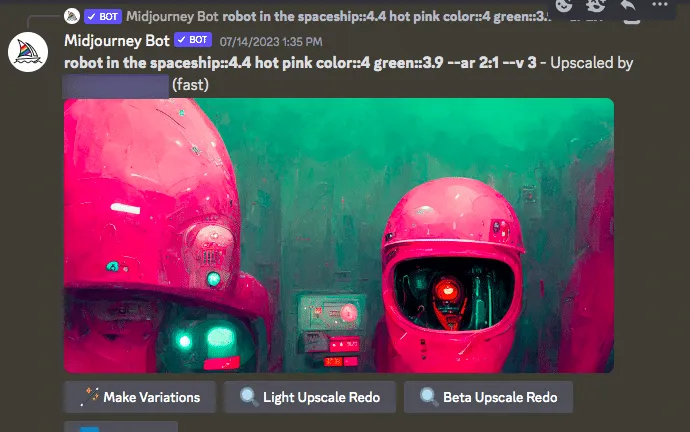
Utiliser Midjourney et d’autres générateurs d’images

Valorisez facilement votre profil LinkedIn avec des visuels accrocheurs grâce à des générateurs d’images reposant sur l’AI, comme Midjourney. Ces outils peuvent vous aider à créer en quelques secondes des éléments graphiques originaux à l’aspect professionnel.

Générez des images originales pour LinkedIn

Générez des images originales pour les bannières LinkedIn avec Midjourney

Vous pouvez, par exemple, générer des cartes de citations percutantes, des bannières impressionnantes ou des infographies attrayantes qui renforcent l’impact visuel de votre profil et marquent durablement votre audience.

Redimensionner et recadrer des photos dans Figma

Renforcez la cohérence visuelle de vos publications et de votre profil LinkedIn en maîtrisant le redimensionnement et le recadrage des photos. Découvrez comment redimensionner des images dans Figma sans compromettre leur qualité.

Figma est un outil de conception vectorielle : redimensionner des images dans la zone de travail n’entraîne donc aucune perte de qualité, à condition de conserver leurs proportions et de ne pas les étirer au-delà de leurs dimensions d’origine.

Suivez simplement ces étapes :

  • Téléchargez Figma et ouvrez l’application.
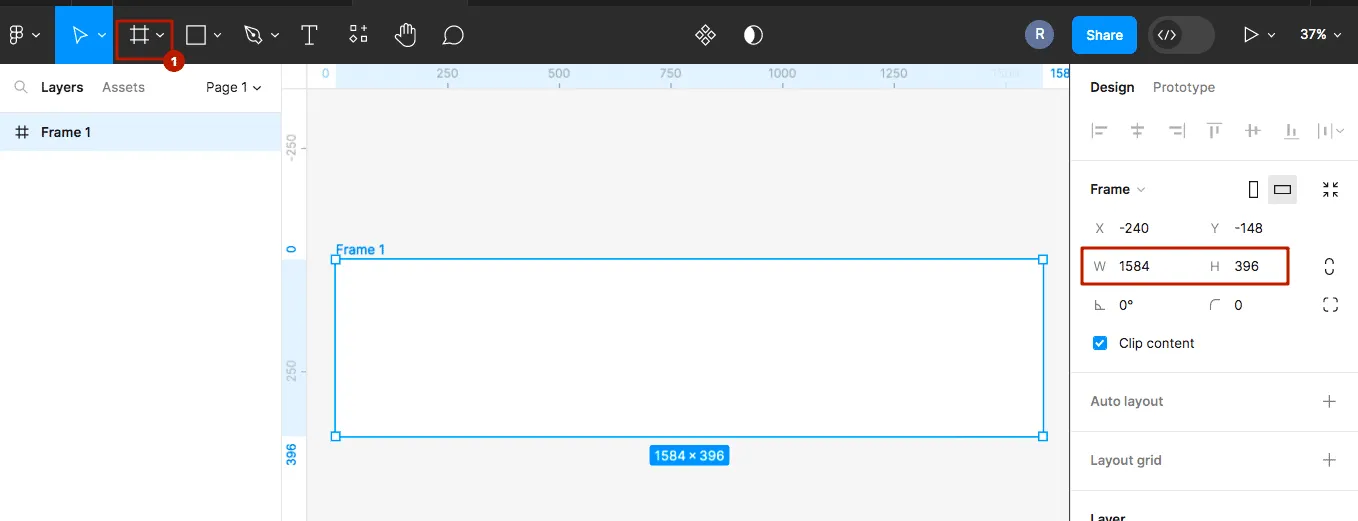
  • Créez un cadre aux dimensions souhaitées, par exemple 1 584 × 396 pour votre bannière de profil.
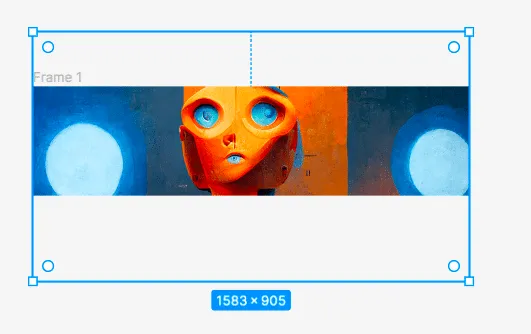
  • Importez l’image de la bannière en la faisant glisser dans le cadre.

Dimensions d’image LinkedIn – comment redimensionner et recadrer des photos dans Figma.

Vous pouvez créer dans Figma un cadre aux dimensions souhaitées pour la bannière LinkedIn.

Ajustez l’image afin qu’elle tienne dans les limites du cadre.

Dimensions d’image LinkedIn – comment redimensionner et recadrer des photos dans Figma

Créez dans Figma un cadre adapté à la bannière LinkedIn.

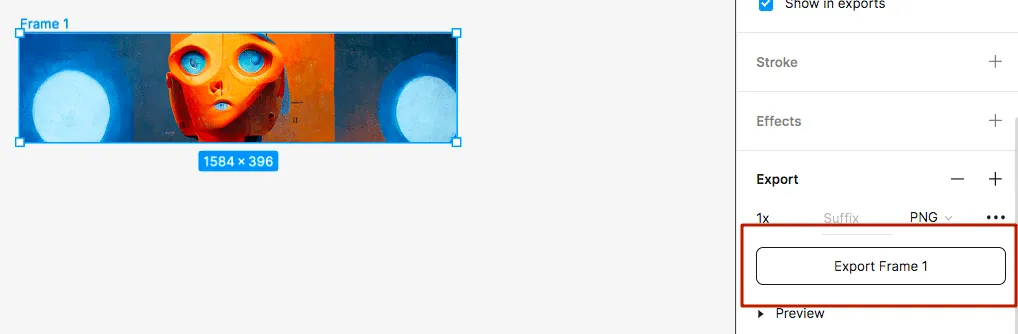
Enregistrez votre création et téléchargez-la. Vous pouvez maintenant utiliser sur vos réseaux sociaux un visuel aux bonnes dimensions.

Dimensions d’image LinkedIn – comment redimensionner et recadrer des photos dans Figma.

Placez l’image dans un cadre Figma adapté à la bannière LinkedIn.

Créer facilement avec Canva

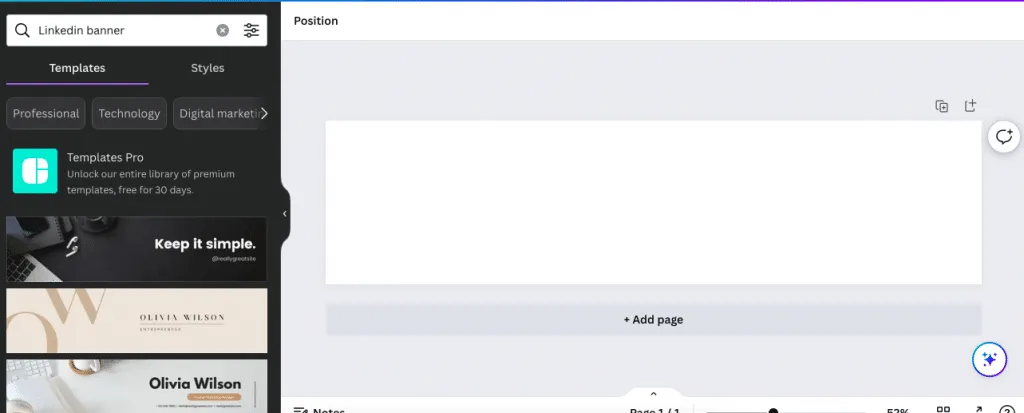
Cet éditeur en ligne convivial propose un vaste choix de modèles prédéfinis, classés dans des catégories telles que la technologie, le marketing numérique et la conception. Avec Canva, personnaliser vos visuels devient un jeu d’enfant. Il vous suffit de choisir le modèle adapté à votre projet, puis de sélectionner facilement les images, les polices et le texte.

Obtenez les bonnes dimensions d’image LinkedIn dans Canva.

Créez facilement votre bannière LinkedIn en ligne grâce aux modèles Canva.

Le principal avantage est que Canva gère les dimensions à votre place, afin que votre bannière soit directement au bon format.

Explorer des photos de banques d’images gratuites et de qualité

Gagnez du temps et économisez de l’argent en accédant à une multitude de photos de qualité sur des sites tels que Pexels.com. Ces plateformes proposent une vaste bibliothèque d’images que vous pouvez utiliser comme arrière-plans pour vos publications ou comme visuels complémentaires. Vous pouvez, par exemple, trouver de magnifiques paysages naturels, des panoramas urbains colorés ou d’élégants environnements de bureau correspondant au ton de vos actualités LinkedIn et capables de captiver votre audience.

Unsplash est une autre excellente ressource pour trouver des images captivantes susceptibles de renforcer l’impact visuel de votre profil LinkedIn. Que vous recherchiez des portraits professionnels ou des illustrations accrocheuses, Unsplash propose un large éventail d’images adaptées à divers secteurs et thèmes.

Dimensions et idées de bannières LinkedIn

Les bannières de profil revêtent une importance considérable dans l’expérience utilisateur de LinkedIn. Elles constituent une puissante introduction visuelle et laissent une impression durable aux visiteurs de votre profil. Dans l’interface de LinkedIn, le format recommandé pour une bannière de profil est de 1 584 × 396 pixels (rapport 4 :1). Évitez de placer du texte important et des logos dans le coin inférieur gauche, où votre photo de profil circulaire recouvre la bannière sur ordinateur.

Exemples sur LinkedIn

Après avoir étudié de nombreux profils pour cet article, nous avons relevé plusieurs tendances dans la manière dont les utilisateurs exploitent leur bannière de profil.

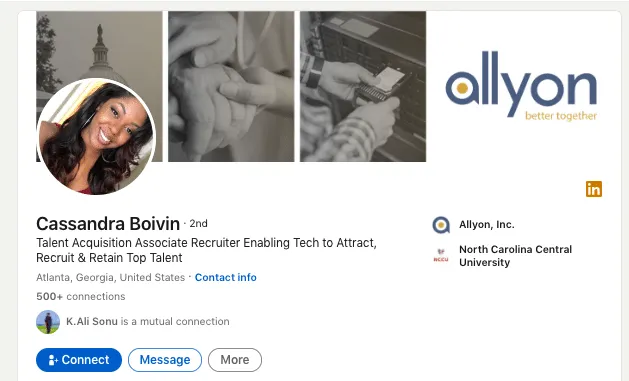
#1 – Mettre en avant l’identité de la marque avec une bannière

Dans l’image ci-dessous, vous pouvez voir comment un recruteur travaillant au sein d’une entreprise intègre à sa bannière de profil des éléments graphiques comportant le logo de l’entreprise. Il peut s’agir d’une bannière professionnelle créée spécialement par des designers. Toutefois, même sans leur aide, vous pouvez facilement réaliser une bannière similaire en quelques minutes avec des images de banques d’images, des logos et Canva.

Dimensions d’une bannière de profil LinkedIn et exemple mettant en avant l’identité de marque.

Exemple de bannière de profil LinkedIn mettant en avant l’identité visuelle de l’entreprise.

Comme indiqué précédemment, Canva propose des modèles prêts à l’emploi dans lesquels il vous suffit d’ajouter les photos de votre galerie.

Même avec une image de banque d’images, une telle bannière semblera personnalisée et apportera une touche originale à votre profil.

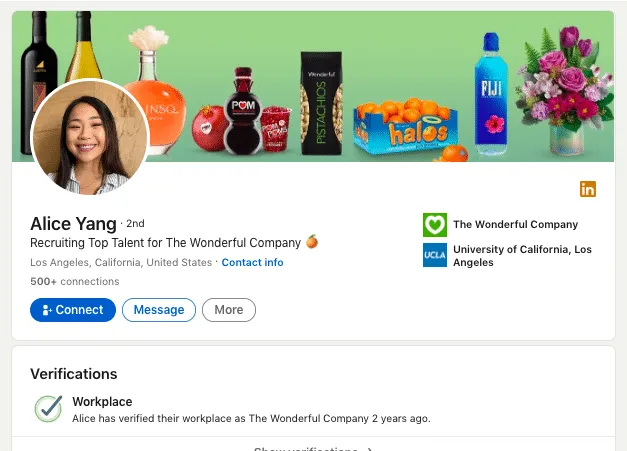
Dans l’exemple suivant, l’identité de la marque est également mise en avant, mais cette fois par l’intermédiaire de ses produits. Créer une telle bannière peut s’avérer plus difficile pour les débutants. Vous pouvez néanmoins utiliser le service gratuit Remove.bg pour détourer n’importe quel produit destiné à la bannière. Ce type de conception peut être plus efficace qu’un logo, car les visiteurs de votre profil comprendront immédiatement quel produit vous commercialisez.

Dimensions d’une bannière de profil LinkedIn et exemple mettant en avant l’identité de marque.

Exemple de bannière de profil LinkedIn mettant en avant les produits de l’entreprise.

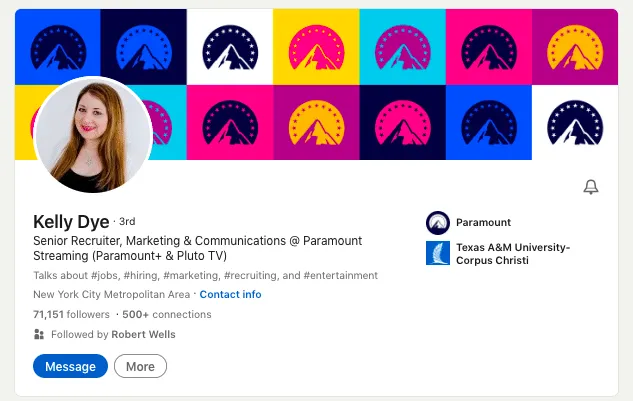
Dans l’exemple ci-dessous, vous pouvez également observer comment la bannière de profil reflète l’identité de la marque. Il s’agit de celle d’un recruteur expérimenté chez Paramount. Vous pouvez vous inspirer de cette idée et créer pour votre bannière de profil un collage similaire dans un style pop art, avec des logos.

Dimensions d’une bannière de profil LinkedIn et exemple mettant en avant l’identité de marque.

Exemple de bannière de profil LinkedIn au style pop art pour l’entreprise Paramount.

#2 – Utiliser des visuels qui reflètent vos centres d’intérêt

Faites preuve d’audace et laissez transparaître vos centres d’intérêt personnels dans votre bannière de profil. Dans l’exemple ci-dessous, un professionnel de la vente utilise une photo de son lieu de vie et de travail. Cette idée est simple à mettre en œuvre, et vous pouvez facilement trouver ou créer des images en accord avec vos passions et votre personnalité.

Dimensions d’une bannière de profil LinkedIn et exemple présentant Los Angeles.

Exemple de bannière de profil LinkedIn présentant Los Angeles.

#3 – De nombreuses personnes utilisent des images de banques d’images

Même les professionnels les plus reconnus utilisent souvent des images de banques d’images. C’est la manière la plus simple et la plus rapide d’occuper l’espace. N’oubliez pas qu’il s’agit du premier élément que les visiteurs voient en ouvrant votre profil. Choisissez donc une image qui reflète votre état d’esprit et votre personnalité, idéalement en complément de votre photo de profil, comme dans l’exemple ci-dessous.

Dimensions d’une bannière de profil LinkedIn et exemple utilisant une photo de banque d’images.

Exemple de bannière de profil LinkedIn utilisant une photo de banque d’images.

#4 – Essayer les créations graphiques vectorielles

Un motif vectoriel simple peut paraître plus élégant qu’une photographie réaliste. Dans l’exemple ci-dessous, un designer utilise une illustration. Même s’il s’agit d’un visuel original, vous pouvez trouver un visuel similaire de grande qualité sur Freepik.

Dimensions d’une bannière de profil LinkedIn et exemple avec une illustration.

Exemple de bannière de profil LinkedIn utilisant une illustration vectorielle.

#5 – Utiliser des citations pour affirmer votre positionnement

Vous pouvez personnaliser une image téléchargée en ajoutant simplement par-dessus un texte qui reflète la mission de votre entreprise. Il peut s’agir d’une seule phrase exprimant la valeur de la marque, comme dans l’exemple ci-dessous.

Dimensions d’une bannière de profil LinkedIn et exemple avec une citation.

Exemple de bannière de profil LinkedIn utilisant une image téléchargée et une citation.

Dimensions et idées de photos de profil LinkedIn

Une photo de profil LinkedIn peut mesurer 400 × 400 pixels ou davantage, à condition de conserver un format carré. Toutefois, même si votre photo dépasse ces dimensions, vous n’aurez peut-être pas besoin de la recadrer, car LinkedIn dispose d’un éditeur intégré.

#1 – Essayer des cadres aux couleurs de LinkedIn pour attirer l’attention dans les résultats de recherche

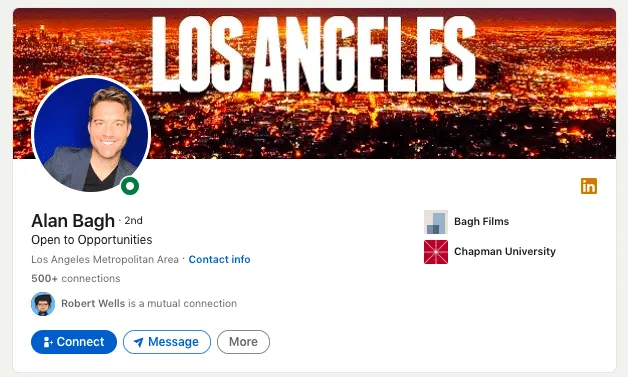
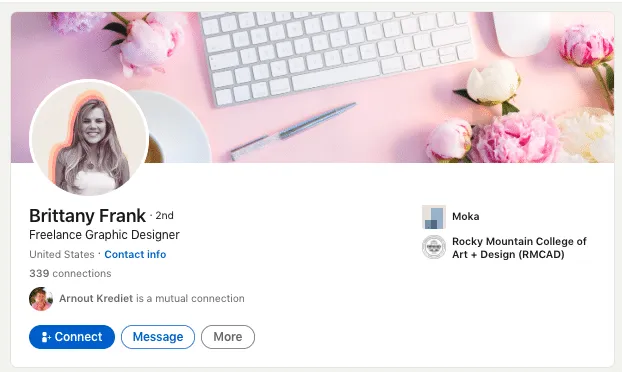
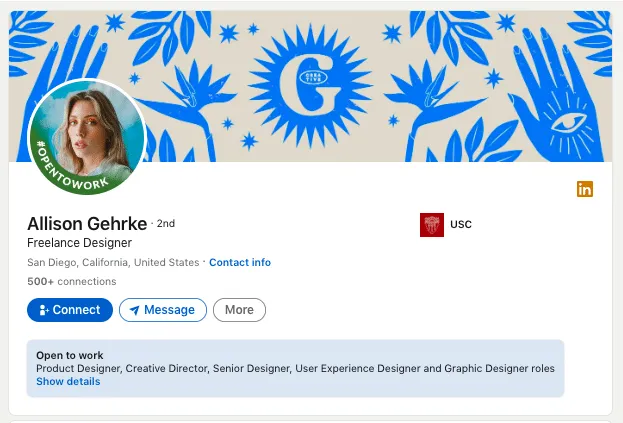
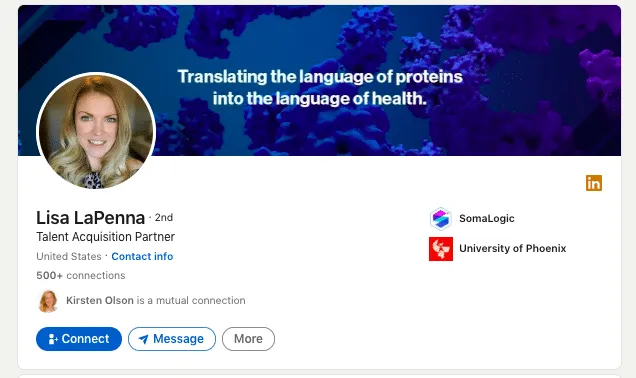
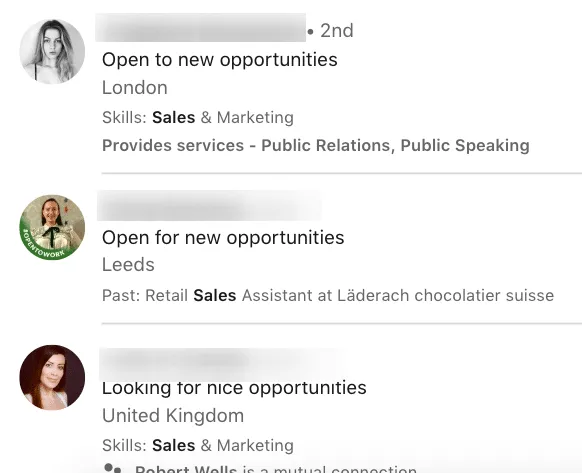
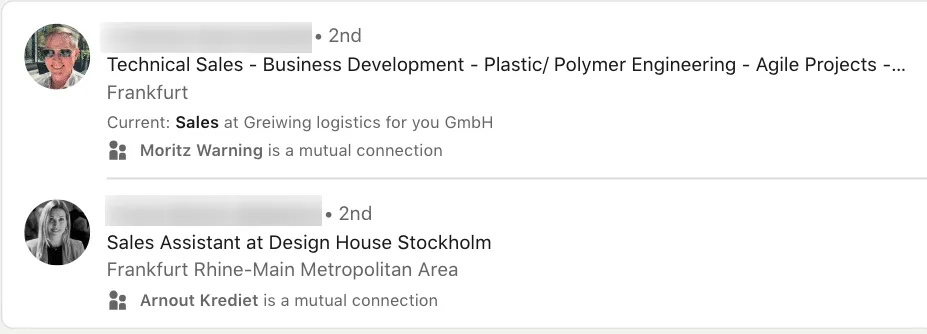
Un élément aussi petit que votre photo de profil, puisqu’elle s’affiche en petit à l’écran, peut avoir une influence considérable sur votre carrière ou vos ventes. Une photo bien choisie peut également augmenter le nombre de visites de votre profil depuis les pages de résultats de recherche. Comme le montre l’exemple ci-dessous, les personnes qui consultent ces résultats ne voient que la photo principale.

En comparant les trois exemples tirés des résultats de recherche (voir la photo ci-dessous), où les personnes recherchent activement un emploi, nous pouvons conclure que les cadres aux couleurs de LinkedIn peuvent vous aider à vous démarquer visuellement.

Dans les résultats de recherche, un cadre LinkedIn peut vous aider à vous démarquer plus rapidement.

Dans les résultats de recherche, un cadre LinkedIn peut vous aider à vous démarquer plus rapidement.

#2 – Essayer les photos en noir et blanc

Nous avons également observé une tendance chez certains utilisateurs qui choisissent des photos en négatif ou en noir et blanc. Cette approche permet de limiter les distractions dans la photo et peut vous aider à vous démarquer parmi la multitude d’images colorées des résultats de recherche. Comme le montre l’exemple ci-dessous, les photos en noir et blanc dégagent une impression professionnelle et élégante.

Exemple de photo de profil LinkedIn dans les résultats de recherche.

Les photos en noir et blanc peuvent paraître plus élégantes et formelles que celles des autres profils.

#3 – Sourire, tout simplement

L’option la plus sûre consiste à choisir une photo sur laquelle votre sourire se lit jusque dans vos yeux. D’un point de vue psychologique, ce type de photo incite les internautes à cliquer dessus.

Exemple de photo de profil LinkedIn avec un sourire.

Une photo professionnelle réussie d’une femme souriante.

Comme le montre l’exemple ci-dessous, les portraits d’hommes comme de femmes dégagent une impression chaleureuse et accueillante. Il peut s’agir d’un simple selfie devant un arrière-plan uni.

Exemple de photo de profil LinkedIn avec un sourire.

Une photo professionnelle réussie d’un homme souriant.

Dimensions et idées d’images d’en-tête d’articles LinkedIn

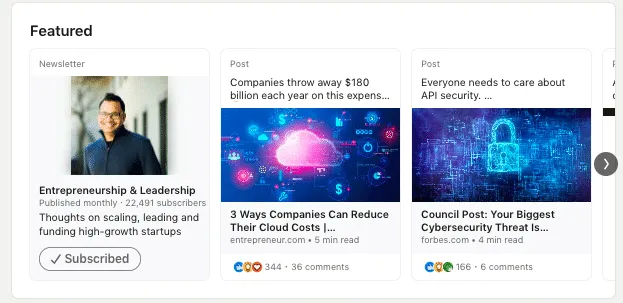
Les dimensions optimales des images d’articles sont de 1 200 × 644. Gardez toutefois à l’esprit que, dans l’aperçu de la section « Featured », les utilisateurs verront une version plus petite de l’image, mesurant 600 × 322. Lorsque vous concevez l’image d’en-tête de votre article, veillez donc à ce qu’elle reste esthétique et transmette les informations nécessaires même dans cet aperçu réduit.

La section « Featured » comprend toutes les publications, tous les liens vers des articles et les autres contenus que vous choisissez d’afficher. Elle présente une version réduite de la photo utilisée dans votre publication ou votre article.

Cette section est la première chose que les visiteurs voient lorsqu’ils consultent votre profil, ce qui la rend encore plus importante que vos publications.

Depuis cette section, vous pouvez orienter les visiteurs vers des articles ou des publications importants, ainsi que vers des pages de destination externes. En pratique, les images utilisées pour ces publications correspondent aux visuels de vos articles, newsletters ou publications ordinaires. Il peut également s’agir d’une image d’aperçu de lien lorsque celui-ci renvoie vers un article externe.

Exemple d’image de la section « Featured » sur LinkedIn aux bonnes dimensions.

Les images de la section « Featured » font partie des premiers éléments visibles lorsqu’une personne ouvre votre profil.

Exemples d’images d’en-tête d’articles captivantes

L’image utilisée pour votre contenu principal est importante. Elle peut directement donner envie aux internautes de cliquer sur le lien et ainsi augmenter le nombre de vues.

Comme nous l’avons constaté en étudiant les profils d’utilisateurs influents et de personnalités reconnues sur LinkedIn, les images de banques d’images sont couramment utilisées. Ne vous inquiétez donc pas si vous ne disposez pas d’un designer professionnel : vous pouvez faire de même.

Exemple d’image LinkedIn aux bonnes dimensions pour un article.

Les images des articles LinkedIn illustrent souvent l’émotion décrite dans le texte.

Le principal enseignement que nous en avons tiré, et que nous vous invitons à retenir, consiste à utiliser une image en accord avec l’émotion que le texte cherche à transmettre. Les internautes regarderont d’abord le visuel, puis le titre, avant de passer à l’essentiel : la lecture de l’article.

Dimensions et idées d’images de couverture pour une Page LinkedIn d’entreprise

LinkedIn recommande désormais une image de couverture de 4 200 × 700 px (rapport 6 :1) pour une Page LinkedIn d’entreprise — l’ancienne valeur de 1 128 × 191 px correspondait aux dimensions du recadrage à l’affichage et ne constitue plus la spécification de téléchargement. Associez-la à un logo de 400 × 400 px (268 × 268 au minimum). Avec votre logo, cette image de couverture peut attirer des clients et faire office de visuel promotionnel — examinons quelques exemples.

Exemples d’images de couverture modernes pour les Pages LinkedIn d’entreprise

#1 – Ne pas oublier les générateurs d’images reposant sur l’AI

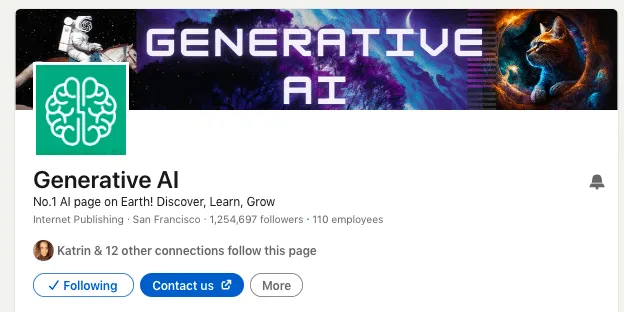
Votre Page LinkedIn d’entreprise peut présenter des visuels créés par des générateurs d’images reposant sur l’AI. Examinons toutefois une autre possibilité intéressante ci-dessous : intégrer harmonieusement un collage d’images. En combinant ces images dans Figma, Photoshop ou Canva, vous pouvez créer une image de couverture originale et impressionnante qui se démarque véritablement et reflète le caractère distinctif de votre marque.

Exemple d’image de couverture pour une Page LinkedIn d’entreprise.

Un collage utilisant des créations graphiques générées par l’AI pour une Page LinkedIn d’entreprise.

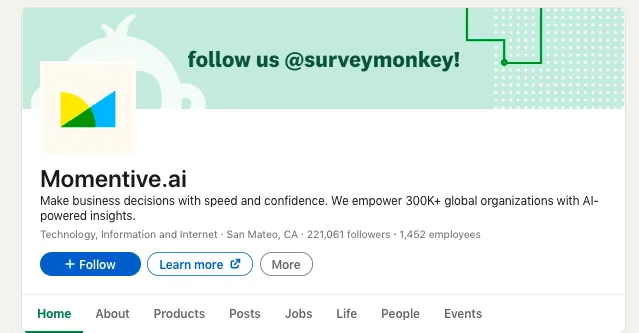
#2 – Ajouter un appel à l’action invitant les visiteurs à suivre votre compte Instagram

Comme le montre l’exemple ci-dessous, promouvoir vos différents canaux peut être efficace. Invitez les personnes qui découvrent votre Page LinkedIn d’entreprise à consulter votre compte Instagram, surtout si vous y publiez régulièrement du contenu intéressant et divertissant. Il vous suffit d’indiquer votre nom d’utilisateur Instagram dans l’image de couverture de votre Page LinkedIn d’entreprise afin que les internautes puissent vous trouver facilement.

Exemple d’image de couverture pour une Page LinkedIn d’entreprise.

Une image de couverture de Page LinkedIn d’entreprise comportant un appel à suivre le compte Instagram.

#3 – Utiliser de vraies photos

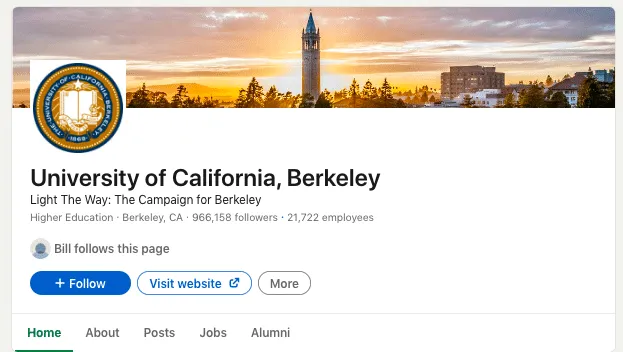
Dans l’exemple ci-dessous, tiré de la Page LinkedIn d’entreprise d’une université, vous pouvez voir comment une photo fait office d’image de couverture. De telles images peuvent représenter la façade d’un bâtiment, un bureau ou toute autre vue valorisante de votre entreprise. Cette idée convient particulièrement aux entreprises dont les locaux, les produits ou l’aménagement participent fortement à l’image de marque.

Exemple d’image de couverture pour une Page LinkedIn d’entreprise.

Une image de couverture de Page LinkedIn d’entreprise avec une photo.

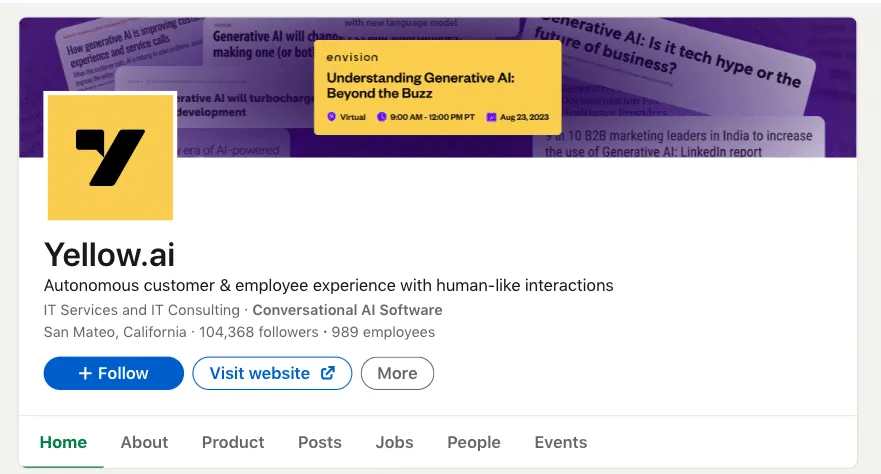
#4 – Promouvoir des événements dans l’image de couverture

Utiliser l’image de couverture de votre Page LinkedIn d’entreprise comme visuel attrayant pour un événement peut être tout aussi efficace. En effet, les personnes qui trouvent votre Page LinkedIn d’entreprise dans les résultats de recherche découvriront immédiatement l’événement organisé par votre marque. Cette idée nous a séduits et nous vous suggérons d’essayer de générer des leads pour votre événement grâce à une image de couverture photographique.

Exemple d’image de couverture pour une Page LinkedIn d’entreprise.

Une image de couverture de Page LinkedIn d’entreprise présentant des annonces d’événements.

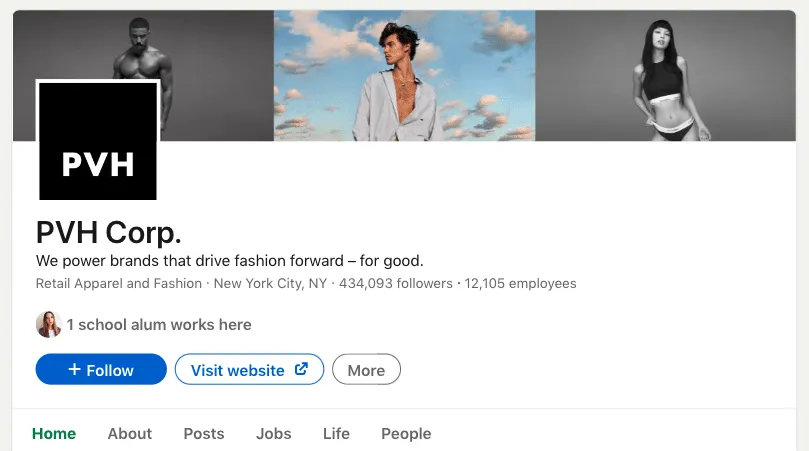
#5 – Créer un collage élégant

Nous présentons ci-dessous l’exemple d’une image de couverture destinée non pas au secteur technologique, mais à un commerce physique. Dans certains secteurs, l’image de couverture peut jouer un rôle crucial dans la perception de votre marque et doit être en accord avec son identité. Dans cet exemple, un élégant collage de photos en noir et blanc et en couleur met efficacement la marque en valeur.

Exemple d’image de couverture pour une Page LinkedIn d’entreprise.

Une image de couverture avec un collage pour la Page LinkedIn d’entreprise d’un commerce de détail.

Autres visuels qui influencent votre image de marque numérique

Exemples de dimensions d’images d’événements LinkedIn

Ces exemples peuvent vous aider à trouver des idées pour votre propre événement. Nous avons constaté que les visuels jouent un rôle décisif dans la promotion des événements et que leurs organisateurs y consacrent de réels efforts. Voici quelques idées.

#1 – Inclure des photos des principaux intervenants

Si votre événement comprend des entretiens ou accueille d’importants intervenants, ne manquez pas l’occasion de les présenter dans l’image d’en-tête de l’événement. Comme le montre l’exemple ci-dessous, ce type de visuel paraît plus attrayant avec de vrais visages, car ils inspirent confiance et suscitent l’intérêt.

Exemple d’image d’événement LinkedIn.

Une image d’événement LinkedIn présentant les photos des participants et le nom de l’événement.

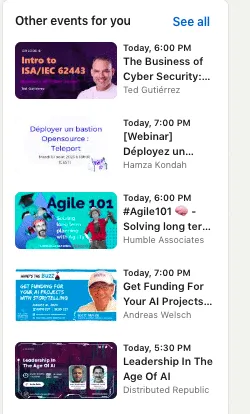
#2 – Tenir compte de l’apparence de l’image d’en-tête de l’événement dans les résultats de recherche

Vous avez peut-être remarqué que, lorsqu’une personne clique sur un événement, des recommandations d’autres événements similaires s’affichent. Si votre événement figure parmi elles, son image d’en-tête doit donc attirer l’attention. Comme le montre l’exemple ci-dessous, le titre et le sous-titre doivent être clairement visibles dans l’aperçu, et l’utilisation de la photo d’un intervenant peut être efficace. Cette approche attirera davantage de participants.

Exemple d’image d’événement LinkedIn dans les résultats de recherche.

Apparence d’une image d’événement LinkedIn sur la page parmi les autres événements recommandés.

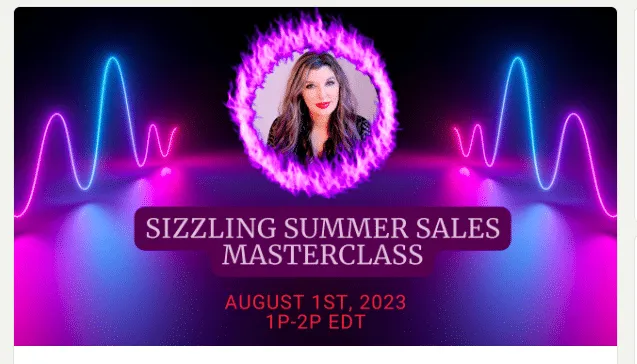
#3 – Faire preuve d’audace et d’extravagance

L’exemple d’image de couverture de Page LinkedIn d’entreprise ci-dessous peut constituer une excellente source d’inspiration. Vous pouvez créer un arrière-plan à l’aide de l’AI et ajouter la photo d’un invité afin de personnaliser l’image d’en-tête. Pensez également à toujours y faire figurer le titre ou l’intitulé de l’événement.

Exemple d’image d’événement LinkedIn aux couleurs néon.

Une image d’événement LinkedIn originale aux couleurs néon.

Dimensions et exemples d’images d’aperçu de liens LinkedIn

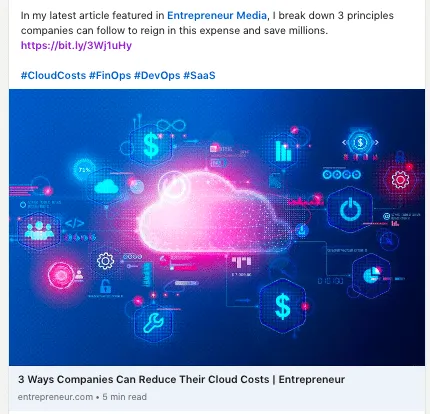
Les aperçus de liens utilisent généralement les images principales de l’article ou du contenu vers lequel le lien renvoie. Le format recommandé pour les images d’aperçu de liens LinkedIn est de 1 200 × 627 pixels. Ces images d’aperçu jouent un rôle crucial, car elles peuvent attirer l’attention des internautes et les inciter à cliquer sur le lien.

Une image de 1 200 × 627 px constitue également le format idéal pour les visuels joints aux messages LinkedIn. L’analyse de HubSpot portant sur plus de 330 000 appels à l’action pendant six mois a révélé que les appels à l’action personnalisés obtenaient un taux de conversion supérieur d’environ 202 % à celui des appels à l’action génériques — et cette même logique de personnalisation s’applique aux images. Grâce à l’intégration de Linked Helper avec Hyperise / Uclic, vous pouvez insérer automatiquement et à grande échelle le nom, la photo ou l’entreprise de chaque destinataire dans l’image. Personnalisez les images de prospection.

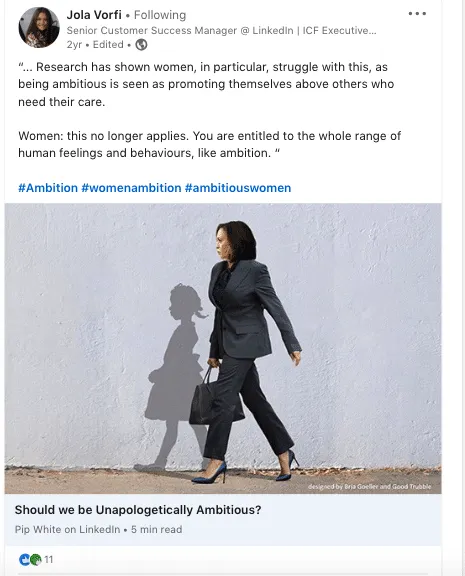
Dans l’exemple ci-dessous, nous pouvons constater qu’une telle image peut être téléchargée depuis une banque d’images vectorielles ou générée avec l’AI. Elle illustre également avec efficacité le thème de l’article et indique clairement que celui-ci porte sur les solutions cloud.

Exemple d’image d’aperçu de lien LinkedIn.

Une image d’aperçu de lien LinkedIn réussie aux couleurs néon.

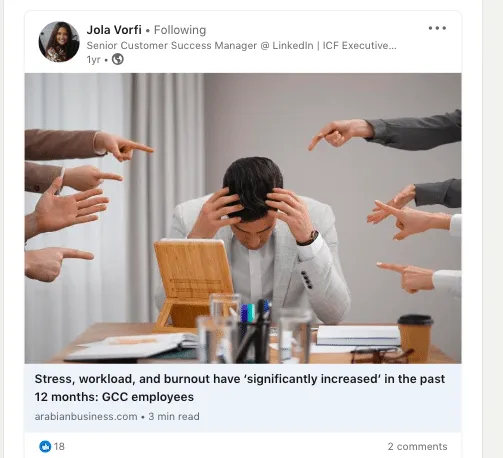
Dans l’exemple suivant, nous pouvons également observer comment une simple photo de banque d’images complète parfaitement le thème de l’article.

Exemple d’image LinkedIn aux bonnes dimensions pour un article.

De nombreuses personnes utilisent pour leurs articles LinkedIn des images de banques d’images en rapport avec le titre.

Vous pouvez faire ressortir vos publications et articles LinkedIn en choisissant vos visuels avec davantage de soin. Envisagez les stratégies suivantes :

  • Exprimez votre créativité avec des images générées par l’AI.
  • Créez des infographies simples avec des outils tels que Figma.
  • Réalisez des collages associant vos propres contenus, comme des photos de personnes, à des visuels téléchargés.

Envoyer des images personnalisées dans les messages LinkedIn avec Linked Helper

Profitez de l’intégration de Linked Helper avec Hyperise (et Uclic) pour ajouter des visuels accrocheurs à votre prospection. Vous pouvez joindre une image générique à chaque message au moyen d’une variable personnalisée, ou une image entièrement personnalisée — avec le nom, la photo ou l’entreprise du destinataire directement intégrés à la bannière ou à la carte d’aperçu du lien. Pour les images des messages LinkedIn, il est recommandé d’utiliser un format de 1 200 × 627 pixels. Ces dimensions garantissent un affichage et une qualité optimaux lors du partage d’images dans vos messages LinkedIn.

Si vous êtes recruteur, imaginez que vous rédigiez un message personnalisé pour un candidat, par exemple à un poste de responsable commercial. Vous pouvez y inclure un appel à l’action personnalisé en fonction des compétences et de l’expertise du candidat. Vous pourriez, par exemple, utiliser un appel à l’action tel que « {Name}, révélez votre potentiel de responsable commercial » ou « {Name}, rejoignez notre équipe performante et contribuez à notre réussite commerciale. »

Associez votre visuel au bon message. Le générateur AI de messages de Linked Helper transforme une courte consigne en un maximum de 30 brouillons de messages prêts à l’emploi par jour, afin que votre image soit toujours accompagnée d’un texte pertinent. SPINTAX et les variantes de messages alternent ensuite les formulations (ainsi que les associations d’images et de textes) d’un destinataire à l’autre, pour assurer une prospection à l’aspect naturel, fondée sur une automatisation sécurisée qui préserve la sécurité du compte, tandis que le sélecteur de smileys et d’emojis apporte une touche conviviale et naturelle aux modèles de messages.

Une fois vos visuels redimensionnés et prêts, mettez-les à profit : Linked Helper joint une image générique ou entièrement personnalisée, l’associe à un texte généré par l’AI et à des variantes de messages, puis l’envoie dans le cadre d’une campagne automatisée dont les messages restent naturels et personnalisés. Profitez de l’Essai gratuit et envoyez votre première campagne enrichie d’images.

Essayez Linked Helper gratuitement pendant 14 jours

La plateforme d'automatisation LinkedIn la plus avancée techniquement, axée sur la sécurité, une large gamme de fonctionnalités et un support client exceptionnel. Plus de 10 000 entreprises dans le monde lui font confiance.