
 Actualizado: 8 de setembro de 2026
 3 minutos de leitura
Toda conta do LinkedIn possui uma tag numérica permanente. Abaixo você vai aprender o que é o LinkedIn ID, por que ele é importante e a forma mais rápida de encontrar o seu.
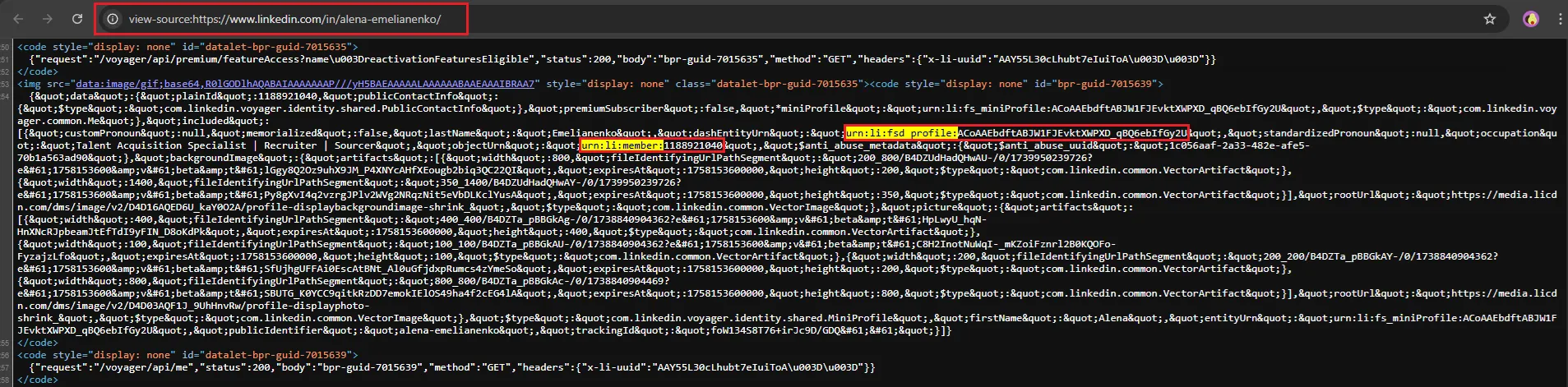
- Um LinkedIn ID (também chamado de member ID) é um número longo no formato URN. Você normalmente verá como
urn:li:person:{id}nas APIs. No código-fonte da página você pode verurn:li:member:{id}. - Ele é gerado uma única vez, não pode ser editado e é separado da sua URL personalizada pública. Nota: Nas APIs, o ID de pessoa é específico do aplicativo, o que significa que o mesmo usuário tem IDs diferentes em aplicativos diferentes.
- Por que você pode precisar desse ID? Ele serve como um identificador estável (embora específico do aplicativo nas APIs), diferente de um link personalizado ou URL customizado, que você pode alterar.
Para saber mais sobre a diferença entre seu ID numérico e o nome de usuário do LinkedIn, confira nosso guia completo sobre como personalizar sua URL do LinkedIn.
Por que o LinkedIn ID é importante
- Sincronização com CRM – A maioria dos CRMs desduplica por e-mail ou regras configuradas; ferramentas como o Linked Helper podem armazenar o ID de membro do LinkedIn em um campo personalizado para evitar duplicatas.
- Atendimentos de suporte – Incluir sua URL de perfil e detalhes da conta pode acelerar o suporte ao entrar em contato com o LinkedIn.
- Anúncios & rastreamento – Insight Tag usa cookies e o LinkedIn Ads ID (li_adsid); Conversions API usa SHA256_EMAIL, LINKEDIN_FIRST_PARTY_ADS_TRACKING_UUID (li_fat_id) e outros identificadores para correspondência de visitantes.
- Exportações via API – APIs retornam IDs e URNs por padrão; a URL personalizada (campo vanityName) requer acesso Basic Profile, que é restrito a parceiros selecionados.
Quer conectar o LinkedIn ao seu CRM? Confira nosso guia sobre integração LinkedIn CRM.
Como funciona o LinkedIn ID?
Veja abaixo o caminho mais curto para como encontrar o LinkedIn ID.
Navegador no desktop
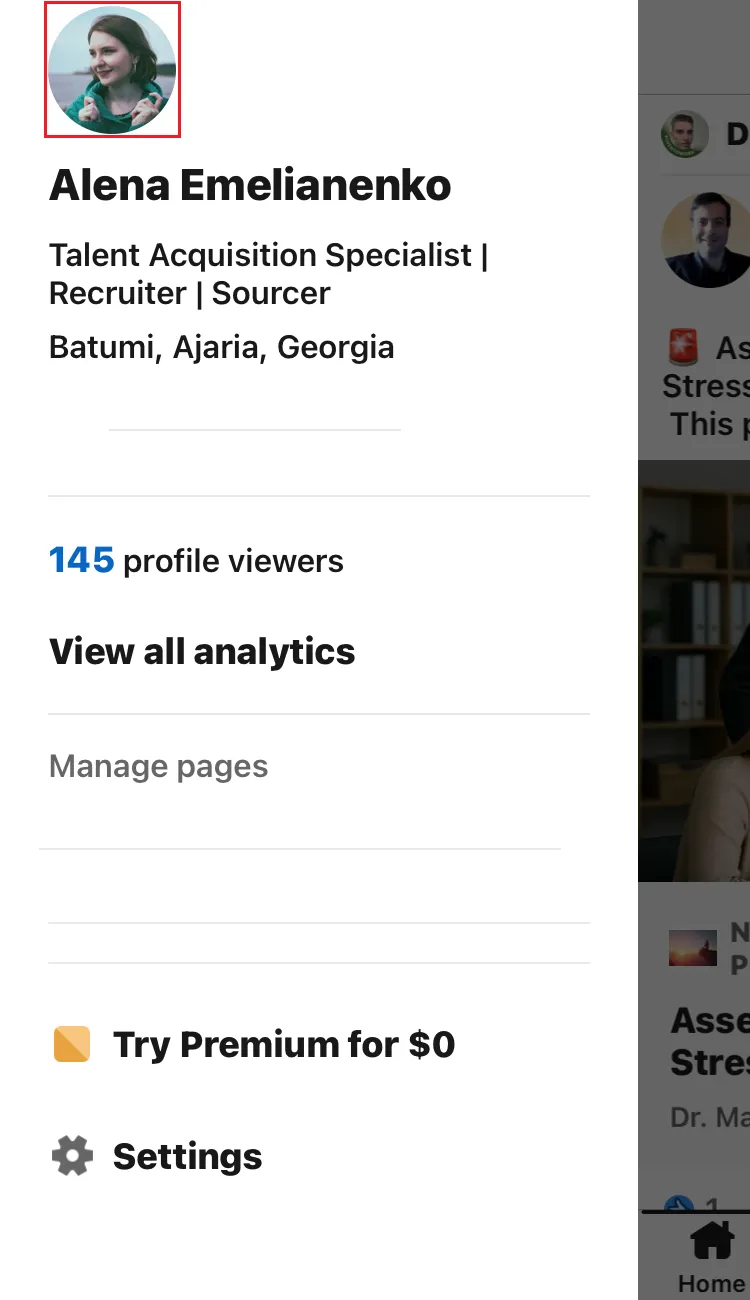
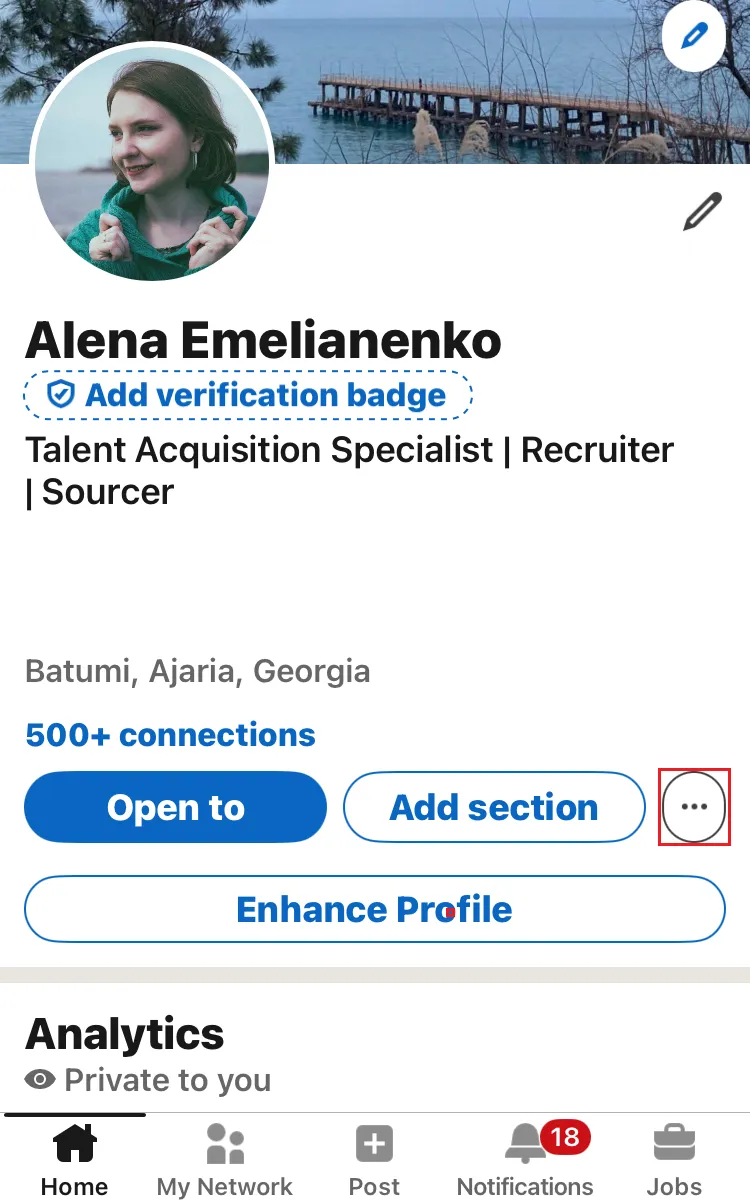
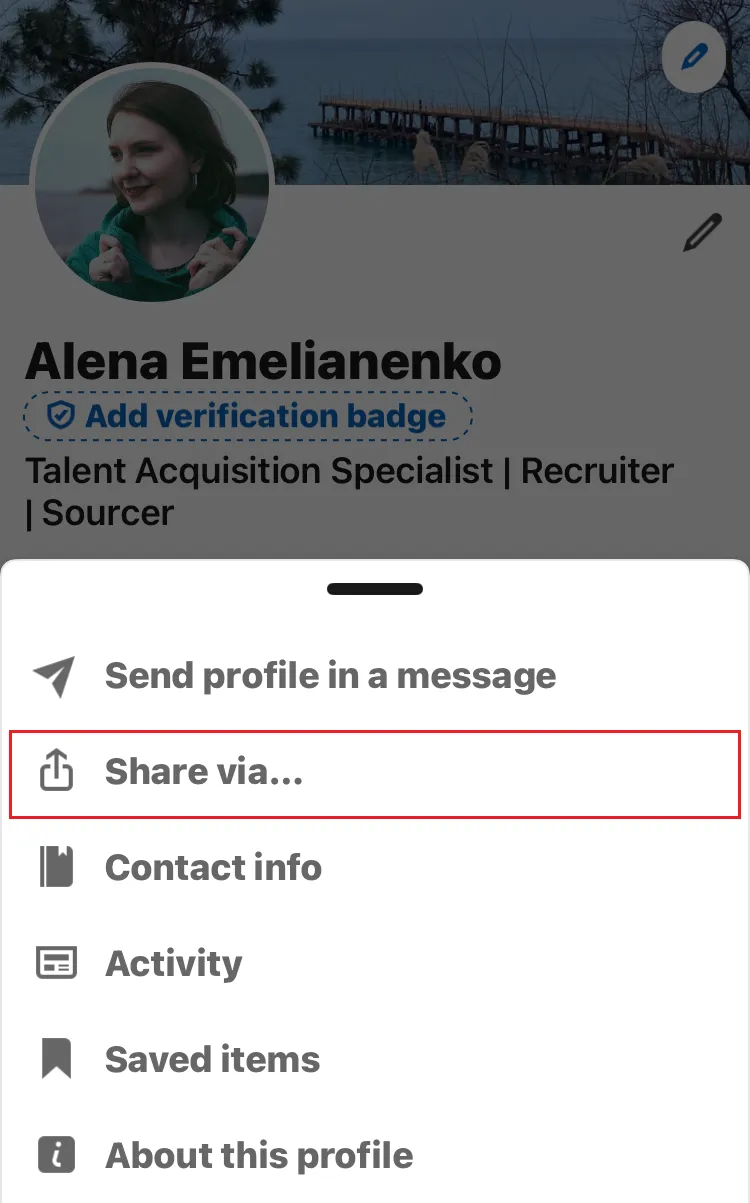
- Abra LinkedIn → Eu → Visualizar Perfil.
- Pressione
Ctrl+U/⌥+⌘+Upara ver o código-fonte da página. - Procure por
urn:li:memberoumemberUrn. - Copie o número após
urn:li:member:. Esse é o seu member ID.
Boas Práticas
- Mantenha o número privado: compartilhe apenas com integrações que sigam os Termos do LinkedIn.
- Ative a verificação em duas etapas antes de adicionar qualquer ferramenta externa.
- Verifique os escopos de API solicitados; negue qualquer coisa além dos dados básicos do perfil.
- Gerencia vários identificadores? Armazene-os em um gerenciador de senhas seguro.
- Para equipes maiores, documente quem tem acesso a cada ID, defina datas de expiração para tokens de API e realize auditorias trimestrais para revogar chaves não utilizadas. Uma planilha simples em um drive compartilhado funciona, mas softwares dedicados de gestão de permissões escalam melhor. Esse cuidado extra evita conexões "fantasmas" que podem vazar dados ou quebrar quando colaboradores saem, economizando horas de retrabalho depois.
Dica de outreach: antes de enviar um InMail, abra a página do destinatário, copie o member ID dele e compare com o ID armazenado no seu CRM. A correspondência confirma que você está falando com a pessoa certa e evita duplicidades. Essa verificação também ajuda a identificar perfis falsos cuja URL pública parece correta, mas cujo ID numérico não bate com seus registros.
Quer ver como seu perfil aparece para outras pessoas? Veja seu perfil do LinkedIn como outra pessoa e confira quais informações estão visíveis.