
 Mise à Jour: 8 septembre 2026
 4 minutes de lecture
Chaque compte LinkedIn est associé à une étiquette numérique permanente. Découvrez ci-dessous ce qu’est un identifiant LinkedIn, pourquoi il est important et la méthode la plus rapide pour obtenir le vôtre.
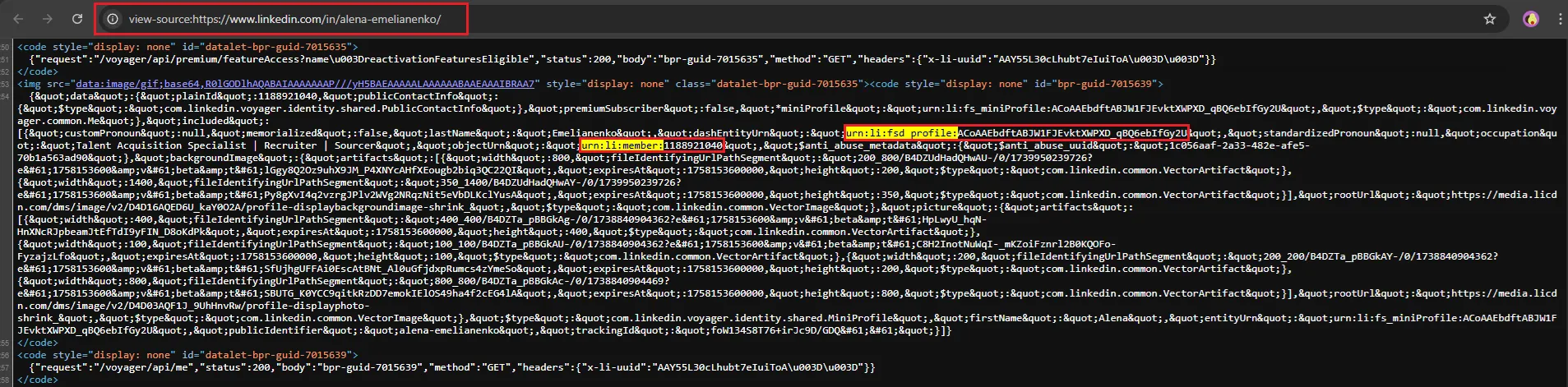
- Un identifiant LinkedIn (souvent appelé member ID) est un long numéro au format URN. Vous le verrez généralement sous la forme
urn:li:person:{id}dans les API. Dans le code source de la page, vous pouvez voirurn:li:member:{id}. - Il est généré une seule fois, ne peut pas être modifié et est séparé de votre URL personnalisée publique. Remarque : Dans les API, l'ID de personne est propre à l'application, ce qui signifie qu'un même utilisateur a des ID différents dans différentes applications.
- Vous vous demandez pourquoi cet ID peut être utile ? Il sert d'identifiant stable (bien que propre à l'application dans les API), contrairement à un lien personnalisé ou une URL personnalisée que vous pouvez modifier.
Pour en savoir plus sur la différence entre votre identifiant numérique et votre nom d’utilisateur LinkedIn, consultez notre guide complet sur la personnalisation de votre URL LinkedIn.
Pourquoi l'ID LinkedIn est-il important ?
- Synchronisation CRM – La plupart des CRM dédupliquent par e-mail ou règles configurées ; des outils comme Linked Helper peuvent stocker l'identifiant LinkedIn dans un champ personnalisé pour éviter les doublons.
- Tickets de support – Inclure votre URL de profil et les détails de votre compte peut accélérer le support lors d'un contact avec LinkedIn.
- Publicité & tracking – Insight Tag utilise les cookies et l'ID LinkedIn Ads (li_adsid) ; Conversions API utilise SHA256_EMAIL, LINKEDIN_FIRST_PARTY_ADS_TRACKING_UUID (li_fat_id) et d'autres identifiants pour la correspondance des visiteurs.
- Exports API – Les API renvoient les ID et URN par défaut ; l'URL personnalisée (champ vanityName) nécessite un accès Basic Profile, qui est réservé à certains partenaires sélectionnés.
Vous souhaitez connecter LinkedIn à votre CRM ? Consultez notre guide sur l'intégration LinkedIn CRM.
Comment fonctionne l'ID LinkedIn ?
Voici la méthode la plus rapide pour trouver votre identifiant LinkedIn.
Navigateur sur ordinateur
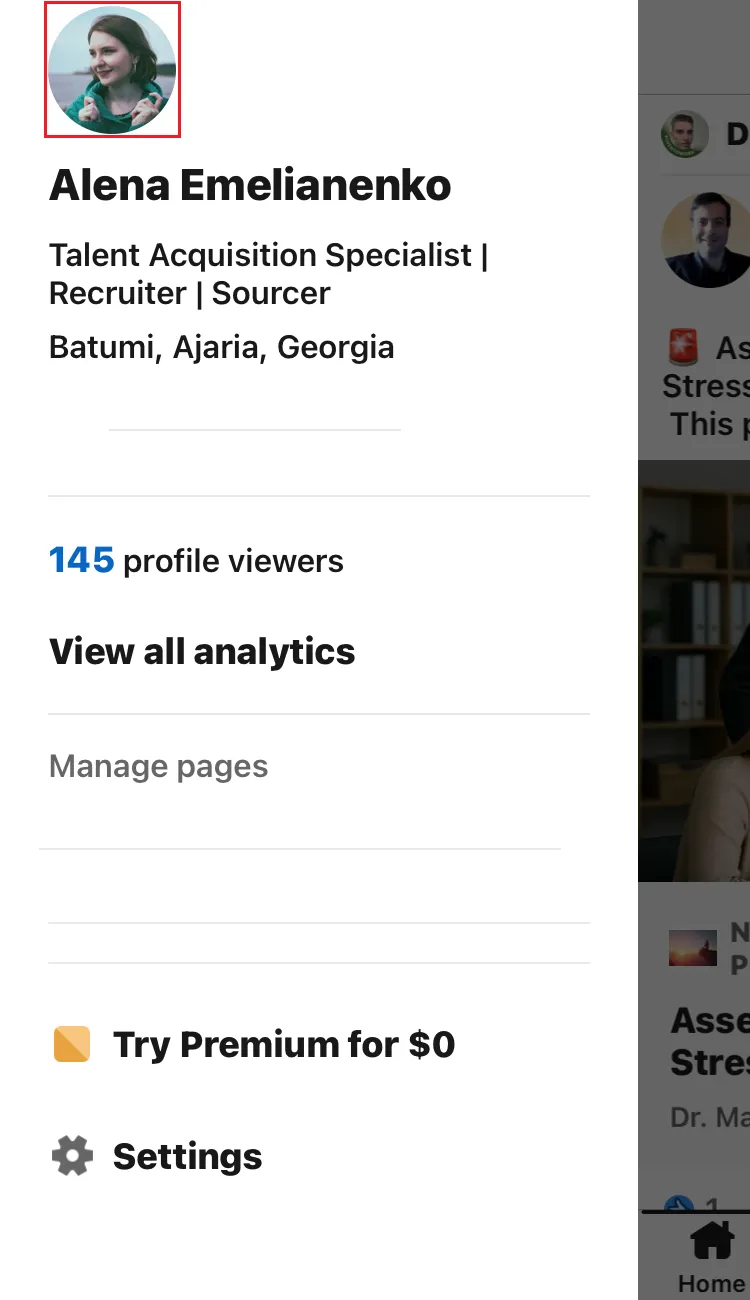
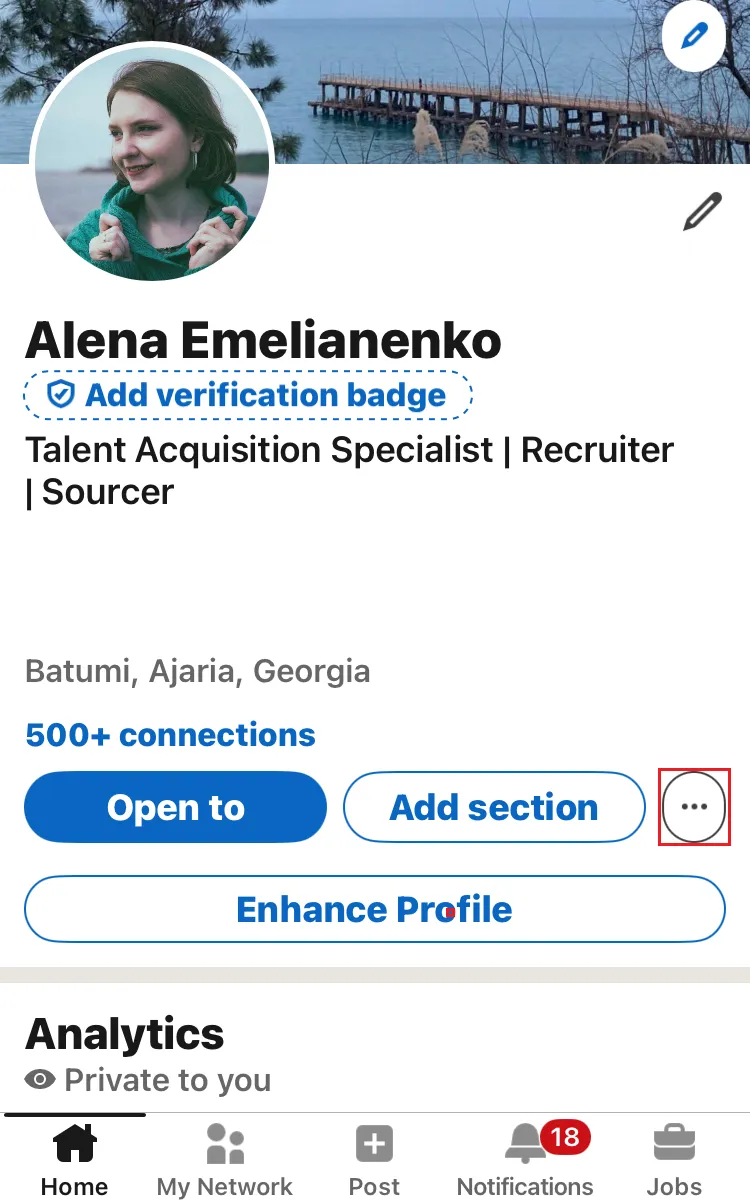
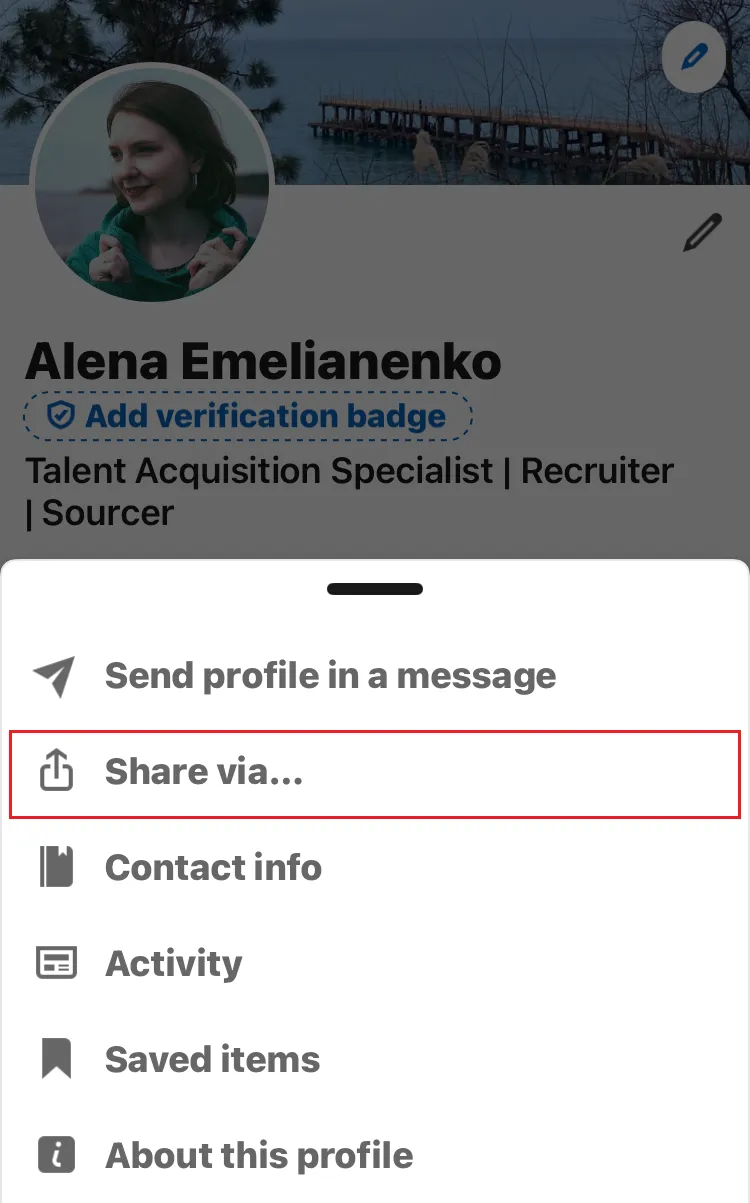
- Ouvrez LinkedIn → Moi → Voir le profil.
- Appuyez sur
Ctrl+U/⌥+⌘+Upour afficher le code source de la page. - Recherchez
urn:li:memberoumemberUrn. - Copiez le numéro après
urn:li:member:. C'est votre member ID.
Bonnes pratiques
- Gardez ce numéro privé : partagez-le uniquement avec des intégrations respectant les Conditions d'utilisation de LinkedIn.
- Activez la vérification en deux étapes avant d’ajouter tout outil externe.
- Vérifiez les autorisations API demandées ; refusez tout accès au-delà des données de profil de base.
- Vous gérez plusieurs identifiants ? Stockez-les dans un gestionnaire de mots de passe sécurisé.
- Pour les équipes, documentez qui a accès à chaque ID, fixez des dates d’expiration pour les tokens API et réalisez des audits trimestriels pour révoquer les clés inutilisées. Un simple tableau partagé peut suffire, mais un logiciel dédié à la gestion des accès sera plus efficace à grande échelle. Ce processus évite les « connexions fantômes » qui peuvent entraîner des fuites de données ou des interruptions lors du départ d’un collaborateur, vous faisant ainsi gagner un temps précieux.
Astuce d'outreach : avant d'envoyer un InMail, ouvrez la page du destinataire, copiez son member ID et comparez-le avec l'ID enregistré dans votre CRM. Cette vérification confirme que vous contactez la bonne personne et évite les doublons. Ce contrôle permet également de repérer les usurpateurs dont l'URL publique semble correcte mais dont l'ID numérique ne correspond pas à vos enregistrements.
Vous souhaitez voir comment votre profil apparaît aux autres ? Affichez votre profil LinkedIn comme un autre utilisateur et vérifiez quelles informations sont visibles.