

Haben Sie sich bereits entschieden, die Effektivität Ihres Massen-Outreach durch Automatisierung zu steigern? Dann haben Sie wahrscheinlich Linked Helper heruntergeladen und freuen sich darauf, Ihre erste LinkedIn-Kampagne zu erstellen. Auch wenn Sie ein erfahrener Benutzer der Software sind, können Fehler oder Schwierigkeiten auftreten.

Deshalb haben wir in diesem Artikel die Top 12 Fragen (und Antworten!) unseres Kundensupport-Teams zusammengestellt, die einfaches Wachstum beschleunigen. Studieren Sie jede Frage und Antwort, bevor Sie eine Kampagne starten. Indem Sie ein Experte für Linked Helper werden, können Sie das wöchentliche Einladungslimit auf LinkedIn umgehen und Hunderte oder sogar Tausende von Leads ohne manuelle Klicks erreichen. Dieses Marketing-Szenario ist sicher und ideal für Social Selling im Jahr 2023.
Laden Sie Linked Helper 2 herunter
und erhalten Sie jetzt eine 14-tägige kostenlose Testversion
DOWNLOADWenn Sie noch kein Nutzer sind, treten Sie uns bei.
Wir bieten Ihnen eine Testversion, um Ihre Erfahrung mit unserem LinkedIn-Tool zu beginnen.
#1 Ist mein Workflow richtig konfiguriert?
In Linked Helper finden Sie viele Vorlagen im Kampagnen-Generator. Wenn Sie sichergehen wollen, empfehlen wir Ihnen, vorgefertigte Kampagnenvorlagen für typische Arbeitsabläufe zu verwenden. Nutzen Sie vorgefertigte Aktionssequenzen für typische Situationen. Zum Beispiel: Einladen und Nachfassen, Nachrichten-Sequenz, Aufwärmen, einladen und nachfassen.
Wenn Sie eine Kampagne von Grund auf neu erstellt haben – beginnend mit einer Leere Kampagne – oder Schritte manuell hinzugefügt haben, müssen Sie sicherstellen, dass Sie dies korrekt getan haben. Aktionsschritte werden von oben nach unten ausgeführt. So darf zum Beispiel die Aktion „Nachricht an Verbindungen ersten Grades“ nicht über „Verbindungen zweiten und dritten Grades einladen“ platziert werden. Benutzer außerhalb Ihres Netzwerks können keine Nachricht für Verbindungen ersten Grades empfangen. Zuerst müssen Sie diejenigen einladen, die Verbindungen 2. oder 3. Grades sind, damit sie Verbindungen ersten Grades werden. Nachdem sie die Einladung angenommen haben und der Filter geprüft hat, dass sie zu Ihren Kontakten geworden sind, sendet die Software eine Nachricht.
Aber Sie können auch massenhaft kostenlose InMails an diese Benutzer senden, selbst wenn sie nicht über Linked Helper in Ihrem Netzwerk sind.
Lesen Sie mehr über den Workflow.
#2 Weiß ich, wo und wie ich Leads sammeln kann?
Linked Helper kann Profile von 7 verschiedenen Seiten allein auf einem Basis-LinkedIn-Konto sammeln, plus Sales Navigator-Suche und -Listen sowie der Recruiter-Plattform. verschiedene Quellen. Sie können eine gefilterte Suchseite von jedem LinkedIn-Plan, alle in Ihrem Netzwerk, diejenigen, die mit Ihren Inhalten interagieren, und viele mehr auswählen. Lesen Sie die vollständige Liste der Quellen in unserem Artikel. Entdecken Sie das Tutorial zum Sammeln von Profilen.
Bei einer solchen Vielfalt an Quellen kann man leicht auf einer falschen Seite zum Sammeln für Ihre Kampagne landen. Schauen Sie sich dieses Beispiel an!
❌ Fehlerbeispiel:
Im Screenshot sehen wir eine Fehlermeldung, die besagt, dass 440 Profile beim Sammeln übersprungen wurden. Das ist eine Menge! Warum ist das passiert? Der Benutzer versuchte, Profile für Einladungen über Linked Helper zu sammeln, ging aber auf die Seite „Meine Netzwerkseite“, wo seine aktuellen Kontakte 1. Grades angezeigt werden. In diesem Fall konnte die Software keine Profile in der Warteschlange für die Aktion „Verbindungen zweiten und dritten Grades einladen“ aus den Personen sammeln, die ich aus „Meine Netzwerkseite“ ausgewählt hatte. Das liegt daran, dass Personen in dieser Zielgruppe bereits meine Kontakte 1. Grades sind, sodass ich ihnen keine Einladung senden kann.

Jetzt, wo Sie auf der richtigen Seite sind, sollten Sie Ihre Zielgruppe besser anvisieren.
Je besser die Leads gefiltert sind, die zur Warteschlange hinzugefügt werden sollen, desto besser die Ergebnisse – denn Sie verschwenden keine Zeit der Software und Aktionen an irrelevante Profile.
Hier sind einige Tipps, die Ihnen helfen, Ihre Zielgruppe besser zu segmentieren:
- Nutzen Sie die integrierten Booleschen Filter von LinkedIn (lesen Sie unseren Blogbeitrag LinkedIn boolean search: Detect qualified leads & scrape the database).
- Teilen Sie die Profilauswahl in kleinere Gruppen auf. Zum Beispiel können Sie zuerst Leads für eine bestimmte Berufsbezeichnung oder einen Ort auf LinkedIn sammeln. Wenn Sie vor der Aufgabe stehen, alle Sales Manager in Deutschland zu Ihrem Netzwerk hinzuzufügen, können Sie zuerst Leute aus Berlin sammeln, dann Frankfurt auswählen und so weiter, damit nur relevante Leads in den Suchergebnissen sind. Lesen Sie, wie Sie mehr als 1.000 Kontakte zur Kampagne hinzufügen.
- Versuchen Sie, Sales Navigator zum Sammeln von Profilen zu verwenden. Sie können mit einer kostenlosen Testversion beginnen. In dieser Lösung gibt es mehr Filter und es ist möglich, Profile damit auszuschließen.
Unser Roboter ist jedoch intelligent, und wenn die Kampagne mit einer Aktion beginnt, die einen bestimmten Verbindungsgrad erfordert (d. h. Einladungen oder Nachrichten an Kontakte ersten Grades), werden unqualifizierte Profile übersprungen. Aber wenn Sie „Gefällt mir“ als erste Aktion gewählt haben, werden keine Profile ausgeschlossen (weil Sie jeden mit Gefällt mir markieren können).
Kurz gesagt: Profile Ihrer Verbindungen 1. Grades können nicht in die Warteschlange einer Aktion gestellt werden, die für die Verarbeitung von Verbindungen 2. und 3. Grades ausgelegt ist. Dies erklärt, warum Sie Profile übersprungen haben könnten, wenn Sie versucht haben, „Person zu einem Event einladen“, die nicht Ihre Verbindungen 1. Grades sind.
✅ Wie man Profile korrekt zur Warteschlange hinzufügt:
Erstellen Sie eine Kampagne und fügen Sie eine Aktion hinzu.

Wählen Sie Warteschlange → +Hinzufügen.

Wählen Sie eine geeignete Quelle. Zum Beispiel: Suchseite.

Setzen Sie Filter für das Zielsegment. Zum Beispiel können Sie LinkedIn-Verbindungen des 2. und 3.+ Grades auswählen.

Stellen Sie den gewünschten Titel und Standort ein.


Klicken Sie auf das Trichter-Symbol → Von der aktuellen Seite.

Nach dem Sammeln von Profilen von der Suchseite können Sie unnötige in der Warteschlange entfernen. Gehen Sie zu Listen → Warteschlange → wählen Sie Filter, um nach Personen zu suchen → klicken Sie auf das Mülleimer-Symbol.

#3 Möchte ich Antworten in meinem Sales Navigator-Posteingang, LinkedIn-Nachrichten-Posteingang oder in beiden empfangen?
Wenn Sie es vorziehen, alle Antworten in Ihrem regulären LinkedIn-Konto zu sammeln, legen Sie diese Plattform als Ihre Verarbeitungsplattform fest, indem Sie die Funktion Plattform überschreiben nutzen. Zum Beispiel können Sie Kontakte mit Sales Navigator für eine bessere Filterung sammeln, aber Einladungen senden und Nachrichten mit einem regulären LinkedIn-Posteingang erhalten. Standardmäßig sendet Linked Helper Nachrichten von der Plattform, auf der die Leads gesammelt wurden. Außerdem verlieren Sie nach Ablauf Ihres Sales Navigator-Abonnements den Zugriff auf Ihren Sales Navigator-Posteingang und den Nachrichtenverlauf.
Um die Funktion Plattform überschreiben zu aktivieren, müssen Sie das kostenlose Plugin in unserem Plug-in Shop installieren.

Nach dem Hinzufügen des Plugins können Sie wählen, welche Lösung das Tool zum Sammeln von Antworten und Senden von Einladungen verwenden soll.

#4 Habe ich vergessen, meine Nachrichtenvorlagen festzulegen?
Überprüfen Sie Ihren Workflow auf Aktionen, die das Senden einer Nachricht beinhalten (Nachricht an Verbindungen ersten Grades, Verbindungen zweiten und dritten Grades einladen, InMail an Verbindungen zweiten und dritten Grades, Nachricht an Event-Teilnehmer). Wenn Sie Ihre Nachrichtenvorlage leer lassen, führt dies zu einer fehlgeschlagenen Aktion mit der Meldung „Nachrichtenvorlage ist leer“.

Linked Helper ist intelligent. Nachdem vier Profile in Folge aus demselben Grund fehlgeschlagen sind, versetzt das Tool diese Aktion in den Schlafmodus. Aber Sie erhalten keine Warnung. Es ist eine Schande, mehrere Stunden oder Tage aus einem so simplen Grund zu verschwenden. Stellen Sie also sicher, dass Sie Ihre Nachrichtenvorlagen überprüfen!
Sie können LinkedIn-Nachrichtenvorlagen in der Aktionseinrichtung festlegen, wo es möglich ist, eine Nachricht zu senden. Verwenden Sie den Nachrichtenvorlagen-Editor, um Ihren Text einzufügen.

Im kostenlosen Plug-in Shop können Sie erweiterte Optionen für die Erstellung von Nachrichtentexten hinzufügen. Verwenden Sie zum Beispiel benutzerdefinierte Variablen und IF-THEN-ELSE-Operatoren (lesen Sie mehr im Artikel IF-THEN-ELSE explained: create custom messages in Linked Helper ), nutzen Sie Integrationen, um Vorschau-Links oder personalisierte Bilder zu senden (erkunden Sie unser Tutorial Uclic & LinkedIn automation tool: Deep personalization tutorial 2022), oder senden Sie Antwortende direkt über einen Webhook an Ihr CRM (lernen Sie wie man Webhooks verwendet).

Sie finden Ihre perfekte Vorlage für LinkedIn-Nachrichtenvorlagen in unserem Blog LinkedIn cold message template: 11 examples for 3X response rate
#5 Habe ich eine Fallback-/Alternativnachricht festgelegt?
Besonders wenn Sie benutzerdefinierte Variablen oder die integrierten LinkedIn-Variablen {mutual_first} oder {company} verwenden, kann es vorkommen, dass LinkedIn keine Daten für diese Variable anzeigt.
In diesem Fall zeigt die Software einen Fehler für die Variable {company} an: „No company is shown in this profile workplace section.“ (Kein Unternehmen im Arbeitsplatzbereich dieses Profils angezeigt). Noch schlimmer, wenn Sie die Variable {mutual_first} für die Anzahl der gemeinsamen Verbindungen wählen, aber keine haben, verwendet der Roboter 0 in der Nachricht (was wirklich seltsam aussieht). Es ist also wichtig zu wissen, wie man zusammengesetzte Vorlagen hinzufügt und eine Fallback-Nachricht mithilfe von IF-THEN-ELSE-Operatoren einfügt (sehen Sie sich unser Video-Tutorial an).

Es ist möglich, Ihre LinkedIn InMails, Einladungsnachrichten und alle anderen Texte mit Variablen zu verbessern.
Hinweis: Um Variablen und IF-THEN-ELSE-Operatoren zu verwenden, fügen Sie diese Einstellung im Plug-in Shop hinzu.
#6 Habe ich Gruppen-ID, Event-ID oder Webhook-URL in meinen Aktionen festgelegt?
Einige Aktionen erfordern das Festlegen einer Gruppen-ID-Seite für Profile. Wenn Sie Nachrichten an Gruppenmitglieder senden möchten, mit denen Sie nicht direkt verbunden sind, ist die ID entscheidend. Sie teilt Linked Helper mit, welche Seite zum Senden einer Nachricht verwendet werden soll.
Hinweis: Wenn Sie direkt von einer Gruppe/Veranstaltung sammeln, scrapt LH2 die ID automatisch und es muss nichts getan werden. Wenn Sie jedoch gefilterte Leads aus einer Sales Navigator-Suche nach Gruppe sammeln oder Event-Teilnehmer aus einer Textdatei hochladen, werden die IDs nicht automatisch gesammelt und müssen manuell festgelegt werden.
Überprüfen Sie, ob Sie die ID festgelegt haben für:
- LinkedIn Nachricht an Gruppenmitglieder
Wenn Sie allen, die in derselben Gruppe (Event) wie Sie sind, innerhalb Ihrer Kampagne schreiben möchten, müssen Sie die ID in den Kampagneneinstellungen eingeben. Dazu müssen Sie die Warteschlange öffnen, die notwendigen (oder alle) Leads auswählen und auf das Symbol Plattform ändern klicken, um die Gruppen-ID zu konfigurieren (siehe Screenshot unten).
Hinweis: Um Plattformen ändern zu können, müssen Sie das kostenlose Plugin „Plattform überschreiben“ installieren.

Als Nächstes müssen Sie im Menü die Event- oder Gruppen-ID in das Feld „ID des Sammelbereichs“ eingeben.

Woher bekommen Sie diese Daten? Öffnen Sie den Link des Events oder der Gruppe, die Sie für Massennachrichten verwenden möchten. In der Adressleiste sehen Sie Zahlen nach dem Wort groups/events – das sind die Zahlen, die Sie kopieren müssen. Zum Beispiel:

Sie können So ändern Sie die LinkedIn-Plattform zur Verarbeitung von Profilen im Handbuch erkunden. Erfahren Sie, wie Sie Profile über Sales Navigator filtern und ihnen kostenlos als LinkedIn-Gruppenmitglieder Nachrichten senden?
- LinkedIn Nachricht an Event-Teilnehmer
Für diese Aktion müssen Sie manchmal auch die Event-ID verwenden. Sie können im Detail erfahren, wie Sie eine LinkedIn-Nachricht nach einem Networking-Event an alle Teilnehmer senden, auch wenn sie nicht in Ihrem Netzwerk sind.
- Person an Webhook senden
Sie können dieses Plugin installieren, das Ihnen hilft, Lead-Daten direkt an ein CRM oder eine Drittanbieter-App zu senden. Zum Beispiel können Sie LinkedIn Sales Navigator zur Lead-Generierung ausprobieren und die Webhook-Integration nutzen, um die Daten an Ihr Vertriebsteam zu übermitteln. Es ist jedoch wichtig, daran zu denken, die Webhook URL einzufügen und die Einstellungen zu speichern.

#7 Habe ich unerwünschte Profile ausgeschlossen?
Fragen Sie sich, ob Sie diesen Personen vielleicht schon einmal ähnliche Nachrichten gesendet haben. Haben Sie vielleicht eine andere Linked Helper-Kampagne verwendet, die auf diese Personen abzielte? Sie können zwei Kampagnen mithilfe des Listen-Managers vergleichen und sicherstellen, dass Sie in Ihrer neu gestalteten Kampagne nicht dieselben Leute einbeziehen.
Öffnen Sie den Plug-in Shop und installieren Sie das „Listen-Manager“-Plugin.

Öffnen Sie Funktionen → Listen-Manager.

Löschen Sie dieselben Kontakte aus zwei Kampagnen. Sie können unser Video-Tutorial für eine Anleitung ansehen.
Wählen Sie zwei Kampagnen aus, für die Sie sicherstellen möchten, dass Sie nicht identische Leads kontaktieren. In der Zielkampagne können Sie doppelte Leads aus der Quellkampagne entfernen. Wählen Sie die Warteschlangenzeilen der beiden Kampagnen aus. Klicken Sie auf „Löschen Sie dasselbe“.
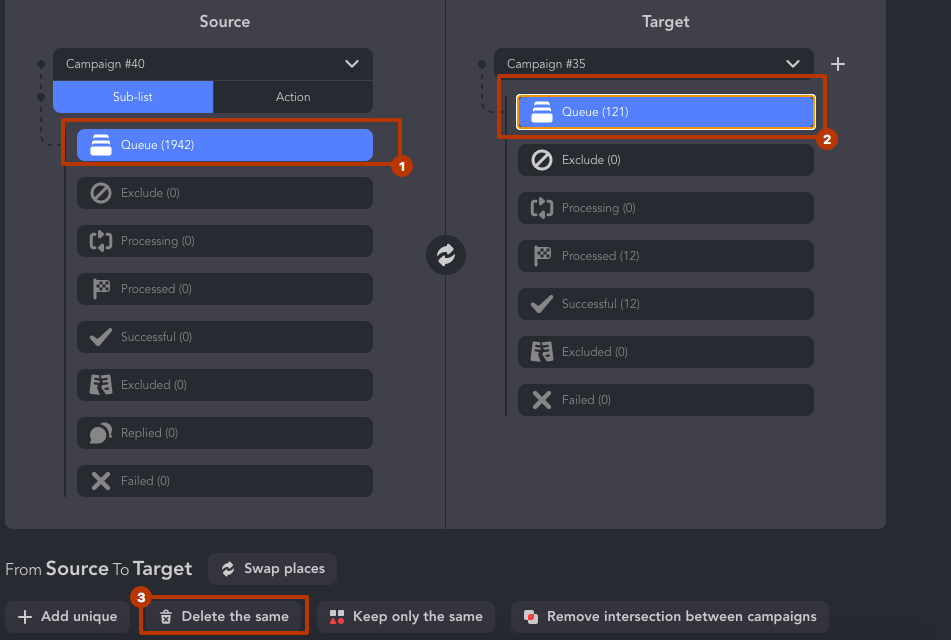
Wenn Sie Duplikate sowohl in der Zielkampagne als auch in der Quelle entfernen möchten, wählen Sie Schnittmenge zwischen Kampagnen entfernen im Menü.

Als Ergebnis sehen Sie eine Benachrichtigung, dass dieselben Profile aus Ihrer neuen Kampagne entfernt wurden.

Diese Profile werden im Bereich Ausgeschlossen dieser Kampagne platziert, was bedeutet, dass die Software die zugewiesenen Aktionen mit diesen Profilen nicht ausführt. Somit ist Ihr LinkedIn-Kampagnen-Targeting mit Linked Helper extrem spezifisch und relevant.

#8 Sind andere Kampagnen parallel geplant?
Linked Helper ermöglicht es Ihnen, mehrere Kampagnen zu planen und auszuführen. Standardmäßig ist diese Funktion deaktiviert. Aber Sie können das „Multi-Kampagnen-Läufer“-Plugin aktivieren, indem Sie den Plug-in Shop in der Software öffnen.

Sehen Sie sich unser detailliertes YouTube-Video an, um tiefer in diese Funktion einzutauchen.
Während eine Kampagne läuft, warten andere in der Schlange. Wenn Sie andere Kampagnen im Status In Warteschlange haben, wird Ihre aktuelle Kampagne möglicherweise nicht sofort gestartet (wenn Sie auf die Schaltfläche Starten klicken). Linked Helper priorisiert frühere Kampagnen. Wenn Sie sich nur auf eine aktuelle Kampagne konzentrieren möchten, stellen Sie sicher, dass andere auf Stopp gesetzt sind.
Um mehrere Kampagnen zu verwalten, öffnen Sie den Bereich Kampagnen → wählen Sie die gewünschte Kampagne zum Starten aus und stoppen Sie den Rest.

# 9 Wann sollen meine Nachrichten gesendet werden?
Linked Helper beginnt sofort mit der Verarbeitung von Kampagnen, es sei denn, Sie schieben sie auf, wenn keine Zeitüberschreitungen oder Limits im Weg stehen. Die Verarbeitungszeiten sind an Ihre OS-Uhr angepasst. Wenn Sie jemanden ansprechen, der in Brasilien lebt, während Sie in Australien leben, verwenden Sie Aktionsstart aufschieben, Arbeitszeiten, um Ihre Verarbeitungszeiten anzupassen. Unterschiedliche Zeitzonen können für eine weltweite Outreach-Kampagne entscheidend sein.
Aktionsstart aufschieben
Damit die Aktion Aufschieben funktioniert, müssen Sie den Plug-in Shop öffnen und das gleichnamige Plugin auswählen. Danach können Sie die Startzeit für alle Kampagnenaktionen manuell festlegen.

Öffnen Sie die gewünschte Kampagnenaktion. Sie sehen diese Einstellung mit einem Kalendersymbol, wo Sie Datum und Uhrzeit für den Start der Aktion festlegen können. Berücksichtigen Sie die Zeitzone Ihrer Zielgruppe, um den besten Effekt zu erzielen.

Lesen Sie detaillierte Anweisungen und Anwendungsfälle in unserem Handbuch. Zum Beispiel können Sie die Aktion zum Senden von Massennachrichten an alle Leads in der Warteschlange aufschieben, bis die Software jedem von ihnen Einladungen sendet.
Hinweis:
- Diese Funktion ist nicht dazu gedacht, lange Pausen zwischen Aktionen zu erstellen, wie z. B. das Warten von 2 Tagen zwischen Follow-ups. Für solche Fälle sollte die Aktion Verzögerung zwischen Aktionen verwendet werden. Die Aktion Aufschieben verzögert nur den Start der Aktionsausführung. Wenn beispielsweise die erste Nachricht vor einem Event gesendet wurde (geplant für den 13. März und heute ist der 12. März), sollte Linked Helper anfangen, das zweite Follow-up ein paar Tage nach dem Event zu senden, d. h. am 15. März. In diesem Fall ist eine einmalige Verzögerung angebracht.
- Um eine Pause zwischen Aktionen festzulegen, verwenden Sie die Aktion Verzögerung zwischen Aktionen oder geben Sie sie im Prüfer in der Einstellung Profil in eine Erfolgsliste verschieben an.

Arbeitszeiten
Sie können die Stunden für die Ausführung von Kampagnen festlegen. Auch in diesem Bereich können Sie die Zeitzone einstellen.

Öffnen Sie Einstellungen → Arbeitszeiten. Sie können den Zeitrahmen für die Arbeit der Software wählen oder zum Beispiel die Arbeit an Wochenenden ausschließen. Dies kann auch nützlich sein, wenn Sie Linked Helper auf einem Remote-Desktop installieren (damit Kampagnen auch laufen, wenn sich die Software im Schlafmodus befindet). Daher ist es wichtig, Zeitintervalle voreinzustellen, die für die Aktivität Ihrer Zielgruppe relevant sind.

#10 Möchte ich Follow-ups an alle senden oder nur an diejenigen, die antworten?
In einer Outreach-Kampagne müssen Sie Aktionen in logischen Phasen durchführen. Die Software ist für eine schrittweise Kommunikation konfiguriert, bei der Sie auch benutzerdefinierte Verzögerungen zwischen Aktionen festlegen können.
Zum Beispiel ist es wichtig, nach dem Senden einer Einladung und vor der ersten Nachricht eine Pause einzulegen. Dies hilft Ihnen, nicht wie ein aufdringlicher LinkedIn-Verkäufer (oder Recruiter) zu wirken, und gibt Leads auch Zeit, Ihr Profil zu studieren und auf die Einladungsnachricht zu reagieren.
Sie können nach der Aktion für automatische Einladungen eine Verzögerung zwischen Aktionen hinzufügen. In den Einstellungen können Sie den Zeitraum festlegen, nach dem die Software zur nächsten Aktion übergehen soll (zum Beispiel Nachrichten an Ihre Kontakte 1. Grades senden).

In den Einstellungen der zweiten Aktion der Kampagne (zum Beispiel Massennachrichten an Kontakte 1. Grades nach den Einladungsnachrichten) finden Sie den Bereich „Nachrichtenanalysierer“.

Diese Einstellungen helfen dabei, diejenigen von den Nachrichten auszuschließen, die Ihnen bereits innerhalb der Kampagne geantwortet haben oder denen Sie selbst bereits geschrieben haben. Dies ist praktisch, da Sie zum Beispiel einer Person bereits manuell geschrieben haben könnten und es dann vergessen haben. Aber durch Aktivieren dieser Einstellung eliminieren Sie das Risiko, erneut eine automatische Nachricht zu senden (die möglicherweise bereits irrelevant ist).
Lesen Sie mehr darüber, wie diese Funktionen arbeiten, im Handbuch.
Wenn Ihre Kampagne aus einer Nachrichtenkette besteht, erreicht die LinkedIn-Follow-up-Nachricht nur diejenigen, die nicht auf die vorherige Nachricht geantwortet haben! Aber Sie sehen jeden, der Ihnen geantwortet hat, im Bereich Beantwortet, sodass Sie ihn wieder zu einer neuen Kampagne hinzufügen können. Das heißt, es gibt Ihnen die Möglichkeit, sie einzuladen, Ihrer Unternehmensseite zu folgen oder ihre Fähigkeiten zu bestätigen usw. (aber als Teil einer neuen Kampagne, wie Retargeting).
Wenn Sie eine Kampagne erstellen möchten, um Follow-ups an alle zu senden, die bereits geantwortet haben, müssen diese am Ende der Kampagne ausgewählt werden. Gehen Sie zu Listen → Beantwortet → Alle → Hinzufügen zu.

Wählen Sie eine bestehende Kampagne aus oder erstellen Sie eine, um mit allen in Kontakt zu bleiben, die bereits auf Ihre Nachrichten geantwortet haben.

LinkedIn Growth Hub
TRETE UNSERER COMMUNITY BEIErhalten Sie kostenlose Tools, Outreach-Skripte, Einblicke hinter die Kulissen und echtes Networking
# 11 Habe ich die Umgehung des LinkedIn-Einladungslimits aktiviert? Muss ich mehr als 100 pro Woche einladen?
LinkedIn legt Einladungslimits für Benutzer fest, die die Entwicklung Ihres Netzwerks verlangsamen können. Dies hilft, Spam und überaktive Verkäufer einzuschränken. Aber Sie möchten vielleicht schneller als 100 Personen pro Woche in Ihrem Netzwerk wachsen. Es gibt auch ein Problem beim Senden von Masseneinladungen. Nach dem Update im Jahr 2022 erlaubt LinkedIn Einladungen nur über die Kontaktliste Ihres E-Mail-Anbieters und nicht mehr als 500 Leads auf einmal. Andere Automatisierungsdienste (außer Linked Helper) haben durch die Einführung dieser Funktion die Fähigkeit verloren, das Limit zu umgehen.
Wenn Sie das Limit in Linked Helper umgehen möchten, gibt es eine einzigartige Einstellung in der Aktion für automatische Einladungen. Sie können Einladungen über eine undokumentierte Funktion in den Einstellungen aktivieren (wenn Sie weiter einladen möchten, wenn Sie 100 Einladungen pro Woche erreichen). Das kostet Sie $8,25-$15 / Monat auf Linked Helper Standard oder $24,75-$45 / Monat über eine PRO-Lizenz.

Standardmäßig liegt das Limit für diese Aktion bei 50 Einladungen pro Tag. Dieser Wert für automatische Einladungen ist optimal, wenn Sie noch andere Aktionen in Ihrer Kampagne ausführen. Da übermäßige tägliche Aktivität im sozialen Netzwerk Verdacht beim Algorithmus erregen kann und Sie eine Warnung erhalten. Wir raten Ihnen, nicht über 50-80 Einladungen hinauszugehen, aber Sie können das Limit für diese Aktion manuell festlegen. Im Abschnitt Limits können Sie die gewünschten Zahlen für jede Aktion und für die Gesamtaktivität wählen. Standardmäßig setzt Linked Helper einen Zähler für 150 Aktionen pro 24 Stunden, also wenn Sie etwa die Hälfte davon für Einladungen (50-80) aufwenden, kann dies die optimale sichere Aktivität sein.

Sie können die empfohlenen Limits für ein Konto, das älter als ein Jahr ist, in unserem Handbuch nachschlagen.
Wir haben auch alternative Wege vorbereitet, um mit der Zielgruppe zu kommunizieren, auch nach Erreichen des Limits.
#12 Sollte ich meinen Computer ausschalten?
Es sieht so aus, als wäre Ihre Kampagne perfekt eingerichtet! Das verbleibende Problem ist klein – zu verstehen, ob Sie vergessen wollen, Ihren Computer jedes Mal einzuschalten, wenn Linked Helper arbeiten soll. Linked Helper ist kein Cloud-Tool. Es arbeitet lokal auf einem PC. Tatsache ist, dass Linked Helper auf intelligenter Browser-Technologie basiert. Ihre Aktivität wird schrittweise über die Zeit verteilt (wie bei einem menschlichen Benutzer) und geschieht nicht auf einmal (was Automatisierung offenbaren würde). Daher müssen Sie Linked Helper am Morgen starten und ihn mit laufenden Kampagnen bis zum Abend offen halten. Es ist wie ein echter menschlicher Assistent, der zu einem Arbeitsplatz kommt. Aber er kann auch als Remote-Mitarbeiter arbeiten (lesen Sie weiter unten).
Manchmal können Sie auf einen Fehler stoßen und feststellen, dass Ihre Kampagne unerwartet gestoppt wurde. Zum Beispiel, wenn Sie Ihren Computer für eine Woche schließen, sind die Kampagnen nicht aktiv. Oder wenn die Software über Nacht gearbeitet hat und bereits 150 von 150 für heute zugewiesenen Aktionen verwendet hat. Heute haben Sie sie nur tagsüber eingeschaltet, als die Limits noch nicht erneuert waren, aber nachts haben Sie vergessen, sie zu aktivieren (als neue tägliche Aktionen ankamen). Als Ergebnis wird es für diesen Tag 0 verarbeitete Profile geben. Vermeiden Sie diesen schrecklichen Fehler!
Stellen Sie sicher, dass der Computer von morgens bis abends eingeschaltet ist. Oder um die Dinge einfacher zu machen, können Sie Linked Helper über die Integration mit Host Zealot auf einem Remote-Server installieren. Dies ermöglicht es Ihnen, Kampagnen im Ruhemodus des Computers auszuführen, mehrere Profile zu bearbeiten und vieles mehr. Wie man Linked Helper auf einem VPS installiert.
