

Sind Sie es leid, unqualifizierte Leads zu erhalten und Antworten zu hören wie: „Wir stellen gerade niemanden ein“? Nun, LinkedIn hat das Hiring-Banner eingeführt, das als wertvoller Lead-Generator ein echter Wendepunkt für Ihr Geschäft sein kann.
Aber wie können Sie das Beste daraus machen, wenn LinkedIn keinen direkten Filter für dieses Abzeichen bietet? Sollten Sie manuell Profile von Direktoren oder Recruitern durchsuchen, die gerade einstellen könnten?
Wir haben den Prozess für Sie vereinfacht! Mit Tools wie Linked Helper können Sie Suchen automatisieren und speziell nach dem Status „Hiring“ (Stellt ein) filtern, was Ihnen Zeit spart. Dies ermöglicht es Ihnen, frische Leads effektiver anzusprechen, Massen-Outreach-Kampagnen einzurichten und Ihre Nachrichten tiefgreifend zu personalisieren.
Erhalten Sie frische Leads innerhalb von Tagen – lassen Sie uns Ihre Ergebnisse mit LinkedIn für die Personalbeschaffung jetzt steigern!
1. Theorie – Bedeutung des LinkedIn Hiring-Badges
Das LinkedIn Hiring-Badge ist eine visuelle Markierung, die Benutzer oder Organisationen zu ihren Profilen hinzufügen können, um anzuzeigen, dass sie aktiv nach Besetzung von Positionen suchen. Es dient als Werkzeug, um Aufmerksamkeit von Arbeitssuchenden zu erregen, indem Einstellungsbedarfe sichtbar gemacht werden, was hilft, mehr Bewerbungen für offene Stellen zu generieren.

Wie es Recruitern hilft, potenzielle Kunden zu identifizieren
Das Hiring-Badge ist nicht nur für Arbeitssuchende nützlich, sondern auch für Recruiter und Personalvermittlungsagenturen. Da es signalisiert, dass ein Unternehmen einstellen möchte, können Recruiter dieses Abzeichen nutzen, um potenzielle Kunden zu identifizieren – jene Organisationen, die Personalvermittlungsdienste benötigen. Diese Kunden sind in der Regel Hiring Manager, HR-Direktoren oder interne Rekrutierungsleiter, die wahrscheinlich Unterstützung bei der Personalbeschaffung benötigen.
Warum das Hiring-Badge für die Kundenakquise nützlich ist
Für Recruiter und Personalvermittlungsagenturen fungiert das Hiring-Badge als „grünes Signal“, das Unternehmen markiert, die derzeit auf dem Markt nach Talenten suchen.
Dies hilft dabei, die Kundenansprache zu rationalisieren und sicherzustellen, dass die Bemühungen auf Organisationen gerichtet sind, die tatsächlich Einstellungsbedarf haben.
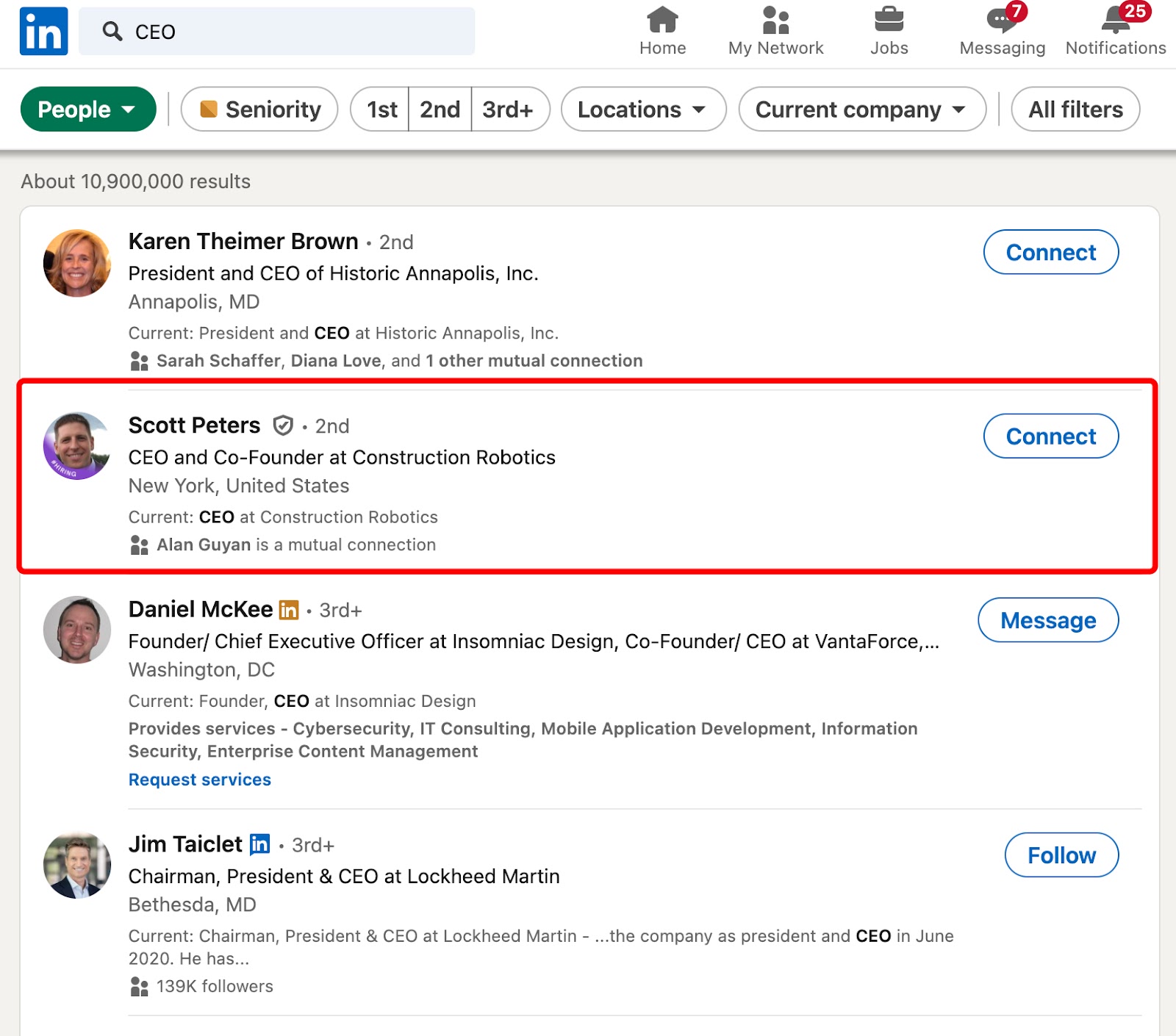
In Kombination mit Tools wie Linked Helper können Recruiter die Kontaktaufnahme automatisieren an Benutzer mit Hiring-Badges, wodurch ihre Kundenakquisestrategien weiter optimiert werden.
Häufige Herausforderungen für Recruiter und wie das Hiring-Badge hilft
Eine große Herausforderung bei der Kundenakquise besteht darin, Unternehmen zu finden, die aktiv einstellen. Das Hiring-Badge hilft Recruitern, indem es heiße Leads sofort identifiziert und die Zeit für die Suche nach Kunden reduziert. Es bietet einen gezielten Ansatz, da Recruiter vermeiden können, Unternehmen anzusprechen, die sich nicht in einer Einstellungsphase befinden.
Wer nutzt das Hiring-Badge?
- Personalvermittlungsagenturen – Identifizieren Unternehmen, die aktiv einstellen, und bieten Dienste an.
- B2B-Dienstleister – Bieten verwandte Dienstleistungen wie HR-Software für einstellende Unternehmen an.
- Freiberufliche Recruiter – Finden Unternehmen, die Rekrutierungsexpertise benötigen.
- Arbeitssuchende – Zielen auf Unternehmen ab, die offene Stellen besetzen.
- HR-Berater – Bieten Beratungsdienste für Unternehmen an, die mit dem Abzeichen markiert sind.

Eine spannende neue Funktion kommt bald zu Linked Helper, die es Benutzern ermöglichen wird, potenzielle Leads von bestimmten Organisationen zu sammeln, einschließlich Hiring Managern. Diese Funktion wird es Recruitern ermöglichen, Personen aus Zielunternehmen einfach zu sammeln und zu organisieren und Masseneinladungen oder InMail-Kampagnen an Hiring Manager zu senden.
Sie verspricht, die Kontaktaufnahme zu rationalisieren und Recruitern Zeit zu sparen, indem sie sich auf heiße Leads konzentriert – diejenigen, die aktiv einstellen oder Personalvermittlungsdienste benötigen. Detailliertere Anweisungen und Screenshots werden nach dem Start verfügbar sein.
ZeroIn bietet einen detaillierten Leitfaden zur Kundensuche für Ihre Personalvermittlungsagentur.
Lesen Sie hier über die Updates von Linked Helper.
2. Praxis – Einstellungsmanager auf LinkedIn finden und automatisch kontaktieren
Schritt-für-Schritt-Anleitung zum Finden von Hiring Managern
1 – Vorbereitungsphase
- Recherchieren Sie Ihre Zielnische
Bevor Sie Ihre Kampagne erstellen, sollten Sie die Einstellungstrends und Herausforderungen in der Branche verstehen, die Sie ansprechen. Nutzen Sie maßgebliche Quellen wie staatliche Arbeitsmarktberichte, Marktforschungsorganisationen oder LinkedIn Brancheneinblicke, um Trends und Einstellungsbedarfe zu identifizieren. Erkunden Sie beispielsweise Top-Rollen, die gefragt sind, oder Probleme, mit denen Unternehmen bei der Einstellung konfrontiert sind.
Beispiel: „Wenn Sie die Tech-Branche ansprechen, informieren Sie sich über Trends wie die wachsende Nachfrage nach AI-Entwicklern und passen Sie dann Ihren Pitch an, um Ihre Fähigkeit hervorzuheben, solche Nischentalente zu finden.“
- Formulieren Sie Ihr Alleinstellungsmerkmal (UVP) und Ihr Angebot
Sobald Sie die wichtigsten Herausforderungen und Trends identifiziert haben, erstellen Sie ein UVP, das diese Probleme adressiert. Das UVP sollte klar erklären, warum Sie oder Ihre Dienstleistungen perfekt zu den Einstellungsbedürfnissen des Unternehmens passen. Nutzen Sie dies, um Ihre Pitch-Nachricht zu informieren.
Beispiel: „Wir sind spezialisiert auf die Beschaffung erstklassiger AI-Talente, um kritische Lücken in Entwicklungsteams zu schließen – und helfen Unternehmen, Innovationsziele schneller zu erreichen.“
- Bereiten Sie Ihre Nachrichten vor
Schreiben Sie prägnante, ansprechende Nachrichten für LinkedIn -Einladungen (begrenzt auf 300 Zeichen) und InMails, die auch eine Betreffzeile erfordern. Achten Sie darauf, Ihr UVP hervorzuheben, während Sie innerhalb der Zeichenbegrenzung bleiben.
Für InMail strukturieren Sie die Nachricht mit einer überzeugenden Betreffzeile, einer personalisierten Einführung und einer klaren Handlungsaufforderung (Call-to-Action).
- Personalisieren Sie Ihre Nachrichten
Tools wie Linked Helper ermöglichen eine fortschrittliche Personalisierung, einschließlich des Hinzufügens benutzerdefinierter Variablen über Name und Jobtitel hinaus.
Nachdem Sie Ihre LinkedIn-Suchergebnisse gefiltert haben, besuchen und extrahieren Sie Profile, und erstellen Sie dann benutzerdefinierte Zeilen basierend auf ihrer Biografie, Erfahrung oder Unternehmen, um zu zeigen, dass Sie recherchiert haben.
Beispiel: „Ich habe Ihren aktuellen Beitrag über die Erweiterung Ihres Teams um AI-Experten gesehen – ich würde gerne besprechen, wie wir Ihnen helfen können, diesen Prozess zu rationalisieren.“
Hinweis: In einer kürzlichen LinkedIn-Kampagne, die auf Profile auf Managementebene abzielte, führte die Filterung zu einer überschaubaren Liste von 11 Hiring Managern mit dem „Hiring“-Badge aus einem anfänglichen Pool von 640 Profilen.
Dies ermöglicht es, Nachrichten für jeden einzelnen zu recherchieren und zu personalisieren, um Engagement und Antwortraten zu maximieren.
2 – Erstellen einer leeren Kampagne in Linked Helper – Übersicht
Sie können eine leere Kampagne basierend auf zwei vorgeschlagenen Szenarien einrichten, zum Beispiel:
- Hiring Manager finden und über eine Einladungsnachricht verbinden

- Hiring Manager finden und über kostenlose oder bezahlte InMail verbinden

Sehen Sie sich das Video-Tutorial für zusätzliche Unterstützung an:
Weitere Details finden Sie im Leitfaden zum Senden kostenloser InMails: Wie man kostenlose InMails an offene Profile sendet.
Sobald Sie die Kampagne eingerichtet haben, lassen Sie uns Leads sammeln und filtern.

3 – Zielgruppensuche und Filterung nach Hiring-Badge und Open-Link-Status für kostenlose InMails
Für IT-Recruiter ist der erste Schritt, um Kunden auf LinkedIn zu finden, die richtige Zielgruppe zu identifizieren. Das Ziel ist es, Entscheidungsträger in Technologieunternehmen zu erreichen, wie Gründer, CTOs, CEOs oder andere Führungskräfte auf C-Ebene. Hier ist ein schrittweiser Ansatz, um die richtigen Personen anzusprechen und LinkedIns Tools für das Senden kostenloser InMails zu nutzen.
LinkedIn Suchfilter
1. Branche
Wählen Sie „Informationstechnologie“ oder andere relevante Branchen im Tech-Sektor aus, um sich auf Unternehmen zu konzentrieren, die zu Ihren Personalvermittlungsdiensten passen.
2. Jobtitel
Filtern Sie Ihre Suche nach Führungsrollen wie „Founder“, „CEO“, „CTO“, „COO“ oder anderen C-Level-Führungskräften. Diese Entscheidungsträger haben am wahrscheinlichsten die Befugnis, Personalvermittlungsdienste in Anspruch zu nehmen.
3. Geografie
Wenden Sie geografische Filter an, wenn Ihre Dienstleistungen standortspezifisch sind. Dies kann Ihnen helfen, die Region zu fokussieren, auf die Sie abzielen, wie US-Startups oder europäische Tech-Firmen.
4. Unternehmensgröße
Filtern Sie nach Unternehmensgröße, insbesondere wenn Sie auf Startups oder kleine bis mittlere Unternehmen (KMU) abzielen. Dieser Filter ist besonders effektiv im LinkedIn Sales Navigator (SN).
5. Dienstleistungskategorien & Status “Offener Link”

Wenn Ihr Ziel darin besteht, kostenlose InMails zu senden, ohne eine Verbindungsanfrage zu benötigen, konzentrieren Sie sich auf Profile mit dem Status Offener Link. Typischerweise haben Profile, die Dienstleistungen anbieten, „Offener Link“ aktiviert, was es Ihnen ermöglicht, sie direkt zu kontaktieren, ohne ein LinkedIn Premium-Abonnement zu benötigen.
LinkedIn Growth Hub
TRETE UNSERER COMMUNITY BEIErhalten Sie kostenlose Tools, Outreach-Skripte, Einblicke hinter die Kulissen und echtes Networking
Umgang mit dem Hiring-Badge
Wichtiger Hinweis: Beim Scrapen von LinkedIn-Profilen über LinkedIn Sales Navigator (SN) ist das Hiring-Badge nicht zugänglich. Es kann nur über die reguläre LinkedIn-Schnittstelle gescrapt werden, nicht über SN.
Filtern nach Einstellungsstatus
Sobald Sie Ihre Liste von Profilen haben, ist es wichtig, Profile ohne Einstellungsstatus zu entfernen. So gehen Sie vor:

- Gesamtzahl der einstellenden Profile prüfen: Stellen Sie sicher, dass die Anzahl der mit Hiring (No) und Hiring (Yes) markierten Profile der Gesamtzahl der gesammelten Profile entspricht.
- Profile filtern:
- Wenn die Gesamtzahl übereinstimmt: Filtern Sie Profile mit Hiring (No) heraus und entfernen Sie sie aus Ihrer Liste.
- Wenn die Gesamtzahl nicht übereinstimmt: Filtern Sie zuerst Profile mit Hiring (Yes) und markieren Sie sie.

Filtern Sie dann diejenigen ohne das Tag heraus und entfernen Sie sie aus Ihrer Liste. Dies stellt sicher, dass Sie nur Profile übrig haben, die aktiv einstellen.

Indem Sie diesen Schritten folgen, können Sie Unternehmen effektiv ins Visier nehmen, nach der richtigen Zielgruppe filtern und kostenlose InMails nutzen, um den Kontakt mit Einstellungsentscheidungsträgern auf LinkedIn aufzunehmen.
3 – Erstellen von Nachrichtenvorlagen und Versenden von Angeboten
Sie müssen personalisierte Nachrichtenvorlagen erstellen, um Ihre Vorschläge zu senden. Hier sehen Sie, wie Sie sowohl InMail- als auch Verbindungsanfragen-Nachrichten angehen können:
InMail-Nachricht Beispiel:
Betreff: Unterstützung bei der Suche nach Top-Talenten für [Spezifische Rolle]
Hallo [Name des CEO],
ich habe Ihr „Hiring“-Badge bemerkt und gesehen, dass Sie nach [erwähnen Sie die spezifische Rolle, falls zutreffend] suchen. Ich würde gerne teilen, wie wir kürzlich [ähnlichen Unternehmen/Branchen] geholfen haben, ihre Zeit bis zur Einstellung um 30% zu reduzieren und gleichzeitig die Qualität der Kandidaten zu erhöhen.
Könnten wir einen kurzen Anruf vereinbaren, um zu erkunden, wie wir Sie bei der Erzielung ähnlicher Ergebnisse unterstützen können?
Beste Grüße,
[Ihr Name]
Verbindungsanfrage + Nachricht Beispiel:
Hallo [Name des CEO],
ich habe bemerkt, dass Sie einstellen, und dachte, wir könnten uns vernetzen. Mit [erwähnen Sie spezifische Expertise oder Dienstleistung] haben wir Unternehmen wie [Beispiel] geholfen, ihren Einstellungsprozess zu rationalisieren und Top-Kandidaten effizient zu sichern. Lassen Sie uns vernetzen und sehen, ob ich Wert für Ihre Einstellungsbemühungen bieten kann.
Follow-up-Nachricht:
Hallo [Name des CEO],
ich wollte nur auf meine vorherige Nachricht zurückkommen. Wir haben mit [Beispielunternehmen] zusammengearbeitet, um deren Einstellungsprozess um X% zu beschleunigen, und ich würde gerne besprechen, wie wir ähnliche Strategien auf Ihr Team bei [Firmenname des CEO] anwenden können.
Hätten Sie nächste Woche Zeit für ein kurzes Gespräch?
Empfehlungsanfrage:
Hallo [Name des CEO],
es war großartig, mit Ihnen an [Projekt/Einstellungsbemühungen] zu arbeiten! Wenn Sie andere CEOs oder Gründer kennen, die ihre Teams effizient vergrößern möchten, würde ich es schätzen, wenn Sie sie an mich verweisen könnten. Ich würde ihnen gerne helfen, ähnlichen Erfolg zu erzielen!
Link zu unserem Artikel über Benutzerdefinierte Variablen in der Hilfe
3. FAQ
Wie man ein „Hiring“-Banner auf LinkedIn hinzufügt
Jeder LinkedIn-Benutzer kann das Hiring-Badge zu seinem Profil hinzufügen, um anzuzeigen, dass er rekrutiert.
Sie müssen eine Stellenausschreibung für die Position erstellen, für die Sie einstellen. Wenn Sie mit einem Firmenprofil verbunden sind, wird LinkedIn Sie bitten, Ihre geschäftliche E-Mail zu verifizieren.
Sie können LinkedIns AI-gestütztes Tool zur Erstellung von Stellenbeschreibungen verwenden, um automatisch eine Stellenausschreibung zu generieren, indem Sie einige grundlegende Details zur Position ausfüllen.

Weitere Informationen finden Sie auf der Hilfeseite von LinkedIn hier.
Wie man das „Hiring“-Banner auf LinkedIn entfernt
Um das Hiring-Banner von LinkedIn zu entfernen, folgen Sie diesen Schritten:
- Gehen Sie zu Ihrem LinkedIn-Profil und klicken Sie auf Ihr Profilbild.
- Wählen Sie die Option „Bestehenden Rahmen entfernen“ aus demselben Menü, in dem Sie den Einstellungsrahmen hinzugefügt haben.
- Zusätzlich können Sie die Stellenausschreibung löschen, falls erforderlich.
Wie man LinkedIn InMail-Vorlagen für Recruiter erstellt
Um ansprechende InMail-Nachrichten zu entwerfen, befolgen Sie diese Best Practices:
- Personalisierung: Verwenden Sie Daten aus dem Profil des Empfängers. Wenn Sie einen CEO oder einen wichtigen Entscheidungsträger kontaktieren, recherchieren Sie kurz das Profil und passen Sie Ihre Nachricht an dessen Hintergrund an.
- Verwenden Sie KI für den Entwurf von Nachrichten: Sie können LinkedIn Helper oder KI-Tools nutzen, um Ihre Kontaktaufnahme effizient zu personalisieren. KI kann helfen, nicht-generische, effektive Nachrichten unter Verwendung von Daten über Kandidaten aus deren Profilen zu generieren, was die Antwortraten verbessert.
Sie können Nachrichtenvorlagen für verschiedene Outreach-Szenarien erstellen, um Zeit zu sparen und gleichzeitig eine persönliche Note zu bewahren.
Was bedeutet «Actively recruiting» auf LinkedIn?

Dieser Status wird auf das Profil eines Unternehmens angewendet, wenn es aktiv einstellt. Unternehmen, die Stellen ausschreiben und mit Kandidaten durch Antworten und InMails interagieren, können dieses Abzeichen erhalten, was die Sichtbarkeit für Arbeitssuchende erhöht.
Weitere Details finden Sie im Leitfaden von LinkedIn hier.
Fazit
Für Personalvermittlungsagenturen und Personaldienstleister ist LinkedIn eine kritische Quelle für Leads, da viele potenzielle Kunden das «Hiring»-Badge in ihren Profilen anzeigen. Diese Kunden können von internen HR-Profis bis hin zu Unternehmensdirektoren und anderen Führungskräften reichen. Die integrierten Suchfunktionen von LinkedIn ermöglichen es Recruitern, nach dem «Hiring»-Badge zu filtern, was es einfacher macht, relevante Kontakte schnell zu finden.
Die Nutzung von Linked Helper zur Automatisierung kann diesen Prozess noch weiter rationalisieren. Mit dem jüngsten Update von Linked Helper enthält es nun einen Filter speziell für den „Hiring“-Status, der es Recruitern ermöglicht, Entscheidungsträger anzusprechen, die aktiv einstellen. Dieses Tool automatisiert die Kontaktaufnahme und ermöglicht personalisierte Kampagnen, was es einfacher macht, mit Kunden in großem Umfang in Kontakt zu treten.
Durch die Optimierung von LinkedIn-Profilen, sorgfältiges Ausarbeiten von Messaging-Strategien und die Verwendung von Tools wie Linked Helper für personalisierte Kontaktaufnahme können Recruiter ihre Bemühungen zur Kundenakquise verbessern und ihre Gesamteffektivität bei der Suche nach neuen Geschäftsmöglichkeiten steigern.
