

Kennen Sie das Label „Arbeitssuchender“, wissen aber nicht, wie Sie diese Personen finden können?
Aus unserer Sucherfahrung aktualisiert nicht jeder seinen Status über die LinkedIn-Einstellungen. Viele schreiben dies einfach in ihr Profil! Daher ist es wichtig, dennoch Suchanfragen mit Schlüsselwörtern durchzuführen.
Im Folgenden finden Sie einen vollständigen Leitfaden für die Personensuche auf LinkedIn mit minimalem Zeitaufwand in jedem Abonnement!
Wichtigste Erkenntnisse
- Der offizielle „Open to Work“-Suchfilter ist nur mit bezahlten Recruiter Pro Services-Abonnements und höher verfügbar. Der Preis wird auf der Website nicht offengelegt, beginnt aber laut verschiedenen Quellen bei 500 $ pro Arbeitsplatz/Monat.
- In den Datenschutzeinstellungen kann eine Person ihre „Open to Work“-Einstellung auf LinkedIn nur für Recruiter sichtbar machen.
- Dieser Status wird nur von Recruitern mit einem Abonnement gesehen und hat keinen grünen Rahmen auf dem Profilfoto.
- Sie können diese Personen mit anderen Methoden finden, wie z. B. Schlüsselwörtern im Format der Booleschen Suche, Beiträgen mit Hashtags und LinkedIn-Gruppen.
- Das Sales Navigator-Abonnement liefert mehr Profile in den Suchergebnissen.
- Alle bezahlten LinkedIn-Abonnements können 30 Tage lang kostenlos getestet werden, in dieser Zeit können Sie „Open to Work“-Personen sammeln.
- Linked Helper verfügt über einen eingebauten Arbeitssuchender-Filter, der nach dem Sammeln von Personen mit einem Basis-Abonnement funktioniert. Er ermöglicht es Ihnen, Arbeitssuchende aus der einfachen LinkedIn-Suche zu filtern.

Was ist LinkedIn Open to Work?
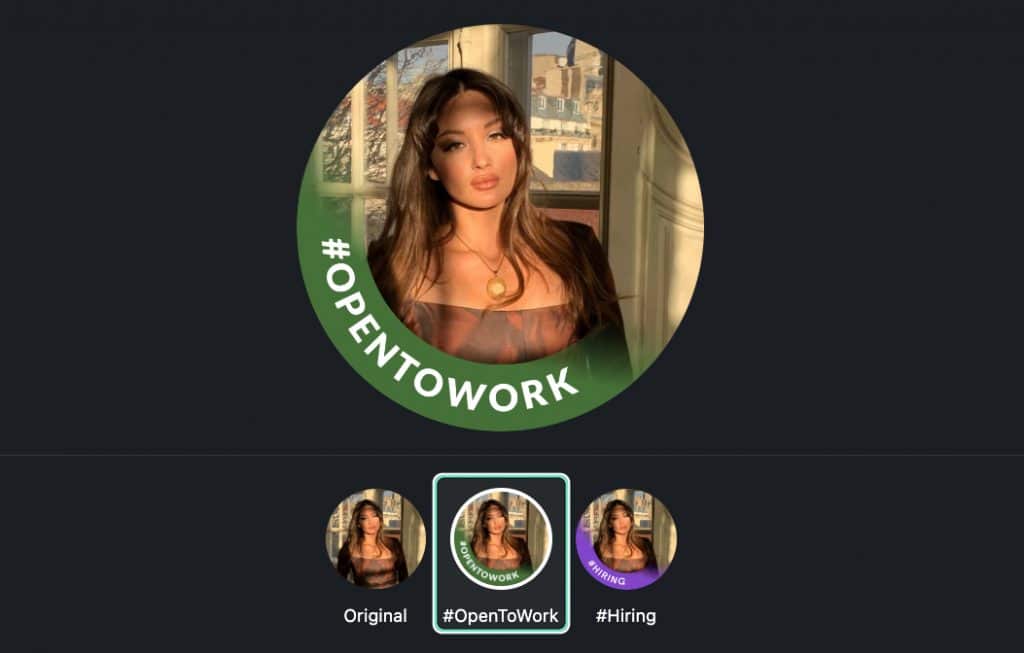
Open to Work bedeutet, dass Sie auf LinkedIn öffentlich bekannt geben, dass Sie für Recruiter offen sind. Wenn Sie dies aktivieren, können Sie entweder Ihr Profilbild mit einem grünen Rahmen versehen oder einfach Ihren Status so aktualisieren, dass er nur für Recruiter sichtbar ist.

Nur für Recruiter sichtbar
Es ist erwähnenswert, dass der LinkedIn Status „Open to Work“ nur für Recruiter sichtbar ist, die LinkedIn Recruiter verwenden. Allerdings nutzen nicht alle Recruiter diesen speziellen Plan; manche verwenden vielleicht Recruiter Lite oder sogar Sales Navigator.
Wenn Ihr Status für alle sichtbar ist, erscheint ein Banner auf Ihrem Profil.
So aktivieren Sie das LinkedIn Open to Work-Banner
Wie bereits erwähnt, fügt LinkedIn das Banner „Open to Work“ zu Ihrem Profilbild hinzu, wenn Sie wählen, dass Ihr Arbeitssuche-Status für alle LinkedIn-Mitglieder sichtbar sein soll.
Diese Auswahl signalisiert jedem auf der Plattform, einschließlich Recruitern und Personen in Ihrem aktuellen Unternehmen, dass Sie offen für neue Jobmöglichkeiten sind.
Dies macht es potenziellen Arbeitgebern und Kontakten leicht, Ihre Verfügbarkeit auf einen Blick in der Suche zu erkennen. Um dieses Menü zu öffnen, müssen Sie auf Ihr Profilbild → Rahmen klicken.
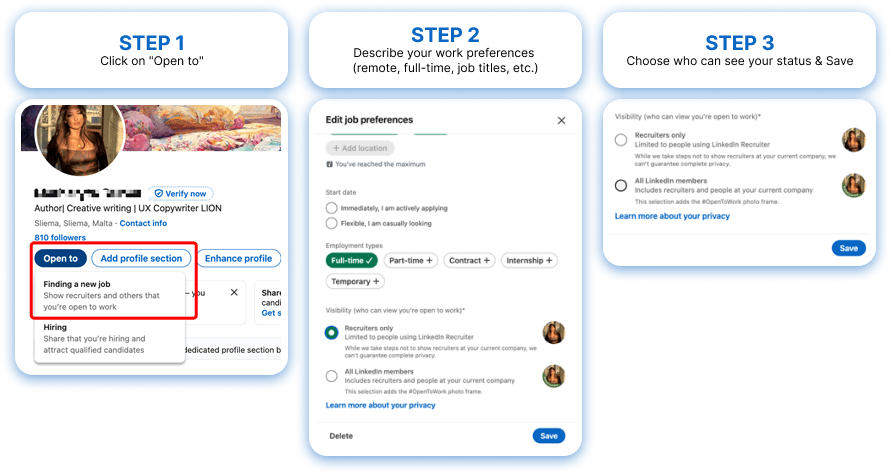
Insgesamt können Sie diese Funktion auf drei Arten aktivieren:
Über einen direkten Link
Über Ihr Profil

- Gehen Sie zu Ihrem Profil.
- Wählen Sie den Abschnitt „Offen für“ und wählen Sie die Option, um anzugeben, dass Sie für neue Möglichkeiten offen sind.
- Füllen Sie die Details zum gewünschten Job aus
- Wählen Sie die Sichtbarkeit: alle Mitglieder oder nur Recruiter
Weitere Details finden Sie hier: Recruiter wissen lassen, dass Sie offen für Arbeit sind
Durch Bearbeiten Ihres Profilbildes

Nachdem Sie diesen Rahmen angewendet haben, können Sie die Sichtbarkeit von LinkedIn Open to Work und die Jobpräferenzen bearbeiten.
Wie oben beschrieben, müssen Sie Ihrem Profilbild ein Banner hinzufügen. LinkedIn öffnet dann Felder, in denen Sie angeben können, welche Art von Job Sie suchen.
Sie können verschiedene Details bearbeiten
Zum Beispiel:
- Jobstandorte: Wählen Sie mehrere Standorte für Ihre Jobsuche aus.
- Verfügbarkeit: Geben Sie an, wann Sie anfangen können zu arbeiten.
- Jobtyp: Geben Sie an, ob Sie Vollzeit- oder Teilzeitarbeit suchen.
Dies ermöglicht es Recruitern, Sie anhand der von Ihnen festgelegten Kriterien zu finden.
So deaktivieren Sie die „Open to Work“-Einstellung auf LinkedIn
Wenn Sie diese Funktion aktivieren, ist es wichtig, auf InMail-Nachrichten von Recruitern zu antworten. LinkedIn gibt ihnen eine Garantie, dass Sie aktiv sind und nach neuen Möglichkeiten suchen.
Wenn Sie nicht antworten, erhalten Sie eine E-Mail-Benachrichtigung, und wenn Sie nicht bestätigen, dass Sie immer noch auf Jobsuche sind, wird die Funktion automatisch deaktiviert.

Um Open to Work auf LinkedIn zu ändern:
- Klicken Sie auf Status bearbeiten.
- Wählen Sie die Option am Ende des Menüs, um den Status zu entfernen.

Tipps: Suche nach „Open to work“-Kandidaten auf LinkedIn
Sparmodus: Finden von „Open to Work“-Profilen im kostenlosen LinkedIn-Abonnement
In einem kostenlosen LinkedIn-Abonnement ist es für Recruiter nicht einfach, Kandidaten zu sortieren, die aktiv nach Jobs suchen. Es gibt jedoch Umgehungsmöglichkeiten dafür. Lassen Sie uns diese unten erkunden.
Vorgeschlagene Methoden:
Verwendung von Hashtags

Diese Methode beinhaltet die Suche nach Beiträgen mit Hashtags im Zusammenhang mit der Jobsuche wie #opentowork. Manchmal fügen Leute Hashtags in ihre Beiträge ein, um anzuzeigen, dass sie Arbeit suchen.
Als Recruiter können Sie diesen Hashtags folgen, um neue Beiträge im Zusammenhang mit Arbeitssuchenden zu sehen.

Nachteil: Diese Methode ist nicht sehr nischenspezifisch. Ein Hashtag könnte von verschiedenen Fachleuten verwendet werden, sowohl von Programmierern als auch von Grafikdesignern, was möglicherweise nicht geeignet ist, wenn Sie Spezialisten in einem bestimmten Bereich suchen.
Boolesche Suche
Sie können die integrierte Suche von LinkedIn mit Schlüsselwörtern verwenden, um Profile zu finden, die angeben, dass sie neue Möglichkeiten suchen.
Die kostenlose Version von LinkedIn ermöglicht eine Boolesche Suche, zum Beispiel die Suche im Titel.

Beispiel: Die Suche nach „Project Manager“ mit dem Schlüsselwort „open to work“ in den USA lieferte 201 potenzielle Kandidaten.
Allerdings verwenden einige Synonyme wie „actively looking“. Sie sollten daher Ihre Boolesche Suche anpassen:
“open to work” OR “seeking new opportunities” OR “actively looking”
Dies wird 470 Kandidaten liefern.

Sie können auch AND verwenden, um die Suche zu verfeinern:
(“open to work” OR “seeking new opportunities”) AND (developer OR engineer)
Sie können auch versuchen, nach dem Schlüsselwort „open to work“ zu suchen, indem Sie es in die Suchleiste eingeben. Dadurch durchsucht LinkedIn das gesamte Profil, nicht nur den Titel, einschließlich der Abschnitte Zusammenfassung oder Überschrift.
Wir haben versucht, eine Boolesche Suchanfrage in der Schlüsselwort-Suchleiste zu verwenden, und diese Anfrage lieferte gezieltere Konten—insgesamt 1900.

Es ist wichtig, Phrasen in Anführungszeichen zu setzen, um sicherzustellen, dass der Algorithmus nach der genauen Phrase sucht, anstatt nach einzelnen Wörtern separat zu suchen, was zu vielen irrelevanten Profilen führen kann.
Für weitere Details zur Booleschen Suche, lesen Sie unseren Artikel: Artikel zur Booleschen Suche auf Linked Helper
Jobsuchenden-Gruppen beitreten
Mitglied in relevanten Jobsuchenden-Gruppen zu werden, kann helfen. Wenn Sie in derselben Gruppe wie jemand sind, erlaubt LinkedIn Ihnen, ihm direkt eine Nachricht zu senden, ohne eine Einladung zu benötigen.
Sie können automatische Nachrichten über eine gemeinsame Gruppe senden, indem Sie die Linked Helper Kampagnenvorlage „Nachrichtenfolge über Gruppe“ verwenden, um Jobsuchende effizienter zu erreichen.
Bevor Sie Nachrichten senden, möchten Sie vielleicht die Liste der gesammelten Kandidaten manuell überprüfen, um sie beispielsweise nach Position zu filtern.
Beispiele für Gruppen:
- Hyderabad Jobs for Hyderabad Jobseekers
- Job Seeker Discussion Group
- The Job Seeker Networking Group – Find a Recruiter
Nischengruppen nach Standort:
- Work Permit/Job Seeker visa/Blue card/Dependent visa/Student Visa Germany
- Job Seeker Italia Milano – lavoro in Lombardia
Gruppen bezogen auf spezifische Jobrollen:
Verwenden Sie dann die Kampagnenvorlagen von Linked Helper, um diese Kandidaten zu kontaktieren.
Für weitere Informationen zu LinkedIn-Gruppen, lesen Sie unseren LinkedIn-Gruppen Artikel
Top-Lösung – Arbeitssuchender-Filter in Linked Helper
Linked Helper kann eine Umgehungslösung sein, um diejenigen zu sortieren, die nach Jobs suchen. Alles, was Sie brauchen, ist ein einfaches kostenloses LinkedIn-Konto und die Linked Helper-App auf Ihrem Computer. Sammeln Sie schnell Tausende von Profilen aus der LinkedIn-Suche und wenden Sie dann den Filter ‚Arbeitssuchender‘ an, um zu sehen, wer dieses grüne Abzeichen hat.
Danach können Sie automatisch Einladungen oder Nachrichten an alle senden und so Zeit und Mühe im Vergleich zur manuellen Durchführung sparen.
Beachten Sie:
- Linked Helper erkennt nur Profile mit einem grünen Abzeichen, das auf ihrem Avatar sichtbar ist – so funktioniert die Technologie.
- Es werden also diejenigen nicht angezeigt, die die Einstellung „Nur für Recruiter sichtbar“ gewählt haben, da diese Profile kein Abzeichen anzeigen.
- Es funktioniert nur mit einem regulären LinkedIn-Konto; diese Funktion ist im Sales Navigator nicht verfügbar. Aber wir schlagen vor, wie man Filter auch im Sales Navigator verwendet.
Tipp: Sammeln Sie Leads in kleinen Chargen zur Bearbeitung. Große Profillisten könnten die Relevanz für die Jobsuche verlieren, bevor Sie ein Stellenangebot machen können, da Kandidaten ihren Status aktualisieren können.
Stufe 1 – Suchen und sammeln
Dies geschieht innerhalb von LinkedIn selbst. Verwenden Sie Schlüsselwörter und LinkedIn-Filter, um Ihre Zielgruppe zu finden. Sie können auch eine Kombination aus Schlüsselwörtern mit Hashtags usw. ausprobieren, wie wir oben beschrieben haben, um die Dichte solcher Profile in den Suchergebnissen zu erhöhen. Wenn Sie bereit sind, drücken Sie die Schaltfläche ‚Sammeln‘ in Linked Helper.

Stufe 2 – Verwenden Sie den Arbeitssuchender-Filter – Innerhalb von Linked Helper.
Wie macht man das?
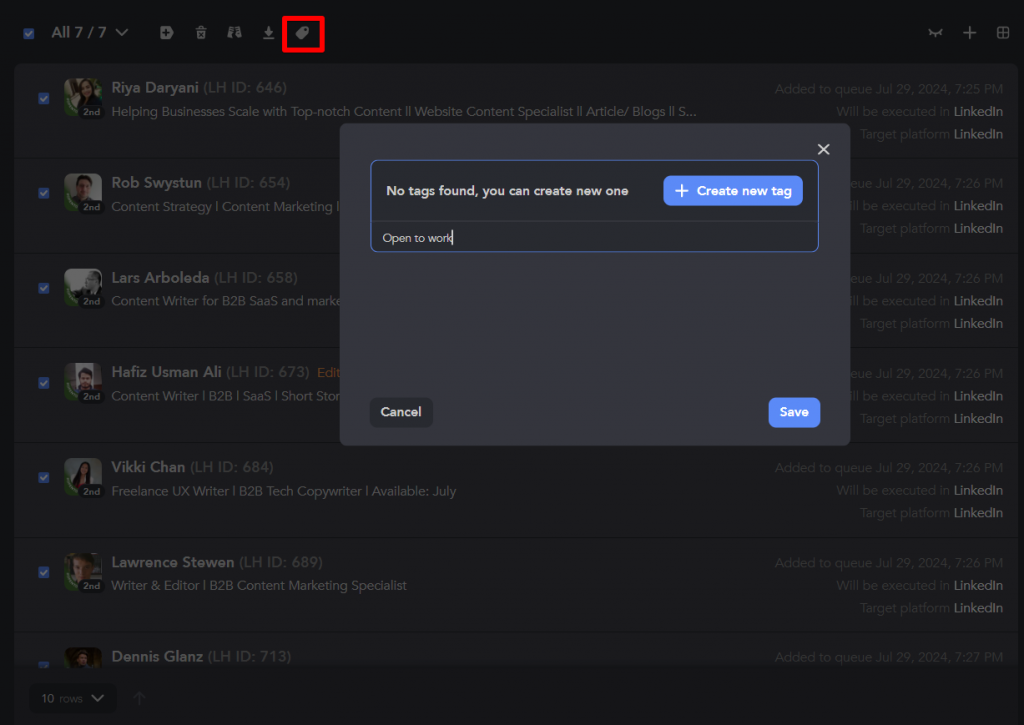
- Öffnen Sie die Warteschlange nach dem Sammeln und scrollen Sie nach unten, um den Arbeitssuchender-Filter zu finden. Setzen Sie ihn auf ‚Ja‘. Bingo! Sie haben Profile mit grünem Abzeichen aus der Warteschlange sortiert.

- Lassen Sie uns sie jetzt markieren. Wählen Sie alle aus und markieren Sie diese Profile mit ‚Open to work‘ oder einem beliebigen Tag, der für Sie Sinn macht
Stufe 3 – Sammeln Sie weiter
Das ist der beste Teil. Linked Helper hat keine Begrenzung, wie viele Profile Sie in Kampagnen sammeln können. Sogar mit einer Testlizenz. Sie können es mehrmals tun.
Versuchen Sie also beim nächsten Mal, Ihre Schlüsselwörter leicht zu ändern oder den Standortfilter so anzupassen, dass LinkedIn einen weiteren Haufen einzigartiger Profile produziert. Drücken Sie in derselben Kampagne auf ‚Sammeln‘. Linked Helper überspringt Duplikate und greift neue einzigartige Profile aus der Suche ab. Wenden Sie ‚Arbeitssuchender‘ und Tagging erneut an und bauen Sie Ihre Liste weiter aus.
Stufe 4 – Exportieren oder mit Linked Helper fortfahren
Jetzt haben Sie Open-to-Work-Profile aussortiert. Was kommt als Nächstes? Das hängt von Ihren Zielen ab. Sie haben viele Optionen innerhalb von Linked Helper:
Exportieren Sie Ihre Liste in eine CSV-Datei. Exportieren Sie einfach Ihre Liste von Namen mit LinkedIn-Profil-URLs. Aber normalerweise bringt Sie diese Liste allein nicht weit, und Sie müssen sie erreichen.
Finden Sie deren persönliche verifizierte E-Mails und setzen Sie die Kontaktaufnahme per E-Mail fort – verwenden Sie das E-Mail-Finder-Tool von Linked Helper. Allerdings benötigen Sie an diesem Punkt ein PRO-Abonnement, das 3.200 monatliche E-Mail-Such-Credits für 45 $/Monat beinhaltet.
Senden Sie Profile an Ihr externes CRM – Linked Helper hat direkte Integrationen mit den 10 beliebtesten CRMs, einschließlich Hubspot, Salesforce, Pipedrive, Zoho, usw. Für bessere Ergebnisse ist es am besten, die Kampagne „Besuchen und extrahieren“ + „Person an externes CRM senden“ auszuführen.
Verbinden Sie sich mit diesen Personen auf LinkedIn und senden Sie eine Follow-up-Nachricht – Verwenden Sie die Kampagnenvorlage „Einladen und Nachfassen“. Keine Einschränkungen und kann mit einem Standardplan oder während Ihrer Testphase durchgeführt werden.
Kontaktieren Sie sie per InMail. Linked Helper kann das Senden von InMails automatisieren. InMails sind normalerweise in den Plattformen Sales Navigator und Recruiter aktiviert. Sie müssten eine nette InMail-Vorlage einrichten und die Verarbeitungsplattform von LinkedIn auf SN oder Recruiter umstellen.
Beste Genauigkeit: Finden von „Open to Work“-Profilen mit LinkedIn Sales Navigator
Wir haben getestet und verglichen, wie man Arbeitssuchende mit verschiedenen Methoden im Sales Navigator findet. Ja, dieses Abonnement hat keinen spezifischen Filter für Arbeitssuchende. Dennoch sind die Chancen für eine gezieltere Auswahl höher.
Verwenden Sie den „Aktueller Jobtitel“-Filter
Der Experimente halber haben wir auch nach Projektmanagern (Funktionsfilter) in den USA gesucht, indem wir denselben Booleschen String im aktuellen Jobtitel verwendet haben:
“open to work” OR “seeking new opportunities” OR “actively looking”
Und wir haben die Ergebnisse mit dem kostenlosen Abonnement verglichen. Gibt es einen Unterschied?
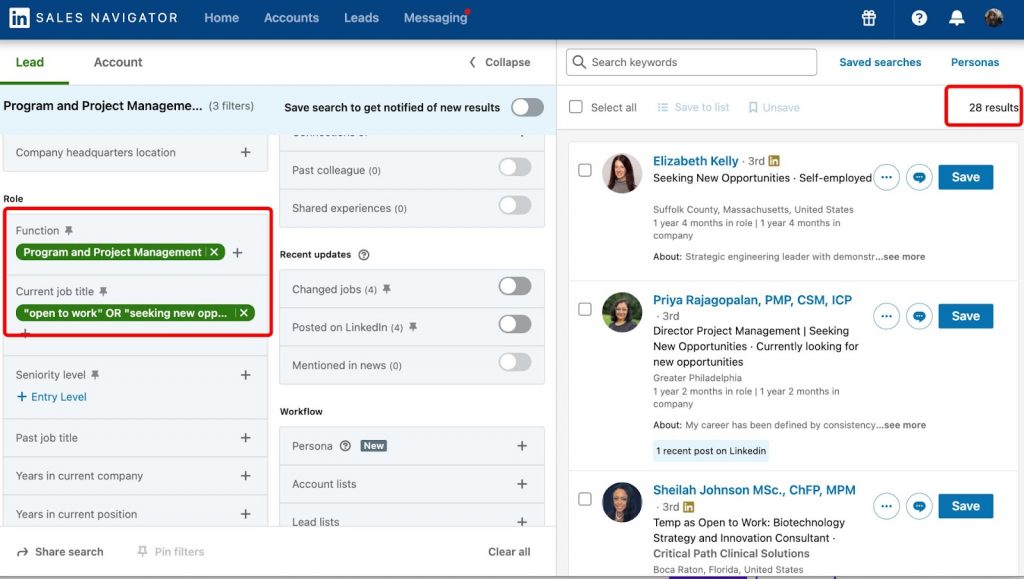
Mit diesem Ansatz haben wir nur 28 Personen gefunden. Bei der Überprüfung ihrer Profile sind diese jedoch sehr zielgerichtet, und es ist nicht nötig, die Liste weiter zu bereinigen. Diese Personen haben in ihrem aktuellen Jobtitel klar angegeben, dass sie Arbeit suchen. Dies ist also eine Nischen-Suchoption.
Link zu unserem Artikel über das Filtern von Personen
Verwenden Sie die Schlüsselwortsuche – Zusammenfassung, Titel usw.
Leute könnten diese Schlüsselwörter zur Jobsuche nicht nur im Titel, sondern auch in anderen Abschnitten wie der Zusammenfassung verwenden.
Sales Navigator bietet eine einzigartige Möglichkeit, im gesamten Profil zu suchen, nicht nur im Titelfeld.
Wir haben unsere Anfrage in die Suchleiste für das gesamte Profil eingegeben und „Project Manager“ nur für die Funktion ausgewählt:
“open to work” OR “seeking new opportunities” OR “actively looking”
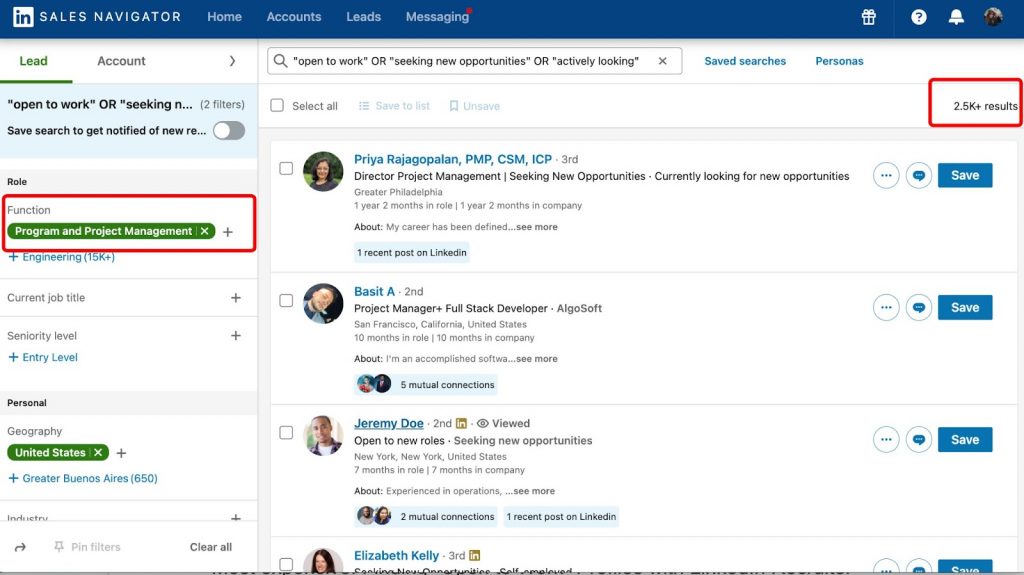
Wenn wir nur die Funktion belassen und „Project Manager“ nicht im Jobtitel angeben, liefert die Suche 2.500 Profile. Dies ist ein breites Set mit vielen relevanten Profilen.
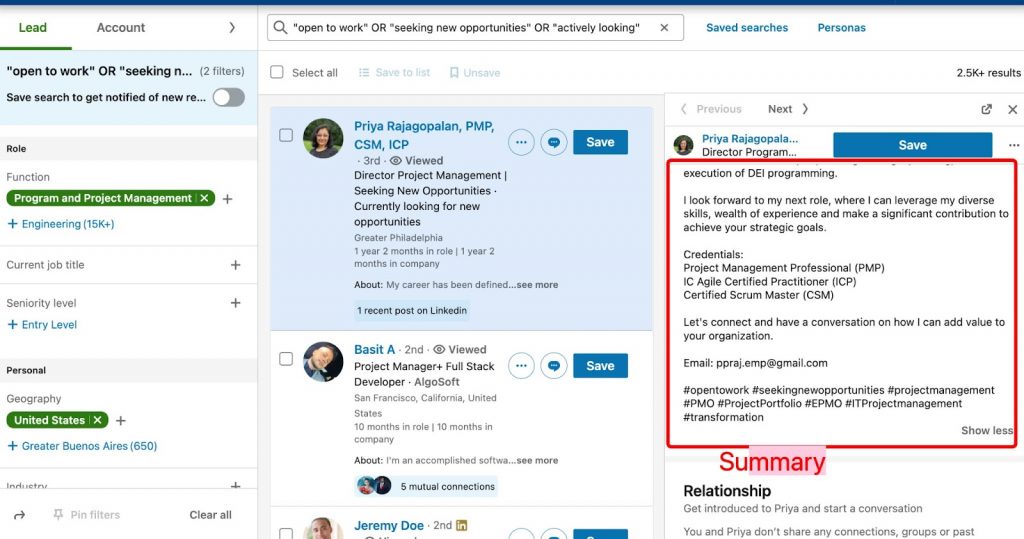
Wenn wir den aktuellen Titel angeben, ist die Anzahl kleiner. In diesem Fall sehen wir 946 potenziell relevante Profile. Wir haben sie überprüft – der Mechanismus scannt nach dem Vorhandensein von Schlüsselwörtern in der Überschrift, was eine übliche Praxis für Benutzer ist.
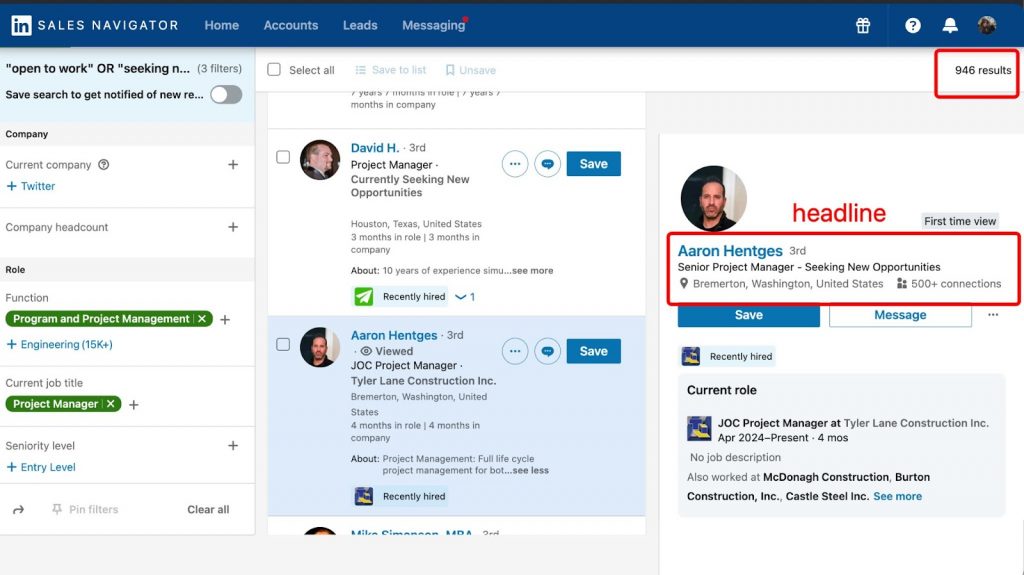
Wir haben auch einen cleveren Trick bemerkt – die Suche fand Schlüsselwörter im Namen der Organisation. Allerdings erstellt die LinkedIn-Community manchmal gefälschte Organisationen für solche Fälle. Es gibt sogar 909 Mitarbeiter in dieser gefälschten Organisation, was ein cleverer Weg ist, dem Algorithmus zu zeigen, dass Sie einen Job suchen.
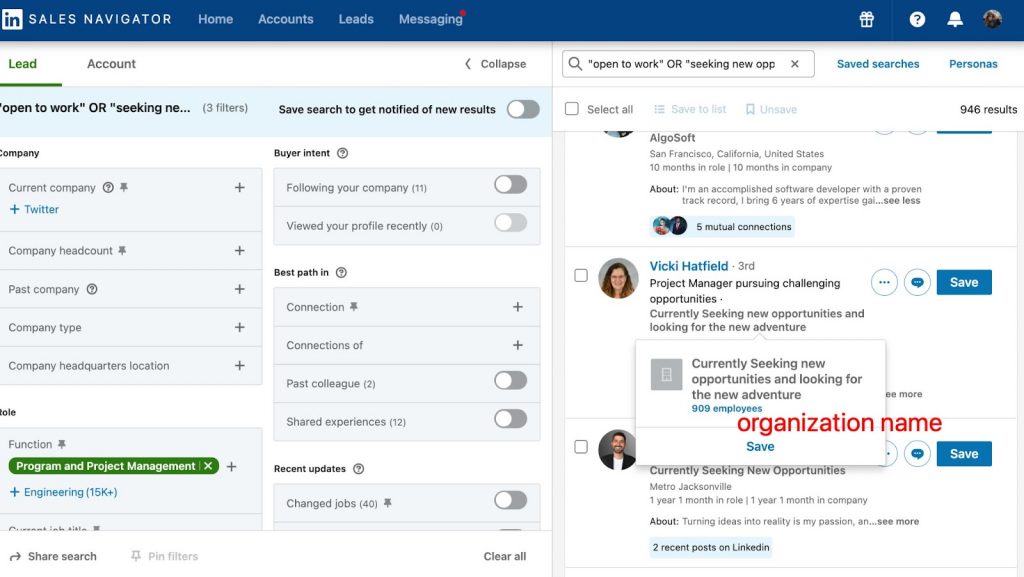
Finden über gefälschte Unternehmens-LinkedIn-Seiten für Arbeitssuchende
Zur Probe werden wir versuchen, Leads zu finden, bei denen der Organisationsname unsere Boolesche Abfrage enthält, und geben diese in das Suchfeld „Aktueller Firmenname“ ein.
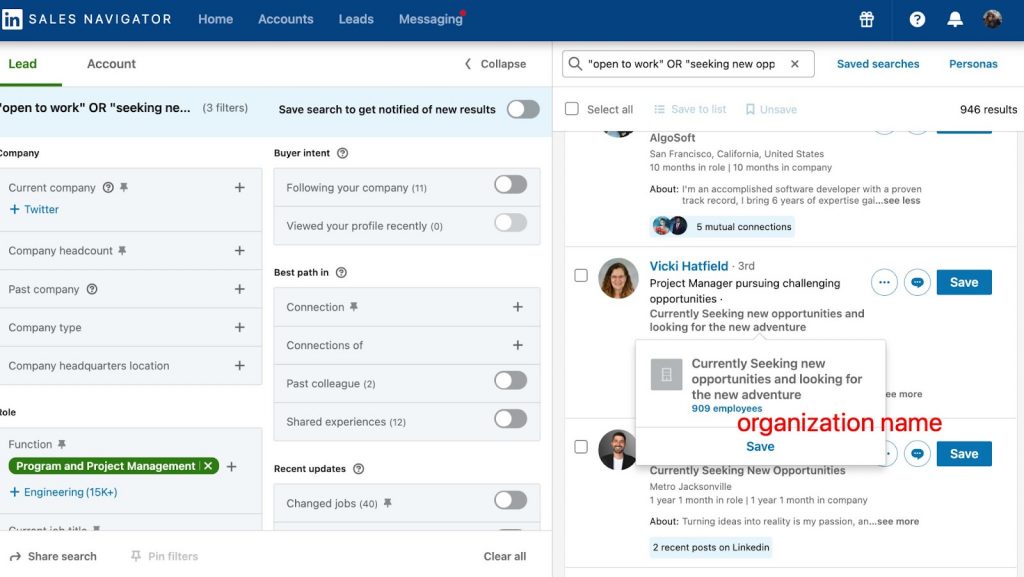
Hier sehen wir 277 Profile, wenn wir nach Firmennamen suchen. Viele Profile überschneiden sich jedoch mit denen, die in der allgemeinen Schlüsselwortsuche über das gesamte Profil gefunden wurden, da LinkedIn auch nach Firmennamen scannt.
Hinweis: Wenn Sie Profile für die Linked Helper-Kampagne sammeln, werden Profile übersprungen, die bereits vor dieser Kampagne gesammelt wurden.
Sollten Sie LinkedIn-Gruppen nutzen?
Im Sales Navigator gibt es eine Suchoption basierend auf Gruppen. Lassen Sie uns sehen, wie man diejenigen findet, die Mitglied einer Gruppe sind.
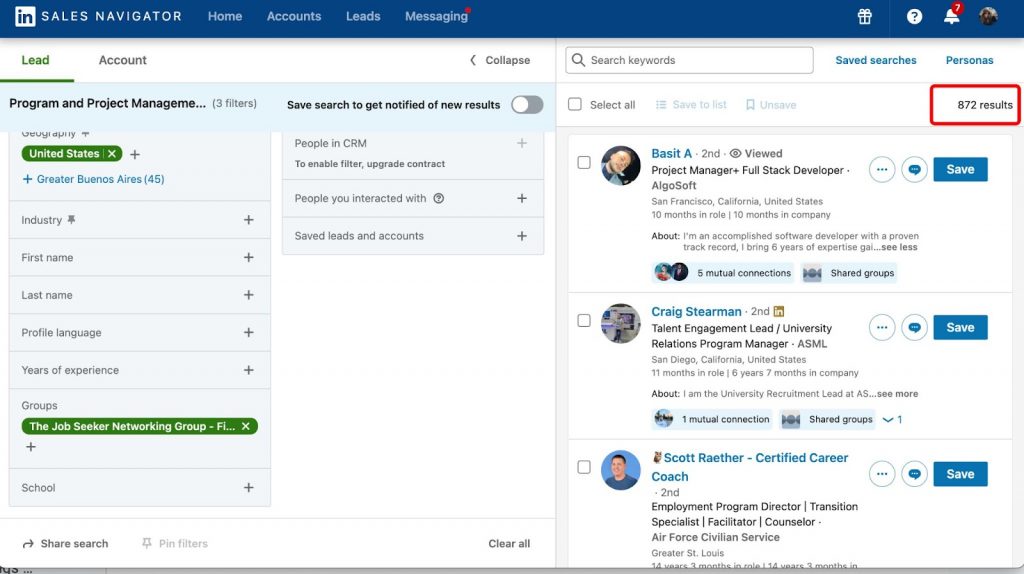
Hinweis: Sie können nur nach Gruppen suchen, in denen Sie Mitglied sind.
Wir empfehlen diese Suchmethode in der Praxis nicht.
Es ist logisch, dass nicht jeder Arbeitssuchende in diesen Gruppen sein wird. Es gibt auch Recruiter, die beitreten, um Leute zu finden. Sortiert nach Funktion, haben wir 872 Personen in der gewünschten Position gefunden. Aber auch hier gibt es keine Garantie, dass sie aktiv nach einem Job suchen, nur weil sie einer Gruppe beigetreten sind.
Laden Sie Linked Helper 2 herunter
und erhalten Sie jetzt eine 14-tägige kostenlose Testversion
DOWNLOADWenn Sie noch kein Nutzer sind, treten Sie uns bei.
Wir bieten Ihnen eine Testversion, um Ihre Erfahrung mit unserem LinkedIn-Tool zu beginnen.
So filtern Sie in Linked Helper nach der Sammlung im Sales Navigator
Wenn Sie Sales Navigator für seine einzigartigen Filter verwenden müssen, können Sie die Zielgruppe in einer Warteschlange sammeln und sie manuell über Linked Helper mit der unten beschriebenen Methode filtern.
- Erstellen Sie eine Liste in einer einfachen Kampagne mit dem Schritt „Profile besuchen und extrahieren“. Vorteile: Es ist schnell und Sie können von 1.000 bis zu einer unendlichen Anzahl von Profilen sammeln.
- Öffnen Sie die Liste und sehen Sie, dass Linked Helper Vorschauen der Profilbilder anzeigt. Sie können sehen, wer das grüne LinkedIn Open to Work-Abzeichen hat. Gehen Sie die Liste manuell durch, überprüfen Sie Profile mit Abzeichen und markieren Sie sie dann mit #openwork.
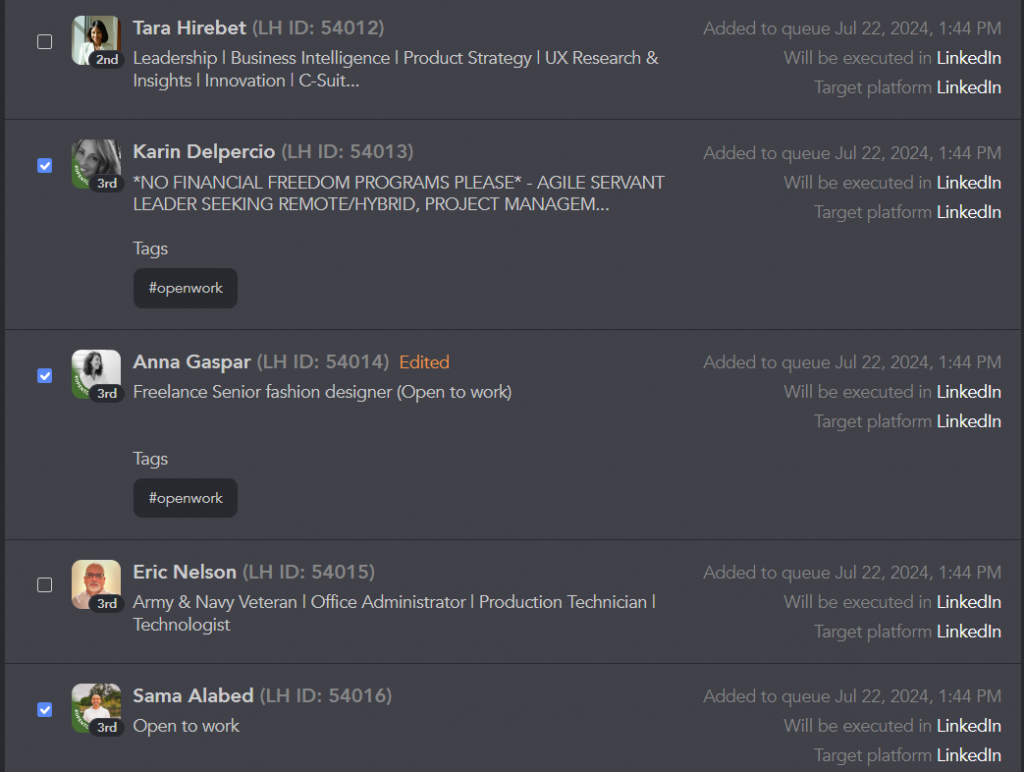
- Verbergen Sie die markierten Profile mit dem Filter „Hat Tag ‘openwork’ nicht“, damit sie die Liste nicht überladen. Sie sehen nur Profile ohne Abzeichen, um sie zu überprüfen.

- Versuchen Sie, die verbleibenden Profile anhand von Schlüsselwörtern in Überschriften oder Positionen zu identifizieren. Fügen Sie dazu das Wort „open“ in die Überschriften- und Positionsfilter ein. Sie werden Profile ohne Abzeichen finden, die jedoch klar angeben, dass sie offen für Arbeit sind.
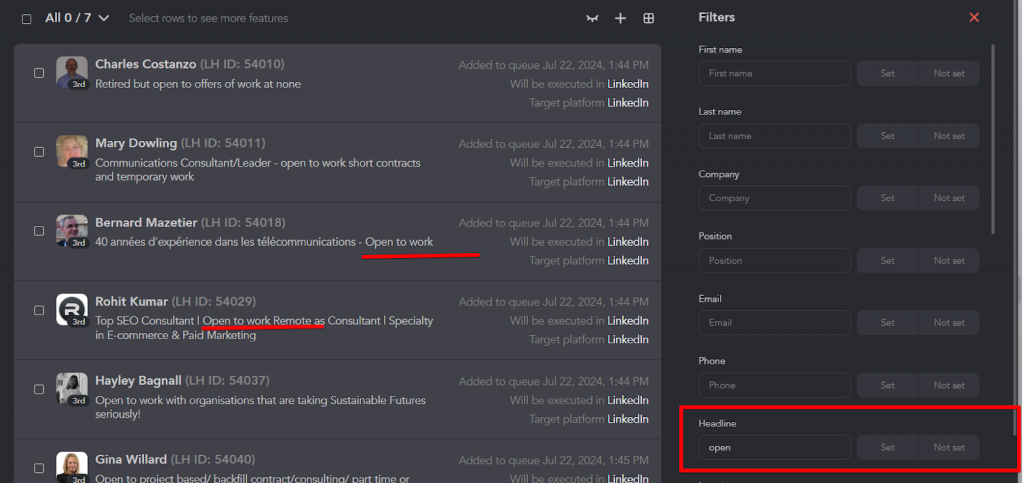
Markieren Sie diese Profile mit einem Tag wie „openwork_headline“.
Schließen Sie den Rest aus der Warteschlange mit dem Kontrollkästchen Auswählen→Ausschließen aus. Auf diese Weise können Sie die Liste schnell bereinigen.
Vorteile:
Daten über Arbeitssuchende bleiben langfristig in der CRM-Datenbank
Es gibt einen Aktivitätsdatum-Filter, sodass Sie diejenigen weiter hervorheben können, die sich regelmäßig bei LinkedIn anmelden.
Zusammenfassung
Durch das Sortieren im Sales Navigator auf diese Weise können Sie eine gezieltere Gruppe von Kandidaten sammeln. Danach können Sie die Liste auch in Linked Helper hochladen und manuell weiter bereinigen. Aber die Qualität der Auswahl wird besser sein als mit einem Basis-Konto.
Es ist eine 30-tägige Testversion verfügbar.
Das Teuerste: LinkedIn Recruiter „Open to Work“-Überblick
Wenn Sie LinkedIn Recruiter verwenden, können Sie tatsächlich Kandidaten finden, die ihre Karriereinteressen privat mit Recruitern geteilt haben.
Übersicht der Open to Work-Indikatoren
Zuerst müssen Sie eine Suche im Recruiter durchführen. Nachdem Sie Ihre Suchergebnisse erhalten haben, suchen Sie nach der Option „Open to Work“ unter Spotlights oben auf der Seite. Klicken Sie darauf, und es werden die Kandidaten gefiltert, die ihren Jobsuche-Status geteilt haben.
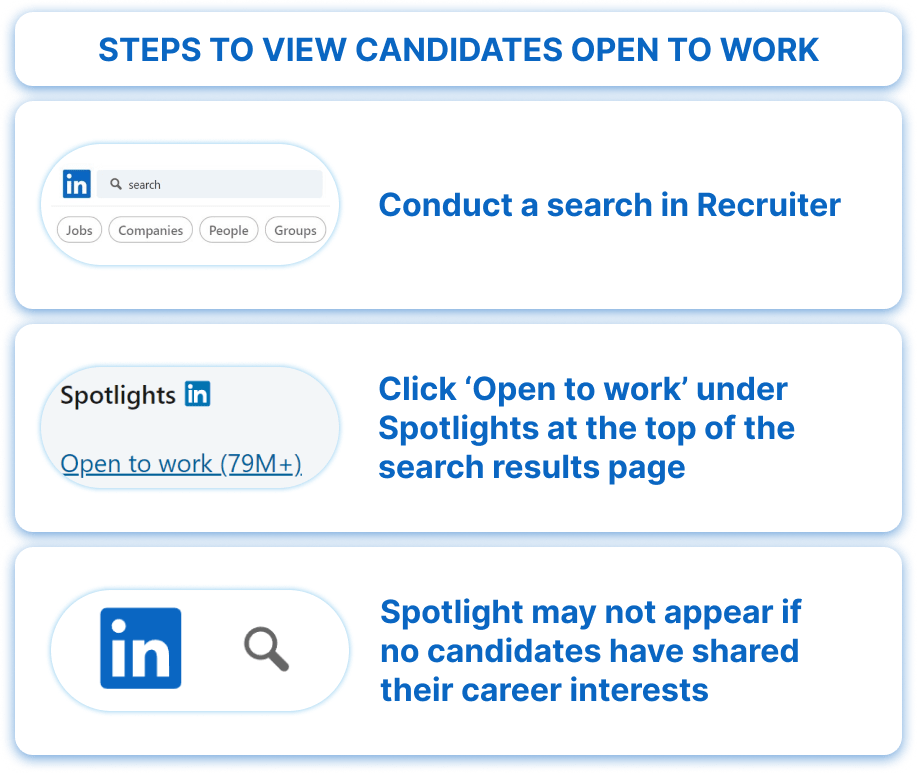
Die Option „Open to Work“ wird nicht angezeigt?
Das kann passieren, wenn keiner der Kandidaten in Ihrer Suche seine Karriereinteressen geteilt hat. Wenn das der Fall ist, müssen Sie Ihre Suchkriterien möglicherweise etwas erweitern.
Der Open to Work-Indikator erscheint auf Profilen. Es gibt drei Hauptorte, an denen Sie ihn sehen werden.
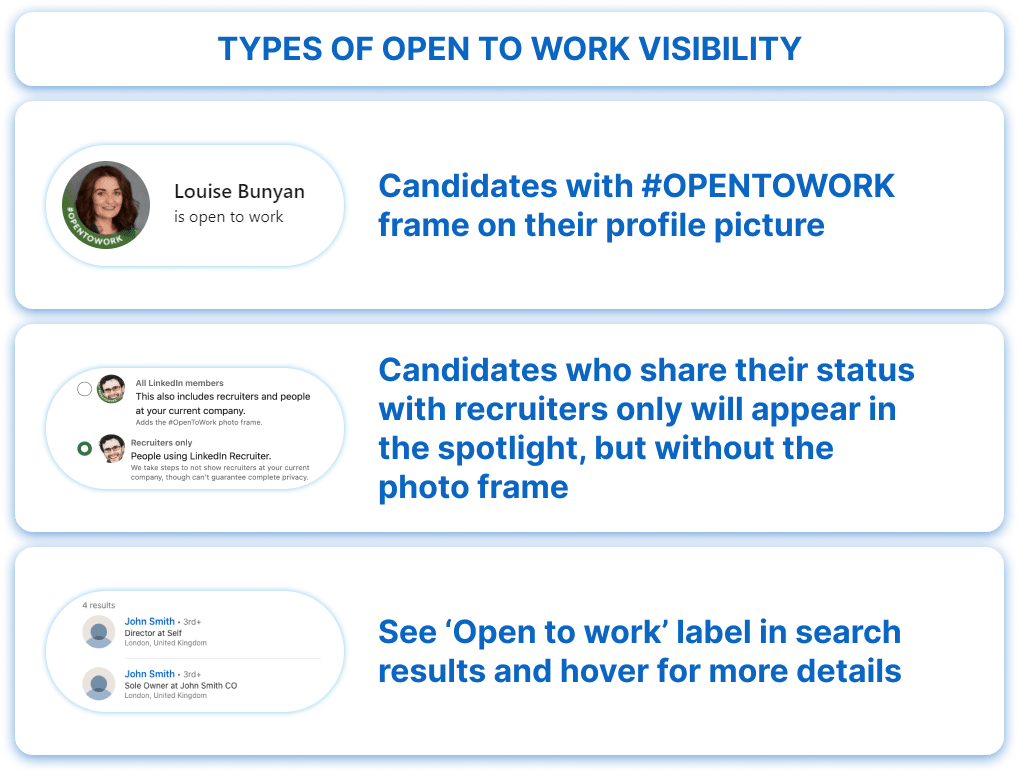
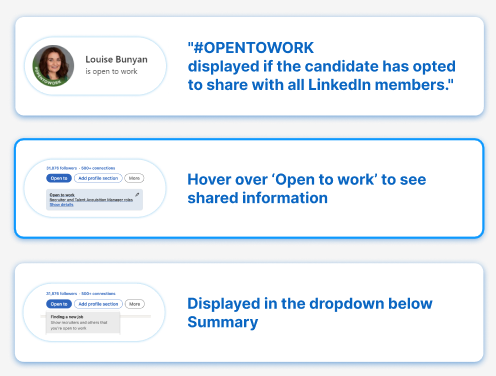
- Erstens, wenn ein Kandidat seinen Status öffentlich geteilt hat, sehen Sie einen #OPENTOWORK-Rahmen auf seinem Profilbild.
- Wenn sie ihn nur mit Recruitern teilen, finden Sie ein „Open to Work“-Label unten auf ihrer Profilkarte in den Suchergebnissen. Fahren Sie mit der Maus darüber, um zu sehen, was sie mit Recruitern geteilt haben.
- Auf ihrem Profil gibt es ein Dropdown unter dem Abschnitt Zusammenfassung, wo Sie „Open to Work“ sehen, wenn sie diese Information geteilt haben.
Unser Artikel über LinkedIn-Pläne
So finden Sie Personen, die auf LinkedIn nach Jobs suchen
So finden Sie Kandidaten auf LinkedIn
Veranstalten Sie LinkedIn-Events und nehmen Sie daran teil
Das Veranstalten und Teilnehmen an LinkedIn-Events ist eine fantastische Möglichkeit, Kandidaten anzuziehen, insbesondere wenn Sie nach Top-Talenten suchen oder Jobangebote haben, die Sie denen präsentieren möchten, die möglicherweise nicht aktiv suchen. So können Sie das Beste daraus machen:
Veranstalten Sie Webinare
Organisieren Sie branchenspezifische Webinare oder Events. Wenn Sie zum Beispiel für eine Senior-Marketing-Rolle rekrutieren, veranstalten Sie ein Webinar über die neuesten Trends im digitalen Marketing. Dies wird Fachleute anziehen, die an dem Bereich interessiert sind, und möglicherweise solche, die für neue Möglichkeiten offen sind.
Nehmen Sie an Events teil
Nehmen Sie an LinkedIn-Events und Webinaren teil. Durch die Teilnahme an diesen Veranstaltungen können Sie sich mit Arbeitssuchenden vernetzen, die aktiv an Branchendiskussionen teilnehmen. Nehmen Sie zum Beispiel an einem LinkedIn-Webinar über Führungsqualitäten teil, wenn Sie für eine Managerposition einstellen.
Bewerben Sie Stellenausschreibungen auf Ihrem Profil
Aktualisieren Sie Ihr Profil regelmäßig
Stellen Sie sicher, dass Ihr LinkedIn-Profil aktuelle Stellenausschreibungen widerspiegelt. Wenn Sie einen neuen Softwareingenieur einstellen, fügen Sie eine detaillierte Stellenbeschreibung in Ihre Profilzusammenfassung und Ihre letzten Beiträge ein.
Interagieren Sie mit Verbindungen
Teilen Sie Stellenausschreibungen und verwandte Inhalte, um Ihr Netzwerk auf dem Laufenden zu halten. Posten Sie zum Beispiel über die spannenden Möglichkeiten in Ihrem Unternehmen und ermutigen Sie Ihre Verbindungen, die Neuigkeiten zu teilen.
Open to Work LinkedIn Beitragstipps
- Größere Reichweite: Je mehr Leute von der Stellenausschreibung wissen, desto besser. Nutzen Sie neben aktiven Suchen auch passive Methoden wie das Posten von Stellenanzeigen in für Ihre Branche relevanten LinkedIn-Gruppen.
- Detaillierte Stellenanzeigen: Wenn Sie eine Stellenanzeige posten, fügen Sie detaillierte Arbeitsbedingungen und Anforderungen hinzu. Dies hilft, Kandidaten anzuziehen, die gut passen, und reduziert die Anzahl unqualifizierter Bewerbungen.
InMail- und E-Mail-Strategien
Senden Sie kostenlose InMails an offene Profile
Nicht jeder weiß das, aber die Kontaktaufnahme mit Kandidaten über InMail kann ein direkter Weg sein, um mit potenziellen Mitarbeitern in Kontakt zu treten. Stellen Sie sicher, dass Ihre InMail personalisiert ist und die Jobmöglichkeit klar umreißt.
Verwenden Sie LinkedIn für E-Mail-Scraping
Sie können Tools verwenden, um E-Mail-Adressen von LinkedIn-Profilen zu scrapen und Ihr Jobangebot per E-Mail zu senden. Einige Kandidaten überprüfen ihre E-Mails häufiger als ihre LinkedIn-Nachrichten, daher kann dies ein effektiver Weg sein, sie zu erreichen. Stellen Sie sicher, dass Sie über mehrere Kanäle nachfassen, um die besten Ergebnisse zu erzielen.
Unser Leitfaden zu LinkedIn Live
LinkedIn Growth Hub
TRETE UNSERER COMMUNITY BEIErhalten Sie kostenlose Tools, Outreach-Skripte, Einblicke hinter die Kulissen und echtes Networking
Zusammenfassung – Ist der Recruiter-Filter Open to work auf LinkedIn gut?
Ja, die Verwendung des Filters im Recruiter kann Ihnen Zeit sparen. Denken Sie jedoch daran, dass viele Menschen zu bequem sind, ihren Status zu ändern und nur ihre Überschrift oder ihren Titel ändern. Der Filter wird diese Personen also nicht anzeigen.
Um effektiv Leads auf LinkedIn zu finden, die auf Jobsuche sind, ohne die teuersten Abonnementfilter zu benötigen, können Sie verschiedene Strategien anwenden:
- Schlüsselwortsuchen: Nutzen Sie spezifische Schlüsselwörter, um potenzielle Kandidaten zu finden. Diese Methode gleicht aus, dass nicht alle Benutzer ihren Jobsuche-Status regelmäßig aktualisieren.
- Linked Helper: Dieses Tool kann Ihren Prozess rationalisieren, indem es Ihnen hilft, Ihre Liste von Leads zu bereinigen und zu verfeinern. Es kann auch dabei helfen, Ihre Liste zu organisieren und für die Kontaktaufnahme vorzubereiten.
- Sofortiges Sortieren und Kommunizieren: Sobald Sie Ihre Liste von Leads haben, können Sie sie sortieren und direkt kontaktieren, was den Prozess effizienter macht.
Durch die Nutzung dieser Methoden können Sie Ihre Bemühungen zur Lead-Generierung auf LinkedIn verbessern, ohne die kostspieligsten Abonnementoptionen zu benötigen.
