

Auch wenn Sie ein langjähriger Nutzer sind, stellen Sie sich vielleicht die Frage: Hat LinkedIn Lesebestätigungen?
Es gibt eine knappe und einfache Antwort – Ja, jedes LinkedIn-Konto hat die Option, Zustellungsanzeigen auf der Einstellungsseite zu aktivieren.
- Der Lesestatus auf LinkedIn ist nur verfügbar, wenn beide Personen diese Einstellung aktiviert haben.
- Wenn es Ihnen egal ist, ob Ihre Nachricht auf LinkedIn gelesen wird, und Sie die Privatsphäre bezüglich des Lesestatus erhöhen möchten, können Sie Lesebestätigungen in Ihren Profileinstellungen verbergen.
- Der Nachrichtenstatus-Indikator ist in einer Nachricht, die einer Kontaktanfrage beigefügt ist (Einladung), nicht verfügbar.
- Erst nachdem die Person Teil Ihres Netzwerks geworden ist, sind Details zum Lesen der Nachricht verfügbar, abhängig von den Datenschutzeinstellungen.
Diese Funktion, ähnlich wie Lesebestätigungen bei E-Mail-Outreach, hilft dabei, die Effektivität von LinkedIn-Nachrichten zu bewerten.
Was sind LinkedIn-Lesebestätigungen?
Im Bereich Nachrichtenerlebnis auf LinkedIn können Sie Nachrichten senden und deren Status überprüfen – wenn beide Benutzer die Lesebestätigungsfunktion aktiviert haben.
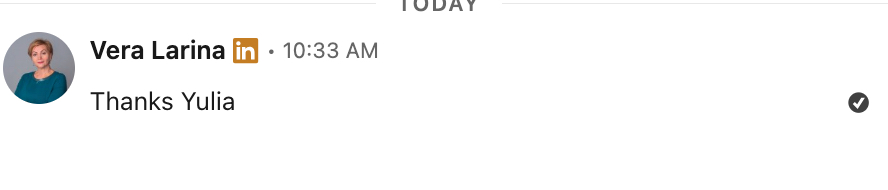
- Eine ungelesene Nachricht erscheint mit einem einzelnen Häkchen (✓ ungelesene Nachrichten).
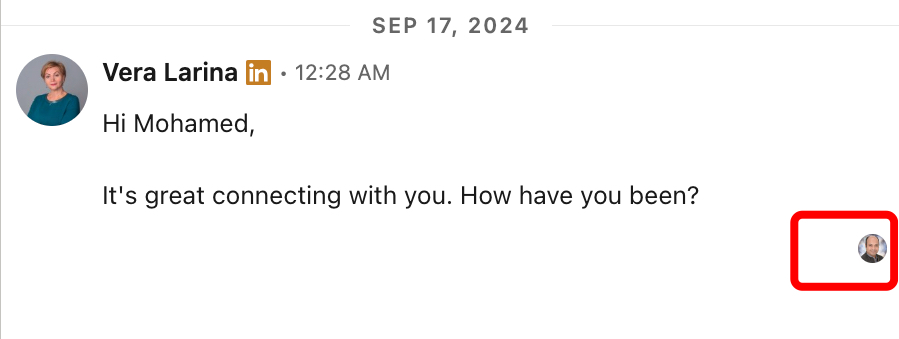
- Eine gelesene Nachricht zeigt darunter das Miniatur-Profilbild des Empfängers an.
- Wenn eine Nachricht auf einen Fehler stößt und möglicherweise nicht zugestellt wird, liegt das oft an einer schwachen Internetverbindung.
- Wenn Sie einen leeren Kreis anstelle des Häkchens oder Symbols sehen, bedeutet dies, dass die Nachricht noch nicht zugestellt wurde.
LinkedIn-Lesebestätigungen vs. Tipp-Indikatoren
Obwohl Lesebestätigungen und Tipp-Indikatoren unterschiedliche Funktionen sind, werden sie durch dieselbe Einstellung in den LinkedIn-Profileinstellungen gesteuert. Das bedeutet, Sie können das eine nicht ohne das andere aktivieren – sie funktionieren zusammen.
Was ist der Unterschied zwischen diesen Funktionen?
- Der Tipp-Indikator zeigt an, wenn eine Person gerade aktiv eine Nachricht auf LinkedIn tippt.
- Die Lesebestätigungsfunktion bestätigt, wann der Empfänger Ihre Nachricht gelesen hat, indem ein Miniatur-Profilbild unter der gesendeten Nachricht angezeigt wird.
Wie funktionieren LinkedIn-Lesebestätigungen?
LinkedIn hat diese Funktion sowohl in der LinkedIn Mobile App als auch auf der Website verfügbar gemacht, um Benutzern zu helfen, den Lesestatus auf LinkedIn zu verstehen und die Qualität der Kontaktaufnahme zu verbessern. Sie wurde entwickelt, um die Lead-Generierung zu unterstützen und Interaktionen zu verbessern.
Warum ist dies eine wertvolle Funktion?
Diese wertvolle Funktion hilft Benutzern festzustellen, ob ein Empfänger wirklich interessiert an ihrer Nachricht ist.
Wie hilft es?
- Es verbessert die Antwortraten, indem sowohl der Absender als auch der Empfänger wissen, wann eine Nachricht gesehen wurde.
- Wenn die Nachrichtenvorschau nicht ansprechend ist, bleibt sie möglicherweise ungelesen, was darauf hindeutet, dass der Empfänger nicht wirklich interessiert ist.
- Es hilft Benutzern, gesendete Nachrichten zu verfolgen und über Follow-ups für Interessenten oder potenzielle Kunden zu entscheiden.
- Dieser Einblick ermöglicht eine effektivere Strategie für Akquise-Nachrichten, um die Antwortraten zu erhöhen.

Website vs. LinkedIn Mobile App: Der Hauptunterschied
- Auf der LinkedIn Website muss eine Nachricht geöffnet werden, damit der Lesestatus auf LinkedIn aktualisiert wird.
- In der LinkedIn Mobile App, wenn Benachrichtigungen aktiviert sind, kann ein Empfänger Ihre Nachricht aus der Vorschau lesen, ohne den Chat zu öffnen – was bedeutet, dass Sie keine Lesebestätigung erhalten.
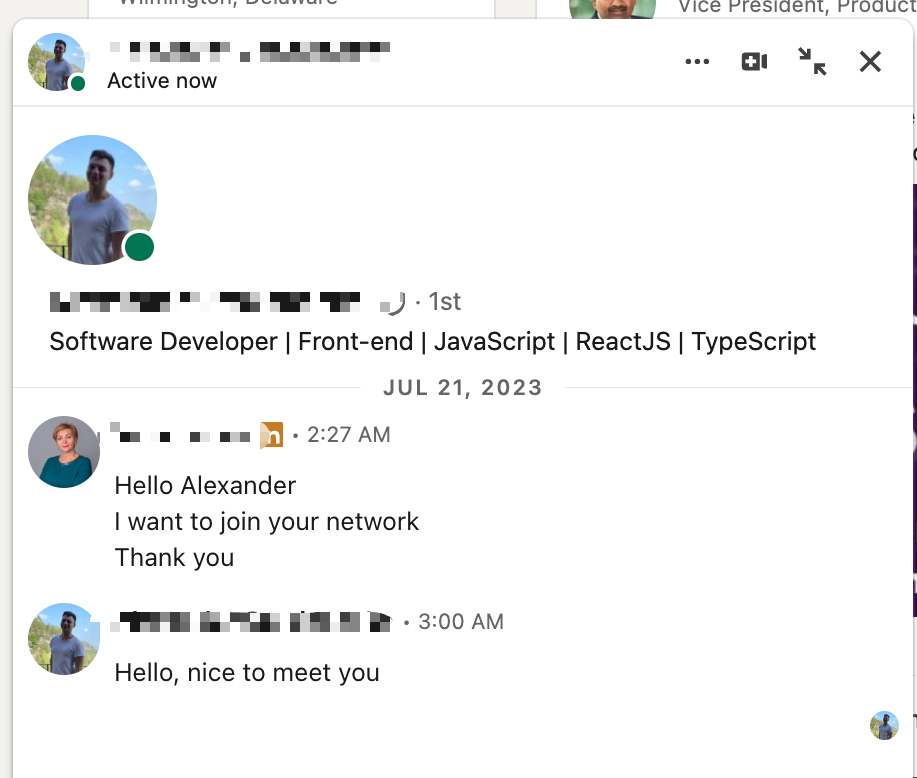
Der LinkedIn-Posteingang zeigt sowohl „Jetzt aktiv“ als auch Lesebestätigungen:
- „Jetzt aktiv“ ist ein grüner Kreis neben dem Profilbild, was bedeutet, dass die Person gerade online ist.
- Es gibt unterschiedliche Online-Indikatoren für Desktop und Mobilgeräte:
- Desktop: Ausgefüllter grüner Punkt
- Mobil: Leerer grüner Kreis
Derzeit sind InMail-Lesebestätigungen nicht verfügbar. Die Lesebestätigungsfunktion funktioniert nur für kostenlose Nachrichten. InMail-Nachrichten (bezahlte Nachrichten) und Gruppenchat-Nachrichten können gelesen werden, ohne dass der Absender es weiß.
Hat LinkedIn standardmäßig Lesebestätigungen?
Ja, diese Option ist standardmäßig aktiv. Es gibt viele Empfehlungen, dass es am besten ist, die Lesebestätigungsfunktion aktiviert zu lassen. Auf diese Weise können Sie den Erfolg Ihrer gesendeten Nachrichten verfolgen und Änderungen in Ihrer Strategie vornehmen:
- Wenn die Person online war, aber nicht geantwortet hat, könnte das bedeuten, dass die Nachricht für sie nicht relevant ist.
- Wenn sie Ihre Nachricht gelesen, aber nicht geantwortet haben, können Sie entscheiden, ob Sie ein Follow-up senden.
Gleichzeitig erlaubt LinkedIn Ihnen, die Lesebestätigungsfunktion auszuschalten, was Ihre Privatsphäre erhöht. Einige Benutzer fühlen sich möglicherweise unter Druck gesetzt, sofort zu antworten, nachdem sie eine Nachricht gesehen haben, daher ermöglicht das Ausschalten von Lesebestätigungen mehr Flexibilität.
Erfahren Sie, was das zulässige Zeichenlimit ist.
Wie man LinkedIn-Lesebestätigungen & Tipp-Indikatoren ausschaltet
LinkedIn-Lesebestätigungen auf dem Desktop deaktivieren
Das Aktivieren oder Deaktivieren der Lesebestätigungsfunktion befindet sich in einem Bereich der LinkedIn-Einstellungen. Befolgen Sie diese Schritt-für-Schritt-Anleitung, um sie zu verwalten:
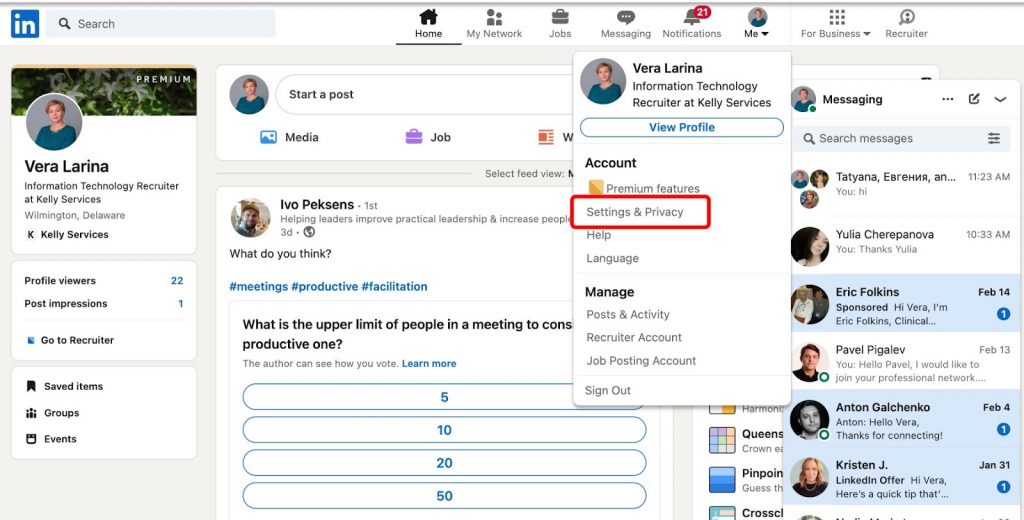
- Klicken Sie auf die Schaltfläche Sie in der Menüleiste, um das Dropdown-Menü zu öffnen.
- Wählen Sie Einstellungen und Datenschutz.
- Suchen Sie im linken Bereich nach Datenschutz und gehen Sie unten zum Abschnitt Nachrichtenerlebnis.
- Klicken Sie auf Lesebestätigungen und Tipp-Indikatoren.
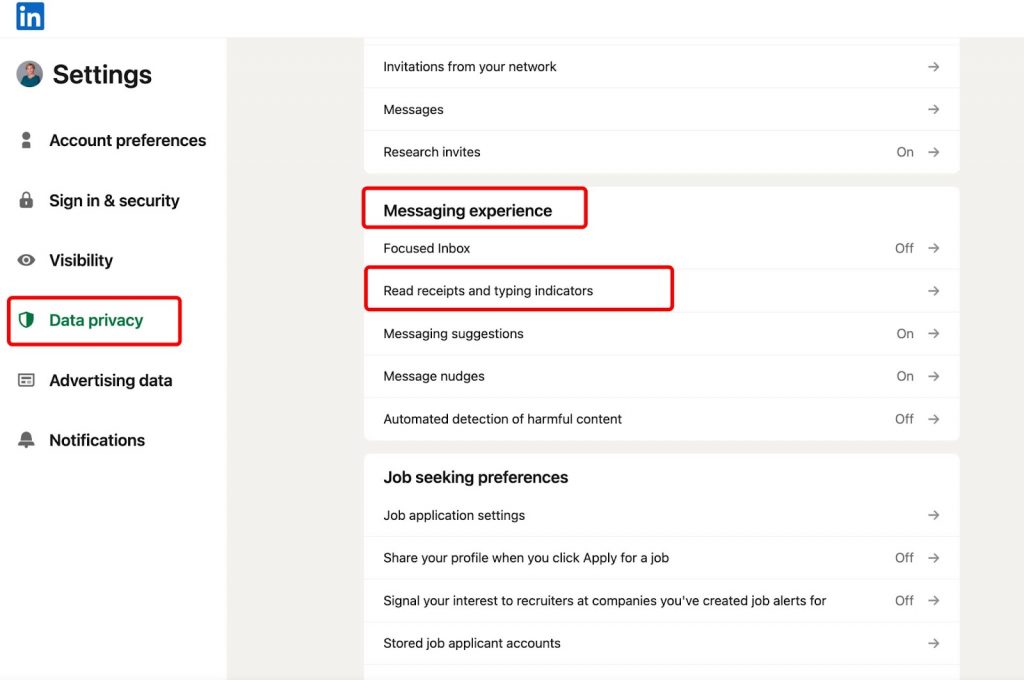
- Verwenden Sie den Schalter, um Lesebestätigungen zu aktivieren oder zu deaktivieren.

Was passiert, wenn Sie LinkedIn-Nachrichten-Lesebestätigungen deaktivieren
- Sie sehen nicht, ob jemand Ihre Nachricht liest.
- Ihre Textnachrichten zeigen kein Miniatur-Profilbild mehr darunter an, selbst wenn sie gelesen wurden.
- Nachrichtenstatus-Indikatoren (wie das ✓ Zugestellt-Zeichen) werden für den Absender und den Empfänger ausgeschaltet.
LinkedIn-Lesebestätigungen auf Mobilgeräten deaktivieren
So schalten Sie Lesebestätigungen auf LinkedIn auf Ihrem Handy aus.
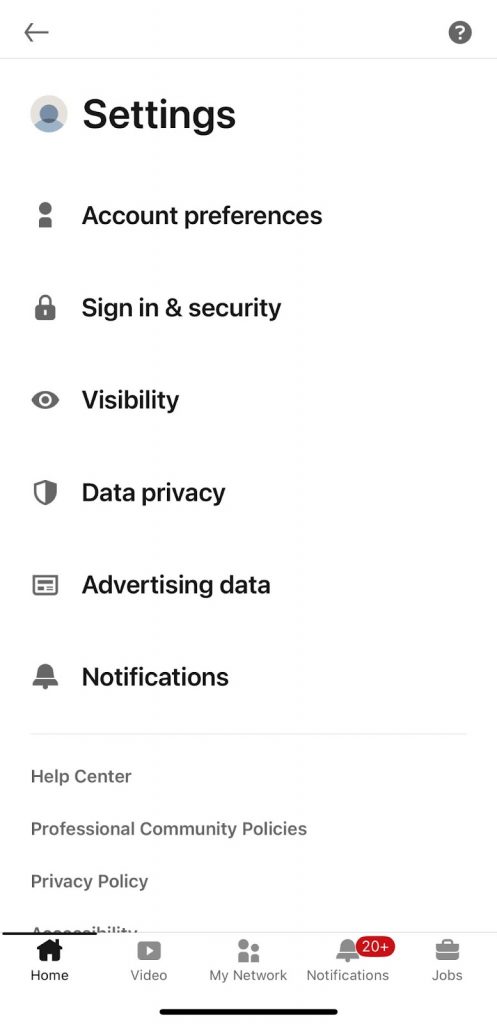
In ähnlicher Weise und Reihenfolge wie auf dem Desktop müssen Sie auf das Profilsymbol tippen und Einstellungen wählen.
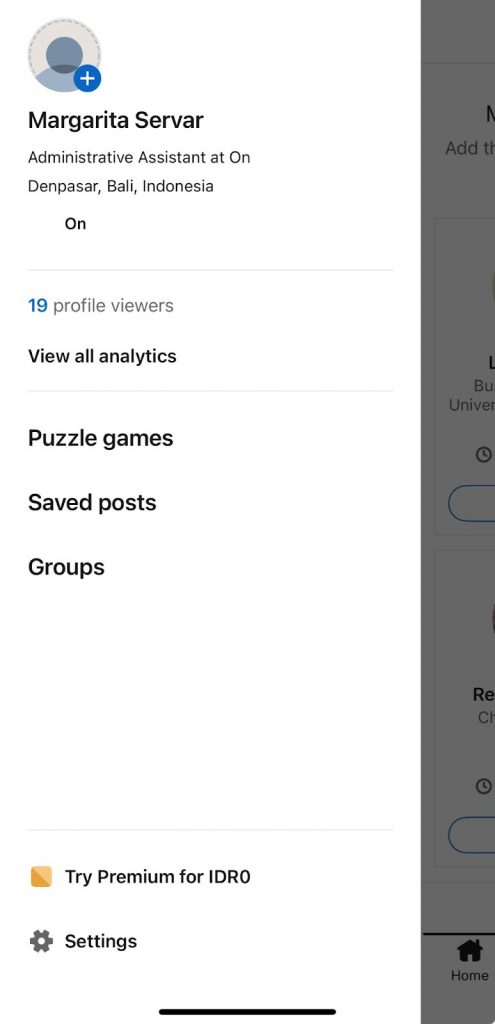
Tippen Sie auf Datenschutz und wählen Sie im Abschnitt Nachrichtenerlebnis Lesebestätigungen und Tipp-Indikatoren.
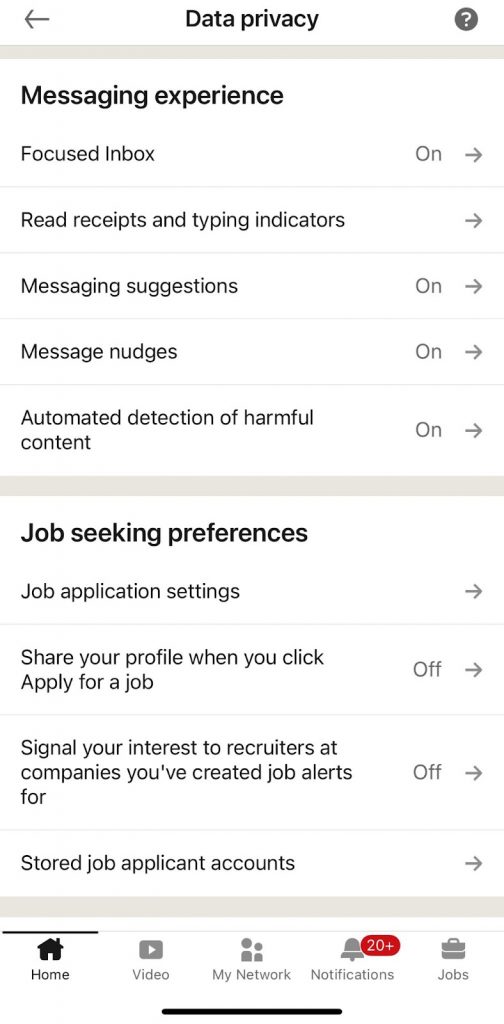
Um die Funktion zu deaktivieren, schalten Sie den Schalter auf Aus.
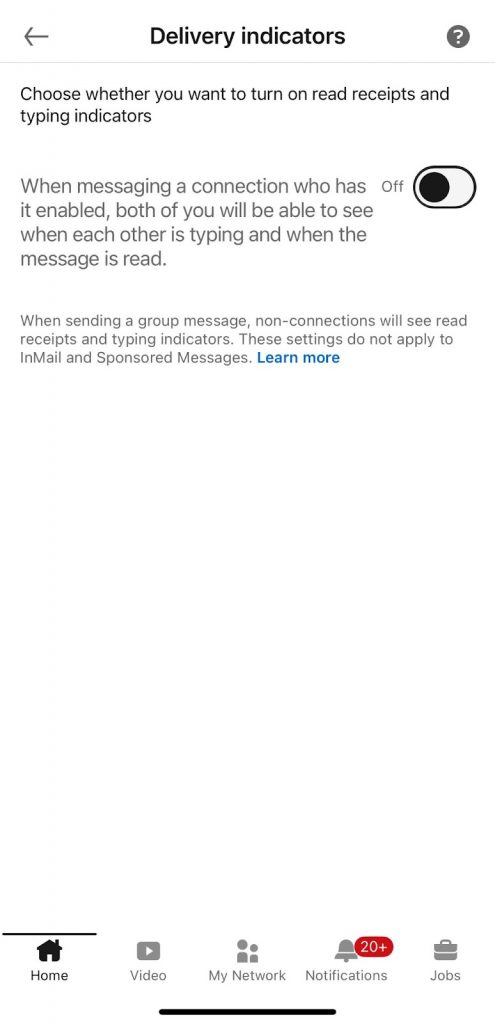
Gut gemacht, LinkedIn ermöglicht es, Lesebestätigungen auf jedem Gerät einfach zu deaktivieren.
Wie man LinkedIn-Lesebestätigungen einschaltet
LinkedIn-Lesebestätigungen auf dem Desktop aktivieren
Sie können die Lesebestätigungsfunktion und Tipp-Indikatoren in denselben Profileinstellungen aktivieren, wie beim Deaktivieren auf LinkedIn. Um sie einzuschalten, folgen Sie diesen Schritten:
1️⃣ Klicken Sie auf Ihr Profilsymbol und gehen Sie zu Einstellungen und Datenschutz.
2️⃣ Wählen Sie im linken Bereich Datenschutz.
3️⃣ Scrollen Sie nach unten zum Abschnitt Nachrichtenerlebnis.
4️⃣Klicken Sie auf Lesebestätigungen und Tipp-Indikatoren.
5️⃣ Verwenden Sie den Schalter, um die Funktion zu aktivieren.
LinkedIn-Lesebestätigungen auf Mobilgeräten aktivieren
Sie können die Lesebestätigungsfunktion in der LinkedIn Mobile App aktivieren, indem Sie denselben Schritten wie in der Desktop-Menüleiste folgen:
1️⃣ Tippen Sie auf Ihr Profilsymbol und gehen Sie über die Menüleiste zu Einstellungen und Datenschutz.
2️⃣ Wählen Sie im linken Bereich Datenschutz.
3️⃣ Scrollen Sie nach unten zum Abschnitt Nachrichtenerlebnis.
4️⃣ Tippen Sie auf Lesebestätigungen und Tipp-Indikatoren.
5️⃣ Schalten Sie den Schalter um, um die Funktion zu aktivieren.
Warum kann ich Lesebestätigungen auf LinkedIn nicht sehen?
1. Die andere Person hat Lesebestätigungen ausgeschaltet
Wenn der Empfänger die Lesebestätigungsfunktion in seinen Profileinstellungen deaktiviert hat, können Sie nicht sehen, ob er Ihre Nachricht gelesen hat.
2. Sie haben Lesebestätigungen deaktiviert
Möglicherweise haben Sie die Standardeinstellungen geändert und den Schalter zum Deaktivieren der Lesebestätigungen umgelegt. Wenn die Funktion ausgeschaltet ist, sind Lesebestätigungen für Sie nicht sichtbar.
3. LinkedIn-Fehler oder Bug
- Wenn Sie dieses Problem in der LinkedIn Mobile App haben, versuchen Sie, die App zu aktualisieren.
- Wenn das Problem auf der LinkedIn Website auftritt, aktualisieren Sie die Seite mehrmals oder leeren Sie Ihren Browser-Cache, um es zu beheben.
7 fortgeschrittene LinkedIn-Messaging-Tipps für mehr Leads
1. Personalisieren Sie jede Nachricht, um Antworten zu erhöhen
Ein wichtiger Teil des Networkings ist es, zu zeigen, dass Sie recherchiert haben, bevor Sie jemanden kontaktieren. Sie können dies in jeder Akquise-Nachricht widerspiegeln, indem Sie relevante Informationen verwenden, wie z.B. deren jüngste Erfahrungen, Firmenname oder Karriere-Updates.
Um die Personalisierung zu erleichtern, können Sie ein Automatisierungstool mit benutzerdefinierten Variablen verwenden, die Daten aus dem LinkedIn-Profil jedes Empfängers ziehen. Dies ermöglicht es Ihnen, angepasste Nachrichten zu senden, ohne manuell Details für jeden potenziellen Kunden einzugeben.
2. Halten Sie Nachrichten kurz und auf den Punkt
Eine der besten Praktiken im LinkedIn-Outreach ist es, Nachrichten kurz zu halten. Wie das Sprichwort sagt: „In der Kürze liegt die Würze.“ Die meisten Menschen wollen keine langen Textnachrichten lesen, daher erhöht eine prägnante Anfrage die Chance auf eine Antwort und eine Bestätigung der Lesebestätigungsfunktion.
Fallstudien zeigen, dass eine kurze, klare Nachricht eher gelesen und schnell beantwortet wird.
3. Machen Sie Ihr LinkedIn-Profil unwiderstehlich
Wenn Sie einen LinkedIn-Benutzer kontaktieren, der Sie nicht kennt, wird dieser wahrscheinlich Ihr Profil überprüfen, bevor er antwortet. Ihre Entscheidung zu antworten kann davon abhängen, wie professionell und ansprechend Ihr Profil aussieht.
- Fügen Sie einen Link zu Ihrer Arbeit im Abschnitt Im Fokus hinzu.
- Stellen Sie sicher, dass Sie mindestens einen Beitrag haben, um Aktivität zu zeigen.
- Füllen Sie wichtige Bereiche Ihres LinkedIn-Kontos aus, um einen starken Eindruck zu hinterlassen.
4. Nutzen Sie LinkedIn-Sprachnachrichten, um aufzufallen
Wenn Menschen eine Benachrichtigung sehen, haben sie vielleicht das Gefühl, den Text gelesen zu haben, ohne die Nachricht tatsächlich zu öffnen, aber das funktioniert nicht bei Sprachnachrichten. Ein großartiger Weg, Leute einzubinden, ist das Senden von Nachrichten ohne Vorschau, was sie neugierig genug macht, sie zu öffnen und anzuhören.
Diese Taktik erhöht die Chance, eine aktive Unterhaltung zu beginnen.
In solchen Fällen erhalten Sie möglicherweise eine Sprach-Antwort schneller als eine Textnachricht.
Für bessere Ergebnisse halten Sie Ihre Nachricht bei drei bis vier Sätzen und verwenden Sie einen natürlichen, gesprächigen Ton. Dieser Ansatz baut Vertrauen und Rapport auf und führt zu mehr Kundengewinnen.
5. Fassen Sie nach (aber nicht zu viel!)
Wenn Ihre gesendeten Nachrichten gelesen werden, Sie aber keine Antwort erhalten haben, gehen Sie nicht davon aus, dass der Empfänger nicht interessiert ist. Menschen vergessen oft zu antworten oder legen Nachrichten für später beiseite. Ein gut getimtes Follow-up erhöht Ihre Chancen auf eine Antwort, ohne Ihre Interessenten zu überfordern.
6. Automatisieren Sie die Kontaktaufnahme – aber bleiben Sie sicher
Wenn Sie ein Automatisierungstool zur Lead-Generierung verwenden, wählen Sie nur Top-Lösungen mit einem starken Ruf und Sicherheitsgarantien für Ihr LinkedIn-Konto.
7. Planen Sie Nachrichten zu Spitzenzeiten
Zum Beispiel ist Linked Helper ein vertrauenswürdiges Tool, das Wettbewerber in Bezug auf Sicherheit, Effizienz und Ergebnisse übertrifft.
Die Kontaktaufnahme, wenn Ihre Interessenten am aktivsten sind, kann Ihre Antwortrate erheblich verbessern. Achten Sie auf deren Zeitzone.
Verwalten Sie Ihren LinkedIn-Posteingang wie ein Profi
1. Nutzen Sie Posteingangsfilter
LinkedIn unterteilt den Posteingang in Relevant und Sonstige, was Sie hier aktivieren können. Sie können auch das Filter-Symbol verwenden, um Ihre Nachrichten zu sortieren. Dies ermöglicht es Ihnen, ungelesene Nachrichten, markierte, InMails anzuzeigen und sogar den Spam-Ordner zu überprüfen, wo Massennachrichten landen könnten.

2. Nutzen Sie Nachrichten-Erinnerungen (Nudges)
Erinnerungen an Nachrichten (Message Nudges) ist eine LinkedIn-Funktion, die Sie an Nachrichten erinnert, auf die Sie nicht geantwortet haben. Sie können diese Funktion aktivieren oder deaktivieren, und sie hilft sicherzustellen, dass Sie nicht vergessen, auf wichtige Nachrichten zu antworten. Sie funktioniert jedoch nur für Nachrichten, die nicht gelesen wurden.
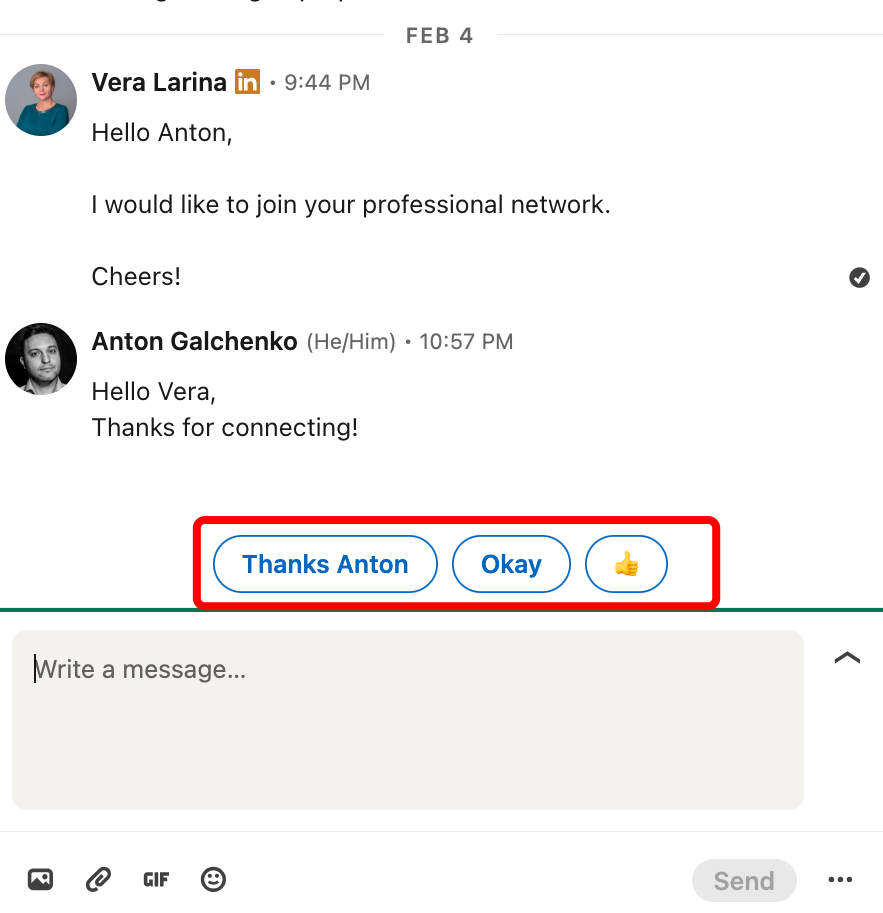
3. Aktivieren Sie intelligente Antworten für schnelles Engagement
Basierend auf dem Inhalt eingehender Nachrichten generiert LinkedIn Smart Reply-Schaltflächen in Ihrem Posteingang. Diese ermöglichen es Ihnen, eine schnelle, höfliche Antwort mit nur einem Fingertipp zu senden. Manchmal ist dies der schnellste und höflichste Weg, eine Nachricht zu bestätigen, ohne sie offen und unbeantwortet zu lassen.
Zusammenfassung
Zusammenfassend lässt sich sagen, dass LinkedIn es Ihnen ermöglicht, Lesebestätigungen und den Tipp-Status zu aktivieren oder zu deaktivieren, die mit der Einstellung Ihres Gesprächspartners verknüpft sind. Wenn sie aktiviert sind, können beide Teilnehmer im Chat diese Status sehen; wenn sie deaktiviert sind, kann keiner der beiden sie sehen.
Die Optimierung Ihrer Nachrichtenübermittlung kann die Produktivität erheblich steigern. Ein effektiver Ansatz ist intelligente Automatisierung, die es Ihnen ermöglicht, Nachrichten auf einer tiefen Ebene unter Verwendung von Empfängerprofildaten und benutzerdefinierten Variablen zu personalisieren.
Die Nutzung etablierter Automatisierungstools wie Linked Helper kann Ihre Nachrichten ansprechender machen und mehr Leads bringen. Versuchen Sie noch heute, dies in Ihre Gespräche zu integrieren!
Häufig gestellte Fragen
1. Hat LinkedIn Lesebestätigungen?
Ja, LinkedIn hat diese Funktion standardmäßig. Sie können sie jedoch in den Datenschutz-Einstellungen aktivieren oder deaktivieren. Wenn sie ausgeschaltet ist, sieht der Empfänger Ihre Lesebestätigungen nicht, und Sie sehen seine nicht.
2. Können Sie feststellen, ob jemand Ihre LinkedIn-Nachricht gelesen hat?
Ja, Sie können leicht überprüfen, ob jemand Ihre Nachricht gelesen hat, aber nur, wenn sowohl Sie als auch der Empfänger Lesebestätigungen aktiviert haben. Wenn sie gelesen wurde, erscheint ihr Profilbild unter der Nachricht.
3. Wie schalte ich Lesebestätigungen auf LinkedIn aus?
Gehen Sie zu Einstellungen > Datenschutz > Nachrichtenerlebnis und deaktivieren Sie die Option Lesebestätigungen und Tipp-Indikatoren, die standardmäßig aktiviert ist.
4. Hat LinkedIn die Lesebestätigungen abgeschafft?
Nein, LinkedIn zeigt immer noch Lesebestätigungen an. Diese Funktion ist jedoch optional, und Sie können sie mit einem einfachen Schalter in den Einstellungen deaktivieren.
5. Was bedeutet ein „graues Häkchen“ auf LinkedIn?Ein graues Häkchen bedeutet, dass Ihre Nachricht zugestellt, aber noch nicht gelesen wurde. Sobald der Empfänger sie liest, ändert sich das Häkchen in sein Profilbild.
