

Wenn Sie schon einmal das Gefühl hatten, dass Ihnen der perfekte Job direkt nach der Veröffentlichung durch die Lappen gegangen ist, sind Sie nicht allein.
Die Wahrheit ist, dass das Timing zählt – und LinkedIn Job Alerts sind eine der einfachsten Möglichkeiten, einen Schritt voraus zu sein. Sie arbeiten leise im Hintergrund und senden Ihnen Positionen, die Ihren Fähigkeiten, Zielen und dem Leben entsprechen, das Sie aufbauen.
In dieser Anleitung zeige ich Ihnen, wie Sie Job Alerts auf LinkedIn einrichten, verwalten und bis ins Detail anpassen – von der Benachrichtigungshäufigkeit bis zu den Plattformeinstellungen.
Ob Sie aktiv suchen oder einfach offen für neue Möglichkeiten bleiben möchten, mit der richtigen Alert-Einrichtung fühlt sich Ihre Jobsuche mühelos und zielgerichtet an.
Was sind LinkedIn Job Alerts und warum sie wichtig sind
LinkedIn Job Alerts sind automatische Benachrichtigungen, die Sie über neue offene Stellen informieren, die Ihren beruflichen Interessen entsprechen. Sie helfen Ihnen, Zeit zu sparen, sich schneller zu bewerben und anderen Kandidaten voraus zu sein.
Zu wissen, wie man Job Alerts auf LinkedIn hinzufügt, ist einfach – gehen Sie zum Reiter „Jobs“, suchen Sie nach Ihrer gewünschten Rolle und aktivieren Sie den Schalter „Job-Benachrichtigung“, um Updates per E-Mail oder mobil zu erhalten. Wenn sich Ihr beruflicher Fokus verschiebt, können Sie Ihre Einstellungen einfach bearbeiten – so ändern Sie Job Alerts auf LinkedIn.
Das Einrichten dieser Alerts stellt sicher, dass Sie nie die richtige Gelegenheit zur richtigen Zeit verpassen.
So erstellen Sie einen neuen Job Alert
Das Erstellen eines neuen Job Alerts hilft Ihnen, über Positionen informiert zu bleiben, die Ihren Zielen entsprechen. So erstellen Sie Schritt für Schritt Job Alerts auf LinkedIn:
Schritt 1. Gehen Sie zum Reiter „Jobs“ (Desktop)
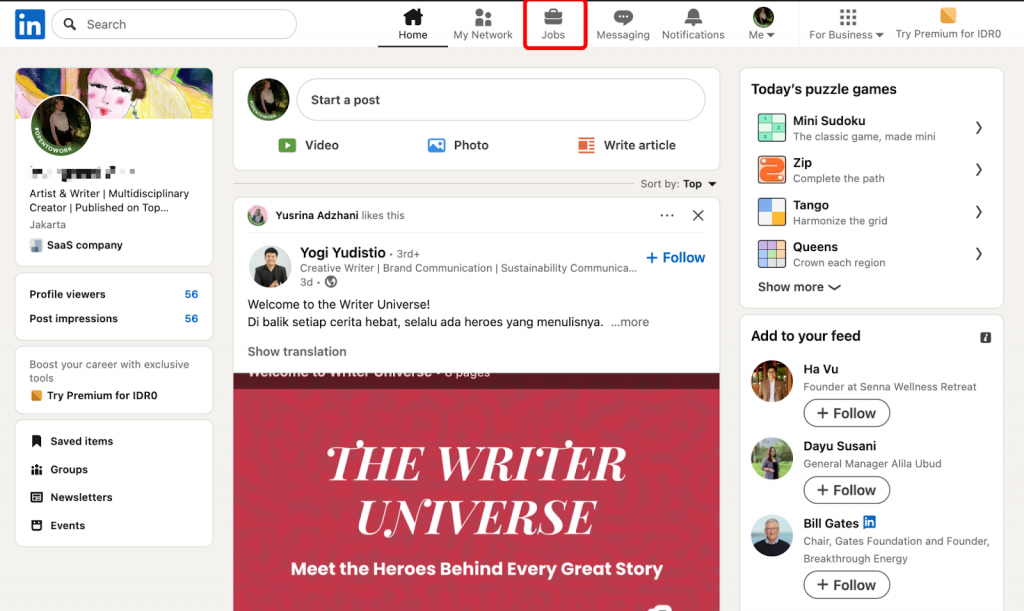
Klicken Sie auf das Symbol Jobs oben auf Ihrer LinkedIn-Startseite.
Schritt 2. Geben Sie Stichworte und Standort ein (Desktop)
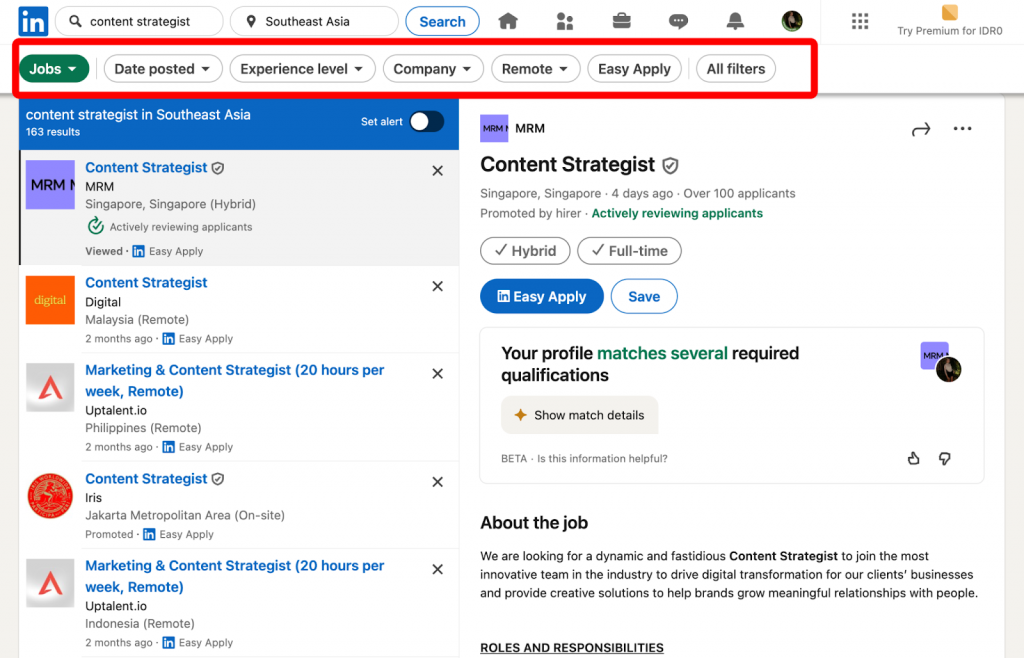
Geben Sie Ihre gewünschte Berufsbezeichnung, den Firmennamen oder relevante Stichworte ein und wählen Sie Ihren bevorzugten Standort.
Schritt 3. Wenden Sie zusätzliche Filter an (Beschäftigungsart, Berufserfahrung)
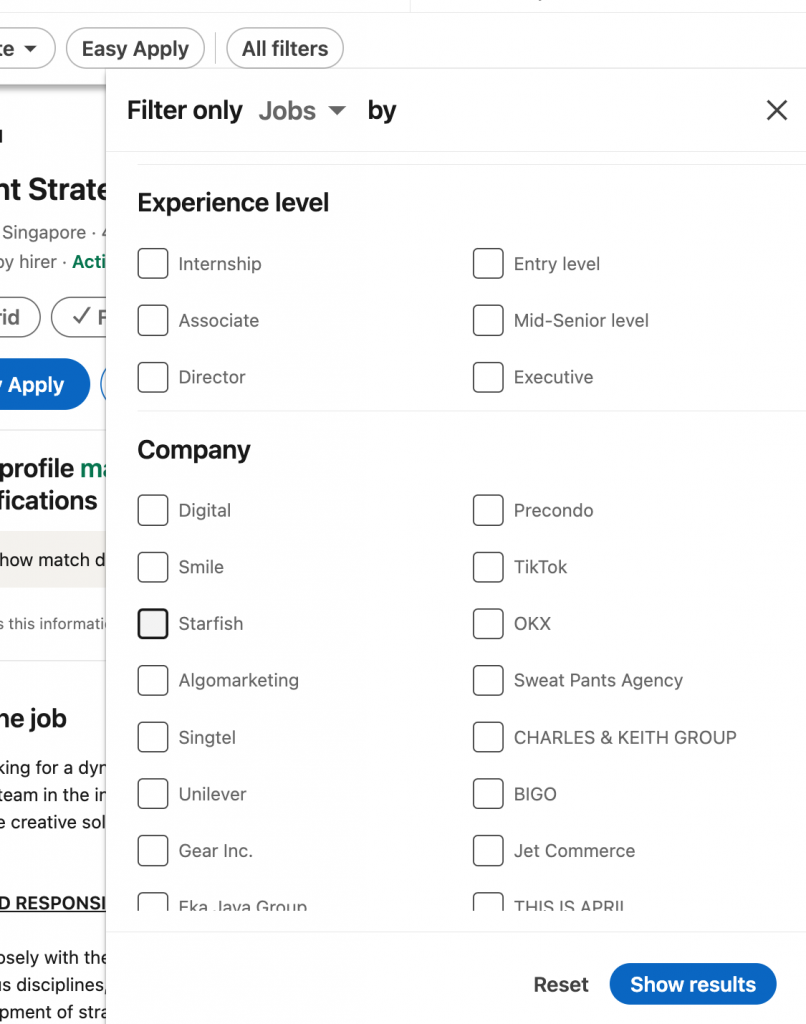
Verwenden Sie Filter wie Beschäftigungsart oder Berufserfahrung, um Ihre Suchergebnisse einzugrenzen.
Schritt 4. Klicken Sie auf „Job Benachrichtigung erstellen“ (Desktop)
Aktivieren Sie den Schalter „Job-Benachrichtigung“ oben in den Suchergebnissen, um Benachrichtigungen zu erhalten.
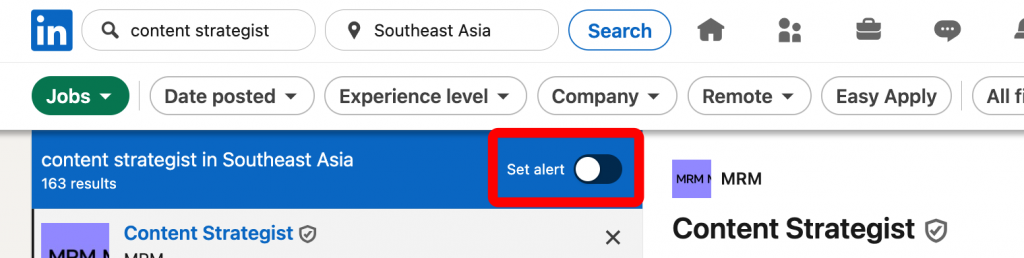
LinkedIn ermöglicht es Ihnen, Job Alerts in Ihrem Jobs-Bereich zu verwalten.
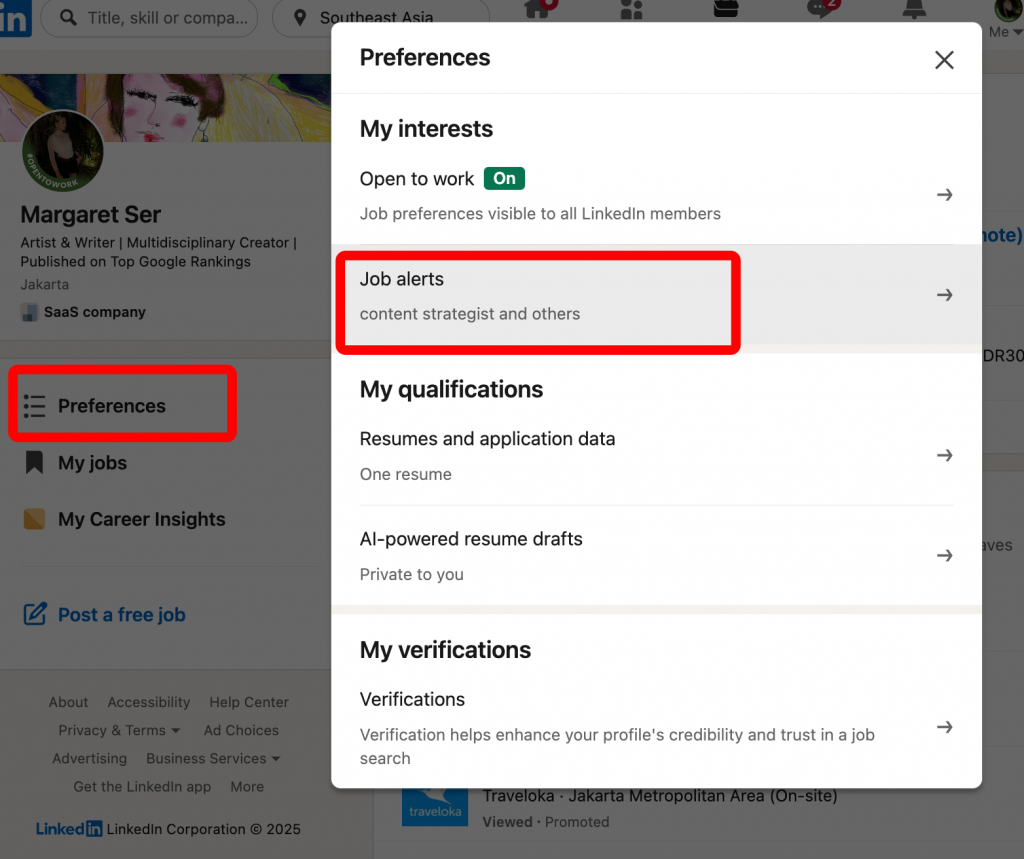
Wenn sich Ihre Präferenzen ändern, erfahren Sie hier einfach, wie Sie Job Alerts auf LinkedIn bearbeiten, um Ihre Suche zu verfeinern.
Erstellen von Job Alerts in der iOS-App
Wenn Sie LinkedIn lieber auf Ihrem Telefon nutzen, erfahren Sie hier, wie Sie Job Alerts auf LinkedIn direkt über die iOS-App einrichten.
- Tippen Sie unten auf dem Bildschirm auf „Jobs“.
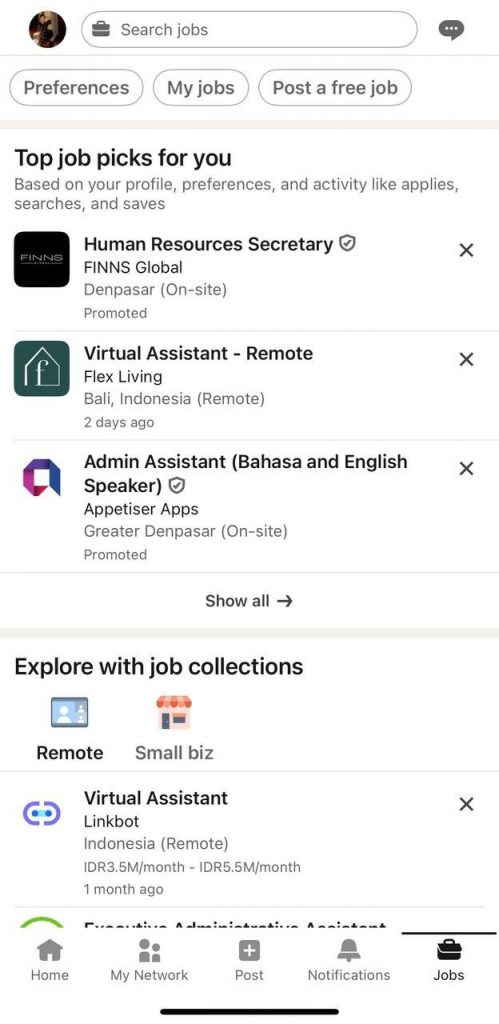
- Verwenden Sie die Suchleiste, um Ihre gewünschte Rolle oder Stichworte einzugeben.
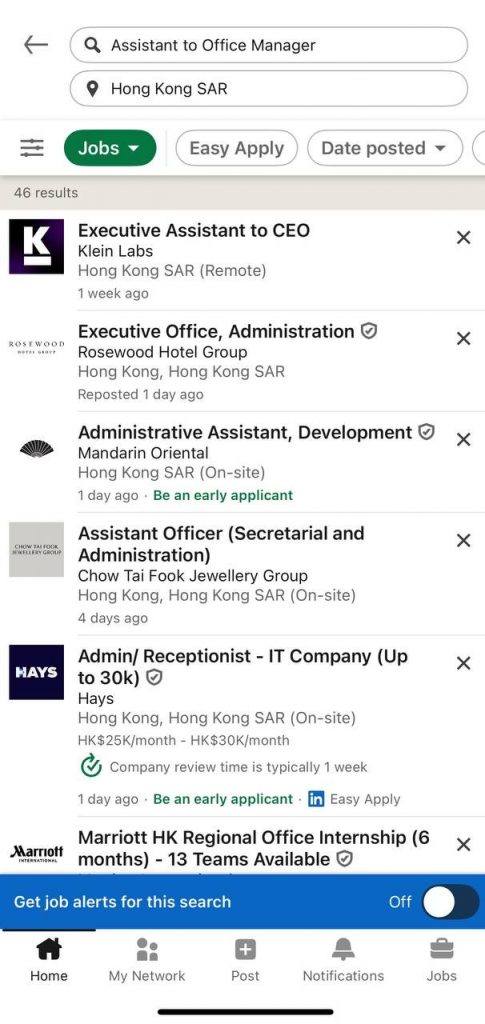
Sobald Ergebnisse angezeigt werden, tippen Sie auf „Job-Benachrichtigung für diese Suche erhalten“.
- Schalten Sie den Schalter ein, um Ihren Alert zu aktivieren.
Dies fügt automatisch einen neuen Alert in Ihre LinkedIn Job Alert-Einstellungen ein, sodass Sie Updates erhalten, die Ihren gewählten Stichworten und Filtern entsprechen.
Nach der Einrichtung fordert LinkedIn Sie auf, Push-Benachrichtigungen zu aktivieren.
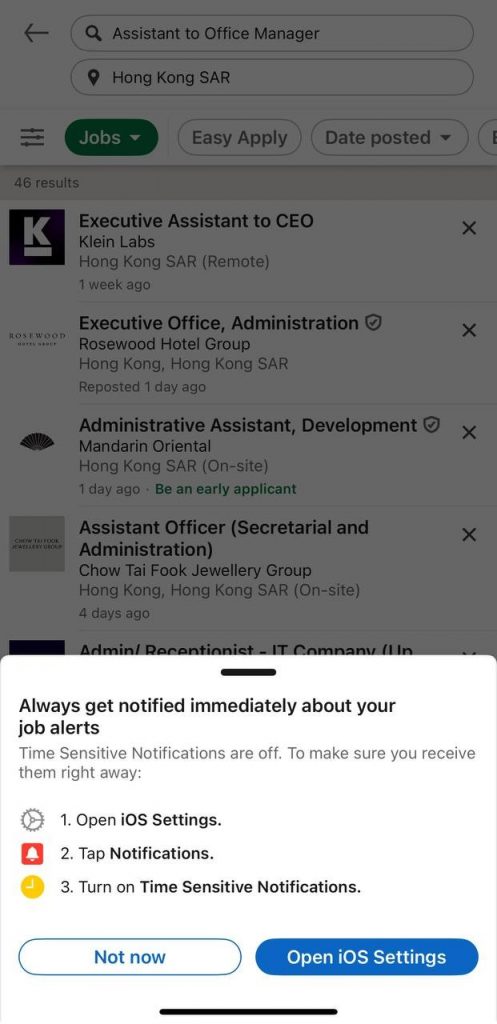
Wenn Sie Benachrichtigungen sofort erhalten möchten, gehen Sie zu Ihren iPhone Einstellungen → Mitteilungen → LinkedIn und schalten Sie diese ein – so erhalten Sie Job Alerts auf LinkedIn in Echtzeit.
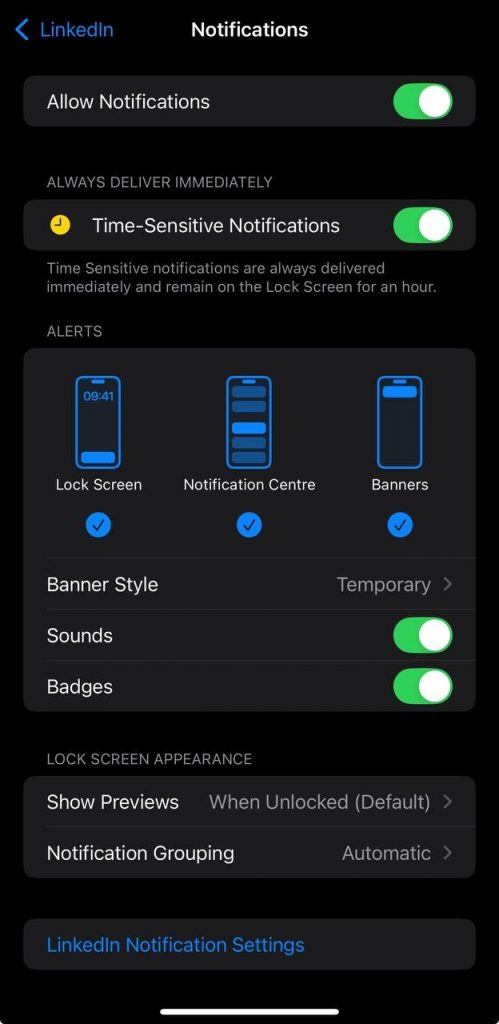
Erstellen von Job Alerts in der Android-App
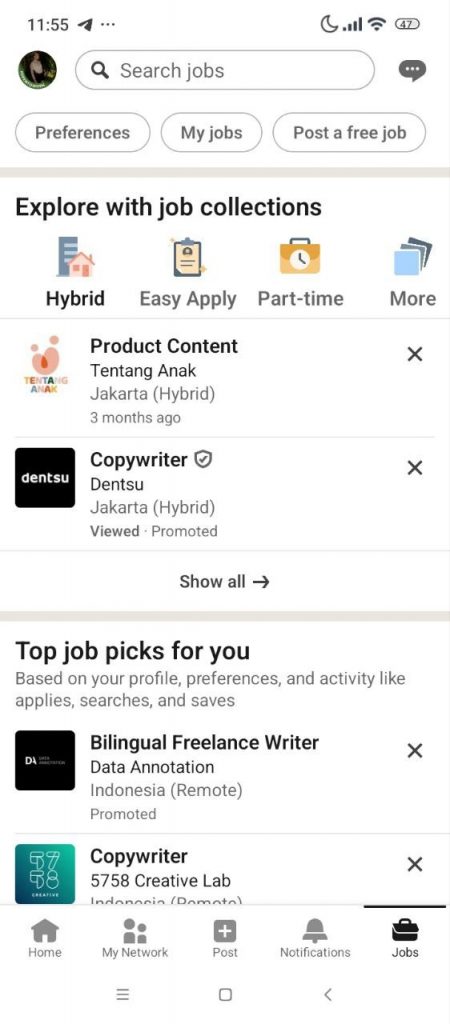
Wenn Sie LinkedIn auf Android verwenden, erfahren Sie hier, wie Sie schnell und einfach einen Job Alert in LinkedIn einstellen.
- Öffnen Sie den Reiter Jobs im unteren Menü.
- Tippen Sie auf „Jobs suchen“ und geben Sie Ihre gewünschte Rolle oder Stichworte ein.
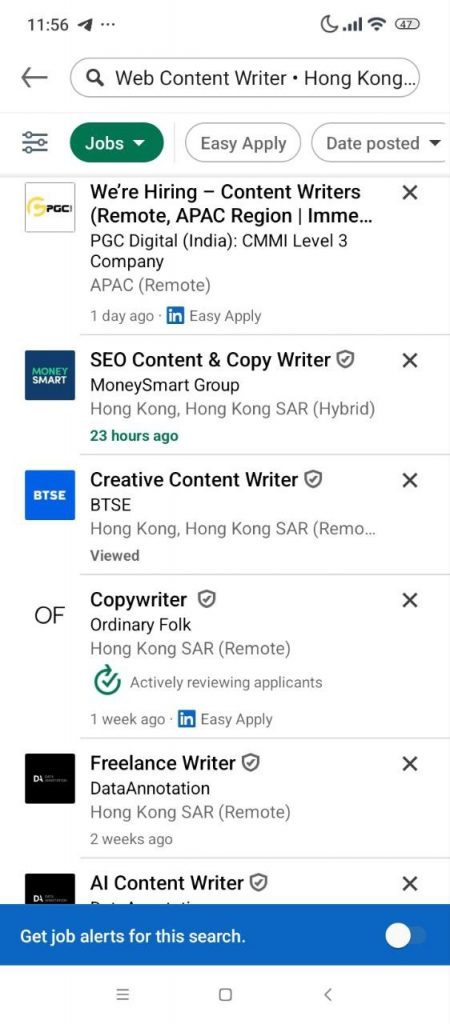
- Wenden Sie Filter wie Standort, Berufserfahrung oder Beschäftigungsart an.
- Aktivieren Sie „Job-Benachrichtigung“, um einen Job Alert auf LinkedIn für diese Suche zu erstellen.
Ihr neuer Alert erscheint im Bereich Job-Benachrichtigungen Ihres Profils. Wenn Sie anpassen möchten, wie Sie Updates erhalten, besuchen Sie die Desktop-Version von LinkedIn, um E-Mail- vs. mobile Benachrichtigungen für Ihre Alerts anzupassen.
So bearbeiten und optimieren Sie bestehende Job Alerts
Wenn Sie bereits gelernt haben, wie man einen Job Alert auf LinkedIn erstellt, ist es genauso wichtig zu wissen, wie man sie optimiert hält. Die Aktualisierung Ihrer Alerts stellt sicher, dass Sie immer die relevantesten Möglichkeiten sehen.
Finden Ihrer aktiven Job Alerts (Desktop)
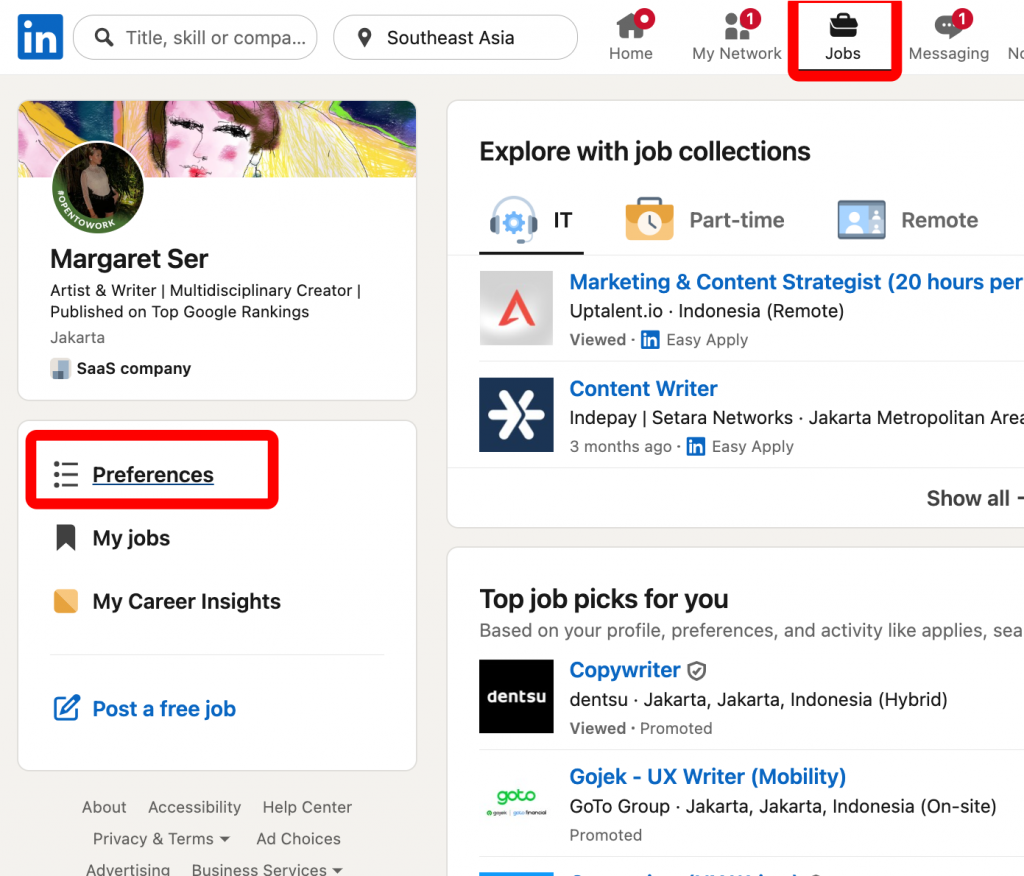
Um Ihre Präferenzen zu verwalten, gehen Sie zum Reiter Jobs und klicken Sie in der linken Seitenleiste auf Einstellungen für die Jobsuche → Job-Benachrichtigungen. Hier können Sie alle Ihre aktiven Alerts anzeigen, die über „Job Alert hinzufügen LinkedIn“ erstellt wurden.
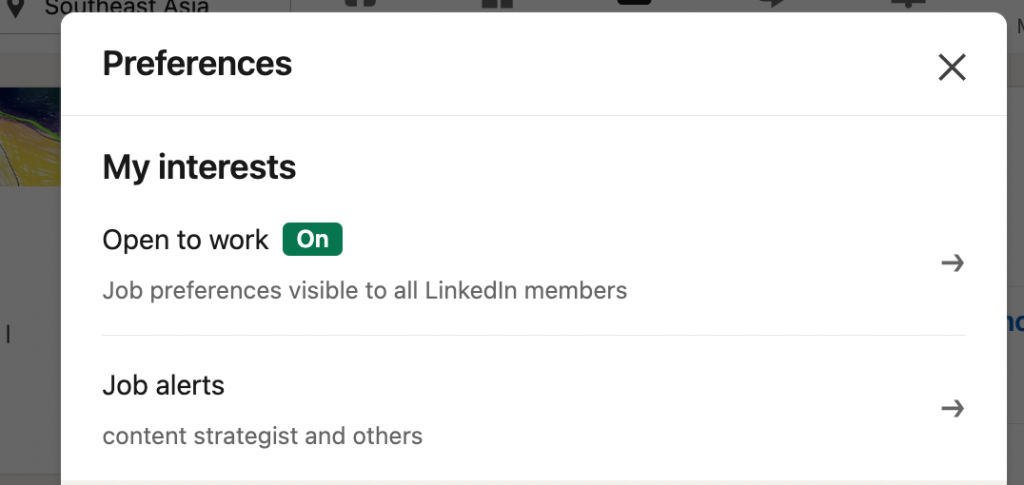
Ändern von Filtern und Benachrichtigungshäufigkeit (Desktop)
Wenn Sie Ergebnisse verfeinern müssen, verwenden Sie die Option „Job Alerts LinkedIn bearbeiten“. Aktualisieren Sie Filter wie Berufsbezeichnung, Standort, Beschäftigungsart oder Berufserfahrung.
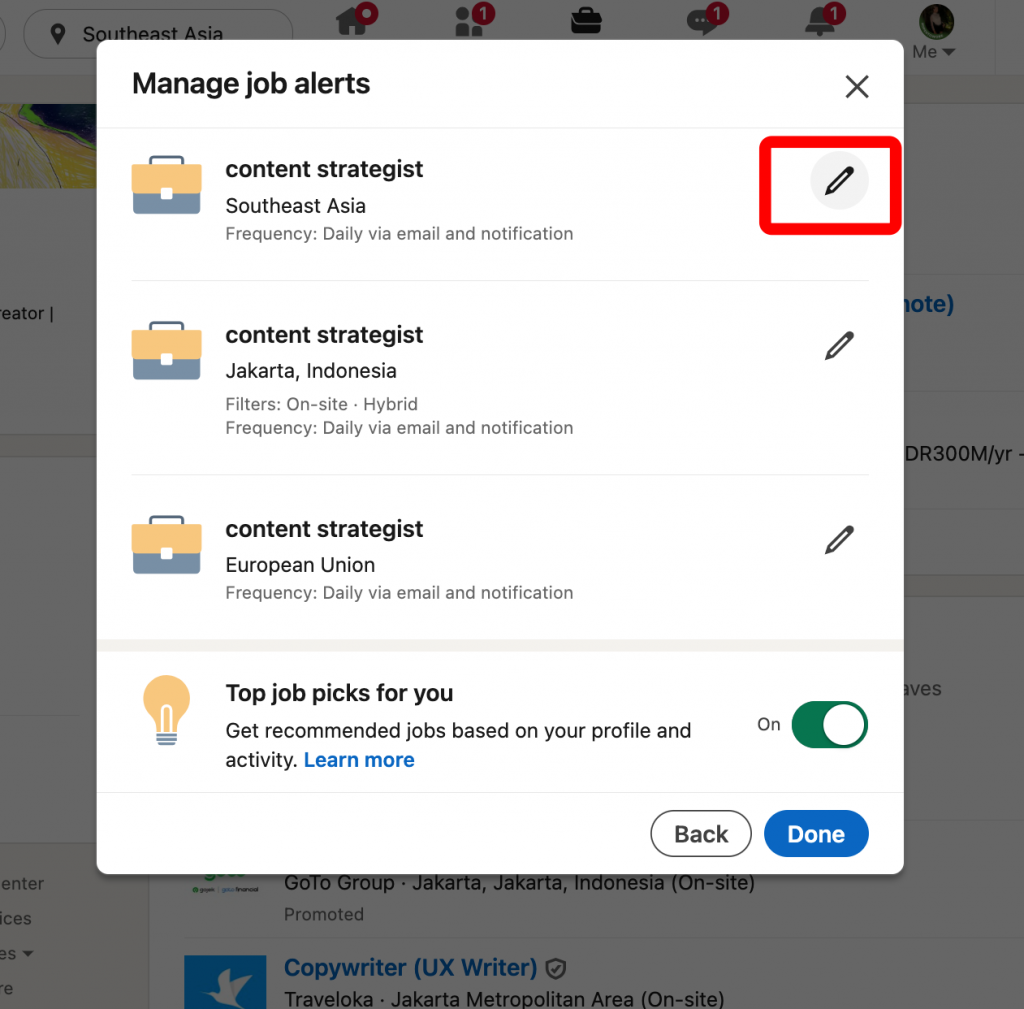
Sie können auch anpassen, wie oft Sie Benachrichtigungen erhalten – täglich oder wöchentlich – über die Einstellungen zum Ändern von LinkedIn Job Alerts.
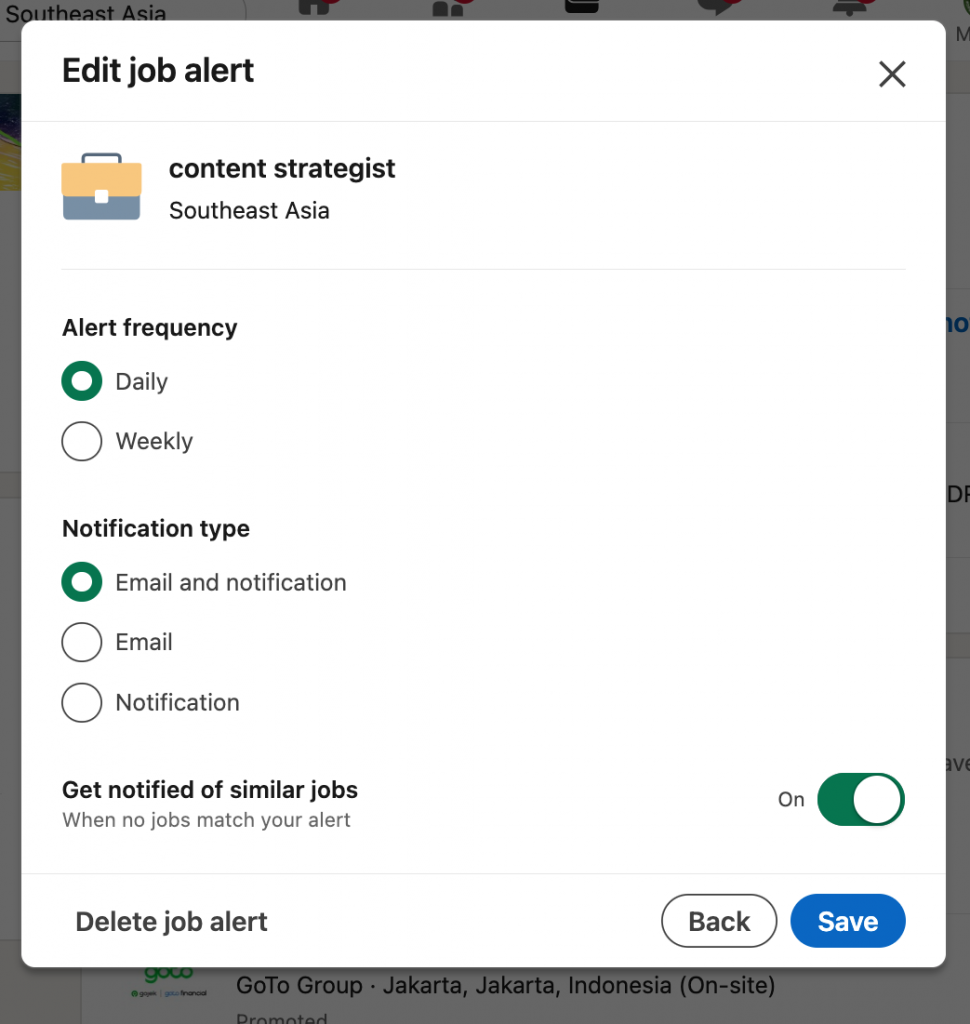
Deaktivieren oder Löschen eines Alerts (Desktop)
Wenn ein Alert nicht mehr relevant ist, öffnen Sie ihn und wählen Sie „Job-Benachrichtigung deaktivieren“ oder löschen Sie ihn vollständig. Dies hilft Ihnen, organisiert zu bleiben und sich auf Rollen zu konzentrieren, die wirklich zu Ihren Zielen passen.

Bearbeiten von Job Alerts in der iOS-App
Wenn sich Ihr Karrierefokus verschiebt, ist es einfach, Job Alerts, die LinkedIn bereitstellt, direkt von Ihrem iPhone aus zu ändern. So ändern Sie LinkedIn Job Alerts Schritt für Schritt:
- Öffnen Sie den Reiter Jobs unten in der LinkedIn-App.
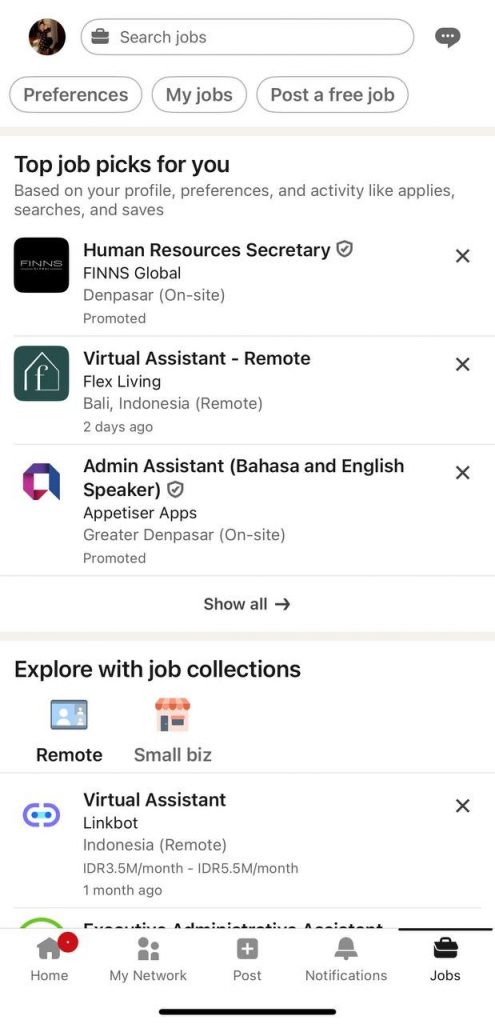
- Tippen Sie auf Einstellungen → Suchaufträge (Job Alerts), um Ihre aktiven Alerts anzuzeigen.
- Wählen Sie den Alert aus, den Sie aktualisieren möchten, und tippen Sie auf das Bearbeiten (✏️) Symbol.
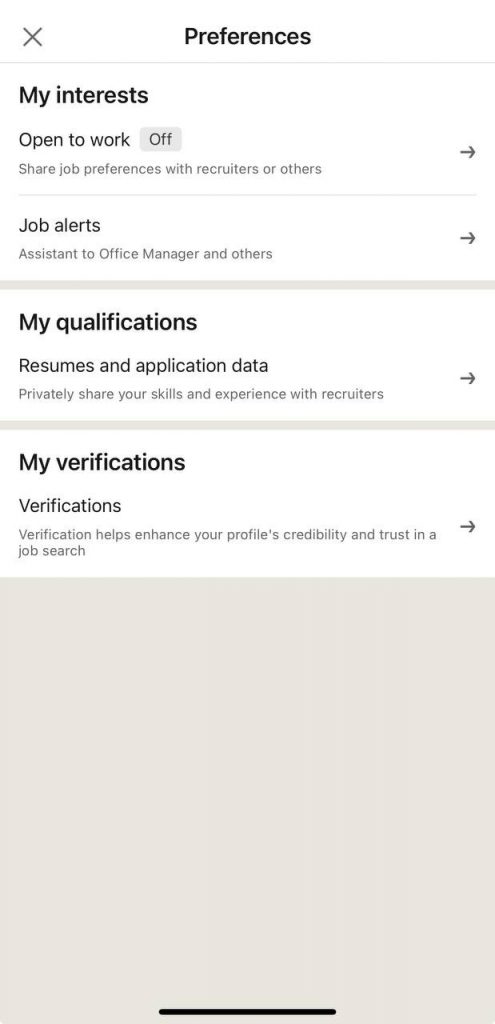
- Passen Sie Ihre Kriterien, Häufigkeit oder Benachrichtigungsart an und tippen Sie dann auf Speichern.
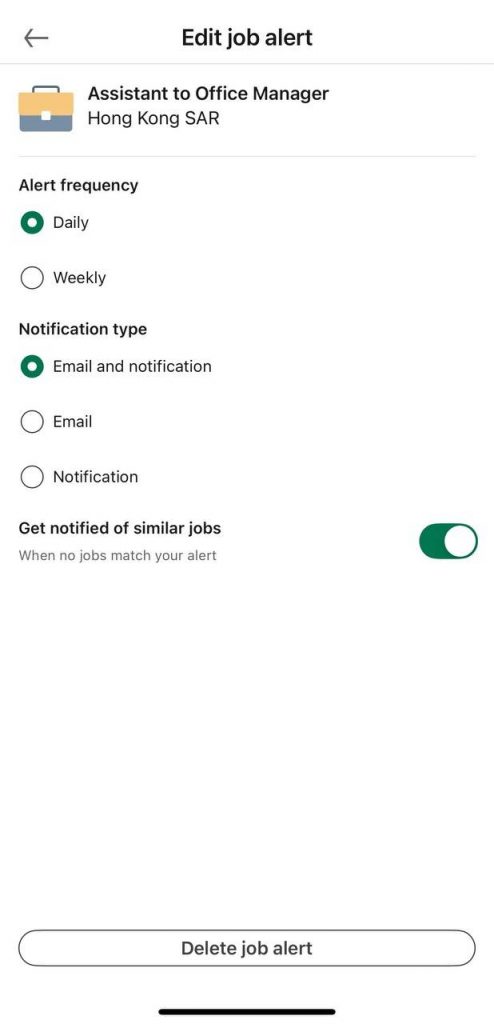
- Um einen Alert vollständig zu entfernen, wählen Sie „Job-Benachrichtigung löschen“.
Das regelmäßige Aktualisieren von Alerts hilft LinkedIn, Ihnen relevantere Möglichkeiten zu senden, die Ihren sich entwickelnden Zielen entsprechen.
Bearbeiten von Job Alerts in der Android-App
Um Ihre Empfehlungen genau zu halten, können Sie Alerts in der LinkedIn Android-App einfach aktualisieren oder entfernen.
- Öffnen Sie den Reiter Jobs.
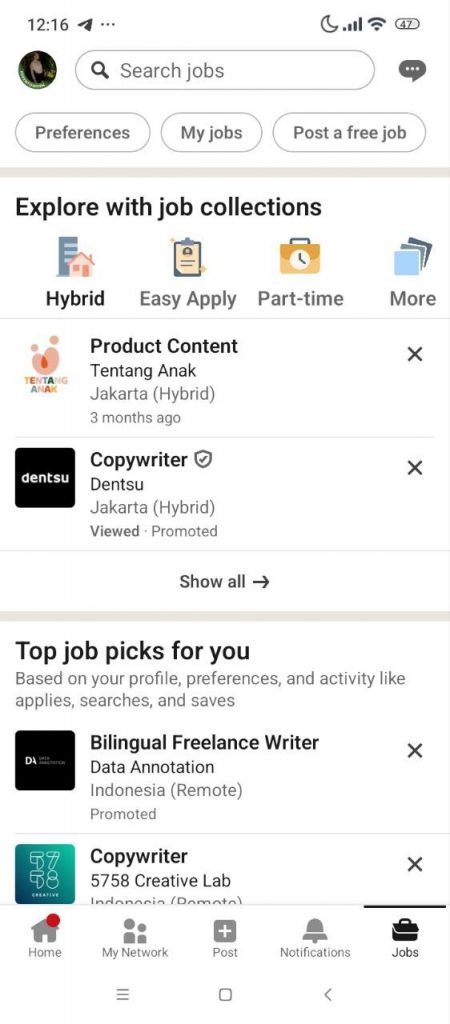
- Gehen Sie zu Einstellungen → Suchaufträge (Job Alerts).
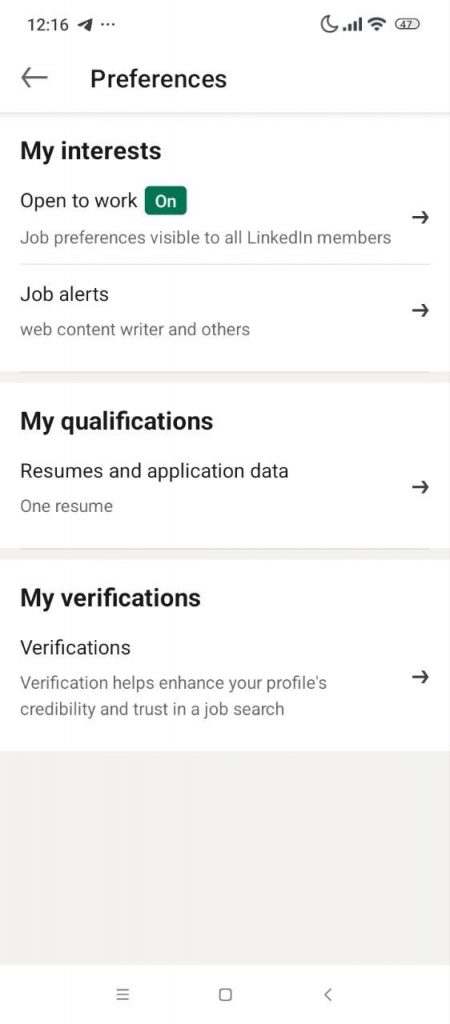
- Wählen Sie den Alert aus, den Sie ändern möchten.
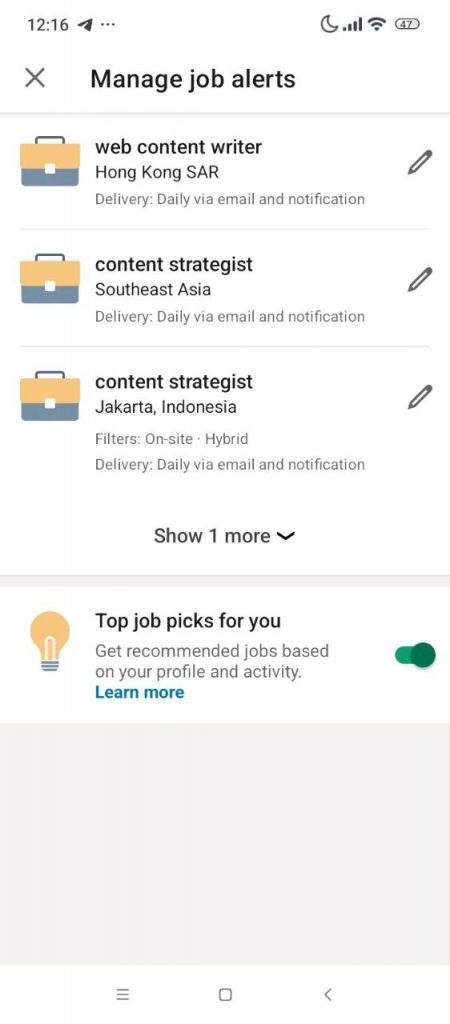
- Tippen Sie auf Bearbeiten, um Filter wie Rolle, Standort oder Häufigkeit anzupassen – oder wählen Sie Löschen, wenn der Alert nicht mehr relevant ist.
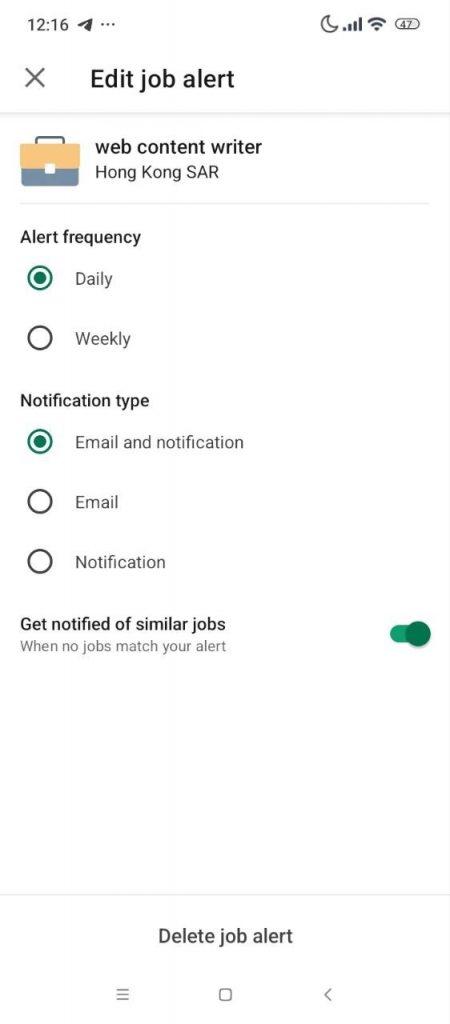
Das regelmäßige Überprüfen Ihrer Alerts stellt sicher, dass Ihre LinkedIn Job-Benachrichtigungen mit Ihren neuesten Interessen und Karrierezielen abgestimmt bleiben.
Verwalten von Benachrichtigungseinstellungen (Häufigkeit, Lieferkanäle)
Sobald Sie Job Alerts auf LinkedIn eingerichtet haben, ist es wichtig, genau abzustimmen, wie und wann Sie Updates erhalten. Egal, ob Sie gerade gelernt haben, wie man einen Job Alert auf LinkedIn hinzufügt, oder die Funktion „LinkedIn Job Alert erstellen“ bereits genutzt haben – das Verwalten von Benachrichtigungen stellt sicher, dass Sie informiert bleiben, ohne überfordert zu werden.
- E-Mail vs. Push-Benachrichtigungen
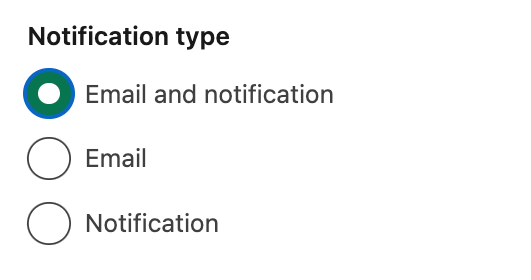
Wenn Sie einen Job Alert auf LinkedIn einrichten, können Sie zwischen E-Mail, Push-Benachrichtigungen und beidem wählen:
- E-Mail-Alerts sind ideal für tägliche oder wöchentliche Zusammenfassungen und helfen Ihnen, neue offene Stellen nach Belieben zu überprüfen.
- Push-Benachrichtigungen halten Sie sofort auf dem Laufenden, ideal, wenn Sie sich frühzeitig auf umkämpfte Rollen bewerben möchten.
Wenn Sie Flexibilität bevorzugen, aktivieren Sie beides in Ihren LinkedIn Job-Benachrichtigungseinstellungen.
- Best Practices für die Häufigkeit
Überprüfen Sie regelmäßig Ihre Präferenzen und aktualisieren Sie Job Alerts auf LinkedIn, um sie an Ihre Jobsuche anzupassen.
- Sofortige Alerts – am besten für aktive Arbeitssuchende, die bestimmte Unternehmen ins Visier nehmen.
- Tägliche Alerts – ideal, um neue Rollen zu verfolgen, ohne Ihren Posteingang zu überfüllen.
- Wöchentliche Alerts – perfekt, wenn Sie passiv suchen oder einen schnellen Marktüberblick wünschen.
- So aktivieren oder deaktivieren Sie Push-Benachrichtigungen erneut
Wenn Sie Alerts zuvor deaktiviert haben, können Sie sie in den Einstellungen der LinkedIn Mobile App wieder aktivieren:
- Öffnen Sie die App und tippen Sie auf Ihr Profilbild.
- Gehen Sie zu Einstellungen → Mitteilungen → Jobs.
- Schalten Sie Push-Benachrichtigungen ein oder aus.
Sie können auch wählen, wie ich meine Job Alerts auf LinkedIn ändere oder wie man Job Alerts auf LinkedIn aktualisiert, direkt im Reiter Jobs, wenn sich Ihre Bedürfnisse entwickeln.
Profi-Tipps für maximale Relevanz
Um das Beste aus Ihren LinkedIn Job Alerts herauszuholen, brauchen Sie mehr als nur zu wissen, wie man LinkedIn Job Alerts einrichtet oder erstellt – Optimierung ist der Schlüssel. Diese einfachen Strategien machen Ihre Alerts intelligenter und präziser.
1. Verwenden Sie Boolesche Operatoren für intelligentere Suchen
Verwenden Sie beim Erstellen Ihrer Alerts Boolesche Operatoren wie AND und OR in Ihren Stichwortsuchen.
Zum Beispiel:
- Marketing AND „social media“ – zeigt Rollen an, die beide Begriffe enthalten.
- Designer OR Illustrator – erweitert Ihre Ergebnisse auf beide Titel.
Dies stellt sicher, dass LinkedIn Ihnen hochrelevante Angebote sendet, die Ihren tatsächlichen Interessen entsprechen.
2. Erstellen Sie mehrere Alerts für verschiedene Rollen oder Standorte
Verlassen Sie sich nicht auf eine einzige Suche. Richten Sie mehrere Alerts ein, die auf Ihre Hauptfokusbereiche zugeschnitten sind – wie „Remote Grafikdesigner“ oder „Marketing Manager Berlin“. Dies hilft Ihnen, verschiedene Optionen zu erkunden und gleichzeitig in Ihren gewählten Branchen zu bleiben.
3. Passen Sie Filter an, wenn sich Ihre Präferenzen entwickeln
Ihr Karrierefokus könnte sich verschieben, lernen Sie also, wie man Job-Benachrichtigungen auf LinkedIn ändert und aktualisieren Sie Ihre Filter regelmäßig. Ändern Sie Beschäftigungsart, Erfahrungsstufe oder Region, um Alerts an Ihren aktuellen Zielen auszurichten.
Häufige Fehler und wie man sie vermeidet
Selbst wenn Sie wissen, wie man LinkedIn Job Alerts einrichtet, können ein paar kleine Fehltritte Ihre Benachrichtigungen weniger effektiv machen. Hier sind die häufigsten Fehler – und wie man sie behebt.
1. Verwendung zu breiter Filter
Das Festlegen zu allgemeiner Stichworte oder breiter Standorte kann Ihren Feed mit irrelevanten Alerts überfluten. Grenzen Sie Ihre Suche ein, indem Sie Berufsbezeichnungen, Branchen oder Regionen spezifizieren, um die genauesten Ergebnisse zu erhalten.
2. Fehlende Filter für die Erfahrungsstufe
Das Vergessen, die richtige Erfahrungsstufe auszuwählen, führt oft zu unpassenden Rollen. Fügen Sie immer Filter hinzu, die Ihrem Hintergrund entsprechen – zum Beispiel „Mittlere bis gehobene Anstellung“ oder „Berufseinstieg“ – um gezielte LinkedIn Job-Benachrichtigungen zu erhalten.
3. Ignorieren von mobilen Benachrichtigungen
Viele Benutzer überspringen die Aktivierung von Push-Benachrichtigungen, nachdem sie LinkedIn Job Alerts erstellen. Verpassen Sie nichts – aktivieren Sie mobile Alerts, damit Sie sich schnell auf neue Möglichkeiten bewerben können, bevor andere Kandidaten es tun.
Häufig gestellte Fragen zu LinkedIn Job Alerts
Wie füge ich einen Job Alert auf LinkedIn hinzu?
Um einen Job Alert auf LinkedIn hinzuzufügen, gehen Sie zum Reiter Jobs, geben Sie Ihre gewünschte Rolle und den Standort ein und schalten Sie dann den Button „Job-Benachrichtigung“ ein. Sie können wählen, ob Sie Updates per E-Mail, Push-Benachrichtigung oder beides erhalten möchten.
Wie kann ich meine LinkedIn Job Alerts ändern?
Wenn sich Ihre Präferenzen verschieben, ist es einfach, sie anzupassen. Besuchen Sie den Bereich Suchaufträge (Job Alerts) unter dem Reiter Jobs und klicken Sie auf Benachrichtigungen verwalten (Manage Alerts). Von dort aus können Sie Filter wie Titel, Standort oder Häufigkeit aktualisieren – so ändern Sie Ihre LinkedIn Job Alerts schnell.
Wo schalte ich E-Mail-Benachrichtigungen für Job Alerts aus?
Gehen Sie zu Einstellungen → Mitteilungen → E-Mail → Jobs und schalten Sie E-Mails für Job-Benachrichtigungen aus. Sie können Push-Benachrichtigungen weiterhin aktiviert lassen, wenn Sie sofortige Updates ohne Posteingangs-Chaos wünschen.
Warum erhalte ich keine Job Alert E-Mails?
Überprüfen Sie, ob Ihre LinkedIn Job-Benachrichtigungen aktiviert sind und ob Ihre E-Mail-Adresse bestätigt ist. Überprüfen Sie auch Ihren Spam-Ordner – Job Alert E-Mails können manchmal dort landen. Wenn alles in Ordnung aussieht, versuchen Sie, Ihre Alerts neu zu erstellen, um die Verbindung zu aktualisieren.
Kann ich Job Alerts mit meinem Kalender synchronisieren?
LinkedIn ermöglicht derzeit keine direkte Kalendersynchronisation für Job Alerts. Sie können jedoch manuell Erinnerungen mit Tools wie Google Kalender oder der Erinnerungs-App Ihres Telefons einstellen, um Bewerbungsfristen aus Ihren LinkedIn Job Alerts zu verfolgen.
