

Das Anreichern Ihrer LinkedIn-Beiträge mit Hyperlinks bereichert das interaktive Erlebnis für Ihre Leser und bietet ihnen einen Weg, über die Grenzen des Beitrags hinaus zu forschen. In diesem Beitrag werden wir in die Kunst eintauchen, ausgehende Links nahtlos und produktiv zu integrieren.
Finden Sie unseren Geheimtipp heraus, wie Sie einen Website-Link zu einem LinkedIn-Post hinzufügen, um maximale Link-Klicks von Ihrer Zielgruppe zu erhalten!
Wichtigste Erkenntnisse: Können Sie einen anklickbaren Link zu einem LinkedIn-Post hinzufügen?
Die eindeutige Antwort lautet ja!
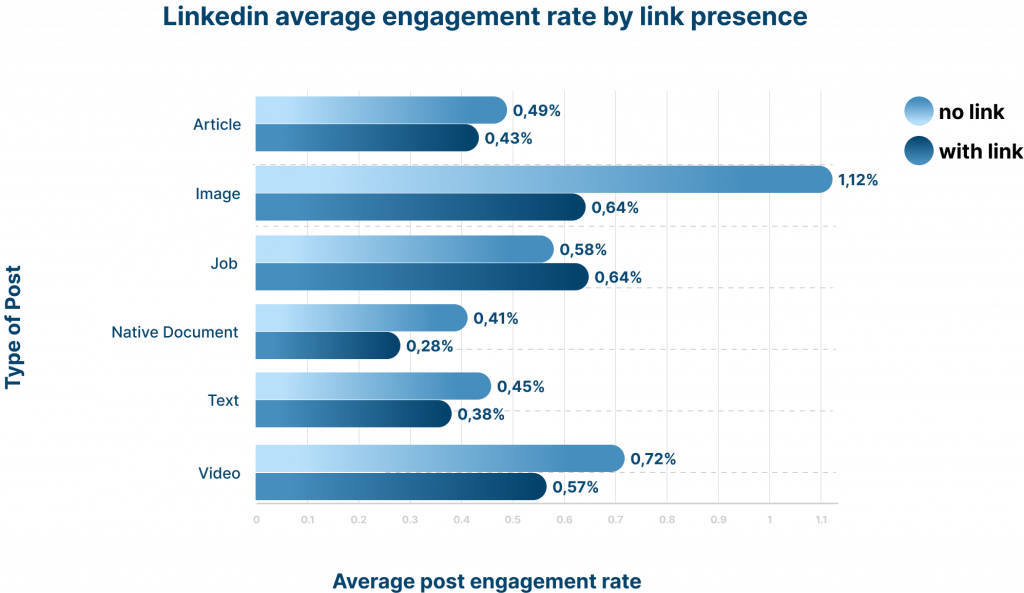
- Sie haben die Möglichkeit, Links sowohl in Ihre Beiträge als auch in LinkedIn-Artikel einzufügen. Obwohl LinkedIn keine starre Obergrenze für die Anzahl der Links vorschreibt, ist es ratsam, in Ihren Beiträgen kurz und prägnant zu bleiben. Übermäßige Links könnten die Lesbarkeit und das Engagement Ihres Inhalts beeinträchtigen.
- Warum ist diese Praxis vorteilhaft? Die Fähigkeit, Links in Ihre Beiträge einzufügen, kann den Verkehr auf Ihrer Website erhöhen und Registrierungen auf Ihrer Landingpage fördern. Die Bewerbung von Inhalten durch einen personalisierten Ansatz auf LinkedIn kann effektiver sein als Massen-E-Mail-Kampagnen oder Newsletter.
- Beiträge ohne eingebettete Links schneiden auf LinkedIn im Allgemeinen besser ab. Daher ist ein strategischer Ansatz bei der Einbindung von Links ratsam. Eine effektive Technik besteht darin, einen Beitrag ohne direkten Website-Link zu verfassen und den gewünschten Link umgehend im Kommentarbereich des Beitrags zu posten, um die Sichtbarkeit potenziell zu optimieren.
- Formatierungsbedenken ausräumen. Fürchten Sie nicht, dass Ihr Link im Text unansehnlich wirken könnte; es ist keine manuelle Formatierung erforderlich. LinkedIn optimiert das Erscheinungsbild des Links nach dem Posten automatisch. Erfahren Sie mehr über LinkedIn-Link-Optimierung.
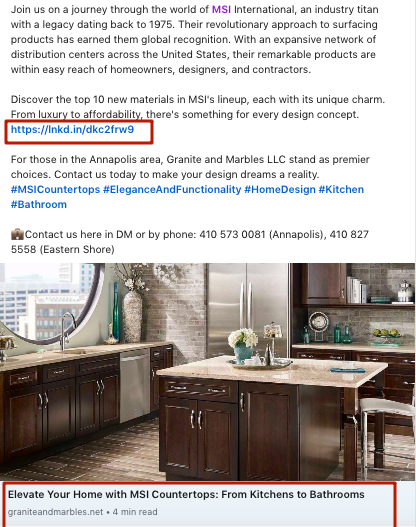
- Einschränkungen bei LinkedIn-Beiträgen. Es ist wichtig zu bedenken, dass LinkedIn-Beiträge einer Zeichenbeschränkung von 3.000 Zeichen unterliegen, die sowohl Text als auch enthaltene Links umfasst. Wenn ein Link hinzugefügt wird, generiert LinkedIn möglicherweise eine Vorschau, die aus dem Titel des Links, einem Bild und einer kurzen Beschreibung besteht. Diese Vorschau trägt in Verbindung mit dem Link zur Gesamtzeichenzahl bei.
- Verlinkung bestimmter Wörter. Während das direkte Verlinken bestimmter Wörter innerhalb eines LinkedIn-Beitrags nicht möglich ist, können Sie dennoch die vollständige URL einfügen, um Benutzer nahtlos zu externen Inhalten zu leiten.
Lesen Sie Linked Helper vs. We-Connect 2023: Welches ist das beste LinkedIn-Tool?
So fügen Sie einen Website-Link zu einem LinkedIn-Beitrag/-Artikel hinzu
Um einen Link zu einer externen Quelle hinzuzufügen, befolgen Sie einfach diese Schritte, wenn Sie einen neuen Beitrag oder Artikel auf LinkedIn erstellen:
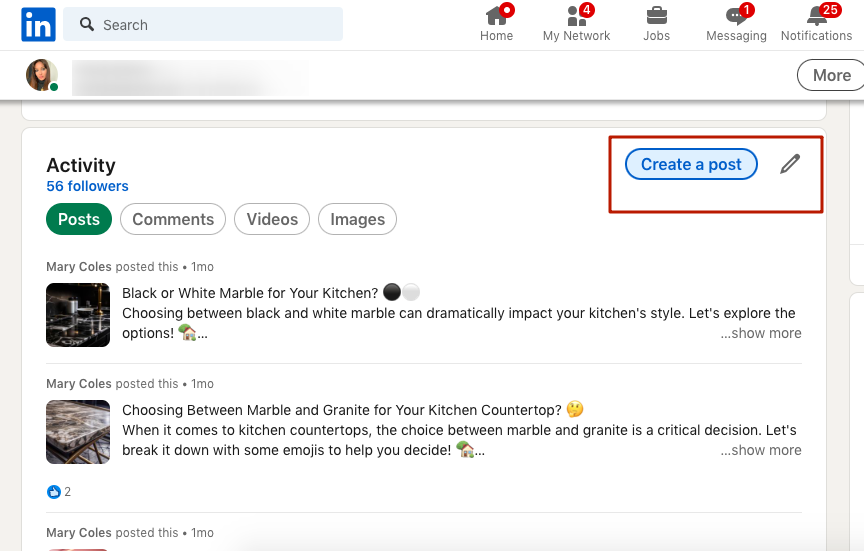
- Klicken Sie auf „Beitrag erstellen“ in Ihrem LinkedIn-Profil.
- Fügen Sie Ihren Beitragstext ein. Erwägen Sie das Hinzufügen eines Teasers, um die Leute zum Klicken auf den Link zu inspirieren.
- Wählen Sie eine geeignete Position für den Link. Wenn Sie ihn unten nach dem gesamten Text platzieren, können Benutzer über das Miniaturbild schnell darauf zugreifen. Einige klicken jedoch möglicherweise, ohne den Beitrag vollständig zu erweitern, wenn sie den Anfangsteil faszinierend finden. Fügen Sie die URL direkt aus der Adressleiste des Browsers in den Beitrag ein, einschließlich „www“ und „.com“.
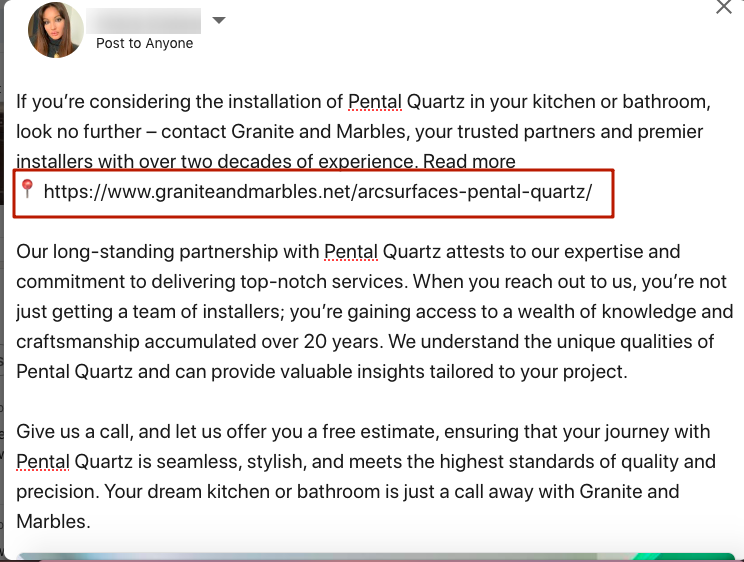
- Verbessern Sie die visuelle Trennung zwischen Link und Text durch das Hinzufügen von Emojis.
- Klicken Sie auf „Posten“, um den Text mit dem Link zu teilen.
- Das Hinzufügen eines Bildes ist optional, da LinkedIn das Hauptbild für Link-Vorschauen bei Artikeln verwendet. In der Vorschau sehen die Betrachter den Titel des Artikels, die Domain und die geschätzte Lesezeit. Wenn Sie jedoch ein Bild einfügen, verwendet LinkedIn kein Bild der externen Website in der Vorschau.
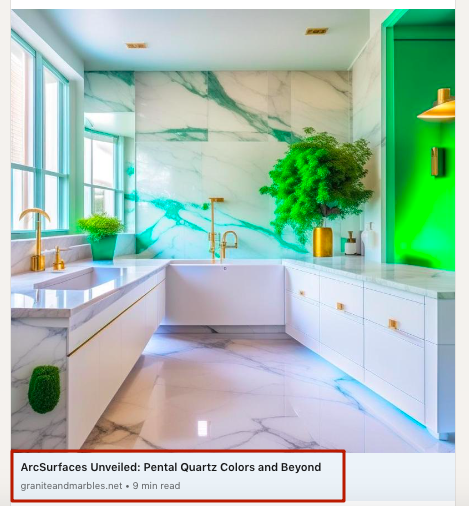
Es gibt jedoch Fälle, in denen Link-Vorschauen möglicherweise nicht optimal sind. Wenn Sie beispielsweise auf eine Website ohne Medien weiterleiten, kann die Vorschau seltsam und ohne Bild erscheinen.
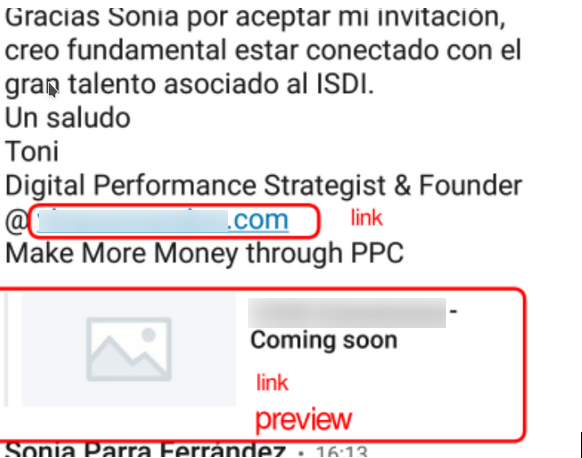
Weitere Informationen zur Optimierung Ihrer Website für ästhetisch ansprechende Link-Vorschauen finden Sie unter Ihre Website auf LinkedIn teilbar machen.
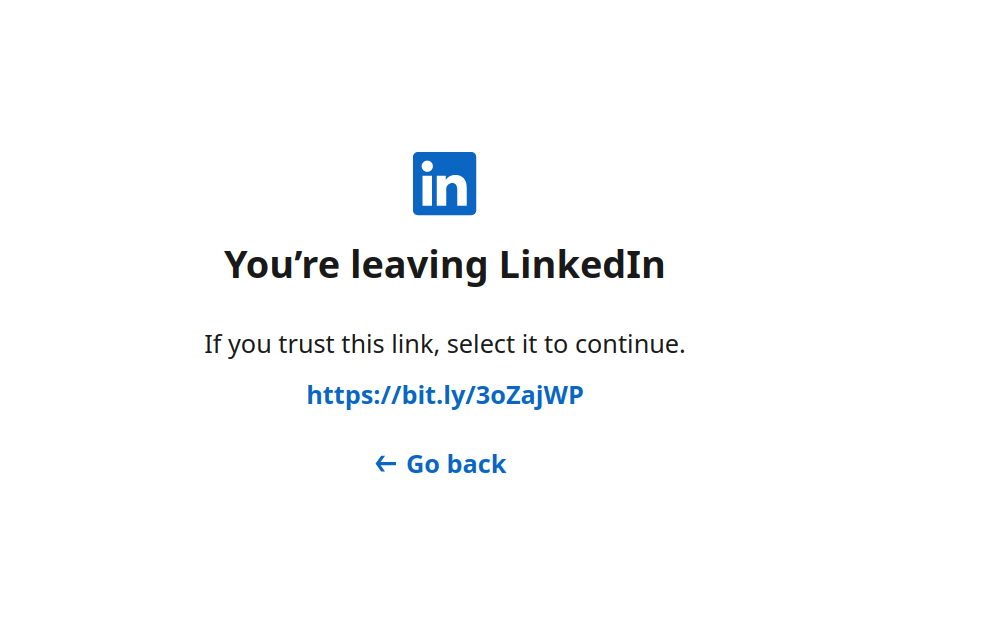
Wichtig ist, dass Ihr Profil Vertrauen erweckt und der Beitragstext zu Klicks anregt. Manchmal fragt LinkedIn vor der Weiterleitung, ob der Benutzer sicher ist, dass er zu einer externen Website fortfahren möchte.
Bonus: „Beitrag verstärken“-Funktion von Linked Helper, um mehr Klicks und Konversionen zu erhalten
Vor kurzem haben wir eine Funktion eingeführt, die die Reichweite Ihres Beitrags erheblich steigern und das Engagement des Publikums mühelos aktivieren kann. Sie müssen lediglich einen Beitrag erstellen, und Linked Helper kümmert sich automatisch um die Promotion. Entdecken Sie Recruitment-Trends und -Strategien: Chris Cornwall teilt sein Fachwissen
So funktioniert es:
- Sie erstellen einen Beitrag mit einem Link.
- Richten Sie eine Kampagne in Linked Helper ein, die die Aktion „Beitrag verstärken“ beinhaltet. Anschließend können Sie die Funnel-Entwicklung fortsetzen, einschließlich einer Einladung mit einer Nachricht und, nach einer Pause von ein paar Tagen, einer personalisierten Nachricht, sobald die Einladung angenommen wurde.
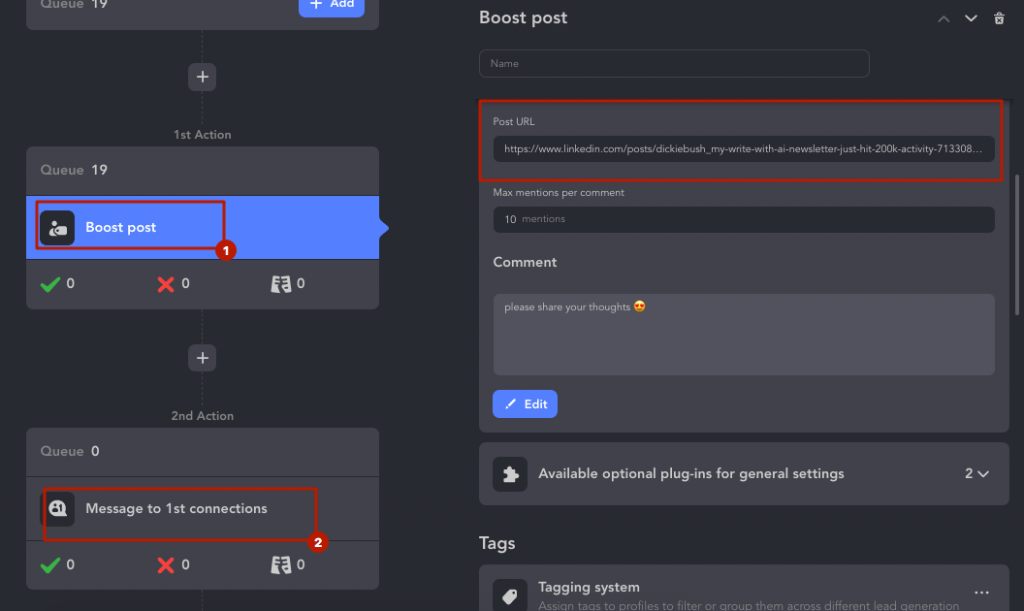
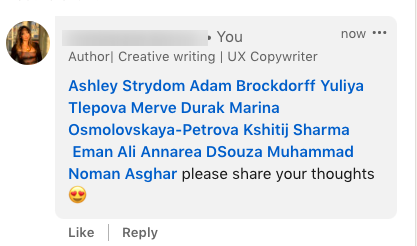
- Die Aktion „Beitrag verstärken“ markiert Personen in den Kommentaren, die Sie zur Kampagne hinzugefügt haben. Sie können auch einen Kommentartext einfügen. Sobald sie markiert sind, sehen die Personen diesen Beitrag und folgen dem Link.
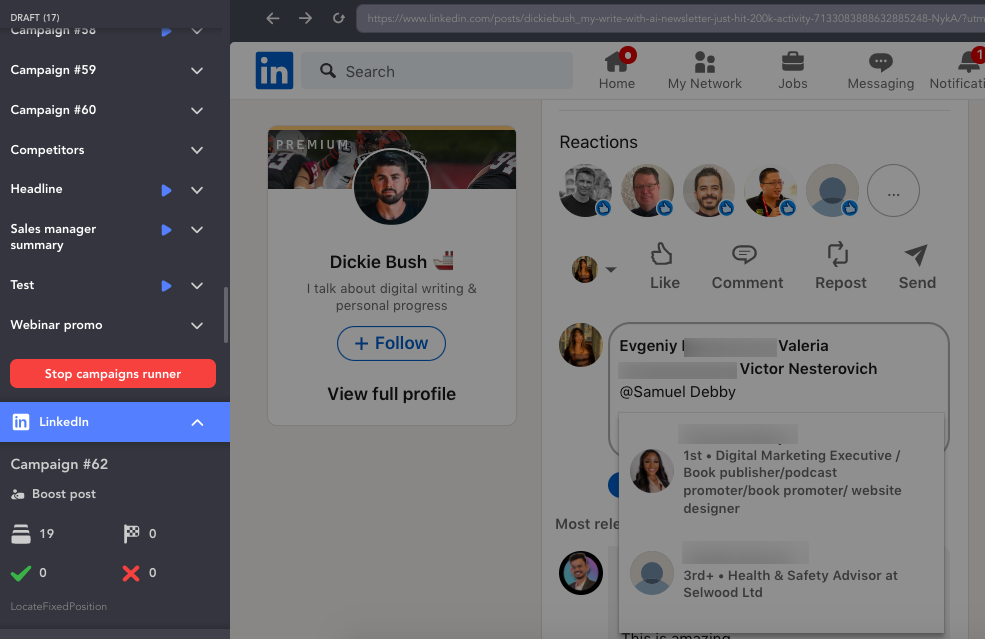
Dieser automatisierte, aber menschlichere Ansatz ermöglicht es Ihnen, mehr Beitragsansichten und folglich – mehr Link-Klicks! zu erhalten.
So messen Sie LinkedIn-Link-Statistiken
Können Sie einen Link zu einem LinkedIn-Beitrag hinzufügen und erfahren, wie viele Klicks Sie davon erhalten haben? Ja!
Verwenden Sie Urchin Tracking Module (UTM)-Parameter, bestehend aus Textstrings, die an eine URL angehängt werden, um die Wirksamkeit Ihrer Online-Marketingbemühungen zu überwachen und zu messen.
Strategisch eingesetzt, verwandeln UTM-Parameter Ihren Link in ein robustes Datentool, das eine detaillierte Perspektive auf Benutzerinteraktionen bietet.
Indem Sie beispielsweise für jeden LinkedIn-Beitrag einzigartige UTMs erstellen, können Sie die Anzahl der Klicks auf Ihre Website oder Ihren Artikel von diesem spezifischen Beitrag aus verfolgen. Dies hilft bei der Bewertung und dem Vergleich der Effektivität von LinkedIn gegenüber Plattformen wie Twitter oder anderen sozialen Netzwerken.
Verschiedene Dienste erleichtern die Erstellung messbarer URLs. Zum Beispiel:
- Generieren Sie unverwechselbare Links mit Googles Tool für die nahtlose Einbindung von Kampagnenparametern.
- Erstellen Sie UTMs mit diesem alternativen Tool.
Identifizieren Sie in der UTM-Parametersprache LinkedIn als Ihre Quelle, was angibt, wo Ihr Link ursprünglich von Ihrem Publikum entdeckt wird.
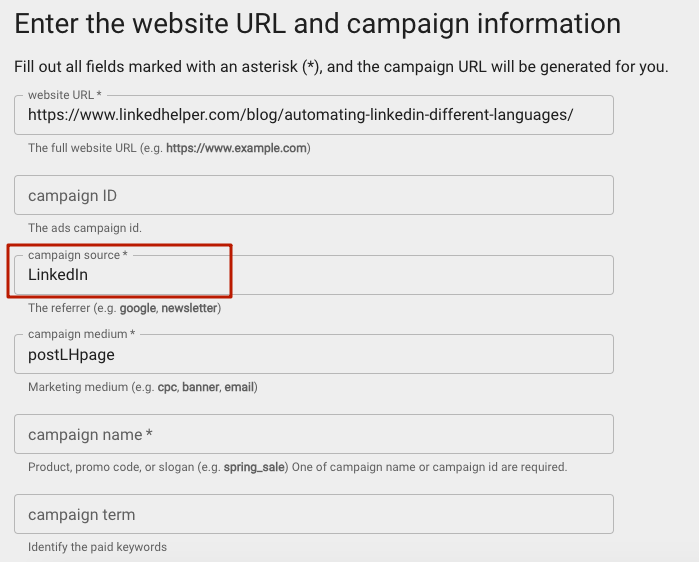
Wenn Sie die Leistung einer Seite oder Website im Google Analytics Dashboard überprüfen, werden Sie sehen, wie viele Personen speziell über einen LinkedIn-Beitrag auf die Seite geklickt haben. Dies kann eine wertvolle Möglichkeit sein, um die Qualität des Inhalts des Beitrags und das Engagement des Publikums zu bewerten.
Lesen Sie mehr in diesem speziellen Artikel.
So fügen Sie einen Unternehmenslink zu einem LinkedIn-Beitrag hinzu
In Ihren LinkedIn-Beiträgen haben Sie die Flexibilität, nicht nur externe Links, sondern auch interne Links unter Verwendung von Tags einzufügen. Sie können beispielsweise einen Beitrag mit Markierungen für Unternehmen oder Personen erstellen.
Hier ist eine einfache Anleitung, wie Sie einen internen Link zu Ihrem Beitrag auf LinkedIn hinzufügen:
- Erstellen Sie Ihren Text: Verfassen Sie Ihren Text für den Beitrag.
- Markieren Sie Unternehmen oder Profile: Wenn Ihr Text Firmennamen erwähnt, können Sie diese durch anklickbare Links zu deren Profilen ersetzen. Verwenden Sie dazu das Symbol „@“ und beginnen Sie mit der Eingabe des Namens der Organisation. Wenn Sie beispielsweise eine Firma namens „ABC Corporation“ markieren möchten, geben Sie „@ABC“ ein und wählen Sie das richtige Profil aus den Vorschlägen aus. Nach der Markierung werden diese Namen zu anklickbaren Links, die Benutzer zu den entsprechenden LinkedIn-Profilen leiten.
Detailliertere Anweisungen finden Sie im offiziellen LinkedIn-Leitfaden: LinkedIn Hilfe – Einen anklickbaren Link zu Ihren Beiträgen hinzufügen.
Historische Funktion: Wie man einen Link zu einem Bild in einem Beitrag auf LinkedIn hinzufügt
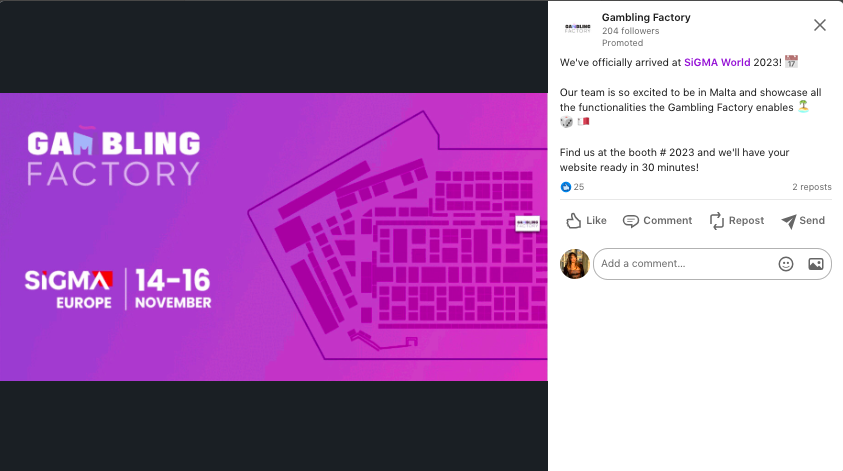
Leider ist die Antwort auf diese Frage kurz – derzeit ist dies nicht möglich. Früher war es möglich, einen Banner mit einem Link direkt über ein Foto in einem LinkedIn-Beitrag zu legen.
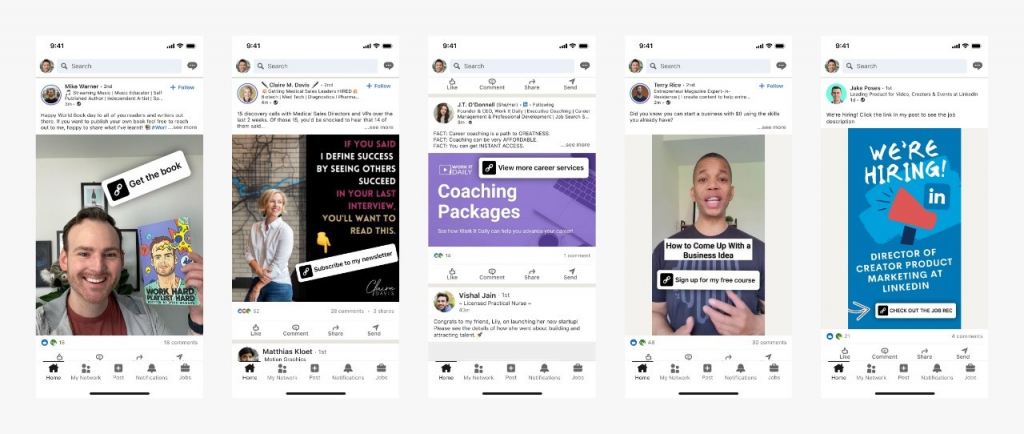
LinkedIn hat diese Funktion jedoch eingestellt, trotz der visuellen Attraktivität. Entscheidend ist jedoch, dass sich dadurch für diejenigen, die einen Link teilen möchten, nicht viel ändert. Sie können weiterhin einen Link mit einer Vorschau im Beitrag anhängen, wie zuvor in diesem Artikel beschrieben.
Weitere Informationen zu Funktionen und Updates von LinkedIn finden Sie auf der offiziellen LinkedIn-Hilfeseite und in einem Artikel, der die Funktion für anklickbare Links diskutiert.
Bonus: Sie können personalisierte Links in Massennachrichten in Linked Helper senden
In diesem Artikel haben wir detailliert beschrieben, wie Sie ganz einfach einen oder mehrere Links zu einem Beitrag auf LinkedIn hinzufügen können. Es gibt jedoch Fälle, in denen Sie Links über Direktnachrichten senden möchten, und dies kann effizient in großen Mengen durch Linked Helper integriert mit Hyperise erfolgen. Lesen Sie LinkedIn-Bildgrößen-Leitfaden für 2024: Beiträge, Cover, Header & mehr.
Es ist wichtig zu beachten, dass dieser Ansatz akzeptabel ist, wenn Sie gut engagierte Leads oder Ihre Verbindungen ersten Grades kontaktieren. Manchmal erhalten Sie jedoch möglicherweise ähnliche Nachrichten mit Links von fragwürdigen Benutzern. Im Beispiel unten sehen Sie eine Nachricht mit einem Link, bei dem jeder zögern könnte, darauf zu klicken.
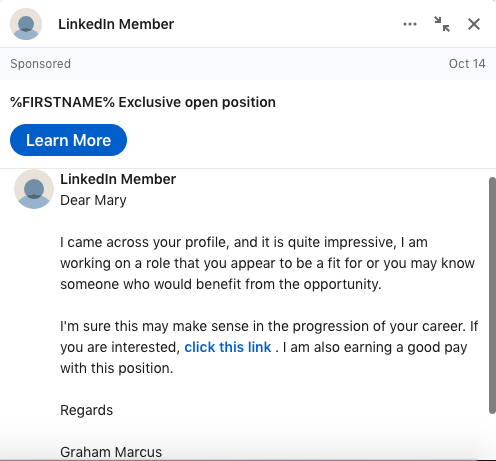
Stellen Sie daher vor dem Teilen von Links in einer LinkedIn-Nachricht sicher, dass Ihr Profil natürlich aussieht und gut präsentiert ist – einschließlich eines Profilbilds, Titelbilds, Profilbeschreibung, Berufserfahrung und Überschrift (Headline). In diesem Fall erhöht ein gut gestaltetes Profil die Chancen, dass der Link in der Nachricht effektiv ist und zu Klicks führt.
Wenn Sie Hyperise abonnieren, können Sie Ihre in Linked Helper erstellte Nachricht mit personalisierten Elementen anreichern. Zum Beispiel, zugeschnitten auf die Kontaktaufnahme mit einem Senior Developer mit einem Jobangebot:
Ein Bannerbild mit Textüberlagerung, das benutzerdefinierte Variablen enthält.
„Hey {{LeadName}}, bereit für eine neue Herausforderung? Treten Sie [Ihrem Unternehmen] als {{JobTitle}} bei!“
Text für eine benutzerdefinierte Link-Vorschau. Eine solche Vorschau kann die Klickchancen erhöhen, da sie den Namen des Leads, die Position oder andere relevante personalisierte Daten enthält.
„Entdecken Sie eine spannende Gelegenheit: {{JobTitle}} Rolle bei [Ihrem Unternehmen] für {{LeadName}}, {{LeadPosition}}!“
Diese personalisierten Elemente zielen darauf ab, Ihre Kontaktaufnahme ansprechender und relevanter zu gestalten. Weitere Informationen zur Einrichtung der Personalisierung finden Sie im Video oder lesen Sie den Artikel.
Warum Ihre Links im neuen LinkedIn Messenger nicht funktionieren.
