

LinkedIn hat sich zu einer bedeutenden Plattform für Fachleute, Unternehmen und Arbeitssuchende entwickelt. 900,2 Millionen Nutzer können mit LinkedIn erreicht werden, aber es ist entscheidend zu wissen, wie man nur diejenigen filtert, die man benötigt! Eine der Hauptfunktionen von LinkedIn ist die erweiterte Suchfunktion, mit der Benutzer Personen, Jobs, Unternehmen und andere relevante Informationen finden können. Mit dem Aufkommen der Filter von Sales Navigator und Recruiter ist die Suchfunktion von LinkedIn jedoch noch leistungsfähiger und effizienter geworden.

Um die Automatisierung zu nutzen, müssen Sie wissen, wie Sie relevante Profile korrekt separieren, um keine Softwareaktionen für unnötige Aktivitäten zu verschwenden. Im weiteren Verlauf dieses Artikels werden wir auf die häufigsten Fragen und Fehler von Linked Helper Benutzern in Bezug auf das Finden von Personen und deren Sammlung in einer Kampagne eingehen. Außerdem behandeln wir alle verfügbaren Filteroptionen im Basisplan, die Suchfilter des LinkedIn Sales Navigator und mehr.
Kann ich Leads mit einem bestimmten Titel aus einer Unternehmensliste finden und hinzufügen?
Sehr oft fragen uns Nutzer, ob sie, wenn sie eine Liste von Unternehmen zur Hand haben, CEOs, Gründer oder andere Fachleute in diesen Unternehmen für eine Linked Helper-Kampagne finden können. Kurz gesagt, ja – Sie können Personen in einer bestimmten Position finden und sie dann nach Unternehmen, Standort, Profilsprache usw. filtern. Aber Sie können die LinkedIn-Suche nicht aus der entgegengesetzten Richtung organisieren – d. h. zuerst eine Unternehmenssuche durchführen und dann die richtigen Personen basierend darauf erkunden. Es ist eine Frage der Suchtechnologie von LinkedIn! Unsere Software kann nicht mehr zur Suche beitragen als die vorhandenen Filter.
Situation: Sie benötigen bestimmte Leads (CEO, Gründer, Eigentümer oder Entscheidungsträger) aus einer Zielbranche (eine Liste von Unternehmen oder nur Unternehmenskriterien).
Lösung: Beginnen Sie mit einer Personensuche nach dem gewünschten Titel (z. B. Gründer oder СEO). Wenn Sie nach Leads suchen, müssen Sie diese nach Unternehmen filtern. Zum Beispiel verfügt das Sales Navigator-Abonnement über einen Filter nach Unternehmensgröße, Standort des Unternehmensbüros usw.
Angenommen, Sie möchten UX-Designer in Warschau finden. Vielleicht möchten Sie deren Inhalte mit „Gefällt mir“ markieren oder Kommentare hinterlassen, um Aufmerksamkeit zu erregen, bevor Sie sie einladen.
Erstellen Sie eine Kampagne.

Fügen Sie eine Aktion hinzu.

Wählen Sie Warteschlange → Hinzufügen.

Wählen Sie eine Quelle. Dies könnte die Suchseite einer beliebigen LinkedIn-Lösung oder die URL der Suchergebnisse sein, wenn Sie bereits gesucht und die richtigen Leads gefunden haben. Sie können diesen Link auswählen, um ihn der Software zuzuweisen.

Wir geben „UX Designer“ in die Titelzeile (Title) ein.

Wir können die Namen der Zielunternehmen eingeben, wenn wir bereits eine Liste haben.

In unserem Fall wählen wir einfach den gewünschten Standort in der Suchleiste aus.

Danach können wir die entdeckten Leads zur Kampagne hinzufügen, indem wir auf das Trichter-Symbol klicken und im Dropdown-Menü „Von der aktuellen Seite“ (From current page) auswählen.

Danach werden die Leads in den Bereich Warteschlange Ihrer Kampagne übertragen und Sie müssen sie nur noch starten (klicken Sie auf Start). Wie man Profile zu einer Kampagne hinzufügt.
Im Folgenden werfen wir einen Blick auf die Filter, die im LinkedIn-Basisplan verfügbar sind, die Ihnen helfen können, die richtigen Personen für Ihre Linked Helper-Kampagnen zu suchen. Es ist wichtig, die folgenden Punkte zu verstehen, wenn Sie innerhalb von Linked Helper auf LinkedIn-Seiten nach Personen suchen.
Regeln für die LinkedIn-Personensuche mit Linked Helper
Halten Sie sich an diese Richtlinien, wenn Sie nach Nutzern für Ihre Kampagne suchen:
#1 Linked Helper macht nicht mehr als die integrierten LinkedIn-Filter
Die Software hackt LinkedIn nicht und kann dessen Beschränkungen nicht umgehen (außer der Umgehungslösung für Einladungsbeschränkungen – Massenhafte Einladungen: Steigern Sie die gesendeten Verbindungsanfragen auf LinkedIn um das 7-fache. Außerdem haben wir keinen direkten Zugriff auf die LinkedIn-Benutzerdatenbank. Für die Suche müssen Sie die verfügbaren Optionen von LinkedIn und dessen erweiterten Plänen nutzen. Linked Helper sammelt die gefilterten Personen im Anschluss nur.
Manchmal liefert die Suchmaschine von LinkedIn keine perfekten Ergebnisse – das ist kein Softwarefehler. Sie bemerken vielleicht manchmal, dass bestimmte Kriterien in der Suche ausgewählt wurden, aber nicht ganz relevante Leads in den Suchergebnissen enthalten waren. Nach dem Sammeln können Sie diese manuell in Linked Helper ansehen und unnötige aus der Kampagne entfernen.
#2 Sie können spezifischere Suchergebnisse für Kampagnen erhalten
Wenn die Suchergebnisse unbefriedigend sind (nicht relevante Leads aufgrund von Beschreibung, Branche oder Standort), dann ist dies kein Fehler in der Software. So funktionieren die Suchalgorithmen von LinkedIn. Um Ihre Suche zu verbessern:
- Verwenden Sie zusätzliche Filter im Sales Navigator (wir gehen weiter unten auf jeden Filter ein).
- Verwenden Sie die Boolesche Suche (wird weiter unten genauer erklärt).
- Ausschlusslisten in der Software. (Erfahren Sie, wie Sie bestimmte Nischenzielgruppen von Ihrer Kampagne ausschließen).

Profile nach dem Sammeln aus der Warteschlange löschen.
Wenn Sie nach dem Sammeln der Zielgruppe aus den SERPs (Suchergebnisseiten) nicht sicher sind, ob alle Leads in Ihrem Auto-Funnel benötigt werden, können Sie diese manuell aus der Kampagne entfernen. Gehen Sie zu Listen → Warteschlange → Unerwünschte Leads auswählen und klicken Sie auf Löschen.

#3 Integrierte CRM-Filter von Linked Helper
In Linked Helper unter Listen → Filter finden Sie LinkedIn-Suchfilter nach Unternehmen, Position und Überschrift. Diese Filter sind erst verfügbar, nachdem Sie Leads gesammelt haben, aber nicht alle Daten der Konten sind möglicherweise ausgefüllt. Wenn Sie beispielsweise Daten aus einer regulären LinkedIn-Suche sammeln, zeigt die Plattform das Unternehmen und die Position nur an, wenn die Überschrift nicht ausgefüllt ist. Wenn die Überschrift mit etwas wie „Wir stellen ein“ ausgefüllt ist, wird diese Zeile in den Suchergebnissen anstelle von Unternehmen und Position angezeigt. Die Informationen zu Unternehmen und Position können nur durch Besuch des Profils durch die Software erhalten werden. Folglich können Sie Profile mit diesen Filtern erst nach einem Besuch filtern.

#4 Finden, Scrapen und Hinzufügen von Leads aus 12+ Quellseiten
Linked Helper ermöglicht es Ihnen, Personenprofile aus den ungewöhnlichsten Quellen zu sammeln: aus einer Gruppe, von einem Event, Likers und Kommentatoren eines Beitrags, aus einer CSV-Datei mit Links zu LinkedIn-Konten (selbst wenn die Links zu einem Sales Navigator-Profil und nicht zu einem regulären LinkedIn-Profil führen).

#5 Sie können Likers/Kommentatoren aus einem bestimmten Standort abrufen, nachdem Sie sie über Linked Helper besucht haben
Oft fragen uns Nutzer: Wie kann ich nur Leads aus einem bestimmten Standort aus der Liste der Likers und Kommentatoren herausfiltern? Dies kann nur nach einem Besuch durch die Software erfolgen.
Suchen Sie zuerst den Beitrag, von dem Sie Leads sammeln und finden möchten. Kopieren Sie den Link zum Beitrag wie im Bild unten gezeigt.

Starten Sie eine Kampagne und fügen Sie die Aktion „Profile besuchen & extrahieren“ hinzu.

Fügen Sie als Quelle die URL des Beitrags ein, von dem Sie die Zielgruppe sammeln möchten.

Wählen Sie „Von Beitrags-Gefällt mir sammeln“.

Sie werden sehen, wie die Software beginnt, Profile zu sammeln – Sie können sogar 10.000 Konten sammeln, um sie nach Standort zu sortieren.

Starten Sie die Kampagne, indem Sie auf die Schaltfläche Start klicken, um alle gesammelten Profile zu besuchen.

Danach können Sie die CSV-Datei herunterladen und die Excel-Tabelle öffnen, um nur Leads aus einem bestimmten Standort auszuwählen.


Beste LinkedIn E-Mail-Suche
LinkedIn ermöglicht es Ihnen, ein CSV-Dokument mit Daten über Ihre Kontakte 1. Grades zu erhalten. Das Dokument enthält E-Mail-Adressen und Telefonnummern, die in den Profilen angegeben sind. Aber auch für Personen, die nicht Ihre Kontakte sind, können Daten von Linked Helper gesammelt werden, sofern diese auf deren Profilseite vorhanden sind.

Angenommen, Sie möchten Marketing-Führungskräfte im Technologiebereich in einer bestimmten Region kontaktieren. Wie greifen Sie auf deren E-Mail-Adressen zu, wenn LinkedIn den Zugriff auf Kontaktdaten für Verbindungen 2. und 3. Grades verbietet?
Linked Helper bietet mehrere Lösungen:
- Integration mit LH Data Enrichment, unserem eigenen Dienst, der primär E-Mail-Adressen identifiziert, die mit LinkedIn-Konten potenzieller Kunden verknüpft sind.
- Integration mit Snov.io, einem Drittanbieterunternehmen, das nach geschäftlichen E-Mail-Adressen basierend auf der Unternehmensdomäne sucht.
- Ein Drittanbieterdienst wie Snov.io, der es Ihnen ermöglicht, geschäftliche E-Mail-Adressen anhand der Vor- und Nachnamen der Leads und der Unternehmensdomänen, für die sie arbeiten, zu suchen. Dazu müssen Sie Informationen sammeln, indem Sie Profile und die Unternehmen, für die sie arbeiten, scrapen und die Informationen dann dem E-Mail-Suchdienst zur Verfügung stellen.
Hier finden Sie das Tutorial unter dem Link.
LinkedIn Growth Hub
TRETE UNSERER COMMUNITY BEIErhalten Sie kostenlose Tools, Outreach-Skripte, Einblicke hinter die Kulissen und echtes Networking
Können Sie auf LinkedIn nach E-Mail suchen oder ein LinkedIn-Konto über die Telefonnummer finden?
Die LinkedIn-Suche nach Telefonnummern und E-Mails sind keine Standardfunktionen. Es ist nicht möglich, die E-Mail-Adresse oder Telefonnummer einer Person einzugeben und ihr LinkedIn-Profil zu finden.
Wenn Sie jedoch eine E-Mail-Adresse oder Telefonnummer von jemandem haben und sich auf LinkedIn mit ihm verbinden möchten, können Sie nach seinem Namen oder seiner Berufsbezeichnung in der LinkedIn-Suchleiste suchen. Wenn sein Profil öffentlich ist und er denselben Namen und dieselbe Berufsbezeichnung auf LinkedIn verwendet hat wie in seiner E-Mail oder am Telefon, kann sein Profil in den Suchergebnissen erscheinen.
Zusätzlich ermöglicht LinkedIn Ihnen, Ihre Kontakte aus Ihrem E-Mail- oder mobilen Adressbuch zu importieren, was Ihnen helfen kann, Personen zu finden, die Sie auf LinkedIn kennen. Wenn jemand in Ihrem E-Mail-Adressbuch seine E-Mail-Adresse mit seinem LinkedIn-Profil verknüpft hat, schlägt LinkedIn ihn möglicherweise als Verbindung vor. Lesen Sie, wie man ohne das Hochladen von Massen-E-Mails in großen Mengen einlädt.
Einige Websites ermöglichen es Benutzern, nach Informationen über eine Person oder Firma zu suchen, indem sie ihre Telefonnummer, E-Mail-Adresse oder ihren Namen eingeben. Zum Beispiel zielt Reverse Contact darauf ab, Benutzern zu helfen, den Besitzer einer bestimmten Telefonnummer oder E-Mail-Adresse zu finden, den sie möglicherweise nicht erkennen. Um eine LinkedIn-Suche per E-Mail durchzuführen, geben Sie einfach die Telefonnummer, E-Mail-Adresse oder den Namen der Person oder des Unternehmens ein, die Sie finden möchten. Die Website sucht dann in ihrer Datenbank, um Ihnen Informationen wie Namen, Adresse und Social-Media-Profile bereitzustellen, die mit der eingegebenen Telefonnummer oder E-Mail-Adresse verknüpft sind.
Wie man auf LinkedIn nach einem Hashtag sucht
Um auf LinkedIn nach einem Hashtag zu suchen, folgen Sie diesen Schritten:
- Geben Sie den Hashtag, nach dem Sie suchen möchten, in die LinkedIn-Suchleiste oben auf der Seite ein.
- Klicken Sie auf die „Enter“-Taste oder das Lupensymbol, um die Suche zu starten.
- LinkedIn zeigt eine Liste von Beiträgen und Artikeln an, die den gesuchten Hashtag enthalten, zusammen mit anderen Suchergebnissen, die mit dem Hashtag in Verbindung stehen.
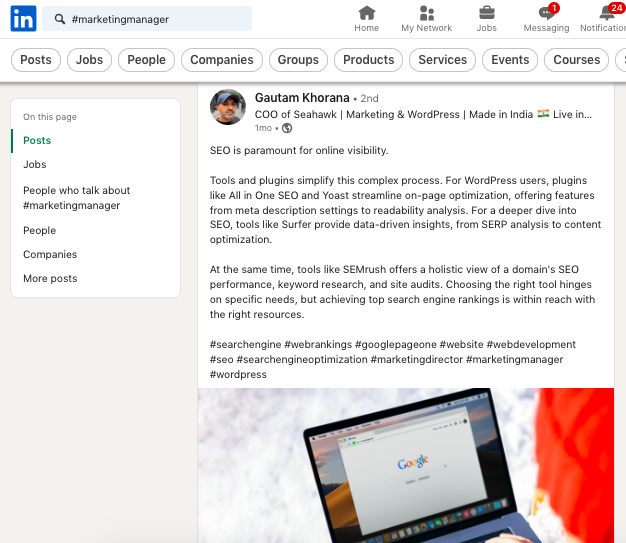
Sie können auch einem Hashtag auf LinkedIn folgen, um verwandte Inhalte in Ihrem Feed zu sehen. Um einem Hashtag zu folgen:
- Suchen Sie wie oben beschrieben nach dem Hashtag.
- Klicken Sie auf den Hashtag, um die Seite für diesen Hashtag anzuzeigen.
- Klicken Sie auf die Schaltfläche „Folgen“ auf der Hashtag-Seite.
- Sobald Sie einem Hashtag folgen, erscheinen Beiträge, die den Hashtag enthalten, in Ihrem LinkedIn-Feed zusammen mit anderen Inhalten aus Ihrem Netzwerk und den Seiten, denen Sie folgen. Sie können einem Hashtag jederzeit entfolgen, indem Sie zur Hashtag-Seite zurückkehren und auf die Schaltfläche „Entfolgen“ klicken.
Das Verfolgen von Hashtags kann eine großartige Möglichkeit sein, alle zu finden und zu sammeln, die eine bestimmte Art von Inhalt mögen, über Trends auf dem Laufenden zu bleiben oder allen Influencern in einer bestimmten Nische zu folgen.
Zusammenfassung: Im Allgemeinen ist es besser, Zeit mit der Arbeit an den Filtern in LinkedIn zu verbringen, als später die Warteschlange in der LH-Kampagne zu bereinigen. Lesen Sie im Handbuch, wie Sie Benutzer aus einer Kampagne ausschließen.
4 Tipps, wie Sie auf LinkedIn nach Personen suchen, um bessere Linked Helper-Ergebnisse zu erzielen
#1 Das im Suchfeld eingegebene Wort wird überall im Text eines Profils erkannt
Viele Menschen wissen nicht, dass ein Schlüsselwort, das Sie in die Suchleiste eingeben, in jedem Abschnitt eines angezeigten Profils erscheinen kann. Dies kann dazu führen, dass irrelevante Profile in den Suchergebnissen auftauchen, was sich negativ auf Ihre Kampagne auswirken kann.
Wenn Sie beispielsweise nach Personen mit Marketingpositionen suchen und dieses Schlüsselwort in die Suchleiste eingeben, könnte das Schlüsselwort in der Profilbeschreibung oder der Beschreibung früherer Arbeitserfahrungen der angezeigten Personen erscheinen. Eine Person könnte jedoch derzeit im Vertrieb tätig sein oder seit der Auflistung der früheren Arbeitserfahrung CEO geworden sein. Infolgedessen kann diese Art der Suche viele irrelevante Profile generieren, die grundlos in Ihrem Linked Helper-Funnel landen könnten.
❌ Falsche Art, nach Titel zu suchen:

Um nach Personen in einer bestimmten Position zu suchen, ist es daher besser, die Position in die Titelzeile einzugeben. Alle Filter→ Stichwörter→ Titel (Title)
✅ Beste Art, Leads nach Titel zu finden:

#2 LinkedIn-Suchlimit-Hack, um 1.000+ Ergebnisse zu Ihrer Kampagne hinzuzufügen
Gemäß den Regeln der LinkedIn-Suche liegt das Limit für Benutzer des regulären Plans bei der Anzeige von nicht mehr als 1.000 Personen in den Suchergebnissen oder nur den ersten 10 Seiten (2.500 ist das LinkedIn-Profilsuchlimit für Sales Navigator / Recruiter). Dies begrenzt auch die Möglichkeit für eine einmalige Sammlung von Personen in die Kampagne. Das heißt, selbst mit Hilfe von Software können Sie diese Regel nicht brechen. Aber wir bieten Möglichkeiten, mehr als 1.000 Konten zu Ihrer Kampagne hinzuzufügen. Lesen Sie unser Tutorial darüber, wie man das LinkedIn-Suchlimit umgeht.
Wenn Sie eine Zielgruppe aus mehreren Standorten sammeln möchten, z. B. Texter aus Warschau und Breslau, empfiehlt es sich nicht, beide Standorte gleichzeitig in den Filtern auszuwählen. Dies liegt daran, dass Sie möglicherweise zu viele Ergebnisse erhalten, was es schwierig macht, sie zu Ihrer Kampagne hinzuzufügen. Stattdessen ist es besser, zuerst Leads aus einer Stadt zu sammeln und dann die anderen gewünschten Standorte nacheinander in den Filtern auszuwählen.
❌Zu viele Leads in den Suchergebnissen zum Sammeln bei der Auswahl von zwei Zielorten:

✅Ergebnisse basierend auf einem Standort:

#3 Filtern Sie nach Servicekategorien, um Open Profiles abzurufen und KOSTENLOSE InMails zu senden
✅ Ergebnisse bereit, um ihnen kostenlose InMails zu liefern:

Neue LinkedIn-Nutzer wissen oft nicht um die Verbindung zwischen Servicekategorien und Open Profiles (Offenen Profilen). Wenn Sie Filter in den Servicekategorien auswählen, erhalten Sie sofort alle Open Profiles. Sie müssen nicht manuell nach ihnen suchen!
Dies ermöglicht es Ihnen, diese Personen zu Ihrer Kampagne für kostenlose Massen-InMails über Linked Helper hinzuzufügen. Wie man kostenlose InMails an Open Profiles sendet.

LinkedIn Open Profiles sind Profile, die offen für den Empfang von Nachrichten und Verbindungsanfragen von jedem LinkedIn-Mitglied sind. Sie sind offen für Networking-Möglichkeiten. Diese Funktion ist besonders nützlich für Fachleute, die aktiv nach neuen Jobmöglichkeiten suchen oder ihr Netzwerk erweitern möchten, da sie es ihnen ermöglicht, mit einem breiteren Personenkreis auf der Plattform in Kontakt zu treten. Es ist jedoch wichtig zu beachten, dass nicht alle LinkedIn-Benutzer Open Profiles haben und diejenigen, die sie haben, möglicherweise spezifische Kriterien für die Art von Nachrichten oder Verbindungsanfragen haben, die sie akzeptieren.
Wenn Sie sich an Open Link-Mitglieder wenden, stellen Sie sicher, dass Sie Ihre Nachricht personalisieren und erklären, warum Sie an einer Verbindung mit ihnen interessiert sind. Dies kann helfen, Ihre Chancen auf eine Antwort zu erhöhen und eine wertvolle berufliche Beziehung aufzubauen.
# 4 Sie können Benutzer-URLs aus Quellen suchen und sammeln, die derzeit in Linked Helper nicht verfügbar sind
Um von nicht unterstützten Orten (wie den Followern einer Organisationsseite) zu sammeln, können Sie dieses intelligente Manöver verwenden!
Derzeit kann Linked Helper keine URLs von Organisations-Followern sammeln. Als Umgehungslösung können Sie jedoch die URLs von dieser Seite über eine Standardfunktion von Linked Helper hochladen – das Hochladen von Profil-URLs.

Warteschlange → +Hinzufügen → Quelle wählen → URLs von Profilen hochladen
Das ist nicht so bequem wie das automatische Sammeln, aber es ermöglicht Ihnen, Links hochzuladen, ohne sie einzeln kopieren und einfügen zu müssen, wodurch Sie Zeit und Mühe sparen.
Beachten Sie, dass Sie beim Verwenden des unendlichen Bildlaufs anstelle der üblichen paginierten Suchergebnisse auf LinkedIn so weit wie möglich nach unten scrollen müssen, bevor Sie die Seite speichern. Dies liegt daran, dass Sie nach dem Schließen der Seite oder dem Navigieren zu einer anderen Seite nicht dort weitermachen können, wo Sie aufgehört haben.
Hier ist die Anleitung:
- Öffnen Sie eine LinkedIn-Seite, von der Sie URLs sammeln möchten. Nehmen wir die Seite „Personen, denen ich folge“.
- Scrollen Sie die Seite so weit wie möglich nach unten (bis zum Ende, damit alle Profil-URLs geladen werden).
- Klicken Sie mit der rechten Maustaste auf eine beliebige Stelle auf der Seite.
- Wählen Sie die Option „Speichern unter“:

Speichern Sie die Seite als Webseite, vollständig.

Laden Sie die CSV-Datei gemäß der Anleitung in diesem Artikel hoch: Wie man Profil-URLs in Linked Helper hochlädt.
Wiederholen Sie die obigen Schritte für alle anderen Seiten, falls vorhanden.
Laden Sie Linked Helper 2 herunter
und erhalten Sie jetzt eine 14-tägige kostenlose Testversion
DOWNLOADWenn Sie noch kein Nutzer sind, treten Sie uns bei.
Wir bieten Ihnen eine Testversion, um Ihre Erfahrung mit unserem LinkedIn-Tool zu beginnen.
Übersicht der grundlegenden LinkedIn-Personensuchfilter
Um eine grundlegende Personensuche auf LinkedIn durchzuführen, können Sie diesen einfachen Schritten folgen:
- Melden Sie sich bei Ihrem LinkedIn-Konto an und gehen Sie zur Suchleiste oben auf der Seite.
- Geben Sie den Namen oder das Schlüsselwort ein, das mit der Art der Person zusammenhängt, nach der Sie suchen, wie z. B. eine Berufsbezeichnung, ein Unternehmen oder eine Branche. Wählen Sie Personen (oder Alle Personenergebnisse anzeigen), um Konten von Personen zu finden. Wenn Sie einen bestimmten Titel benötigen, sollten Sie ihn im Abschnitt Alle Filter eingeben (wird unten beschrieben).

- Klicken Sie auf die Schaltfläche „Search“ (Suche), um die Suchergebnisse anzuzeigen.
- Sie können die Filter in der Menüleiste oben auf der Seite verwenden, um Ihre Suche anhand verschiedener Kriterien wie Standort, Branche, Unternehmensgröße oder Tätigkeitsbereich zu verfeinern.

- Sie können auch die Schaltfläche „Alle Filter“ verwenden, um auf zusätzliche Suchoptionen wie Schule, Sprache oder Karrierestufe zuzugreifen.

- Sobald Sie Ihre gewünschten Filter ausgewählt haben, klicken Sie auf „Ergebnisse anzeigen“, um die Suchergebnisse anzuzeigen.
- Von dort aus können Sie die Profile durchsuchen und potenzielle Kontakte ansprechen, indem Sie eine Verbindungsanfrage oder eine Nachricht senden.
Es ist wichtig zu beachten, dass die grundlegende Personensuche auf LinkedIn in ihrer Funktionalität eingeschränkt ist und möglicherweise nicht alle Funktionen und Filter enthält, die Sales Navigator / Recruiter LinkedIn-Mitgliedern zur Verfügung stehen. Wenn Sie nach erweiterten Suchoptionen suchen, sollten Sie ein Upgrade auf diese Pläne in Betracht ziehen. Die grundlegende Personensuche kann jedoch immer noch ein wertvolles Werkzeug sein, um Personen auf LinkedIn zu finden und mit ihnen in Kontakt zu treten.
Filterkategorien im Basis-LinkedIn
Die Personensuchfunktion von LinkedIn bietet eine Vielzahl von Filtern, mit denen Benutzer ihre Suchergebnisse anhand verschiedener Kriterien verfeinern können.
Verbindungen (Kontakte)
1. – Dieser Filter zeigt nur Profile an, die direkt mit dem Benutzer verbunden sind. Wenn Sie beispielsweise in Ihrem Netzwerk nach potenziellen Jobkandidaten suchen, können Sie diesen Filter verwenden, um nur die Profile Ihrer Kontakte 1. Grades anzuzeigen.
2. – Dieser Filter zeigt Profile an, die mit den Kontakten 1. Grades des Benutzers verbunden sind. Wenn Sie beispielsweise Personen finden möchten, die in einer bestimmten Branche arbeiten, können Sie diesen Filter verwenden, um Profile Ihrer Kontakte 2. Grades anzuzeigen, die in dieser Branche arbeiten.
3.+ – Dieser Filter zeigt Profile von Benutzern an, die sich außerhalb des Netzwerks 2. Grades des Benutzers befinden. Wenn Sie beispielsweise Ihr professionelles Netzwerk erweitern möchten, können Sie diesen Filter verwenden, um Profile von Personen zu finden, mit denen Sie keine direkten oder indirekten Verbindungen haben.
Kontakte von
Dieser Filter ermöglicht es Benutzern, Profile von Personen zu finden, die mit einem bestimmten Benutzer verbunden sind. Wenn Sie beispielsweise daran interessiert sind, sich mit jemandem zu vernetzen, den Sie bei einer Veranstaltung getroffen haben, können Sie diesen Filter verwenden, um die Profile der Kontakte dieser Person zu finden.
Follower von
Dieser Filter zeigt Profile von Personen an, die einem bestimmten Benutzer folgen. Wenn ein Benutzer beispielsweise Personen finden möchte, die an seiner Branche oder seinem Berufsfeld interessiert sind, kann er diesen Filter verwenden, um Profile seiner Follower zu finden.
Standorte
Die LinkedIn-Suche nach Standort ermöglicht es Benutzern, nach Profilen basierend auf dem geografischen Standort zu suchen. Wenn Sie beispielsweise nach Jobkandidaten in einer bestimmten Stadt oder Region suchen, können Sie diesen Filter verwenden, um Profile von Benutzern anzuzeigen, die sich in diesem Gebiet befinden.
Spricht über
Dieser Filter zeigt Profile von Personen an, die kürzlich über ein bestimmtes Thema gepostet oder einen bestimmten Hashtag in ihren Beiträgen verwendet haben. Es funktioniert wie die LinkedIn-Hashtag-Suche. Wenn Sie beispielsweise Profile von Personen finden möchten, die über einen bestimmten Branchentrend diskutieren, können Sie diesen Filter verwenden, um relevante Beiträge und Profile zu finden.
Aktuelles Unternehmen
Dieser Filter zeigt Profile von Personen an, die derzeit bei einem bestimmten Unternehmen arbeiten. Wenn Sie beispielsweise nach Jobkandidaten suchen, die Erfahrung in einem bestimmten Unternehmen haben, können Sie diesen Filter verwenden, um Profile von Benutzern anzuzeigen, die derzeit bei diesem Unternehmen arbeiten.
Früheres Unternehmen
Dieser Filter zeigt Profile von Personen an, die zuvor bei einem bestimmten Unternehmen gearbeitet haben. Wenn Sie beispielsweise Profile von Personen finden möchten, die Erfahrung bei Ogilvy haben, verwenden Sie diesen Filter, um Profile von Benutzern anzuzeigen, die zuvor bei Ogilvy gearbeitet haben. Sie können auch eine Liste von Unternehmen eingeben.
Schule
Dieser Filter zeigt Profile von Personen an, die eine bestimmte Schule oder Universität besucht haben. Wenn Sie beispielsweise daran interessiert sind, Absolventen einer bestimmten Universität einzustellen, können Sie diesen Filter verwenden, um Profile von Benutzern anzuzeigen, die diese Universität besucht haben.
Branche
Dieser Filter ermöglicht es Benutzern, nach Profilen basierend auf der Branche zu suchen, in der sie arbeiten. Wenn Sie beispielsweise nach Jobkandidaten mit Erfahrung in der Marktforschung suchen, können Sie diesen Filter verwenden.
Profilsprache
Der Filter „Profilsprache“ für die Personensuche auf LinkedIn bezieht sich auf einen Suchfilter, mit dem Sie Ihre Suchergebnisse basierend auf der Sprache des Profils eines LinkedIn-Benutzers verfeinern können. Dieser Filter ermöglicht es Ihnen, nach LinkedIn-Profilen zu suchen, die in bestimmten Sprachen oder mehreren Sprachen verfasst sind. Wenn Sie beispielsweise Profile potenzieller Kunden finden möchten, die Französisch sprechen, können Sie diesen Filter verwenden, um Profile von Benutzern anzuzeigen, die diese Sprache wahrscheinlich beherrschen oder beruflich nutzen.
Offen für (Open to)
Dieser Filter zeigt Profile von Personen an, die offen für Freiwilligenarbeit oder die Teilnahme an Pro-Bono-Beratungsprojekten sind. Wenn Sie beispielsweise nach Freiwilligen suchen, um bei einem Gemeinschaftsprojekt zu helfen, können Sie diesen Filter verwenden, um Profile von Benutzern anzuzeigen, die angegeben haben, dass sie offen für Freiwilligenarbeit sind.
Servicekategorien
Dieser Filter zeigt Profile von Personen an, die spezifische Nischendienstleistungen anbieten. LinkedIn bietet eine Vielzahl von Servicekategorien, um Benutzern zu helfen, ihre Suche einzugrenzen und Personen mit spezifischem Fachwissen zu finden. Einige Beispiele für Servicekategorien sind:
- Marketing: Diese Kategorie umfasst Personen mit Fähigkeiten in Marketingstrategie, Marketingautomatisierung, Social-Media-Marketing und mehr.
- Schreiben: Diese Kategorie umfasst Personen mit Fähigkeiten in Texterstellung, technischem Schreiben, kreativem Schreiben und mehr.
- Beratung: Diese Kategorie umfasst Personen mit Fähigkeiten in Unternehmensberatung, Finanzberatung, IT-Beratung und mehr.
- Design: Diese Kategorie umfasst Personen mit Fähigkeiten in Grafikdesign, Webdesign, UX-Design und mehr.
Durch die Auswahl einer oder mehrerer Servicekategorien können Benutzer Personen mit spezifischen Fähigkeiten finden, die ihren Bedürfnissen entsprechen.
Stichwörter
Der Filter Stichwörter in LinkedIn ermöglicht es Ihnen, nach spezifischen Wörtern oder Phrasen in verschiedenen Feldern zu suchen: Vorname, Nachname, Titel, Unternehmen und Schule. Sie können boolesche Suchoperatoren verwenden, um Stichwörter zu kombinieren und fortschrittlichere Suchanfragen zu erstellen. Hier sind einige Beispiele:
- Vorname und Nachname:
„John“ OR „Jane“, um nach Personen mit dem Vornamen John oder Jane zu suchen.
- Berufsbezeichnung (Titel):
„Marketing Manager“, um nach Personen mit genau dieser Berufsbezeichnung zu suchen.
„Marketing Manager“ AND „B2B“, um nach Marketing Managern in B2B-Unternehmen zu suchen.
Denken Sie daran, die LinkedIn-Suche nach einem Job mit diesem Titel-String zu verwenden, um Spezialisten zu finden, nicht die Suchleiste oben auf der Seite.
- Unternehmen:
„Microsoft“, um nach Personen zu suchen, die bei Microsoft arbeiten oder gearbeitet haben.
„Microsoft“ NOT „LinkedIn“, um Personen auszuschließen, die bei LinkedIn arbeiten.
- Schule:
„Harvard University“, um nach Personen zu suchen, die in Harvard studiert haben.
„Harvard University“ AND „MBA“, um nach Personen zu suchen, die einen MBA in Harvard erworben haben.

Sie können auch Kombinationen dieser Filter verwenden, um Ihre Suchergebnisse weiter zu verfeinern. Zum Beispiel können Sie nach Personen suchen, die in der Tech-Branche arbeiten und in San Francisco ansässig sind.
LinkedIn Recruiter & Sales Navigator Erweiterte Suchfilter
Sales Navigator ist ein abonnementbasiertes Tool, das für Vertriebsprofis entwickelt wurde, um potenzielle Leads zu finden und mit ihnen in Kontakt zu treten. Es bietet erweiterte Suchfilter, die im kostenlosen LinkedIn-Plan nicht verfügbar sind. Die Sales Navigator-Filter ermöglichen es Benutzern, Interessenten basierend auf spezifischen Kriterien wie Unternehmensgröße, Branche, Berufsbezeichnung und Standort zu finden. Mit diesen Filtern können Vertriebsprofis ihre Suche leicht eingrenzen und die richtigen Personen für ihr Verkaufsgespräch anvisieren.
Hinweis: Einer der besten erweiterten LinkedIn-Suchfilter für Linked Helper-Kampagnen kann nach Aktivität sein – wählen Sie „In den letzten 30 Tagen auf LinkedIn gepostet“, um nur aktive Leads hinzuzufügen.

Im Spotlight-Bereich haben Sie die Möglichkeit, aus verschiedenen Kategorien zu filtern und auszuwählen, darunter diejenigen, die kürzlich den Job gewechselt haben oder in den letzten 30 Tagen in den Nachrichten waren, diejenigen, die kürzlich auf LinkedIn gepostet haben oder Ihrem Unternehmen folgen, sowie diejenigen, die ähnliche Erfahrungen teilen oder eine frühere Kollegenbeziehung mit Ihnen haben. Darüber hinaus können Sie auch diejenigen sehen, die Ihr Profil in den letzten 90 Tagen angesehen haben, und sich über TeamLink-Einführungen oder Einführungen durch Ihre Führungskräfte mit ihnen verbinden.
Eine der Hauptfunktionen des Sales Navigators ist die Funktion „Lead-Empfehlungen“, die potenzielle Leads basierend auf den vorherigen Suchen und Interaktionen des Benutzers empfiehlt. Die Funktion bietet auch Einblicke in die Aktivität des Leads auf LinkedIn, einschließlich seiner Beiträge, Shares und Kommentare. Dies kann Vertriebsprofis helfen, ihren Ansatz und ihre Nachricht an den Lead anzupassen und so die Chancen auf ein erfolgreiches Engagement zu erhöhen.
Eine weitere Funktion des Sales Navigators ist die Funktion „Account-Empfehlungen“, die potenzielle Unternehmen empfiehlt, die basierend auf den vorherigen Suchen und Interaktionen des Benutzers ins Visier genommen werden sollten. Diese Funktion ermöglicht es Benutzern, neue Möglichkeiten zu finden und ihr Netzwerk zu erweitern, indem sie Unternehmen identifizieren, die an ihren Dienstleistungen oder Produkten interessiert sein könnten.
Die erweiterten Personensuchfilter von LinkedIn Sales Navigator bieten eine leistungsstarke Reihe von Werkzeugen, die Vertriebsprofis helfen können, potenzielle Kunden zu identifizieren und mit ihnen in Kontakt zu treten. In diesem Abschnitt werden wir jeden der Personensuchfilter erkunden und Beispiele dafür geben, wie sie verwendet werden können, um die richtigen Interessenten zu finden.

Zum Beispiel kann die Personas-Funktion nützlich sein, mit der Sie Benutzersammlungen basierend auf selbst definierten Kriterien erstellen können. Sales Navigator verfügt über zahlreiche Funktionen, die eine gezieltere Lead-Suche ermöglichen und so die Wahrscheinlichkeit einer höheren Konversionsrate auf Linked Helper erhöhen.
Während unseres Vergleichs zwischen der grundlegenden LinkedIn-Suche und der Sales Navigator-Suche suchten wir nach UX-Designern in New York, was zu mehr Profilen in der grundlegenden Suche führte, da einige Profile eine frühere UX-Designer-Position auflisteten.

Im Gegensatz dazu ermöglicht Ihnen Sales Navigator, aktuelle, frühere, aktuelle oder frühere oder frühere nicht aktuelle UX-Designer in New York zu spezifizieren.
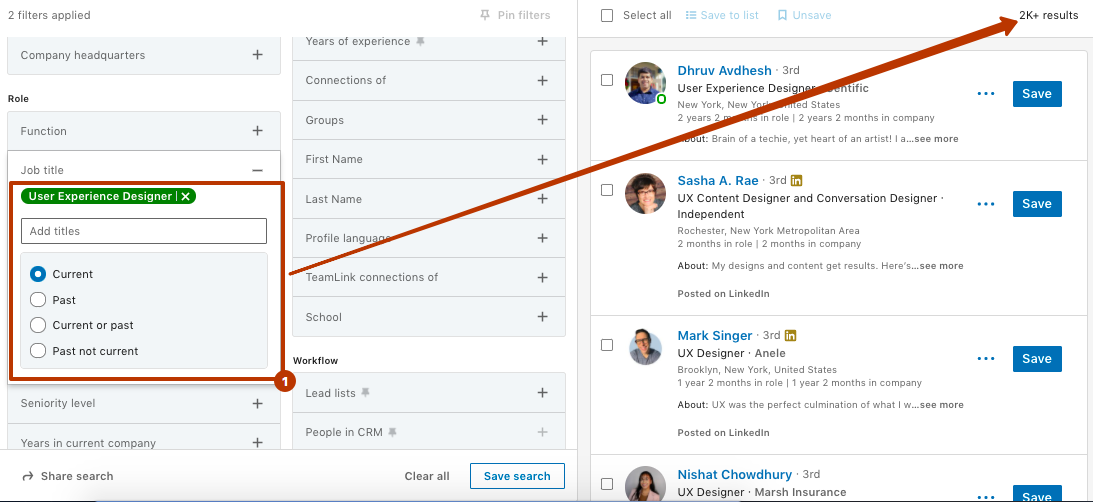
Nachdem wir nach Branche und 3-5 Jahren Erfahrung gefiltert hatten, fanden wir 31 relevante Konten im Sales Navigator.

Der grundlegenden LinkedIn-Suche fehlt jedoch ein Erfahrungsfilter, obwohl es eine Branchenfilteroption gibt. Daher haben wir die Erfahrungswerte entfernt, um die Vergleichbarkeit zwischen den beiden Suchmethoden zu gewährleisten.

Beim Vergleich der Ergebnisse für aktuelle UX-Designer im Sales Navigator in NY in der Softwareentwicklung und Profilen aus der grundlegenden Suche stellten wir fest, dass letztere mehr irrelevante Profile ohne Bilder lieferten, während die Suchergebnisse nicht alle Benutzernamen oder deren Info-Abschnitte anzeigten.

Erweiterte Filter können Ihnen helfen, präzisere Ergebnisse zu erzielen, die Ihren spezifischen Bedürfnissen und Suchkriterien entsprechen.
Hinweis: Um Leads aus der Sales Navigator-Suche in Linked Helper zu sammeln, müssen Sie die Leads nicht zuerst in einer Lead-Liste/einem Projekt speichern und sie dann in die Software übertragen. Linked Helper ist praktisch, weil Sie Kontakte nicht an beiden Orten duplizieren müssen. Sie können Leads direkt in Listen in der Software speichern.
Die erweiterte Personensuche über LinkedIn SN umfasst diese Optionen:
Unternehmensgröße
Der Filter „Unternehmensgröße“ ermöglicht es Ihnen, nach Personen basierend auf der Größe ihres Unternehmens zu suchen – ob es sich um ein kleines Unternehmen oder ein großes Unternehmen handelt. Wenn Sie beispielsweise ein Finanzberater sind, der mit Geschäftsinhabern in Kontakt treten möchte, könnten Sie diesen Filter verwenden, um nach Personen zu suchen, die in Unternehmen mit weniger als 50 Mitarbeitern arbeiten.
Zum Beispiel können Sie die gewünschte Unternehmensgröße nach Bereich angeben – 1-10, 11-50, 51-200 usw.

Unternehmenstyp
Der LinkedIn-Filter „Unternehmenstyp“ ermöglicht es Ihnen, nach Personen nach Unternehmen basierend auf dem Typ ihres Unternehmens zu suchen, ob öffentlich, privat, gemeinnützig usw. Dieser Filter kann für Vertriebsprofis nützlich sein, die auf bestimmte Arten von Organisationen abzielen.
Unternehmen (Früher/Aktuell)
Der Filter „Unternehmen (Früher/Aktuell)“ ermöglicht es Ihnen, nach Personen basierend auf ihrem früheren oder aktuellen Arbeitgeber zu suchen. Wenn Sie beispielsweise ein Recruiter sind, der mit Fachleuten in Kontakt treten möchte, die früher bei einem bestimmten Unternehmen gearbeitet haben, könnten Sie diesen Filter verwenden, um Personen zu identifizieren, die in der Vergangenheit dort gearbeitet haben.
Kontaktierte Leads ausschließen
Der Filter „Kontaktierte Leads ausschließen“ ermöglicht es Ihnen, Personen, die Sie bereits kontaktiert haben, aus Ihren Suchergebnissen auszuschließen. Dies kann für Vertriebsprofis nützlich sein, die nach neuen Leads suchen, die sie ansprechen können.
Hinweis: Im Sales Navigator verfügt jeder Filter (nicht nur Kontaktierte Leads ausschließen) über eine Option, Werte auszuschließen. Das bedeutet, Sie können nicht nur auswählen, wen Sie einschließen möchten, sondern auch, wen Sie ausschließen möchten (Branchen, Positionen, Unternehmensgröße).

Gespeicherte Leads ausschließen
Der Filter „Gespeicherte Leads ausschließen“ ermöglicht es Ihnen, Personen, die Sie bereits gespeichert haben, aus Ihren Suchergebnissen auszuschließen. Dies kann für Vertriebsprofis nützlich sein, die sich darauf konzentrieren möchten, neue Leads zu finden.
Angesehene Leads ausschließen
Der Filter „Angesehene Leads ausschließen“ ermöglicht es Ihnen, Personen, die Sie bereits angesehen haben, aus Ihren Suchergebnissen auszuschließen. Dies kann für Vertriebsprofis nützlich sein, die sich darauf konzentrieren möchten, neue Leads zu finden.
Vorname
Der Filter „Vorname“ ermöglicht es Ihnen, nach Personen basierend auf ihrem Vornamen zu suchen. Wenn Sie beispielsweise nach potenziellen Kunden namens „John“ suchen, könnten Sie diesen Filter verwenden, um Ihre Suchergebnisse einzugrenzen.
Tätigkeitsbereich (Funktion)
Der Filter „Tätigkeitsbereich“ ermöglicht es Ihnen, nach Personen basierend auf ihrer Jobfunktion zu suchen, wie z. B. Vertrieb, Marketing oder Finanzen. Dies kann für Vertriebsprofis nützlich sein, die Personen in bestimmten Rollen ansprechen möchten.
Gruppenmitgliedschaft
Der Filter „Gruppenmitgliedschaft“ ermöglicht es Ihnen, nach Personen zu suchen, die Mitglieder bestimmter LinkedIn-Gruppen sind. Dies kann für Vertriebsprofis nützlich sein, die mit Personen in Kontakt treten möchten, die ein gemeinsames Interesse teilen.

Verwenden Sie den Gruppenfilter, um Nischen-Leads 2. und 3. Grades in Linked Helper in die Warteschlange zu stellen.
Branche
Der Filter „Branche“ ermöglicht es Ihnen, nach Personen basierend auf der Branche zu suchen, in der sie arbeiten. Dies kann für Vertriebsprofis nützlich sein, die Personen in bestimmten Branchen ansprechen möchten.
Nachname
Der Filter „Nachname“ ermöglicht es Ihnen, nach Personen basierend auf ihrem Nachnamen zu suchen. Wenn Sie beispielsweise nach potenziellen Kunden namens „Smith“ suchen, könnten Sie diesen Filter verwenden, um Ihre Suchergebnisse einzugrenzen.
Leads, die Ihrem Unternehmen folgen
Der Filter „Leads, die Ihrem Unternehmen folgen“ ermöglicht es Ihnen, nach Personen zu suchen, die Ihrem Unternehmen auf LinkedIn folgen. Dies kann für Vertriebsprofis nützlich sein, die mit Personen in Kontakt treten möchten, die bereits mit ihrer Marke vertraut sind.
Leads, die in den Nachrichten erwähnt wurden
Der Filter „Leads, die in den Nachrichten erwähnt wurden“ ermöglicht es Ihnen, nach Personen zu suchen, die in den Nachrichten erwähnt wurden. Dies kann für Vertriebsprofis nützlich sein, die mit Personen in Kontakt treten möchten, die kürzlich Publicity erhalten haben.
Leads mit kürzlichen Jobwechseln
Der Filter „Leads mit kürzlichen Jobwechseln“ ermöglicht es Ihnen, nach Personen zu suchen, die kürzlich den Job gewechselt haben. Dies kann für Vertriebsprofis nützlich sein, die mit neuen Kollegen in Kontakt treten möchten.
Leads mit kürzlicher LinkedIn-Aktivität*
Der Filter „Leads mit kürzlicher LinkedIn-Aktivität“ ermöglicht es Ihnen, nach Personen zu suchen, die sich kürzlich auf LinkedIn engagiert haben, z. B. durch das Posten von Updates oder das Kommentieren von Beiträgen anderer. Dies kann für Vertriebsprofis nützlich sein, die mit aktiven LinkedIn-Nutzern in Kontakt treten und sich mit potenziellen Leads austauschen möchten.
Leads mit gemeinsamen Erfahrungen/Gemeinsamkeiten*
Der Filter „Leads mit gemeinsamen Erfahrungen/Gemeinsamkeiten“ ermöglicht es Ihnen, nach Personen zu suchen, die gemeinsame Erfahrungen oder Interessen mit Ihnen teilen. Zum Beispiel könnten Sie diesen Filter verwenden, um nach Personen zu suchen, die dieselbe Schule wie Sie besucht haben oder in derselben Branche gearbeitet haben. Dies kann nützlich sein, um eine Beziehung zu potenziellen Leads aufzubauen und eine Verbindung mit ihnen herzustellen.
Standort nach Region/Bundesland
Der Filter „Standort nach Region/Bundesland“ ermöglicht es Ihnen, nach Personen basierend auf ihrem Standort nach Region oder Bundesland zu suchen. Dies kann für Vertriebsprofis nützlich sein, die potenzielle Kunden in bestimmten geografischen Gebieten ansprechen möchten.
Standort nach Postleitzahl-Radius*
Der Filter „Standort nach Postleitzahl-Radius“ ermöglicht es Ihnen, nach Personen basierend auf ihrem Standort innerhalb eines bestimmten Radius einer bestimmten Postleitzahl zu suchen. Dies kann für Vertriebsprofis nützlich sein, die potenzielle Kunden in einem bestimmten lokalen Gebiet ansprechen möchten.
So haben wir Kliniken in der Nähe von New Jersey gefunden
Stichwort im geposteten Inhalt*
Der Filter „Stichwort im geposteten Inhalt“ ermöglicht es Ihnen, nach Personen basierend auf den Stichwörtern in ihren LinkedIn-Beiträgen oder Updates zu suchen. Dies kann für Vertriebsprofis nützlich sein, die potenzielle Leads identifizieren möchten, die Interesse an bestimmten Themen oder Branchen bekundet haben.
Profilsprache
Der Filter „Profilsprache“ ermöglicht es Ihnen, nach Personen basierend auf der Sprache zu suchen, in der ihr LinkedIn-Profil verfasst ist. Dies kann für Vertriebsprofis nützlich sein, die mit potenziellen Kunden in Kontakt treten möchten, die eine bestimmte Sprache sprechen.
Beziehung (1., 2., 3. Grad, Gruppenmitglied)
Der Filter „Beziehung“ ermöglicht es Ihnen, nach Personen basierend auf Ihrem Vernetzungsgrad mit ihnen auf LinkedIn zu suchen. Dies kann für Vertriebsprofis nützlich sein, die ihre Kontaktbemühungen auf diejenigen priorisieren möchten, die enger mit ihnen verbunden sind.
Schule
Der Filter „Schule“ ermöglicht es Ihnen, nach Personen basierend auf den Schulen zu suchen, die sie besucht haben. Dies kann für Vertriebsprofis nützlich sein, die mit potenziellen Kunden in Kontakt treten möchten, die einen bestimmten Bildungshintergrund haben.
Innerhalb meiner Accounts suchen*
Der Filter „Innerhalb meiner Accounts suchen“ ermöglicht es Ihnen, nach Personen zu suchen, die mit den Unternehmen in Ihrem Sales Navigator-Konto verbunden sind. Dies kann für Vertriebsprofis nützlich sein, die potenzielle Leads innerhalb ihrer bestehenden Accounts identifizieren möchten.
Karrierestufe (Senioritätslevel)*
Der Filter „Karrierestufe“ ermöglicht es Ihnen, nach Personen basierend auf ihrer Senioritätsstufe innerhalb ihrer Organisation zu suchen, wie z. B. CEO, Manager oder Einstiegsmitarbeiter. Dies kann für Vertriebsprofis nützlich sein, die Entscheidungsträger innerhalb einer Organisation ansprechen möchten.
TeamLink-Verbindungen*
Der Filter „TeamLink-Verbindungen“ ermöglicht es Ihnen, nach Personen zu suchen, die über das LinkedIn-Konto Ihres Unternehmens mit Ihnen verbunden sind. Dies kann für Vertriebsprofis nützlich sein, die das Netzwerk ihres Teams nutzen möchten, um mit potenziellen Leads in Kontakt zu treten.
Titel (frühere Berufsbezeichnung / aktuelle Berufsbezeichnung)
Der Filter „Titel“ ermöglicht es Ihnen, nach Personen basierend auf ihrer Berufsbezeichnung zu suchen, entweder früher oder aktuell. Dies kann für Vertriebsprofis nützlich sein, die Personen in bestimmten Rollen oder Branchen ansprechen möchten.

Jahre im aktuellen Unternehmen*
Der Filter „Jahre im aktuellen Unternehmen“ ermöglicht es Ihnen, nach Personen basierend auf der Zeitdauer zu suchen, die sie in ihrem aktuellen Unternehmen gearbeitet haben. Dies kann für Vertriebsprofis nützlich sein, die Personen ansprechen möchten, die eine lange Betriebszugehörigkeit in ihrer Organisation haben.
Jahre in aktueller Position*
Der Filter „Jahre in aktueller Position“ ermöglicht es Ihnen, nach Personen basierend auf ihrer Erfahrung zu suchen.
LinkedIn Recruiter: wie man eine Suche speichert
Die Suchfilter des LinkedIn Recruiter hingegen sind für Recruiter und Personalverantwortliche konzipiert, um potenzielle Kandidaten zu finden und mit ihnen in Kontakt zu treten. Ähnlich wie beim Sales Navigator bieten die Suchfilter des LinkedIn Recruiter erweiterte Kriterien, die in der kostenlosen Version von LinkedIn nicht verfügbar sind. Die Filter ermöglichen es Recruitern, Kandidaten basierend auf ihren Fähigkeiten, Erfahrungen, Ausbildung und anderen relevanten Faktoren zu finden.
Mit LinkedIn Recruiter können Sie nach potenziellen Kandidaten suchen, indem Sie eine Vielzahl von Filtern wie Standort, Erfahrungsstufe, Branche und Stichwörtern verwenden. Sie können auch deren Profile anzeigen und auf Informationen über ihren Arbeitsverlauf, ihre Fähigkeiten und ihre Ausbildung zugreifen.
Um eine Suche im LinkedIn Recruiter Suchtool zu speichern, folgen Sie diesen Schritten:
- Führen Sie eine Suche durch, indem Sie Ihre Suchkriterien in die Suchleiste oben auf der LinkedIn Recruiter-Startseite eingeben.
- Verfeinern Sie Ihre Suchkriterien mithilfe der Filter auf der linken Seite der Suchergebnisseite.
- Sobald Sie Ihre Suchergebnisse haben, klicken Sie auf die Schaltfläche „Suche speichern“ oberhalb der Suchergebnisse.
- Geben Sie Ihrer gespeicherten Suche einen Namen und eine Beschreibung, die Ihnen helfen, sich daran zu erinnern, wofür die Suche gedacht ist.
- Wählen Sie aus, ob Sie E-Mail-Benachrichtigungen erhalten möchten, wenn der Suche neue Ergebnisse hinzugefügt werden.
- Klicken Sie auf „Speichern“, um Ihre Suche zu speichern.
Sobald Sie eine Suche gespeichert haben, können Sie darauf zugreifen, indem Sie auf den Tab „Gespeicherte Suchen“ oben auf der LinkedIn Recruiter-Startseite klicken. Von dort aus können Sie die Suchergebnisse anzeigen und die Filter bei Bedarf anpassen. Sie können eine gespeicherte Suche auch löschen, indem Sie auf die Schaltfläche „Löschen“ neben dem Suchnamen klicken.
Die Funktion „Recruiter System Connect“ ist ein weiteres Hauptmerkmal der Recruiter-Filter von LinkedIn. Diese Funktion ermöglicht es Recruitern, ihr Bewerbermanagementsystem (ATS) direkt mit LinkedIn zu verbinden, was den Einstellungsprozess rationalisiert und das Kandidatenerlebnis verbessert. Recruiter können diese Funktion auch verwenden, um den Fortschritt ihrer Kandidaten zu verfolgen und sie während des gesamten Einstellungsprozesses auf dem Laufenden zu halten.
Zusammenfassend lässt sich sagen, dass die erweiterte Suchfunktion von LinkedIn in Kombination mit den Filtern von Sales Navigator und Recruiter die Plattform zu einem leistungsstarken Werkzeug für Vertriebsprofis, Recruiter und Personalverantwortliche gemacht hat. Diese Funktionen ermöglichen es Benutzern, potenzielle Leads, Kandidaten und Unternehmen zu finden und mit ihnen in Kontakt zu treten, was die Plattform zu einem Muss für jeden Profi macht, der sein Netzwerk erweitern oder neue Möglichkeiten finden möchte. Das Vermeiden von LinkedIn-Suchfehlern hilft Ihnen, eine nischenorientiertere und gezieltere Kampagne in Linked Helper zu starten.
