

Wenn Sie schon einmal Schwierigkeiten hatten, relevante Suchergebnisse auf LinkedIn zu finden, wird es Zeit, die Macht der booleschen Suchoperatoren zu nutzen.
Egal, ob Sie ein Recruiter auf der Suche nach der perfekten Berufsbezeichnung (Job Title) sind, ein Marketer auf der Suche nach Leads oder ein Geschäftsinhaber auf der Suche nach Partnerschaften – boolesche Suchen helfen Ihnen, das Rauschen zu filtern und sich auf das Wesentliche zu konzentrieren. Viele Recruiter verlassen sich beim Advanced Sourcing auf die LinkedIn Boolean Search.
Dieser Leitfaden erläutert die Grundlagen von booleschen Suchketten – einschließlich Anführungszeichen, Suche in Klammern und der richtigen Verwendung exakter Phrasen –, damit Sie LinkedIn wie ein Suchmaschinen-Profi nutzen können.
Sie erhalten umsetzbare Beispiele, gebrauchsfertige Vorlagen und eine schrittweise Erklärung, wie Sie effektive boolesche Strings für Ihre Ziele erstellen.
Was ist die LinkedIn Boolean Search?
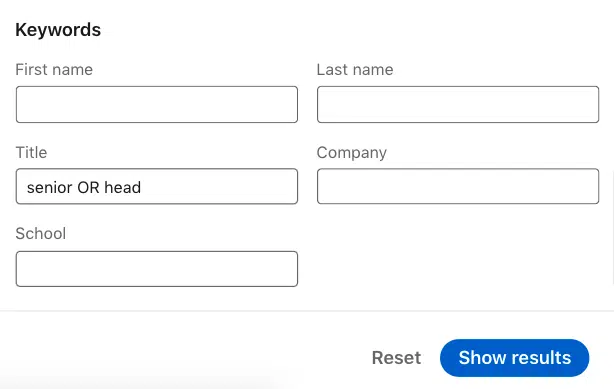
LinkedIn Boolean Search nutzt boolesche Logik, um Schlüsselwörter mit Operatoren wie AND, OR, NOT und Anführungszeichen (“”) zu kombinieren. Sie funktioniert sowohl im regulären LinkedIn als auch im Sales Navigator, um Ihre Suchergebnisse über das hinaus zu verfeinern, was Filter ermöglichen.
Beispiel:
- Regulärer Suchbegriff: Marketing Manager
- Boolesche Suchbegriffe: “Marketing Manager” OR “Brand Strategist”
Die zweite Suche deckt mehrere Begriffe und Variationen der Berufsbezeichnung ab, was Ihnen hilft, relevantere Suchergebnisse zu finden.
Die Beherrschung der LinkedIn Boolean Search hilft Ihnen, Top-Talente schneller zu finden!
Sie können Folgendes verwenden:
- Anführungszeichen für eine zitierte Suche, um exakte Begriffe aus einer Stellenbeschreibung zu finden
- AND, um Begriffe einzuschließen
- NOT, um sie auszuschließen
- Boolesche Strings, um spezifische Fähigkeiten oder Stellenbeschreibungen abzugleichen
Im regulären LinkedIn durchsucht die Suchleiste alle Bereiche (Überschrift, Zusammenfassung, Positionen). Um jedoch nur aktuelle Positionen zu finden, benötigen Sie Alle Filter > Keywords > Titel, während der Sales Navigator bereits eine voreingestellte Liste von Berufsbezeichnungen bietet.
Wann & warum Sie die boolesche Suche auf LinkedIn nutzen sollten
Nutzen Sie Boolean, wenn Standard-Suchfilter nicht ausreichen – etwa bei der Suche nach spezifischen Jobbezeichnungen, einzigartigen Kompetenzkombinationen oder bei der Ansprache von Arbeitssuchenden mit maßgeschneiderter Erfahrung.
Hinweis: Teilen Sie boolesche Abfragen immer auf – verwenden Sie das Titel-Feld nur für aktuelle Positionen und die Hauptsuchleiste für Schlüsselwörter im gesamten Profil, da die Ergebnisse sonst relevante Kandidaten ausschließen könnten.
Beispielhafte boolesche Abfrage:
(“Software Engineer” OR Entwickler) AND (“Python” OR “Django”) NOT “Praktikant”
Findet Entwickler mit Python-Kenntnissen, schließt Praktikanten aus.
Warum es nützlich ist:
- Zielt auf komplexe Suchketten ab
- Kombinieren Sie mehrere spezifische Schlüsselwörter
- Erhalten Sie die relevantesten LinkedIn-Suchergebnisse
- Großartig für Rollen wie Sales Manager oder Marketing Manager mit vielen Variationen
Eine präzise LinkedIn Boolean Search kann verborgene Profile aufdecken.
⚠️ Hinweis: Boolean erfordert etwas Logik und ersetzt keine Filter – es verbessert den Suchprozess für mehr Präzision.
Um Ergebnisse zu verfeinern, lernen Sie, wie man eine boolesche Suche auf LinkedIn mit Operatoren wie AND, OR und Anführungszeichen durchführt.
Wo man boolesche Operatoren verwendet
Boolesche Operatoren verhalten sich unterschiedlich, je nachdem, wo Sie sie eingeben. Diese Nuancen zu kennen, stellt sicher, dass Ihre Suchen die richtigen Kandidatenprofile anstelle irrelevanter Ergebnisse liefern.
Im LinkedIn-Suchfeld
Wenn Sie eine boolesche Abfrage (z. B. “Sales Manager” NOT Praktikant) in die Hauptsuchleiste von LinkedIn eingeben, scannt LinkedIn das gesamte Profil: Überschrift, Zusammenfassung, aktuelle und frühere Jobs, Fähigkeiten und mehr.
- Beispiel: Die Suche nach CEO könnte jemanden anzeigen, der vor zehn Jahren CEO war, nicht nur aktuelle CEOs.
- Dies kann zu falschen Treffern führen oder relevante Kandidaten ausschließen, wenn ein Schlüsselwort in einer alten Stellenbeschreibung erscheint.
Im LinkedIn-Titel- oder Firmenfeld
Sowohl die Felder Titel als auch Firma in den erweiterten Filtern von LinkedIn unterstützen boolesche Operatoren.
- Hier ist die Suche auf die aktuelle Position oder das aktuelle Unternehmen beschränkt.
- Beispiel: “Sales Manager” NOT Praktikant im Feld Titel zeigt nur Profile an, deren aktueller Titel „Sales Manager“ enthält, schließt aber jeden aus, der derzeit als Praktikant gelistet ist.
- Dies ist der beste Weg, um aktive Talente in ihrer derzeitigen Rolle anzusprechen.
In der Google-Suche
Sie können boolesche Logik auch mit Google verwenden, um LinkedIn-Ergebnisse direkt anzuzeigen.
- Beispiel: site:linkedin.com/in (“Software Engineer” OR Entwickler) AND Python
- Hinweis: Der Google-Operator intitle: bedeutet nicht „aktueller Jobtitel“ auf LinkedIn. Stattdessen bezieht er sich auf den HTML-Titel der Seite, die von Google indexiert wurde (z. B. „Max Mustermann – Software Engineer – Microsoft | LinkedIn“).
- Das bedeutet, dass Ergebnisse alte Titel oder nicht übereinstimmende Positionen enthalten können, überprüfen Sie Profile also manuell.
Boolesche Suchoperatoren, die Sie auf LinkedIn verwenden können
Die boolesche Suche hilft Ihnen, über LinkedIn-Filter hinauszuwehen, indem Sie spezifische Schlüsselwörter mit boolescher Logik kombinieren.
Diese Operatoren lassen Sie komplexe Suchketten erstellen, funktionieren aber noch besser mit dem Sales Navigator, wo boolesche Strings auf Überschriften, Zusammenfassungen und Stellenbeschreibungen angewendet werden.
Alles, was Sie sich merken müssen: 5 Grundeinstellungen — 3 Wörter + 2 Symbole. Damit können Ihre booleschen Abfragen alle benötigten Schlüsselwörter abgleichen — oder Unwichtiges ausschließen.
Lernen Sie, wie Sie Ihre LinkedIn-Boolean-Search mit Anführungszeichen und Operatoren strukturieren.
✅ Schnellübersichtstabelle
| Operator | Zweck | Beispiel |
| AND | Beinhaltet alle Suchbegriffe | sales AND retail |
| OR | Beinhaltet einen der Begriffe | designer OR “UX Specialist” |
| NOT | Einen Begriff ausschließen | “Marketing Manager” NOT Senior |
| “quotes” | Findet exakte Phrasen | “Project Coordinator” |
| (parentheses) | Logik gruppieren & Schlüsselwörter kombinieren | (“Data Analyst” OR “BI Specialist”) AND Tableau |
AND
Zweck: Findet Profile, die alle aufgeführten Schlüsselwörter beinhalten.
Beispiel: sales AND retail — findet Profile, die beide Wörter enthalten.
Wo: LinkedIn-Suchfeld ✅ | LinkedIn Titel/Firma ✅ | Google-Suche ✅
OR

Zweck: Sucht nach einem der Schlüsselwörter, ideal für Variationen von Jobtiteln oder Fähigkeiten.
Beispiel: Content Creator OR Texter
Wo: LinkedIn-Suchfeld ✅ | LinkedIn Titel/Firma ✅ | Google-Suche ✅
NOT
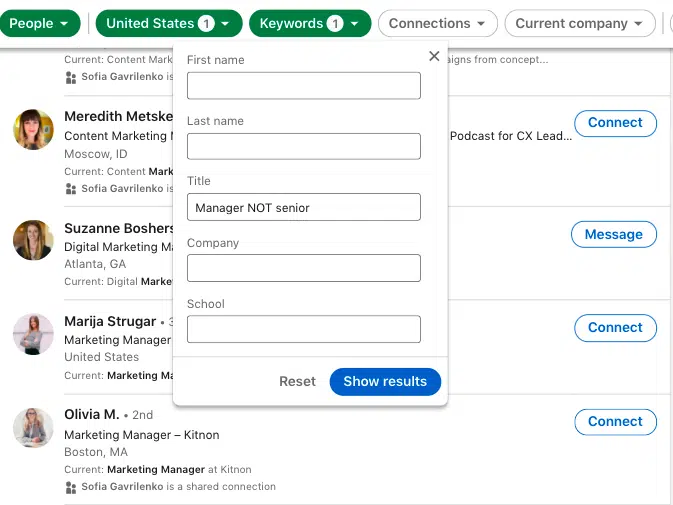
Zweck: Schließt unerwünschte Ergebnisse aus. Führen Sie NOT-Suchen durch, um überqualifizierte Kandidaten zu vermeiden.
Beispiel: Manager NOT senior — filtert Senior-Rollen heraus.
Wo: LinkedIn-Suchfeld ✅ | LinkedIn Titel/Firma ✅ | Google-Suche ✅
Anführungszeichen (” “)

Zweck: Findet spezifische Phrasen genau so, wie sie getippt wurden.
Beispiel: “Fotografie-Assistent” — vermeidet separate Treffer für „Fotografie“ und „Assistent“.
Wo: LinkedIn-Suchfeld ✅ | LinkedIn Titel/Firma ✅ | Google-Suche ✅
Suchen Sie nach einem spezifischen Schlüsselwort oder Rollennamen, ohne Ergebnisse zu vermischen. Nutzen Sie die LinkedIn Boolean Search, um Kandidaten mit spezifischen Fähigkeiten einzugrenzen.
Klammern ( )
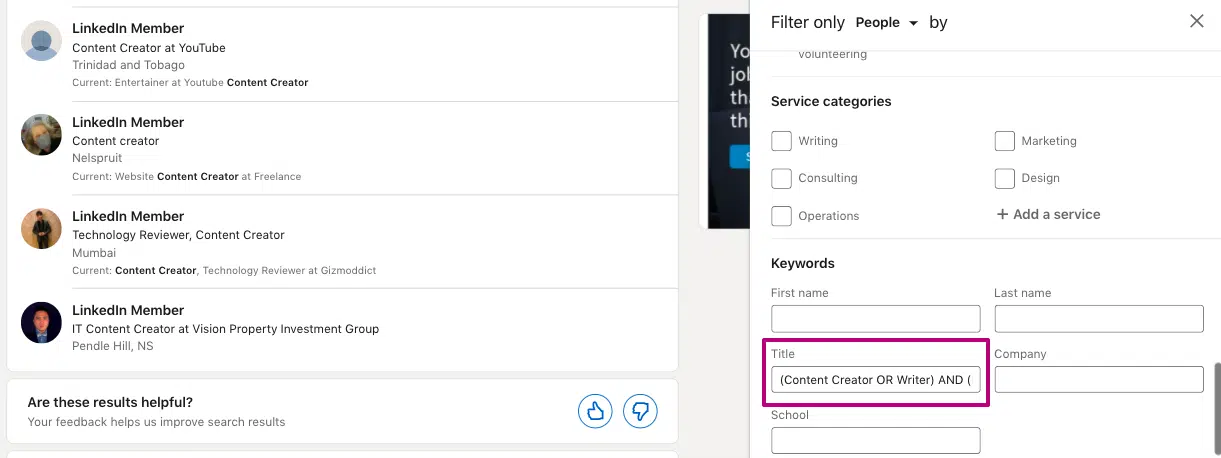
Zweck: Begriffe gruppieren und die Logik der Abfrage steuern.
Beispiel: (“Content Creator” OR Texter) AND (Technology OR IT)
Wo: LinkedIn-Suchfeld ✅ | LinkedIn Titel/Firma ✅ | Google-Suche ✅
Site: Operator
Hinweis: Google-Operatoren wie site: und intitle: durchsuchen den Seitentitel, nicht das Feld „Titel“ von LinkedIn – aber da LinkedIn die aktuelle Position in den Seitenkopf aufnimmt, können Sie Profile dennoch auf diese Weise finden (praktisch, wenn die kostenlosen LinkedIn-Suchlimits erreicht sind oder beim Massensammeln über diese Methode).
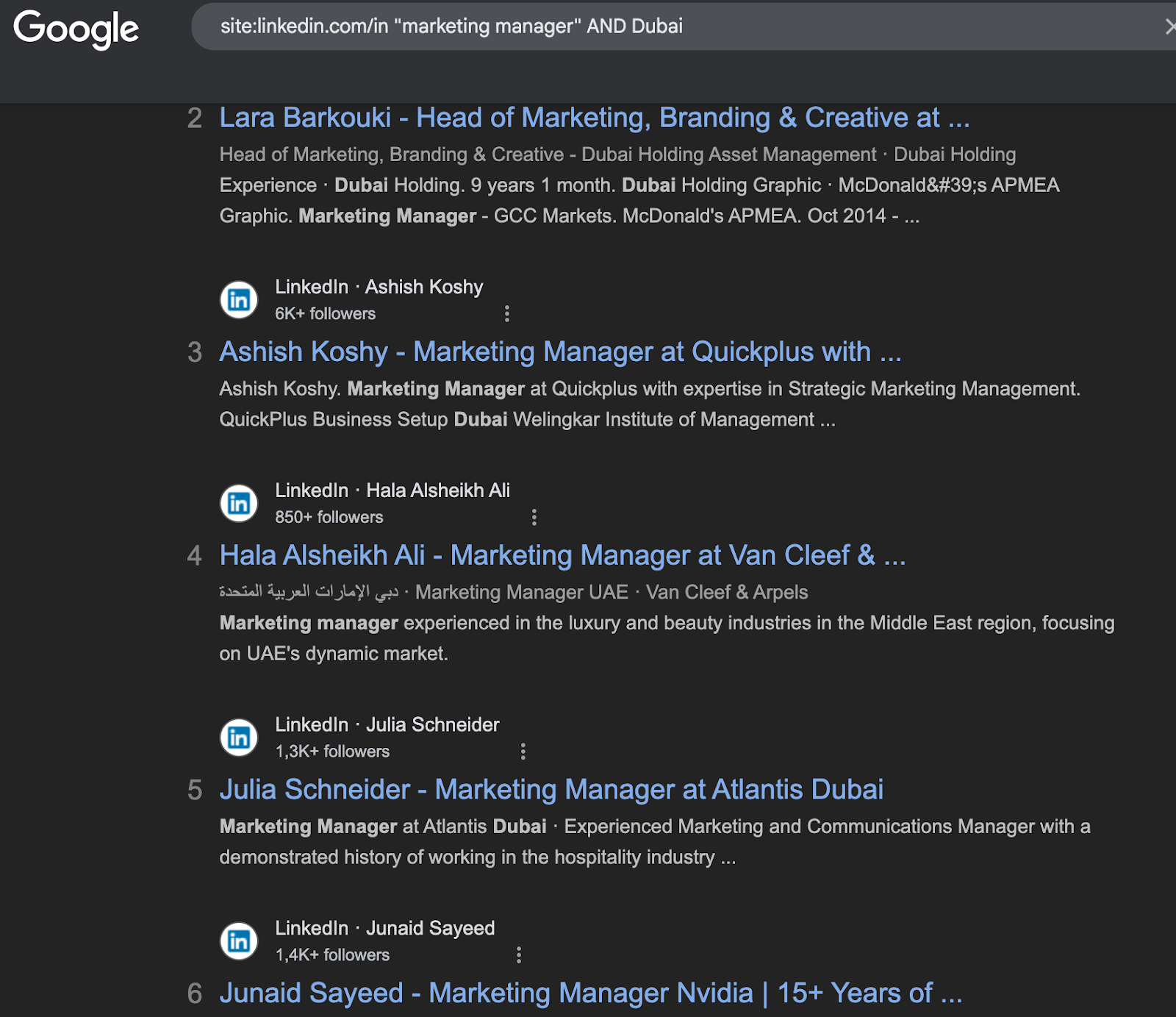
Zweck: Verwenden Sie Google, um LinkedIn-Profile zu durchsuchen.
Beispiel: site:linkedin.com/in “Marketing Manager” AND Dubai
Wo: Google-Suche ✅ nur
Titel-Operator
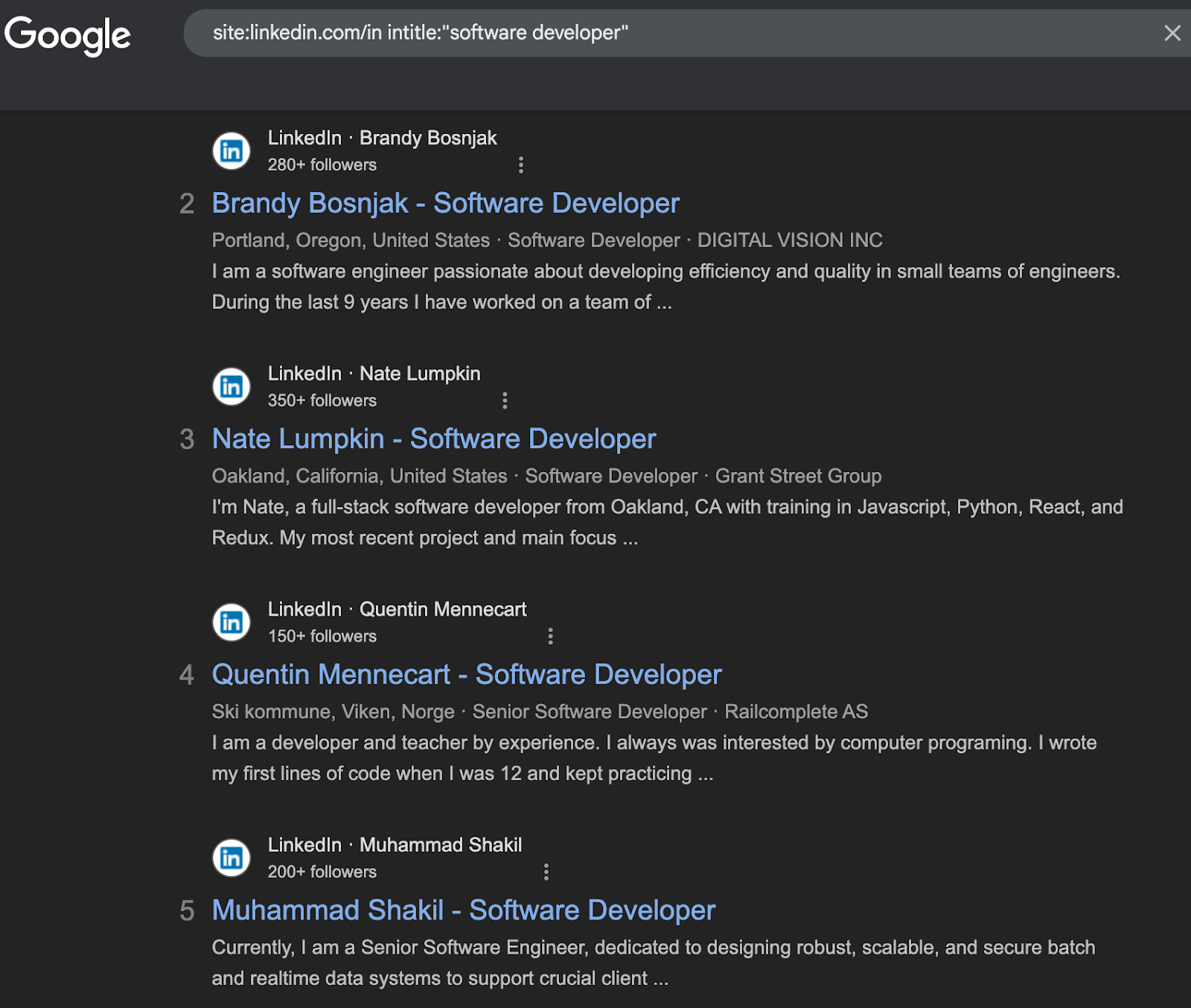
Zweck: Google-Suche auf bestimmte Jobtitel eingrenzen. Ideal für die Google X-ray Search mit Fokus auf spezifische Berufsbezeichnungen.
Beispiel: site:linkedin.com/in intitle:”Software Developer”
Wo: Google-Suche ✅ nur
Die Beherrschung der booleschen Suche auf LinkedIn ist wie ein Röntgenblick — Sie sehen genau, wen Sie brauchen, und durchdringen das Rauschen irrelevanter Profile.
Verständnis der Logik & Prioritätsregeln
Beim Erstellen eines booleschen Strings auf LinkedIn — egal ob in der Basissuche, im LinkedIn Recruiter oder Sales Navigator — ist es wichtig zu verstehen, wie die Plattform Ihre Logik liest und priorisiert.
LinkedIn wendet Standardregeln der booleschen Logik an. Das bedeutet, Abfragen werden von links nach rechts gelesen, es sei denn, Sie verwenden Klammern, um Ihre Logik zu gruppieren und zu organisieren.
Ohne diese riskieren Sie irrelevante Ergebnisse, insbesondere wenn Sie bestimmte Schlüsselwörter über verschiedene Bereiche wie Jobtitel, Fähigkeiten, spezifische Branche oder Unternehmen hinweg kombinieren.
💡 Warum Klammern wichtig sind
Angenommen, Sie suchen einen Software Engineer im Fintech-Bereich mit Designkenntnissen. Wenn Sie suchen:
“Software Engineer” OR Designer AND Fintech
Liest LinkedIn dies als:
“Software Engineer” OR (Designer AND Fintech)
Das bedeutet:
Sie erhalten Profile von Software Engineers, aber auch Profile, die sowohl ‚Designer‘ als auch ‚Fintech‘ auf ihrer Seite haben.
✅ Die korrekte Abfrage:
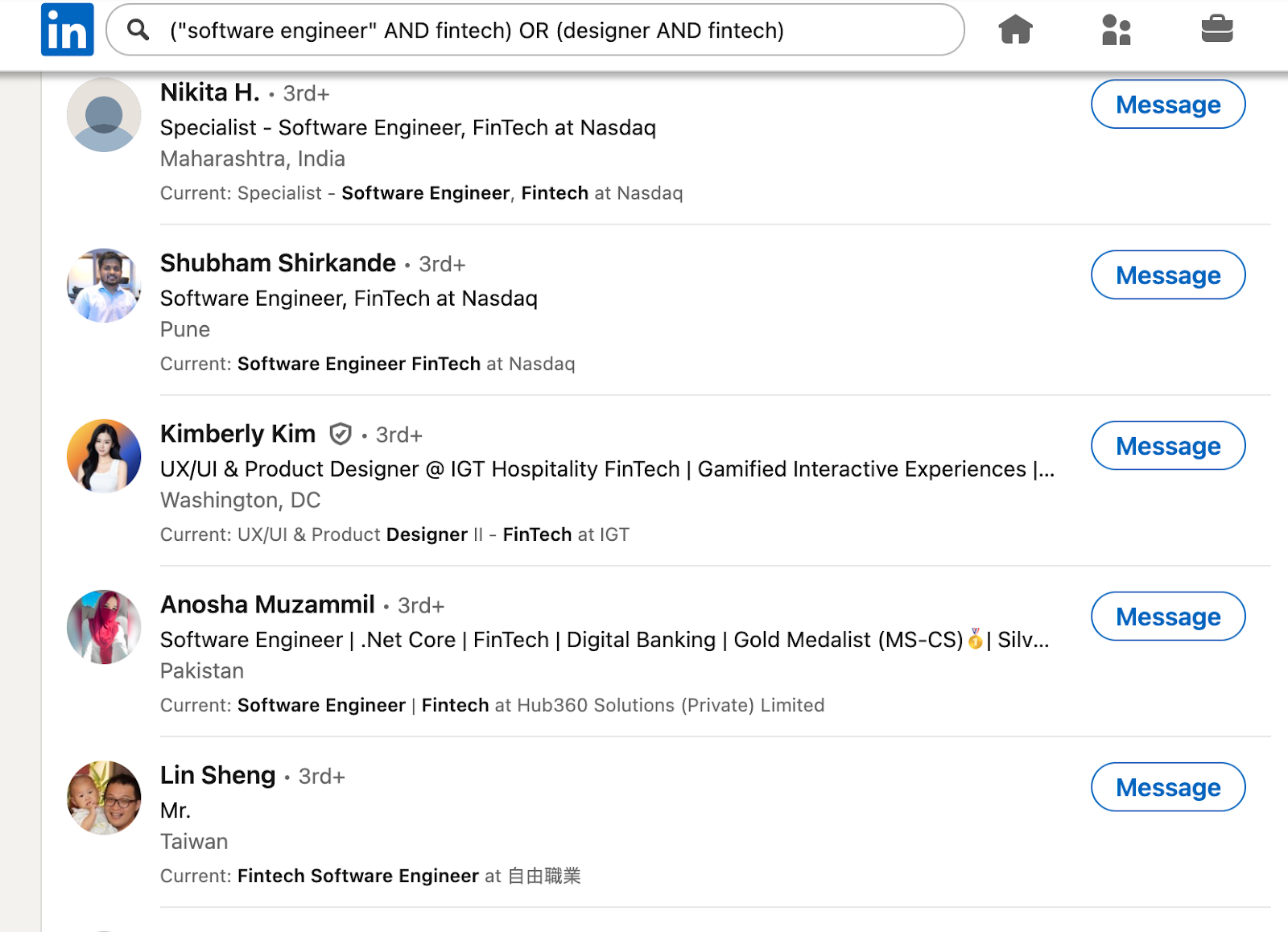
(“Software Engineer” AND Fintech) OR (Designer AND Fintech)
Dies stellt sicher, dass Sie nur LinkedIn-Nutzer mit Rollen in der spezifischen Branche erhalten, auf die Sie abzielen.
🔍 Wie der Logikfluss funktioniert (Priorität)
- Zitierte Phrasen werden zuerst verarbeitet — um bestimmte Schlüsselwörter exakt abzugleichen.
- NOT wird als nächstes angewendet — um Begriffe auszuschließen.
- Dann AND — um alle Schlüsselwörter einzuschließen.
- Schließlich OR — um eine der Alternativen einzuschließen.
Deshalb ist das Gruppieren mit Klammern entscheidend für lange oder komplexe boolesche Strings, insbesondere in LinkedIn-Filtern, wenn Sie mehrere Schlüsselwörter zu Rollen, Fähigkeiten oder Branchen mischen.
Tipp: Testen Sie Ihre boolesche Logik immer zuerst mit einer kurzen Version und erweitern Sie dann die Komplexität nach Bedarf. Dies hilft Ihnen, die richtigen Profile anzusprechen und keine qualifizierten Kandidaten zu verpassen.
LinkedIn Boolean Search vs. Filter: Was sollten Sie verwenden?
Was ist also der Unterschied?
- LinkedIn-Filter helfen Ihnen, Ergebnisse einzugrenzen. Sie können Geografie, aktuelles Unternehmen, Jahre an Erfahrung, Jobtitel-Filter und mehr verwenden.
- Die boolesche Suche lässt Sie tiefer gehen. Sie können spezifische Fähigkeiten ansprechen, bestimmte Titel mit NOT-Operatoren ausschließen und Begriffe mit mehreren Operatoren wie AND, OR und Klammern kombinieren.
🧠 Wann man was verwendet
| Szenario | Bestes Tool |
| Schneller Überblick über Kandidaten in einer Stadt | Filter |
| Suche nach einem Arbeitssuchenden mit 2 Jobtiteln | Boolean |
| Filtern nach Branchentrends oder Standort | Filter |
| Rollen wie “Praktikant” aus der Suche ausschließen | Boolean |
| Muss spezifische Fähigkeit + Schlüsselwort-Kombi abgleichen | Boolean |
| Einfach nach Networking-Möglichkeiten stöbern | Filter |
Mit der LinkedIn Sales Navigator Boolean Search können Sie Leads präziser ansprechen, indem Sie Filter und boolesche Logik kombinieren.
🔍 Boolean vs. Filter: Vergleichstabelle
| Merkmal | Boolean Search | LinkedIn Filter |
| Präzision | 🎯 Sehr hoch – Sie erhalten genaue Ergebnisse | ⚙️ Moderat – breitere Treffer |
| Komplexität | 🧩 Höher – erfordert Kenntnis der Logik | 🧃 Niedrig – klicken und loslegen |
| Geschwindigkeit | 🚀 Anfangs langsamer, langfristig schneller | ⚡ Schnell für zügige Suchen |
| Verfügbarkeit | 🌍 Funktioniert in allen LinkedIn-Ebenen (mächtiger in Recruiter/Sales Nav) | 🌐 In allen Versionen verfügbar |
🧩 Fazit
Nutzen Sie LinkedIn-Filter für Geschwindigkeit und Einfachheit.
Nutzen Sie die boolesche Suche, wenn Sie chirurgische Genauigkeit benötigen.
Und die wahre Magie? Kombinieren Sie beide mächtigen Werkzeuge.
15+ Echte Beispiele für die boolesche Suche auf LinkedIn
Müde von vagen Ergebnissen? Nutzen Sie diese gebrauchsfertigen booleschen Strings, um Ihre LinkedIn-Suche zu optimieren. Nach Szenarien gruppiert, ist jeder für Präzision ausgelegt – einfach kopieren, anpassen und loslegen.
Steigern Sie Ihre Reichweite mit gezielten Strategien der LinkedIn Boolean Search.
Nach Jobtitel
Nutzen Sie die boolesche Suche im Titel-Feld, um nur aktuelle Rollen anzusprechen; die Hauptsuchleiste zeigt auch vergangene Positionen. Mit OR und Anführungszeichen finden Sie schnell passende Jobtitel — die boolesche Suche auf LinkedIn ist Ihre Geheimwaffe.
Nutzen Sie die boolesche Suche im Titel-Feld, um nur aktuelle Rollen anzusprechen; die Hauptsuchleiste zeigt auch vergangene Positionen. Mit OR und Anführungszeichen finden Sie schnell passende Jobtitel — die boolesche Suche ist Ihre LinkedIn-Geheimwaffe.
“Product Manager” OR “Project Manager”
“Software Engineer” OR Developer
“Marketing Manager” AND Content
Nach Fähigkeiten
Zielen Sie auf Profile basierend auf spezifischen Fähigkeiten oder Tech-Stacks ab — und schließen Sie aus, was Sie nicht brauchen.
(“UI Design” OR “UX Research”) AND Figma
Python AND “Data Analysis”
SEO AND “Content Strategy” NOT internship
Nach Branche + Standort
Kombinieren Sie Branchenbegriffe mit geografischen Filtern, um Ihre Talentsuche zu lokalisieren.
(“Sales Director” OR “VP of Sales”) AND SaaS
(Manager OR “Team Lead”) AND Operations
(Entry-Level OR Junior) AND “Digital Marketing”
Nach Seniorität + Funktion
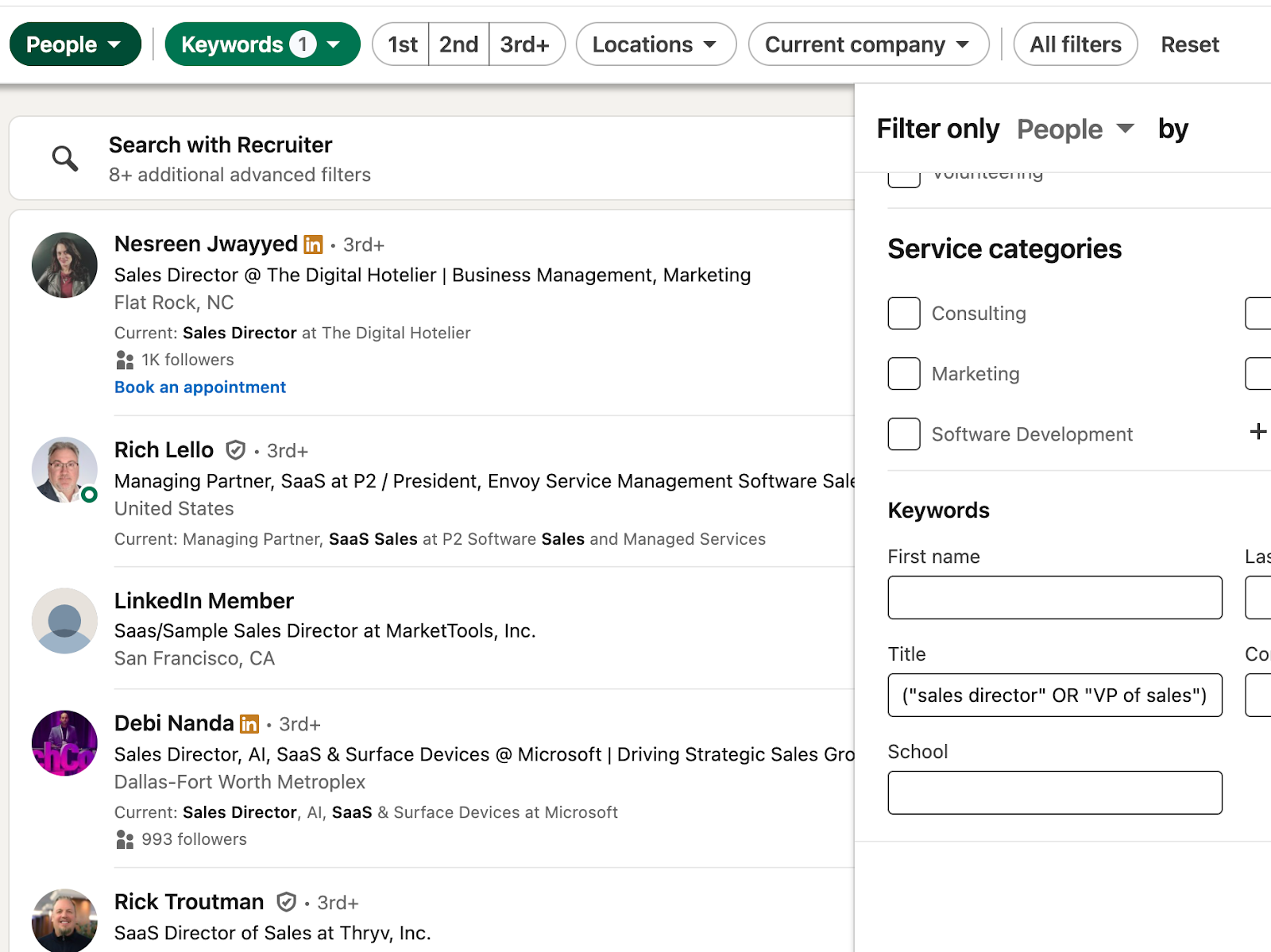
Grenzen Sie Senioritätslevel und Jobfunktion ein, um Ihre Suche auf den idealen Kandidaten zuzuschneiden.
(“Sales Director” OR “VP of Sales”) AND SaaS
(Manager OR “Team Lead”) AND Operations
(Entry-Level OR Junior) AND “Digital Marketing”
Nach Unternehmen + Ausschluss
Suchen Sie nach Talenten bei bestimmten Unternehmen, während Sie Praktikanten, Auftragnehmer oder anderes Rauschen herausfiltern.
“Software Engineer” AND “Google” NOT Intern
(“Content Manager” AND Stripe) NOT Contractor
(Accountant OR Controller) AND “PwC” NOT Audit
Recruiter-fokussierte Suchen
Ideale Strings, um Recruiter, Sourcer und HR-Profis branchenübergreifend zu finden.
(Recruiter OR “Talent Acquisition”) AND “Tech Hiring”
“Technical Sourcer” AND “Startup”
(“HR Business Partner” OR “HRBP”) AND SaaS
Vertrieb/Prospecting-Beispiele
Nutzen Sie diese, um Leads in Vertriebs-, Marketing- oder Business Development-Rollen zu entdecken.
(“Head of Marketing” OR CMO) AND “Health Tech”
(“Sales Enablement” OR “Revenue Ops”) AND B2B
(“Business Development” OR “Partnerships”) AND “Consumer Brands”
Kreative / Schwer zu findende Talente
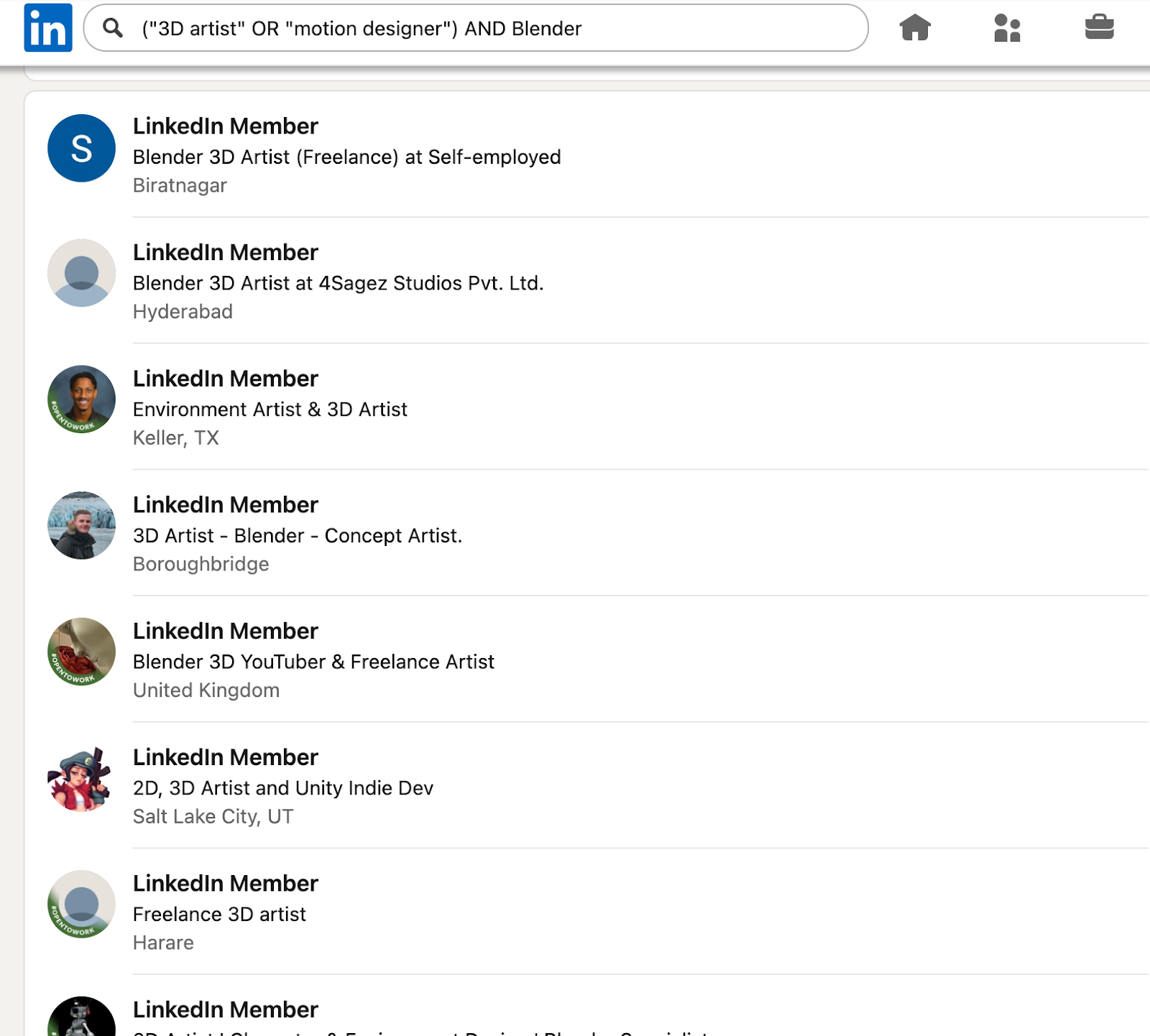
Finden Sie Nischen-Kreative und nicht-traditionelle Rollen, die Filter allein oft übersehen.
(“3D Artist” OR “Motion Designer”) AND Blender
(“Copywriter” OR “Brand Storyteller”) AND DTC
(“Content Creator” AND YouTube) NOT Influencer
Unsere Vorlagen vereinfachen Ihr LinkedIn Boolean Search Setup.
Profi-Tipps zur Verbesserung Ihrer booleschen Suchen
Müde davon, digitale Heuhaufen zu durchwühlen? Schärfen wir diese boolesche Klinge:
- Mixen Sie ANDs & ORs wie einen Cocktail:
(Founder OR CEO) AND (“Artificial Intelligence” OR AI) = nur das Gute, keine Füllstoffe. - Nutzen Sie Geografie- & Branchenfilter, um smarter zu segmentieren
Boolean kann nicht nach Geografie filtern — LinkedIn schon. Lassen Sie jedes Tool seinen Job machen.
- Verwenden Sie Anführungszeichen wie ein Boss:
“Digital Marketing” liefert Ihnen genau das — nicht Digital und Marketing irgendwo 10 Wörter voneinander entfernt. - Schließen Sie Müll aus mit einem sauberen NOT:
Consultant NOT “Independent” = bewahrt Sie vor Einzelkämpfern. - Klammern sind Ihr neuer bester Freund:
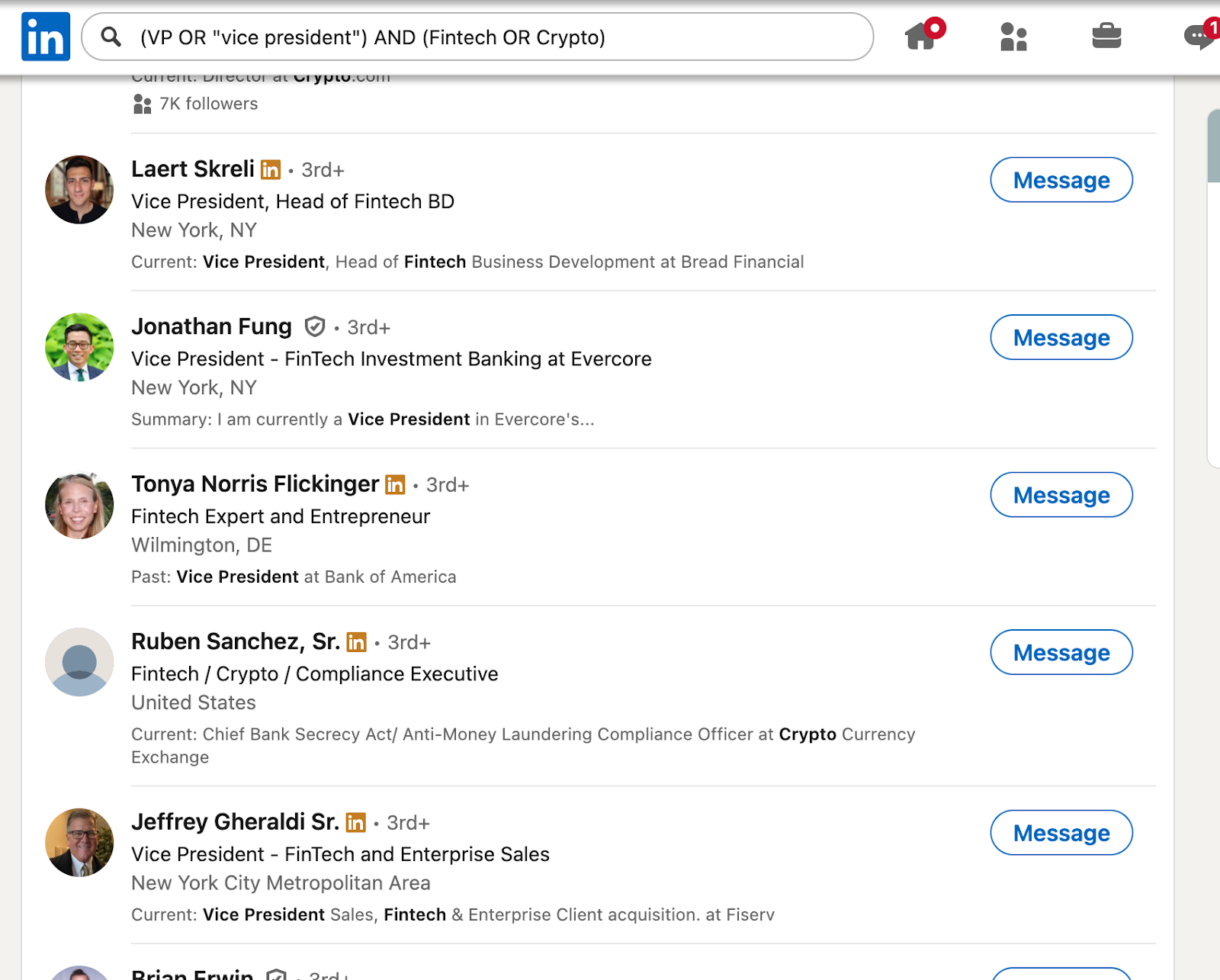
- Sie helfen, das Chaos zu organisieren: (VP OR “Vice President”) AND (Fintech OR Crypto) — aufgeräumt und tödlich effektiv.
- Sales Navigator Hack:
Verwenden Sie Boolean nur im Stichwort-Feld — LinkedIn ignoriert es in anderen Filtern (ja, wirklich). - Arbeiten Sie in Batches:
Bei langen Listen (z. B. 20+ Jobtitel), brechen Sie sie in Stücke. Boolean hasst TL;DR. - Copy-Paste Zen:
Schreiben Sie Abfragen in Google Docs oder Notepad, um bei Verstand zu bleiben. Ein Ausrutscher in einer Klammer = Boolean-Kernschmelze. Halten Sie einen LinkedIn Boolean Search Spickzettel bereit, um sich schnell an die Syntax für die Suche nach den richtigen Profilen zu erinnern.”
Sparen Sie Zeit, indem Sie die LinkedIn Boolean Search Filter korrekt nutzen.
Können Sie boolesche Suchen auf LinkedIn automatisieren? (Und sollten Sie es tun?)
⚠️ Erinnerung: LinkedIn erlaubt kein Scraping. Nutzen Sie es vorsichtig, wärmen Sie Ihr Konto auf, überlasten Sie es nicht.
🏗 Schritt 1. Kampagne in Linked Helper erstellen
Anstatt zwei Kampagnen (Unternehmen + Personen) durchzuführen, nutzen Sie einfach den Mitarbeiter-Extraktor:
- Gehen Sie zu Kampagne erstellen → Mitarbeiter-Extraktor.
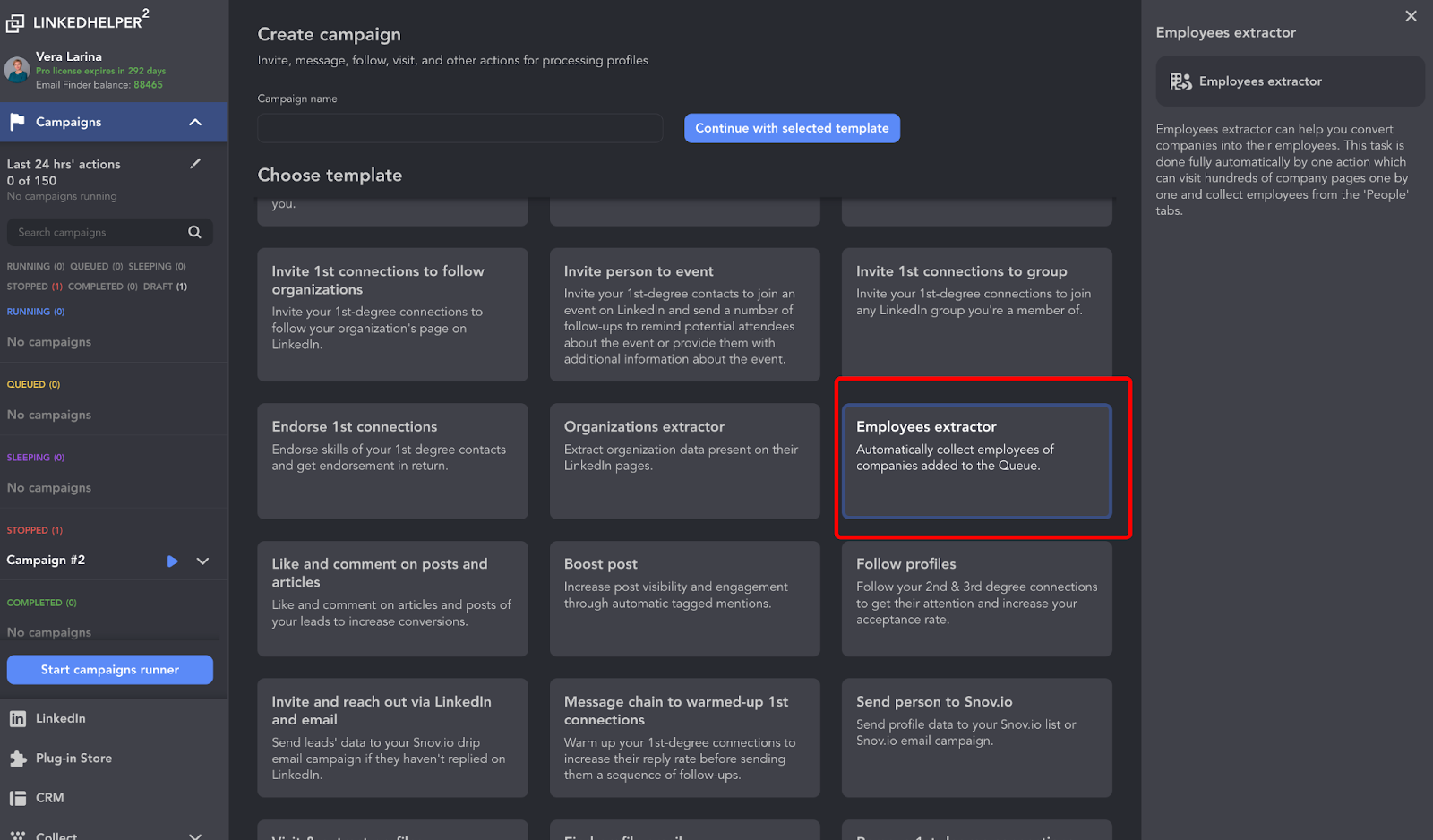
- Er sammelt Organisationen aus der LinkedIn-Suche und extrahiert sofort Mitarbeiter aus der Personen-Registerkarte.
- Boolesche Suche unterstützt (z. B. “CEO” OR “Founder” OR “CMO”).
👉 Anleitung: Employees extractor template
🔍 Schritt 2. Filter & Keywords
Linked Helper nutzt die eigenen Filter von LinkedIn.
- Filtern Sie Unternehmen in der LinkedIn-Suche (Standort, Größe, Branche).
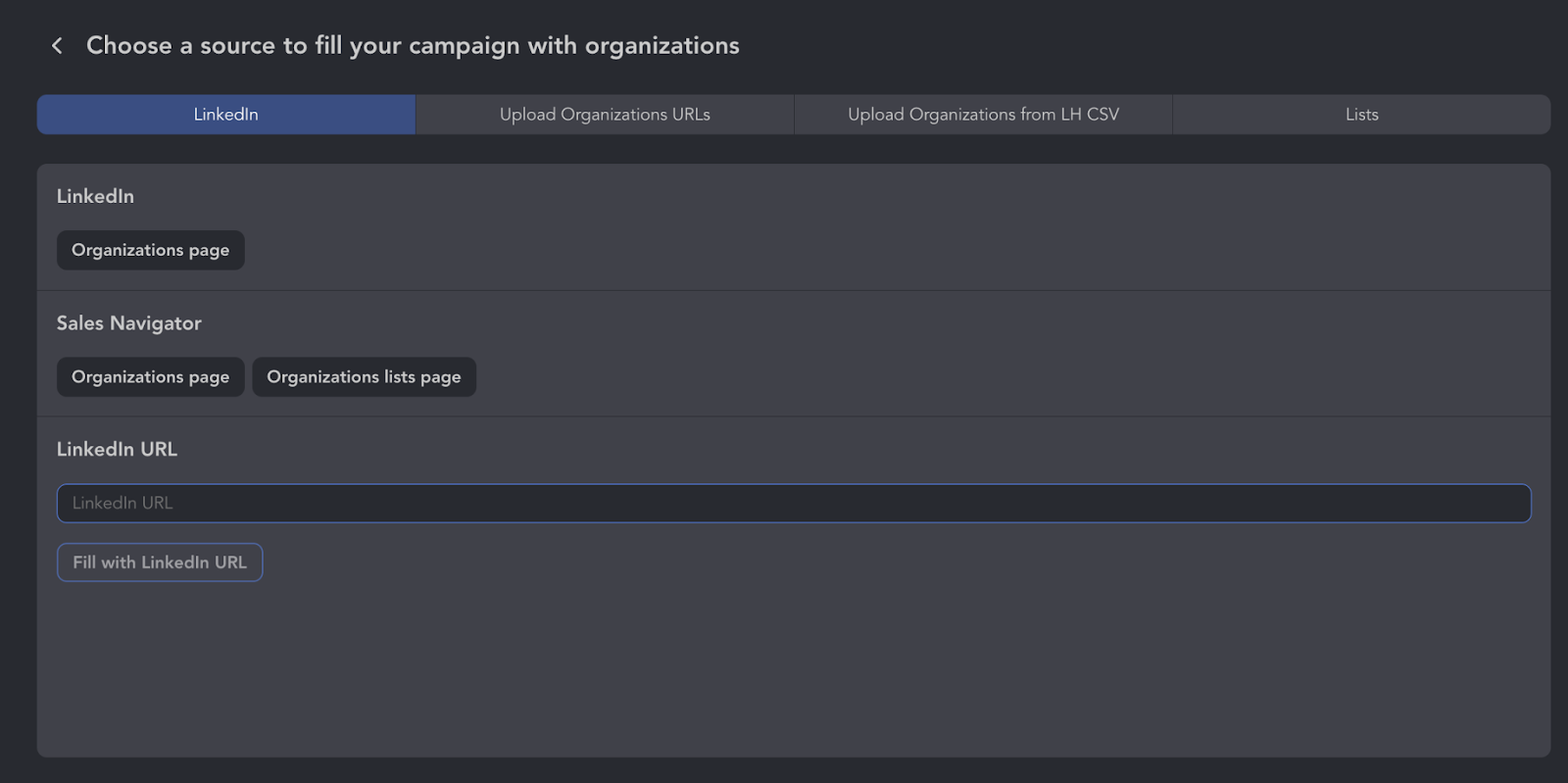
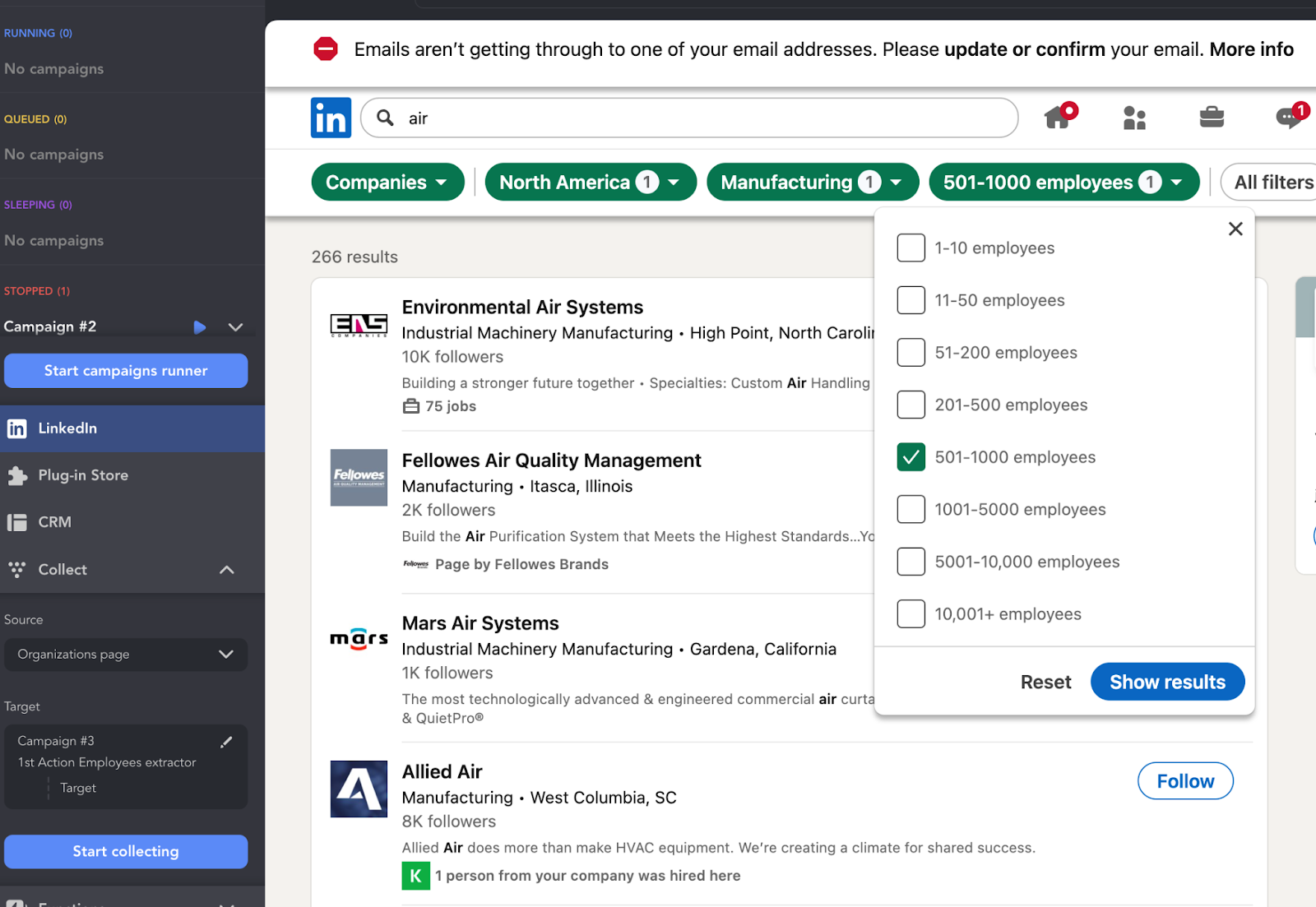
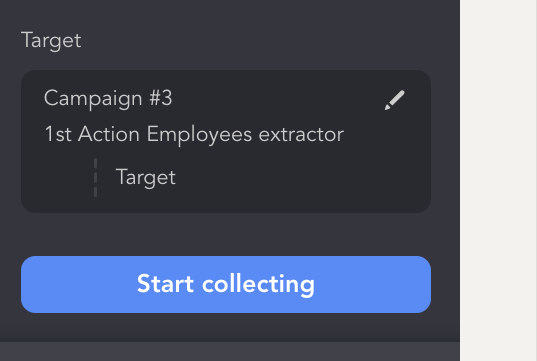
Klicken Sie auf „Sammeln starten“, um Profile von Zielunternehmen zu sammeln.
- Fügen Sie Schlüsselwörter im Mitarbeiter-Extraktor hinzu (CEO, CMO, Gründer usw.).
Lassen Sie uns nun die Menschen hinter den Marken finden.
In den Keyword-Einstellungen können Sie Berufsbezeichnungen mit booleschen Strings spezifizieren.
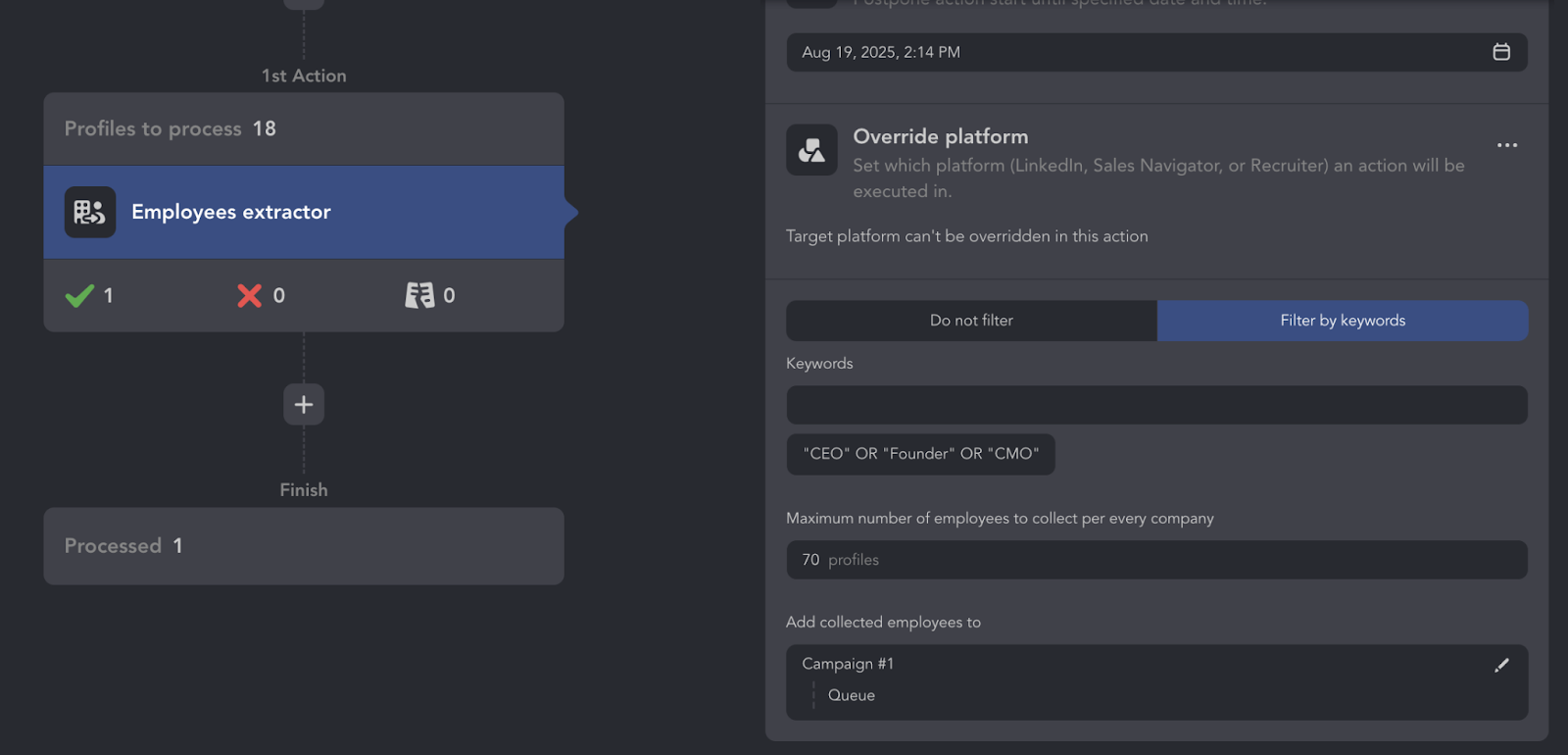
- Legen Sie Mitarbeiterlimits pro Unternehmen fest (z. B. max 60).
📊 Schritt 3. Ausführen & Ergebnisse erhalten
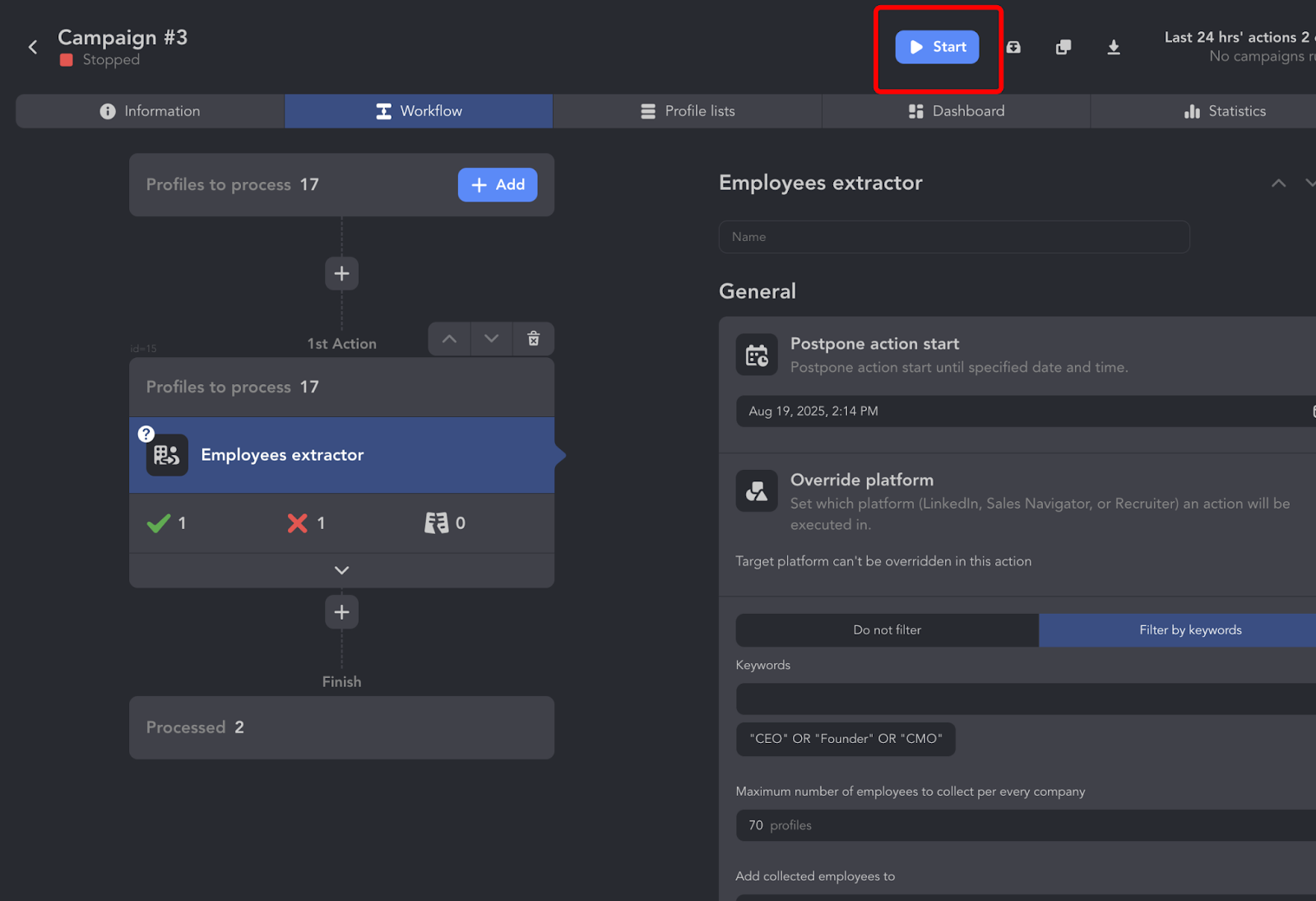
Sobald Sie Filter für Unternehmen und Positionen eingerichtet haben, klicken Sie auf „Start“.
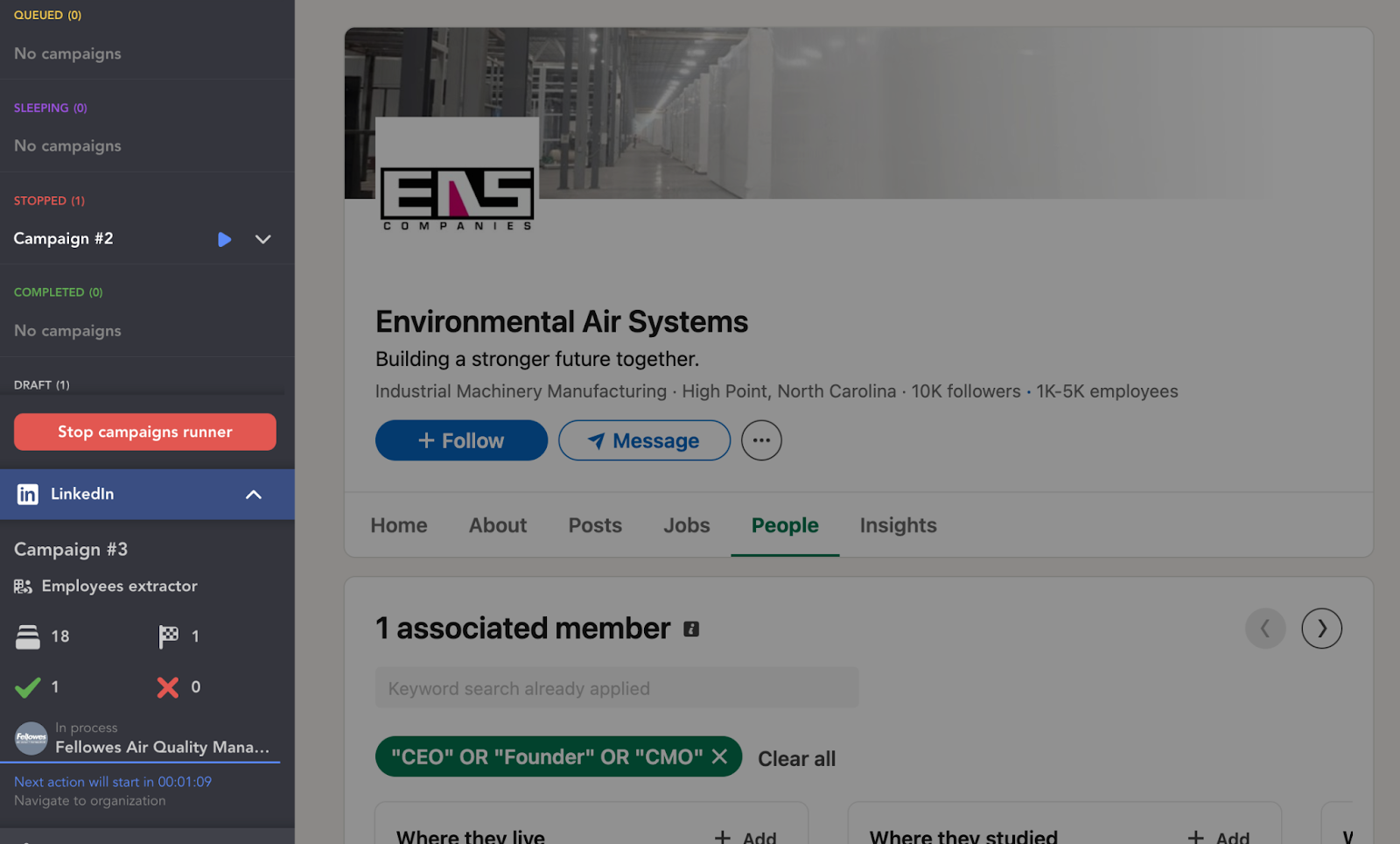
- Linked Helper besucht jedes Unternehmen → sammelt Profile aus der Registerkarte Personen → wendet booleschen Filter an.
Dann können Sie:
- Nach Excel exportieren.
- Profile an eine andere Kampagne senden (Einladungen, Nachrichten).
- LinkedIn-Ads-Zielgruppen aufbauen (300+ Unternehmen).
- Profilinfos scrapen: Namen, Titel, Zusammenfassungen und mehr.
- In Tabellenkalkulation exportieren, Kontakte markieren und Ihre Ansprache planen.
🎁 Kostenlos testen
Bereit für eine Probefahrt?
Laden Sie Linked Helper herunter und erhalten Sie eine 14-tägige kostenlose Testversion — ohne Kreditkarte, ohne Stress.
Schritt-für-Schritt: Erstellen einer booleschen Suchkampagne von Grund auf
Die boolesche Suche auf LinkedIn lässt Sie intelligente Abfragen mit AND, OR und NOT erstellen, um verborgene Schätze im Talent- oder Lead-Pool aufzudecken.
🔍 Schritt-für-Schritt: Erstellen einer booleschen Suchkampagne von Grund auf
1. Definieren Sie Ihr ICP (Ideales Kundenprofil)
Die LinkedIn Boolean Search hilft Ihnen, relevantere Profile zu finden, indem Sie Schlüsselwörter logisch kombinieren.
- Branche: z. B. SaaS, FinTech, Marketingagenturen
- Jobtitel: z. B. Marketing Manager, Head of Growth, CTO
- Seniorität: z. B. C-Level, VP, Manager
- Standort: z. B. Deutschland, USA, Westeuropa
- Unternehmensgröße: z. B. 11–50, 51–200 Mitarbeiter
🎯 Tipp: Schreiben Sie diese Filter auf — sie formen Ihren booleschen String.
2. Bauen Sie den booleschen String
Nutzen Sie Operatoren, um eine gezielte Kette zu erstellen.
LinkedIn Boolean Search Beispiele:
(“Marketing Manager” OR “Growth Manager” OR “Head of Marketing”)
AND (“SaaS” OR “Software”)
NOT (“Praktikant” OR “Freelancer”)
Zu verwendende Operatoren:
- OR — beinhaltet einen der Begriffe
- AND — alle Begriffe müssen vorhanden sein
- NOT — schließt Begriffe aus
- “” — exakte Phrase
- () — Logik gruppieren
🎯 Tipp: Vermeiden Sie Rauschen. Nutzen Sie NOT, um irrelevante Rollen oder Branchen herauszufiltern.
3. Testen Sie Ihren String
- Nutzen Sie LinkedIn, Google (site:linkedin.com/in/) oder Vertriebstools wie Sales Navigator.
- Schauen Sie sich die ersten 10–20 Profile an:
- Passen sie zu Ihrem ICP?
- Zu breit? Fügen Sie mehr AND oder NOT hinzu
- Zu eng? Entfernen Sie Filter oder passen Sie Schlüsselwörter an
4. Segmentieren und Speichern
Sobald der String funktioniert:
- Speichern Sie die Suche (in Ihrem Tool oder Doc)
- Erstellen Sie mehrere Varianten durch:
- Ändern von Jobtiteln
- Wechseln von Branchen
- Einschränken nach Standort oder Seniorität
🎯 Tipp: Benennen Sie Strings klar (z. B. „US SaaS CMOs“) für die zukünftige Nutzung.
5. Starten Sie die Kampagne
- Fügen Sie Ergebnisse in Ihr Outreach-Tool ein (z. B. LinkedIn-Automation, E-Mail-Tool)
- Personalisieren Sie Nachrichten pro Segment
- Verfolgen Sie Antworten und Leistung nach Segment
Kostenlose Vorlagen für die boolesche Suche (Kopieren + Einfügen)
Unten finden Sie gebrauchsfertige Vorlagen für die boolesche Suche, die Sie direkt in LinkedIn kopieren und einfügen können.
Diese Vorlagen sind darauf ausgelegt, Ihnen Stunden manueller Arbeit zu sparen — kein Erstellen von Suchstrings von Grund auf mehr.
Passen Sie einfach die Jobtitel, Schlüsselwörter und Standorte an Ihre Zielgruppe an, und schon können Sie loslegen.
Nutzen Sie sie, um Hypothesen schnell zu testen, ICP-Segmente zu identifizieren und Ihren Outreach-Workflow zu beschleunigen.
🔍 Vorlage 1: Entscheidungsträger im Marketing in SaaS-Unternehmen finden
(“Head of Marketing” OR “Marketing Director” OR “VP of Marketing”)
AND (“SaaS” OR “Software”)
AND (“B2B”)
AND (“Deutschland” OR “UK”)
NOT (“Praktikant” OR “Freelancer”)
🧑💻 Vorlage 2: Tech-Gründer in Startups in der Frühphase finden
(“Founder” OR “Co-Founder” OR “CEO”)
AND (“Startup” OR “Early-stage”)
AND (“Tech” OR “AI” OR “Fintech”)
AND (“Berlin” OR “London” OR “München”)
Vorlage 3: HR- und Talent Acquisition-Führungskräfte finden
(“Head of Talent” OR “Talent Acquisition Manager” OR “Recruiting Lead” OR “HR Director”)
AND (“Tech” OR “Startup”)
AND (“Hiring” OR “Scaling teams”)
AND (“Europa” OR “USA”)
NOT (“Consultant”)
💰 Vorlage 4: Investoren finden, die an KI oder Web3 interessiert sind
(“Angel Investor” OR “Venture Capitalist” OR “VC”)
AND (“AI” OR “Web3” OR “Blockchain”)
AND (“Portfolio” OR “Backing startups”)
NOT (“Real Estate” OR “Crypto Trading”)
📱 Vorlage 5: E-Commerce-Markeninhaber finden
(“Founder” OR “Owner” OR “Co-Founder”)
AND (“E-commerce” OR “DTC” OR “Shopify”)
AND (“Beauty” OR “Skincare” OR “Fashion”)
AND (“USA” OR “Kanada” OR “Australien”)
Abschließende Gedanken: Meisterung der LinkedIn Boolean Search für Wachstum
Egal, ob Sie ein Einhorn einstellen oder C-Level-Leads jagen, die boolesche Suche auf LinkedIn gibt Ihnen Sherlock-ähnliche Präzision mit nur wenigen Operatoren und Anführungszeichen. Hier ist eine Schnellfeuer-Liste, damit es wie bei einem Profi funktioniert:
- ✅ Verwenden Sie Anführungszeichen für exakte Übereinstimmungen – “Marketing Director” ist nicht dasselbe wie einfach Marketing + Director.
- 🚫 Vermeiden Sie generische Begriffe – Wörter wie “Professionell” oder “Erfahren” bringen chaotische Ergebnisse.
- 🎯 Verwenden Sie Klammern, um Begriffe zu gruppieren und Logikfehler zu vermeiden: (Founder OR CEO) AND (SaaS OR Fintech)
- 🧠 Speichern Sie Ihre besten Strings – Verwenden Sie ein Dokument oder Notion, um Ihre leistungsstarken booleschen Abfragen zu speichern.
- 💥 Kombinieren Sie Filter + Boolean – Filter = breite Striche, Boolean = Laserzielung.
- 📊 Testen Sie Linked Helper – Automatisieren Sie Suche, Besuch und Sammlung von Profilen im großen Maßstab (werden Sie nicht spammy, bleiben Sie menschlich).
- 📍 Testen > Verfeinern > Wiederholen – Boolean ist Versuch und Irrtum. Passen Sie basierend auf Ergebnissen an, wie beim A/B-Testing Ihrer Suche.
Die Beherrschung der LinkedIn Boolean Search Operatoren ist wie der Schlüssel zu einem geheimen VIP-Raum mit erstklassigen Kandidaten und Leads.
FAQs zur LinkedIn Boolean Search
Die wahre Magie beginnt, wenn Sie LinkedIn Boolean Search Operatoren mit Absicht und einem starken Kaffee mischen.
Kann ich eine boolesche Suche auf LinkedIn durchführen?
Ja! Sowohl die kostenlose als auch die kostenpflichtige LinkedIn-Version unterstützen Boolean in der Haupt-Suchleiste (Sales Navigator bietet zusätzliche Tiefe).
Was ist ein Beispiel für eine boolesche Suche?
Beispiel: “Product Manager” AND (Fintech OR SaaS) NOT “Praktikant” – dies findet Personen mit dem Titel Product Manager in diesen Branchen, schließt aber Praktikanten aus.
Wie führe ich eine erweiterte Suche auf LinkedIn durch?
Verwenden Sie Filter wie Standort + Branche, und schichten Sie dann boolesche Strings in den Keyword-/Titelfeldern für mehr Präzision darüber.
Wie führe ich eine boolesche Suche im LinkedIn Sales Navigator durch?
Fügen Sie einfach Ihren booleschen String in die Felder Schlüsselwort, Titel oder Unternehmen ein – er unterstützt alle Operatoren (AND, OR, NOT, “”, ()).
Was ist ein Beispiel für eine boolesche Suche im Recruiting?
Beispiel: (“Software Engineer” OR Developer) AND (“Python” OR “Django”) NOT “Praktikant” – perfekt, um Tech-Talente auf mittlerem Niveau anzusprechen.
