

LinkedIn ist nur der erste Kontaktpunkt mit Ihren Leads. Danach ist es wichtig, die Kunden an das Vertriebsteam zu übergeben, was oft über ein CRM für LinkedIn geschieht.
Dieser Artikel befasst sich mit der direkten Integration von Linked Helper in verschiedene Customer Relationship Management (CRM)-Systeme. Viele Integrationen sind auch über Webhooks verfügbar.
Wir werden dies auch mit den direkten Integrationsmöglichkeiten vergleichen, die von LinkedIn Sales Navigator und Recruiter angeboten werden. Was ist bequemer? Lassen Sie es uns herausfinden!
Was ist eine LinkedIn-Integration mit einem CRM?
Integration bedeutet in diesem Zusammenhang die Verbindung zweier verschiedener Softwarelösungen für den Datentransfer über eine Anwendungsprogrammierschnittstelle (API).
Sie können Kundendaten aus LinkedIn-Profilen übertragen – deren Kontakte, Profilbeschreibungen und alles andere. Nachrichten mit einem Lead, ob InMails oder reguläre Nachrichten, können ebenfalls übertragen werden.
Die Integration kann einseitig oder zweiseitig erfolgen.
Sie können zum Beispiel Kundendaten in einer einseitigen CRM-Integration mit LinkedIn an Salesforce senden. Alternativ können Sie Daten über offene Verkaufschancen (Open Opportunities) von Salesforce übertragen, um diese Profile auf LinkedIn zu finden oder ähnliche potenzielle Zielgruppen in einer zweiseitigen Integration zu finden.
Nur bezahlte LinkedIn-Pläne verfügen über eine direkte Integration mit einem CRM
Einige CRMs erlauben selbst die Verbindung zu LinkedIn – aber sie können nur mit den kostenpflichtigen Lösungen von LinkedIn verbunden werden.
Zum Beispiel bieten Salesforce, Microsoft Dynamics 365 und HubSpot eine direkte LinkedIn Sales Navigator CRM-Synchronisierung an.
Bei diesen Integrationsmethoden finden Sie nicht die gleiche flexible Anpassung beim Erstellen, Hinzufügen und Entfernen von Variablen zwischen dem CRM und LinkedIn, die Sie bei der Integration über Linked Helper erhalten.
Das ist ein wichtiger Vorteil!
In den meisten Fällen sind Ihre Möglichkeiten für eine direkte Integration jedoch begrenzt.
Seit Anfang 2024 unterstützt Recruiter auch direkte Integrationen über die CRM Connect-Funktion.
Diese Liste umfasst alle Systeme, die mit Recruiter verbunden werden können. Einige ermöglichen sogar die Synchronisierung von Google Meet- und Zoom-Anrufen mit Recruiter und den Empfang von E-Mails aus Gmail und Outlook.
LinkedIn Recruiter Integrationsdetails
LinkedIn Recruiter Integrationsoptionen
Wenn LinkedIn jedoch eine Quelle für Ihre account-basierte Marketingstrategie (ABM) ist, sind Sie vielleicht mit dem Basic- oder Premium-Plan zufrieden und benötigen kein Sales Navigator-Abonnement. Oder Sales Navigator lässt sich noch nicht in Ihr CRM integrieren. In diesem Fall ist es besser, eine Integration über Linked Helper für eines der unten aufgeführten CRMs in Betracht zu ziehen.
Artikel über die Verwendung von Linked Helper mit Sales Nav – Wie Linked Helper 2 das einfache LinkedIn und den Sales Navigator automatisiert: Der Vergleich
Also, Linked Helper + CRM oder LinkedIn + CRM?
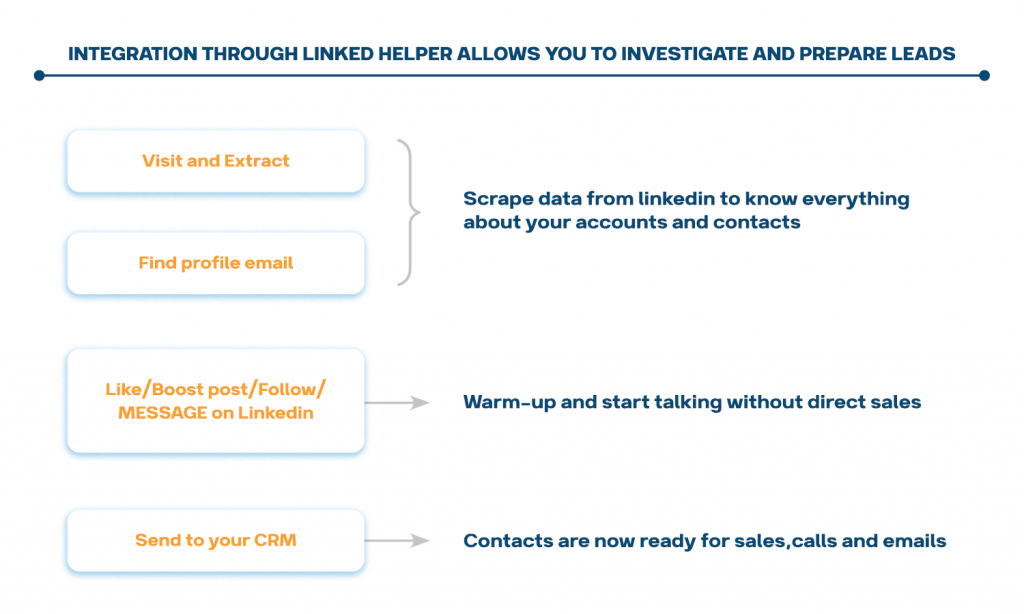
Sie können einen Trichter in LinkedIn erstellen, der den Lead besser vorbereitet, bevor er im CRM erscheint.
Linked Helper automatisiert den Prozess der Interaktion mit Leads – Likes, Beitrag verstärken, Bestätigung von Fähigkeiten, Folgen und das Senden von Verbindungsanfragen, Nachrichten und Follow-ups. Diese konsistente Interaktion hilft Ihnen, Ihre Leads besser kennenzulernen, bevor sie in Ihre Vertriebspipeline gelangen.
Sie können einen Dialog beginnen und sich auf freundliche Weise vorstellen.
Praktizieren Sie Social Selling ohne aggressive Verkaufsgespräche per E-Mail und Telefon. Dies ist besonders relevant, wenn Sie Führungskräfte auf C-Level ansprechen.
Sie sammeln mehr Daten aus Profilen und finden E-Mails, ohne sie manuell kopieren zu müssen, um sie in das CRM zu übertragen.
Genießen Sie die Anpassungsmöglichkeiten.
Die Integration über Linked Helper bietet mehr Möglichkeiten, benutzerdefinierte Felder in der Zuordnung zwischen dem CRM und Linked Helper festzulegen. Im Wesentlichen können Sie in jedem CRM zusätzliche Felder hinzufügen, zum Beispiel für Zusammenfassungen, Fähigkeiten, die Anzahl der Follower und andere wichtige Daten.
Unser Artikel über Account-Based Marketing
Laden Sie Linked Helper 2 herunter
und erhalten Sie jetzt eine 14-tägige kostenlose Testversion
DOWNLOADWenn Sie noch kein Nutzer sind, treten Sie uns bei.
Wir bieten Ihnen eine Testversion, um Ihre Erfahrung mit unserem LinkedIn-Tool zu beginnen.
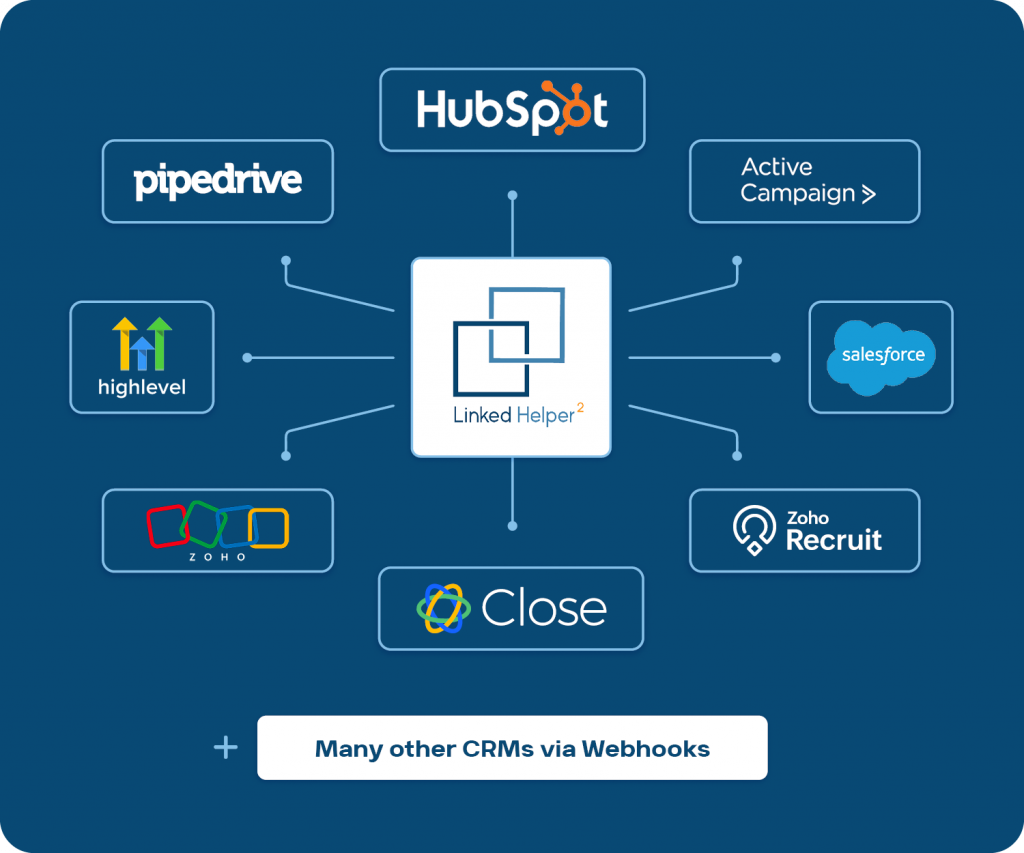
CRMs, die über Linked Helper in LinkedIn integriert werden
Vorteile der direkten Integration gegenüber Webhooks:
- Bequemer: Die Einrichtung der Integration erfolgt innerhalb des Systems selbst und nicht anderswo.
- Funktionaler: Der Konversationsverlauf wird in einem bequemeren Format gespeichert.
- Kosteneffizient: Keine Kosten für Zapier oder ähnliche Dienste.
Linked Helper vs. Expandi 2024: Vergleich der LinkedIn-Automatisierungstools
Alle Integrationen funktionieren ähnlich und einfach!
Installieren Sie das kostenlose Plug-in aus dem Shop.
Installieren Sie das Plug-in, das Lead-Daten an ein externes CRM sendet. Nach der Installation erscheint diese Funktion in Ihren Trichter-Einstellungen als Option, die am Ende jeder Kampagne hinzugefügt werden kann.
Jede Integration aus der Liste kann in 4 einfachen Schritten hinzugefügt werden.

Link zum Artikel über Plugins – Linked Helper Plug-in Leitfaden: Kampagnen anpassen & erweitern
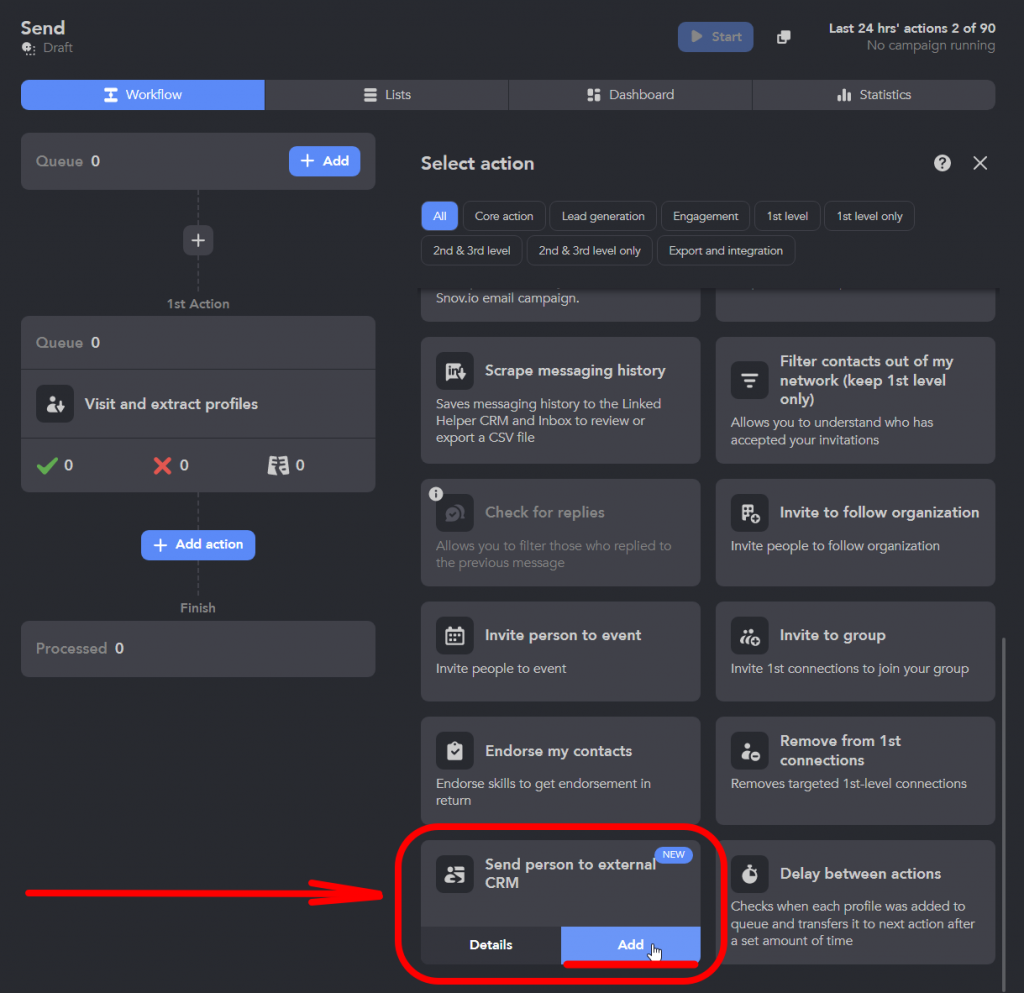
Schritt #1 – Aktion hinzufügen
Sie können Profile besuchen und die Daten dann in das CRM Ihrer Wahl übertragen.
Dazu müssen Sie die Aktion ‘Person an externes CRM senden’ nach dem Besuch hinzufügen. Sie können auch ‘Finde Profil-E-Mails’ hinzufügen, um deren E-Mails in Ihr CRM zu übertragen.
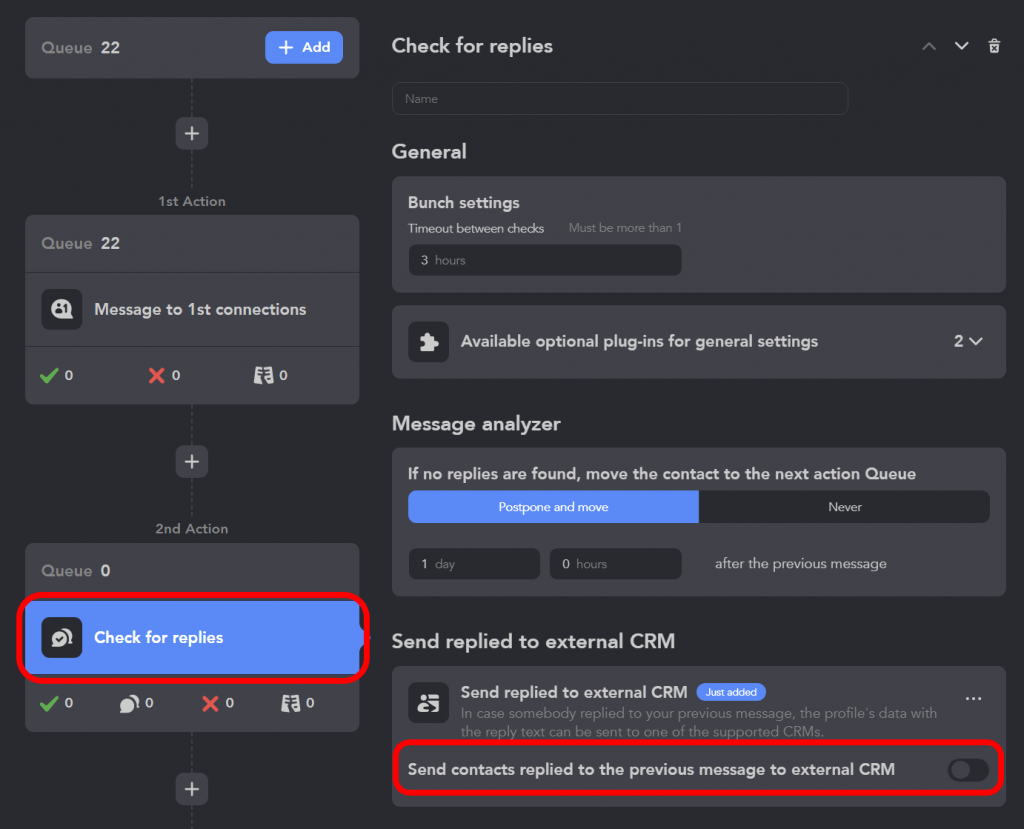
Oder Sie können **_nur diejenigen, die geantwortet haben_**, während des Outreach-Prozesses an das CRM senden.
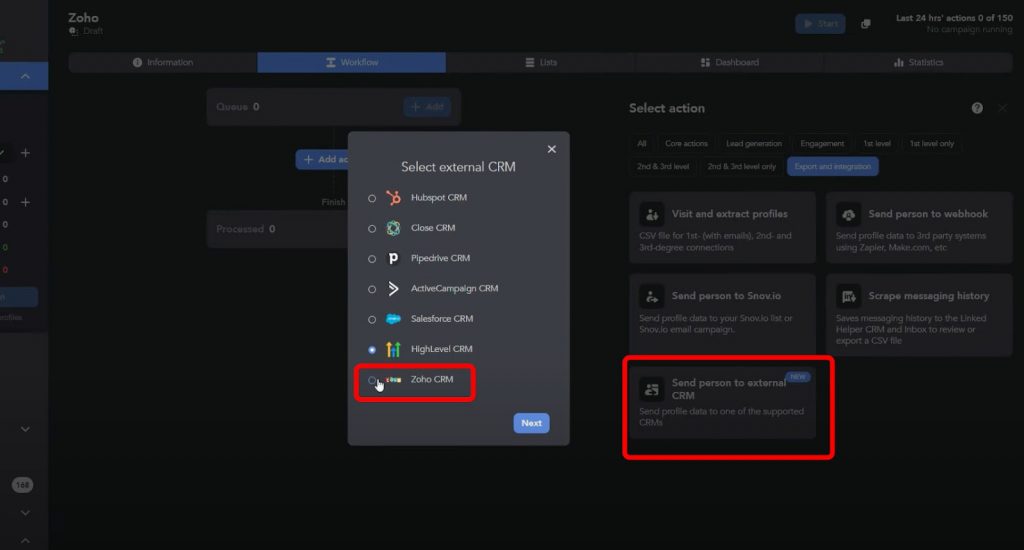
Schritt #2 – CRM auswählen
Wählen Sie anschließend Ihr CRM aus der Liste und folgen Sie der Weiterleitung und den Anweisungen. Wir fügen ständig neue Integrationen hinzu, sodass die Liste bald erweitert wird.
Schritt #3 – Einloggen und App-Verbindung genehmigen
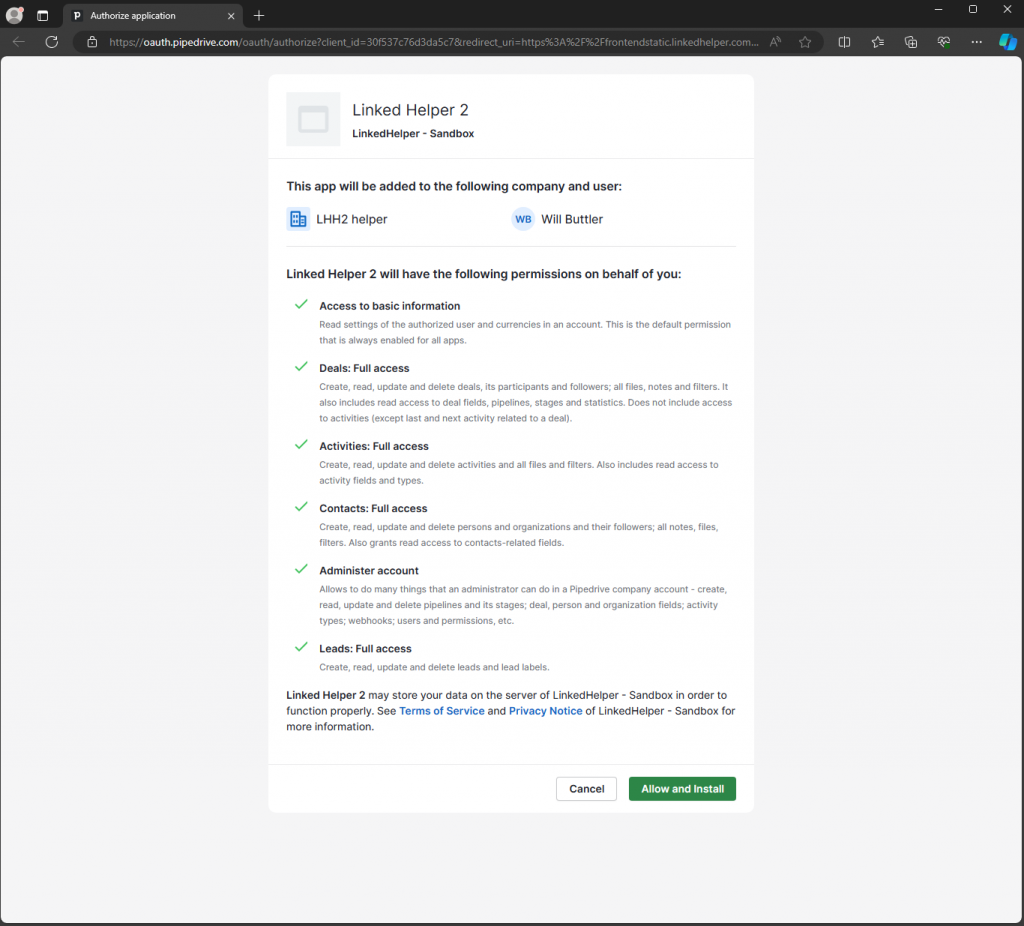
Für jedes CRM ist die Einrichtung anders, besteht aber im Allgemeinen darin, sich anzumelden und Linked Helper Berechtigungen in Ihren CRM-Einstellungen zu gewähren. Dies kann bequem direkt im integrierten Browser in Linked Helper erfolgen.
Schritt #4 – Felder zuordnen und benutzerdefinierte Felder hinzufügen
Sie können die Integration weiter anpassen. Wählen Sie beispielsweise, ob der Nachrichtenverlauf gespeichert werden soll, und ordnen Sie die Felder in Linked Helper den Feldern in Ihrem CRM nach Ihren Wünschen zu.
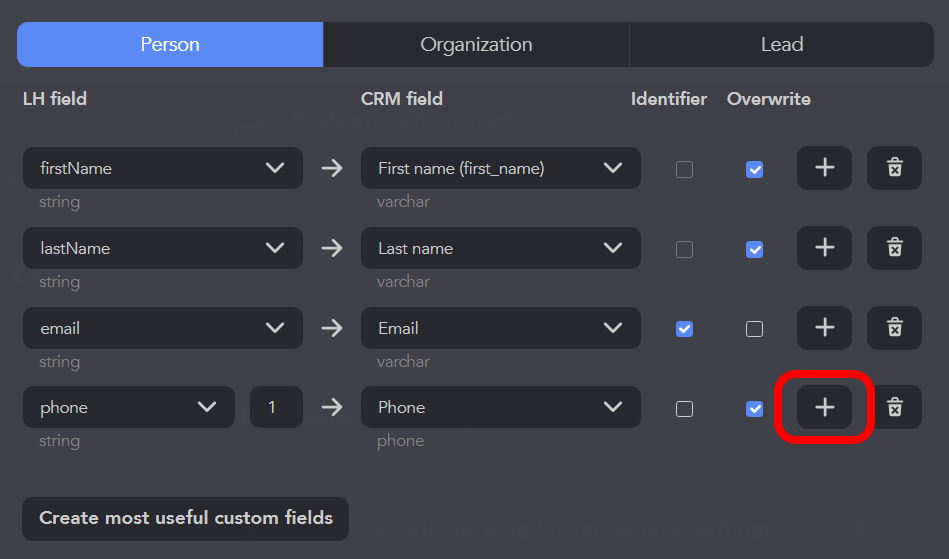
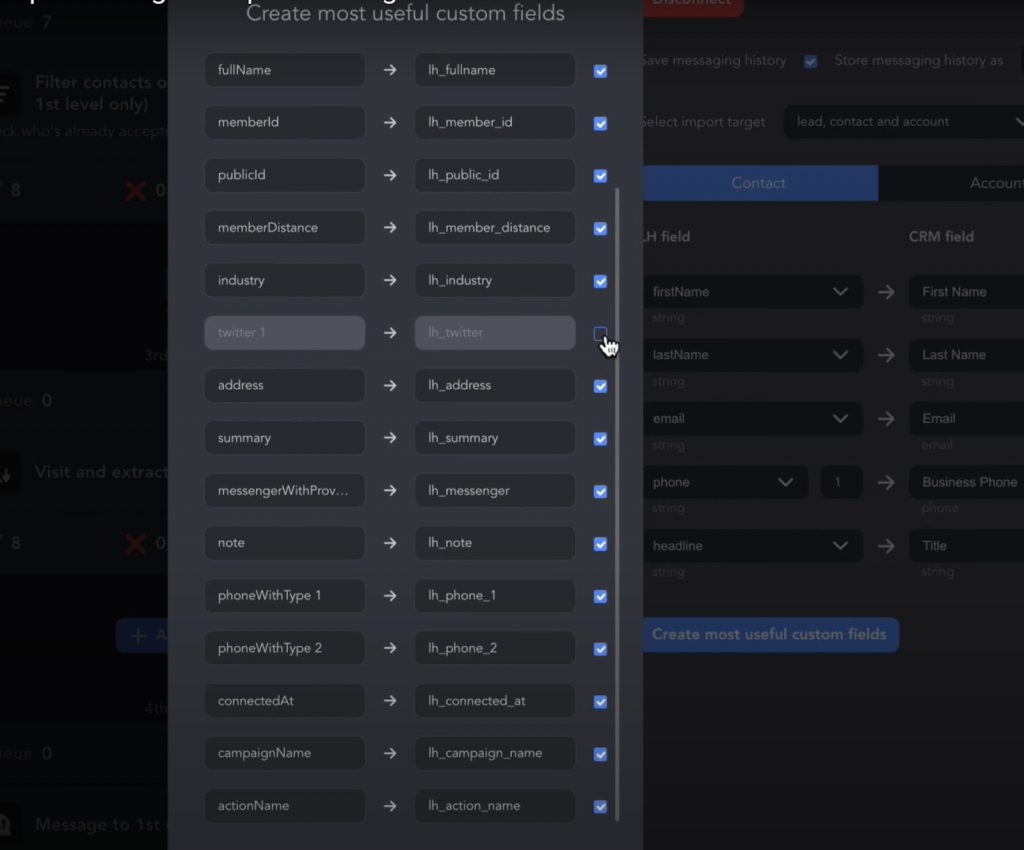
Oder erstellen Sie mit einem Klick benutzerdefinierte Felder in Ihrem CRM aus Linked Helper für die Zuordnung – erstellen Sie die nützlichsten benutzerdefinierte Felder.
Für jedes CRM finden Sie eine separate Anleitung mit Video oder Handbuch im Abschnitt für jedes CRM.
HubSpot
Über dieses CRM
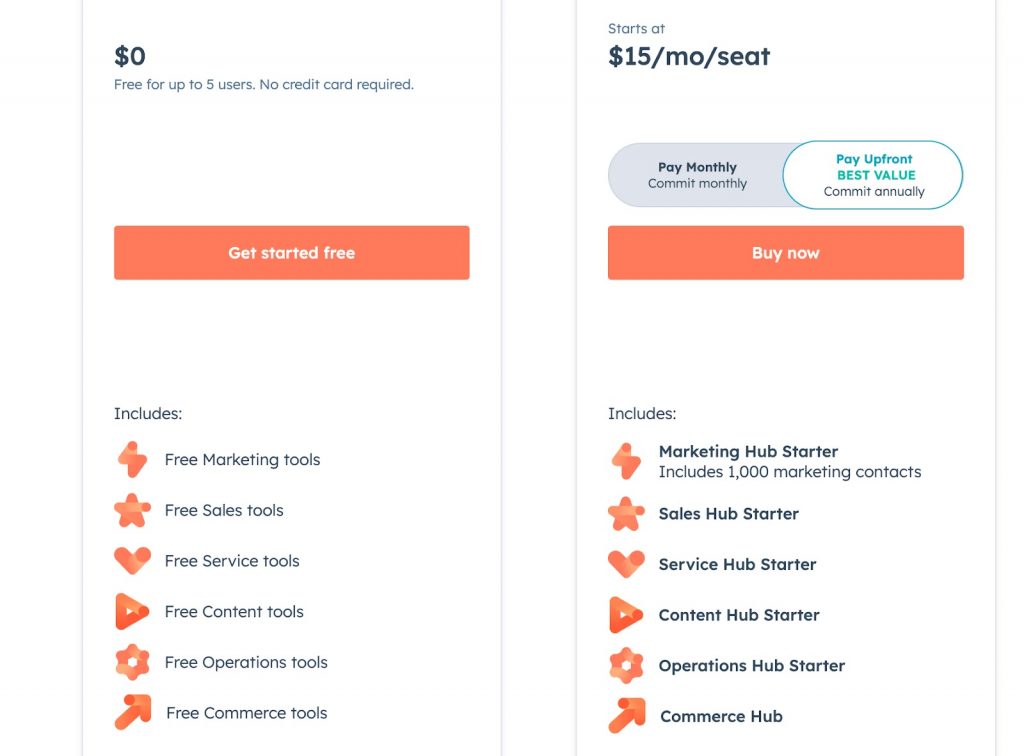
HubSpot ist eine renommierte Plattform, die für ihre Fähigkeiten bei der Automatisierung von Marketing- und Vertriebsprozessen bekannt ist. Eines der herausragenden Merkmale ist das **_kostenlose CRM, das bis zu 5 Benutzer unterstützt_**, was es zu einer attraktiven Option für kleine Teams macht.
Der kostenlose Plan umfasst leistungsstarke Funktionen wie Dashboard- und Berichtssoftware, Deal-Pipeline, Unternehmenseinblicke und Pipeline-Management. Dies gibt Ihnen einen Echtzeit-Überblick über Ihre gesamte Vertriebspipeline auf einem visuellen Dashboard und ermöglicht es Ihnen, detaillierte Berichte über Verkaufsaktivitäten, Produktivität und individuelle Leistung zu erstellen.
Wenn Sie mehr Funktionen benötigen, beginnen die kostenpflichtigen Pläne von HubSpot bei 15 $ pro Monat und umfassen bis zu 1.000 Kontakte.
Ein Upgrade auf einen höheren Plan ermöglicht es Ihnen, die Zusammenarbeit mit mehr Benutzern zu skalieren und Ihre Produktbibliothek auf bis zu 1.000.000 Produkte zu erweitern. Wenn Sie beispielsweise mehr Marketing-E-Mails senden müssen, können Sie auf den Versand von bis zu 5.000 E-Mails pro Monat upgraden, um sicherzustellen, dass Sie häufiger mit Ihren Kontakten interagieren können.
Zu den kostenlosen Funktionen, die Sie lieben werden, gehören:
- ein Terminplaner
- ein E-Mail-Vorlagen-Builder
- Live-Chat-Software
- ein KI-E-Mail-Verfasser
Wie die Integration funktioniert + Link zu einem Video
Wenn Sie zusätzlich zur bereits komfortablen und umfangreichen Funktionalität von HubSpot eine Tabelle mit Daten von LinkedIn erhalten möchten, lohnt es sich, die Tool-Synchronisierung einzurichten.
Sie können sehen, dass benutzerdefinierte Felder wie Zusammenfassungen, Notizen aus Linked Helper und andere Daten im CRM sichtbar sind. HubSpot kann eine Menge Daten für jeden Kontakt aufnehmen.
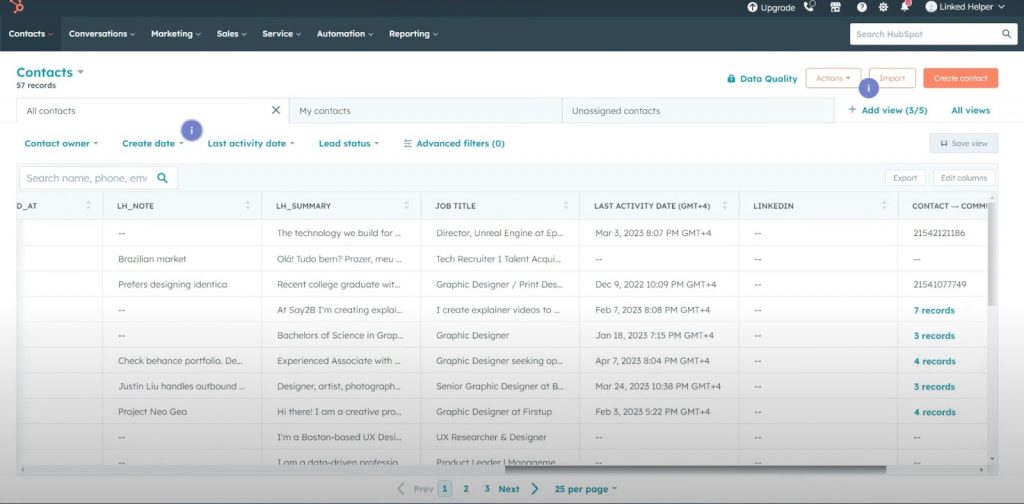
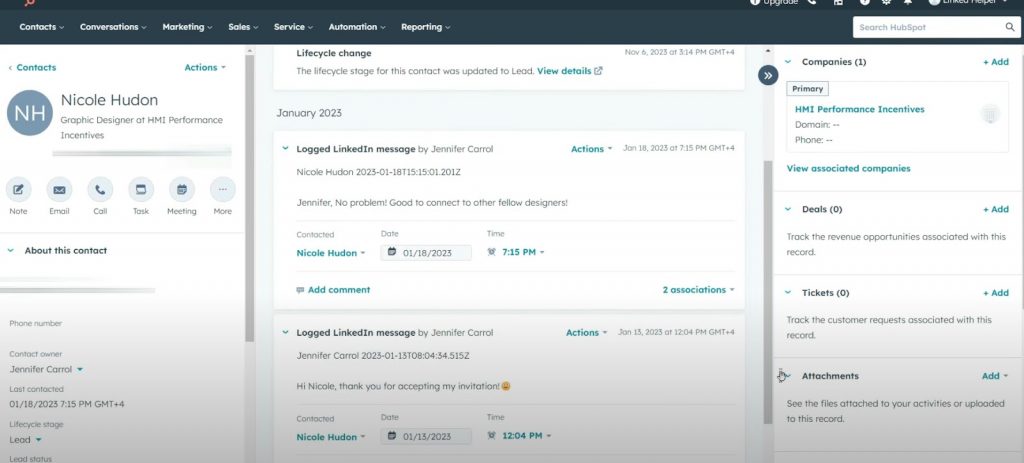
Der Vorteil von HubSpot ist, dass alle Nachrichten separat in HubSpot in einem eigenen Bereich aufgezeichnet werden, was es einfach macht, LinkedIn-Chats hier anzuzeigen und zu speichern.
Um die Integration in Linked Helper einzurichten, müssen Sie eine “Aktion” in einer leeren Kampagne namens “Person an externes CRM senden” hinzufügen und HubSpot entsprechend auswählen.
In der neuen Version von Linked Helper müssen Sie nicht einmal den Token kopieren, um Zugriff zu gewähren. Nachdem Sie die Verbindungsoption ausgewählt haben, können Sie Linked Helper direkt im Browser nach dem Einloggen Zugriff auf HubSpot gewähren.
Sobald die Verbindung eingerichtet ist, können Sie mit den erweiterten Feldeinstellungen fortfahren. Wählen Sie, ob der Nachrichtenverlauf übertragen werden soll – er kann sowohl für einzelne Konten als auch für Unternehmen übertragen werden. Die Konversation wird in den letzten Kommunikationen im Organisationsprofil in HubSpot sichtbar sein.
Detailliertere Einstellungen sowie die Erstellung benutzerdefinierter Felder für die Synchronisierung finden Sie in der Anleitung. Sie können wählen, welche Felder Sie hinzufügen möchten, aber es wird empfohlen, LinkedIn-IDs einzubeziehen, um doppelte Kontakte im CRM zu vermeiden.
Link zum Integrationsartikel mit HubSpot CRM
PipeDrive
Über dieses CRM
Pipedrive ist ein hervorragendes Tool zur Verwaltung von Leads und Deals. Die Produktkatalogfunktion hilft Ihnen, Ihre Produkte und Dienstleistungen direkt im CRM zu verwalten, während der Leads-Posteingang Ihr Lead-Management zentralisiert.
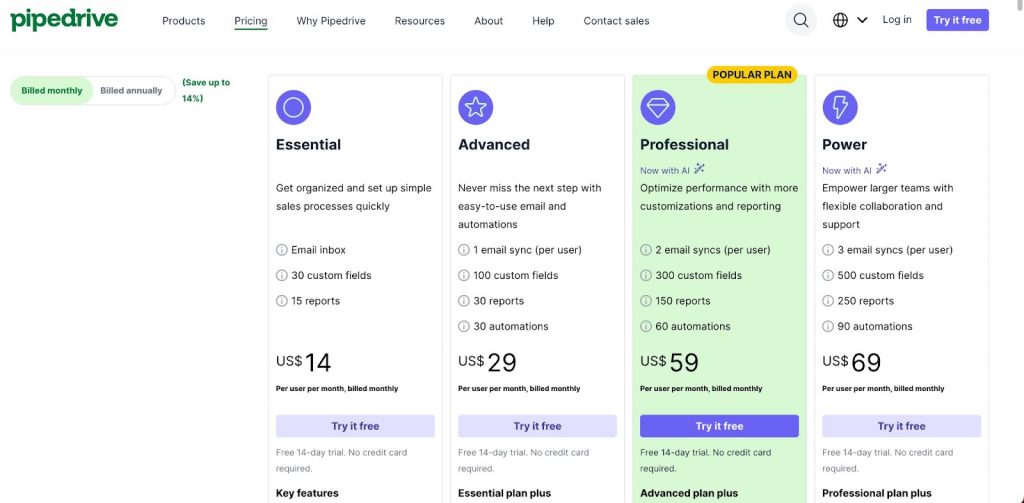
Die Kontaktkarte visualisiert Kontaktstandorte, und Sie können Aktivitäten mit einer Kalenderansicht verwalten und Aktivitätserinnerungsbenachrichtigungen erhalten.
Mit der E-Mail-Posteingangsfunktion können Sie innerhalb von Pipedrive auf Ihre E-Mails zugreifen, und mit der zweiseitigen E-Mail-Synchronisierung halten Sie Ihre E-Mails in beiden Richtungen synchron.
Für Automatisierung und Wachstum bietet Pipedrive einen Verkaufsassistenten, der KI-gestützte Verkaufseinblicke und Empfehlungen liefert.
Zu den KI-gestützten Funktionen gehören intelligente App-Empfehlungen basierend auf Ihrer Nutzung, Marktplatzsuche zum Finden von Apps und Integrationen sowie KI-gestützte E-Mail-Erstellung und Zusammenfassung. Der KI-gestützte Verkaufsassistent bietet zusätzliche Unterstützung für Ihre Verkaufsaktivitäten.
Im Vergleich zu Salesforce bietet Pipedrive erhebliche Vorteile. Der Produktkatalog ist in allen Plänen enthalten, was ein umfassendes Produktmanagement unabhängig von Ihrer Abonnementstufe gewährleistet. Darüber hinaus bietet Pipedrive unbegrenzten Datenspeicher, sodass Sie Ihre Datenbank erweitern können, ohne sich Sorgen machen zu müssen, Speicherlimits zu erreichen.
Wie die Integration funktioniert + Link zu einem Video
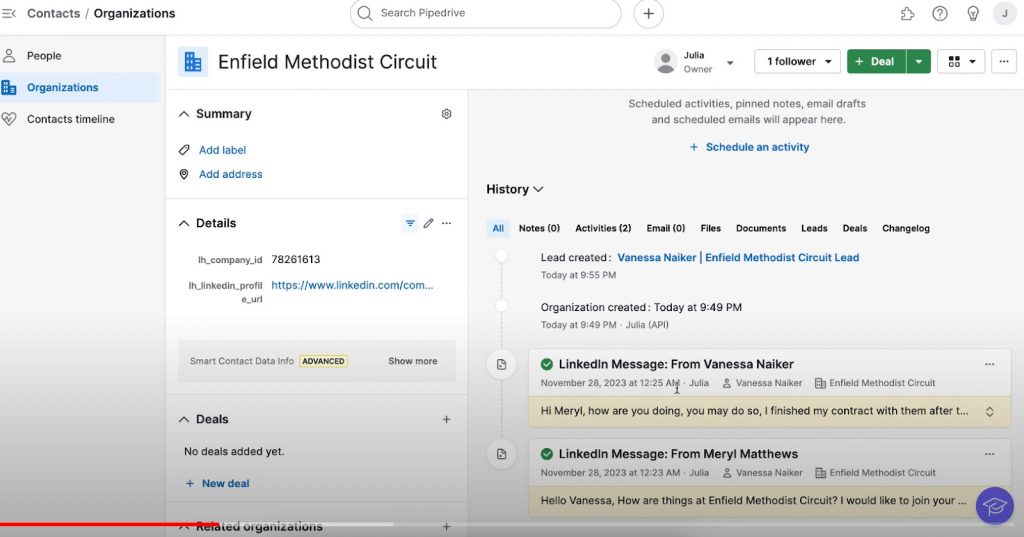
Die direkte Integration zwischen diesem CRM und Linked Helper hilft Ihnen, Felder und Bereiche, die über Linked Helper von LinkedIn bezogen wurden, direkt in Ihrem CRM zu erhalten.
Im Screenshot unten sehen Sie ein Beispiel und das Ergebnis solcher Felder im Detail auf der Lead-Karte in PipeDrive.
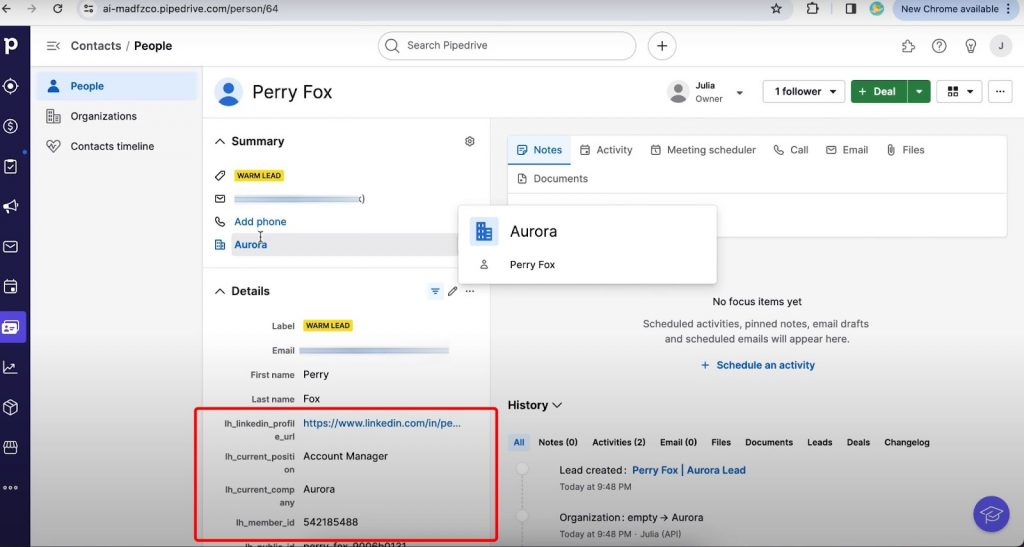
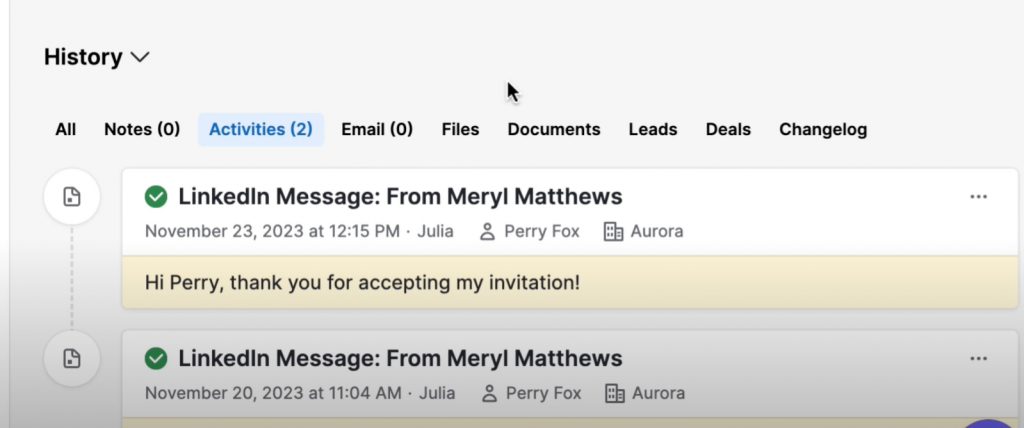
Und im Abschnitt ‘Aktivitäten’ finden Sie Nachrichten, die gespeichert und über LinkedIn gesendet wurden.
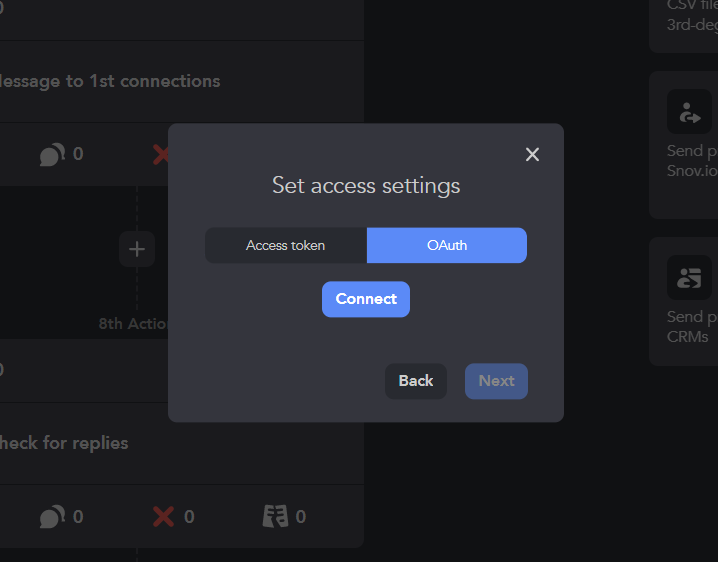
Für die Einrichtung der Integration sehen Sie nach dem Hinzufügen der Aktion “Person an externes CRM senden” möglicherweise eine Benachrichtigung über das Hinzufügen eines Zugriffstokens oder die Verwendung von OAuth (bevorzugte Option).
Sie können es in Ihrem PipeDrive-Konto im Abschnitt “Persönliche Einstellungen” erhalten und den persönlichen API-Token kopieren.
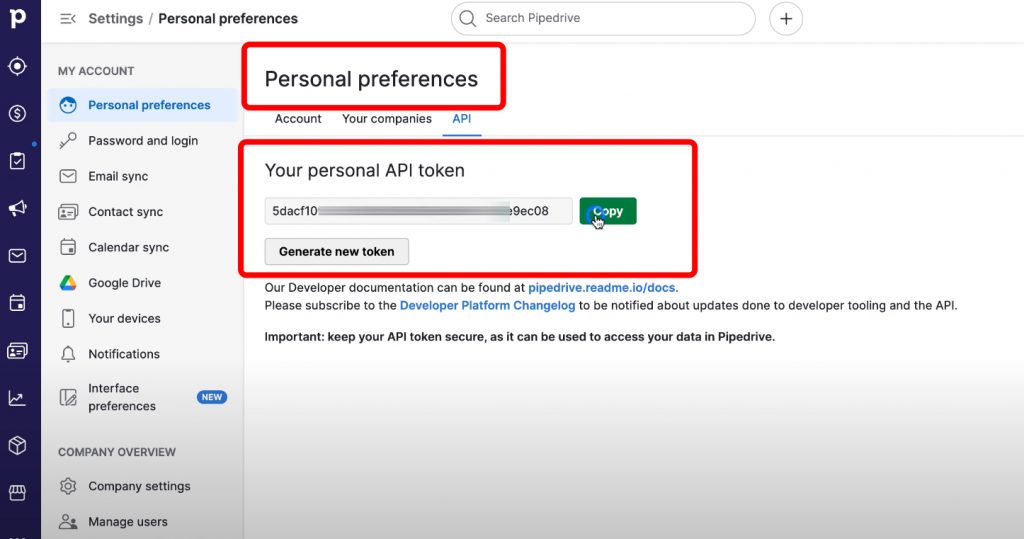
Nach dem Einfügen des Tokens wird die Synchronisierung eingerichtet. In der neuen Version von Linked Helper können Sie jedoch zwei Anwendungen direkt im Browser über Weiterleitung und Genehmigung des Zugriffs für Linked Helper synchronisieren.
In den Einstellungen können Sie zusätzliche benutzerdefinierte Felder erstellen, um Daten zu übertragen, für die es im CRM keine Bereiche gibt, zum Beispiel Fähigkeiten aus dem LinkedIn-Profil.
Standardmäßig erkennen die Tools während des Synchronisierungsprozesses doppelte Kontakte anhand der E-Mail-Adresse. Aber wenn es keine E-Mail gibt, sehen Sie möglicherweise zwei identische Leads. Um dies zu vermeiden, fügen Sie einfach “LinkedIn profile member ID” (Mitglieds-ID) und “LinkedIn public ID” (Öffentliche ID) als eindeutige Zeichenfolgen hinzu. Aktivieren Sie das Kontrollkästchen “Erstellen sie die nützlichsten benutzerdefinierten felder”.
Die vollständigen Integrationseinstellungen finden Sie im Artikel und im Video unten:
Artikel zur Integration mit Pipedrive CRM
Close.io
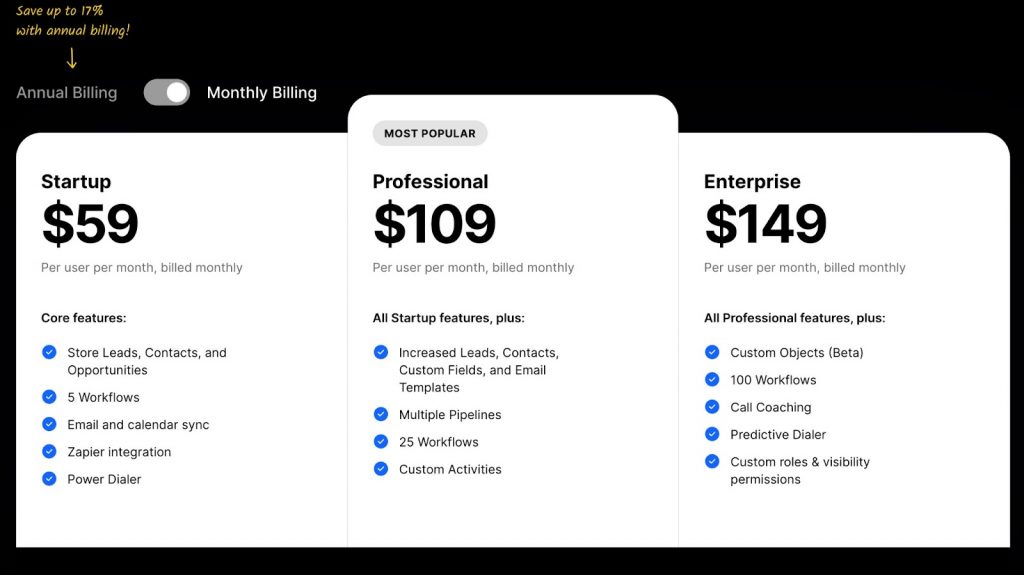
Ob Sie ein Startup, ein professionelles Team oder ein Unternehmen sind, Close.io hat einen Plan für Sie. Beginnen Sie mit einer 14-tägigen kostenlosen Testversion, um zu sehen, wie es Ihren Workflow verbessern kann.
Synchronisieren Sie Ihre Arbeits-E-Mail und Ihren Kalender mit Close.io, um alles an einem Ort zu verwalten. Da alle Ihre Lead-Informationen zentralisiert sind, müssen Sie nicht zwischen Apps wechseln.
Close.io bietet erstklassige Anrufsoftware mit integriertem VoIP und SMS. Es kann auch automatisch Telefonanrufe transkribieren und zusammenfassen, sodass sich Ihre Vertreter konzentrieren können, ohne Notizen machen zu müssen.
Alles in allem automatisiert es E-Mails, Anrufe, Aufgaben und SMS mit anpassbaren Workflows. Speichern und teilen Sie erfolgreiche Workflows mit Ihrem Team mit einem Klick!
Jetzt können Sie Close.io mit Linked Helper kombinieren, um Ihre LinkedIn-Leads und Konversationen direkt in Close.io zu synchronisieren und sicherzustellen, dass die gesamte Kommunikation an einem Ort verwaltet wird.
LinkedIn Growth Hub
TRETE UNSERER COMMUNITY BEIErhalten Sie kostenlose Tools, Outreach-Skripte, Einblicke hinter die Kulissen und echtes Networking
Wie die Integration funktioniert + Link zu einem Video
Sie können die Integration so einrichten, dass Daten über Personen von LinkedIn und Ihre Nachrichten mit ihnen in den entsprechenden Abschnitten in Ihrem CRM erscheinen.
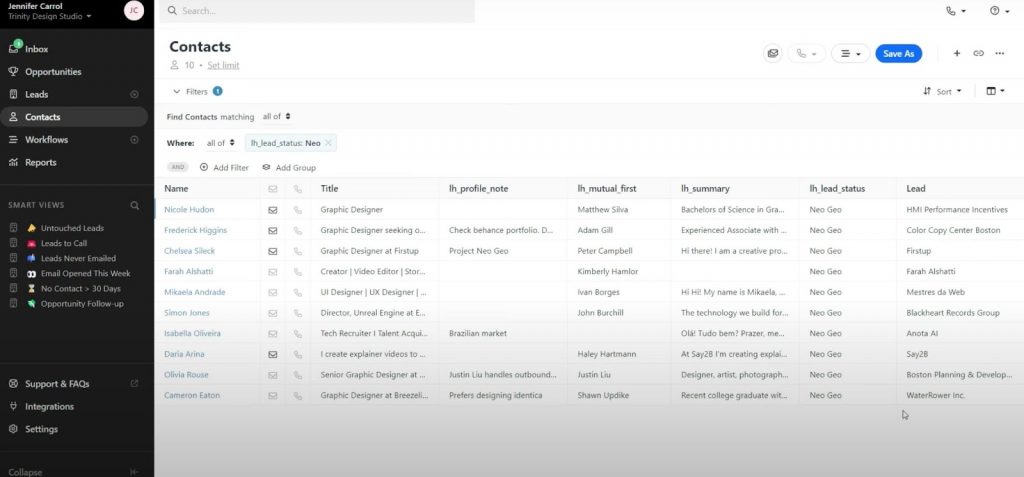
Im Bereich Kontakte sehen Sie Abschnitte zum Speichern von Daten, die von Linked Helper erhalten wurden, und Sie können auch Bereiche erstellen, in die LinkedIn-Daten mit ausgewählten Personen übertragen werden.
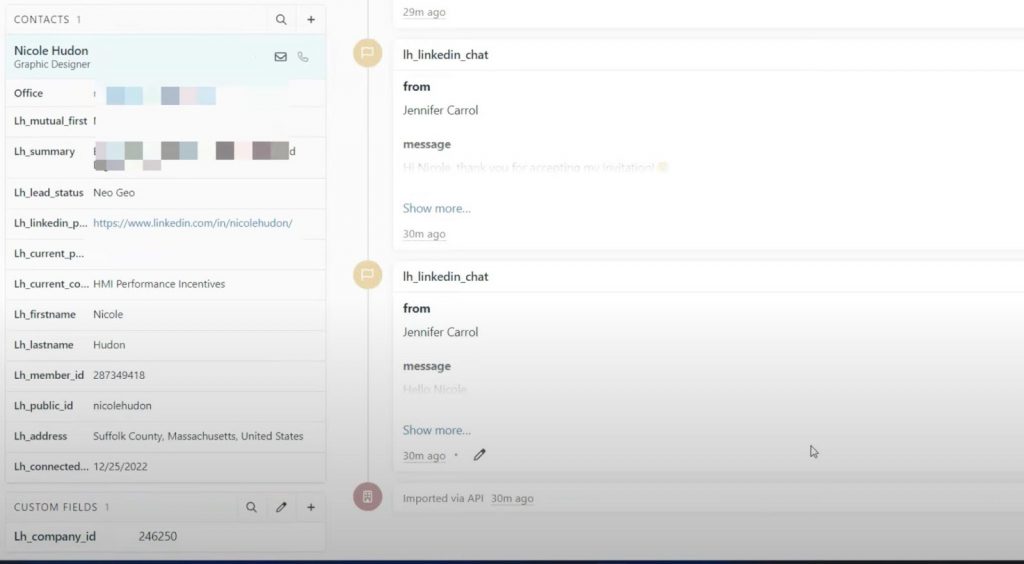
Um die Integration einzurichten, müssen Sie ‘Close’ im Feld ‘Person an externes CRM senden’ auswählen. Sie sehen eine Weiterleitung im Browser, wo Sie sich in Ihr CRM-Konto einloggen können.
Nachdem Sie Linked Helper Zugriffsrechte in Close gewährt haben, können Sie Exportparameter festlegen.
Für den Export des Nachrichtenverlaufs müssen Sie die Option nach der Einrichtung der Integration auswählen und benutzerdefinierte Felder für Nachrichten erstellen, da diese standardmäßig nicht im Close CRM vorhanden sind.
Danach finden Sie eine benutzerdefinierte Zeichenfolge im Anpassungsbereich im CRM.
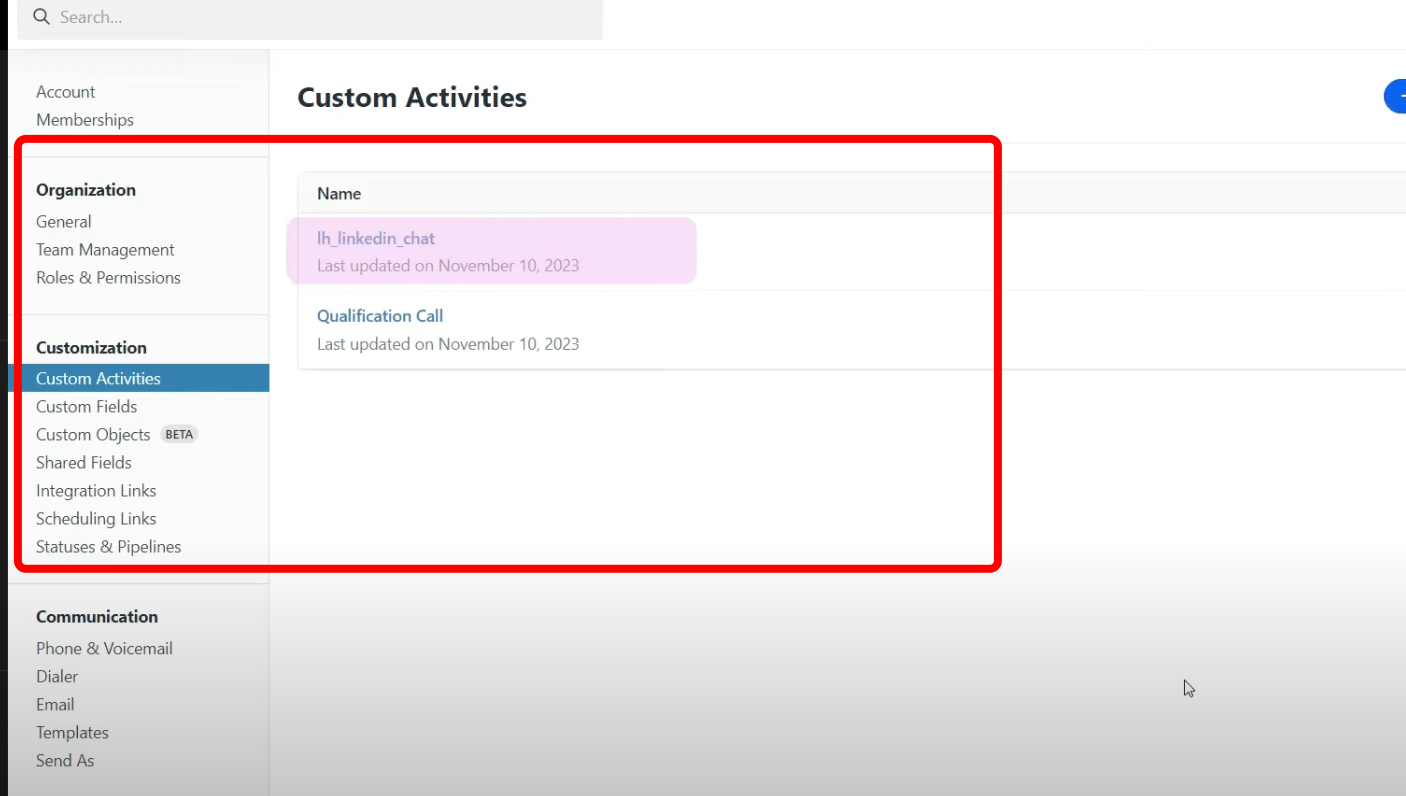
Als Nächstes können Sie in der Zuordnung zusätzliche Zeichenfolgen für das CRM aus LinkedIn hinzufügen, wie Zusammenfassungen, in Linked Helper hinzugefügte Notizen, allgemeine Kontakte oder die Anzahl der Follower auf LinkedIn und andere.
Um doppelte Leads zu vermeiden, sollten Sie Ihrer Synchronisation unbedingt Abschnitte mit IDs hinzufügen. Sie befinden sich in der Linked Helper-Datenbank und heißen Member ID und Public ID.
Da Linked Helper das Parsen einer riesigen Datenmenge von LinkedIn ermöglicht, können Sie hier alle möglichen Abschnitte im Artikel erkunden: Artikel-Link
Darüber hinaus ermöglicht Ihnen dieses CRM, API-Schlüssel zu erstellen und die Integration über diese einzurichten.
Nachdem Sie diesen Schlüssel generiert haben, können Sie ihn aus Close kopieren und in die Einstellungen in Linked Helper einfügen.
Artikel zur Integration mit Close CRM
Salesforce
Über dieses CRM
Salesforce ist eine der beliebtesten CRM- und Unternehmenslösungen. Es wird als Echtzeit-Cloud-basierte Plattform betrieben, die von überall mit Internetverbindung zugänglich ist.
Top-Funktionen:
- Kontaktmanagement: Behalten Sie den Überblick über alle Ihre Kontakte an einem Ort.
- Vertriebsautomatisierung: Automatisieren Sie Ihre Vertriebsprozesse, um Zeit zu sparen und die Effizienz zu verbessern.
- Verfolgung von Verkaufschancen: Überwachen und verwalten Sie Verkaufschancen während ihres gesamten Lebenszyklus.
- Lead-Scoring: Priorisieren Sie Ihre Leads basierend auf ihrem potenziellen Wert.
- Prognosen und Berichterstattung: Erstellen Sie genaue Prognosen und aufschlussreiche Berichte, die alle von Ihrem Desktop oder Mobilgerät aus zugänglich sind.
Darüber hinaus bietet Salesforce umfassende Schulungen, damit Sie das Beste aus Ihrem CRM herausholen können.
Preise
Die Preise von Salesforce beginnen bei 25 $ pro Benutzer und Monat für die Sales Cloud- und Service Cloud-Plattformen. Fortgeschrittenere Pläne können bis zu 500 $ pro Benutzer und Monat kosten.
Wie die Integration funktioniert + Link zu einem Video
Die Integration zwischen Linked Helper und Salesforce ist nahtlos und ermöglicht es Ihnen, Zielkontaktdaten und Lead-Nachrichten direkt in Salesforce zu übertragen. Diese Integration stellt sicher, dass alle Ihre Daten effizient organisiert und in Salesforce zugänglich sind.
Datenanzeige: Die importierten Daten werden in speziellen Bereichen innerhalb Ihres CRM angezeigt.
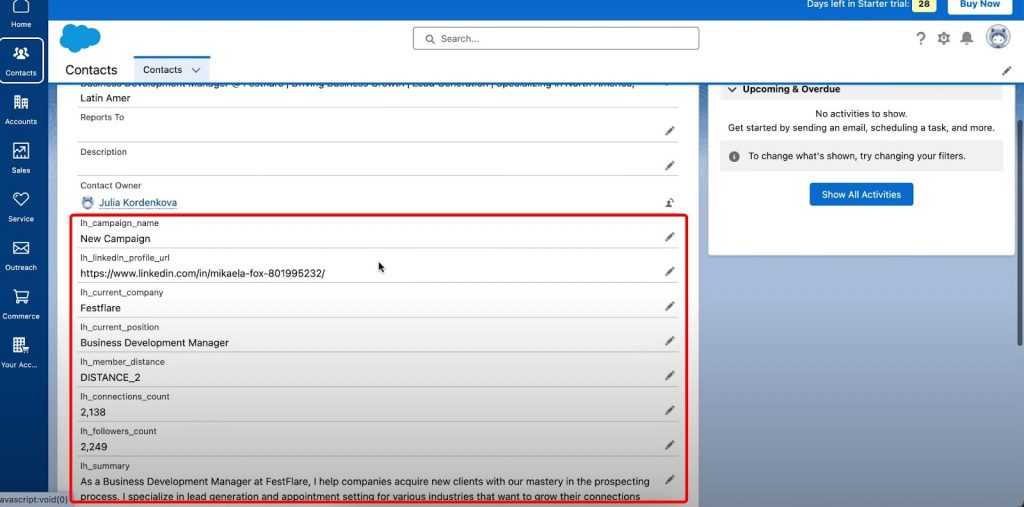
Nachrichtenverlauf: Sie finden Ihren Nachrichtenverlauf in den Bereichen Notizen oder Aufgaben oder in beiden, abhängig von Ihren Konfigurationseinstellungen.
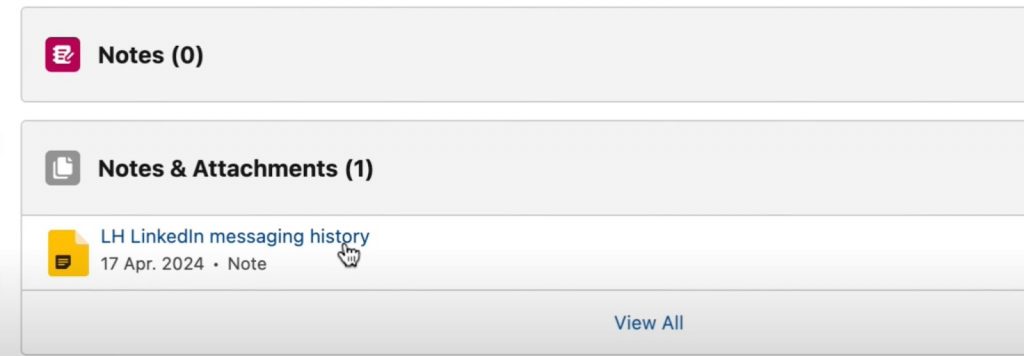
Darüber hinaus haben Sie Zugriff auf Kontodaten, einschließlich umfassender Details zu LinkedIn-Unternehmensseiten.
Wichtig: Achten Sie beim Übertragen von Daten an Salesforce darauf, die Member ID und Public ID einzubeziehen, um Duplikate in Ihrem CRM zu vermeiden. Sie können auch zusätzliche Felder für die Übertragung in Salesforce oder Linked Helper erstellen, und die entsprechenden Felder erscheinen im anderen CRM.
Top-Funktionen
Sofortiger Datentransfer: Beim Anzeigen von Profilen in Linked Helper können Sie den Kontakt mit einem einzigen Klick sofort an Salesforce übertragen.
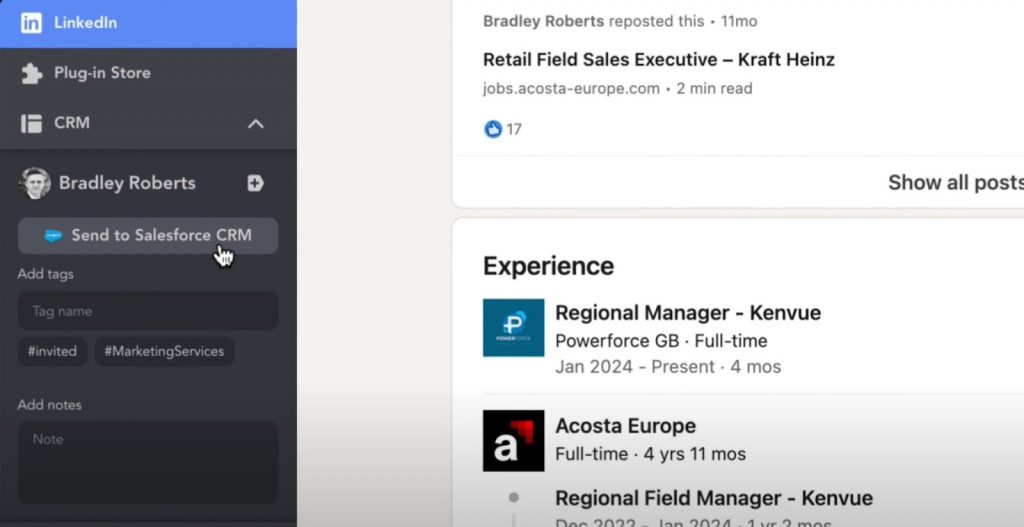
Übertragen-Schaltfläche im CRM: Eine Übertragen-Schaltfläche erscheint in der Kontaktkarte in Linked Helper und ermöglicht eine nahtlose Datenübertragung.
Tipps für vollständige Datenprofile
Um sicherzustellen, dass Sie vollständige Profile mit LinkedIn-Daten und E-Mails in Ihrem Salesforce-CRM erhalten, befolgen Sie vor der Übertragung diese Schritte:
- Aktivieren Sie die Aktionen ‘Profile besuchen und extrahieren’ und ‘Finde Profil-E-Mails’ in Linked Helper.
- Fügen Sie die Person dann dem Salesforce-CRM hinzu.
Für eine visuelle Anleitung zur Funktionsweise der Integration sehen Sie sich dieses Video an.
Indem Sie diese Schritte befolgen, können Sie eine reibungslose und effiziente Integration zwischen Linked Helper und Salesforce sicherstellen, Ihr CRM-Erlebnis verbessern und Ihre Verkaufseffizienz steigern.
Zoho
Über dieses CRM
Zoho CRM ist ein ziemlich solides Tool für das Kundenbeziehungsmanagement.
Sie haben einen kostenlosen Plan, der ziemlich großzügig ist. Er ist für bis zu 3 Benutzer kostenlos und Sie erhalten die Möglichkeit, Leads, Konten, Kontakte und Deals zu verwalten. Keine versteckten Kosten, keine Testphasen und Sie benötigen nicht einmal eine Kreditkarte, um sich anzumelden.
Es ist perfekt, wenn Sie gerade erst anfangen oder ein kleines Team haben.
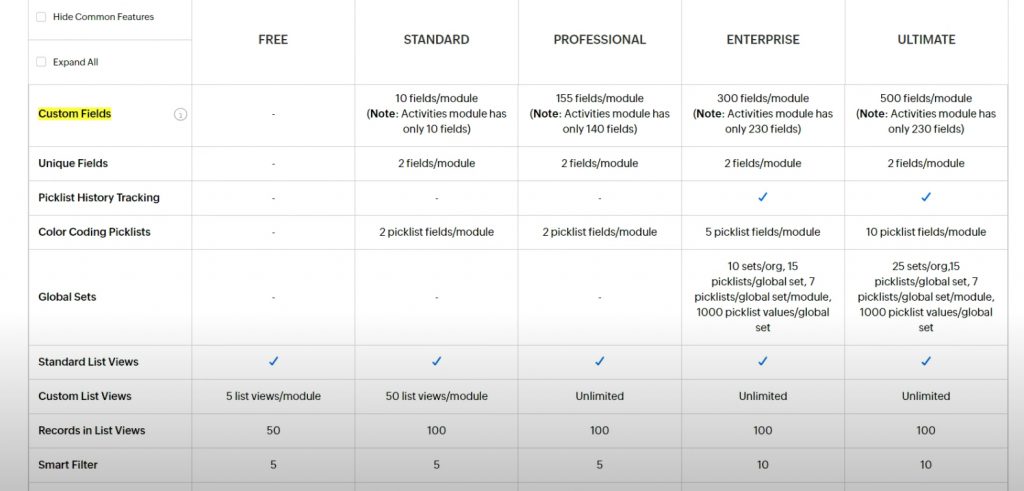
Eine gravierende Einschränkung des kostenlosen Plans besteht darin, dass Sie keine benutzerdefinierten Felder erstellen können. Linked Helper erstellt automatisch benutzerdefinierte Felder, um bestimmte Informationen an Zoho zu senden, wenn auf der Seite des CRM kein passendes Feld vorhanden ist. Wenn Sie beispielsweise exportieren möchten, wie viele Verbindungen ein Profil auf LinkedIn hat, würde Linked Helper ein benutzerdefiniertes Feld lh_connections_count in Zoho erstellen. Dies ist in einem kostenlosen Plan nicht verfügbar. Ab dem Standard-Plan können Sie 10 oder mehr benutzerdefinierte Felder haben.
Der kostenlose Plan enthält keine erweiterten Funktionen wie Verkaufsprognosen oder Unterstützung für mehrere Währungen, aber für viele kleine Unternehmen reichen die Grundlagen für den Einstieg aus.
Zoho hat ein Limit für die Anzahl der API-Aufrufe, und bei günstigeren Plänen können Sie das Limit erreichen, wenn Sie viele Daten in kurzer Zeit hochladen.
Brauchen Sie mehr als die Grundlagen?
Schauen Sie sich ihren Standard-Plan an. Er kostet 18 $ pro Benutzer und Monat bei monatlicher Zahlung. Er enthält alles aus dem kostenlosen Plan plus erweiterte Filter, mehrere Vertriebspipelines, Bewertungsregeln und E-Mail-Einblicke. Sie erhalten auch Unterstützung für bis zu 5 Währungen. Und Sie können 10 benutzerdefinierte Felder erstellen.
Der fortschrittlichste Plan, den sie anbieten, ist der Ultimate Plan. Er kostet 58,50 $ pro Benutzer und Monat bei monatlicher Abrechnung. Sie erhalten benutzerdefinierte SalesSignals, mehrere Bewertungsregeln und Portale für externe Stakeholder und mehr.
Wie die Integration funktioniert + Link zu einem Video
So sehen Abschnitte von Linked Helper in Zoho aus, nachdem Sie die Integration eingerichtet haben. Auf diese Weise können Sie viele LinkedIn-Daten direkt in Zoho sehen und für die Kontaktaufnahme verwenden.
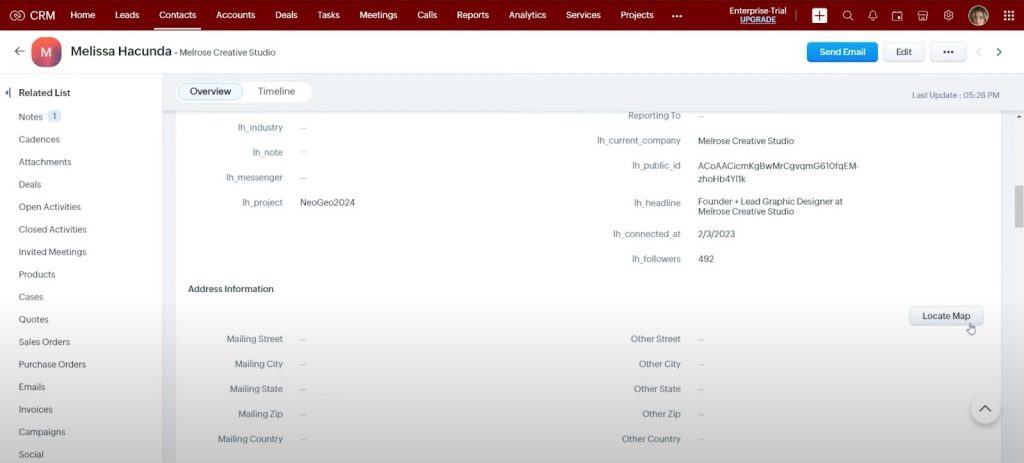
Unternehmen werden in den Kontobereich übertragen, und es wird einen entsprechenden Konversationsverlauf mit diesen Leads geben.
Um die Integration einzurichten, wählen Sie Zoho CRM in einer leeren Kampagne unter der Aktion “Person an externes CRM senden”.
Nach der Weiterleitung und dem Einloggen in Ihr Zoho-Konto müssen Sie die Einrichtung und Synchronisierung mit Linked Helper bestätigen. Dann öffnet sich Linked Helper, und Sie können eine detaillierte Feldzuordnung konfigurieren und fehlende benutzerdefinierte Zeichenfolgen erstellen.
In Zoho können Sie Kontakt-, Konto- und Lead-Zeichenfolgen erstellen. Während Sie all diese Abschnitte über Linked Helper erstellen können, ist es am üblichsten, Kontakte und Konten zu erstellen.
Hinweis: Die Anzahl der in Zoho hinzugefügten benutzerdefinierten Zeichenfolgen hängt von Ihrem Abonnement ab.
Detaillierte Anweisungen für dieses CRM finden Sie im Video und in unserer Wissensdatenbank:
Artikel zur Integration mit Zoho CRM
HighLevel
Über dieses CRM
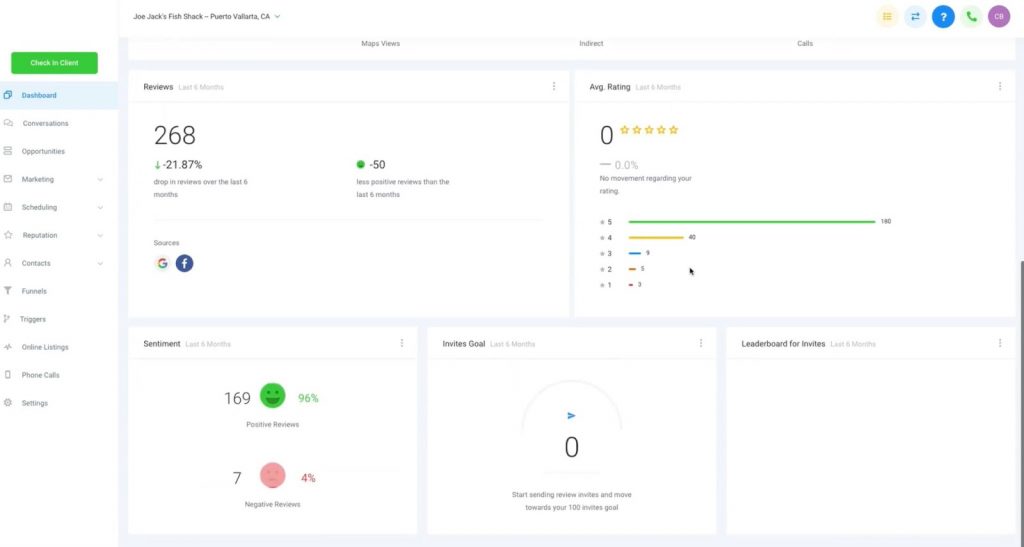
Es ist eine All-in-One-Marketingplattform, die sich perfekt für die Erfassung neuer Leads und die Verwaltung Ihrer Marketingkampagnen eignet. Sie bieten eine 14-tägige kostenlose Testversion an, damit Sie es unverbindlich ausprobieren können.
Zunächst einmal verfügt es über einen voll ausgestatteten Page Builder. Sie können Websites, Trichter und Landing Pages mit einer einfachen Drag-and-Drop-Oberfläche erstellen. Keine Programmierung erforderlich!
Sie können auch Umfragen und Erfassungsformulare erstellen und direkt in Ihre Websites einbetten. Perfekt zum Sammeln von Leads.
Es enthält ein Online-Terminplanungstool, das in den Rest der Plattform integriert ist. Sie können Termine nahtlos erfassen und verwalten.
Außerdem können Sie Multi-Channel-Kampagnen erstellen, um mit Ihren Leads über Telefonanrufe, Voicemail-Drops, SMS/MMS, E-Mails und Facebook Messenger in Kontakt zu treten. Alles ist integriert, sodass Sie keine separaten Tools benötigen.
Sie können Zahlungen über die Plattform abwickeln. Sie lässt sich direkt in Stripe integrieren, sodass Sie Zahlungen auf Ihren Websites, Trichtern und sogar bei der Buchung eines Termins einziehen können.
Wie die Integration funktioniert + Link zu einem Video
So funktioniert die Integration in diesem CRM, und unten sehen Sie ein Beispiel, wie es aussehen wird:
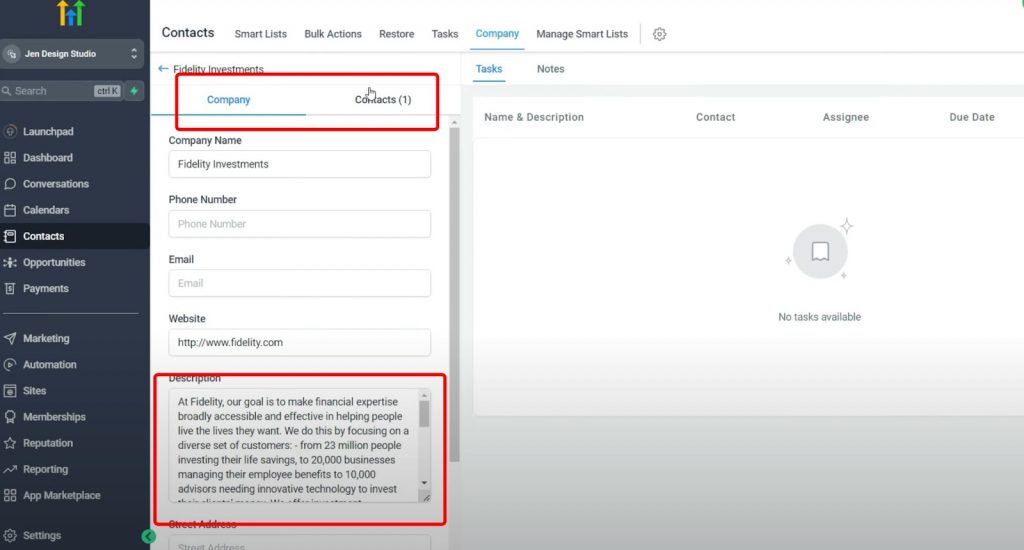
Sie können Unternehmen und Kontakte mit all ihren LinkedIn-Beschreibungen in diesem CRM erhalten.
Darüber hinaus werden Chats in der HighLevel CRM-Benutzeroberfläche in einem separaten Fenster angezeigt, wo Sie auch Konversationen mit LinkedIn-Kontakten finden.
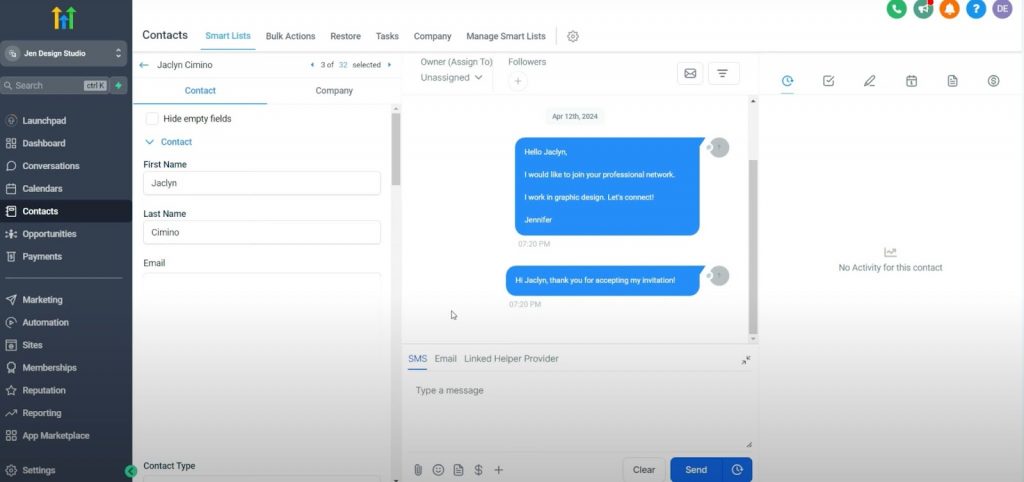
Für diese bequeme Einrichtung müssen Sie lediglich beide Anwendungen über die Aktion ‘Person an externes CRM senden’ synchronisieren und entsprechend auswählen.
Eine nützliche Funktion der Integration mit diesem CRM ist die Möglichkeit, Quellfilter in den Variableneinstellungen festzulegen. Auf diese Weise können Sie diejenigen durchsuchen, die Sie über Linked Helper in der Datenbank gefunden haben.
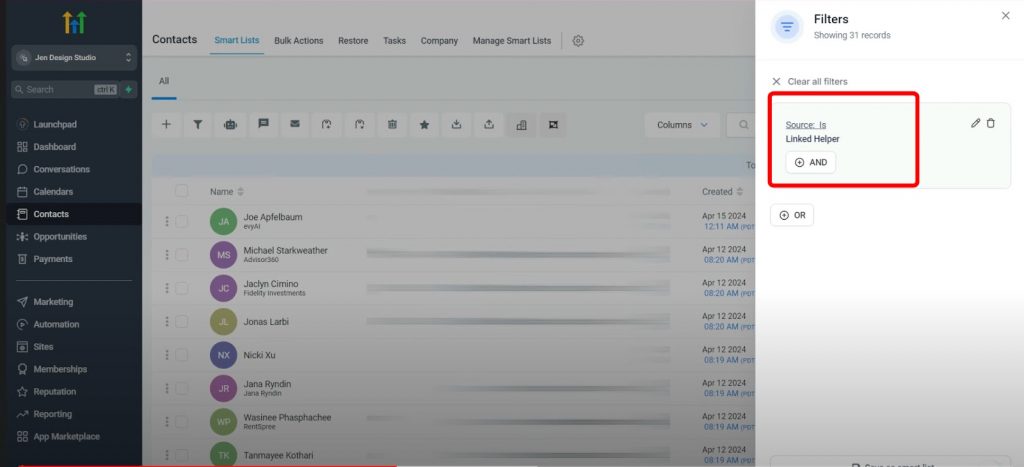
Artikel zur Integration mit HighLevel CRM
Detaillierte Anweisungen dazu und zur Einrichtung der Zuordnung finden Sie in unserem einfachen Video:
ActiveCampaign
Über dieses CRM
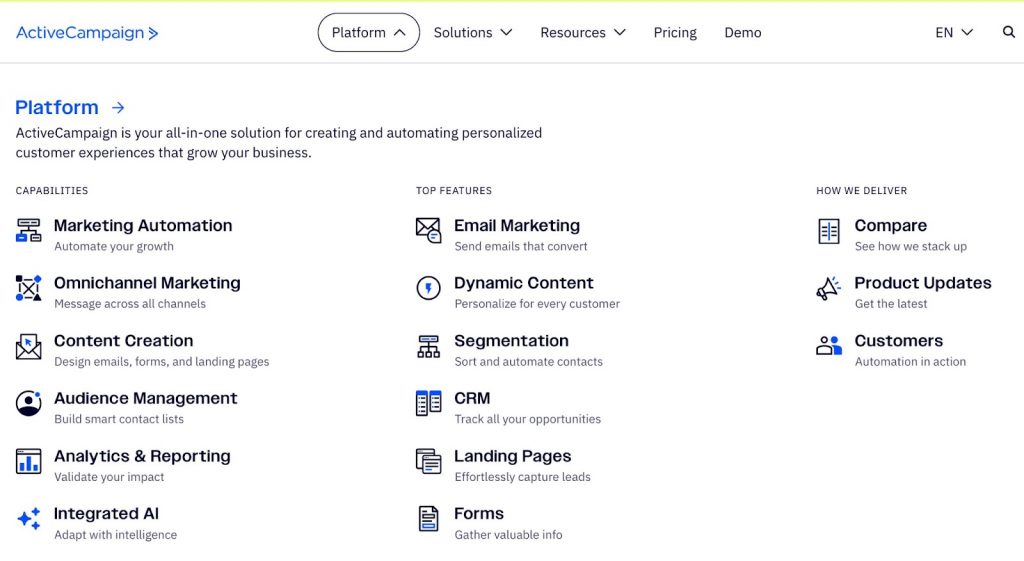
Zu den Hauptfunktionen von ActiveCampaign gehören E-Mail-Marketing, Marketing-Automatisierung, CRM-Integration, Kontaktmanagement, Lead-Scoring und Analysen.
Sie beginnen mit dem Starter-Plan, der mit nur 8 $ pro Monat für bis zu 1.000 Kontakte supergünstig ist. Er eignet sich hervorragend für den Einstieg in E-Mail-Kampagnen und grundlegende Automatisierungen wie das Senden von Follow-ups oder Willkommens-E-Mails.
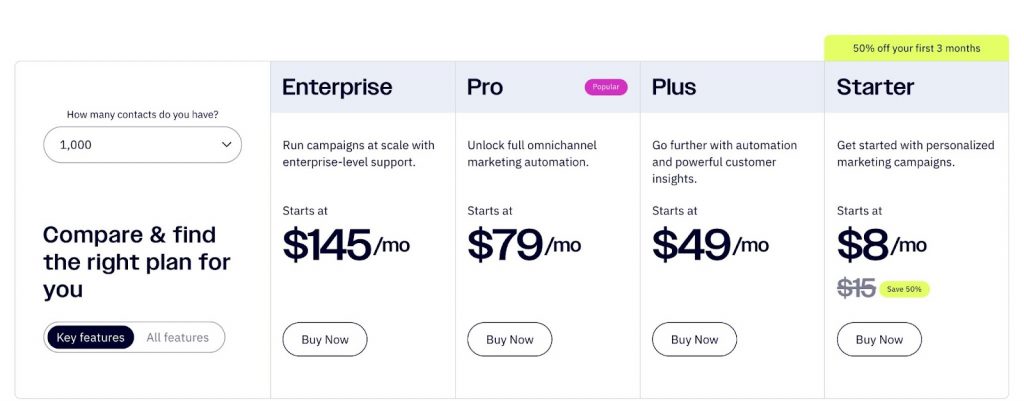
Wenn Sie tiefer in die Marketing-Automatisierung eintauchen und mehr Raum für Wachstum wünschen, ist ihr Plus-Plan für 49 $ im Monat eine gute Wahl. Er bietet Ihnen unbegrenzte Automatisierungsaktionen und Auslöser, A/B-Tests für E-Mails und Automatisierungen und sogar Landing-Page-Vorlagen zur Verbesserung Ihrer Kampagnen.
Der Pro-Plan für 79 $ im Monat erhöht das Kontaktlimit, fügt mehr Benutzer hinzu (großartig für Teams) und beinhaltet generative KI für eine intelligentere Kampagnenoptimierung.
Wie die Integration funktioniert + Link zu einem Video
Wenn Sie dieses CRM gewählt haben, können Sie die Integration auch direkt einrichten. Auf diese Weise werden Daten von Linked Helper unter ‘Persönliche Informationen’ in separaten Abschnitten angezeigt, und Sie können diese Datenbank für die Kontaktaufnahme verwenden.
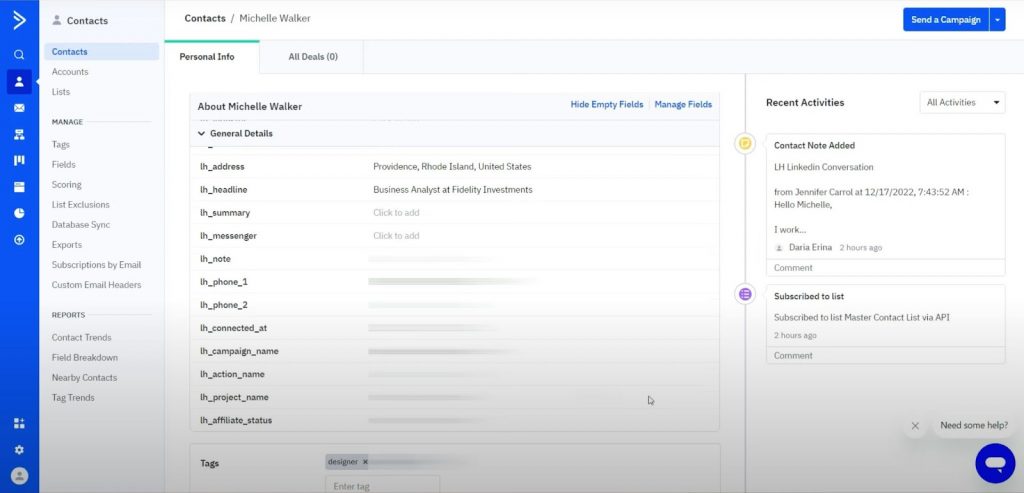
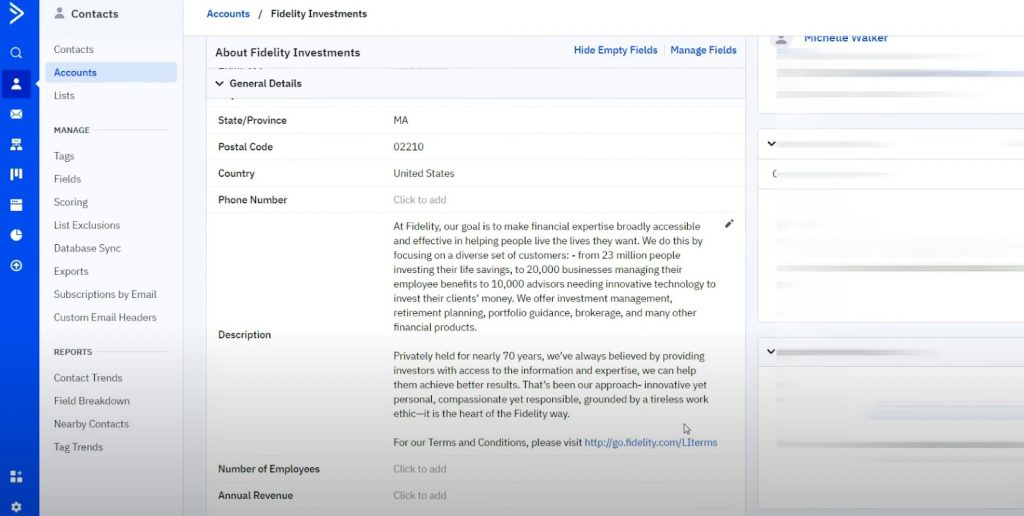
Im Bereich Konten finden Sie Unternehmen, die Leads zugeordnet sind, und Beschreibungen dieser Firmen, die aus LinkedIn-Profilen stammen.
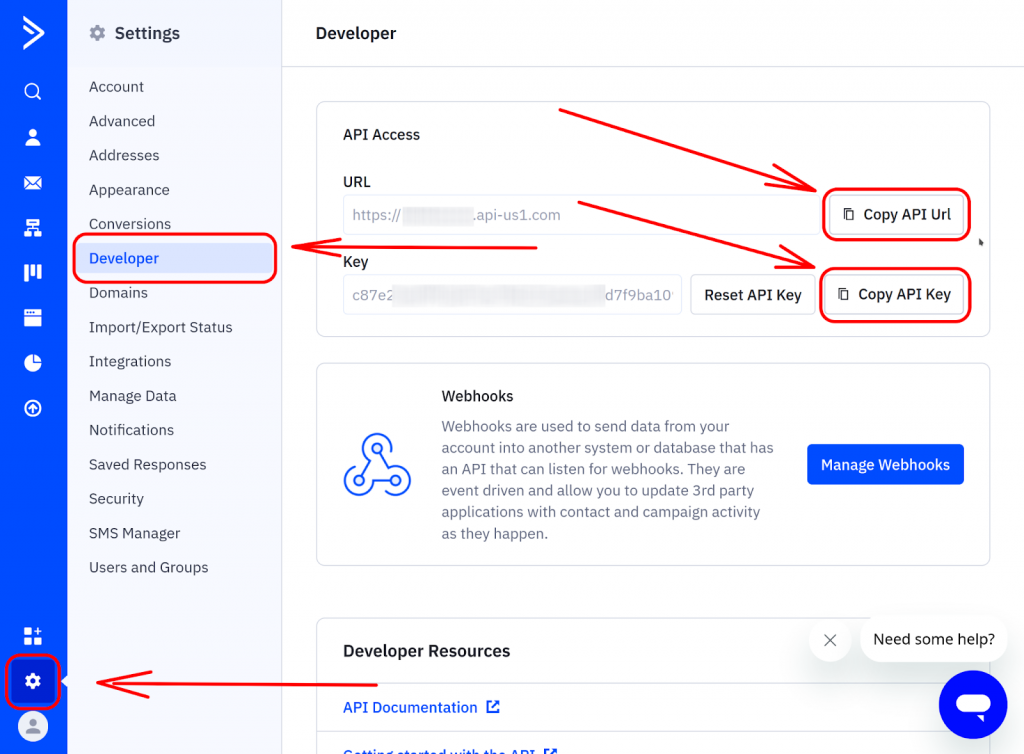
Das Einrichten der Integration mit diesem CRM beinhaltet das Kopieren des API-Schlüssels und der API-URL. Sie finden diese Daten in Ihrem CRM-Konto.
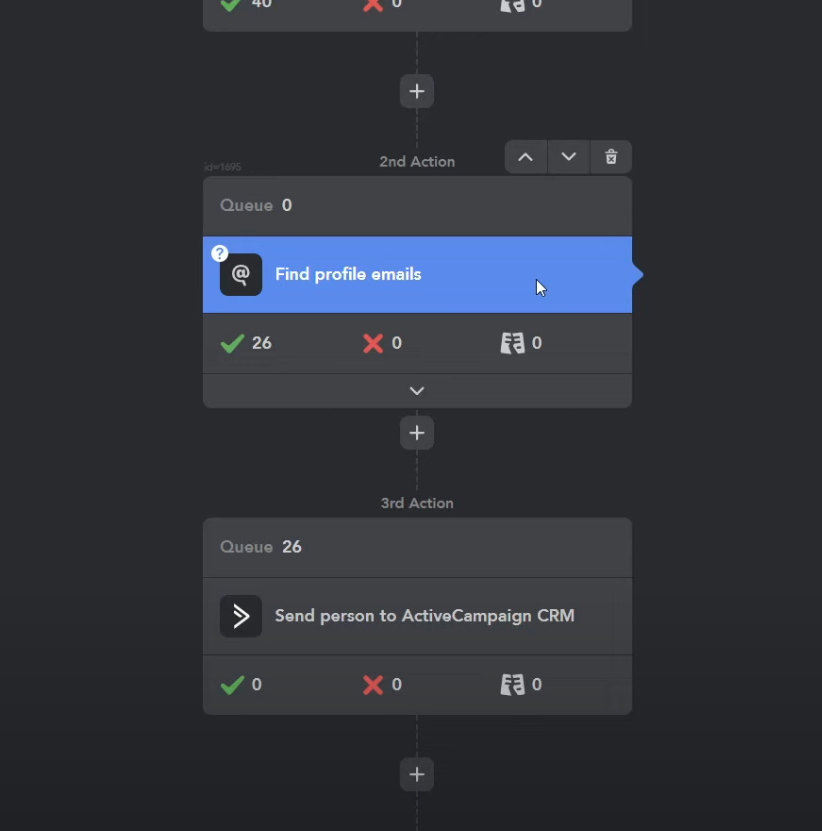
Ein wichtiges Merkmal dieses CRM besteht darin, dass sein Hauptaugenmerk auf E-Mail-Kampagnen liegt. Wenn aufgrund einer fehlenden E-Mail kein Kontakt im CRM erstellt oder von Linked Helper übertragen wird, schlägt die Übertragung fehl.
Aus diesem Grund empfehlen wir, Kontakte erst zu übertragen, nachdem Daten aus ihren Profilen gründlich gesammelt wurden, und in Linked Helper eine Kampagne nach der Aktion “Finde Profil-E-Mails” zu erstellen. Wenn auch danach keine E-Mail gefunden wird, **_schlägt die Übertragung des Leads fehl._**
Artikel zur Integration mit ActiveCampaign CRM
Detaillierte Anweisungen zum Erstellen und Übertragen benutzerdefinierter Felder finden Sie im Video und Handbuch:
Zoho Recruit
Über dieses CRM
Zoho Recruit ist eine großartige Plattform zur Talentakquise. Sie haben verschiedene Pläne für unterschiedliche Bedürfnisse.
Ihr Forever Free-Plan ist perfekt für freiberufliche Personalvermittler oder Startups. Sie erhalten grundlegende Funktionen wie das Verwalten von Kandidaten, das Planen von Vorstellungsgesprächen und E-Mail-Management.
Der Standard-Plan erweitert dies um Premium-Jobbörsen, Social-Recruiting-Tools und erweitertes Reporting. Er ist ideal für Agenturen, die mehrere Kunden betreuen, und beginnt bei 29 $ pro Benutzer und Monat.
Der Professional-Plan bietet KI-gestütztes Kandidaten-Matching, benutzerdefinierte Berichte und sogar SMS-Integration für schnelle Kommunikation, beginnend bei 59 $ pro Benutzer und Monat.
Der Enterprise-Plan ist erstklassig mit Funktionen wie Kundenportalen, erweiterten Sicherheitskontrollen und Integrationen mit Tools wie Google Meet und Microsoft Teams ab 99 $ pro Benutzer und Monat.
Außerdem bieten sie eine 15-tägige kostenlose Testversion an, damit Sie es ausprobieren können!
Wie die Integration funktioniert + Link zu einem Video
Nach der Gewährung des Zugriffs zeigt Linked Helper Kontakte aus Zoho Recruit an. Dies ermöglicht Ihnen die Arbeit mit potenziellen Kandidaten, die Sie auch über LinkedIn Recruiter filtern können.
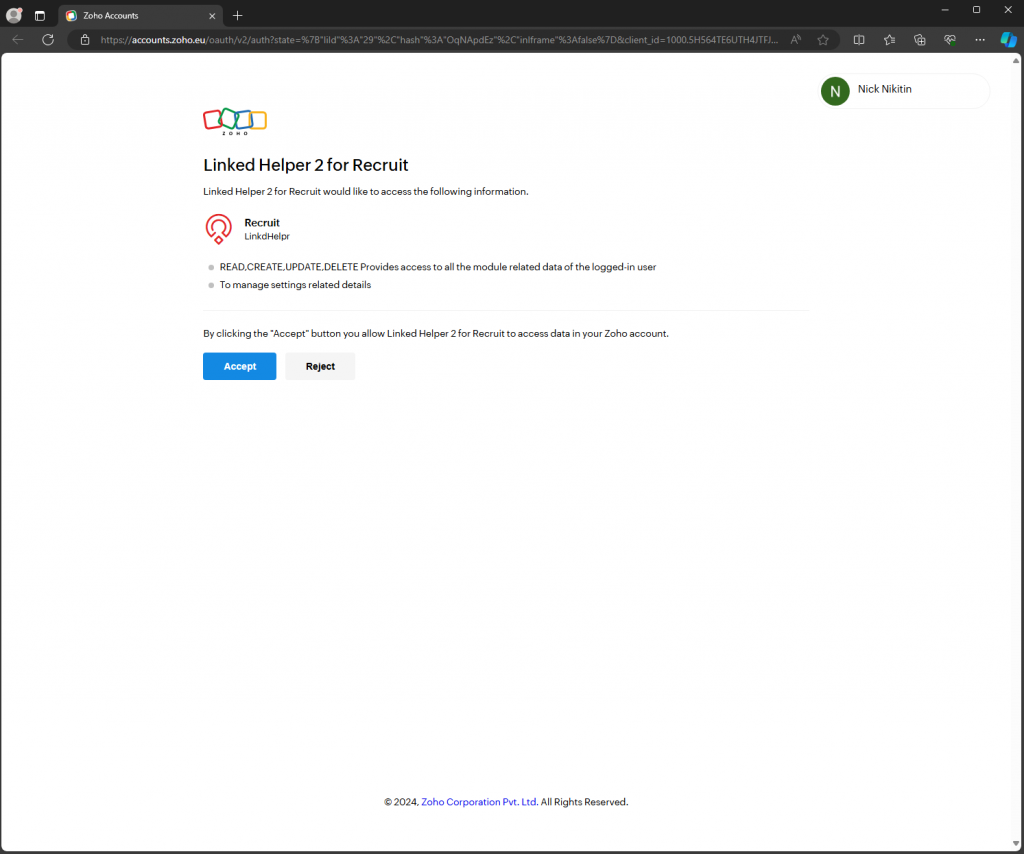
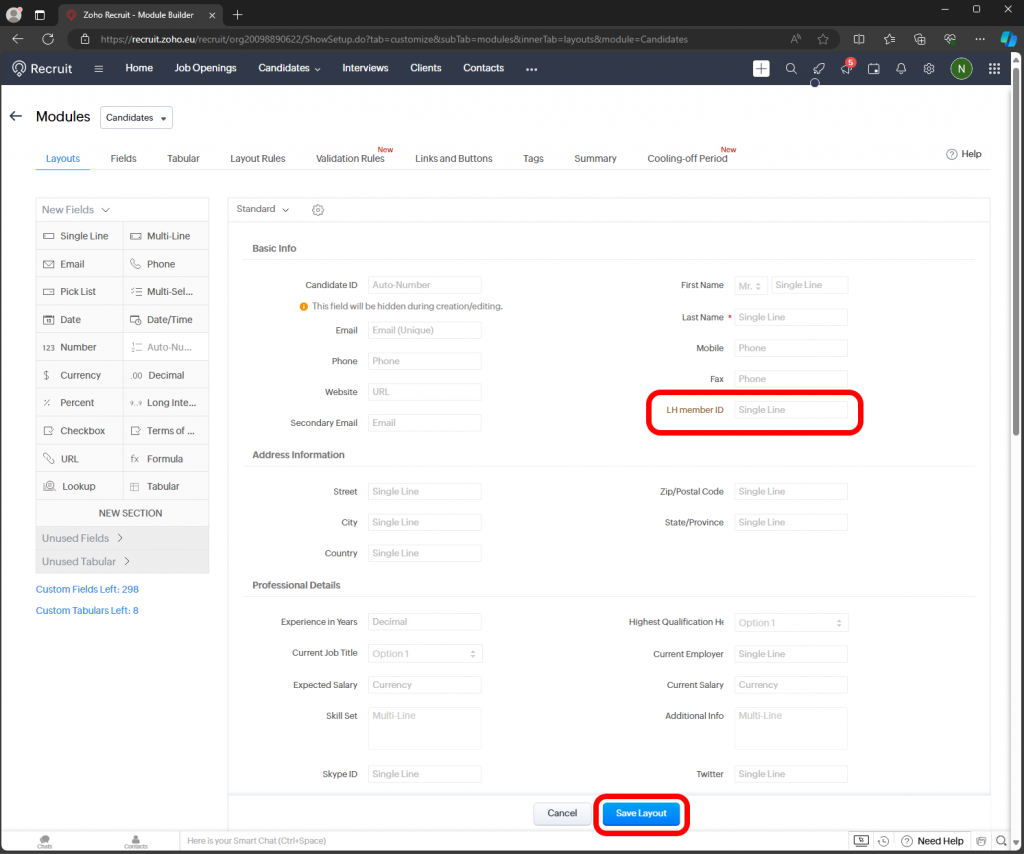
Im Gegensatz zur Integration mit anderen CRMs besteht die Besonderheit dieser Integration darin, dass Sie benutzerdefinierte Felder nur über die Zoho Recruit-Schnittstelle hinzufügen müssen.
Sie können dies im Menü Module tun, speziell in Kandidaten, wo Sie die Felder hinzufügen, die dann entsprechend in der Linked Helper-Oberfläche erscheinen.
Für detaillierte Anweisungen zur Einrichtung können Sie diesem Link folgen: Artikel zur Integration mit Zoho Recruit
Abschließend…
Zusammenfassend lässt sich sagen, dass Linked Helper regelmäßig neue direkte CRM-Integrationen einführt und Updates in Zukunft geteilt werden. Derzeit kann Linked Helper 2 nur Profile an CRM-Systeme senden. Es ist jedoch geplant, Linked Helper zu verbessern, um auch Profile aus CRM-Systemen abzurufen.
Diese kommende Funktion wird die Funktionalität des Tools erheblich verbessern und eine reibungslosere Datensynchronisierung zwischen Linked Helper 2 und CRM-Systemen ermöglichen.
