

Vielleicht haben Sie schon vor langer Zeit auf den Dark Mode umgestellt – sei es auf Ihrem Handy oder bei der Anpassung des Designs Ihres Geräts.
Ein dunkleres Thema wirkt oft beruhigender auf Augen und Geist, weshalb viele soziale Netzwerke, darunter auch LinkedIn, nach und nach dunkle Benutzeroberflächen einführen.
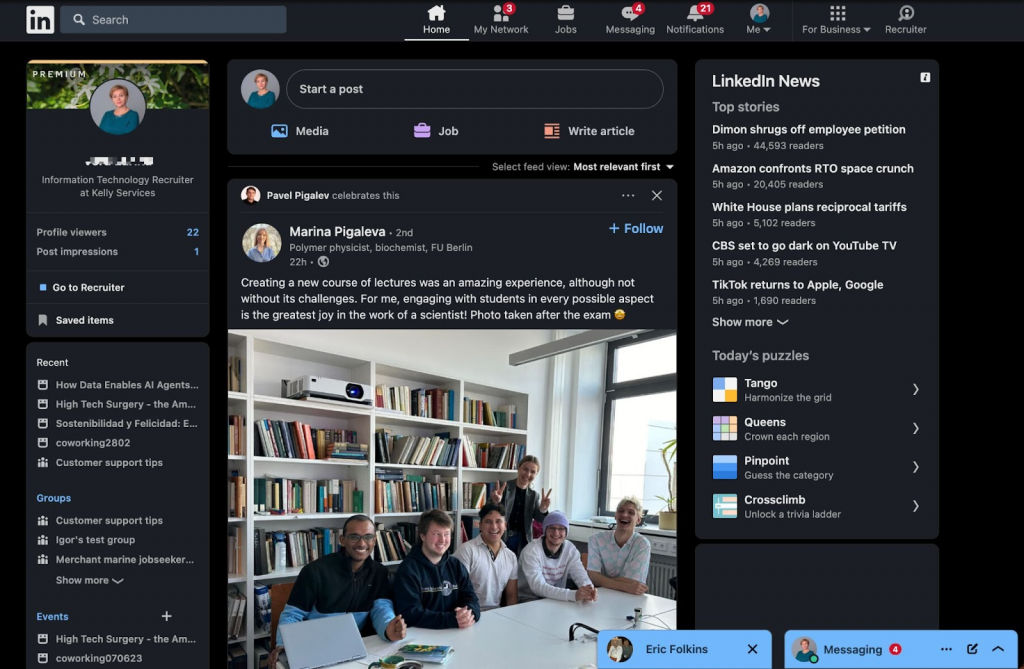
Jetzt können Sie diese Einstellung lokal in Ihrem Browser speichern, was bedeutet, dass sie nicht an Ihre LinkedIn-Kontoeinstellungen gebunden ist.
🔗 Wechseln Sie zwischen dunklem und hellem Modus auf LinkedIn
Einer der Hauptvorteile des Dark Mode ist die verbesserte Lesbarkeit von Texten, insbesondere bei schlechten Lichtverhältnissen.
Zusätzlich sind dunkle Themen energieeffizienter für Geräte mit OLED-Bildschirmen. Sie können diese LinkedIn-Funktion jetzt sowohl auf dem Desktop als auch in der App testen, und wir werden die Einstellungen und Vorteile des Dark Mode im Detail durchgehen.
1. Was ist der Dark Mode auf LinkedIn?
Auch wenn sich diese Benutzeroberfläche anfangs ungewohnt anfühlt, kann die Erkundung ihrer Vorteile Ihnen bei der Entscheidung helfen, ob Sie wechseln möchten.
Der Hauptvorteil des Dark Mode ist, dass er angenehmer für die Augen ist. Ein heller weißer Bildschirm belastet stärker und strahlt mehr Licht ab, was sich mit der Zeit negativ auf die Sehkraft auswirken kann. Durch den Wechsel zum Dark Mode können Benutzer diese Belastung reduzieren, insbesondere in Umgebungen mit wenig Licht.
LinkedIn bietet neben hellen und dunklen Themen auch eine dritte Option: den Modus „Geräteeinstellungen“. Das bedeutet, wenn Ihr Gerät auf Systemebene bereits auf den Dark Mode eingestellt ist, übernimmt LinkedIn diese Präferenz automatisch.
Wie wirkt sich der LinkedIn Dark Mode auf visuelle Elemente aus?
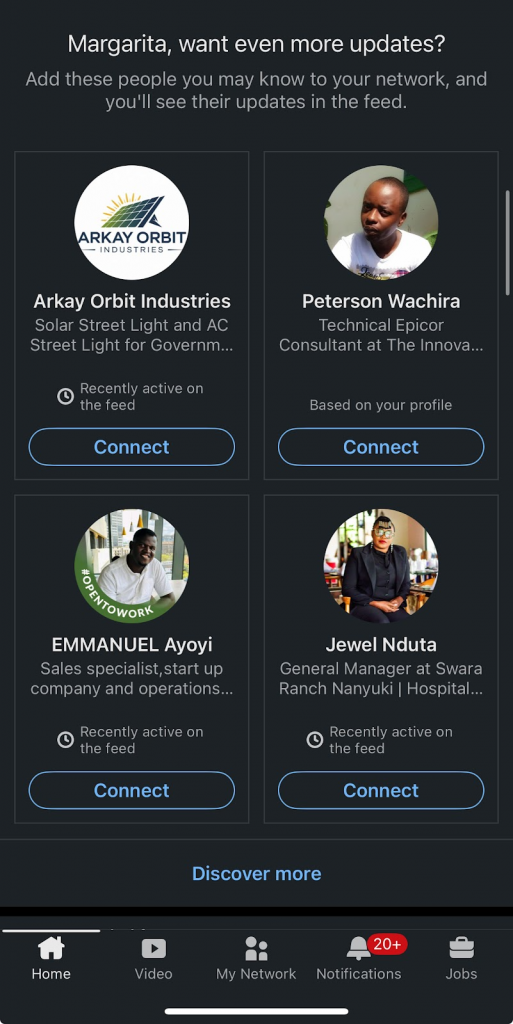
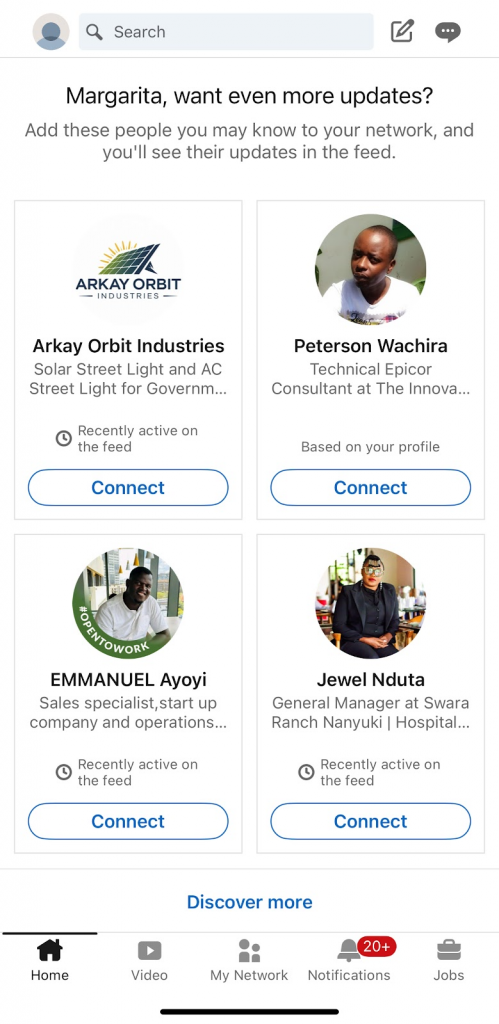
Sie können vergleichen, wie LinkedIn im hellen vs. dunklen Modus aussieht. Ein merklicher Unterschied ist, wie Logos und Branding-Bilder erscheinen. Da die meisten Benutzer Logos mit hellem Hintergrund hochladen, fügt der Dark Mode eine kreisförmige Umrandung hinzu, um die Sichtbarkeit zu gewährleisten. Außerdem:
- Weißer und grauer Text hebt sich stärker von einem schwarzen Hintergrund ab, was die Lesbarkeit verbessert.
- Blaue Elemente, wie die Schaltflächen und Hervorhebungen von LinkedIn, bleiben in allen Themen unverändert.
Wenn Sie den Dark Mode in Ihrem LinkedIn-Konto noch nicht sehen, ist er möglicherweise in Ihrer Region aufgrund der schrittweisen Einführung durch LinkedIn noch nicht verfügbar.
Stellen Sie sicher, dass Ihre App aktualisiert ist, wenn Sie ein Mobilgerät verwenden.
Verwendung von Browser-Erweiterungen für den Dark Mode

Es gibt auch Erweiterungen von Drittanbietern, die den Dark Mode auf LinkedIn ermöglichen, wie zum Beispiel:
🔗 Dark Mode for LinkedIn (Chrome Web Store)
🔗 Night Eye – Dark Mode on the Web
Beachten Sie jedoch, dass die Verwendung von Erweiterungen Sicherheitsrisiken bergen kann. LinkedIn kann Skripte von Drittanbietern erkennen, daher ist es immer am besten, die offizielle Dark-Mode-Funktion zu nutzen, wenn sie verfügbar ist.
2. So bringen Sie den LinkedIn Dark Mode zum Laufen
In diesem Abschnitt sehen wir uns an, wie man ein dunkles Thema aktiviert.
2.1 Dark Mode auf LinkedIn Desktop erhalten
1. Melden Sie sich über einen Webbrowser bei Ihrem LinkedIn-Konto an.
2. Klicken Sie auf das „Sie“-Symbol (Me) in der oberen rechten Ecke.

3. Wählen Sie „Einstellungen & Datenschutz“.
4. Navigieren Sie zu „Kontoeinstellungen“ > „Anzeige“.
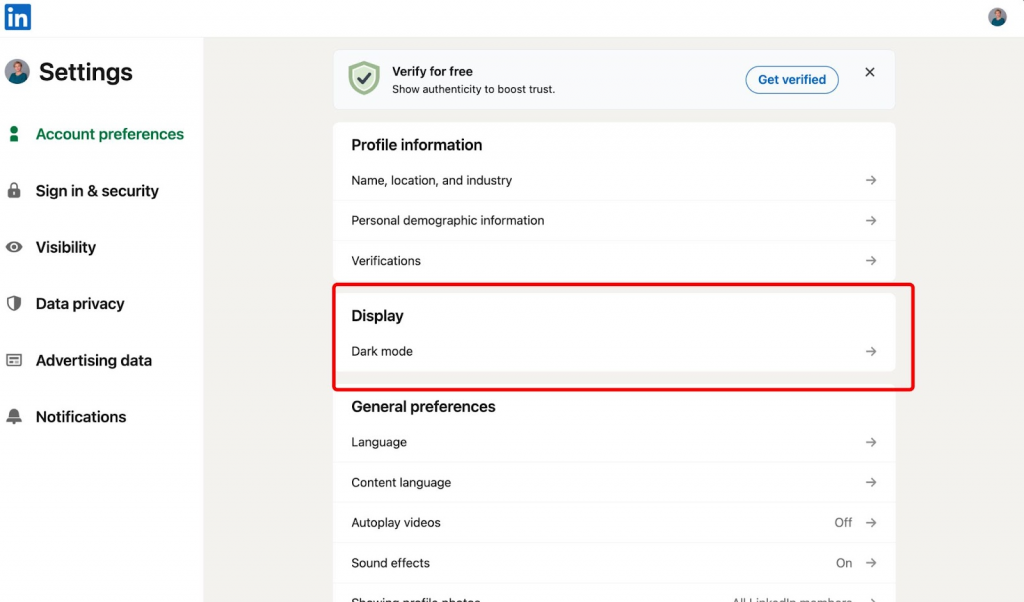
5. Wählen Sie zwischen „Immer an“, „Immer aus“ oder „Geräteeinstellungen“.
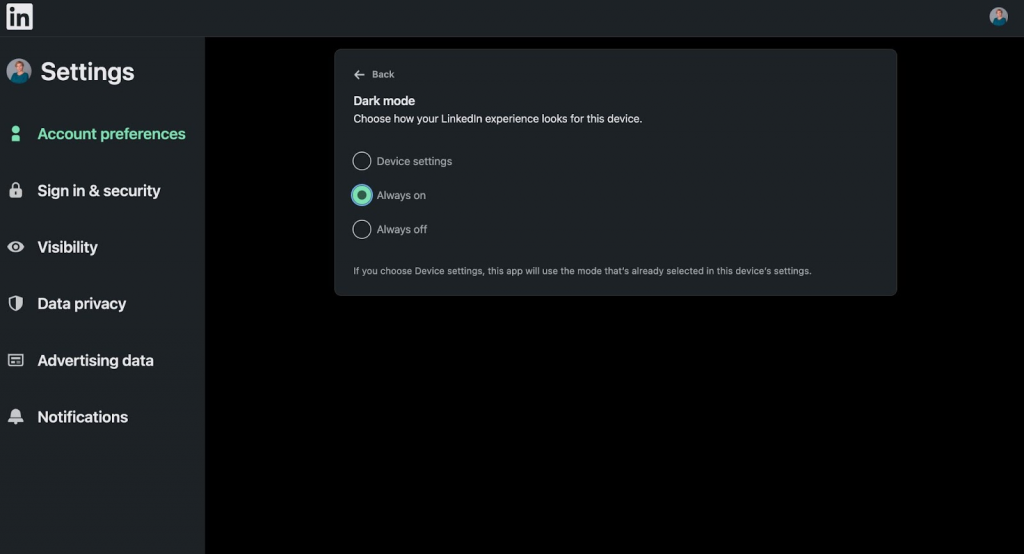
2.2 LinkedIn auf Android in den Dark Mode ändern
– Schritte zum Aktivieren des Dark Mode:
1. Öffnen Sie die LinkedIn-App und melden Sie sich an.
2. Tippen Sie oben auf dem Bildschirm auf das Symbol „Sie“.
3. Gehen Sie zu „Einstellungen“ > „Kontoeinstellungen“.
4. Scrollen Sie zu „Anzeige“ und wählen Sie „Dunkelmodus“.
2.3 LinkedIn Dark Mode auf dem iPhone (iOS) einschalten
– Anleitung für iOS-Benutzer:
1. Öffnen Sie die LinkedIn-App und melden Sie sich an.
2. Tippen Sie oben links auf Ihr Profilbild.
3. Gehen Sie zu „Einstellungen“ > „Kontoeinstellungen“.

4. Scrollen Sie zu „Anzeige“ und wählen Sie „Dunkelmodus“.

Aktivieren Sie in diesem Fenster den „Dunkelmodus“.

2.4 Verwendung der Geräteeinstellungen
LinkedIn ermöglicht es Benutzern, den Dark Mode mit den systemweiten Einstellungen ihres Geräts zu synchronisieren, was ein nahtloses Erlebnis über verschiedene Anwendungen hinweg gewährleistet.
Wenn Sie zu den Anzeigeeinstellungen von LinkedIn gehen, finden Sie drei Optionen:
- Heller Modus – Standardmäßiger weißer Hintergrund mit dunklem Text.
- Dunkelmodus – Dunkler Hintergrund mit hellem Text zur Reduzierung der Augenbelastung.
- Geräteeinstellungen – Passt Ihr LinkedIn-Thema automatisch an die Standardeinstellung Ihres Systems an.
Wenn Ihr Gerät standardmäßig auf den Dark Mode eingestellt ist, wendet LinkedIn das dunkle Thema automatisch an, ohne dass manuelle Anpassungen erforderlich sind. Diese Funktion gewährleistet Konsistenz über Ihre Apps hinweg und erhöht den Benutzerkomfort.
3. So schalten Sie den Dark Mode auf LinkedIn aus

Wenn Ihnen der Dark Mode nicht zusagt und Sie die Standardoberfläche bevorzugen, können Sie ganz einfach zurückwechseln. Gehen Sie einfach zu denselben Einstellungen, die im obigen Abschnitt erwähnt wurden, und wählen Sie die Option „Immer aus“. Dies stellt den vertrauten hellen Modus mit weißem Hintergrund wieder her.
4. Warum der Dark Mode vorteilhaft für Ihre Augen und Ihr Gerät ist
Wenn Sie lange Stunden vor einem Bildschirm verbringen und häufig unter Augenermüdung leiden, kann das Aktivieren des Dark Mode helfen, die Belastung zu reduzieren. Viele Benutzer bemerken, dass sich ihre Augen bei der Verwendung einer dunkleren Oberfläche wohler fühlen, insbesondere in schwach beleuchteten Umgebungen.
Hauptvorteile des Dark Mode:
- Reduziert die Augenbelastung – Der Dark Mode strahlt weniger blaues Licht aus, was hilft, Ihre Augen zu schützen und Müdigkeit zu verringern.
- Verbessert die Akkulaufzeit – Geräte mit OLED- oder AMOLED-Bildschirmen verbrauchen weniger Strom, wenn sie dunkle Farben anzeigen, was hilft, die Akkulaufzeit zu verlängern.
- Verbessert den visuellen Fokus – Text und Bilder heben sich stärker von einem dunklen Hintergrund ab, was das Lesen und schnelle Erfassen von Inhalten erleichtert.
- Bietet einen eleganten und minimalistischen Look – Viele Benutzer finden den Dark Mode ästhetisch ansprechender und weniger ablenkend.
Hinweis: Der Dark Mode kann beim Lernen vorteilhaft sein. Er reduziert die Augenbelastung bei langen Lesesitzungen und hilft, den Fokus auf Inhalte zu verbessern. Dies ist besonders nützlich für den LinkedIn Learning Dark Mode, der es Benutzern ermöglicht, Kurse bequem zu absolvieren.
Der Dark Mode erhöht auch den Textkontrast, wodurch weißer Text auf schwarzem Hintergrund im Vergleich zu schwarzem Text auf weißem Hintergrund leichter zu lesen ist. Wenn Sie an einem schwach beleuchteten Ort arbeiten, kann diese Einstellung die Lesbarkeit verbessern und Blendung reduzieren.
Plattformübergreifende Kompatibilität
Der Dark Mode ist auf Desktop, Android und iOS verfügbar und gewährleistet ein nahtloses Erlebnis auf allen Geräten.
Obwohl persönliche Vorlieben variieren, könnte das Ausprobieren des Dark Mode Ihren allgemeinen Sehkomfort und das Benutzererlebnis verbessern. Probieren Sie es aus und sehen Sie, ob es für Sie funktioniert!
5. Dark Mode für LinkedIn: Häufige Probleme und Fehlerbehebung
Wenn Sie die Dark-Mode-Option auf LinkedIn nicht finden können, kann dies mehrere Gründe haben. Hier ist, was Sie tun können:
1. Aktualisieren Sie Ihre App oder Ihren Browser
- Stellen Sie sicher, dass Sie die neueste Version der LinkedIn-App auf Ihrem Gerät installiert haben.
- Wenn Sie LinkedIn in einem Browser nutzen, überprüfen Sie, ob Ihr Browser auf dem neuesten Stand ist.
2. Browser-Kompatibilität prüfen
- Der Dark Mode funktioniert möglicherweise nicht ordnungsgemäß auf weniger bekannten oder veralteten Browsern.
- Versuchen Sie, über Google Chrome, Safari, Edge oder Firefox auf LinkedIn zuzugreifen, da diese Browser den Dark Mode vollständig unterstützen.
3. Regionale Verfügbarkeit überprüfen
- LinkedIn hat den Dark Mode schrittweise in verschiedenen Regionen eingeführt.
- Wenn Sie die Option noch nicht sehen, ist sie an Ihrem Standort möglicherweise noch nicht verfügbar – schauen Sie später noch einmal nach.
4. Systemweiten Dark Mode verwenden
- Wenn der integrierte Dark Mode von LinkedIn nicht verfügbar ist, können Sie die Systemeinstellungen Ihres Geräts auf den Dark Mode umstellen.
- Auf den meisten Geräten passen sich Apps, die den Dark Mode unterstützen, automatisch an die systemweite Einstellung an.
- Dies kann auch helfen, die Akkulaufzeit zu schonen, insbesondere bei OLED- und AMOLED-Bildschirmen.
Indem Sie diese Schritte befolgen, sollten Sie in der Lage sein, auf den LinkedIn Dark Mode zuzugreifen oder einen alternativen Weg zu finden, ein dunkleres, komfortableres Surferlebnis zu genießen.
6. FAQs zum LinkedIn Dark Mode
Was ist der LinkedIn Dark Mode?
Der LinkedIn Dark Mode ist ein alternatives Thema, das Sie in den Einstellungen aktivieren können, wenn es in Ihrer Region verfügbar ist. Es ändert die Benutzeroberfläche so, dass weißer Text auf einem dunklen Hintergrund angezeigt wird, wodurch der Großteil des Bildschirms in schwarzen oder dunkelgrauen Tönen erscheint.
Dieser Modus ist sowohl in der LinkedIn-App als auch in der Desktop-Version bei Verwendung gängiger Browser verfügbar.
Gibt es einen Dark Mode für LinkedIn Recruiter?
Ja, auch LinkedIn Recruiter unterstützt den Dark Mode. Da diese Einstellung jedoch lokal auf Ihrem Gerät gespeichert wird, müssen Sie sie auf jedem Gerät, auf dem Sie LinkedIn verwenden, separat aktivieren.
Kann ich den Dark Mode dauerhaft einstellen?
Sobald Sie den Dark Mode aktivieren, bleibt er aktiv, bis Sie ihn manuell ändern. Bestimmte Aktionen können Ihre Einstellungen jedoch zurücksetzen:
- Das Löschen von Browser-Cookies kann die Dark-Mode-Präferenz von LinkedIn zurücksetzen.
- Das Neuinstallieren Ihres Browsers oder Ihrer App kann erfordern, dass Sie den Dark Mode erneut auswählen.
- Um sicherzustellen, dass der Dark Mode auf allen Geräten erhalten bleibt, können Sie die Option „Geräteeinstellungen“ wählen, die mit Ihrer systemweiten Dark-Mode-Präferenz synchronisiert wird.
Beeinflusst der Dark Mode das Branding?
Der Dark Mode ändert nicht die Art und Weise, wie Profilbilder, Firmenlogos oder Bilder auf LinkedIn erscheinen. Einige Unterschiede können jedoch auffallen:
- Logos mit weißem Hintergrund erscheinen im Dark Mode mit einer kreisförmigen Umrandung, damit sie sich besser abheben, im Vergleich dazu, wie sie auf der standardmäßigen hellen Benutzeroberfläche verschmelzen würden.
- Text und Bilder werden in beiden Themen gleich angezeigt, aber weißer und hellgrauer Text hat auf dunklen Hintergründen einen besseren Kontrast, was die Lesbarkeit verbessert.
Beim Entwerfen von Logos oder Branding für LinkedIn ist es eine gute Idee, sie sowohl im hellen als auch im dunklen Modus zu testen, um sicherzustellen, dass sie in beiden Themen optisch ansprechend aussehen.
7. Fazit
Da der Dark Mode immer breiter angenommen wird, haben die meisten Benutzer nun die Möglichkeit, ihn sowohl in der mobilen als auch in der Desktop-Version von LinkedIn zu aktivieren.
Zusätzlich ermöglicht LinkedIn es Ihnen, sein Thema mit den systemweiten Einstellungen Ihres Geräts zu synchronisieren, was den Übergang nahtlos macht, wenn Sie Ihr Telefon oder Ihren Computer bereits auf den Dark Mode eingestellt haben.
Das Aktivieren des Dark Mode kann Augenbelastung reduzieren, die Blaulichtexposition minimieren und den Komfort während längerer Arbeitssitzungen erhöhen – insbesondere da LinkedIn hauptsächlich für professionelles Netzwerken genutzt wird.
Auch wenn es sich anfangs ungewohnt anfühlen mag, gewöhnen sich viele Benutzer schnell an die dunklere Oberfläche und finden sie optisch ansprechend.
Wenn Sie viel Zeit auf LinkedIn verbringen, sollten Sie in Betracht ziehen, in den Dark Mode zu wechseln, um Ihr Surferlebnis zu verbessern und gleichzeitig Ihre Augen zu schützen und die Akkulaufzeit bei OLED-Bildschirmen zu schonen.
