

Für viele von Ihnen kann ein LinkedIn-Profil als Ihre Website dienen. Sind Sie ein Top-Sales-Manager in einem B2B-Unternehmen? Sind Sie ein Lead-Generator? Oder vielleicht ein Distributor? Zweifellos möchten Sie Ihr LinkedIn-Profil jedem zeigen, den Sie auf Konferenzen treffen. Um dies effektiv zu tun, können Sie eine physische Visitenkarte mit einem Link oder QR-Code bereitstellen – so gewinnen Sie schnell neue echte Verbindungen.
Außerdem kann Ihre Kontaktkarte auch virtuell sein, was die Verteilung bei Online-Veranstaltungen und Streams praktisch macht. Es ist wichtig, auch dort einen Link zu Ihrem LinkedIn-Profil einzufügen. Lassen Sie uns erkunden, wie cool es sein kann, dies für beide Arten von Visitenkarten zu tun.
Wichtige Erkenntnisse
- Sie können eine Online- oder physische Visitenkarte mit einem LinkedIn-Link verwenden, um Interessenten zu Ihrem Profil zu führen.
- Sie können Ihr Profil mit einem QR-Code oder der URL anzeigen.
- LinkedIn generiert einen einzigartigen Code für das Profil jeder Person, der über die App heruntergeladen werden kann.
- Es gibt Dienste, die bei der Generierung von QR-Codes für Netzwerk-Karten helfen können.
- Der Code kann zu einer virtuellen Netzwerk-Karte führen, die alle Links enthält, die Sie präsentieren möchten, einschließlich Ihres persönlichen oder geschäftlichen LinkedIn-Kontos.
Sollten Sie ein LinkedIn-Profil auf eine Visitenkarte setzen?

Wenn Sie über das Design einer Kontaktkarte nachdenken, verpassen Sie nicht die Gelegenheit, eine Möglichkeit hinzuzufügen, wie Leute Sie auf LinkedIn finden können. Es ist entscheidend, Ihre Seite für diese wichtige Mission vorzubereiten und sie präsentabel zu machen. Entdecken Sie wie Sie eine coole Profilzusammenfassung erstellen.
Schließlich kann Ihre LinkedIn-Seite zum Juwel Ihrer Netzwerk-Karte werden und dazu dienen:
- Ihre Erfolge und Arbeitserfahrung zu präsentieren
- Echte Empfehlungen und Kundenbewertungen anzuzeigen, falls Sie diese gesammelt haben
- Die aktuellsten Inhalte zu präsentieren
- Eine schnellere Kommunikation zu ermöglichen als über die auf der Karte angegebene E-Mail
Lassen Sie uns Ihr LinkedIn-Profil für echte Verbindungen durch sowohl physische als auch virtuelle Netzwerk-Karten öffnen.
Wie man eine LinkedIn-Adresse auf eine Visitenkarte schreibt
Die Verwendung eines LinkedIn QR-Codes
Ein moderner Weg, um Ihre Leads schnell von Ihren physischen Netzwerk-Karten zu LinkedIn zu führen, ist das Einfügen eines QR-Codes für Ihr Profil. LinkedIn generiert einen personalisierten Code für jeden Teilnehmer, daher finden Sie unten eine Anleitung, wie Sie ihn finden und zu Ihrer professionellen Karte hinzufügen können.
Dieser QR-Code eignet sich auch für Ihre virtuelle Vorstellungskarte; Sie können ihn zu Ihrer Website hinzufügen. Für das Web ist es jedoch besser, den Kontakt durch anklickbare Links zu erleichtern.
Laden Sie Linked Helper 2 herunter
und erhalten Sie jetzt eine 14-tägige kostenlose Testversion
DOWNLOADWenn Sie noch kein Nutzer sind, treten Sie uns bei.
Wir bieten Ihnen eine Testversion, um Ihre Erfahrung mit unserem LinkedIn-Tool zu beginnen.
Erwähnung Ihrer Profil-URL
Auch auf einer gedruckten Netzwerk-Karte finden Sie Beispiele, bei denen Personen ihre Profil-URL in Textform angeben. Leider können Sie nicht auf eine professionelle Papierkarte klicken, um sofort zu Ihrem Profil zu gelangen.
Es besteht jedoch eine gute Chance, dass jemand, der Ihre Netzwerk-Karte erhält, die URL in seine Adresszeile eingibt, um Sie zu finden und zu seinem Netzwerk hinzuzufügen. Immerhin sind diejenigen, die Ihre professionelle Karte erhalten, wahrscheinlich interessiert, und Sie werden mehr Selbstvertrauen haben, sie nach einem Live-Treffen hinzuzufügen.
Wie Sie Ihre digitale professionelle Karte erstellen
Das Erstellen einer virtuellen Vorstellungskarte zusammen mit Ihrer gedruckten ist eine großartige Idee. Sie kann einer traditionellen Vorstellungskarte ähneln, jedoch in Bildform, oder Sie können eine Website verwenden, auf der alle Ihre Links – zu sozialen Netzwerken, Portfolios und Kontakten – konsolidiert sind. Diese Art von virtueller Netzwerk-Karte sieht eher wie eine Website aus als eine typische gedruckte.
Beispiel 1 – Virtuelle Vorstellungskarte, die einer gedruckten ähnelt
Um diese virtuelle Kontaktkarte online zu erstellen, können Sie Adobe Express verwenden. Dort gibt es einen speziellen kostenlosen Builder für virtuelle Netzwerk-Karten mit Hunderten von Vorlagen, bei denen Sie nur Ihre Details und Ihr Foto anpassen müssen. Falls gewünscht, können Sie das Design und Layout dieser Karte sogar drucken.
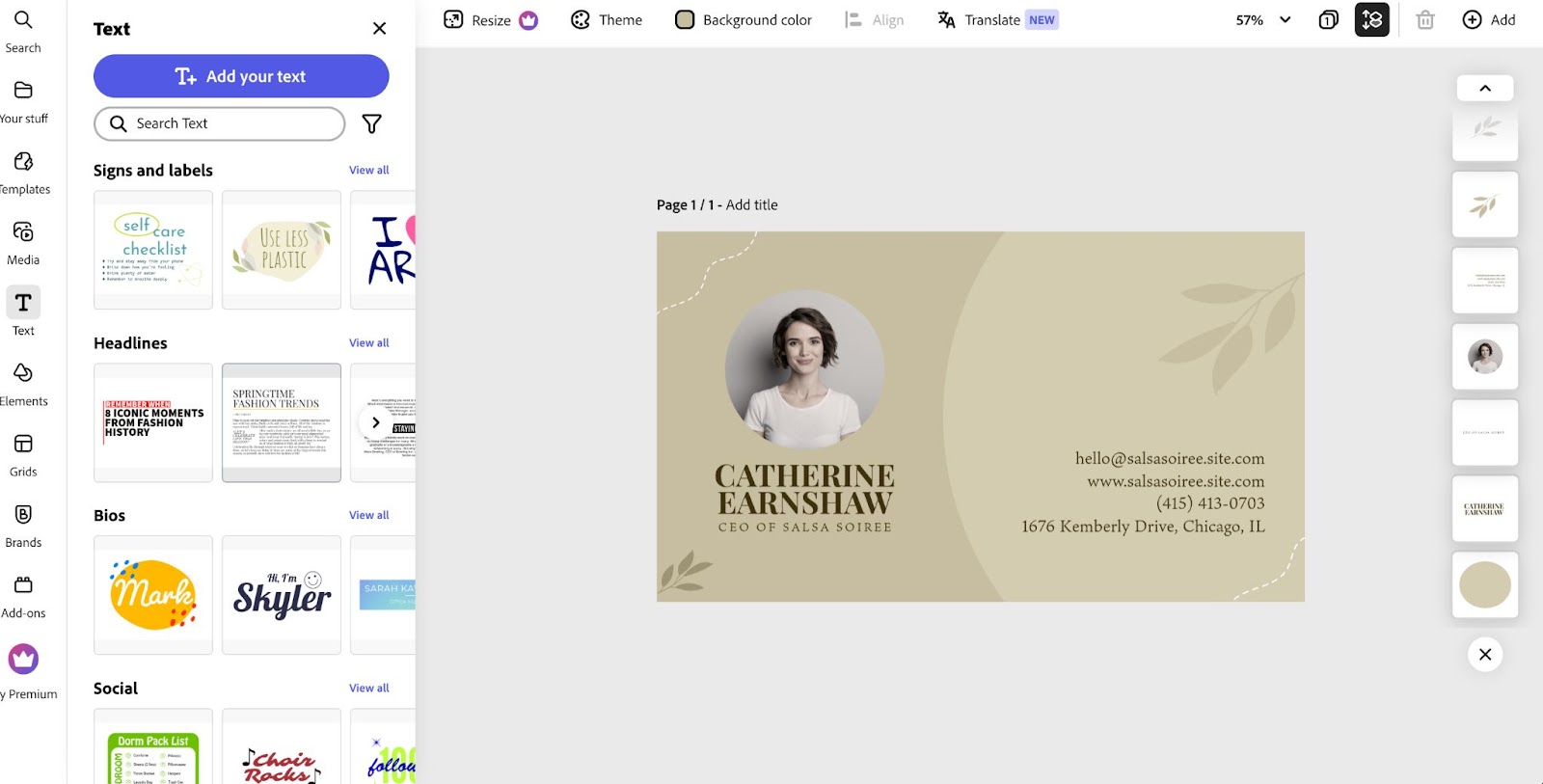
Wie funktioniert es?
Sie müssen den Web-Editor öffnen, ohne Adobe-Produkte herunterzuladen – alles ist kostenlos und über den Browser zugänglich.
In den Vorlagen finden Sie etwa 2.500 Variationen. Nach der Erstellung fügen Sie Ihre Telefonnummer für Messenger, E-Mail und einen LinkedIn-Link hinzu. Sie können auch einen QR-Code in die Karte einbetten.

Nachdem Sie die virtuelle Kontaktkarte erstellt haben, können Sie sie als Bild auf Ihr Gerät herunterladen und in Chats oder anderen Ressourcen teilen.
Beispiel 2 – Virtuelle Kontaktkarte, die einer Seite mit Links ähnelt
In diesem Fall nimmt die virtuelle Netzwerk-Karte die Form einer einseitigen Website an.

Diese Art von professioneller Karte ist praktisch für alle, die neben LinkedIn mehrere soziale Netzwerke und Links haben. Hier können Sie sich effektiv präsentieren, indem Sie Twitter, Messenger-Links, Twitch, Ihre Website und andere Online-Plattformen einbinden. Sie benötigen keinen QR-Code; nur einen Link zu Ihrem LinkedIn-Profil.
Einer der Dienste zur Erstellung dieser Kontaktkarte ist Zapped, wo Sie mit einem kostenlosen Plan beginnen können, wenn Sie nur eine Netzwerk-Karte benötigen. Dieser Dienst ermöglicht es Ihnen auch, QR-Codes zu erstellen, obwohl die Struktur der Kontaktkarte nur das Hinzufügen von Links zulässt.
Alles, was Sie über Ihre Visitenkarte und die LinkedIn-URL wissen müssen
Lassen Sie uns einen kurzen Rundgang machen, um sicherzustellen, dass Sie die Linkdetails genau auf Ihre Kontaktkarte kopieren.
Kopieren Sie Ihren persönlichen Link aus dem Browser
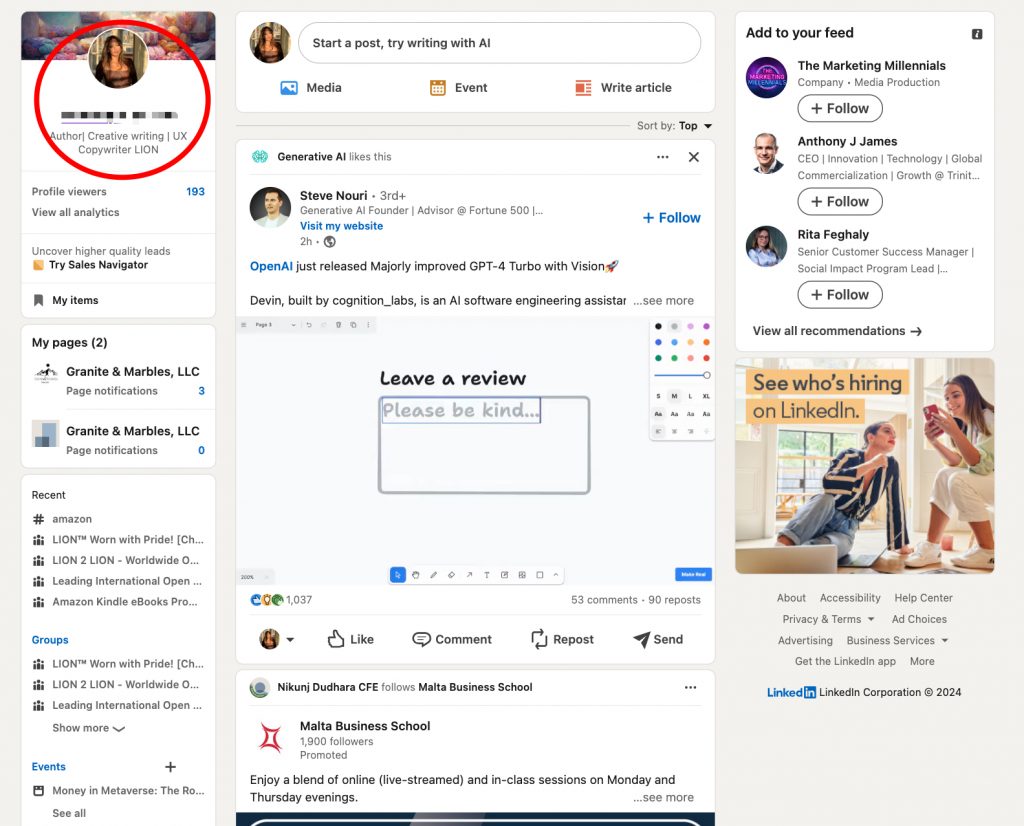
Sie können ihn einfach von der Hauptseite Ihres Profils kopieren. Wenn Sie auf der Startseite sind und Ihren Newsfeed sehen, müssen Sie nur auf Ihren Namen auf der linken Seite klicken.
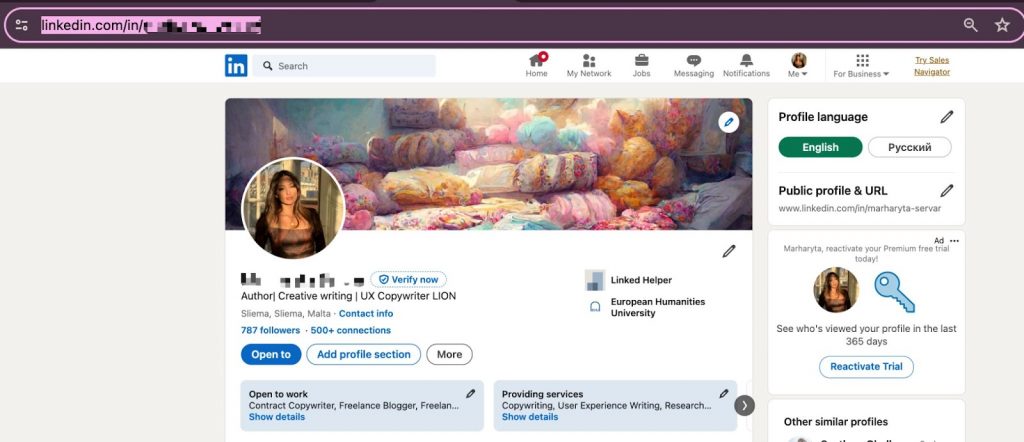
Als Nächstes können Sie die URL aus der Adresszeile kopieren und in den Text Ihrer Kontaktkarte einfügen.
Bearbeiten Sie Ihren Link bei Bedarf, bevor Sie ihn auf einer Kontaktkarte verwenden
Wenn Ihre öffentliche URL schwer zu merken ist oder unnötige Buchstaben und Symbole enthält, können Sie sie vor dem Kopieren in den Einstellungen bearbeiten.
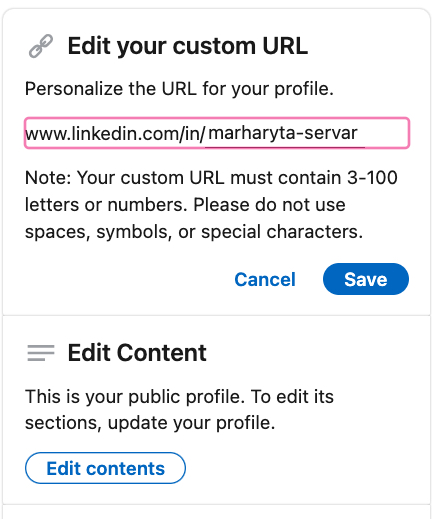
Sie können Zahlen, Ihre Berufsbezeichnung oder Ihren Firmennamen zur URL hinzufügen, damit sie für andere leichter zu merken ist.
LinkedIn Growth Hub
TRETE UNSERER COMMUNITY BEIErhalten Sie kostenlose Tools, Outreach-Skripte, Einblicke hinter die Kulissen und echtes Networking
Formatierungs- und Platzierungstipps
Wenn Sie eine gedruckte Kontaktkarte mit einem LinkedIn-Verweis gestalten, beachten Sie diese Tipps.
- Es ist am besten, den Link auf Ihren Karten so zu positionieren, dass er als Teil der Kontaktinformationen wahrgenommen wird. Platzieren Sie ihn daher neben der Telefonnummer, E-Mail oder Links zu anderen sozialen Netzwerken.
- Fügen Sie ein LinkedIn-Symbol auf Ihrer Netzwerk-Karte ein. Stellen Sie sicher, dass Sie das LinkedIn-Symbol vor dem Link oder als QR-Code hinzufügen, damit die Leute auf den ersten Blick verstehen, dass sie Ihre Kontaktinformationen im professionellen sozialen Netzwerk finden. Sie können LinkedIn-Symbole auf Plattformen wie Flaticon, IconArchive oder Icons8 finden.
- Verwenden Sie dieselbe Schriftart wie für Ihre anderen Kontaktinformationen. Der Link sollte nicht wie ein losgelöster Teil des Textes wirken. Um ihn visuell als Kontakt zu integrieren, verwenden Sie dieselbe Schriftart wie Ihre anderen Details.
- Ziehen Sie in Betracht, einen QR-Code zu Ihrer Karte hinzuzufügen. Sie können ihn für den schnellen Zugriff auf Ihre persönliche Seite oder Geschäftsseite verwenden. Zum Beispiel könnte Ihre Karte Links zu beiden Seiten enthalten. Und der QR-Code verleiht ein moderneres Aussehen als die manuelle Eingabe einer URL.
LinkedIn QR-Code für eine Visitenkarte: Holen Sie ihn sich einfach
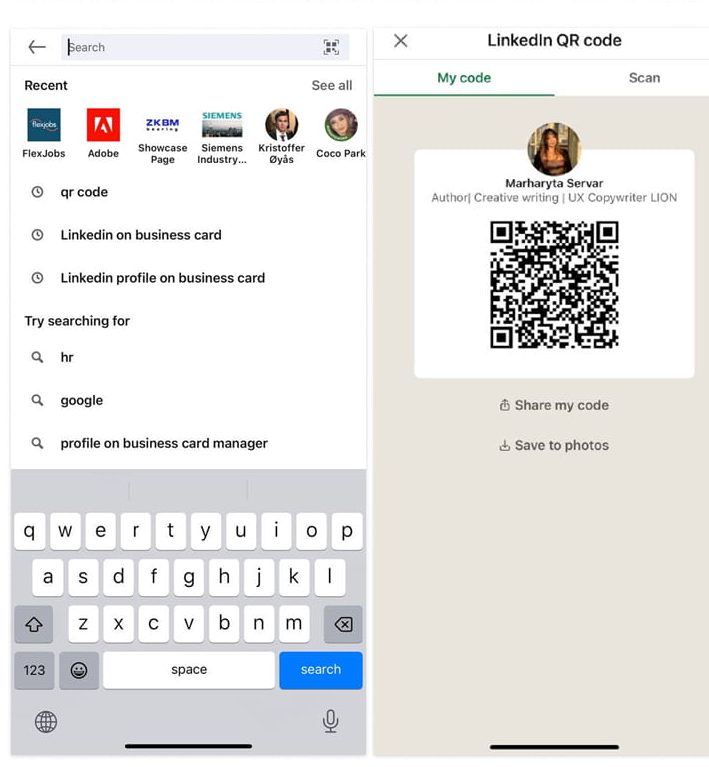
LinkedIn ermöglicht es Ihnen, einen QR-Code ohne zusätzliche Dienste zu erhalten. Sie müssen jedoch die LinkedIn-App herunterladen, insbesondere die neueste Version. Um Ihren persönlichen QR-Code zu finden, müssen Sie das QR-Code-Symbol in der Suchleiste finden und darauf klicken. Sie sehen den Code, den Sie schnell teilen oder in Ihre Galerie herunterladen können.
Danach können Sie ihn sowohl für gedruckte als auch für virtuelle Netzwerk-Karten verwenden. Außerdem finden Sie im selben Menü einen Scanner, mit dem Sie die Codes anderer Personen scannen können.
Generieren Sie einen QR-Code und Vcard über Drittanbieter-Tools
My QR code
Dieser Dienst hilft Ihnen, schnell einen QR-Code für Ihre virtuelle Kontaktkarte zu erstellen. Diese virtuelle Karte kann wiederum Links zu LinkedIn und anderen sozialen Netzwerken enthalten. Es ist ein kostenloser Dienst, und Sie können auch einen QR-Code speziell für jede LinkedIn-Seite erstellen.
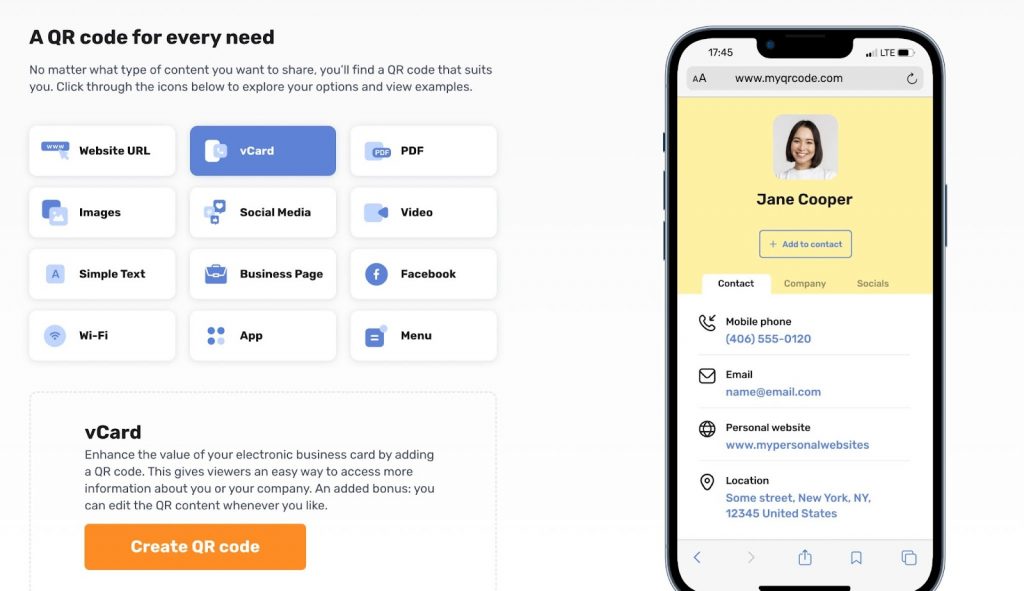
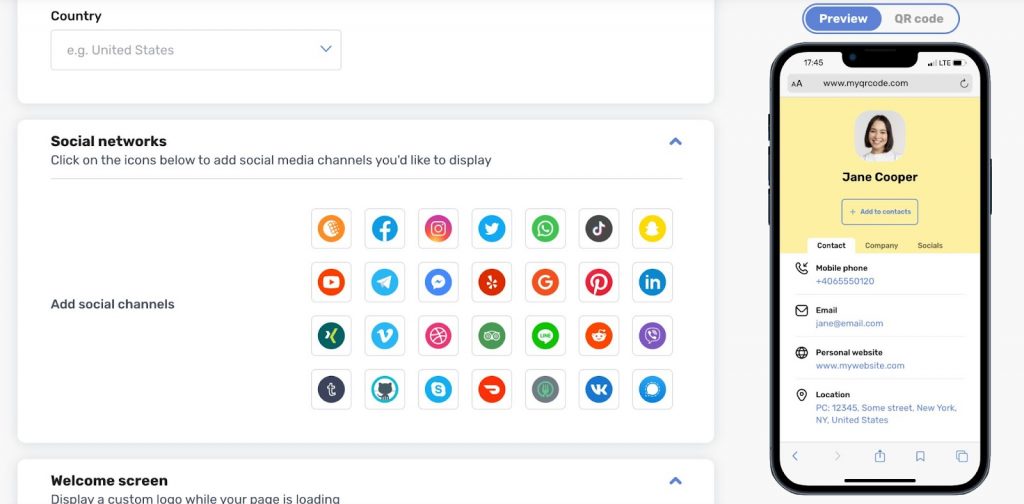
Praktisch ist, dass Sie innerhalb desselben Dienstes diese virtuelle Kontaktkarte erstellen und Links zu sozialen Netzwerken, einschließlich LinkedIn, an einem Ort anfügen können. Sie können auch die Farbe, Schriftarten und andere Parameter direkt im Dienst anpassen.
QR Code Monkey
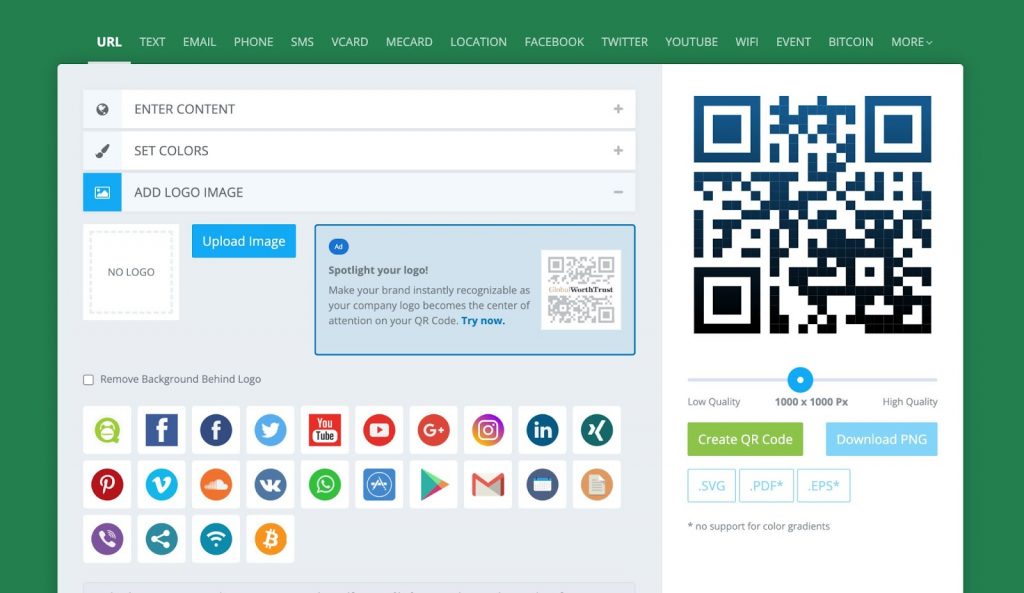
Dies ist ein weiterer ähnlicher Dienst, bei dem Sie einen QR-Code für eine URL erstellen können, wie z. B. Ihr LinkedIn-Profil oder die LinkedIn-Seite Ihres Unternehmens. Zusätzlich kann dieser QR-Code zu Ihrer virtuellen Karte führen, die Sie ebenfalls mit verschiedenen Parametern direkt auf dieser Plattform erstellen können.
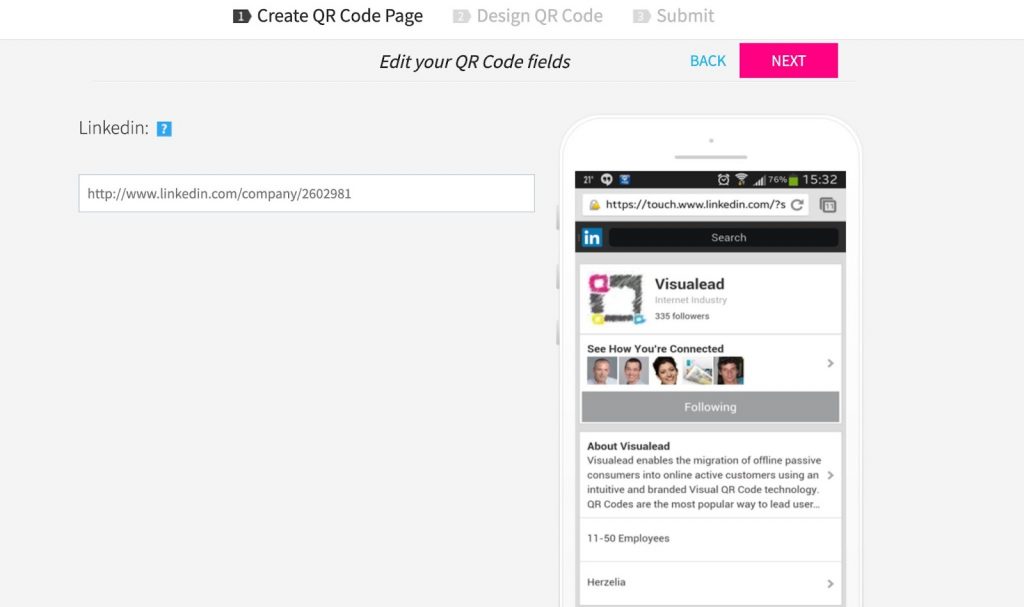
QR Code Generator von Visualead
Dieser Dienst verfügt über ein separates Menü, das speziell für die schnelle Generierung eines QR-Codes für Ihre LinkedIn-Unternehmensseite gedacht ist. Alles, was Sie tun müssen, ist dem Link zu folgen, die URL Ihrer Organisationsseite einzugeben und dann den QR-Code im JPEG- oder PNG-Format herunterzuladen, um ihn auf Ihrer gedruckten oder virtuellen Kontaktkarte zu platzieren.
LinkedIn auf Visitenkarten – 4 Beispiele
#1 Verwenden Sie das LinkedIn-Symbol auf einer Visitenkarte
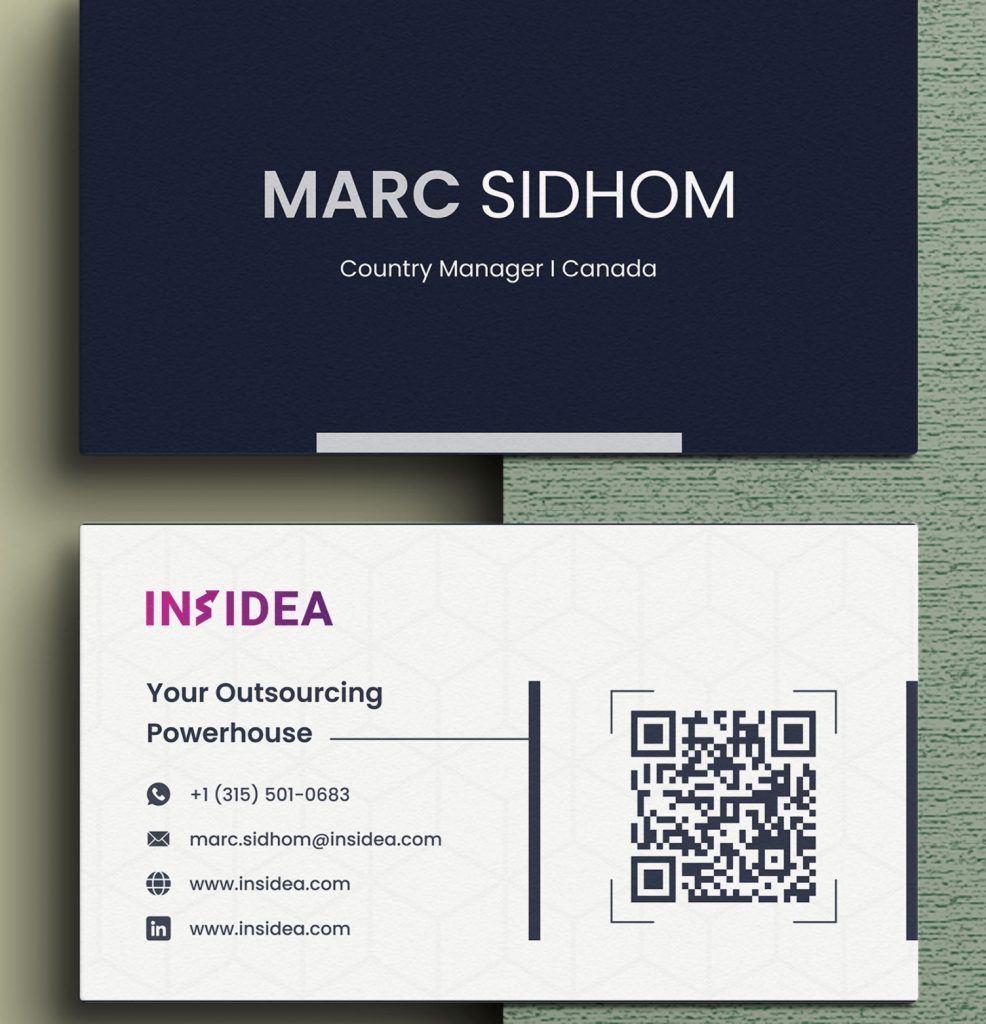
In diesem Beispiel können Sie sich von einem Kontaktkarten-Design inspirieren lassen, bei dem die Ersteller sowohl eine LinkedIn-Profil-URL als auch einen QR-Code auf ihrer Visitenkarte platziert haben. Es ist wichtig zu beachten, dass diese Karte das LinkedIn-Symbol enthält, das visuell auf den ersten Blick erkenntlich macht, wo sich Ihr Link befindet. Sie können auch einen QR-Code zu Ihrer elektronischen Kontaktkarte hinzufügen, was wir bereits in diesem Artikel besprochen haben.
#2 Minimalistische Visitenkarte mit QR-Code
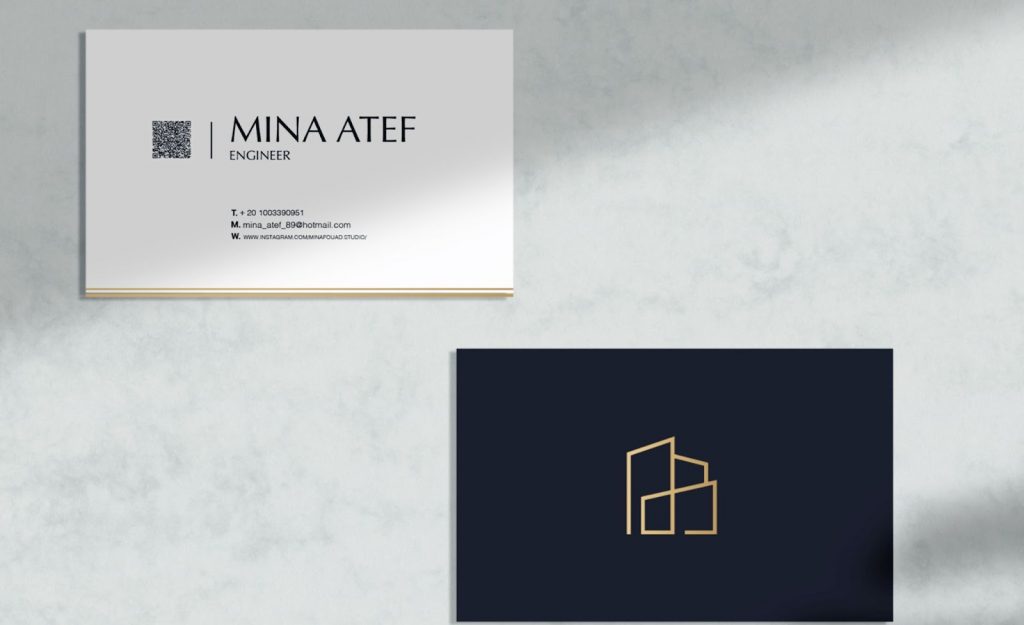
In diesem Beispiel sehen Sie eine prägnante Kontaktkarte. Dieses Design kann sowohl für virtuelle als auch für gedruckte Karten verwendet werden. Hier sehen wir eine signifikante Menge an Weißraum, der den Text effektiv hervorhebt. Unter Ihrem Namen können Sie den LinkedIn QR-Code, einen Link zu Ihrer Website oder eine virtuelle Karte platzieren, auf der alle Ihre Links präsentiert werden. Auf einer Seite könnten Sie Ihr Firmenlogo haben.
#3 Versuchen Sie ein vertikales Format
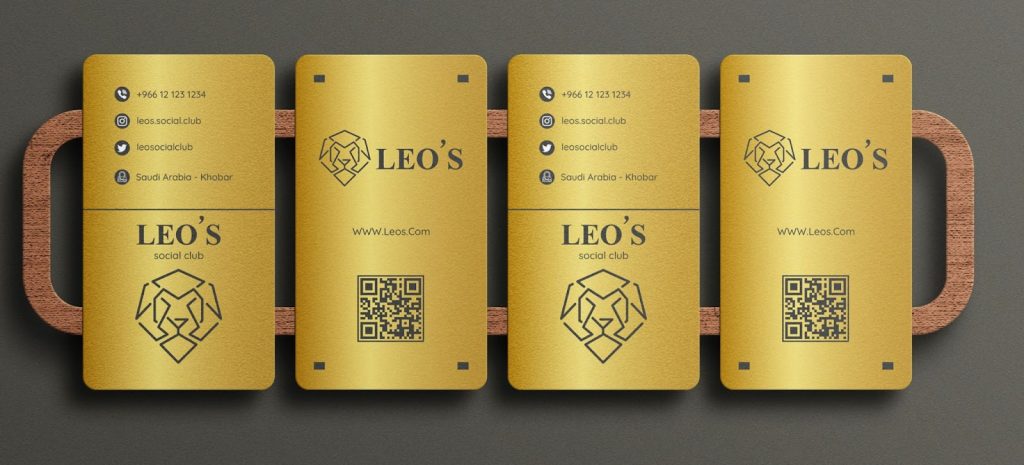
Diese Karte kann Ihnen helfen, aufzufallen, wenn Sie gedruckte Karten auf Veranstaltungen verteilen. Zusätzlich eignet sich dieser Kartenstil gut zur Bewerbung eines physischen Geschäftsstandortes, wie eines Social Clubs. Das Beispiel zeigt, wie ein Designer elegant einen QR-Code neben dem Logo, dem Namen und der Website platziert hat. Symbole für soziale Netzwerke wie Instagram, Twitter und einen Messenger sind ebenfalls auf der Karte hinzugefügt, wodurch alle wichtigen Informationen trotz des minimalistischen Designs leicht zugänglich sind.
#4 Replizieren Sie Ihr LinkedIn-Profil auf einer Karte
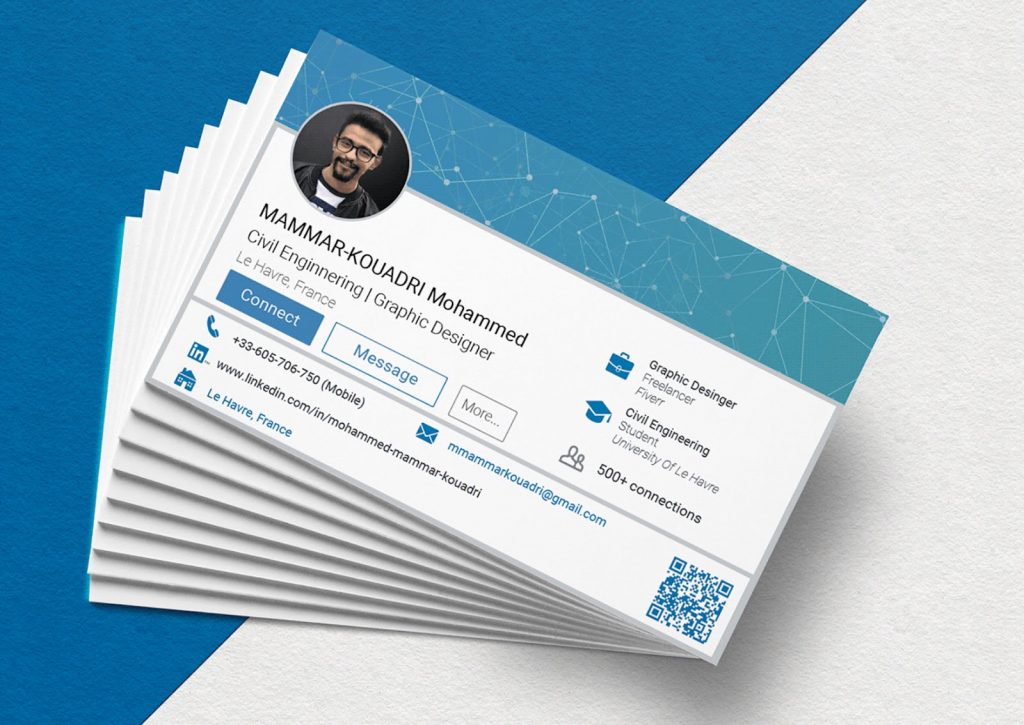
Dies ist ein interessantes Beispiel, das nützlich sein könnte, wenn Sie sich auf Ihr LinkedIn-Profil konzentrieren. Manager, Recruiter, HR-Inhaber und sogar SEO-Top-Manager sind immer an Ihrer primären Plattform interessiert. Wenn Ihr Profil Ihr wichtigstes Kapital ist, können Sie die Karte so gestalten, dass sie einem Seitenformat ähnelt, indem Sie Ihren Header und Ihr Profilfoto integrieren, um das Design Ihrer Online-Seite widerzuspiegeln. Sie können auch einen QR-Code für den schnellen Profilzugriff sowie wichtige Kontaktdaten wie Ihre Position, Ihren Standort, Ihre Telefonnummer und Ihre E-Mail hinzufügen. Dieses Konzept eignet sich hervorragend zur Gewinnung neuer Kontakte bei Offline-Veranstaltungen.
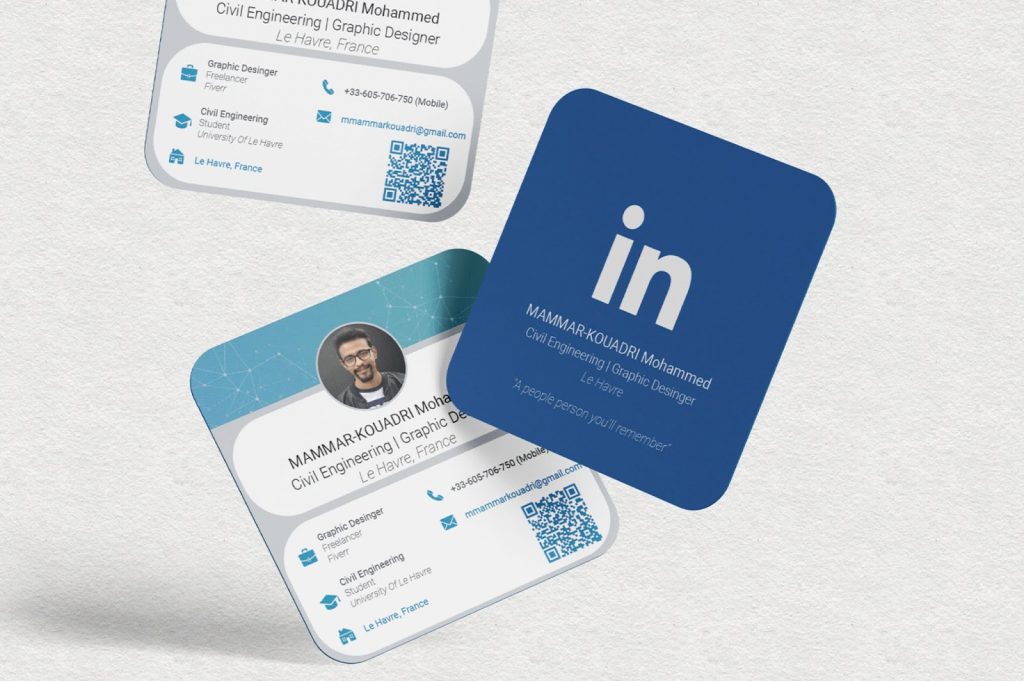
Der Designer präsentierte eine weitere Version dieser Karte in einem vertrauteren horizontalen Format. In diesem Beispiel erinnert das Design an eine tatsächliche LinkedIn-Seite. Natürlich ist es etwas übertrieben, dieses Kartendesign als “prägnant” zu bezeichnen, angesichts des Versuchs, eine Oberfläche mit “Vernetzen”- und “Nachricht”-Schaltflächen zu replizieren. Aber es kann ein guter Weg sein, aufzufallen!
Abschließend…
Zusammenfassend lässt sich sagen, dass die Integration von QR-Codes auf Ihren Kontaktkarten ein mächtiges Werkzeug sein kann, um Interessenten zu Ihrem LinkedIn-Profil zu leiten. Die Nutzung der einzigartigen QR-Code-Generierungsfunktion von LinkedIn oder der Einsatz von Drittanbieterdiensten kann diesen Prozess rationalisieren und die Zugänglichkeit Ihres Profils verbessern. Indem Sie einen nahtlosen Weg für Personen bieten, sich online mit Ihnen zu verbinden, können Sie Ihr professionelles Netzwerk effektiv erweitern und wertvolle Möglichkeiten für Wachstum und Engagement in Ihrer Branche schaffen.
