

Die LinkedIn X-Ray-Suche hilft Ihnen, Profile außerhalb Ihres Netzwerks über Google zu finden. Viele Outreach-Experten nutzen die LinkedIn X-Ray-Suche, um mit erweiterten Google-Suchanfragen 100+ ideale Kundenprofile pro Stunde zu ziehen.
Was ist die LinkedIn X-Ray-Suche?
Die LinkedIn X-Ray-Suche ist eine intelligente Lösung, die es Nutzern ermöglicht, LinkedIn-Profile über externe Suchmaschinen wie Google zu finden, anstatt sich auf die interne Suchleiste von LinkedIn zu verlassen. Sie ist besonders nützlich für Sales Development Manager, Recruiter und Projektmanager, die die Einschränkungen von LinkedIn umgehen und einen tieferen Zugang zu allen LinkedIn-Profilen erhalten möchten, auch zu denen außerhalb ihres Netzwerks.
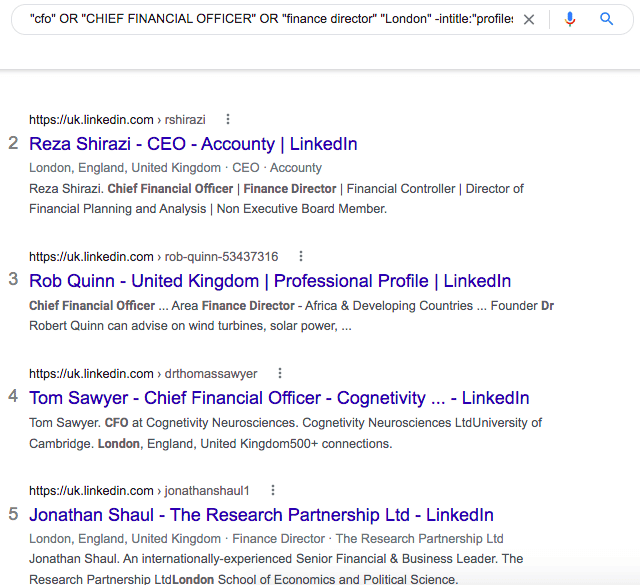
Im Gegensatz zur klassischen Suchleiste innerhalb von LinkedIn, die eine Anmeldung erfordert und Filter basierend auf Ihren Verbindungen und Ihrem Konto-Level (Free, Premium, Sales Navigator) anwendet, funktioniert die X-Ray-Suche über die Google-Suchleiste unter Verwendung von boolescher Suche Operatoren und Suchketten. Sie ermöglicht flexiblere, gezieltere und verbesserte Suchergebnisse
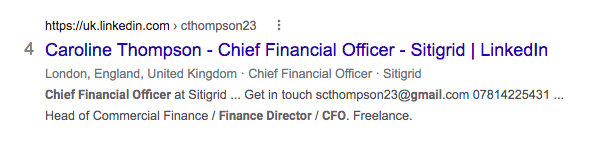
Was ist der Unterschied zwischen der X-Ray-Suche und der normalen LinkedIn-Suche?
- LinkedIn-Suchfilter begrenzen, wie viele Profile Sie pro Tag ansehen können, es sei denn, Sie haben einen Premium-Plan.
- X-Ray-Suchen erfordern keine Anmeldung, sodass sie nicht auf die täglichen Ansichtslimits angerechnet werden.
- LinkedIn verbirgt bestimmte Daten vor Nutzern, die nicht in Ihrem Netzwerk sind – aber Google indexiert viele dieser Seiten.
- Die normale Suche zeigt nur Profile aus Ihrer Netzwerkebene, während **LinkedIn** X-Ray **Suchprofile** auch über Ihre direkten Verbindungen hinaus anzeigen kann.
Die LinkedIn X-Ray-Suche hilft dabei, Leads und Kandidaten aufzudecken, die LinkedIn möglicherweise hinter Paywalls oder Netzwerkbeschränkungen verbirgt.
Der Nachteil ist, dass die Profilinformationen begrenzt sein können und Nutzer auch wählen können, ihre Profile für Suchmaschinen zu blockieren – in diesem Fall zeigt Google sie nicht in den Suchergebnissen an.
Wie führt man eine LinkedIn X-Ray-Suche auf Google durch?
Sie verwenden einfach Google mit einer speziellen booleschen Suchkette wie dieser:
site:linkedin.com/in “project manager” “New York” “gmail.com”
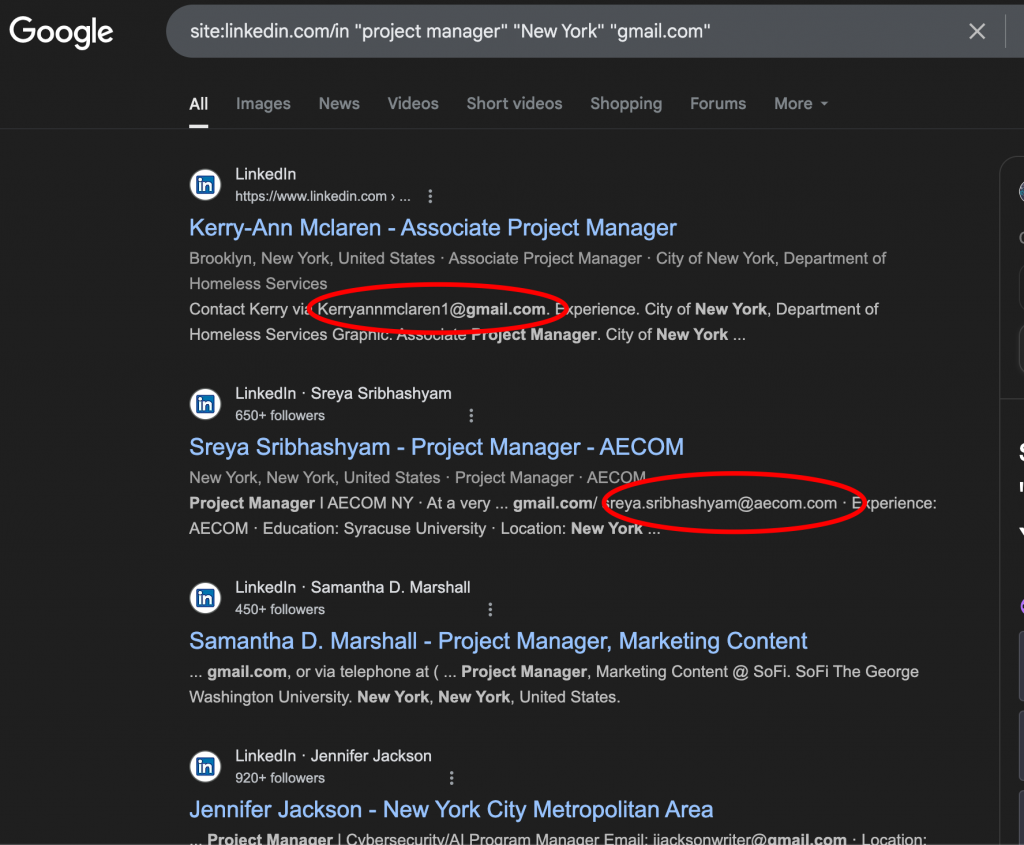
Dies weist Google an, nur nach LinkedIn-Profil-URLs (/in) zu suchen, die die Schlüsselwörter „project manager“, den Standort „New York“ und nur Ergebnisse mit Gmail-Adressen enthalten.
LinkedIn zeigt E-Mail-Adressen nur Verbindungen ersten Grades an. Damit eine E-Mail für jeden (einschließlich Suchtools) sichtbar ist, muss ein Nutzer diese Option in seinen Kontoeinstellungen aktivieren – und die meisten tun das nicht. Die Ergebnisse beim Scrapen von E-Mails aus Profilen sind daher meist recht begrenzt.
Tools wie Recruitment Geek automatisieren diesen Prozess. Sie füllen einfach die Felder aus, und das Tool erstellt die boolesche Kette für Sie. Einige Chrome-Erweiterungen ermöglichen es Ihnen sogar, diese Ergebnisse direkt zu öffnen, ohne die Ansichtslimits von LinkedIn auszulösen.
Was LinkedIn vor Google zeigt und was es verbirgt?
LinkedIn erlaubt dem Google-Suchalgorithmus, öffentliche Profildaten zu indexieren, dazu gehören:
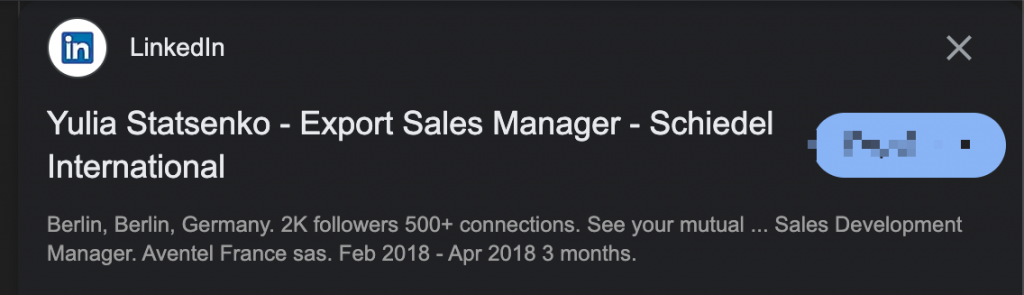
- Name
- Berufsbezeichnung
- Standort
- Zusammenfassung und Erfahrung (falls öffentlich gemacht)
- Einige Kontaktinformationen (falls öffentlich gelistet)
Aber LinkedIn verbirgt:
- Verbindungen 3. Grades (ohne Premium)
- Vollständige Kontaktdaten (außer öffentlich)
- Kenntnisbestätigungen und Empfehlungen
- Netzwerkeinblicke und Verbindungen
Dennoch können Sie durch die LinkedIn X-Ray-Suche auf Profile zugreifen und diese suchen, die sonst verborgen sind, wenn Sie bei LinkedIn eingeloggt sind, insbesondere wenn Sie andere Suchmaschinen als Google verwenden, wie Bing oder DuckDuckGo.
LinkedIn Xray-Suchoperatoren (Spickzettel)
Möchten Sie LinkedIn-Nutzer, Hiring Manager oder Personen mit einer bestimmten Berufsbezeichnung finden, ohne sich einzuloggen? Nutzen Sie die LinkedIn X-Ray-Suche mit Google und boolescher Logik, um über Suchmaschinen auf LinkedIn-Konten zuzugreifen. Dieser Spickzettel hilft Ihnen, diese Fähigkeit zu meistern.
Google-Suchoperatoren
Diese Operatoren sagen Google, wo und was gesucht werden soll – unerlässlich für das Scannen von LinkedIn-Suchergebnissen von außen.
LinkedIn X-Ray funktioniert am besten, wenn es für Präzision mit booleschen Operatoren kombiniert wird.
| Operator | Was er tut | Beispiel | Ergebnis |
| site: | Beschränkt die Suche auf eine bestimmte Website | site:linkedin.com/in | Nur persönliche Profil-URLs |
| intitle: | Findet Seiten mit Wörtern im Titel | intitle:”product manager” | Seiten, bei denen „product manager“ im Titel steht |
| inurl: | Filtert Seiten mit Schlüsselwörtern in der URL | inurl:linkedin.com/in “marketing” | LinkedIn-Profile mit „marketing“ im Titel |
| “” | Erzwingt exakte Übereinstimmung | “sales development manager” | Findet genau diese Berufsbezeichnung |
| OR | Schließt einen von zwei Begriffen ein | “hiring manager” OR recruiter | Schließt Profile mit einer der Phrasen ein |
| – | Schließt ein Schlüsselwort aus | site:linkedin.com/in -jobs | Entfernt Seiten mit Stellenangeboten |
| * | Fungiert als Platzhalter oder unbekanntes Wort | “* at Google” | Findet unbekannte Berufsbezeichnungen bei Google |
✅ Profi-Tipp: Kombinieren Sie mehrere Operatoren für eine präzise Zielgruppenansprache.
Boolesche Suchoperatoren für fortgeschrittenes Filtern
Boolesche Logik lässt Sie intelligent filtern, indem Sie logische Verbindungen in Ihren Suchanfragen verwenden. Dies ist besonders leistungsfähig für Recruitment-Tools wie Recruitment Geek oder manuelles Sourcing.
Vertriebsteams berichten von bis zu 3x mehr qualifizierten Leads, wenn sie die LinkedIn X-Ray-Suche mit booleschen Operatoren kombinieren.
| Operator | Beschreibung | Beispiel |
| AND | Schließt beide Begriffe ein | “project manager” AND “New York” |
| OR | Schließt einen der Begriffe ein | “hiring manager” OR “team lead” |
| NOT | Schließt einen Begriff aus (- in Google) | “recruiter” NOT “freelancer” → verwenden Sie -freelancer in Google |
| () | Gruppiert Begriffe zusammen | (recruiter OR sourcer) AND “Berlin” |
| “” | Exakte Phrasenübereinstimmung | “customer success manager” |
Verwenden Sie diese Kombinationen, um Ihre Suche auf den aktuellen Arbeitgeber, Netzwerkverbindungen oder alle Positionen, die Ihre Kriterien erfüllen, einzugrenzen.
- 🔍 Personen in Deutschland suchen mit Berufsbezeichnung: Sales Manager
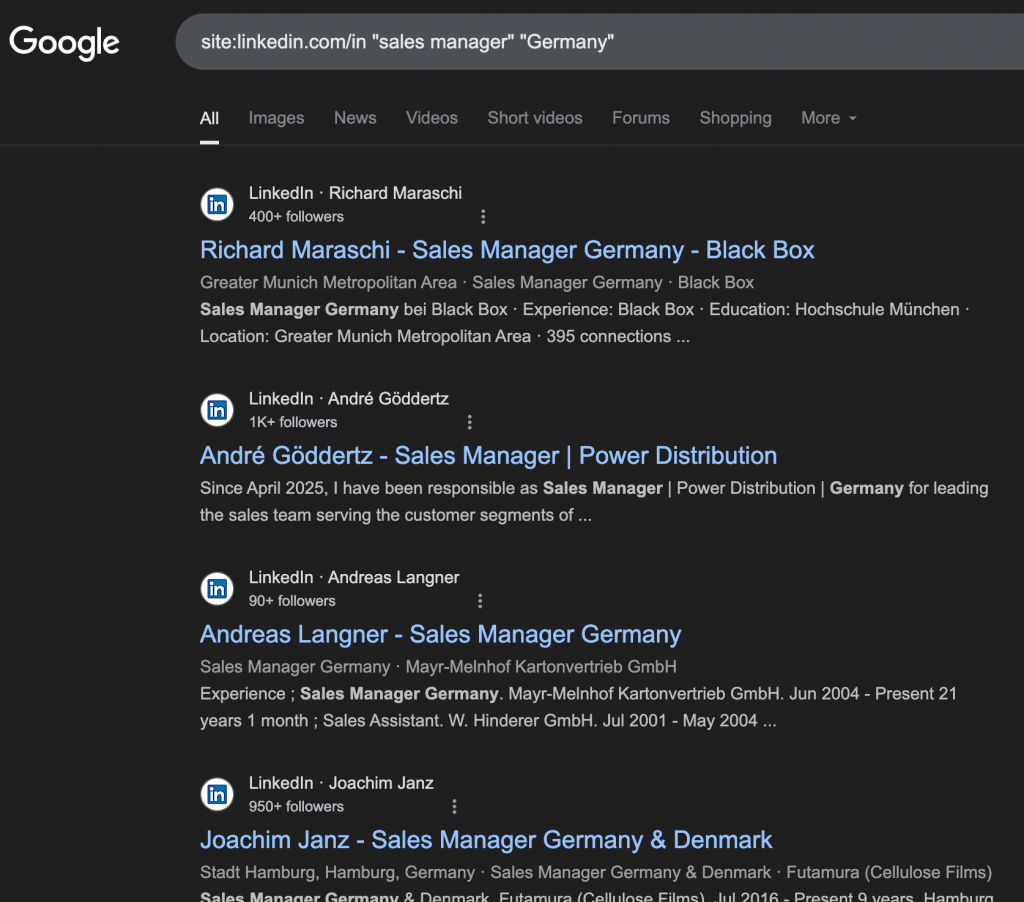
site:linkedin.com/in “sales manager” “Germany”
- 👔 Hiring Manager bei Google in New York finden
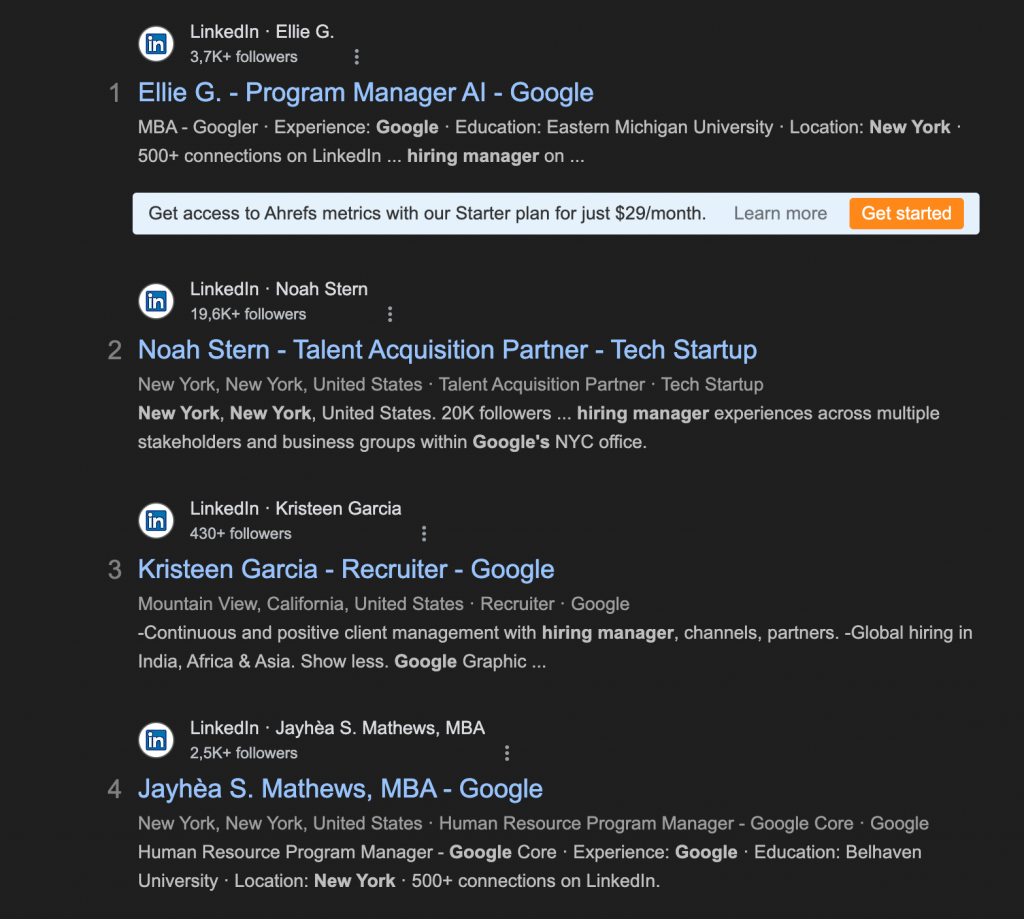
site:linkedin.com/in “hiring manager” “Google” “New York”
- 💡 LinkedIn-Nutzer in der IT suchen, Freelancer ausschließen

site:linkedin.com/in (“software engineer” OR “developer”) -freelancer
- 📇 Nach Profilen außerhalb Ihres LinkedIn-Netzwerks suchen
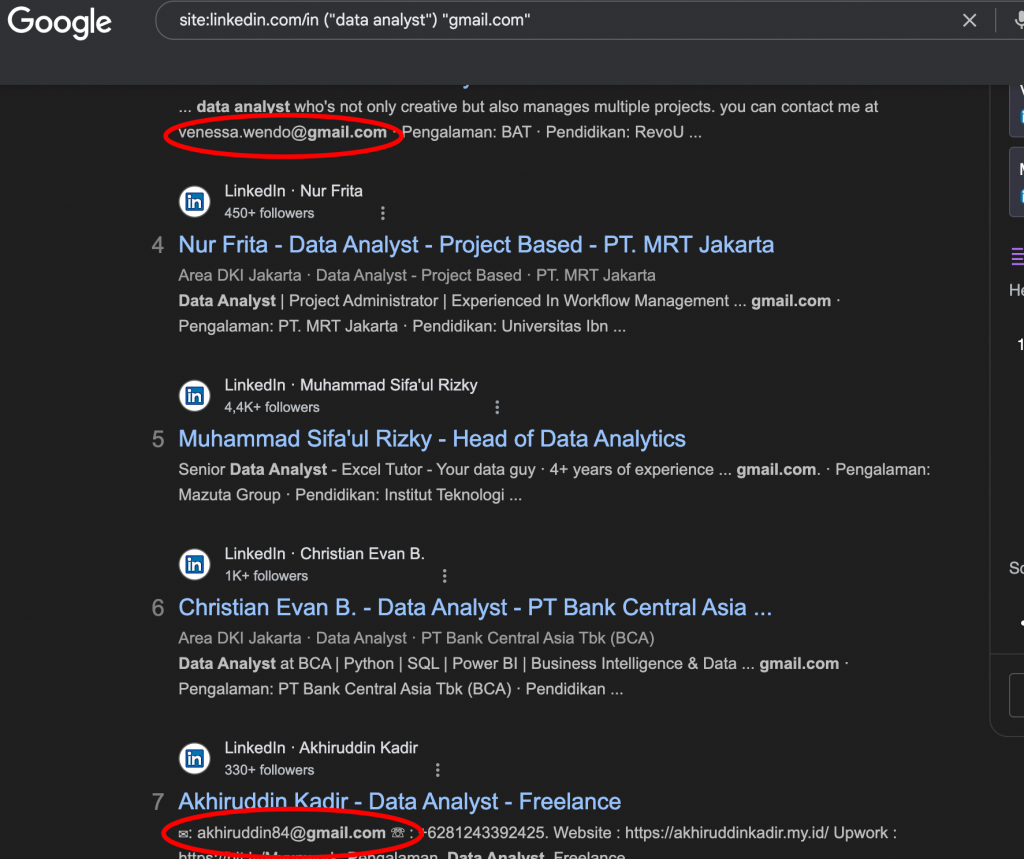
site:linkedin.com/in (“data analyst”) “gmail.com”
Häufige Fehler, die Sie vermeiden sollten
| Fehler | Was passiert | Lösung |
| Verwendung der internen Filter von LinkedIn anstelle von Google | Begrenzte Ergebnisse | Verwenden Sie site:linkedin.com/in |
| Keine Anführungszeichen verwenden | Google findet nicht verwandte Ergebnisse | Berufsbezeichnungen in “” setzen |
| Ausschlüsse vergessen | Irrelevante Stellenanzeigen erscheinen | Verwenden Sie -jobs, um Anzeigen zu entfernen |
| Suchen im eingeloggten Zustand | Ansichtslimits gelten | Ausloggen, um Einschränkungen zu vermeiden |
| Boolesche Syntax direkt in Google verwenden | Funktioniert nicht immer wie erwartet | Google-freundliche Syntax verwenden: -, OR, “…” |
Verwenden Sie „gmail.com“ oder „email“ in Abfragen, um kontaktierbare Profile zu finden.
Verwenden Sie berufsspezifische Schlüsselwörter wie „current employer“ (aktueller Arbeitgeber), „project manager“ oder „marketing lead“.
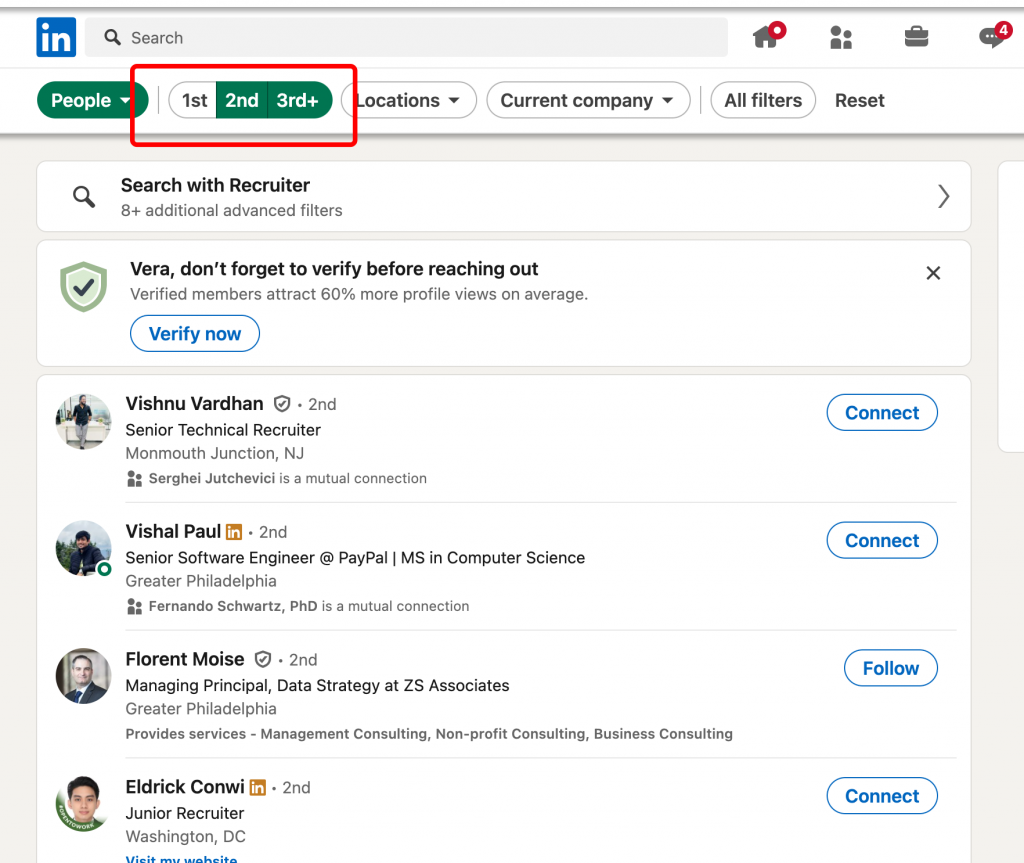
Kombinieren Sie Begriffe für Netzwerkbeziehungen wie „2. Grad“ nur innerhalb von LinkedIn; Google erkennt keine Verbindungsebenen.
Für mehrere Wörter verwenden Sie immer Anführungszeichen, um die Relevanz sicherzustellen: “marketing specialist” statt marketing specialist.
Warum Leute die LinkedIn X-Ray-Suche nutzen
Die eingebaute Suche von LinkedIn ist leistungsstark – aber die LinkedIn X-Ray-Suche hilft Nutzern, über deren Grenzen hinauszugehen. Egal, ob Sie Kandidaten basierend auf Berufsbezeichnungen sourcen oder versuchen, Leads zu finden, die außerhalb Ihres Netzwerks liegen, die LinkedIn X-Ray-Suche bietet ernsthafte Vorteile.
Hier ist, warum sie auch 2025 eine unverzichtbare Methode ist – insbesondere für Recruiter, Vertriebsmitarbeiter und Lead-Gen-Spezialisten.
Die Suchlimits von LinkedIn umgehen
Recruiter nutzen LinkedIn X-Ray, um Verbindungslimits zu umgehen und auf versteckte Talente zuzugreifen.
Wenn Sie LinkedIn direkt nutzen, sind Sie eingeschränkt durch:
- Anzahl der Profilansichten
- Suchfilter basierend auf dem Kontotyp
- Sichtbarkeit von Verbindungen 3. Grades oder außerhalb des Netzwerks
Die Nutzung von Google und boolesche Ketten in einer LinkedIn X-Ray-Suche ermöglicht es Ihnen, Seiten zu finden und das Profil einer Person zu sehen, selbst wenn Sie nicht verbunden sind – und ohne diese frustrierenden LinkedIn-Limits zu erreichen.
LinkedIn zeigt auch Profile außerhalb Ihrer Verbindungen 1. Grades an, aber hauptsächlich aus dem 2. und 3. Kreis. Mit Google können Sie Personen finden, die nicht einmal in Ihrem erweiterten Netzwerk sind.
Mit der LinkedIn X-Ray-Suche können Recruiter über 500 Millionen öffentliche Profile scannen, ohne sich bei LinkedIn einzuloggen.
Beispiel:
site:linkedin.com/in “head of operations” “Amsterdam” -jobs
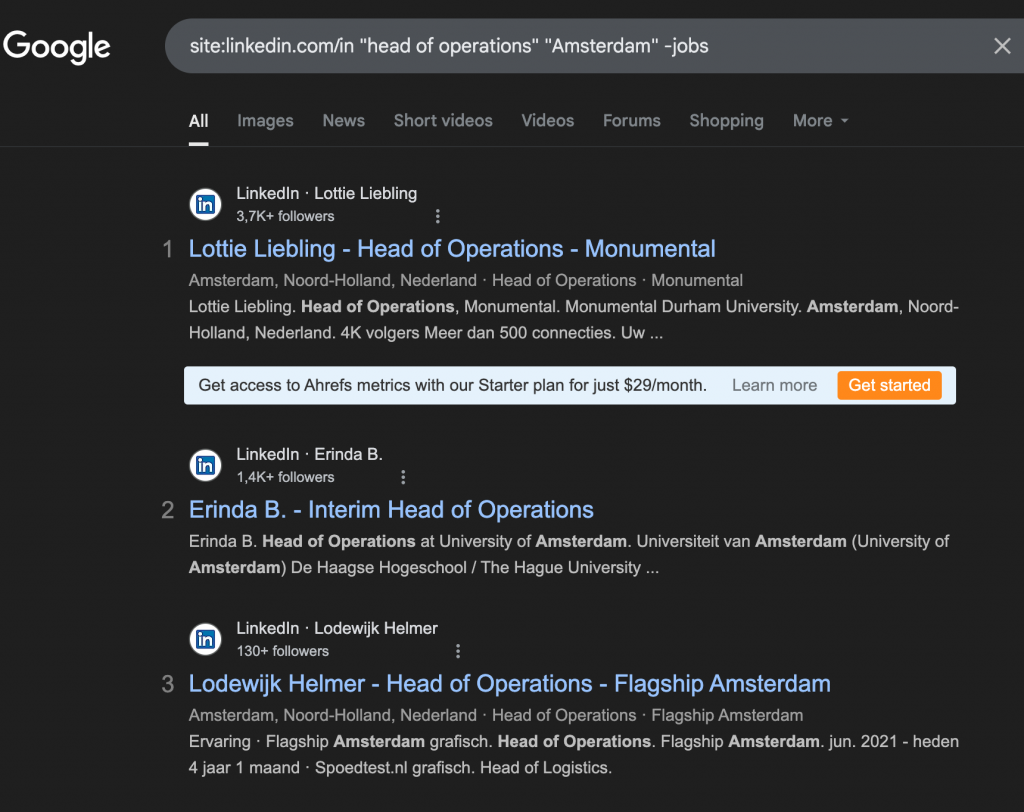
Dies findet relevante Profile ohne Anmeldung und hilft Ihnen, die eingebauten Obergrenzen von LinkedIn zu umgehen und Positionen manuell ansehen zu können, die sonst verborgen wären.
Im Gegensatz zur nativen LinkedIn-Suche ermöglichen X-Ray-Methoden den Zugriff auf Profile, die auf „Privatmodus“ eingestellt sind oder außerhalb Ihres Netzwerks liegen.
Verbindungen 3. Grades und Profile außerhalb des Netzwerks finden
Die Standard-LinkedIn-Suche blendet oft Profile dritten Grades aus oder hindert Sie daran, vollständige Namen und Details zu sehen. Aber eine LinkedIn X-Ray-Suche unter Verwendung von Firmennamen, anderen Schlüsselwörtern und Standortdetails enthüllt weitaus mehr – auch wenn Sie nicht verbunden sind.
💡 Versuchen Sie:
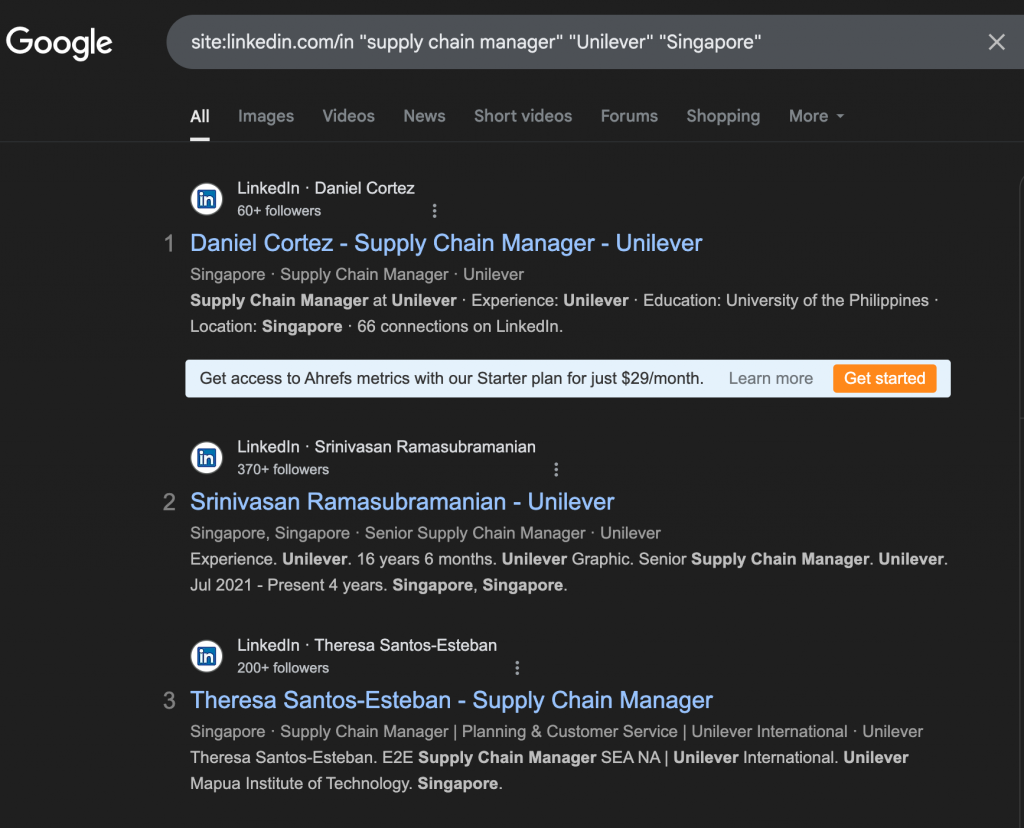
site:linkedin.com/in “supply chain manager” “Unilever” “Singapore”
Dies funktioniert sogar für versteckte Verbindungen und hilft Ihnen, die besten Kandidaten schneller zu erreichen.
Suchen ohne Anmeldung
Einer der Hauptgründe, warum Menschen LinkedIn X-Ray nutzen, ist die Möglichkeit, zu suchen, ohne eingeloggt zu sein. Dies vermeidet Suchlimits, zählt nicht zu Ihrem Ansichtskontingent und ermöglicht Massenabfragen mit vorgefertigten Suchen.
- Sie vermeiden Limits dafür, wie oft Sie die Eingabetaste drücken.
- Sie können auf Phrasen mit exakter Übereinstimmung zielen, ohne dass LinkedIn rät, was Sie gemeint haben.
- Sie brauchen kein LinkedIn Premium, um großartige Profile zu finden.
Zum Beispiel können Sie verwenden:
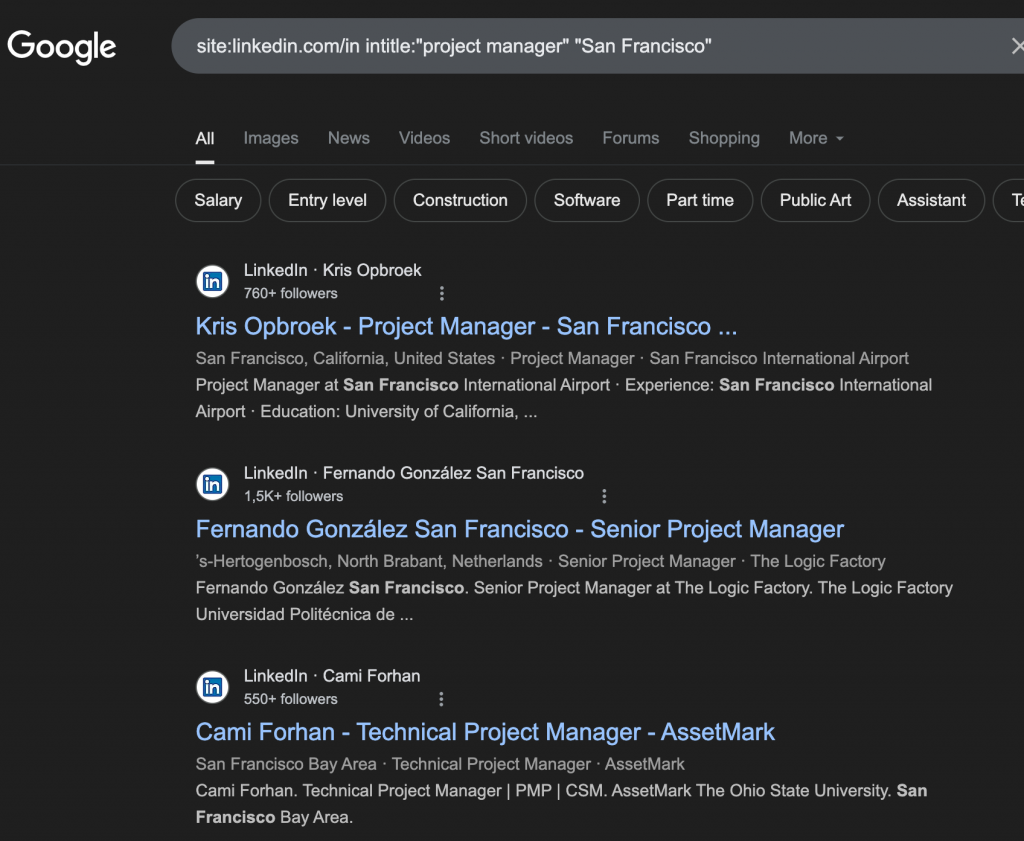
site:linkedin.com/in intitle:”project manager” “San Francisco”
…und richtige Kandidaten finden, ohne sich in Ihr LinkedIn-Konto einzuloggen.
Das Meistern von LinkedIn X-Ray kann Ihre Sourcing-Effizienz drastisch verbessern.
Zeit sparen durch manuelles Filtern
Wenn Sie Dutzende oder Hunderte von Profilen sourcen, ist das manuelle Filtern auf LinkedIn zeitraubend und ineffizient.
Mit LinkedIn X-Ray können Sie:
- Die Dropdown-Filter von LinkedIn überspringen.
- Nutzen Sie **fehlende Wörter** und **mehrere Job-Variationen** (wie „Business Analyst“ ODER „Data Analyst“).
- Nach Standort, Unternehmen, Titel und sogar Hinweisen auf öffentliche E-Mails (z. B. „gmail.com“) suchen.
Das bedeutet, Sie können in Minuten eine vollständige Liste relevanter Interessenten erstellen – besonders hilfreich, wenn Sie mit ähnlichen Jobs arbeiten oder mehrere Profile schnell identifizieren müssen.
Probleme mit der manuellen X-Ray-Suchmethode
Während die LinkedIn X-Ray-Suche auf Google ein mächtiger Trick ist, hat die manuelle Nutzung einige große Nachteile. Wenn Sie sich auf den site:-Operator und boolesche Ketten verlassen, um Profile zu finden – verbringen Sie wahrscheinlich zu viel Zeit und lassen bessere Tools links liegen.
Erfordert Zeit und Fähigkeiten
Die manuelle LinkedIn X-Ray-Suche ist nicht anfängerfreundlich. Sie müssen:
- Lernen, wie man boolesche Ketten schreibt.
- Wissen, wie man Schlüsselwörter für die genausten Ergebnisse kombiniert.
- Ihre Abfragen ständig anpassen, um mehr Suchergebnisse zu sehen.
Beispiel:
site:linkedin.com/in “marketing director” AND (“Berlin” OR “Munich”) -jobs
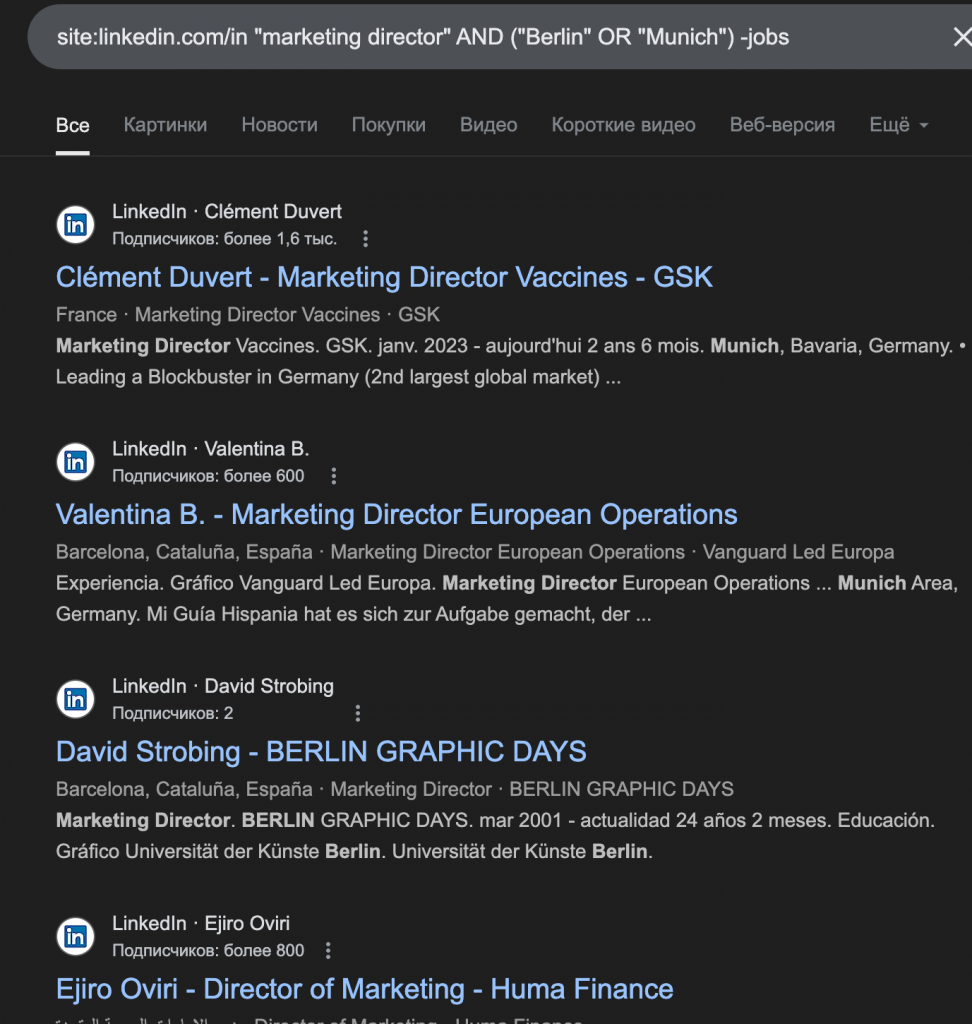
Schon kleine Fehler können irrelevante Seiten zurückgeben – und wenn Sie nicht geübt sind, verpassen Sie die besten Kandidaten oder Leads.
Begrenzte Filter
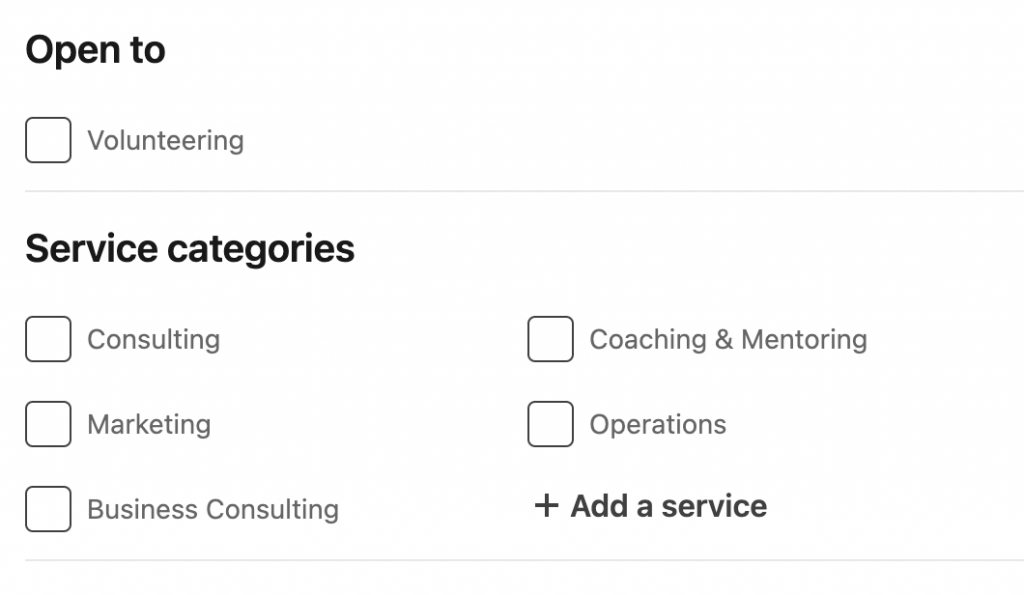
Mit der LinkedIn X-Ray-Suche können Sie Profile finden, die nach Berufsbezeichnung, Standort oder Branche gefiltert sind – selbst wenn Sie das monatliche Suchlimit von LinkedIn überschritten haben.
Google indexiert die gesamte Seite, wenn Sie also nach Schlüsselwörtern suchen, erhalten Sie möglicherweise irrelevante Ergebnisse.
Zum Beispiel, wenn Sie nach „London“ suchen, finden Sie vielleicht jemanden, der derzeit in den USA lebt, nur weil einer seiner früheren Jobs in London war. Oder Sie stoßen auf jemanden, der als CEO gelistet ist, obwohl er tatsächlich vor drei Jahren CEO war und jetzt als Tech Director arbeitet.
Im Gegensatz zu den eingebauten Filterwerkzeugen von LinkedIn erlaubt Google es nicht, Filter wie aktueller Arbeitgeber, Branche oder Sprache strukturiert zu platzieren. Das bedeutet:
- Sie können nicht nach aktuellem Unternehmen filtern, es sei denn, Sie fügen es manuell zu Ihrer Kette hinzu.
- Sie erhalten oft veraltete oder nicht verwandte Profile.
- Sie verschwenden Zeit damit, Webseiten zu überprüfen, die nicht relevant sind.
Schwer zu exportieren oder zu skalieren
Die manuelle Suche lässt sich nicht gut skalieren. Sicher, Sie können Profile finden für eine kleine Aufgabe, aber:
- Es gibt keinen Weg, eine saubere Liste zu exportieren.
- Sie können den Prozess für den Outreach nicht automatisieren.
- Sie bleiben auf Screenshots oder Copy-Paste-Links sitzen – nicht ideal für Teams.
Das macht es ineffektiv für Vertriebsmitarbeiter, Recruiter oder Marketer, die laufende Kampagnen betreiben.
Keine Integration mit Ihrem CRM oder Kampagnen
Angenommen, Sie schaffen es, manuell eine Liste zu erstellen – was kommt als Nächstes?
- Sie können sie nicht mit HubSpot, Pipedrive oder einem anderen Kampagnen-Tool synchronisieren.
- Es gibt keine Verbindung zu E-Mail-Findern, CRM-Feldern oder Auto-Sequenzen.
- Sie verlieren Zeit durch das Springen zwischen Tools und Seiten.
Für diejenigen, die Outreach oder Lead-Generierung im großen Stil betreiben, wird dies zu einem echten Engpass.
Eine intelligentere Alternative: Linked Helpers automatisierter Such-Scraper & Outreach
Der Einstieg ist einfach. Laden Sie Linked Helper einfach herunter – die Installation ist schnell, und Sie erhalten 14 Tage vollen Funktionsumfang, ohne Kartendaten eingeben zu müssen. Kein Risiko. Maximale Leistung.
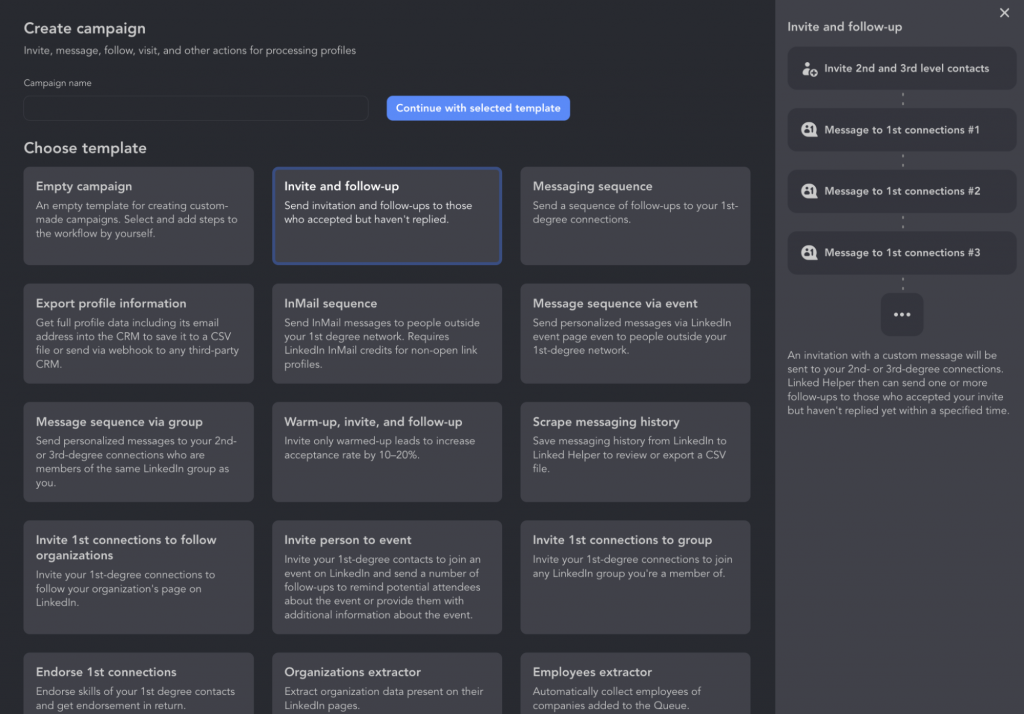
#1 Starten Sie mit einer vorgefertigten Kampagnenvorlage
Sie können aus vorgefertigten Kampagnenvorlagen wählen, basierend auf Ihrem Ziel – sei es das Wachstum Ihres Netzwerks, das Senden von Einladungen, das Aufwärmen von Leads oder der Aufbau von Bekanntheit. Alternativ können Sie auch von Grund auf neu beginnen.
Jede Kampagne ist mit einem internen CRM verknüpft, in dem alle Profile und Daten gespeichert werden, sodass Ihre Bemühungen niemals verloren gehen. Egal, ob Sie Profile liken, Follow-ups senden oder beides tun – Ihr Funnel beginnt hier.
#2 Gehen Sie zur Suchseite
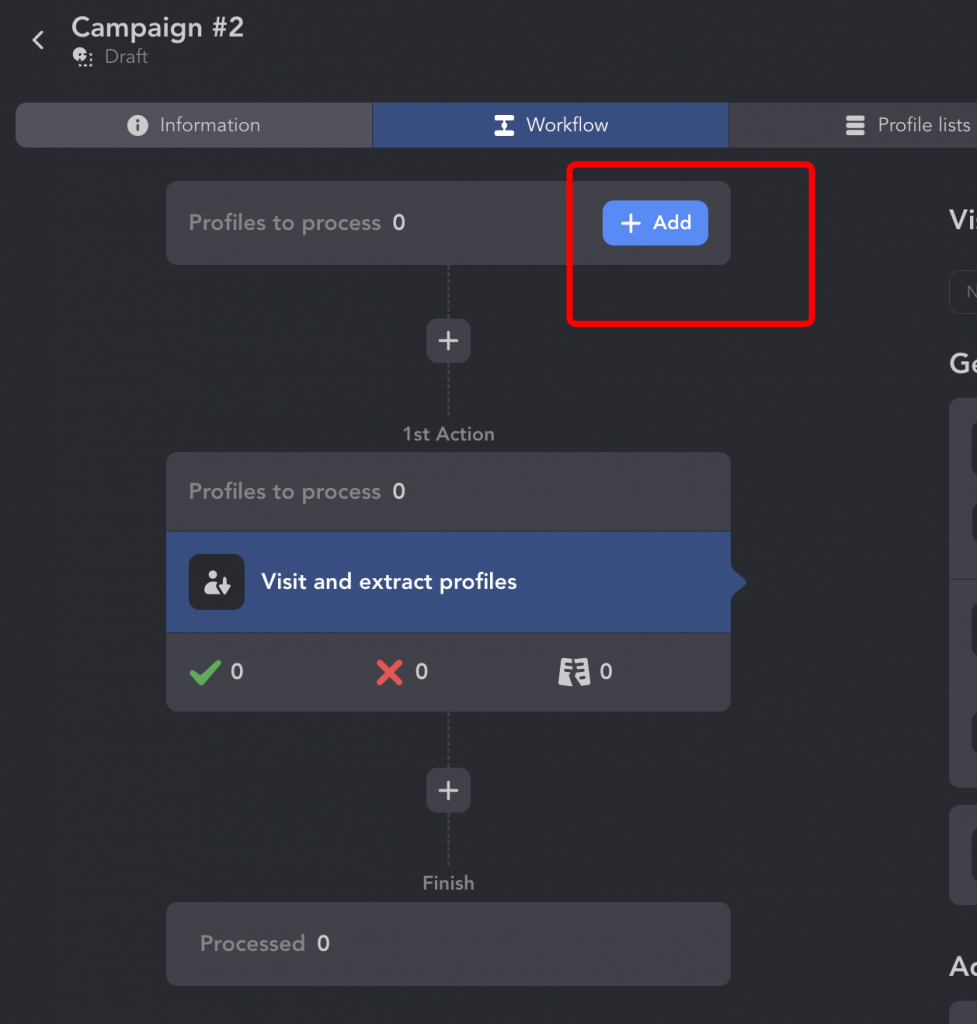
Auf der Suchseite definieren Sie Ihre Zielgruppe. Nutzen Sie jede beliebige LinkedIn-Suche (Basis, Sales Navigator, Gruppen, Events oder Recruiter). Boolesche Logik wird unterstützt, um unerwünschte Ergebnisse auszuschließen.
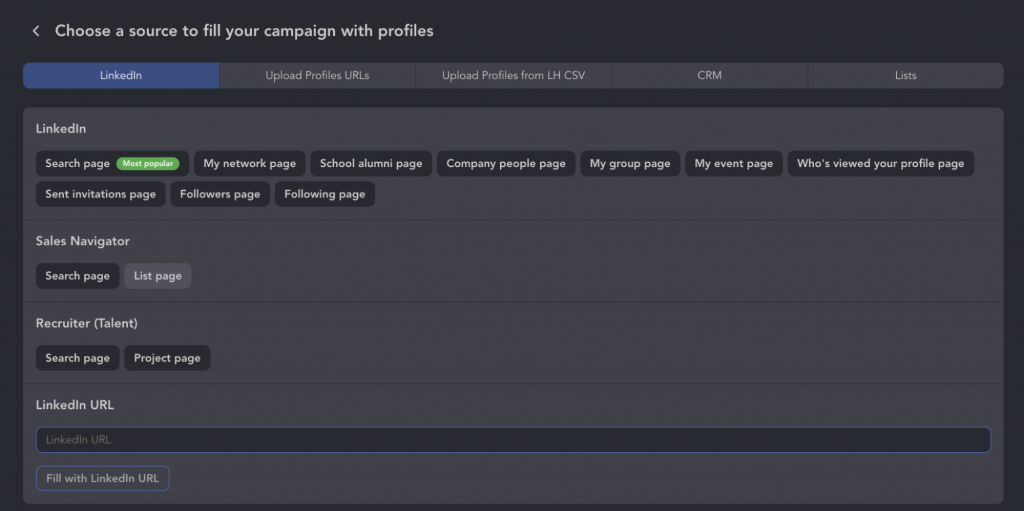
#3 Profile auf Autopilot sammeln
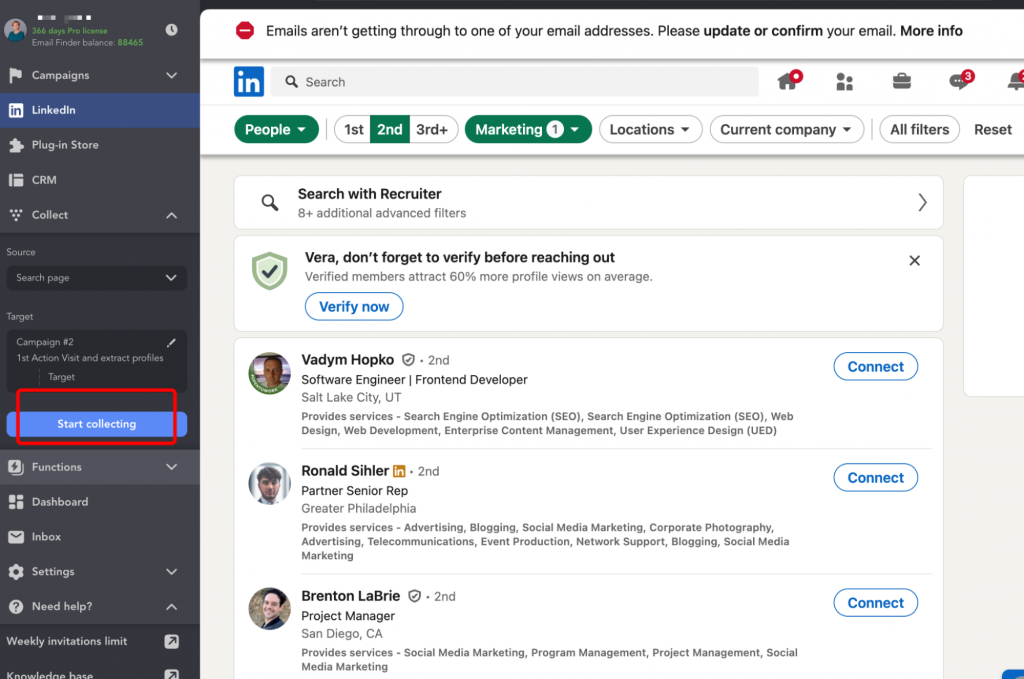
Sobald Ihre Filter gesetzt sind, klicken Sie einfach auf Sammeln starten – und Linked Helper wird:
- Bis zu 1.000 Profile pro Suchanfrage parsen
- Sie direkt in Ihrem CRM speichern
- Profile besuchen und öffentliche Informationen extrahieren
- Sammeln Sie E-Mails mit Integrationen wie **Snov.io** oder **Apollo** oder internem Data Enrichment (selbst wenn sie außerhalb des Netzwerks sind)
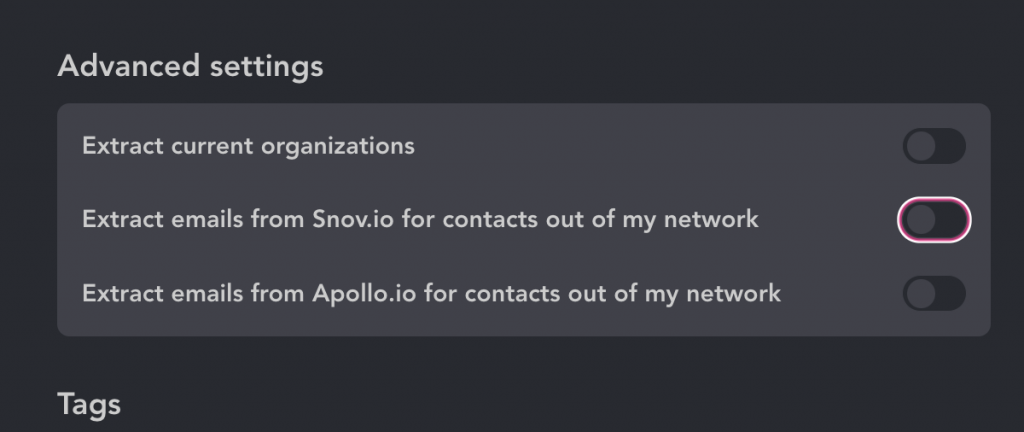
Keine manuelle Arbeit. Kein Kopieren und Einfügen. Sie können sich ausruhen – Linked Helper baut Ihre Datenbank für Sie auf.
#4 Von der Suche zum Outreach: Automatisieren Sie den gesamten Funnel
Um mit der Verarbeitung von Profilen zu beginnen:
Das Scrapen aus der Suche dauert etwa 5–10 Minuten, und danach müssen Sie die Kampagne manuell starten.
Klicken Sie auf Start – und Linked Helper übernimmt.
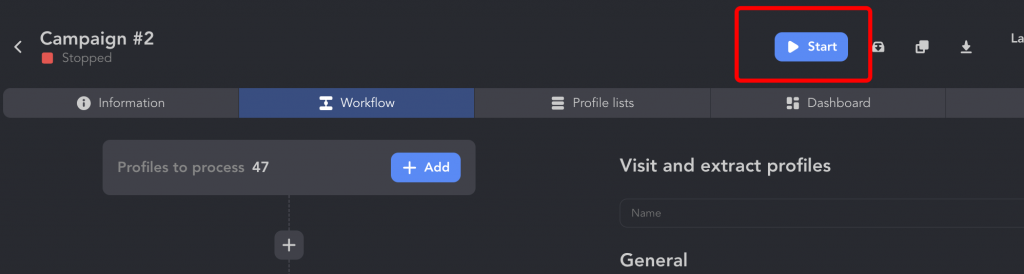
Er wird:
- Jedes Profil besuchen
- E-Mails suchen und sammeln
- Daten ins CRM übertragen
- Beginnen, Leads durch Ihren Funnel zu bewegen
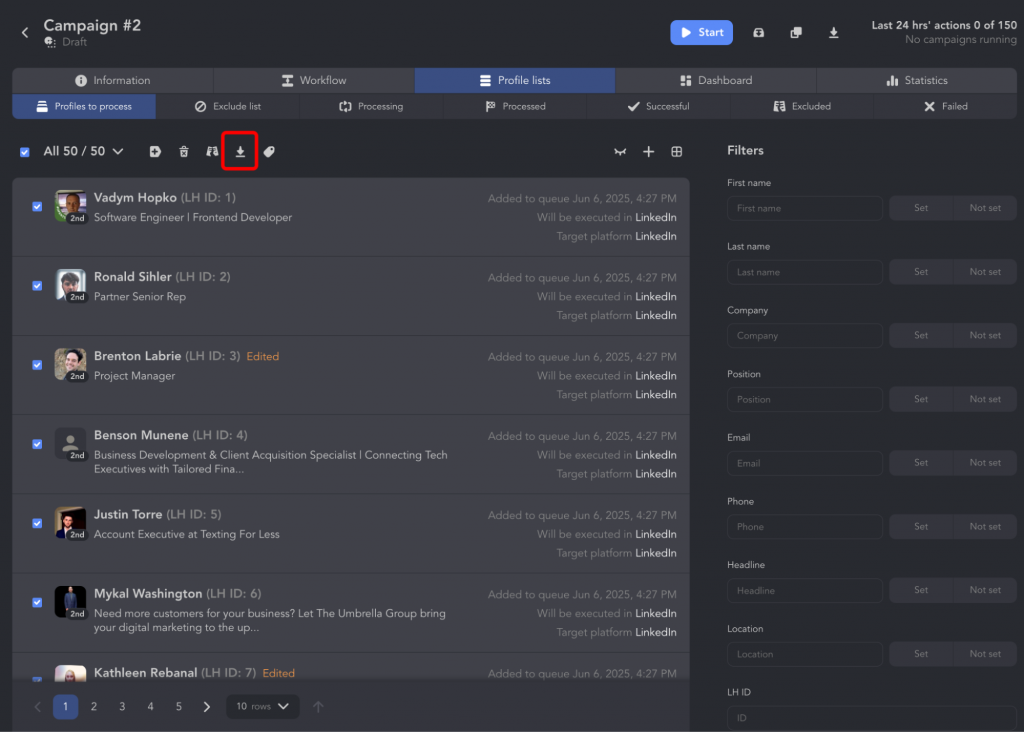
Im Gegensatz zu Browser-Erweiterungen scrapt Linked Helper nicht nur – er interagiert. Sie sehen alle gesammelten Profile im Abschnitt „Profilliste“ und können sie sogar herunterladen, bevor Sie sie besuchen.
Einmal planen, für immer automatisieren:
- Likes vergeben, um Leads aufzuwärmen
- 1–2 Tage warten
- Eine maßgeschneiderte Nachricht senden
- Automatisch nachfassen
- Zu Gruppe/Event einladen
- Mit Massennachrichten pflegen
Jede Aktion kann verzögert, sequenziert und angepasst werden – wie ein echter menschlicher Assistent, nur effizienter.
#5 Ersetzen Sie 5 Tools durch eines: Export, Filter, Nachrichten, CRM
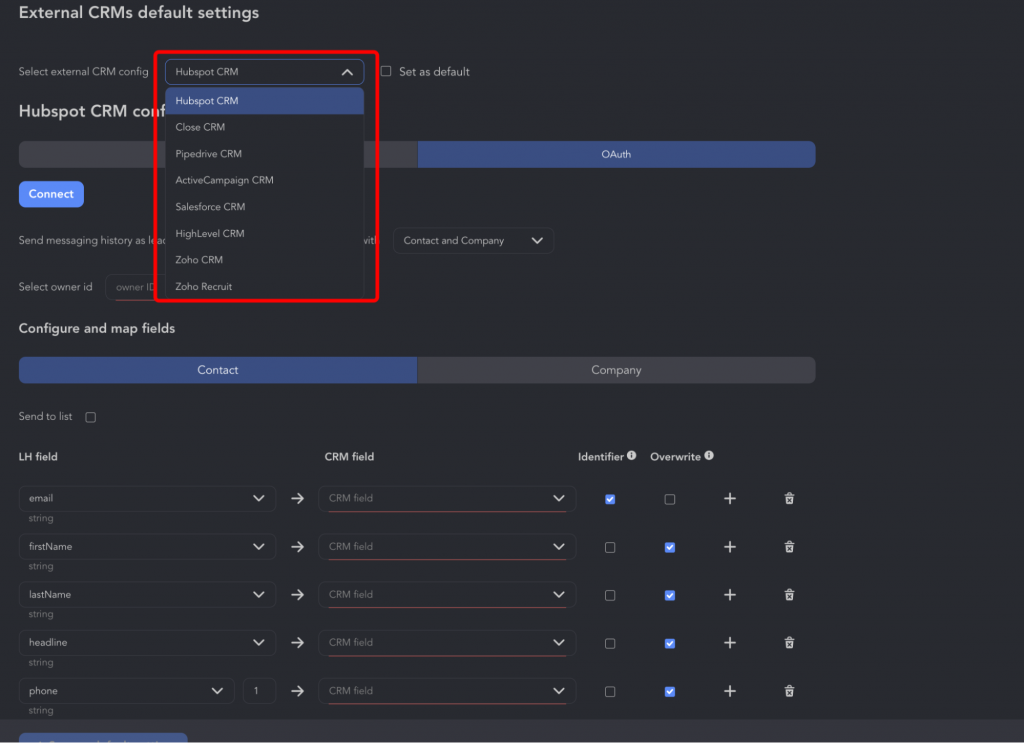
Mit Linked Helper sind Sie nicht auf die Suche beschränkt. Sie können Ihren gesamten Outreach-Prozess über eine Kampagne steuern:
🛠 Ersetzen Sie 5+ Tools durch eines:
- Kontakte exportieren
- Erweiterte Filter (Arbeitssuchender, Offenes Profil, Stellt ein)
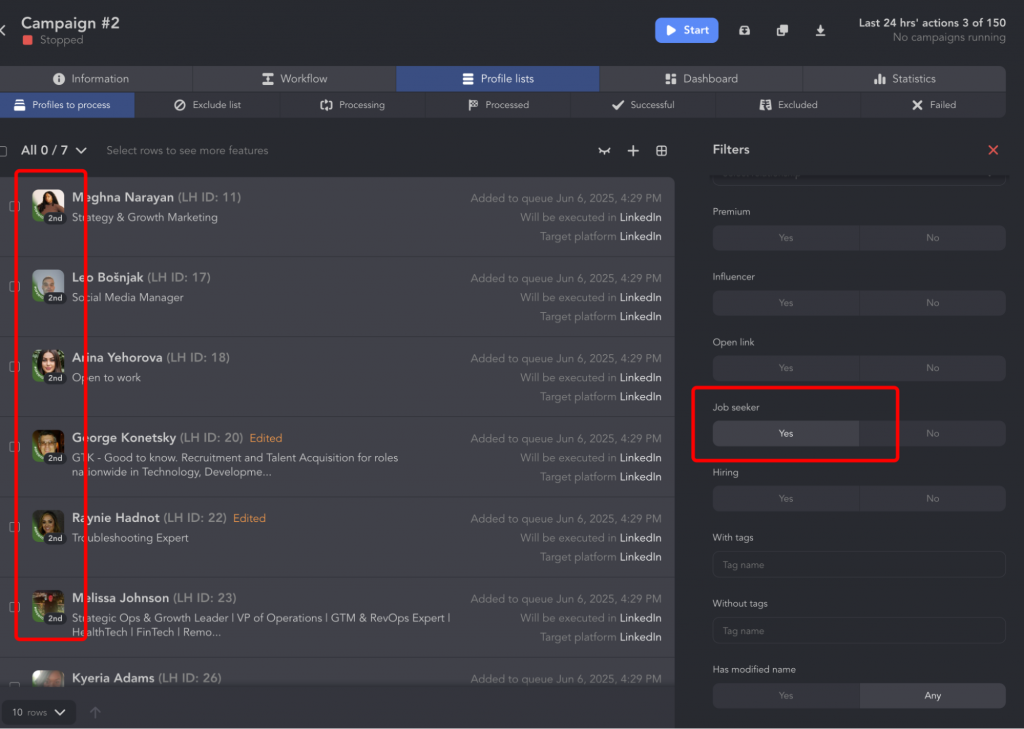
- Massennachrichten
- Eingebautes CRM
- Direkte CRM-Integrationen & Webhooks
📩 Personalisierte Massennachrichten schreiben
Social Selling bedeutet persönliche Verbindung, nicht Spam. Nutzen Sie die Variablen von Linked Helper (Name, Berufsbezeichnung, gemeinsame Kontakte), um jede Nachricht zu personalisieren. Sie können sogar Video- oder Sprachnotizen anhängen, um extra Wirkung zu erzielen.
📆 Event-Kampagnen durchführen
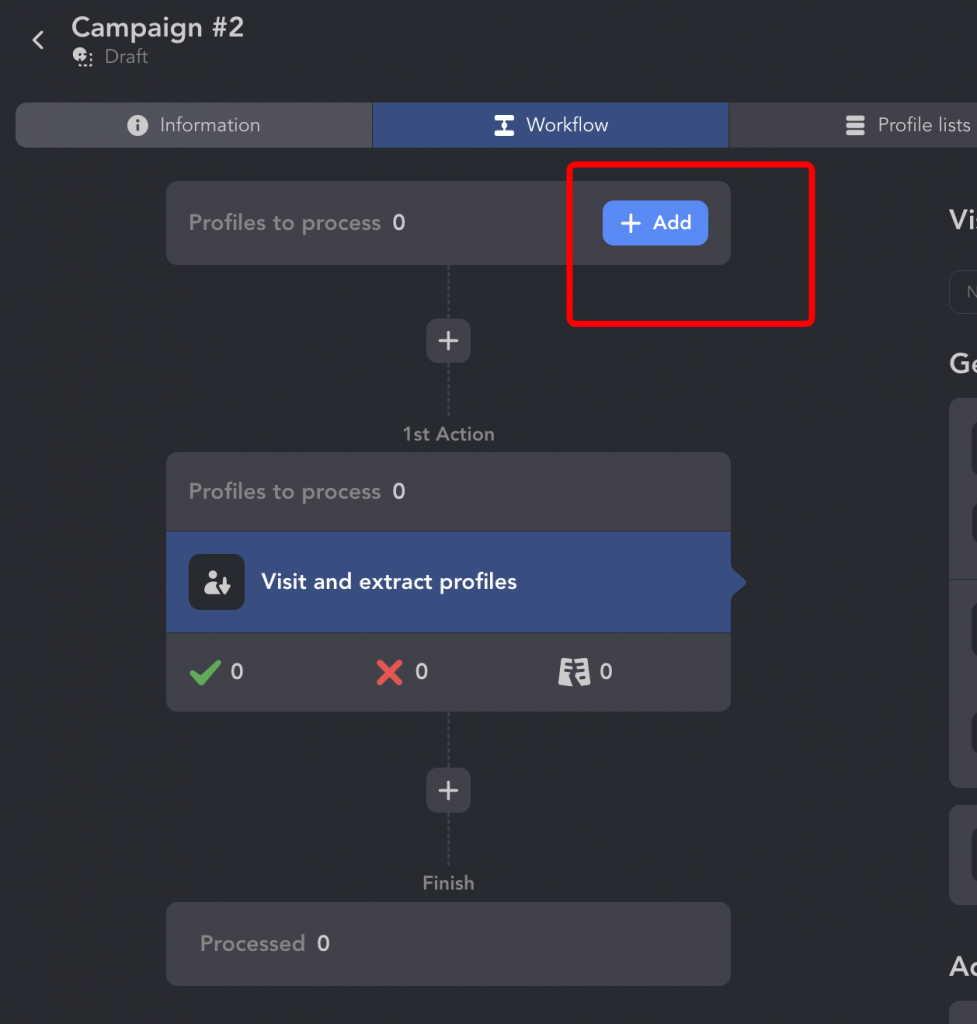
Laden Sie Nutzer automatisch zu Events und Gruppen ein – multiplizieren Sie Ihre Reichweite um das 5–10-fache. Sie können Teilnehmerlisten extrahieren und sie mit personalisierten Nachrichten weiter pflegen.

Linked Helper hört nicht bei Namen auf. Er sammelt:
- Öffentliche LinkedIn-URLs
- Berufsbezeichnungen & Unternehmen
- E-Mails (via Integrationen)
- Andere Kontaktdaten (via PAS – Profile Aggregation Service)
Und ja – selbst ohne Profilbesuche in manchen Fällen.
Vergessen Sie Tabellenkalkulationen. Kein Tab-Chaos mehr. Alle Ihre Daten sind strukturiert, durchsuchbar und exportierbar.
Linked Helper ist nicht nur ein Scraper. Nicht nur ein Messaging-Bot. Nicht nur ein CRM.
Es ist eine komplette LinkedIn-Marketing-Suite, die Ihnen hilft:
✅ Ihr Netzwerk zu vergrößern
✅ Kalte Leads aufzuwärmen
✅ Outreach im großen Stil zu automatisieren
✅ Daten in Ihre Vertriebspipeline zu exportieren
✅ Die Arbeit von 5+ Tools mit einem Dashboard zu erledigen
Während andere Tools ein einzelnes Problem lösen, automatisiert Linked Helper den gesamten Funnel – was es zur intelligenteren, skalierbareren Lösung macht.
Abschließender Gedanke
Die LinkedIn X-Ray-Suche gibt Ihnen Zugang zu Profilen außerhalb Ihres Netzwerks, aber anders als Linked Helper speichert sie keine Daten und automatisiert keinen Outreach – es ist nur ein Einblick, kein System.
„Wenn Sie mehr Verkäufe, stärkere Partnerschaften oder schnelleres Recruiting wollen – Linked Helper ist Ihr Assistent, der niemals schläft.“
Während LinkedIn X-Ray Ihnen hilft, öffentliche Profile über Google zu finden, geht Linked Helper weiter, indem es diese Leads in einem nahtlosen Arbeitsablauf speichert, filtert und anspricht. Laden Sie es jetzt herunter. Testen Sie es kostenlos. Sehen Sie, wie ein echtes LinkedIn-Automatisierungssystem aussieht.
Es ist nicht nur eine Alternative – es ist das nächste Level.
