

Stellen Sie sich vor: Es ist spät in der Nacht, Sie scrollen durch LinkedIn und plötzlich entdecken Sie die Rolle. Es fühlt sich an, als ob es perfekt passt. Sie denken: „Ich bewerbe mich morgen.“ Aber bis Sie zurückkehren, ist der Beitrag begraben, geschlossen oder einfach verschwunden. Dieses sinkende Gefühl? Die meisten von uns kennen das. Eine unorganisierte Jobsuche kostet Möglichkeiten.
Hier ändert die Funktion für gespeicherte Jobs auf LinkedIn alles. Anstatt sich auf das Gedächtnis oder endlose Screenshots zu verlassen, können Sie Ihre eigene kuratierte Liste von Rollen erstellen, um sie erneut zu besuchen, zu vergleichen und sich zu Ihren Bedingungen zu bewerben. Es ist ein einfacher Weg, Ordnung in das Chaos der Jobsuche zu bringen.
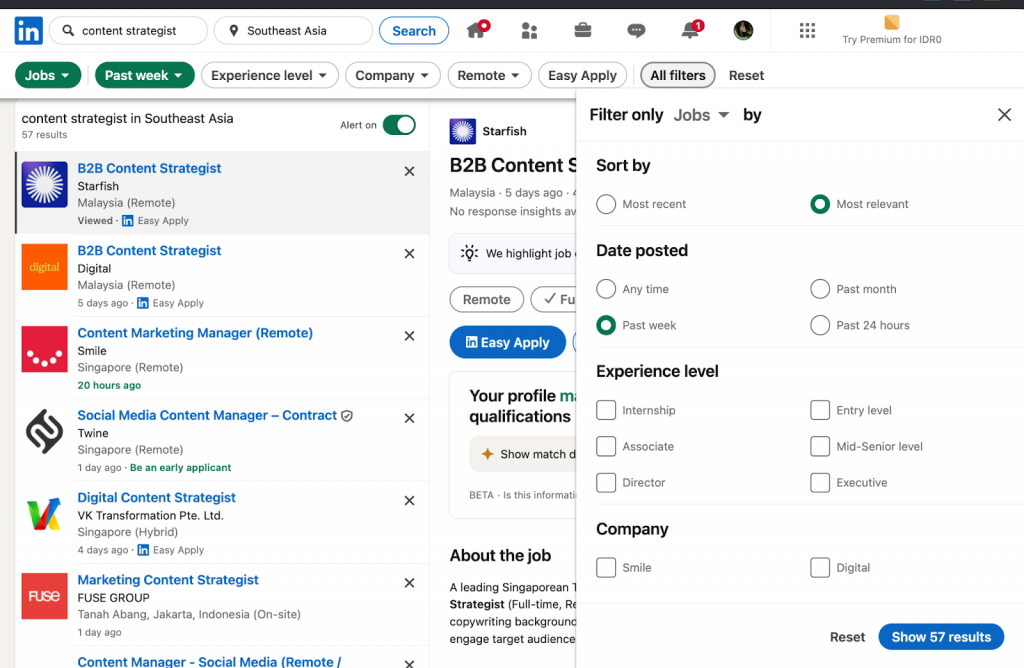
Es gibt jedoch einen Haken: LinkedIn erlaubt es Ihnen, bis zu 2.000 Jobs zu speichern – und obwohl das nach viel klingt, liegt die wahre Kraft darin, diese Liste organisiert und strategisch zu halten.
Gut genutzt, machen gespeicherte Jobs LinkedIn zu mehr als nur einem Feed – sie machen es zu Ihrem persönlichen Job-Suchsystem.
Was sind gespeicherte Jobs auf LinkedIn und warum sie wichtig sind
Beim Durchsuchen von Möglichkeiten auf LinkedIn stoßen Sie vielleicht auf eine Rolle, die Ihre Aufmerksamkeit erregt, aber Sie sind nicht bereit, sich sofort zu bewerben.
Hier kommen LinkedIn Saved Jobs (gespeicherte Jobs) ins Spiel. Diese Funktion ermöglicht es Ihnen, Positionen direkt auf der Plattform mit einem Lesezeichen zu versehen, damit Sie später darauf zurückkommen können.
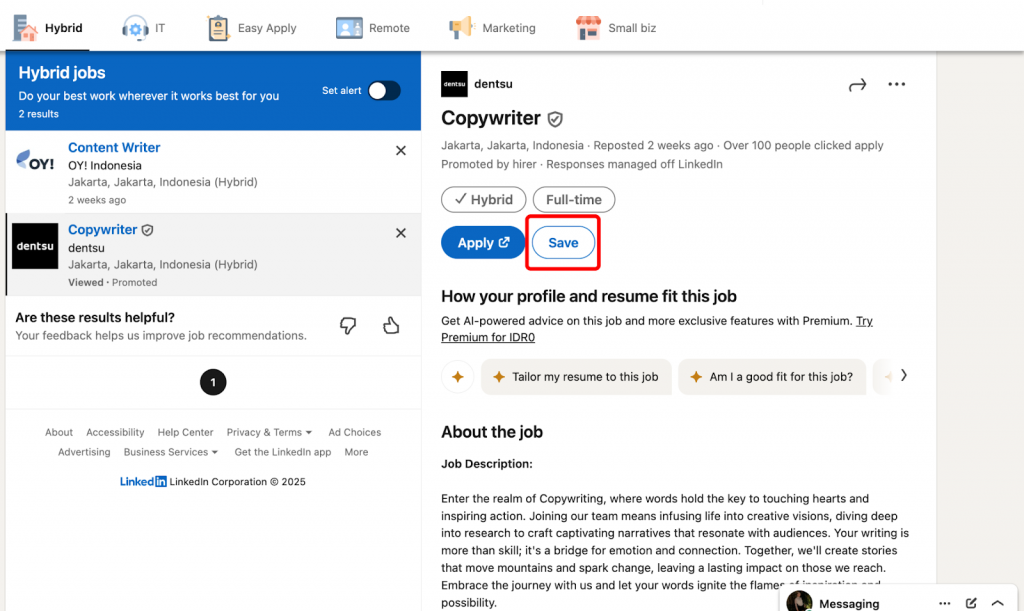
Gespeicherte Jobs in LinkedIn zu haben, hilft Arbeitssuchenden, organisiert zu bleiben, Rollen zu verfolgen, an denen sie wirklich interessiert sind, und Möglichkeiten zu vergleichen, bevor sie eine Bewerbung einreichen.
Es reduziert auch das Risiko, den Überblick über eine vielversprechende Stellenanzeige zu verlieren, insbesondere da manche Angebote schnell schließen. Durch das Erstellen einer Liste gespeicherter Jobs können Sie eine personalisierte Auswahlliste erstellen, Fristen effektiv verwalten und Ihre Jobsuche strategischer angehen.
Die Psychologie hinter dem Speichern von Jobs
Viele Arbeitssuchende nutzen die Funktion für gespeicherte Jobs auf LinkedIn nicht nur als praktisches, sondern auch als psychologisches Werkzeug. Anstatt sich sofort zu bewerben, speichern sie Angebote, um sich Zeit zum Nachdenken zu geben, das Unternehmen zu recherchieren und zu bewerten, ob die Rolle mit ihren Karrierezielen übereinstimmt.
Das Speichern eines Jobs kann auch den Entscheidungsdruck verringern und Kandidaten helfen, überstürzte Bewerbungen zu vermeiden, denen es an Personalisierung mangelt. Kurz gesagt, das Speichern von Jobs vermittelt ein Gefühl von Kontrolle und Organisation in einem oft stressigen Prozess.
Das Limit von 2.000 Jobs auf LinkedIn erklärt
Obwohl das Speichern von Jobs nützlich ist, setzt LinkedIn eine Obergrenze: Benutzer können bis zu 2.000 gespeicherte Jobs in LinkedIn aufbewahren. Sobald Sie dieses Limit erreichen, können keine neuen Jobs hinzugefügt werden, bis einige entfernt werden.
Diese Sicherung verhindert, dass Konten überladen werden, und ermutigt Arbeitssuchende dazu, ihre gespeicherte Liste regelmäßig zu überprüfen. Wenn Sie das Maximum erreichen, ist der einzige Weg, weiter zu speichern, das Löschen älterer Rollen – eine effektive Erinnerung, Prioritäten zu setzen und sich auf die Möglichkeiten zu konzentrieren, die für Ihre aktuellen Karriereziele am relevantesten sind.
Wie Sie Ihre gespeicherten Jobs auf LinkedIn (Desktop) finden
Wenn Sie LinkedIn auf Ihrem Computer durchsuchen, fragen Sie sich vielleicht: „Wie finde ich gespeicherte Jobs auf LinkedIn?“ oder „Wo finde ich gespeicherte Jobs auf LinkedIn?“ Der Prozess ist einfach, sobald Sie wissen, wo Sie suchen müssen. Unten finden Sie eine Schritt-für-Schritt-Anleitung mit Tipps zur Fehlerbehebung, damit Sie Ihre gespeicherten Möglichkeiten nie aus den Augen verlieren.
Schritt 1: Navigieren Sie zum Bereich Jobs
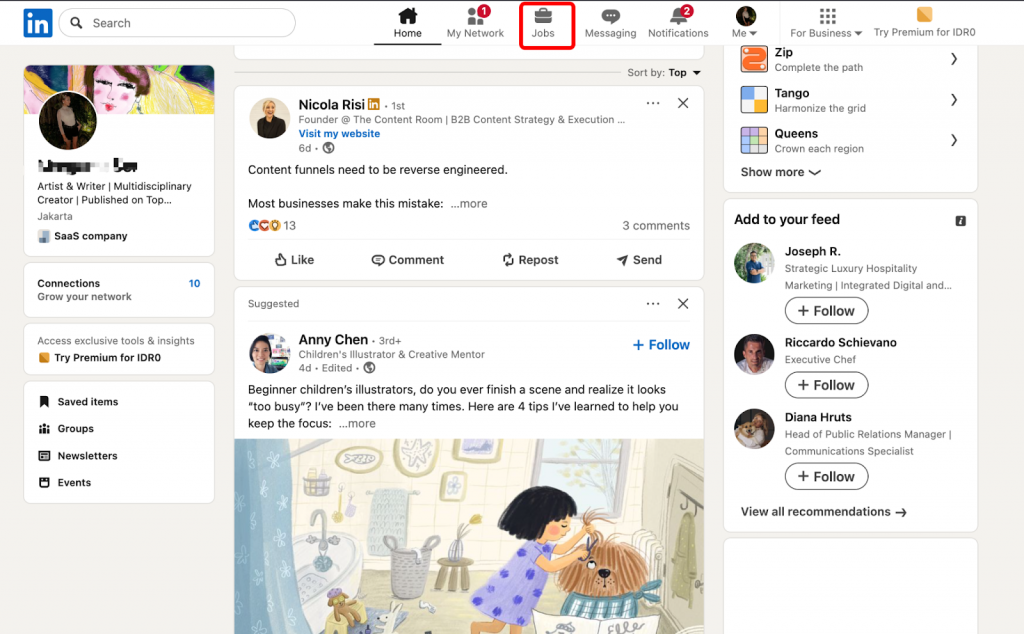
Um gespeicherte Jobs auf LinkedIn zu sehen, klicken Sie auf das Jobs-Symbol in der oberen Navigationsleiste Ihrer LinkedIn-Startseite. Dies ist das Tor für alle jobbezogenen Funktionen, einschließlich Jobsuche, Empfehlungen und Ihrer persönlichen Liste gespeicherter Rollen.
🔎 Tipp zur Fehlerbehebung: Wenn Sie das Jobs-Symbol nicht sehen, überprüfen Sie, ob Sie in Ihrem Konto angemeldet sind und keinen eingeschränkten Browser-Modus verwenden.
Schritt 2: Auf das Dashboard „Meine Jobs“ zugreifen
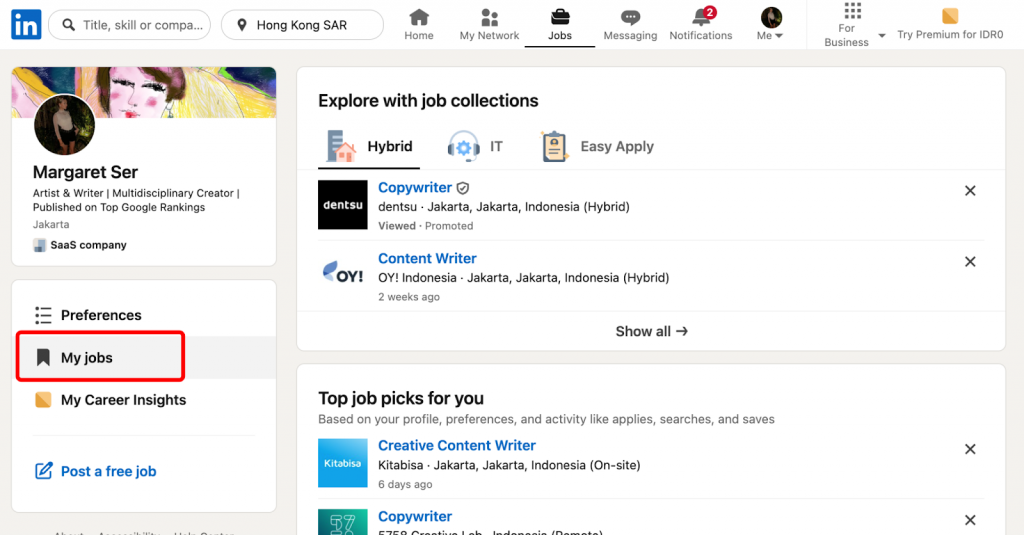
Sobald Sie im Reiter Jobs sind, um **gespeicherte Jobs** auf LinkedIn anzuzeigen, schauen Sie auf das linke Menü und wählen Sie „Meine Jobs“. Hier sind die gespeicherten Jobs auf LinkedIn abgelegt.
Schritt 3: Ansehen Ihrer gespeicherten Sammlung
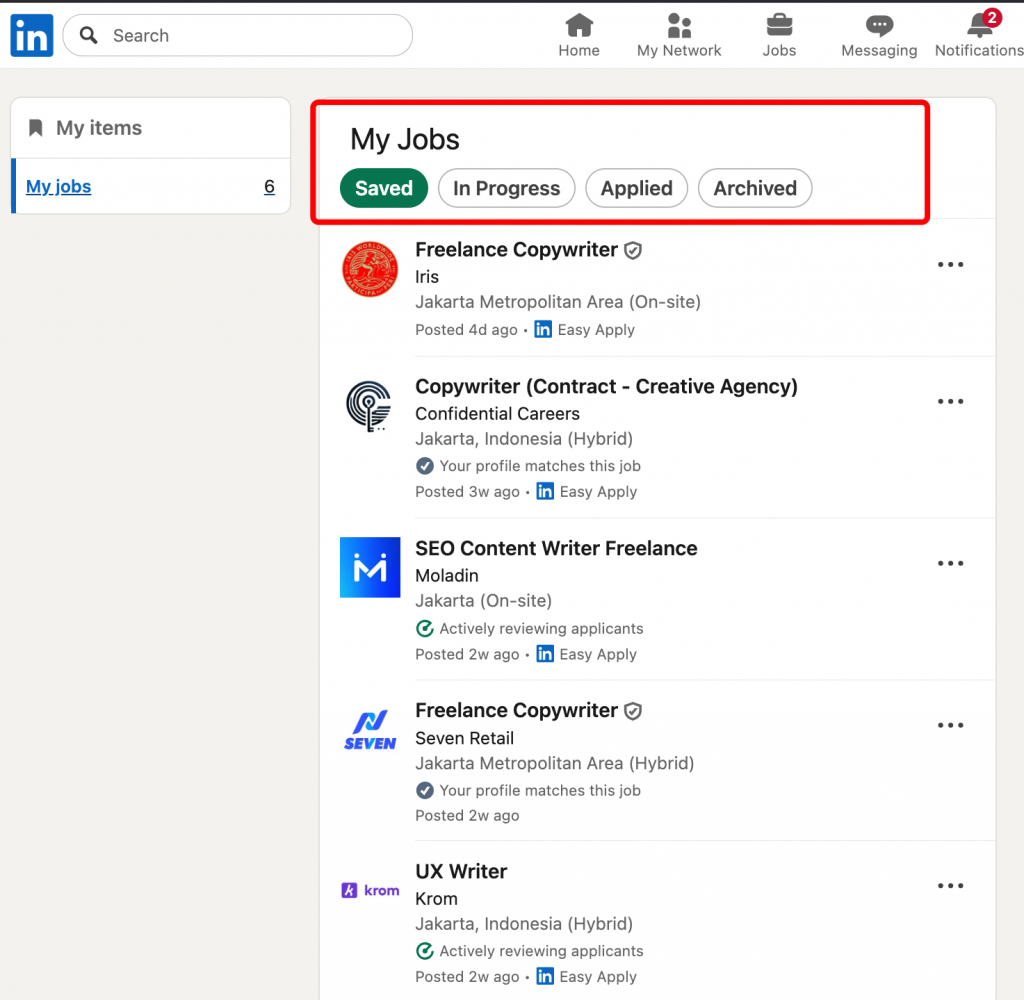
Nachdem Sie auf Ihr Dashboard für gespeicherte Jobs geklickt haben, sehen Sie Ihre vollständige Liste der gespeicherten Jobs auf LinkedIn. Von hier aus können Sie:
- Jeden Job öffnen, um die Beschreibung erneut zu lesen.
- Klicken Sie auf „Bewerben“, wenn Sie bereit sind.
- Rollen, an denen Sie nicht mehr interessiert sind „nicht mehr speichern“ (löschen).
Gespeicherte Jobs in der LinkedIn Mobile App finden
Wenn Sie LinkedIn auf Ihrem Telefon verwenden, verliert man leicht den Überblick darüber, wo sich Funktionen befinden. Wenn Sie sich fragen „Wo finde ich gespeicherte Jobs in der LinkedIn-App?“ – keine Sorge. Die Funktion gespeicherte Jobs LinkedIn App funktioniert fast genauso wie auf dem Desktop und bietet Ihnen schnellen Zugriff auf Rollen, die Sie als Lesezeichen gespeichert haben, damit Sie diese jederzeit und überall überprüfen oder sich bewerben können.
Navigationsschritte für iPhone
Hier erfahren Sie, wie Sie gespeicherte Jobs in LinkedIn finden, wenn Sie iOS verwenden:
- Öffnen Sie die LinkedIn-App auf Ihrem iPhone.
- Tippen Sie auf das Jobs-Symbol (ein Aktentaschen-Symbol) im unteren Menü.
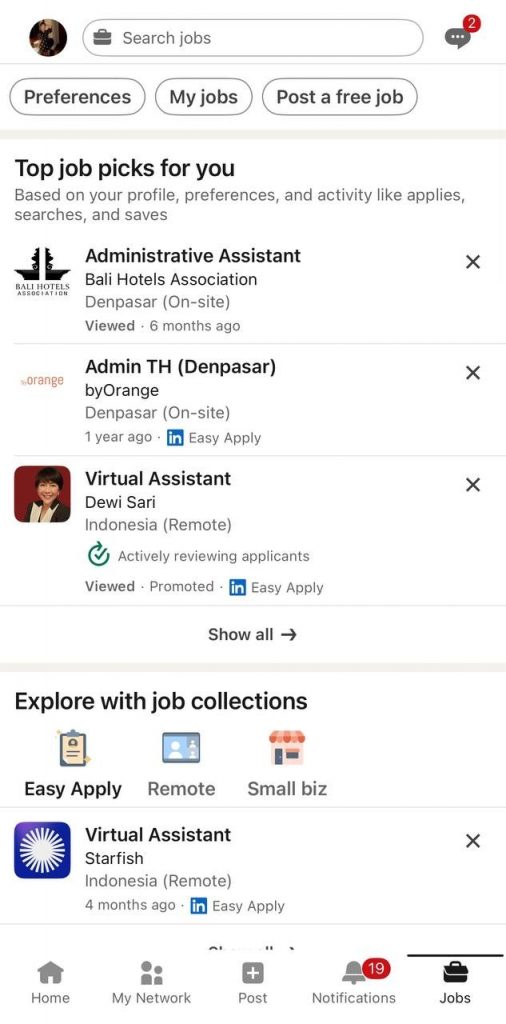
- Oben auf der Seite „Meine Jobs“ sehen Sie den Reiter „Gespeichert“.
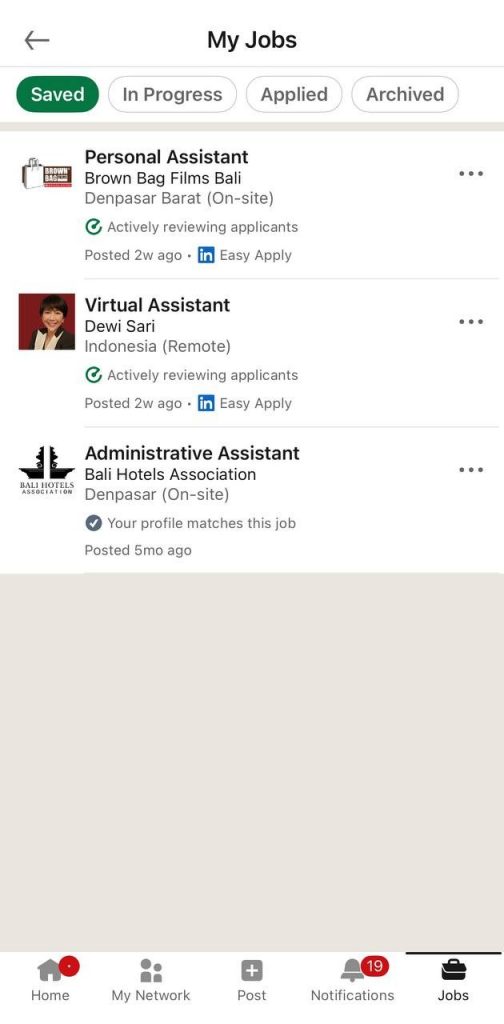
- Sie sehen nun Ihre vollständige Liste der gespeicherten Rollen – tippen Sie einfach auf einen Eintrag, um Details anzuzeigen oder sich zu bewerben.
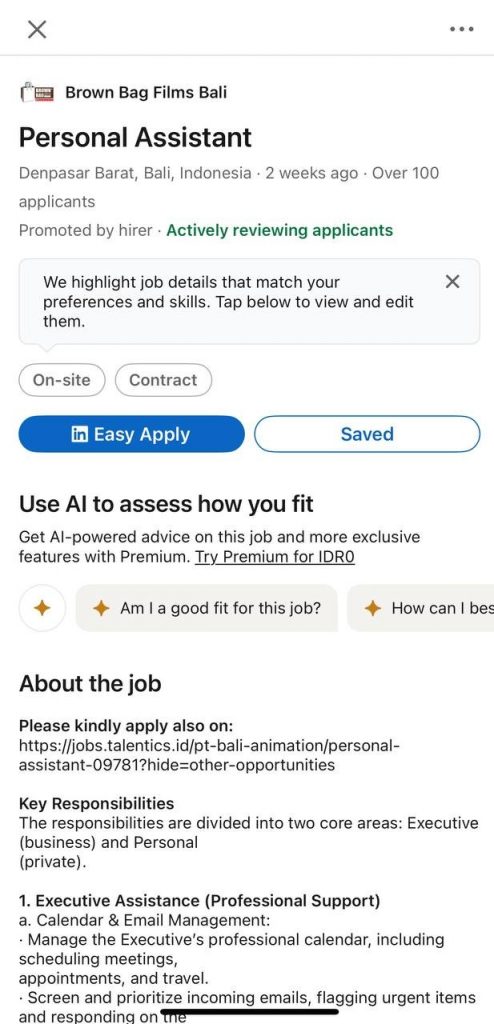
Android App Prozess
Wenn Sie Android verwenden, finden Sie hier heraus, wie Sie gespeicherte Jobs auf LinkedIn finden:
- Öffnen Sie die LinkedIn-App auf Ihrem Telefon.
- Tippen Sie auf das Jobs-Symbol (Aktentasche) in der unteren Navigationsleiste.
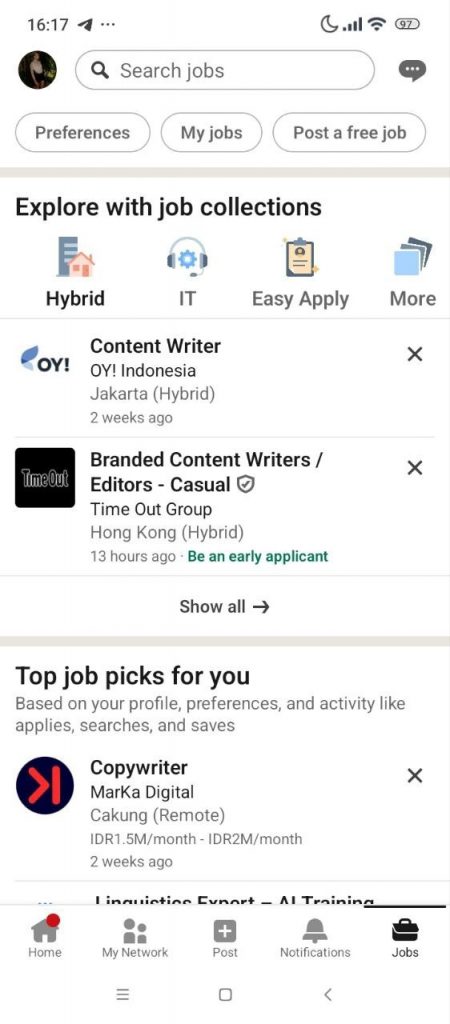
- Im oberen Bereich des Jobs-Bildschirms tippen Sie auf „Meine Jobs“.
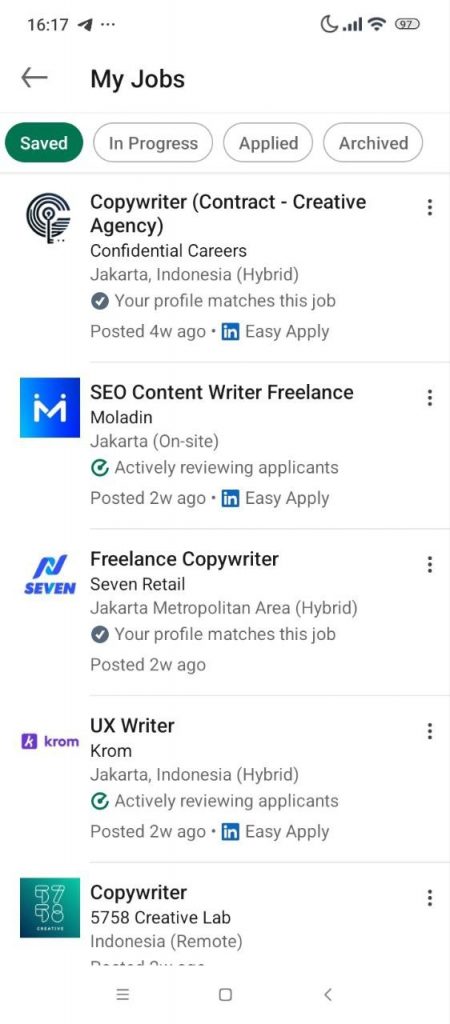
- Ihre Liste der gespeicherten Jobs wird angezeigt – tippen Sie auf einen Eintrag, um Details anzuzeigen oder sich zu bewerben.
Unterschiede zwischen Mobile und Desktop
Das Erlebnis der gespeicherten Jobs auf LinkedIn ist geräteübergreifend konsistent, aber es gibt einige Unterschiede, die beachtenswert sind:
- Navigation: Auf dem Desktop erscheinen gespeicherte Jobs im linken Menü unter „Meine Jobs“. Auf dem Handy befinden sie sich oben im Reiter Jobs.
- Zugriffsgeschwindigkeit: Das Handy ermöglicht schnelleres Durchsuchen und Bewerben unterwegs, während der Desktop Ihnen mehr Bildschirmplatz bietet, um Rollen nebeneinander zu vergleichen.
- Synchronisierung: Gespeicherte Jobs werden automatisch synchronisiert, aber gelegentlich kann die mobile App hinter Desktop-Updates zurückbleiben – aktualisieren Sie die App oder laden Sie sie neu, um dies zu beheben.
- Zusätzliche Tools: Der Desktop zeigt oft mehr Details (wie vollständige Jobbeschreibungen, ähnliche Rollen und Analysen), während das Handy für schnelle Aktionen optimiert ist.
📌 Profi-Tipp: Nutzen Sie den Desktop für detaillierte Recherchen und die Anpassung von Bewerbungen, aber das Handy zum Speichern und Überprüfen von Jobs, während Sie unterwegs sind.
Wie Sie Jobs auf LinkedIn effektiv speichern
Viele Berufstätige fragen sich: „Wie speichere ich eine Jobsuche auf LinkedIn?“ oder „Was ist der beste Weg, die Funktion Jobsuche speichern LinkedIn zu nutzen?“ Das Speichern von Jobs und Suchen ist mehr als nur ein Lesezeichen setzen – es geht darum, eine Strategie zu entwickeln. Wenn Sie diese Funktion richtig nutzen, hilft sie Ihnen, organisiert zu bleiben, Möglichkeiten zu vergleichen und sich zum richtigen Zeitpunkt zu bewerben.
Speichern einzelner Stellenausschreibungen
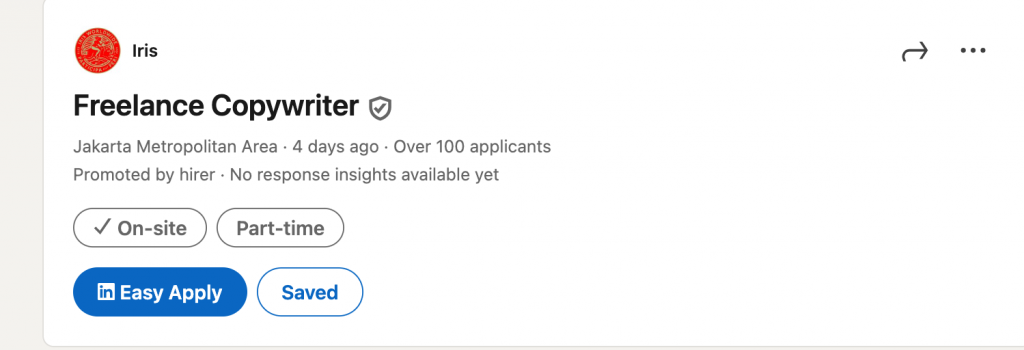
Um später auf gespeicherte Jobs auf LinkedIn zuzugreifen, klicken Sie einfach auf die „Speichern“-Schaltfläche in der Stellenanzeige. Dies fügt sie Ihrem persönlichen Dashboard für gespeicherte Jobs hinzu, wo Sie sie später wieder aufrufen können.
📌 Profi-Tipp: Nutzen Sie gespeicherte Jobs als Ihre Auswahlliste. Speichern Sie nicht jede Rolle – konzentrieren Sie sich nur auf Positionen, die wirklich Ihren Zielen entsprechen, damit Ihre Liste überschaubar bleibt.
Nutzung von Einfach bewerben vs. reguläre Bewerbungen
Nicht alle gespeicherten Jobs auf LinkedIn funktionieren auf die gleiche Weise. Einige Angebote bieten Easy Apply (Einfach bewerben), mit dem Sie eine Bewerbung direkt mit Ihrem LinkedIn-Profil in wenigen Klicks senden können. Andere erfordern, dass Sie sich über die externe Website des Unternehmens bewerben.
Es gibt Chrome-Erweiterungen, die LinkedIn-Aktionen wie Jobs speichern, gespeicherte Jobs entfernen und Easy Apply-Bewerbungen automatisieren. Beispiele sind LinkedIn Agent Auto Apply, OneClick Job Tracker und Bardeen Playbooks zum Speichern von Jobs in Notion.
⚠️ Allerdings erkennt und sperrt LinkedIn aktiv Automatisierungstools. Die Verwendung von Erweiterungen, die Daten scrapen oder Aktivitäten automatisieren, kann zu Kontobeschränkungen oder dauerhaften Sperren führen.
👉 Lesen Sie mehr in unserem Dokument über schlechte LinkedIn-Erweiterungen.
📌 Profi-Tipp: Speichern Sie beide Typen, aber beachten Sie den Unterschied. Easy Apply Jobs eignen sich hervorragend für schnelle Bewerbungen, während externe Bewerbungen möglicherweise maßgeschneiderte Lebensläufe oder Anschreiben erfordern.
Speichern von Job-Suchbenachrichtigungen
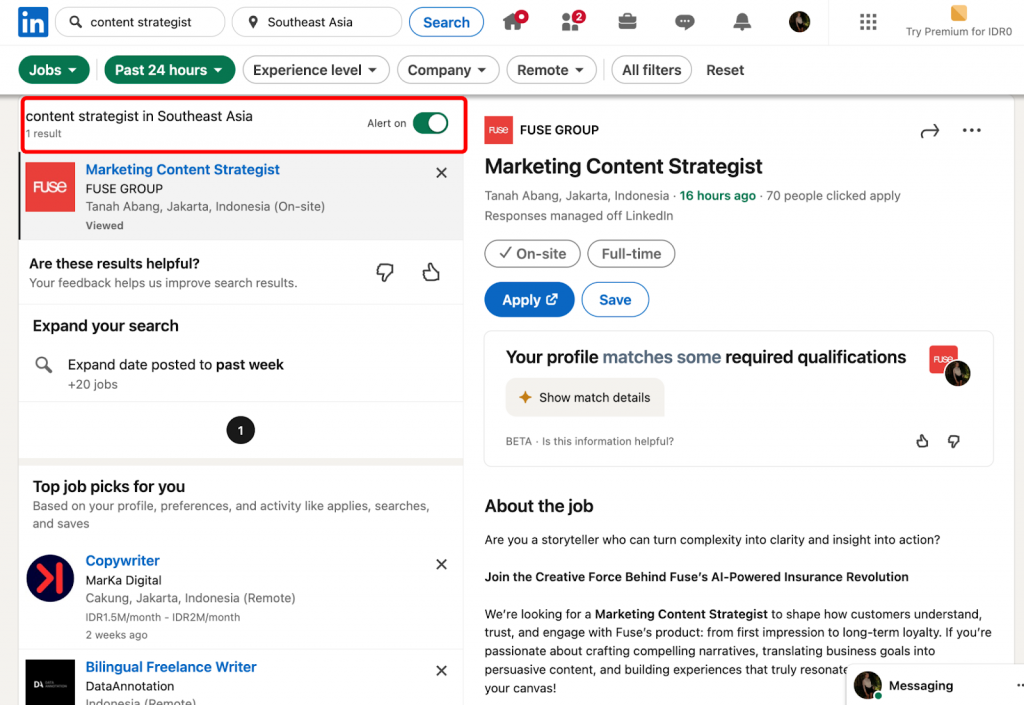
Sie müssen Jobs nicht einzeln speichern. Sie können Jobsuchen in LinkedIn speichern und Benachrichtigungen erhalten. Führen Sie einfach eine Suche mit Ihrem gewünschten Titel, Standort oder Filtern durch und schalten Sie dann die Schaltfläche „Job Alert-Benachrichtigung“ ein. LinkedIn benachrichtigt Sie, wenn neue Rollen Ihren Kriterien entsprechen.
📌 Profi-Tipp: Erstellen Sie mehrere Benachrichtigungen (z. B. nach Titel oder Standort), damit Sie in Ihren Zielbereichen nie eine Gelegenheit verpassen.
Verwalten und Organisieren Ihrer gespeicherten Jobs
Sobald Sie wissen, wie Sie gespeicherte Jobs auf LinkedIn überprüfen und auf gespeicherte Jobs zugreifen können, ist der nächste Schritt, diese organisiert zu halten. Eine aufgeräumte Liste erleichtert es, Rollen zu priorisieren, Fristen zu verfolgen und sich auf die Möglichkeiten zu konzentrieren, die wirklich Ihren Karrierezielen entsprechen.
Indem Sie gespeicherte Jobs wie ein persönliches Dashboard behandeln, bleiben Sie effizient und reduzieren Stress während Ihrer Jobsuche.
Bewerben auf gespeicherte Positionen
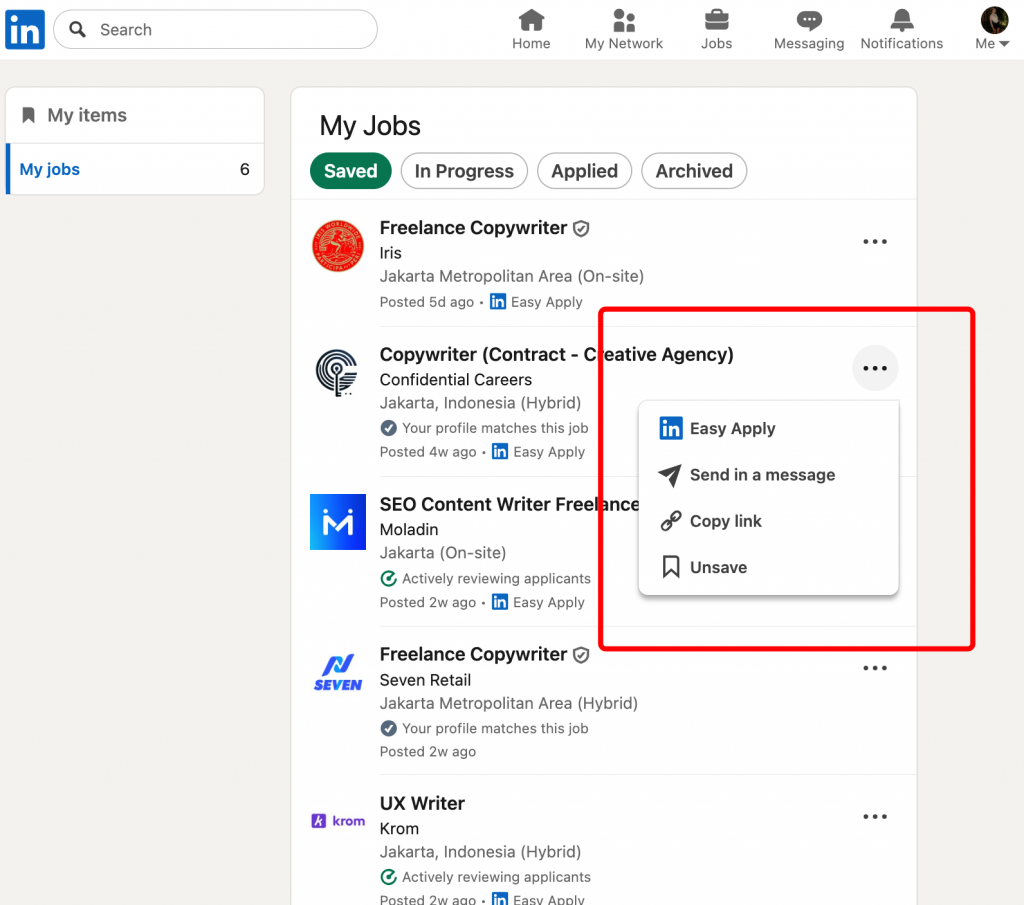
Wenn Sie Rollen mit Lesezeichen versehen haben, aber jetzt bereit sind, fortzufahren, erfahren Sie hier, wie Sie sich bewerben können. Erfahren Sie zunächst, wie Sie zu gespeicherten Jobs auf LinkedIn gelangen: Klicken Sie im oberen Menü auf das Symbol „Jobs“ und wählen Sie dann im linken Bereich „Meine Jobs“.
Von dort aus sehen Sie Ihre vollständige Liste der gespeicherten Positionen.
Klicken Sie einfach auf die drei Punkte und wählen Sie „Easy Apply“ (Einfach bewerben).
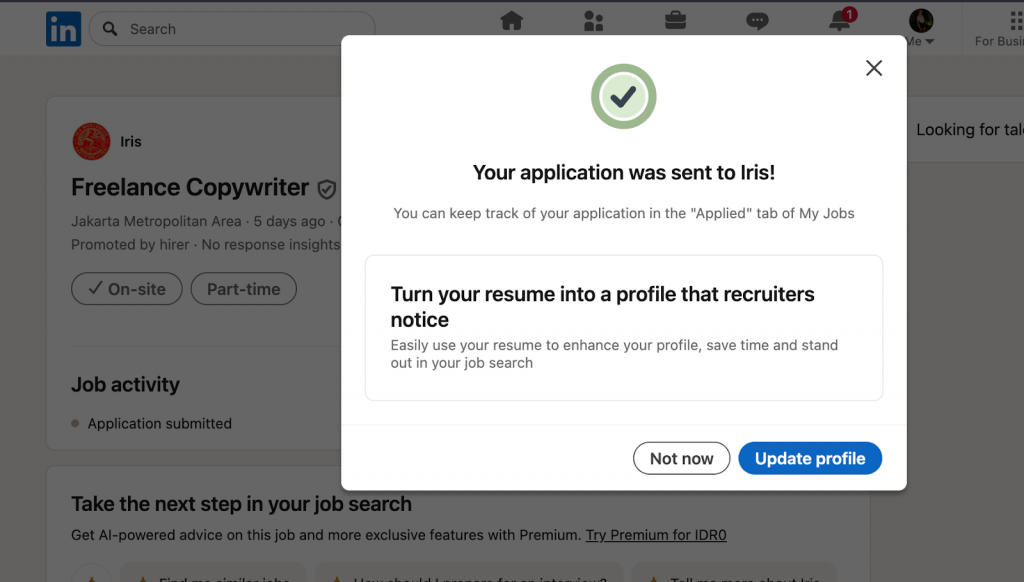
Die Verwendung dieser Liste optimiert den Prozess und ermöglicht es Ihnen, Bewerbungen in einer fokussierten Sitzung anzupassen, anstatt ständig zwischen Suchanfragen hin und her zu springen.
Entfernen von Jobs aus Ihrer gespeicherten Liste
Im Laufe der Zeit kann Ihre Liste mit veralteten oder irrelevanten Einträgen überladen werden. Zu wissen, wie man zu gespeicherten Jobs auf LinkedIn gelangt, bedeutet auch zu wissen, wie man sie verwaltet.
Klicken Sie im Reiter „Gespeicherte Jobs“ auf die drei Punkte neben einem Eintrag und wählen Sie „Unsave“ (Speichern aufheben).
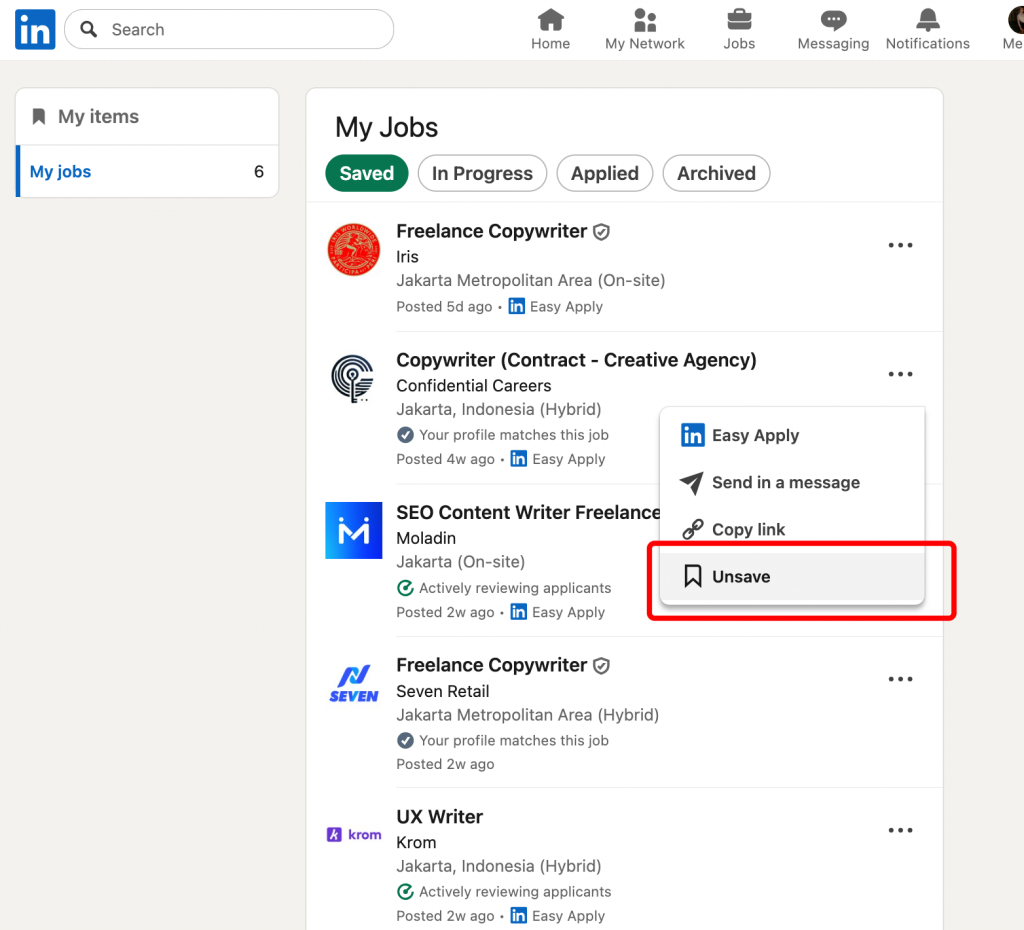
Regelmäßiges Aufräumen verhindert, dass Sie das Limit von 2.000 Jobs erreichen, und erleichtert es, sich auf aktuelle Möglichkeiten zu konzentrieren. Behandeln Sie Ihre Liste wie einen organisierten Arbeitsplatz – behalten Sie nur Rollen, die Sie aktiv in Betracht ziehen.
Verfolgung Ihres Bewerbungsstatus
Viele Arbeitssuchende fragen sich: Wo finde ich gespeicherte Jobs auf LinkedIn, sobald ich mich bereits beworben habe? Der Reiter „Meine Jobs“ bleibt der zentrale Hub, aber LinkedIn ermöglicht es Ihnen auch, Ihre Bewerbungen im Bereich „Beworben“ zu verfolgen.
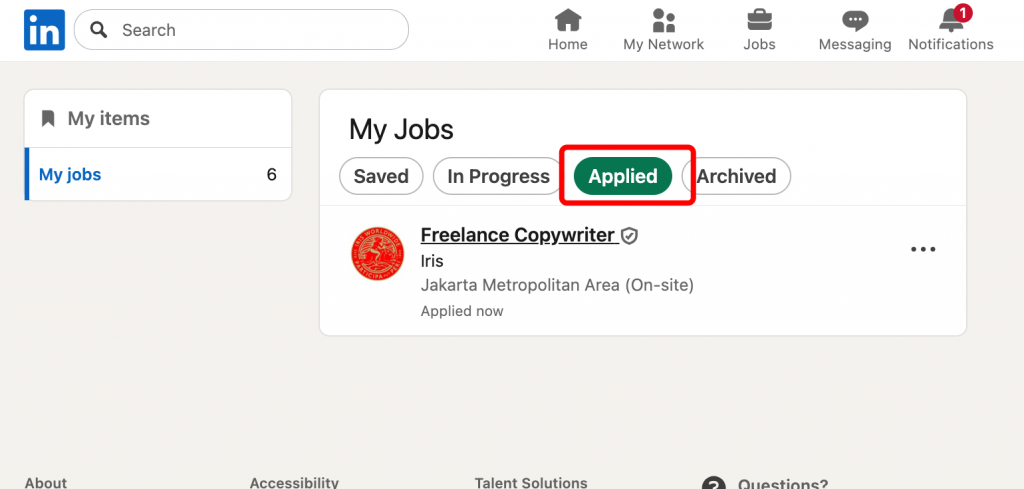
Nach der Einreichung zeigt jeder Job an, ob Ihre Bewerbung abgeschlossen wurde, ob der Recruiter sie angesehen hat und ob die Stellenausschreibung noch aktiv ist.
Nutzen Sie diese Funktion, um Ihren Fortschritt zu überwachen, strategisch nachzufassen und zu vermeiden, dass Sie sich zweimal für dieselbe Rolle bewerben. Wenn Sie über Status-Updates auf dem Laufenden bleiben, können Sie den Schwung in Ihrer Jobsuche aufrechterhalten.
Datenschutz und Sichtbarkeit: Wer kann Ihre gespeicherten Jobs sehen
Eine der häufigsten Sorgen von Arbeitssuchenden ist der Datenschutz. Viele sorgen sich: „Können Arbeitgeber / Recruiter sehen, wenn Sie einen Job auf LinkedIn speichern?“ oder noch schlimmer: „Kann mein Chef sehen, dass ich auf Jobsuche bin?“ Die kurze Antwort: nein – Ihre gespeicherten Jobs sind privat.
Weder Arbeitgeber noch Recruiter werden benachrichtigt, wenn Sie eine Rolle speichern. Diese Funktion dient ausschließlich Ihrer eigenen Organisation und Planung.
LinkedIn verfügt über integrierte Datenschutzmaßnahmen, um sicherzustellen, dass das Speichern von Jobs Ihre Absichten nicht an Ihr Netzwerk, Ihren aktuellen Arbeitgeber oder potenzielle Recruiter weitergibt. Dennoch gibt es einige Einstellungen und Best Practices, die es wert sind, überprüft zu werden, um Ihre Jobsuche diskret zu halten.
Sichtbarkeit für Arbeitgeber erklärt
Ein häufiger Mythos ist, dass Recruiter oder Personalchefs sehen können, wenn Sie einen Eintrag zu Ihren gespeicherten Jobs hinzufügen.
In Wirklichkeit können Recruiter nicht sehen, wenn Sie einen Job auf LinkedIn speichern. Sie sehen Ihre Aktivität nur, wenn Sie sich bewerben, ihnen direkt eine Nachricht senden oder mit den Inhalten ihres Unternehmens interagieren. Das Speichern ist eine persönliche Aktion – eher wie ein Lesezeichen –, so dass es nicht in Ihrem Feed erscheint oder andere benachrichtigt.
LinkedIn Datenschutzeinstellungen
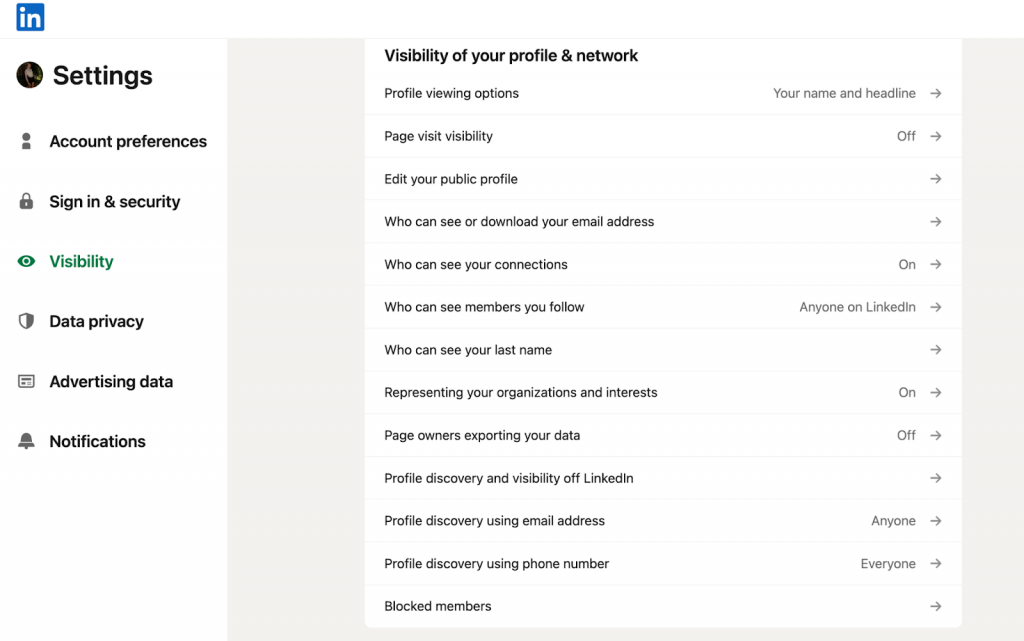
Wenn Sie noch mehr Kontrolle wünschen, passen Sie Ihre Einstellungen an. Manche Leute fragen: „Können Recruiter gespeicherte Jobs auf LinkedIn sehen?“ Die Antwort bleibt nein, aber andere Teile Ihrer Aktivität – wie die Aktualisierung Ihres Profils – können sichtbar sein. Um privat zu bleiben:
- Schalten Sie das Teilen von Profilaktualisierungen aus, damit Kontakte (einschließlich Ihres Chefs) nicht benachrichtigt werden, wenn Sie neue Fähigkeiten hinzufügen oder Ihre Überschrift anpassen.
- Überprüfen Sie die Sichtbarkeitseinstellungen unter „Einstellungen & Datenschutz“ → „Sichtbarkeit“, um zu steuern, wer Ihre Aktivitäten sieht.
- Beschränken Sie Profilansichten, wenn Sie andere Profile anonym durchsuchen möchten.
Diese Schritte ändern nichts an Ihrer Funktion für gespeicherte Jobs (die immer privat ist), stärken aber die allgemeine Diskretion.
Best Practices für die diskrete Jobsuche
Wenn Sie derzeit angestellt sind, ist es natürlich, dass Sie Ihre Suche unauffällig halten möchten. Die gute Nachricht: LinkedIn gespeicherte Jobs sind privat standardmäßig. Dennoch hier einige professionelle Strategien:
- Halten Sie Ihre Bewerbungen gezielt, um digitale Spuren zu reduzieren.
- Vermeiden Sie es, öffentlich über die Jobsuche zu posten.
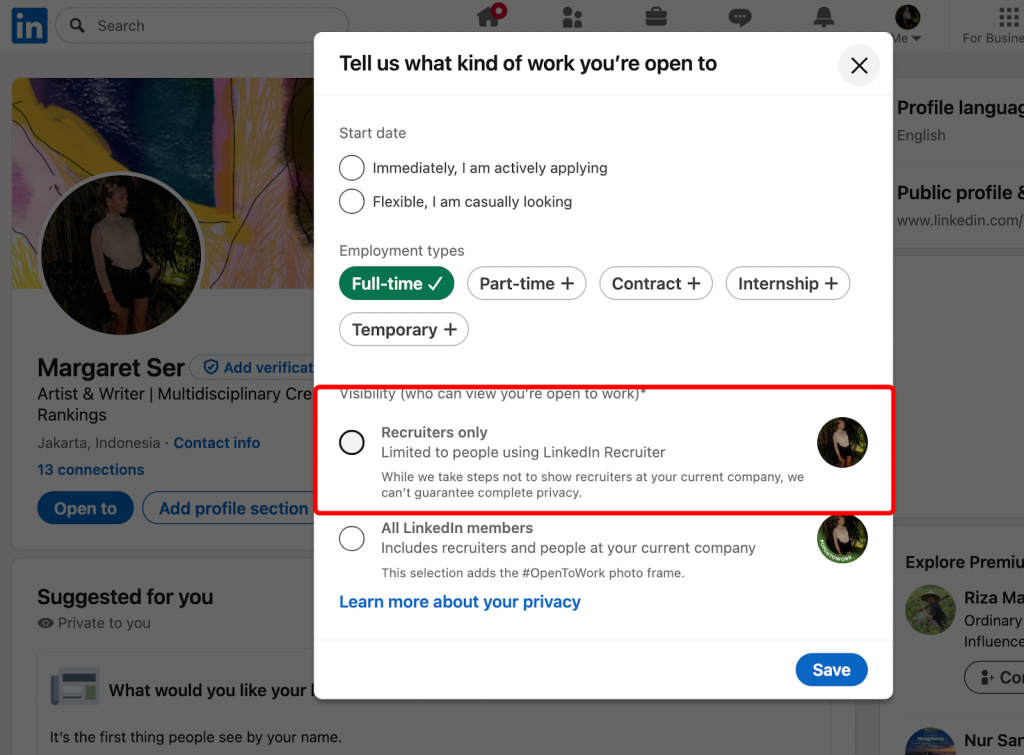
- Nutzen Sie die „Open to Work“-Funktion vorsichtig – stellen Sie sicher, dass sie auf „Nur Recruiter“ eingestellt ist und nicht für alle Kontakte sichtbar ist.
- Überprüfen und entfernen Sie regelmäßig alte gespeicherte Jobs, um Ihre Liste ordentlich und zielgerichtet zu halten.
Durch die Kombination der Datenschutzmaßnahmen von LinkedIn mit intelligenten Gewohnheiten können Sie die Funktion für gespeicherte Jobs der Plattform nutzen, ohne sich um ungewollte Aufmerksamkeit sorgen zu müssen.
Häufige Probleme und Fehlerbehebung
Einige Benutzer berichten von Problemen wie „Gespeicherte Jobs in der LinkedIn-App nicht gefunden“ oder wundern sich, warum gespeicherte Einträge zu verschwinden scheinen. Diese Probleme sind in Foren und auf Reddit ziemlich häufig, haben aber meist einfache Erklärungen und Lösungen. Nachfolgend finden Sie die häufigsten Szenarien und wie Sie sie beheben können.
Gespeicherte Jobs erscheinen nicht
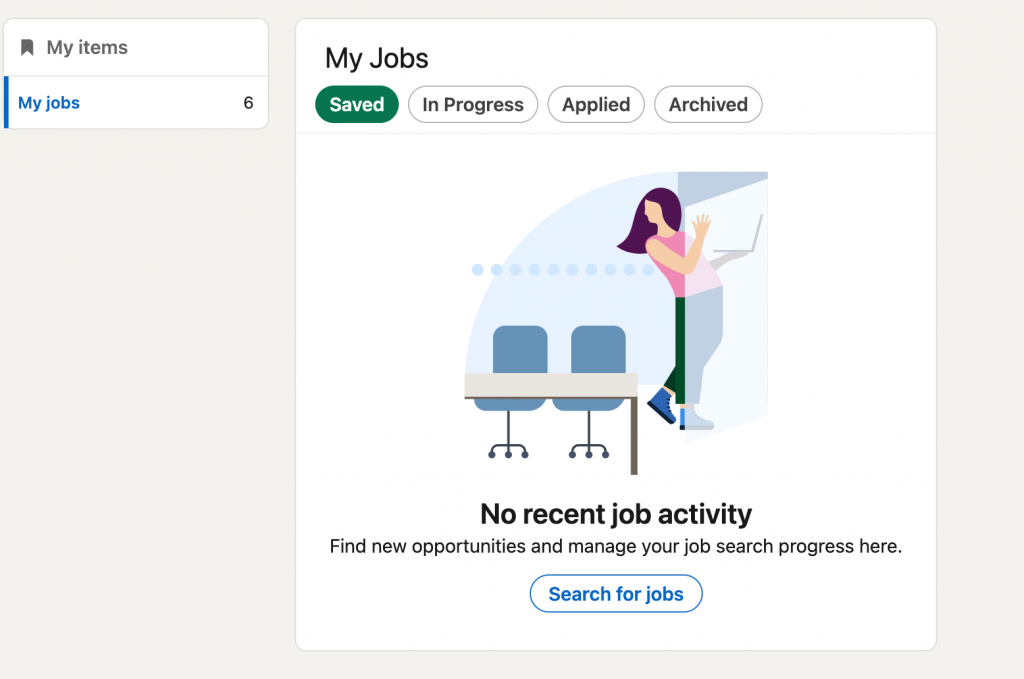
Wenn Sie fragen „Wo sind meine gespeicherten Jobs auf LinkedIn?“ aber nichts angezeigt wird, handelt es sich meist um einen vorübergehenden Fehler.
Lösungen:
- Aktualisieren Sie den Reiter Jobs oder melden Sie sich ab und wieder an.
- Leeren Sie den Browser-Cache (Desktop) oder den App-Cache (Mobil).
- Aktualisieren Sie auf die neueste Version der LinkedIn-App.
- Stellen Sie sicher, dass Sie in demselben LinkedIn-Konto eingeloggt sind, mit dem Sie Jobs gespeichert haben – viele Benutzer wechseln versehentlich zwischen persönlichen und geschäftlichen Konten.
Synchronisierungsprobleme zwischen App und Desktop
Einige Benutzer bemerken: „Meine Liste der gespeicherten Jobs auf LinkedIn sieht in der App anders aus als auf dem Desktop.“ Dies passiert meist aufgrund von Synchronisierungsverzögerungen oder der Verwendung einer veralteten App-Version.
Lösungen:
- Aktualisieren Sie die mobile App, um sicherzustellen, dass die Synchronisierung funktioniert.
- Versuchen Sie, Ihre gespeicherten Jobs über einen Desktop-Browser anzusehen – LinkedIn synchronisiert automatisch, aber manchmal hinkt die App hinterher.
- Installieren Sie die LinkedIn-App neu, wenn das Problem weiterhin besteht.
Wenn gespeicherte Jobs verschwinden
Wenn Sie fragen „Was passiert, wenn Sie einen Job auf LinkedIn speichern, und er dann verschwindet?“ gibt es einige mögliche Gründe:
- Job ist abgelaufen oder wurde entfernt: Sobald ein Arbeitgeber die Anzeige schließt, verschwindet sie aus Ihrer gespeicherten Liste.
- Konto-/Geräte-Unstimmigkeit: Möglicherweise haben Sie den Job auf einem Konto gespeichert, überprüfen aber ein anderes.
- LinkedIn-Bereinigung: Alte oder inaktive Jobs können gelegentlich bei Systemaktualisierungen entfernt werden.
Lösungen:
- Bewerben Sie sich frühzeitig auf Rollen, die Ihnen ernst sind – verlassen Sie sich nicht darauf, dass sie unbegrenzt in Ihrer gespeicherten Liste bleiben.
- Nutzen Sie Job-Benachrichtigungen als Backup, um neu eingestellte oder ähnliche Möglichkeiten zu erfassen.
- Führen Sie eine persönliche Backup-Liste (Tabellenkalkulation oder Notizen-App) für Jobs mit hoher Priorität.
Fortgeschrittene Tipps für Power-User
Sobald Sie die Grundlagen von LinkedIn wie man gespeicherte Jobs findet und LinkedIn wo man gespeicherte Jobs findet beherrschen, können Sie einen Schritt weiter gehen.
Power-User wissen, dass gespeicherte Jobs nicht nur Lesezeichen sind – sie sind die Grundlage für den Aufbau eines strategischen Job-Suchsystems. Hier sind Methoden auf Expertenniveau, um der Konkurrenz einen Schritt voraus zu sein.
Erstellung eines Job-Suchsystems
Anstatt gespeicherte Jobs als zufällige Liste zu behandeln, verwandeln Sie sie in einen strukturierten Workflow. Wenn Sie gespeicherte Jobs auf LinkedIn betrachten, kategorisieren Sie sie in Stadien – wie Recherche, Bereit zur Bewerbung, Beworben und Nachfassen. Sie können LinkedIns eigenes Dashboard oder einen externen Tracker (wie eine Tabelle) verwenden, um zu labeln und zu priorisieren.
📌 Profi-Tipp: Überprüfen Sie Ihre gespeicherten Jobs wöchentlich und weisen Sie sie Kategorien neu zu. Dies verwandelt die Liste von passivem Speicherplatz in ein aktives Job-Managementsystem.
Kombination von gespeicherten Jobs mit LinkedIn-Benachrichtigungen
Die besten Arbeitssuchenden verlassen sich nicht nur auf gespeicherte Angebote – sie integrieren auch Benachrichtigungen. Nachdem Sie sehen, welche gespeicherten Jobs LinkedIn für Sie gesammelt hat, richten Sie Job-Benachrichtigungen für ähnliche Titel, Standorte oder Unternehmen ein. Wenn ein gespeicherter Job geschlossen wird, wissen Sie so sofort, wenn neue Möglichkeiten erscheinen.
📌 Profi-Tipp: Kombinieren Sie jeden gespeicherten Job mit einer entsprechenden Benachrichtigung. Wenn Sie zum Beispiel eine Rolle als Marketing Manager in Singapur speichern, erstellen Sie eine Benachrichtigung für „Marketing Manager Singapur“, damit Sie keine ähnlichen Angebote verpassen.
Verwendung von Tools von Drittanbietern
Für diejenigen, die ein hohes Volumen an Möglichkeiten verwalten, können externe Tools helfen.
Exportieren oder protokollieren Sie manuell, wenn Sie gespeicherte Jobs in LinkedIn öffnen, und übertragen Sie diese in Apps wie Trello, Notion oder Airtable. Diese Plattformen ermöglichen es Ihnen, benutzerdefinierte Felder hinzuzufügen – wie Fristen, Namen von Recruitern und Interviewphasen – was Ihnen einen vollständigen Überblick über Ihre Suche gibt.
📌 Profi-Tipp: Nutzen Sie LinkedIn gespeicherte Jobs als Ausgangspunkt und erweitern Sie Ihr System dann in Tools von Drittanbietern, um Fristen, Dokumente und Networking-Notizen zu verwalten.
FAQ zu gespeicherten Jobs auf LinkedIn
Wie lange bleiben gespeicherte Jobs auf LinkedIn?
Wenn Sie sich fragen „Wo kann ich gespeicherte Jobs auf LinkedIn überprüfen und wie lange bleiben sie erhalten?“, hängt die Antwort vom Jobangebot selbst ab. Gespeicherte Jobs bleiben in Ihrem Dashboard, solange die Anzeige aktiv ist. Sobald ein Arbeitgeber einen Job schließt oder entfernt, verschwindet er automatisch aus Ihrer gespeicherten Liste.
Kann ich meine Liste der gespeicherten Jobs exportieren?
Eine häufige Frage ist „Wo sind die gespeicherten Jobs auf LinkedIn, und kann ich sie herunterladen?“ Leider erlaubt LinkedIn derzeit keinen direkten Export von gespeicherten Jobs. Die Liste ist nur innerhalb Ihres Kontos verfügbar.
Was ist der Unterschied zwischen gespeicherten und beworbenen Jobs?
Viele Benutzer fragen „Wie erhalte ich gespeicherte Jobs in LinkedIn und wie unterscheiden sie sich von beworbenen Jobs.“ Der Unterschied ist einfach:
- Gespeicherte Jobs sind Rollen, die Sie mit einem Lesezeichen versehen haben, um sie später zu überprüfen oder sich zu bewerben.
- Beworbene Jobs sind solche, für die Sie eine Bewerbung eingereicht haben – diese erscheinen im Bereich „Beworben“ (Applied) Ihres Job-Dashboards.
Warum kann ich einige Jobs, die ich gespeichert habe, nicht finden?
Wenn Sie fragen „Wie sehe ich die gespeicherten Jobs in LinkedIn, wenn einige zu verschwinden scheinen,“ sind die wahrscheinlichsten Gründe:
- Der Job ist abgelaufen oder wurde vom Arbeitgeber entfernt.
- Sie haben ihn unter einem anderen LinkedIn-Konto gespeichert.
- Ein vorübergehendes Synchronisierungsproblem zwischen App und Desktop.
