

¿Ya ha decidido aumentar la eficacia de su difusión masiva mediante la automatización? Entonces probablemente haya descargado Linked Helper y esté deseando crear su primera campaña de LinkedIn. Incluso si es un usuario experimentado del software, puede encontrar errores o dificultades.

Por lo tanto, en este artículo, hemos recopilado las 12 preguntas principales (¡y respuestas!) de nuestro equipo de atención al cliente que acelerarán un crecimiento fácil. Estudie cada pregunta y respuesta antes de iniciar una campaña. Al convertirse en un experto en Linked Helper, puede evitar el límite de invitaciones semanales en LinkedIn y llegar a cientos e incluso miles de clientes potenciales sin clics manuales. Este escenario de marketing es seguro e ideal para la venta social en 2023.
Descargue Linked Helper 2
y obtenga una prueba gratuita de 14 días ahora mismo
DESCARGARSi aún no está en nuestra lista de usuarios, únase a nosotros.
Le ofrecemos una versión de prueba para que inicie su experiencia con nuestra herramienta para LinkedIn.
#1 ¿Está mi flujo de trabajo configurado correctamente?
En Linked Helper encontrará muchas plantillas en el generador de campaña. Si quiere ir a prueba de errores, le animamos a utilizar plantillas de campaña listas para usar para flujos de trabajo típicos. Utilice secuencias de acción predefinidas para situaciones típicas. Por ejemplo: Invitar y hacer un seguimiento, Secuencia de mensajería, Calentamiento, invitación y seguimiento.
Si ha creado una campaña desde cero (empezando por una campaña vacía) o ha añadido pasos manualmente, debe asegurarse de haberlo hecho correctamente. Los pasos de acción se realizan de arriba a abajo. Así, por ejemplo, la acción “Mensaje a conexiones de 1.er nivel” no debe colocarse por encima de “Invitar a contactos de 2.º y 3.er nivel”. Los usuarios fuera de su red no podrán recibir un mensaje para conexiones de primer grado. Primero, debe invitar a aquellos que son conexiones de 2.º o 3.er grado a convertirse en conexiones de primer grado. Después de que acepten la invitación y el filtro compruebe que se han convertido en sus contactos, el software enviará un mensaje.
Pero también puede enviar InMails masivos gratuitos a estos usuarios, incluso si no están en su red a través de Linked Helper.
Lea más sobre el Flujo de trabajo.
#2 ¿Sé de dónde y cómo recopilar clientes potenciales?
Linked Helper puede recopilar perfiles de 7 páginas diferentes en una cuenta básica de LinkedIn solamente, además de la búsqueda y listas de Sales Navigator, y la plataforma Recruiter. diferentes fuentes. Puede seleccionar una página de búsqueda filtrada de cualquier plan de LinkedIn, todos en su red, aquellos que interactúan con su contenido y muchos más. Lea la lista completa de fuentes en nuestro artículo. Explore el tutorial sobre cómo recopilar perfiles.
Con tal variedad de fuentes, es fácil aterrizar en una página incorrecta para recopilar para su campaña. ¡Eche un vistazo a este ejemplo!
❌ Ejemplo de error:
En la captura de pantalla vemos un mensaje de error que dice que se omitieron 440 perfiles durante la recopilación. ¡Eso es mucho! ¿Por qué sucedió? El usuario estaba intentando recopilar perfiles para invitar a través de Linked Helper, pero fue a la página Mi red donde se muestran sus contactos actuales de primer nivel. En este caso, el software no pudo recopilar perfiles en la Cola para la acción “Invitar a contactos de 2.º y 3.er nivel” de las personas que elegí de “Mi red”. Eso es porque las personas en esta audiencia ya son mis contactos de primer grado, por lo que no puedo enviarles una invitación.

Ahora que está en la página correcta, considere segmentar mejor a su audiencia.
Cuanto mejor se filtren los clientes potenciales que se añadirán a la Cola, mejores serán los resultados, porque no desperdiciará el tiempo del software y las acciones en perfiles irrelevantes.
Aquí hay algunos consejos para ayudarle a segmentar mejor a su audiencia:
- Utilice los filtros booleanos integrados de LinkedIn (lea nuestra publicación de blog Búsqueda booleana en LinkedIn: Detecte clientes potenciales calificados y extraiga la base de datos).
- Divida la selección de perfiles en grupos más pequeños. Por ejemplo, primero puede recopilar clientes potenciales para un cargo o ubicación específicos en LinkedIn. Si se enfrenta a la tarea de añadir a todos los gerentes de ventas en Alemania a su red, primero puede recopilar personas de Berlín, luego seleccionar Frankfurt, y así sucesivamente para que solo haya clientes potenciales relevantes en los resultados de búsqueda. Lea cómo añadir más de 1,000 contactos a la campaña.
- Intente usar Sales Navigator para recopilar perfiles. Puede comenzar con una prueba gratuita. Hay más filtros en esta solución y es posible excluir perfiles usándola.
Sin embargo, nuestro robot es inteligente, y si la campaña comienza con una acción que requiere cierto nivel de conexión (es decir, invitaciones o mensajes a contactos de primer grado), los perfiles no calificados se omitirán. Pero si eligió “me gusta” como primera acción, no se excluirán perfiles (porque puede dar me gusta a todos).
En resumen: los perfiles de sus conexiones de primer grado no se pueden poner en la Cola de una acción diseñada para procesar conexiones de 2.º y 3.er grado. Esto explica por qué puede haber omitido perfiles si intentó “Invitar a una persona a un evento” que no son sus conexiones de primer grado.
✅ Cómo añadir perfiles a la Cola correctamente:
Cree una campaña y añada una acción.

Elija Cola → +Añadir.

Elija una fuente adecuada. Por ejemplo: Página de búsqueda.

Establezca filtros para el segmento objetivo. Por ejemplo, puede elegir conexiones de 2.º y 3.er+ nivel de LinkedIn.

Establezca el cargo y la ubicación deseados.


Haga clic en el icono del embudo → De la página actual.

Después de recopilar perfiles de la página de búsqueda, puede eliminar los innecesarios en la Cola. Vaya a Listas → Cola → seleccione filtros para buscar personas → haga clic en el icono de la papelera.

#3 ¿Quiero recibir respuestas en mi bandeja de entrada de Sales Navigator, en la bandeja de entrada de mensajes de LinkedIn o en ambas?
Si prefiere reunir todas las respuestas en su cuenta habitual de LinkedIn, establezca esa plataforma como su plataforma de procesamiento utilizando la función de Anulación. Por ejemplo, puede recopilar contactos utilizando Sales Navigator para obtener un mejor filtrado, pero enviar invitaciones y recibir mensajes con una bandeja de entrada normal de LinkedIn. De forma predeterminada, Linked Helper envía mensajes desde la plataforma donde se recopilan los clientes potenciales. Además, después de que caduque su suscripción a Sales Navigator, perderá el acceso a su bandeja de entrada e historial de mensajes de Sales Navigator.
Para habilitar la función de Anulación, debe instalar el complemento gratuito en nuestra Tienda de complementos.

Después de agregar el complemento, puede elegir qué solución desea que utilice la herramienta para recopilar respuestas y enviar invitaciones.

#4 ¿He olvidado configurar mis plantillas de mensajes?
Verifique su flujo de trabajo para las acciones que implican el envío de un mensaje (Mensaje a 1.er nivel, Invitar, InMail, Mensaje a asistentes al evento). Si deja su plantilla de mensaje vacía, terminará con una acción fallida que dice “la plantilla de mensaje está vacía”.

Linked Helper es inteligente. Después de fallar cuatro perfiles seguidos por la misma razón, pondrá esa acción en suspensión. Pero no recibirá ninguna alerta. Es una pena perder varias horas o días por una razón tan tonta. ¡Así que asegúrese de revisar sus plantillas de mensajes!
Puede establecer plantillas de mensajes de LinkedIn en la configuración de la acción donde es posible enviar un mensaje. Use el Editor de plantillas de mensajes para pegar su texto.

En la Tienda de complementos gratuita, puede añadir opciones avanzadas para crear textos de mensajes. Por ejemplo, use variables personalizadas y operadores IF-THEN-ELSE (lea más en el artículo IF-THEN-ELSE explicado: cree mensajes personalizados en Linked Helper), use integraciones para enviar enlaces de vista previa o imágenes personalizadas (explore nuestro tutorial Uclic y herramienta de automatización de LinkedIn: Tutorial de personalización profunda 2022), o envíe a quienes respondan directamente a su CRM a través de un webhook (aprenda cómo usar webhooks).

Puede encontrar su muestra perfecta para plantillas de mensajes de LinkedIn en nuestro blog Plantilla de mensaje en frío de LinkedIn: 11 ejemplos para una tasa de respuesta 3 veces mayor
#5 ¿He configurado un mensaje de reserva/alternativo?
Especialmente si utiliza variables personalizadas, o las variables integradas de LinkedIn {mutual_first} o {company}, puede suceder que LinkedIn no muestre datos para esta variable.
En ese caso, el software le mostrará un error para la variable {company}: “No se muestra ninguna empresa en la sección de lugar de trabajo de este perfil.” Peor aún, si elige la variable {mutual_first} para el número de conexiones mutuas pero no tiene ninguna, el robot usará 0 en el mensaje (lo que se verá realmente extraño). Por lo tanto, es vital saber cómo agregar plantillas compuestas e incluir un mensaje de reserva usando operadores IF-THEN-ELSE (vea nuestro video tutorial).

Es posible mejorar sus InMails de LinkedIn, mensajes de invitación y todos los demás textos con variables.
Nota: Para usar variables y operadores IF-THEN-ELSE, añada esta configuración en la Tienda de complementos.
#6 ¿He configurado el ID de grupo, el ID de evento o la URL del webhook en mis acciones?
Algunas acciones requieren configurar una página de ID de grupo para los perfiles. Cuando elige enviar mensajes a otros miembros del grupo con los que no está conectado directamente, el ID es crucial. Le dice a Linked Helper qué página usar para enviar un mensaje.
Nota: Si recopila directamente de un grupo/evento, LH2 extraerá automáticamente el ID y no es necesario hacer nada. Sin embargo, si recopila clientes potenciales filtrados de una búsqueda de Sales Navigator por grupo o carga asistentes a eventos desde un archivo de texto, los ID no se recopilarán automáticamente y deberán configurarse manualmente.
Compruebe que ha configurado el ID para:
- LinkedIn Enviar mensaje a miembros del grupo
Si desea enviar mensajes de texto a todos los que están en el mismo grupo (evento) que usted dentro de su campaña, debe ingresar el ID en la configuración de la campaña. Para ello, debe abrir la Cola, seleccionar los clientes potenciales necesarios (o todos) y hacer clic en el icono Cambiar plataforma para configurar el ID del grupo (que se muestra en la captura de pantalla a continuación).
Nota: Para poder Cambiar plataformas necesita instalar el complemento gratuito “Anular plataforma”.

A continuación, en el menú, debe introducir el ID del evento o grupo en el campo “Identificador del ámbito de recopilación”.

¿Dónde puede conseguir estos datos? Abra el enlace del evento o grupo que desee utilizar para mensajes masivos. En la barra de direcciones verá números después de la palabra groups/events; estos son los números que necesita copiar. Por ejemplo:

Puede explorar Cómo cambiar la plataforma de LinkedIn para procesar perfiles en el manual. Aprenda ¿Cómo filtrar perfiles a través de Sales Navigator y enviarles mensajes gratuitos como miembros del grupo de LinkedIn?
- Mensaje de LinkedIn a los asistentes al evento
Para esta acción, a veces también es necesario utilizar el ID del evento. Puede conocer en detalle cómo entregar un mensaje de LinkedIn después de un evento de networking a todos los participantes, incluso si no están en su red.
- Enviar persona a webhook
Puede instalar este complemento que le ayudará a enviar datos de clientes potenciales directamente a un CRM o aplicación de terceros. Por ejemplo, puede probar LinkedIn Sales Navigator para la generación de leads y usar la integración de webhook para entregar los datos a su equipo de ventas. Sin embargo, es importante recordar pegar la URL del webhook y guardar la configuración.

#7 ¿He excluido los perfiles no deseados?
Pregúntese si es posible que haya enviado mensajes similares a estas personas antes. ¿Quizás utilizó otra campaña de Linked Helper dirigida a estas personas? Puede comparar dos campañas usando el Gestor de listas y asegurarse de que en su campaña recién diseñada no está incluyendo a las mismas personas.
Abra la Tienda de complementos e instale el complemento “Gestor de listas”.

Abra Funciones → Gestor de listas.

Elimine los mismos contactos de dos campañas. Puede consultar nuestro videotutorial para obtener instrucciones guiadas.
Seleccione dos campañas para las que desee asegurarse de no contactar con contactos idénticos. En la Campaña de destino, puede eliminar leads duplicados de la Campaña de origen. Seleccione las filas de la Cola de las dos campañas. Haga clic en “Eliminar el mismo”.
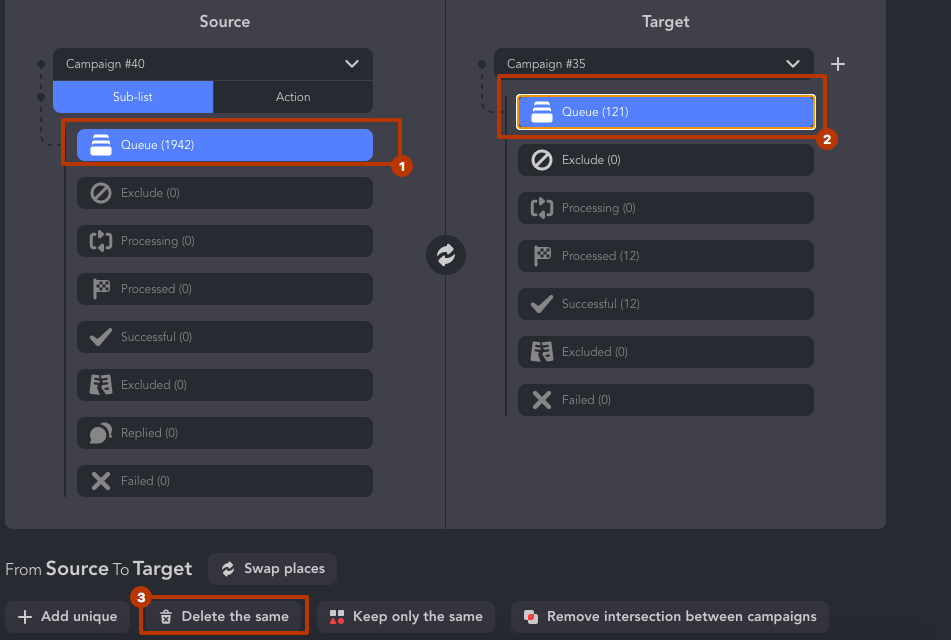
Si desea eliminar duplicados tanto en la campaña de destino como en la de origen, seleccione Eliminar intersecciones entre campañas en el menú.

Como resultado, verá una notificación de que los mismos perfiles se han eliminado de su nueva campaña.

Estos perfiles se colocarán en la sección Excluidos de esta campaña, lo que significa que el software no realizará las acciones asignadas con estos perfiles. De este modo, la segmentación de su campaña de LinkedIn es extremadamente específica y relevante con Linked Helper.

#8 ¿Están programadas otras campañas en paralelo?
Linked Helper le permite programar y ejecutar múltiples campañas. De forma predeterminada, esta función está desactivada. Pero puede activar el complemento “Ejecutor de multicampañas” abriendo la Tienda de complementos en el software.

Vea nuestro vídeo detallado de YouTube para profundizar en esta función.
Mientras se ejecuta una campaña, otras esperan en la fila. Si tiene otras campañas en estado En cola, es posible que su campaña actual no sea la que comience de inmediato (cuando presione el botón Iniciar). Linked Helper prioriza las campañas anteriores. Si desea centrarse solo en una campaña actual, asegúrese de que las demás estén en Detener.
Para administrar varias campañas, abra la sección Campañas → seleccione la campaña deseada para comenzar y detener el resto.

# 9 ¿Cuándo quiero que se envíen mis mensajes?
Linked Helper comienza a procesar las campañas de inmediato, a menos que las posponga, si no hay tiempos de espera o límites en el camino. Los tiempos de procesamiento están alineados con el reloj de su sistema operativo. Si se dirige a alguien que vive en Brasil mientras vive en Australia, utilice Posponer inicio, Horario de trabajo para ajustar sus tiempos de procesamiento. Las diferentes zonas horarias pueden ser cruciales para una campaña de difusión mundial.
Posponer inicio de acción
Para que la acción Posponer comience a funcionar, debe abrir la Tienda de complementos y seleccionar el complemento del mismo nombre. Después de eso, puede establecer manualmente la hora de inicio para todas las acciones de la campaña.

Abra la acción de la campaña deseada. Verá esta configuración con un icono de calendario donde puede establecer la fecha y hora para iniciar la acción. Considere la zona horaria de su público objetivo para lograr el mejor efecto.

Lea instrucciones detalladas y casos de uso en nuestro manual. Por ejemplo, puede posponer la acción para enviar mensajes masivos a todos los clientes potenciales en la Cola hasta que el software envíe invitaciones a cada uno de ellos.
Nota:
- Esta función no está destinada a crear pausas largas entre acciones, como esperar 2 días entre seguimientos. Para tales casos, se debe utilizar la acción Retraso. La acción Posponer solo retrasa el inicio de la ejecución de la acción. Por ejemplo, si el primer mensaje se envió antes de un evento (programado para el 13 de marzo y hoy es 12 de marzo), Linked Helper debería comenzar a enviar el segundo seguimiento un par de días después del evento, es decir, el 15 de marzo. En este caso, un retraso único es apropiado.
- Para establecer una pausa entre acciones, utilice la acción Retraso o especifíquela en el Verificador en la configuración Mover a la lista de éxito.

Horario de trabajo
Puede configurar las horas para que se ejecuten las campañas. También en esta sección puede configurar la zona horaria.

Abra Configuración → Horario de trabajo. Puede elegir el marco temporal para que el software funcione o, por ejemplo, excluir el trabajo los fines de semana. También puede ser útil si instala Linked Helper en un escritorio remoto (para que las campañas se ejecuten incluso cuando el software esté en modo de suspensión). Por lo tanto, es importante preestablecer intervalos de tiempo que sean relevantes para la actividad de su audiencia.

#10 ¿Deseo enviar mensajes de seguimiento a todo el mundo o solo a quienes respondan?
En una campaña de difusión, debe realizar acciones en etapas lógicas. El software está configurado para una comunicación gradual y paso a paso donde también puede establecer retrasos personalizados entre acciones.
Por ejemplo, después de enviar una invitación y antes del primer mensaje, es importante tomar un descanso. Esto le ayudará a no actuar como un vendedor intrusivo de LinkedIn (o reclutador) y también dará a los leads tiempo para estudiar su perfil y reaccionar al mensaje de Invitación.
Puede añadir un retraso entre acciones después de la acción de auto-invitación. En la configuración, puede establecer el período después del cual el software debe proceder a la siguiente acción (por ejemplo, enviar mensajes a sus conexiones de primer grado).

En la configuración de la segunda acción de la campaña (por ejemplo, mensajes masivos a contactos de primer grado después de los mensajes de invitación), encontrará la sección “Analizador de mensajes”.

Esta configuración ayudará a excluir de los mensajes a aquellos que ya le han respondido dentro de la campaña o a aquellos a los que usted mismo ya ha escrito. Esto es conveniente porque, por ejemplo, podría haber escrito a una persona manualmente y luego olvidarlo. Pero al habilitar esta configuración eliminará la posibilidad de volver a enviar un mensaje automático (que ya puede ser irrelevante).
Lea más sobre cómo funcionan estas funciones en el manual.
Si su campaña consiste en una cadena de mensajes, entonces el mensaje de seguimiento de LinkedIn llegará solamente a aquellos que no respondieron al mensaje anterior! Pero verá a todos los que le respondieron en la sección Respondidos, por lo que puede volver a añadirlos a una nueva campaña. Es decir, le dará la oportunidad de invitarlos a seguir la página de su empresa, o avalar sus habilidades, etc. (pero como parte de una nueva campaña, como retargeting).
Si desea crear una campaña para enviar seguimientos a todos los que ya han respondido, deben seleccionarse al final de la campaña. Vaya a Listas → Respondidos → Todo → Añadir a.

Elija una campaña existente o cree una para mantenerse en contacto con todos los que ya han respondido a sus mensajes.

LinkedIn Growth Hub
ÚNASE A NUESTRA COMUNIDADObtenga Herramientas Gratuitas, Scripts de Prospección, Consejos Internos y Networking Real
# 11 ¿He habilitado la omisión del límite de invitaciones de LinkedIn? ¿Necesito invitar a más de 100 por semana?
LinkedIn establece límites de invitación para los usuarios que pueden ralentizar el desarrollo de su red. Esto ayuda a reducir el spam y los vendedores excesivamente activos. Pero es posible que desee crecer más rápido de 100 personas por semana en su red. También hay un problema con el envío de invitaciones masivas. Después de la actualización en 2022, LinkedIn solo permite invitaciones a través de la lista de contactos de su proveedor de correo electrónico y no más de 500 clientes potenciales a la vez. Otros servicios de automatización (excepto Linked Helper) han perdido la capacidad de omitir el límite debido a la introducción de esta función.
Si desea omitir el límite en Linked Helper, hay una configuración única en la acción para la autoinvitación. Puede habilitar las invitaciones a través de una función no documentada en la configuración (si desea seguir invitando cuando alcance las 100 invitaciones por semana). Le costará $8.25-$15 / mes en Linked Helper Standard o $24.75-$45 / mes a través de una licencia Pro.

De forma predeterminada, el límite para esta acción es de 50 invitaciones por día. Este valor para las autoinvitaciones es óptimo si todavía está realizando otras acciones en su campaña. Dado que la actividad diaria excesiva en la red social puede generar sospechas por parte del algoritmo y recibirá una advertencia. Le aconsejamos no ir más allá de 50-80 invitaciones, pero puede configurar manualmente el límite para esta acción. En la sección Límites, puede elegir los números deseados para cada acción y para la actividad general. De forma predeterminada, Linked Helper establece un contador para 150 acciones cada 24 horas, por lo que si gasta aproximadamente la mitad en invitaciones (50-80), esta puede ser la actividad segura óptima.

Puede consultar los límites recomendados para una cuenta de más de un año en nuestro manual.
También hemos preparado formas alternativas de comunicarse con la audiencia incluso después de alcanzar el límite.
#12 ¿Debo apagar mi ordenador?
¡Parece que su campaña está configurada perfectamente! El problema restante es pequeño: comprender si desea olvidarse de encender su ordenador cada vez que desea que funcione Linked Helper. Linked Helper no es una herramienta en la nube. Funciona localmente en un PC. El hecho es que Linked Helper funciona con base en tecnología de navegador inteligente. Su actividad se distribuye gradualmente a lo largo del tiempo (como un usuario humano), no ocurriendo todo de una vez (lo que revelaría la automatización). Por lo tanto, debe iniciar Linked Helper por la mañana y mantenerlo abierto con campañas en ejecución hasta la noche. Es como un asistente humano real que llega a un lugar de trabajo. Pero también puede trabajar como un empleado remoto (lea a continuación).
A veces puede encontrar un error y descubrir que su campaña se ha detenido inesperadamente. Por ejemplo, si cierra su ordenador durante una semana, las campañas no estarán activas. O si el software funcionó durante la noche y ya usó 150 de las 150 acciones asignadas para hoy. Hoy lo encendió solo durante el día, cuando los límites aún no se habían renovado, pero por la noche olvidó activarlo (cuando llegaron nuevas acciones diarias). Como resultado, para este día habrá 0 perfiles procesados. ¡Evite este terrible error!
Verifique que el ordenador esté encendido desde la mañana hasta la noche. O para facilitar las cosas, puede instalar Linked Helper en un servidor remoto a través de la integración con Host Zealot. Esto le permitirá ejecutar campañas en el modo de suspensión del ordenador, trabajar a través de múltiples perfiles y mucho más. Cómo instalar Linked Helper en un VPS.
