

¿Está cansado de recibir clientes potenciales no cualificados y escuchar respuestas como «No estamos contratando en este momento»? Bueno, LinkedIn introdujo el banner de Hiring (Contratación), que puede cambiar las reglas del juego para su negocio como un valioso generador de clientes potenciales.
Pero, ¿cómo puede aprovecharlo al máximo cuando LinkedIn no ofrece un filtro directo para esta insignia? ¿Debería navegar manualmente por los perfiles de directores o reclutadores que podrían estar contratando?
¡Le hemos facilitado el proceso! Con herramientas como Linked Helper, puede automatizar y filtrar búsquedas específicamente por el estado «Hiring», ahorrándole tiempo. Esto le permite dirigirse a nuevos clientes potenciales de manera más efectiva, configurar campañas de alcance masivo y personalizar profundamente sus mensajes.
Obtenga nuevos clientes potenciales en cuestión de días: ¡mejoremos sus resultados usando LinkedIn para la contratación ahora!
1. Teoría – Significado de la insignia Hiring de LinkedIn
La insignia Hiring de LinkedIn es un marcador visual que los usuarios u organizaciones pueden añadir a sus perfiles para indicar que están buscando activamente cubrir puestos. Sirve como una herramienta para llamar la atención de los buscadores de empleo al hacer visibles las necesidades de contratación, lo que ayuda a generar más solicitudes de empleo para las vacantes abiertas.

Cómo ayuda a los reclutadores a identificar clientes potenciales
La insignia hiring no solo es útil para los buscadores de empleo, sino también para los reclutadores y las agencias de personal. Dado que señala que una empresa está buscando contratar, los reclutadores pueden usar esta insignia para identificar clientes potenciales, aquellas organizaciones con necesidad de servicios de reclutamiento. Estos clientes suelen ser responsables de contratación, directores de RR. HH. o líderes de reclutamiento interno que probablemente tengan necesidades de asistencia con la dotación de personal.
Por qué la insignia Hiring es útil para la adquisición de clientes
Para los reclutadores y las agencias de personal, la insignia hiring actúa como una «bandera verde», marcando a las empresas que se encuentran actualmente en el mercado de talentos.
Esto ayuda a agilizar el alcance al cliente, asegurando que los esfuerzos se dirijan hacia organizaciones que realmente tienen necesidades de contratación.
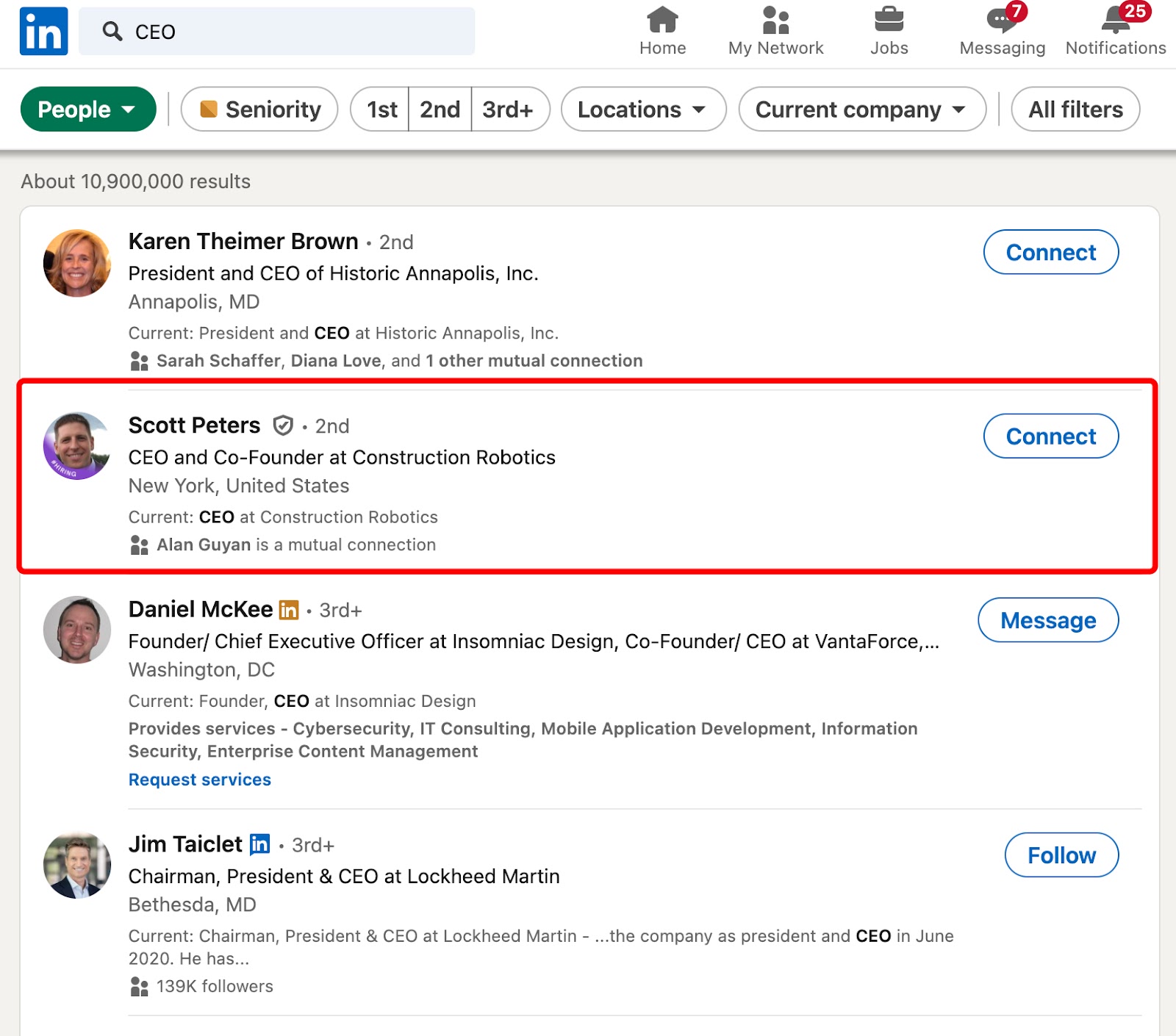
Cuando se combina con herramientas como Linked Helper, los reclutadores pueden automatizar el alcance a usuarios con insignias hiring, optimizando aún más sus estrategias de adquisición de clientes.
Desafíos comunes que enfrentan los reclutadores y cómo ayuda la insignia Hiring
Un desafío importante en la adquisición de clientes es encontrar empresas que estén contratando activamente. La insignia hiring ayuda a los reclutadores identificando clientes potenciales calientes de inmediato, reduciendo el tiempo dedicado a la prospección de clientes. Ofrece un enfoque dirigido, ya que los reclutadores pueden evitar contactar a empresas que no están en una fase de contratación.
¿Quién utiliza la insignia Hiring?
- Agencias de contratación — Identifican empresas que contratan activamente y ofrecen servicios.
- Proveedores de servicios B2B — Ofrecen servicios relacionados como software de RR. HH. a empresas que contratan.
- Reclutadores freelance — Encuentran empresas con necesidad de experiencia en reclutamiento.
- Buscadores de empleo — Se dirigen a empresas que contratan para puestos vacantes.
- Consultores de RR. HH. — Brindan servicios de asesoría a empresas marcadas con la insignia.

Próximamente llegará una emocionante nueva función a Linked Helper, que permitirá a los usuarios recopilar clientes potenciales de organizaciones específicas, incluidos los responsables de contratación. Esta función permitirá a los reclutadores reunir y organizar fácilmente a personas de empresas objetivo y enviar invitaciones masivas o campañas de InMail a responsables de contratación.
Promete agilizar el alcance, ahorrando tiempo a los reclutadores al centrarse en clientes potenciales listos—aquellos que contratan activamente o necesitan servicios de reclutamiento. Más instrucciones detalladas y capturas de pantalla estarán disponibles tras el lanzamiento.
ZeroIn ofrece una guía detallada sobre cómo encontrar clientes para su agencia de contratación.
Lea sobre las actualizaciones de Linked Helper aquí.
2. Práctica – Encontrar responsables de contratación en LinkedIn y conectar automáticamente
Guía paso a paso para encontrar responsables de contratación
1 – Etapa de preparación
- Investigue su nicho objetivo
Antes de elaborar su campaña, comprenda las tendencias de contratación y los desafíos en la industria a la que se dirige. Utilice fuentes autorizadas como informes gubernamentales laborales, organizaciones de investigación de mercado o perspectivas de la industria de LinkedIn para identificar tendencias y necesidades de contratación. Por ejemplo, explore los roles más demandados o los problemas que enfrentan las empresas al contratar.
Ejemplo: «Si se dirige a la industria tecnológica, infórmese sobre tendencias como la creciente demanda de desarrolladores de IA y luego adapte su discurso para resaltar su capacidad para encontrar ese talento de nicho.»
- Elabore su Propuesta de Valor Única (UVP) y Oferta
Una vez que haya identificado los desafíos y tendencias clave, cree una UVP que aborde esos problemas. La UVP debe explicar claramente por qué usted o sus servicios son la opción ideal para las necesidades de contratación de la empresa. Utilice esto para fundamentar su mensaje de presentación.
Ejemplo: «Nos especializamos en la búsqueda de talento de IA de primer nivel para cubrir brechas críticas en equipos de desarrollo—ayudando a las empresas a alcanzar sus objetivos de innovación más rápido.»
- Prepare su mensajería
Escriba mensajes concisos y atractivos para las invitaciones de LinkedIn (limitadas a 300 caracteres) e InMails, que también requieren una línea de asunto. Asegúrese de destacar su UVP manteniéndose dentro de los límites de caracteres.
Para InMail, estructure el mensaje con una línea de asunto convincente, una introducción personalizada y una llamada a la acción clara.
- Personalice sus mensajes
Herramientas como Linked Helper permiten una personalización avanzada, incluida la adición de variables personalizadas más allá del nombre y el cargo.
Después de filtrar sus resultados de búsqueda en LinkedIn, visite y extraiga perfiles, y luego elabore líneas personalizadas basadas en su biografía, experiencia o empresa para demostrar que ha investigado.
Ejemplo: «Noté su publicación reciente sobre la expansión de su equipo con expertos en IA—me encantaría hablar sobre cómo podemos ayudarle a agilizar ese proceso.»
Nota: En una campaña reciente de LinkedIn dirigida a perfiles de nivel directivo, el filtrado resultó en una lista manejable de 11 responsables de contratación con la insignia «Hiring» de un grupo inicial de 640 perfiles.
Esto hace posible investigar y personalizar mensajes para cada uno, maximizando el compromiso y las tasas de respuesta.
2 – Creación de una Campaña vacía en Linked Helper – Resumen
Puede configurar una campaña vacía basada en dos escenarios sugeridos, por ejemplo:
- Encontrar responsables de contratación y conectar a través de un mensaje de invitación

- Encontrar responsables de contratación y conectar a través de InMail gratuito o de pago

Vea el videotutorial para obtener ayuda adicional:
Para más detalles, consulte la guía sobre el envío de InMails gratuitos: Cómo enviar InMails gratuitos a perfiles abiertos.
Una vez que haya configurado la campaña, vamos a recopilar y filtrar clientes potenciales.

3 – Búsqueda de audiencia y filtrado por insignia Hiring y estado de Open Link para InMails gratuitos
Para los reclutadores de TI, el primer paso para encontrar clientes en LinkedIn es identificar la audiencia adecuada. El objetivo es llegar a los tomadores de decisiones en empresas tecnológicas, como fundadores, CTOs, CEOs u otros ejecutivos de nivel C. Aquí hay un enfoque paso a paso para dirigirse a las personas correctas y utilizar las herramientas de LinkedIn para enviar InMails gratuitos.
Filtros de búsqueda de LinkedIn
1. Industria
Seleccione «Tecnología de la información» u otras industrias relevantes dentro del sector tecnológico para centrarse en empresas que se alineen con sus servicios de reclutamiento.
2. Cargos
Filtre su búsqueda por roles de liderazgo como «Fundador», «CEO», «CTO», «COO» u otros ejecutivos de nivel C. Estos tomadores de decisiones son los más propensos a tener la autoridad para contratar servicios de reclutamiento.
3. Geografía
Aplique filtros geográficos si sus servicios son específicos de una ubicación. Esto puede ayudarle a dirigirse a la región en la que se enfoca, como startups de EE. UU. o empresas tecnológicas europeas.
4. Tamaño de la empresa
Filtre por tamaño de empresa, especialmente si se dirige a startups o pequeñas y medianas empresas (PYMES). Este filtro es especialmente efectivo en LinkedIn Sales Navigator (SN).
5. Categorías de servicios y estado de Enlace abierto

Si su objetivo es enviar InMails gratuitos sin requerir una solicitud de conexión, céntrese en perfiles con estado de Enlace abierto. Típicamente, los perfiles que ofrecen servicios tienen habilitado Enlace abierto, permitiéndole contactarlos directamente sin necesidad de una suscripción Premium de LinkedIn.
LinkedIn Growth Hub
ÚNASE A NUESTRA COMUNIDADObtenga Herramientas Gratuitas, Scripts de Prospección, Consejos Internos y Networking Real
Manejo de la insignia Hiring
Nota importante: Al extraer perfiles de LinkedIn a través de LinkedIn Sales Navigator (SN), la insignia Hiring no es accesible. Solo se puede extraer usando la interfaz regular de LinkedIn, no SN.
Filtrado por estado Hiring
Una vez que tenga su lista de perfiles, es importante eliminar los perfiles sin el estado Hiring. Así es como debe proceder:

- Comprobar el total de perfiles con Hiring: Asegúrese de que el número de perfiles marcados con Hiring (No) y Hiring (Sí) sea igual al total de perfiles recopilados.
- Filtrar perfiles:
- Si el total coincide: Filtre los perfiles con Hiring (No) y elimínelos de su lista.
- Si el total no coincide: Primero, filtre los perfiles con Hiring (Sí) y etiquételos.

Luego, filtre los que no tienen la etiqueta y elimínelos de su lista. Esto asegura que se quede con perfiles que están contratando activamente.

Siguiendo estos pasos, puede dirigirse a empresas de manera efectiva, filtrar por la audiencia adecuada y utilizar InMails gratuitos para iniciar contacto con los tomadores de decisiones de contratación en LinkedIn.
3 – Elaboración de plantillas de mensajes y envío de ofertas
Necesita crear plantillas de mensajes personalizadas para enviar sus propuestas. Así es como puede abordar tanto los mensajes de InMail como las solicitudes de conexión:
Ejemplo de mensaje InMail:
Asunto: Ayudándole a encontrar el mejor talento para [Rol específico]
Hola [Nombre del CEO],
Noté su insignia «Hiring» y vi que está buscando [mencione el rol específico si aplica]. Me encantaría compartir cómo recientemente ayudamos a [empresas similares/industria] a reducir su tiempo de contratación en un 30%, mientras aumentamos la calidad de los candidatos.
¿Podríamos programar una llamada rápida para explorar cómo podemos ayudarle a lograr resultados similares?
Saludos,
[Su nombre]
Solicitud de conexión + Ejemplo de mensaje:
Hola [Nombre del CEO],
Noté que está contratando y pensé que podríamos conectar. Con [mencione experiencia o servicio específico], ayudamos a empresas como [Ejemplo] a agilizar su proceso de contratación y asegurar a los mejores candidatos de manera eficiente. Conectemos y veamos si puedo aportar valor a sus esfuerzos de contratación.
Mensaje de seguimiento:
Hola [Nombre del CEO],
Solo quería hacer un seguimiento de mi mensaje anterior. Hemos trabajado con [empresa ejemplo] para acelerar su proceso de contratación en un X%, y me encantaría discutir cómo podemos aplicar estrategias similares a su equipo en [Nombre de la empresa del CEO].
¿Está disponible para una charla rápida la próxima semana?
Solicitud de referencia:
Hola [Nombre del CEO],
¡Ha sido genial trabajar con usted en [proyecto/esfuerzos de contratación]! Si conoce a otros CEOs o fundadores que busquen hacer crecer sus equipos de manera eficiente, agradecería si pudiera enviármelos. ¡Me encantaría ayudarlos a lograr un éxito similar!
Enlace a nuestro artículo sobre Variables personalizadas en Ayuda
3. Preguntas frecuentes
Cómo añadir un banner de Hiring en LinkedIn
Cualquier usuario de LinkedIn puede añadir la insignia Hiring a su perfil para mostrar que está reclutando.
Necesita crear una publicación de trabajo para el puesto para el que está contratando. Si está asociado con un perfil de empresa, LinkedIn le pedirá que verifique su correo electrónico comercial.
Puede utilizar la herramienta de descripción de trabajo impulsada por IA de LinkedIn para generar automáticamente una publicación de trabajo rellenando algunos detalles básicos sobre el puesto.

Para obtener más información, puede consultar la página de ayuda de LinkedIn aquí.
Cómo eliminar el banner de hiring en LinkedIn
Para eliminar el banner Hiring de LinkedIn, siga estos pasos:
- Vaya a su perfil de LinkedIn y haga clic en su foto de perfil.
- Elija la opción «Eliminar marco existente» del mismo menú donde añadió el marco de contratación.
- Adicionalmente, puede eliminar la publicación de trabajo si es necesario.
Cómo hacer plantillas de LinkedIn InMail para reclutadores
Para redactar mensajes InMail atractivos, siga estas mejores prácticas:
- Personalización: Use datos del perfil del destinatario. Si está contactando a un CEO o a un tomador de decisiones importante, haga una investigación rápida del perfil y adapte su mensaje a su experiencia.
- Use IA para la redacción de mensajes: Puede aprovechar LinkedIn Helper o herramientas de IA para personalizar su alcance de manera eficiente. La IA puede ayudar a generar mensajes no genéricos y efectivos utilizando datos sobre los candidatos de sus perfiles, mejorando las tasas de respuesta.
Puede crear plantillas de mensajes para diferentes escenarios de alcance para ahorrar tiempo mientras mantiene un toque personalizado.
¿Qué es «Actively recruiting» en LinkedIn?

Este estado se aplica al perfil de una empresa cuando está contratando activamente. Las empresas que publican trabajos e interactúan con candidatos a través de respuestas e InMails pueden obtener esta insignia, aumentando la visibilidad para los buscadores de empleo.
Para más detalles, consulte la guía de LinkedIn aquí.
En resumen
Para las agencias de contratación y firmas de personal, LinkedIn es una fuente crítica de clientes potenciales, ya que muchos clientes potenciales muestran la insignia «Hiring» en sus perfiles. Estos clientes pueden variar desde profesionales internos de RR. HH. hasta directores de empresa y otros ejecutivos. Las funciones de búsqueda integradas de LinkedIn permiten a los reclutadores filtrar por la insignia «Hiring», lo que hace más fácil encontrar contactos relevantes rápidamente.
Aprovechar Linked Helper para la automatización puede agilizar este proceso aún más. Con la reciente actualización de Linked Helper, ahora incluye un filtro específicamente para el estado «Hiring», permitiendo a los reclutadores dirigirse a los responsables de la toma de decisiones que están contratando activamente. Esta herramienta automatiza el alcance, permitiendo campañas personalizadas, lo que facilita conectar con clientes a escala.
Al optimizar los perfiles de LinkedIn, elaborar cuidadosamente estrategias de mensajería y utilizar herramientas como Linked Helper para el alcance personalizado, los reclutadores pueden mejorar sus esfuerzos de adquisición de clientes y mejorar su efectividad general al encontrar nuevas oportunidades de negocio.
