

¿Conoce la etiqueta “Buscador de empleo” pero no sabe cómo encontrar a estas personas?
Según nuestra experiencia de búsqueda, no todos actualizan su estado a través de la configuración de LinkedIn. ¡Muchos simplemente lo escriben en su perfil! Por lo tanto, es importante realizar búsquedas utilizando palabras clave.
A continuación, presentamos una guía completa sobre la búsqueda de personas en LinkedIn con una inversión mínima de tiempo ¡en cualquier suscripción!
Puntos clave
- El filtro de búsqueda oficial “Open to Work” (Abierto a trabajar) solo está disponible con suscripciones de pago Recruiter Pro Services y superiores. El precio no se divulga en el sitio, pero según varias fuentes, comienza en 500 $ por puesto/mes.
- En la configuración de privacidad, una persona puede hacer que su configuración de LinkedIn de estar “Open to Work” sea visible solo para reclutadores.
- Este estado solo será visto por reclutadores con una suscripción y no tendrá el marco verde en la foto de perfil.
- Puede encontrar a estas personas utilizando otros métodos, como palabras clave en formato de búsqueda booleana, publicaciones con hashtags y grupos de LinkedIn.
- La suscripción a Sales Navigator proporciona más perfiles en los resultados de búsqueda.
- Todas las suscripciones de pago de LinkedIn se pueden probar gratis durante 30 días, tiempo durante el cual puede recopilar personas “Open to Work”.
- Linked Helper tiene un filtro de Buscador de empleo incorporado que funciona después de reunir a personas con una suscripción básica. Le permite filtrar buscadores de empleo desde la búsqueda básica de LinkedIn.

¿Qué es LinkedIn Open to Work?
Open to Work significa que anuncia públicamente que está abierto a los reclutadores en LinkedIn. Al habilitarlo, puede cambiar su foto de perfil para incluir un marco verde o simplemente actualizar su estado para que sea visible solo para los reclutadores.
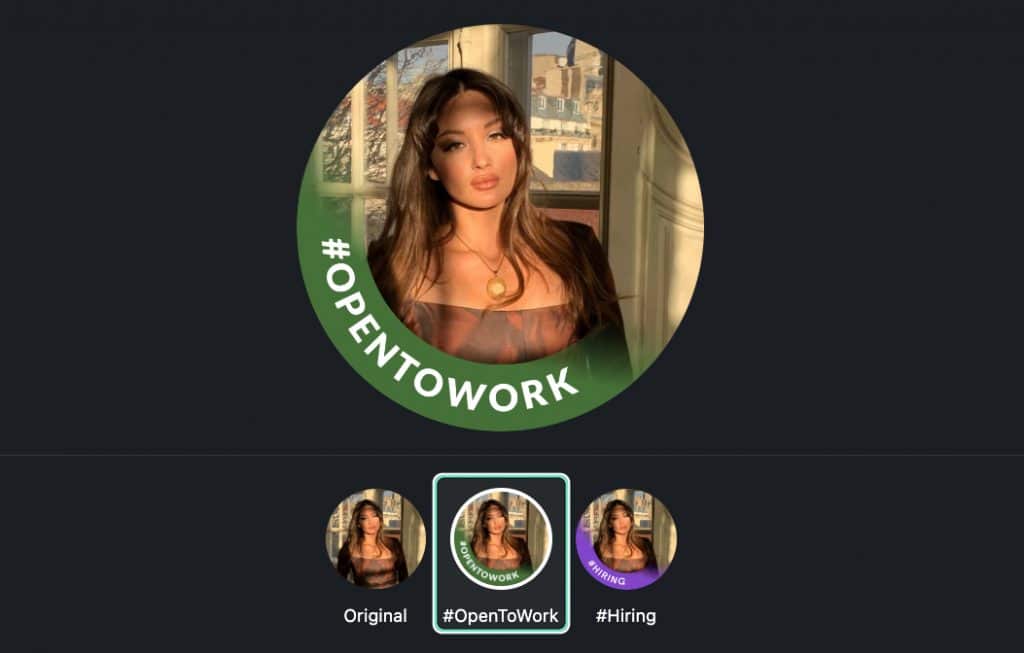

Visible solo para reclutadores
Vale la pena señalar que el estado de LinkedIn Open to Work será visible para los reclutadores solo si usan LinkedIn Recruiter. Sin embargo, no todos los reclutadores usan este plan específico; algunos pueden usar Recruiter Lite o incluso Sales Navigator.
Si su estado es visible para todos, aparecerá un banner en su perfil.
Cómo activar el banner de LinkedIn Open to Work
Como mencionamos, LinkedIn agrega el banner “Open to Work” a su foto de perfil cuando elige hacer visible su estado de búsqueda de empleo para todos los miembros de LinkedIn.
Esta selección indica a todos en la plataforma, incluidos los reclutadores y las personas de su empresa actual, que está abierto a nuevas oportunidades laborales.
Facilita que los posibles empleadores y conexiones reconozcan su disponibilidad de un vistazo desde la búsqueda. Para abrir este menú, debe hacer clic en su imagen de perfil → Marcos.
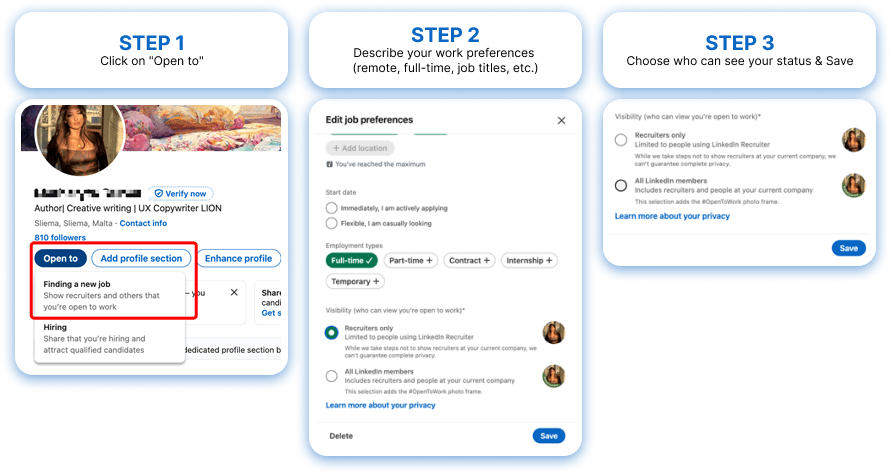
Con todo, puede activar esta función de tres maneras:
A través de un enlace directo
Lanzador de funciones de LinkedIn
Desde su perfil

- Vaya a su perfil.
- Seleccione la sección “Tengo interés en…” y elija la opción para indicar que está abierto a nuevas oportunidades.
- Complete los detalles del trabajo deseado
- Seleccione la visibilidad: todos los miembros o solo reclutadores
Puede encontrar más detalles aquí: Haga saber a los técnicos de selección que le interesa buscar nuevas oportunidades
Editando su foto de perfil

Después de aplicar este marco, puede editar la visibilidad de Open to Work en LinkedIn y las preferencias de empleo.
Como describimos anteriormente, debe agregar un banner a su foto de perfil. LinkedIn luego abrirá campos para que especifique qué tipo de trabajo está buscando.
Puede editar varios detalles
Por ejemplo:
- Ubicación de empleo: Seleccione múltiples ubicaciones para su búsqueda de empleo.
- Disponibilidad: Indique cuándo puede comenzar a trabajar.
- Tipo de empleo: Especifique si busca trabajo a tiempo completo o parcial.
Esto permite a los reclutadores encontrarle en función de los criterios que haya establecido.
Cómo desactivar la configuración Open to Work en LinkedIn
Cuando activa esta función, es importante responder a los mensajes InMail de los reclutadores. LinkedIn les ofrece una garantía de que usted está activo y buscando nuevas oportunidades.
Si no responde, recibirá una notificación por correo electrónico y, si no confirma que sigue buscando trabajo, la función se desactivará automáticamente.

Para cambiar Open to Work en LinkedIn:
- Haga clic en Editar preferencias (icono de lápiz).
- Seleccione la opción al final del menú para Eliminar del perfil.

Consejos: Buscar candidatos “Open to work” en LinkedIn
Modo Ahorro: Encontrar perfiles “Open to Work” con suscripción gratuita de LinkedIn
En una suscripción gratuita de LinkedIn, no es fácil para los reclutadores clasificar a los candidatos que buscan empleo activamente. Sin embargo, existen soluciones alternativas para esto. Explorémoslas a continuación.
Métodos sugeridos:
Uso de hashtags

Este método implica buscar publicaciones con hashtags relacionados con la búsqueda de empleo como #opentowork. A veces, las personas incluyen hashtags en sus publicaciones para indicar que están buscando trabajo.
Como reclutador, puede seguir estos hashtags para ver nuevas publicaciones relacionadas con los buscadores de empleo.

Inconveniente: Este método no es muy específico para un nicho. Un hashtag puede ser utilizado por varios profesionales, tanto programadores como diseñadores gráficos, lo que podría no ser adecuado si está buscando especialistas en un campo específico.
Búsqueda booleana
Puede usar la búsqueda integrada de LinkedIn con palabras clave para encontrar perfiles que indiquen que están buscando nuevas oportunidades.
La versión gratuita de LinkedIn permite la búsqueda booleana, por ejemplo, buscando en el título.

Ejemplo: Buscar “project manager” con la palabra clave “open to work” en los EE. UU. arrojó 201 candidatos potenciales.
Sin embargo, algunos usan sinónimos, como “actively looking”. Por lo tanto, debe ajustar su búsqueda booleana:
“open to work” OR “seeking new opportunities” OR “actively looking”
Esto arrojará 470 candidatos.

También puede usar AND para refinar la búsqueda:
(“open to work” OR “seeking new opportunities”) AND (developer OR engineer)
También puede intentar buscar la palabra clave “open to work” ingresándola en la barra de búsqueda. Esto hará que LinkedIn busque en todo el perfil, no solo en el título, incluidas las secciones de resumen o titular.
Intentamos usar una consulta de búsqueda booleana en la barra de búsqueda de palabras clave, y esta consulta arrojó cuentas más específicas: 1900 en total.

Es importante encerrar las frases entre comillas para garantizar que el algoritmo busque la frase exacta, en lugar de buscar palabras individuales por separado, lo que puede generar muchos perfiles irrelevantes.
Para obtener más detalles sobre la búsqueda booleana, consulte nuestro artículo: Artículo de búsqueda booleana en Linked Helper
Unirse a grupos de buscadores de empleo
Convertirse en miembro de grupos relevantes para buscadores de empleo puede ayudar. Si está en el mismo grupo que alguien, LinkedIn le permite enviarle mensajes directamente sin necesidad de una invitación.
Puede enviar mensajes automáticos a través de un grupo compartido utilizando la plantilla de campaña de Linked Helper para llegar a los buscadores de empleo de manera más eficiente.
Antes de enviar mensajes, es posible que desee revisar manualmente la lista de candidatos recopilados para filtrar por puesto, por ejemplo.
Ejemplos de grupos:
- Hyderabad Jobs for Hyderabad Jobseekers
- Job Seeker Discussion Group
- The Job Seeker Networking Group – Find a Recruiter
Grupos de nicho por ubicación:
- Work Permit/Job Seeker visa/Blue card/Dependent visa/Student Visa Germany
- Job Seeker Italia Milano – lavoro in Lombardia
Grupos relacionados con roles de trabajo específicos:
Luego, use las plantillas de campaña de Linked Helper para contactar a estos candidatos.
Para obtener más información sobre los grupos de LinkedIn, lea nuestro Artículo sobre grupos de LinkedIn
Solución principal: filtro “Buscador de empleo” en Linked Helper
LinkedIn Helper puede ser una solución alternativa para clasificar a aquellos que buscan empleo. Todo lo que necesita es una cuenta básica gratuita de LinkedIn y la aplicación Linked Helper en su computadora. Recopile rápidamente miles de perfiles de la búsqueda de LinkedIn y luego aplique el filtro “Buscador de empleo” para ver quién tiene esa insignia verde.
Después de eso, puede enviar invitaciones o mensajes automáticamente a todos, ahorrando tiempo y esfuerzo en comparación con hacerlo manualmente.
Tenga en cuenta:
- Linked Helper solo detecta perfiles con una insignia verde visible en su avatar; así es como funciona la tecnología.
- Por lo tanto, no mostrará aquellos que hayan seleccionado la configuración “Visible solo para reclutadores”, ya que esos perfiles no mostrarán una insignia.
- Funciona solo con una cuenta regular de LinkedIn; esta función no está disponible en Sales Navigator. Pero sugerimos cómo usar filtros en Sales Nav también.
Consejo: Recopile clientes potenciales en pequeños lotes para su procesamiento. Las listas de perfiles grandes pueden perder relevancia en la búsqueda de empleo antes de que pueda comunicarse con una oferta de trabajo, ya que los candidatos pueden actualizar su estado.
Etapa 1 – Buscar y recopilar
Esto se hace dentro del propio LinkedIn. Use palabras clave y filtros de LinkedIn para encontrar su audiencia. También puede probar una combinación de palabras clave con hashtags, etc., como describimos anteriormente, para aumentar la densidad de dichos perfiles en los resultados de búsqueda. Una vez listo, presione el botón “Recopilar” en Linked Helper.

Etapa 2 – Usar filtro “Buscador de empleo” – Dentro de Linked Helper.
¿Cómo hacerlo?
- Abra la cola después de recopilar y desplácese hacia abajo para encontrar el filtro Buscador de empleo. Configúrelo en “Sí”. ¡Bingo! Tiene perfiles con insignia verde ordenados de la cola.

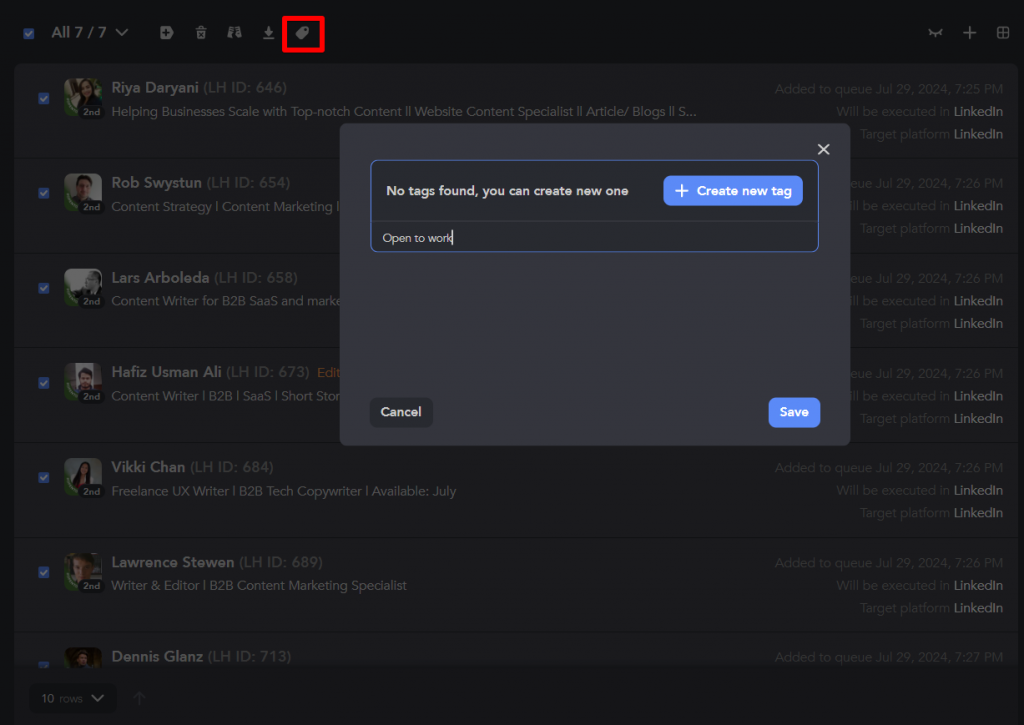
- Ahora vamos a marcarlos. Seleccione todo y etiquete esos perfiles con “Open to work” o cualquier etiqueta que tenga sentido para usted
Etapa 3 – Seguir recopilando más
Aquí está la mejor parte. Linked Helper no tiene límite en cuanto a cuántos perfiles puede recopilar en campañas. Incluso en una licencia de prueba. Puede hacerlo varias veces.
Así que la próxima vez, intente cambiar ligeramente sus palabras clave o el filtro de ubicación para que LinkedIn produzca otro grupo de perfiles únicos. Presione “recopilar” en la misma campaña. Linked Helper omitirá duplicados y capturará nuevos perfiles únicos de la búsqueda. Aplique “Buscador de empleo” y etiquete nuevamente y siga construyendo su lista.
Etapa 4 – Exportar o proceder con Linked Helper
Ahora ha clasificado los perfiles abiertos a trabajar. ¿Qué sigue? Eso depende de sus objetivos. Tiene muchas opciones dentro de Linked Helper:
Exportar su lista a un archivo CSV. Simplemente exporte su lista de nombres con las URL de perfil de LinkedIn. Pero generalmente tener esta lista no le llevará lejos, y necesita comunicarse con ellos.
Encontrar sus correos electrónicos personales verificados y continuar el alcance por correo electrónico: utilice la herramienta de búsqueda de correos electrónicos de Linked Helper. Aunque, necesitaría una suscripción PRO en este punto que viene con 3,200 créditos mensuales de búsqueda de correo electrónico por 45$/mes
Enviar perfiles a su CRM externo: Linked Helper tiene integraciones directas con los 10 CRM más populares, incluidos Hubspot, SalesForce, PipeDrive, Zoho, etc. Para obtener mejores resultados, es mejor ejecutar la campaña Visitar y extraer perfiles + Enviar persona a CRM externo.
Conectar con estas personas en LinkedIn y enviar un mensaje de seguimiento: use la plantilla de campaña invitar y hacer un seguimiento. Sin limitaciones y se puede hacer en un plan estándar o durante su prueba.
Comunicarse con ellos a través de InMail. Linked Helper puede automatizar el envío de InMails. Los InMails generalmente están habilitados en las plataformas Sales Navigator y Recruiter. Necesitaría configurar una buena plantilla de InMail y cambiar la plataforma de procesamiento de LinkedIn a SN o Recruiter.
Mejor precisión: Encontrar perfiles “Open to Work” con LinkedIn Sales Navigator
Probamos y comparamos la búsqueda de buscadores de empleo utilizando diferentes métodos en Sales Navigator. Sí, esta suscripción no tiene el filtro específico para buscadores de empleo. Sin embargo, las posibilidades de una selección más específica son mayores.
Usar el filtro “Cargo actual”
Para el experimento, también buscamos Project Managers (filtro Función) en los EE. UU. utilizando la misma cadena booleana en el Cargo actual:
“open to work” OR “seeking new opportunities” OR “actively looking”
Y comparamos los resultados con la suscripción gratuita. ¿Hay alguna diferencia?
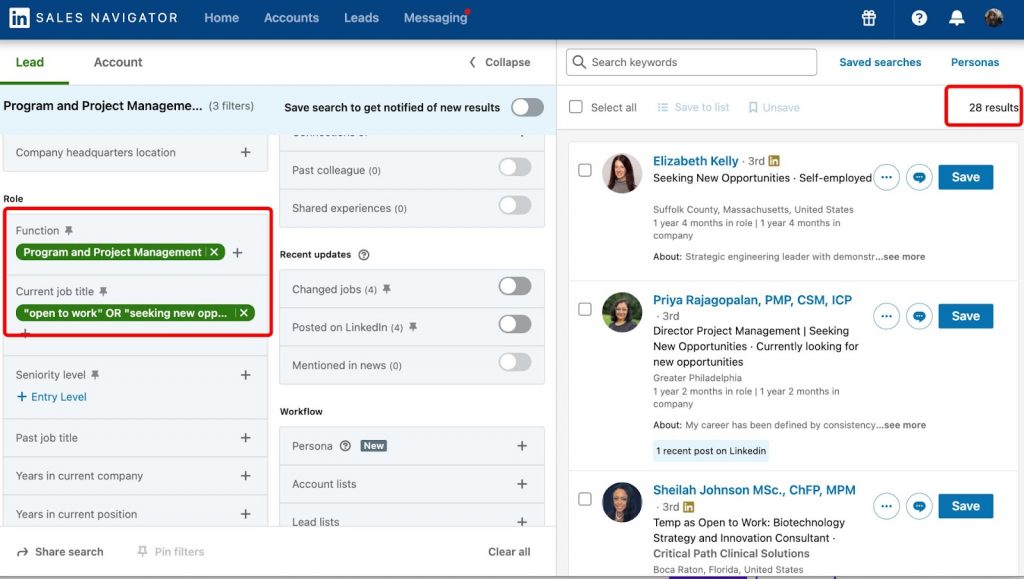
Con este enfoque, encontramos solo 28 personas. Sin embargo, al revisar sus perfiles, son muy específicos y no hay necesidad de limpiar la lista más. Estas personas han indicado claramente en su cargo actual que están buscando trabajo. Por lo tanto, esta es una opción de búsqueda de nicho.
Enlace a nuestro artículo sobre filtrado de personas
Usar la búsqueda por palabras clave: Resumen, Título, etc.
Las personas pueden usar estas palabras clave de búsqueda de empleo no solo en el título sino también en otras secciones, como el resumen.
Sales Navigator ofrece una oportunidad única para buscar en todo el perfil, no solo en el campo del título.
Ingresamos nuestra consulta en la barra de búsqueda para todo el perfil y seleccionamos “Project Manager” solo para la función:
“open to work” OR “seeking new opportunities” OR “actively looking”
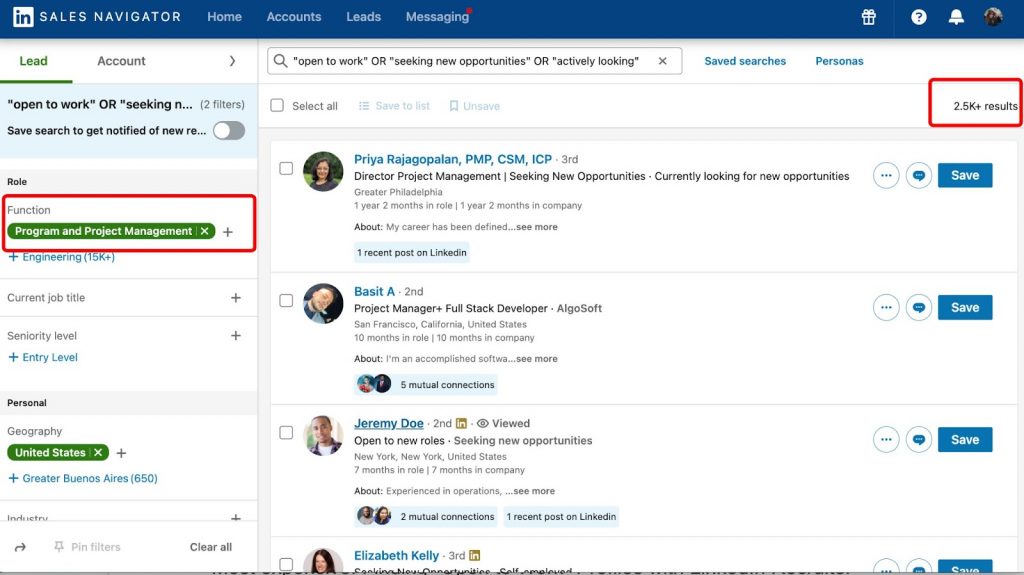
Si dejamos solo la función y no especificamos “Project Manager” en el cargo, la búsqueda arroja 2,500 perfiles. Este es un conjunto amplio, con muchos perfiles relevantes.
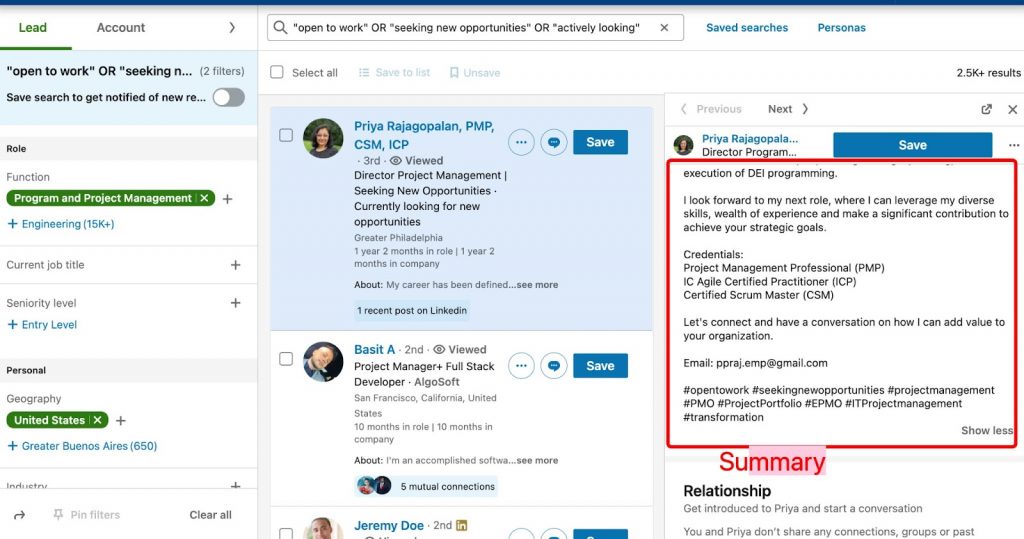
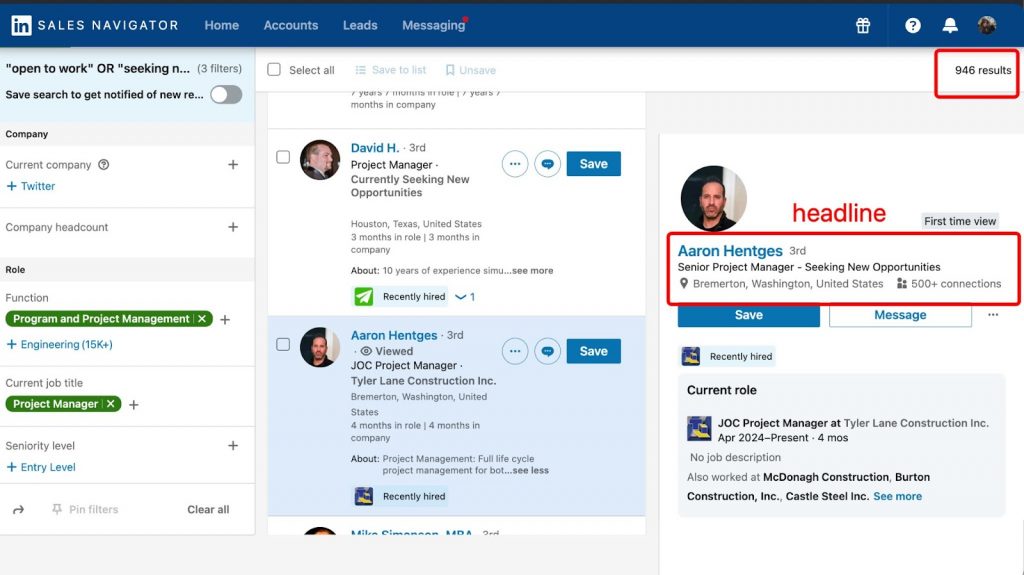
Si especificamos el título actual, el número es menor. En este caso, vemos 946 perfiles potencialmente relevantes. Los revisamos: el mecanismo escanea la presencia de palabras clave en el titular, que es una práctica común que los usuarios incluyen.
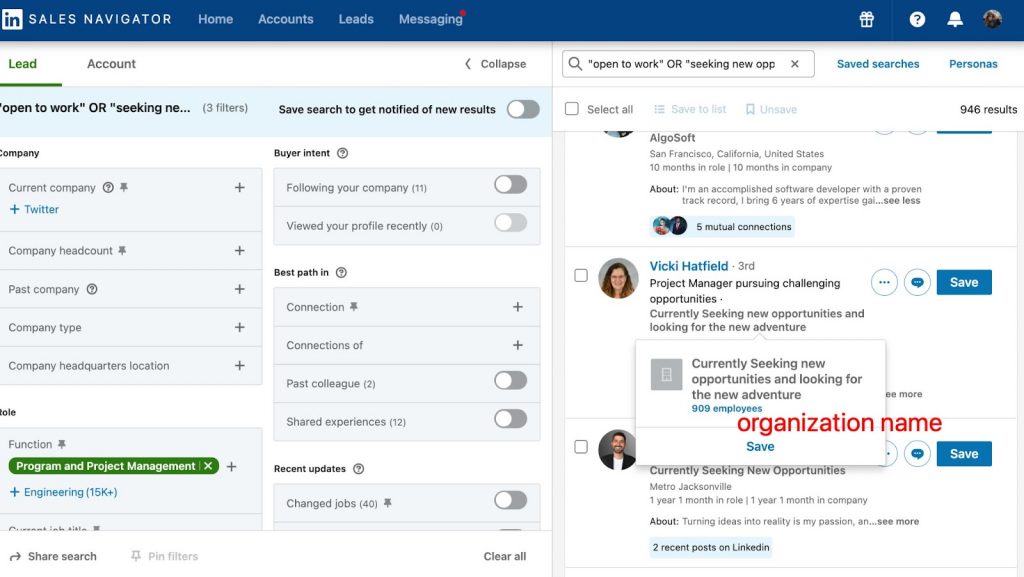
También notamos un truco inteligente: la búsqueda encontró palabras clave en el nombre de la organización. Sin embargo, la comunidad de LinkedIn a veces crea organizaciones falsas para tales casos. Incluso hay 909 empleados en esta organización falsa, que es una forma inteligente de mostrarle al algoritmo que está buscando trabajo.
Buscar por páginas de empresa falsas en LinkedIn para buscadores de empleo
Para experimentar, intentaremos encontrar candidatos potenciales donde el nombre de la organización contenga nuestra consulta booleana e ingresarla en el campo de búsqueda Nombre de la empresa actual.
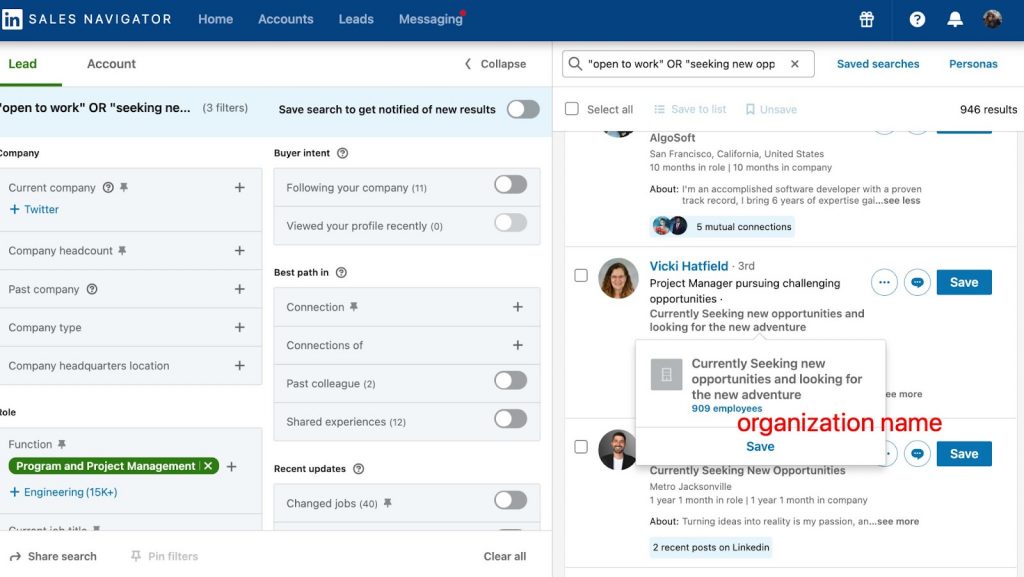
Aquí vemos 277 perfiles si buscamos por nombres de empresa. Sin embargo, muchos perfiles se superponen con los encontrados en la búsqueda general de palabras clave en todo el perfil porque LinkedIn también escanea los nombres de las empresas.
Nota: Cuando recopile perfiles para la campaña de Linked Helper, omitirá los perfiles recopilados antes en esta campaña.
¿Debería usar los grupos de LinkedIn?
En Sales Navigator, hay una opción de búsqueda basada en grupos. Veamos cómo encontrar a aquellos que son miembros de un grupo.
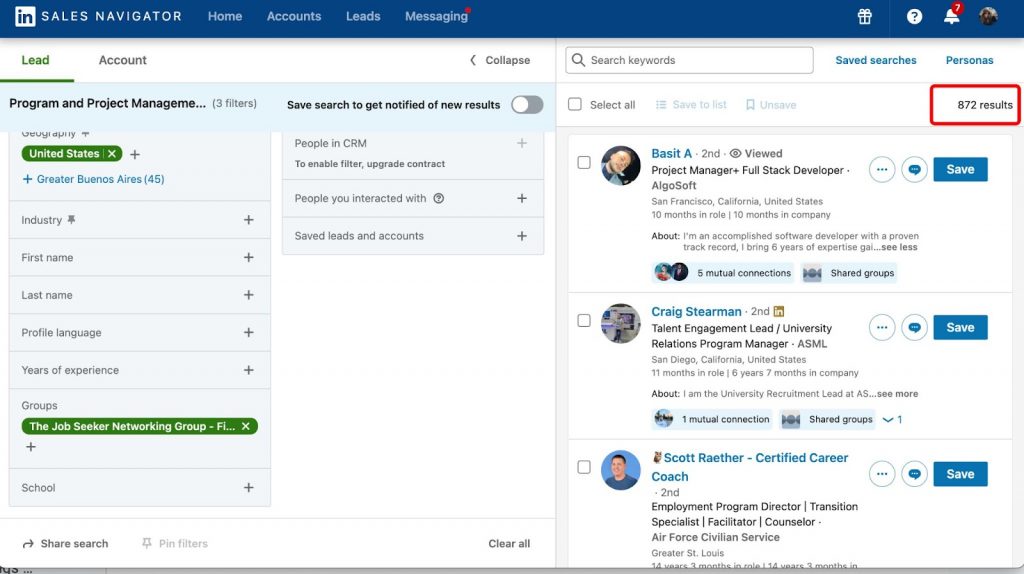
Nota: Solo puede buscar por grupos de los que es miembro.
No recomendamos este método de búsqueda en la práctica.
Es lógico que no todos los buscadores de empleo estén en estos grupos. También hay reclutadores que se unen para encontrar personas. Ordenando por función, encontramos 872 personas en el puesto deseado. Pero de nuevo, no hay garantía de que estén buscando trabajo activamente solo porque se unieron a un grupo.
Descargue Linked Helper 2
y obtenga una prueba gratuita de 14 días ahora mismo
DESCARGARSi aún no está en nuestra lista de usuarios, únase a nosotros.
Le ofrecemos una versión de prueba para que inicie su experiencia con nuestra herramienta para LinkedIn.
Cómo filtrar en Linked Helper después de la recopilación en Sales Navigator
Si necesita usar Sales Navigator por sus filtros únicos, puede reunir a la audiencia en una cola y filtrarlos manualmente a través de Linked Helper utilizando el método descrito a continuación.
- Cree una lista en una campaña simple con el paso “Visitar y extraer perfiles”. Ventajas: es rápido y puede recopilar desde 1,000 hasta un número infinito de perfiles.
- Abra la lista y vea que Linked Helper muestra vistas previas de las imágenes de perfil. Puede ver quién tiene la insignia verde linkedin open to work. Revise manualmente la lista, verifique los perfiles con insignias y luego etiquételos con #openwork.
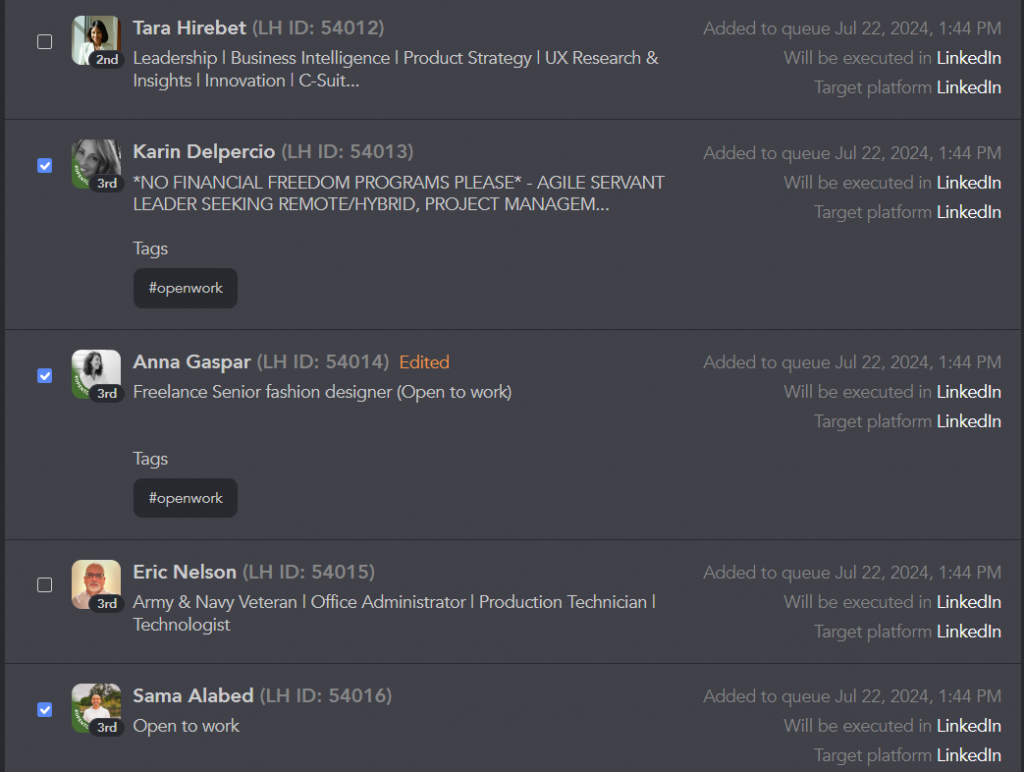
- Oculte los perfiles etiquetados usando el filtro “No tiene la etiqueta ‘openwork’” para que no saturen la lista. Verá solo perfiles sin insignias para revisarlos.

- Intente identificar los perfiles restantes por palabras clave en titulares o puestos. Haga esto insertando la palabra “open” en los filtros de titular y posición. Encontrará perfiles sin insignias pero indicando claramente que están abiertos a trabajar.
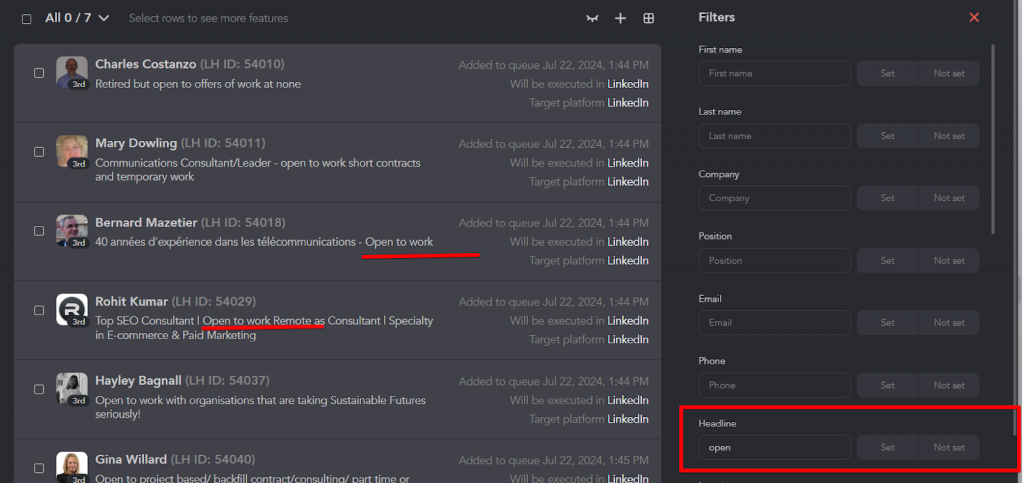
Etiquete estos perfiles con una frase como “openwork_headline.”
Excluya el resto de la cola usando la casilla de verificación Seleccionar→Excluir. De esta manera, puede limpiar rápidamente la lista.
Ventajas:
Los datos sobre los buscadores de empleo estarán en la base de datos de CRM a largo plazo
Existe un filtro de fecha de actividad, por lo que también puede resaltar a aquellos que inician sesión regularmente en LinkedIn.
En resumen
Al ordenar en Sales Navigator de esta manera, puede recopilar un grupo de candidatos más específico. Después de eso, también puede cargar la lista a LinkedIn Helper y limpiarla más manualmente. Pero la calidad de la selección será mejor que con una cuenta básica.
Hay una prueba de 30 días disponible.
La opción más cara: Descripción general de “Open to Work” en LinkedIn Recruiter
Si está utilizando LinkedIn Recruiter, en realidad puede encontrar candidatos que han compartido en privado sus intereses profesionales con los reclutadores.
Descripción general de los indicadores Open to Work
Primero, debe realizar una búsqueda en Recruiter. Después de obtener los resultados de la búsqueda, busque la opción “Open to work” en Spotlights (Destacados) en la parte superior de la página. Haga clic en eso y filtrará a los candidatos que han compartido su estado de búsqueda de empleo.
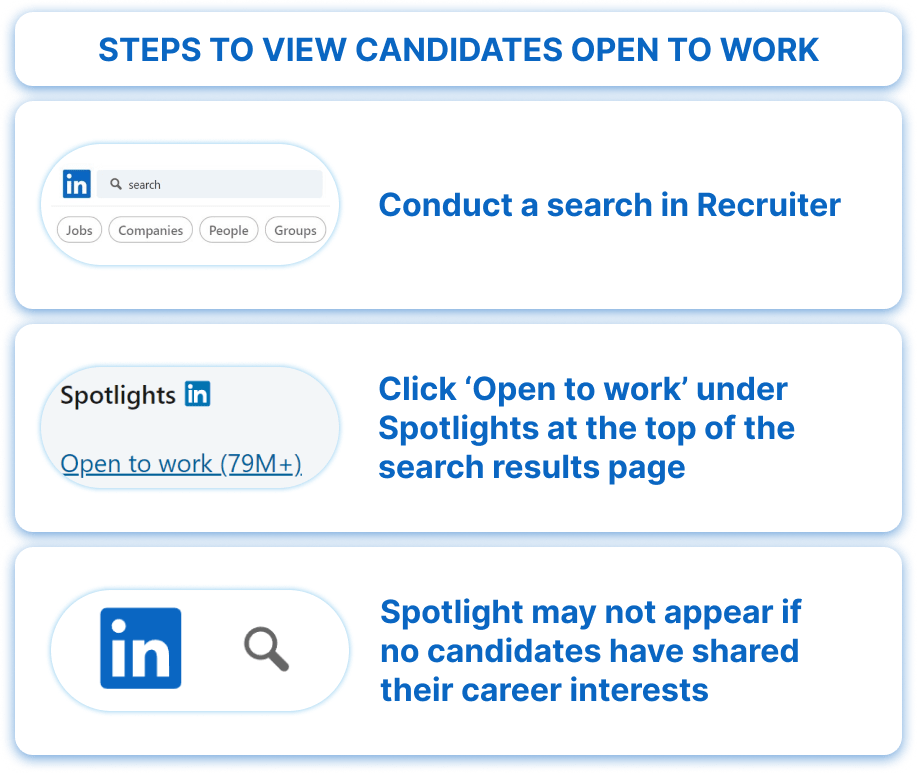
¿No aparece la opción “Open to work”?
Eso puede suceder si ninguno de los candidatos en su búsqueda ha optado por compartir sus intereses profesionales. Si ese es el caso, es posible que deba ampliar un poco sus criterios de búsqueda.
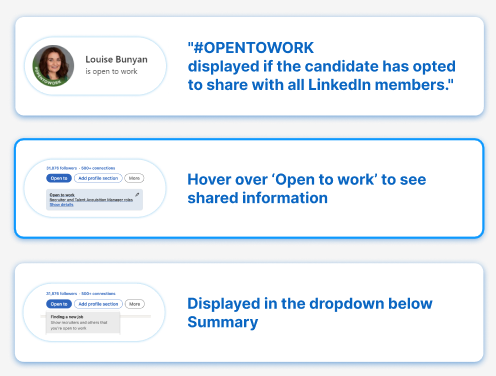
El indicador Open to Work aparece en los perfiles. Hay tres lugares principales donde lo verá.
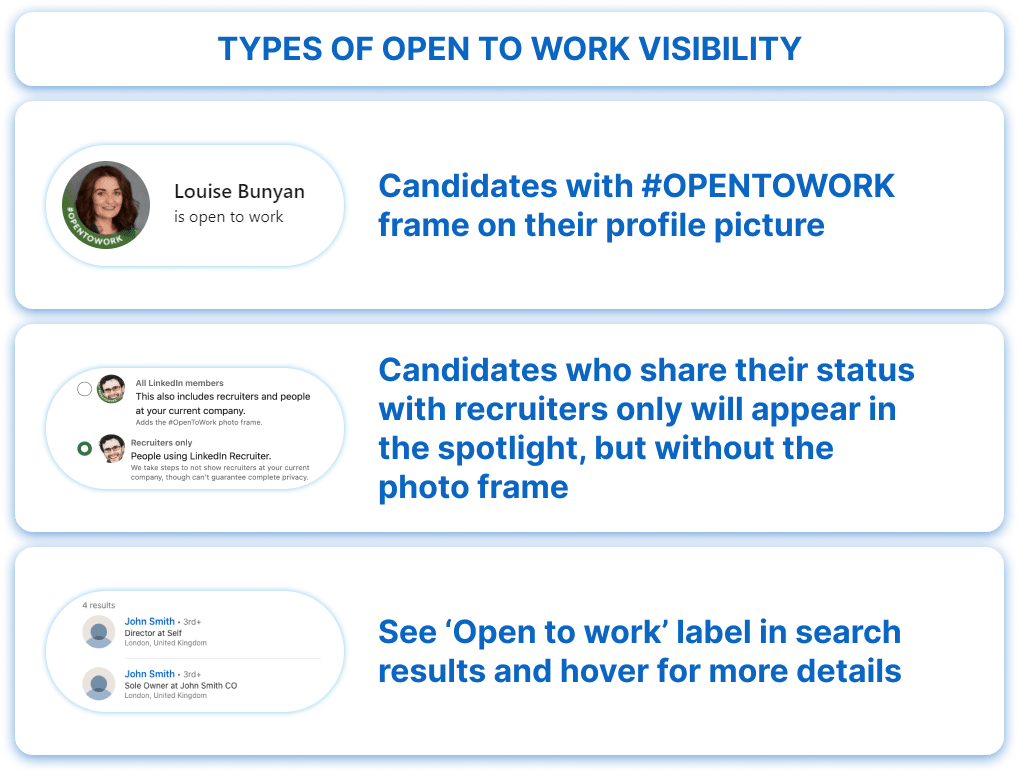
- Primero, si un candidato ha compartido su estado públicamente, verá un marco #OPENTOWORK en su foto de perfil.
- Si solo comparten con reclutadores, encontrará una etiqueta “Open to work” en la parte inferior de su tarjeta de perfil en los resultados de búsqueda. Coloque el cursor sobre ella para ver lo que han compartido con los reclutadores.
- En su perfil, hay un menú desplegable debajo de la sección Resumen donde verá “Open to work” si han compartido esa información.
Nuestro artículo sobre los planes de LinkedIn
Cómo encontrar personas que buscan empleo en LinkedIn
Cómo encontrar candidatos en LinkedIn
Organizar y participar en eventos de LinkedIn
Organizar y participar en eventos de LinkedIn es una forma fantástica de atraer candidatos, especialmente si busca el mejor talento o tiene ofertas de trabajo para presentar a aquellos que tal vez no estén buscando activamente. Así es como puede aprovecharlo al máximo:
Organizar seminarios web
Organice seminarios web o eventos específicos de la industria. Por ejemplo, si está reclutando para un puesto de marketing senior, organice un seminario web sobre las últimas tendencias en marketing digital. Esto atraerá a profesionales interesados en el campo y potencialmente a aquellos abiertos a nuevas oportunidades.
Asistir a eventos
Participe en eventos y seminarios web de LinkedIn. Al asistir a estos eventos, puede establecer contactos con buscadores de empleo que participen activamente en discusiones de la industria. Por ejemplo, únase a un seminario web de LinkedIn sobre habilidades de liderazgo si está contratando para un puesto gerencial.
Promocionar ofertas de empleo en su perfil
Actualizar su perfil regularmente
Asegúrese de que su perfil de LinkedIn refleje las ofertas de trabajo actuales. Si está contratando a un nuevo ingeniero de software, incluya una descripción detallada del trabajo en el resumen de su perfil y en las publicaciones recientes.
Interactuar con las conexiones
Comparta ofertas de trabajo y contenido relacionado para mantener informada a su red. Por ejemplo, publique sobre las interesantes oportunidades en su empresa y anime a sus conexiones a compartir las noticias.
Consejos para publicaciones de Open to Work en LinkedIn
- Mayor alcance: Cuanto más personas conozcan la oferta de trabajo, mejor. Además de las búsquedas activas, asegúrese de utilizar métodos pasivos como publicar anuncios de trabajo en grupos de LinkedIn relevantes para su industria.
- Publicaciones de trabajo detalladas: Al publicar un anuncio de trabajo, incluya condiciones y requisitos detallados del trabajo. Esto ayuda a atraer candidatos que encajan bien y reduce la cantidad de solicitudes no calificadas.
Estrategias de InMail y correo electrónico
Enviar InMails gratuitos a perfiles Open
No todos saben esto, pero contactar a los candidatos a través de InMail puede ser una forma directa de interactuar con posibles contrataciones. Asegúrese de que su InMail esté personalizado y describa claramente la oportunidad de trabajo.
Usar LinkedIn para extraer correos electrónicos
Puede usar herramientas para extraer direcciones de correo electrónico de perfiles de LinkedIn y enviar su oferta de trabajo por correo electrónico. Algunos candidatos revisan su correo electrónico con más frecuencia que sus mensajes de LinkedIn, por lo que esta puede ser una forma efectiva de llegar a ellos. Asegúrese de hacer un seguimiento a través de múltiples canales para obtener los mejores resultados.
Nuestra guía sobre LinkedIn Live
LinkedIn Growth Hub
ÚNASE A NUESTRA COMUNIDADObtenga Herramientas Gratuitas, Scripts de Prospección, Consejos Internos y Networking Real
Resumen: ¿Es bueno el filtro Open to Work de Recruiter en LinkedIn?
Sí, usar el filtro en Recruiter puede ahorrarle tiempo. Pero recuerde que muchas personas son perezosas para cambiar su estado y solo cambian su titular o título. Así que el filtro no mostrará a estas personas.
Para encontrar leads que buscan trabajo en LinkedIn de manera efectiva sin necesitar los filtros de suscripción más premium, puede utilizar varias estrategias:
- Búsquedas por palabras clave: Utilice palabras clave específicas para localizar candidatos potenciales. Este método compensa el hecho de que no todos los usuarios actualizan su estado de búsqueda de empleo con regularidad.
- Linked Helper: Esta herramienta puede agilizar su proceso ayudándole a limpiar y refinar su lista de leads. También puede ayudar a organizar su lista y prepararla para el alcance.
- Clasificación y comunicación inmediata: Una vez que tenga su lista de leads, puede ordenarlos y comenzar a contactarlos directamente, haciendo que el proceso sea más eficiente.
Al aprovechar estos métodos, puede mejorar sus esfuerzos de generación de clientes potenciales en LinkedIn sin necesitar las opciones de suscripción más costosas.
