

Incluso si usted es un usuario veterano, puede que se haga la pregunta: ¿tiene LinkedIn confirmaciones de lectura?
Tiene una respuesta concisa y sencilla: Sí, cada cuenta de LinkedIn tiene la opción de activar indicadores de entrega en la página de configuración.
- El estado de lectura en LinkedIn solo estará disponible si ambas personas tienen esta configuración habilitada.
- Si no le importa si su mensaje en LinkedIn es leído y quiere aumentar la privacidad con respecto al estado de lectura, puede ocultar las confirmaciones de lectura en la configuración de su perfil.
- El indicador de estado del mensaje no está disponible en un mensaje adjunto con una solicitud de conexión (invitación).
- Solo después de que la persona pase a formar parte de su red, estarán disponibles los detalles sobre la lectura del mensaje, dependiendo de la configuración de privacidad de datos.
Esta función, similar a las confirmaciones de lectura de divulgación por correo electrónico, ayuda a evaluar la eficacia de los mensajes de LinkedIn.
¿Qué son las confirmaciones de lectura de LinkedIn?
En la sección de experiencia de mensajería en LinkedIn, puede enviar mensajes y comprobar su estado, si ambos usuarios tienen habilitada la función de confirmaciones de lectura.
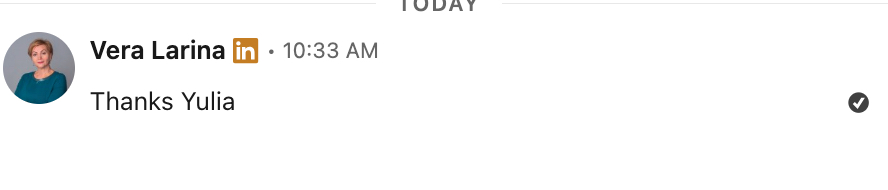
- Un mensaje no leído aparece con una marca de verificación única (✓ mensajes no leídos).
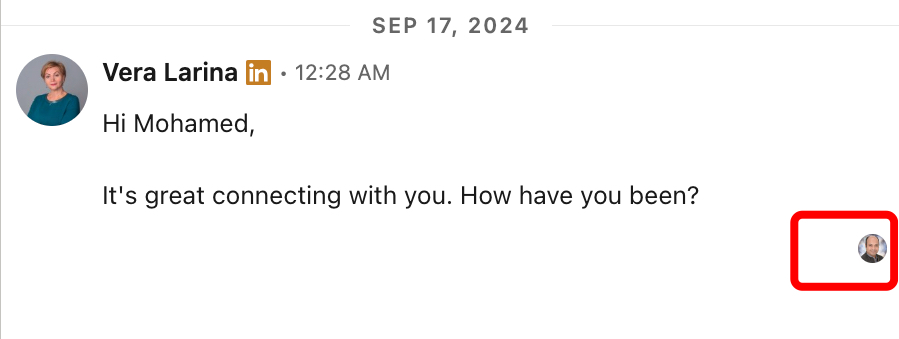
- Un mensaje leído muestra el icono de perfil en miniatura del destinatario debajo de él.
- Un mensaje dio un error y puede no ser entregado, a menudo debido a una conexión a Internet débil.
- Si ve un círculo vacío en lugar de la marca de verificación o el icono, significa que el mensaje aún no se ha entregado.
Confirmaciones de lectura de LinkedIn vs. Indicadores de escritura
Aunque las confirmaciones de lectura y los indicadores de escritura son funciones diferentes, están controladas por la misma configuración en los ajustes de perfil de LinkedIn. Esto significa que no puede habilitar uno sin el otro: funcionan juntos.
¿Cuál es la diferencia entre estas funciones?
- El indicador de escritura muestra cuando una persona está escribiendo activamente un mensaje en LinkedIn.
- La función de confirmaciones de lectura confirma cuando el destinatario ha leído su mensaje, mostrando una foto de perfil en miniatura debajo del mensaje enviado.
¿Cómo funcionan las confirmaciones de lectura de LinkedIn?
LinkedIn hizo esta función disponible tanto en la aplicación móvil de LinkedIn como en el sitio web para ayudar a los usuarios a entender el estado de lectura en LinkedIn y mejorar la calidad del alcance. Fue diseñada para apoyar la generación de clientes potenciales y mejorar las interacciones.
¿Por qué es una función valiosa?
Esta función valiosa ayuda a los usuarios a determinar si un destinatario está genuinamente interesado en su mensaje.
¿Cómo ayuda?
- Mejora las tasas de respuesta al permitir que tanto el remitente como el destinatario sepan cuándo se ve un mensaje.
- Si la vista previa del mensaje no es atractiva, puede permanecer no leído, indicando que el destinatario no está genuinamente interesado.
- Ayuda a los usuarios a rastrear los mensajes enviados y decidir sobre los seguimientos para prospectos o clientes potenciales.
- Esta información permite una estrategia de mensaje de prospección más efectiva para aumentar las tasas de respuesta.

Sitio web vs. Aplicación móvil de LinkedIn: Diferencia clave
- En el sitio web de LinkedIn, un mensaje debe ser abierto para que el estado de lectura en LinkedIn se actualice.
- En la aplicación móvil de LinkedIn, si las notificaciones están habilitadas, un destinatario puede leer su mensaje desde la vista previa sin abrir el chat, lo que significa que no recibirá una confirmación de lectura.
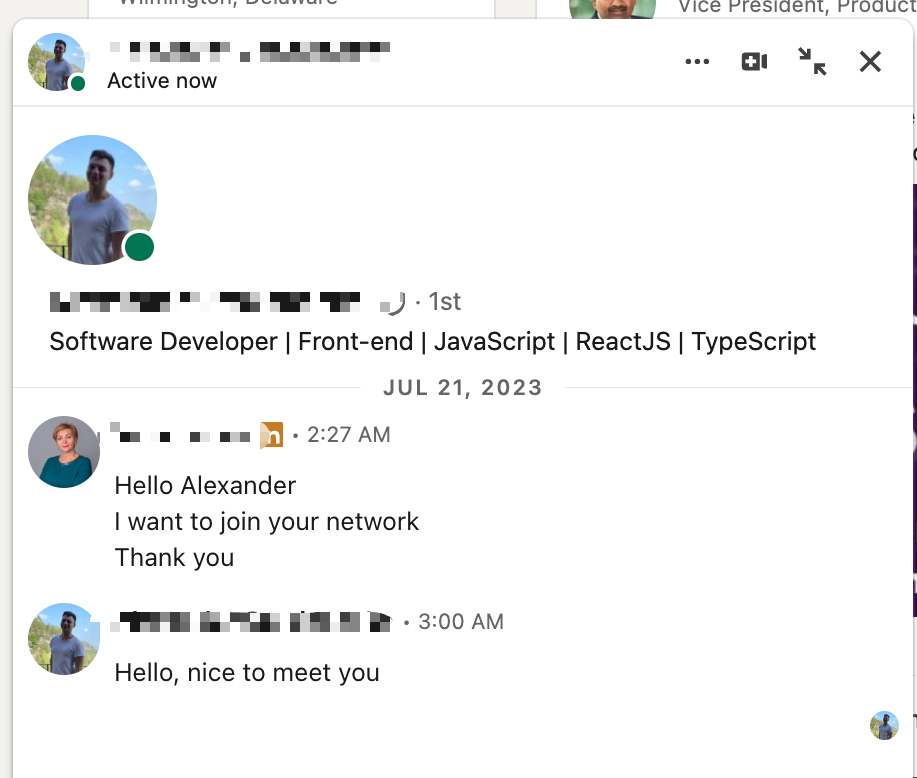
La bandeja de entrada de LinkedIn muestra tanto «Activo ahora» como las confirmaciones de lectura:
- «Activo ahora» es un círculo verde junto a la imagen de perfil que significa que la persona está actualmente en línea.
- Hay diferentes indicadores en línea para escritorio y móvil:
- Escritorio: Punto verde sólido
- Móvil: Círculo verde vacío
Actualmente, las confirmaciones de lectura de InMail no están disponibles. La función de confirmaciones de lectura funciona solo para mensajes gratuitos. Los mensajes InMail (mensajes pagados) y los mensajes de chat de grupo pueden leerse sin que el remitente lo sepa.
¿Tiene LinkedIn confirmaciones de lectura por defecto?
Sí, esta opción está activa por defecto. Hay muchas sugerencias de que es mejor mantener habilitada la función de confirmaciones de lectura. De esta manera, puede rastrear el éxito de sus mensajes enviados y hacer cambios en su estrategia:
- Si la persona estaba en línea pero no respondió, podría significar que el mensaje no es relevante para ella.
- Si leyeron su mensaje pero no respondieron, puede decidir si enviar un seguimiento.
Al mismo tiempo, LinkedIn le permite desactivar la función de confirmaciones de lectura, lo que aumenta su privacidad. Algunos usuarios pueden sentirse presionados a responder inmediatamente después de ver un mensaje, por lo que desactivar las confirmaciones de lectura permite más flexibilidad.
Aprenda cuál es el límite de caracteres permitido.
Cómo desactivar las confirmaciones de lectura e indicadores de escritura de LinkedIn
Desactivar las confirmaciones de lectura de LinkedIn en el escritorio
La función de activar o desactivar las confirmaciones de lectura se encuentra en una sección de la configuración de LinkedIn. Siga esta guía paso a paso para gestionarla:
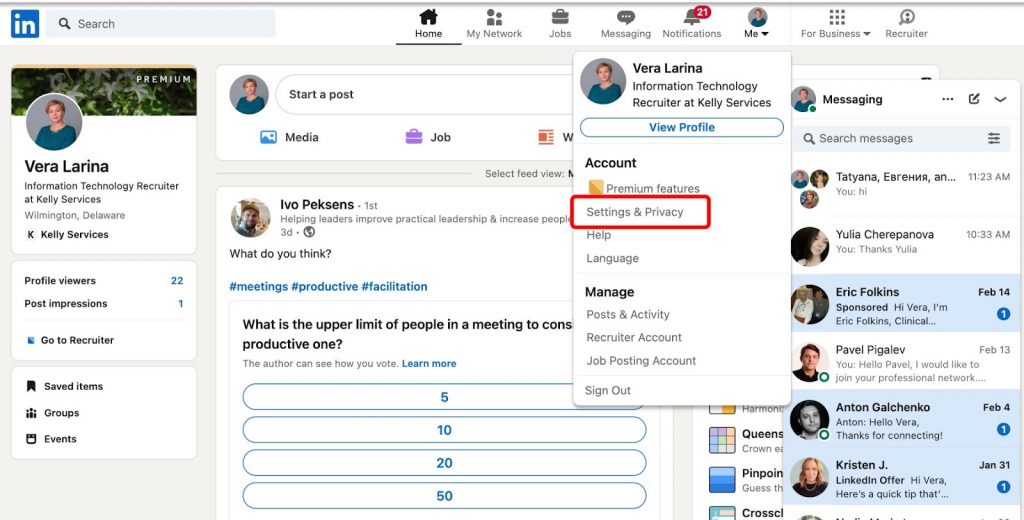
- Haga clic en el botón Yo en la barra de menú para abrir el menú desplegable.
- Seleccione Ajustes y privacidad.
- En el panel izquierdo, encuentre Privacidad de datos y vaya al fondo a la Sección Experiencia de mensajería.
- Haga clic en Confirmaciones de lectura e indicadores de escritura.
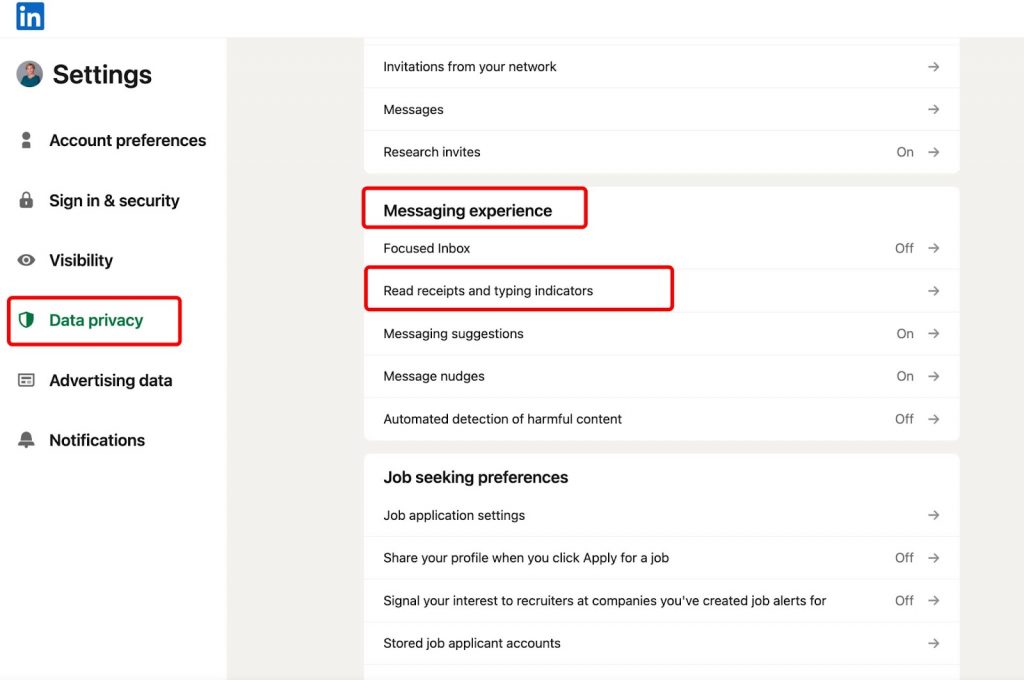
- Use el interruptor para activar o desactivar las confirmaciones de lectura.

Qué sucede cuando desactiva las confirmaciones de lectura de mensajes de LinkedIn
- Usted no verá si alguien lee su mensaje.
- Sus mensajes de texto ya no mostrarán una foto de perfil en miniatura debajo de ellos, incluso si son leídos.
- Los indicadores de estado del mensaje (como el signo ✓ Entregado) se desactivarán para ambos, el remitente y el destinatario.
Desactivar las confirmaciones de lectura de LinkedIn en el móvil
Aquí le explicamos cómo desactivar las confirmaciones de lectura en LinkedIn desde su teléfono.
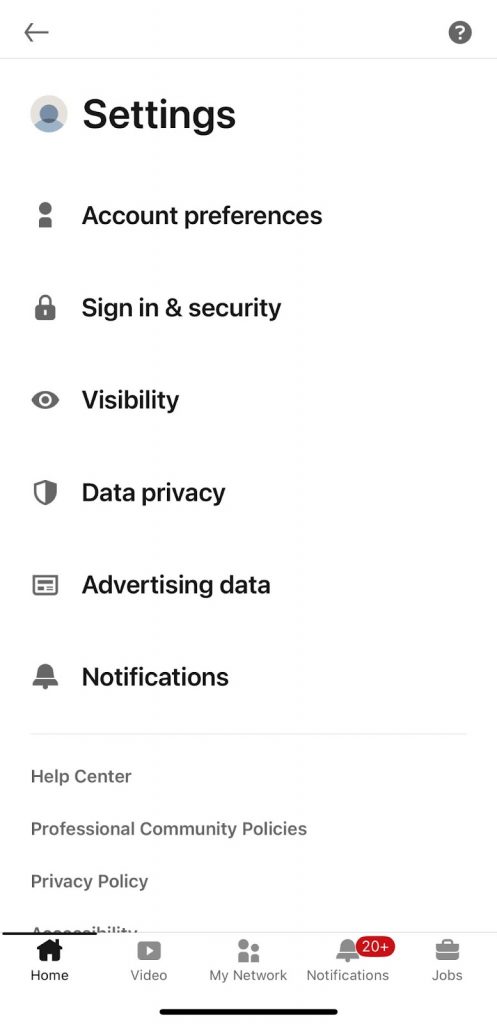
De manera y orden similar al escritorio, debe tocar el icono de perfil, seleccionar Configuración.
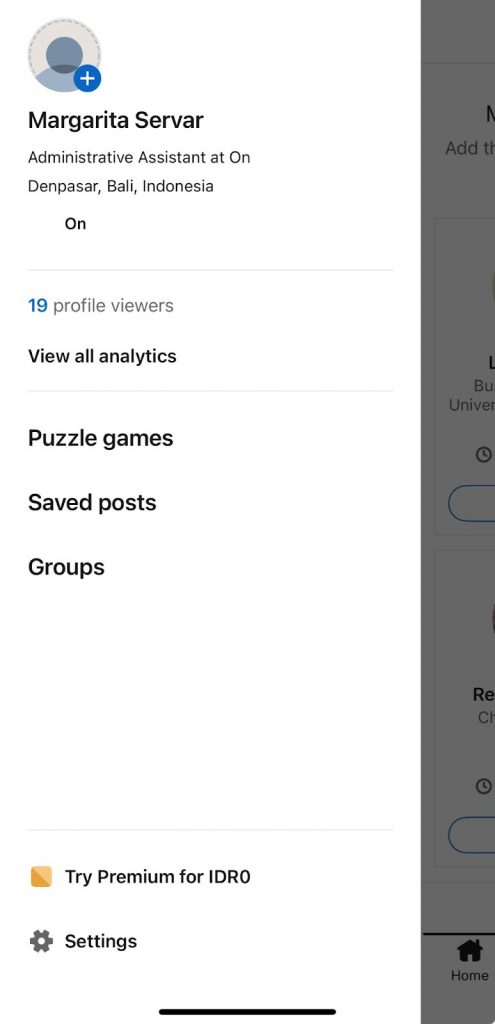
Pulse en Privacidad de datos, y en la sección Experiencia de mensajería, seleccione Confirmaciones de lectura e indicadores de escritura.
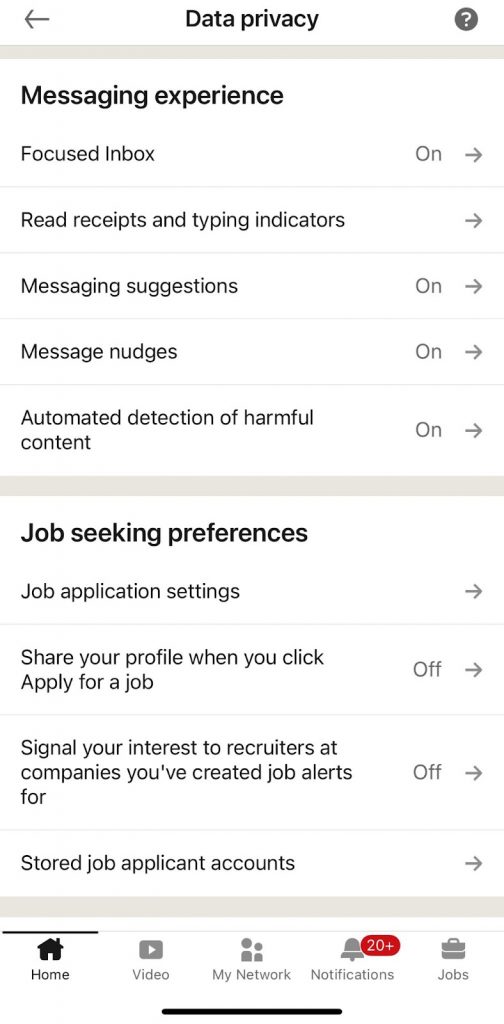
Para desactivar la función, cambie el interruptor a Desactivado (Off).
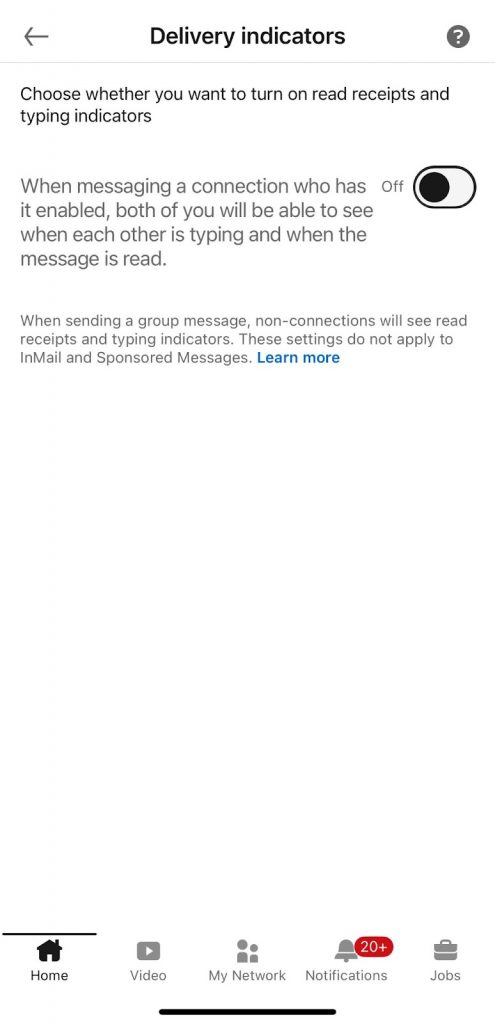
Bien hecho, LinkedIn permite desactivar las confirmaciones de lectura fácilmente con cualquier dispositivo.
Cómo activar las confirmaciones de lectura de LinkedIn
Activar las confirmaciones de lectura de LinkedIn en el escritorio
Puede habilitar la función de confirmaciones de lectura y los indicadores de escritura en la misma configuración del perfil que cuando los desactiva en LinkedIn. Para activarlos, siga estos pasos:
1️⃣ Haga clic en su icono de perfil y vaya a Ajustes y privacidad.
2️⃣ En el panel izquierdo, seleccione Privacidad de datos.
3️⃣ Desplácese hacia abajo hasta la Sección Experiencia de mensajería.
4️⃣Haga clic en Confirmaciones de lectura e indicadores de escritura.
5️⃣ Use el interruptor para habilitar la función.
Activar las confirmaciones de lectura de LinkedIn en el móvil
Puede habilitar la función de confirmaciones de lectura en la aplicación móvil de LinkedIn siguiendo los mismos pasos que en la barra de menú de escritorio:
1️⃣ Toque su icono de perfil y vaya a Ajustes y privacidad desde la barra de menú (o botón «Yo»).
2️⃣ En el panel izquierdo, seleccione Privacidad de datos.
3️⃣ Desplácese hacia abajo hasta la Sección Experiencia de mensajería.
4️⃣ Toque en Confirmaciones de lectura e indicadores de escritura.
5️⃣Cambie el interruptor a habilitar la función.
¿Por qué no puedo ver las confirmaciones de lectura en LinkedIn?
1. La otra persona desactivó las confirmaciones de lectura
Si el destinatario ha desactivado la función de confirmaciones de lectura en la configuración de su perfil, usted no podrá ver si ha leído su mensaje.
2. Usted tiene desactivadas las confirmaciones de lectura
Puede haber desactivado la configuración predeterminada y cambiado el interruptor para desactivar las confirmaciones de lectura. Si la función está desactivada, las confirmaciones de lectura no serán visibles para usted.
3. Fallo o error de LinkedIn
- Si experimenta este problema en la aplicación móvil de LinkedIn, intente actualizar la aplicación.
- Si el problema ocurre en el sitio web de LinkedIn, actualice la página varias veces o borre la caché de su navegador para solucionarlo.
7 consejos avanzados de mensajería en LinkedIn para conseguir más clientes potenciales
1. Personalice cada mensaje para aumentar las respuestas
Una parte clave del networking es mostrar que ha investigado sobre una persona antes de contactarla. Puede reflejar esto en cada mensaje de prospección utilizando información relevante, como sus experiencias recientes, el nombre de la empresa o las actualizaciones de su carrera.
Para facilitar la personalización, puede utilizar una herramienta de automatización con variables personalizadas que extraen datos del perfil de LinkedIn de cada destinatario. Esto le permite enviar mensajes personalizados sin introducir datos manualmente para cada cliente potencial.
2. Mantenga los mensajes cortos y directos
Una de las mejores prácticas en el alcance en LinkedIn es mantener los mensajes breves. Como dice el refrán, «lo bueno, si breve, dos veces bueno». La mayoría de las personas no quieren leer mensajes de texto largos, por lo que una solicitud concisa aumenta las posibilidades de obtener una respuesta y una confirmación de lectura.
Los estudios de caso muestran que un mensaje corto y claro tiene más probabilidades de ser leído y respondido rápidamente.
3. Haga que su perfil de LinkedIn sea irresistible
Si se pone en contacto con un usuario de LinkedIn que no le conoce, es probable que revise su perfil antes de responder. Su decisión de responder puede depender de cuán profesional y atractivo parezca su perfil.
- Añada un enlace a su trabajo en la Sección de Contenido Destacado.
- Asegúrese de tener al menos una publicación para mostrar actividad.
- Complete las secciones clave de su cuenta de LinkedIn para causar una buena impresión.
4. Utilice mensajes de voz de LinkedIn para destacar
Cuando las personas ven una notificación, pueden sentir que han leído el texto sin abrir realmente el mensaje, pero eso no funcionará con los mensajes de voz. Una excelente manera de involucrar a las personas es enviando mensajes sin una vista previa, haciendo que sientan la curiosidad suficiente para abrirlos y escucharlos.
Esta táctica aumenta la posibilidad de iniciar una conversación activa.
En tales casos, podría recibir una respuesta de voz más rápido que un mensaje de texto.
Para obtener mejores resultados, mantenga su mensaje en tres o cuatro frases y utilice un tono natural y conversacional. Este enfoque genera confianza y compenetración, lo que lleva a ganar más clientes.
5. Haga un seguimiento (¡pero no demasiado!)
Si sus mensajes enviados son leídos, pero no ha recibido una respuesta, no asuma que el destinatario no está interesado. Las personas a menudo olvidan responder o dejan los mensajes para más tarde. Un seguimiento oportuno aumenta sus posibilidades de obtener una respuesta sin abrumar a sus prospectos.
6. Automatice el alcance, pero manténgase seguro
Al usar una herramienta de automatización para la generación de leads, elija solo las mejores soluciones con una sólida reputación y garantías de seguridad para su cuenta de LinkedIn.
7. Programe mensajes en las horas punta
Por ejemplo, Linked Helper es una herramienta de confianza que supera a sus competidores en términos de seguridad, eficiencia y resultados.
Contactar cuando sus prospectos están más activos puede mejorar significativamente su tasa de respuesta. Preste atención a su zona horaria
Gestionar su bandeja de entrada de LinkedIn como un profesional
1. Utilice filtros de bandeja de entrada
LinkedIn separa la bandeja de entrada en Prioritarios y Otros, los cuales puede activar aquí. También puede usar el icono de filtro para ordenar sus mensajes. Esto le permite ver mensajes no leídos, destacados, InMails, e incluso comprobar la carpeta de Spam, donde podrían terminar los mensajes masivos.

2. Aproveche los avisos de mensajes (Message Nudges)
Avisos de mensajes (Message Nudges) es una función de LinkedIn que le recuerda los mensajes a los que no ha respondido. Puede activar o desactivar esta función, y ayuda a asegurar que no olvide responder a mensajes importantes. Sin embargo, solo funciona para mensajes que no han sido leídos.
3. Habilite respuestas inteligentes para una interacción rápida
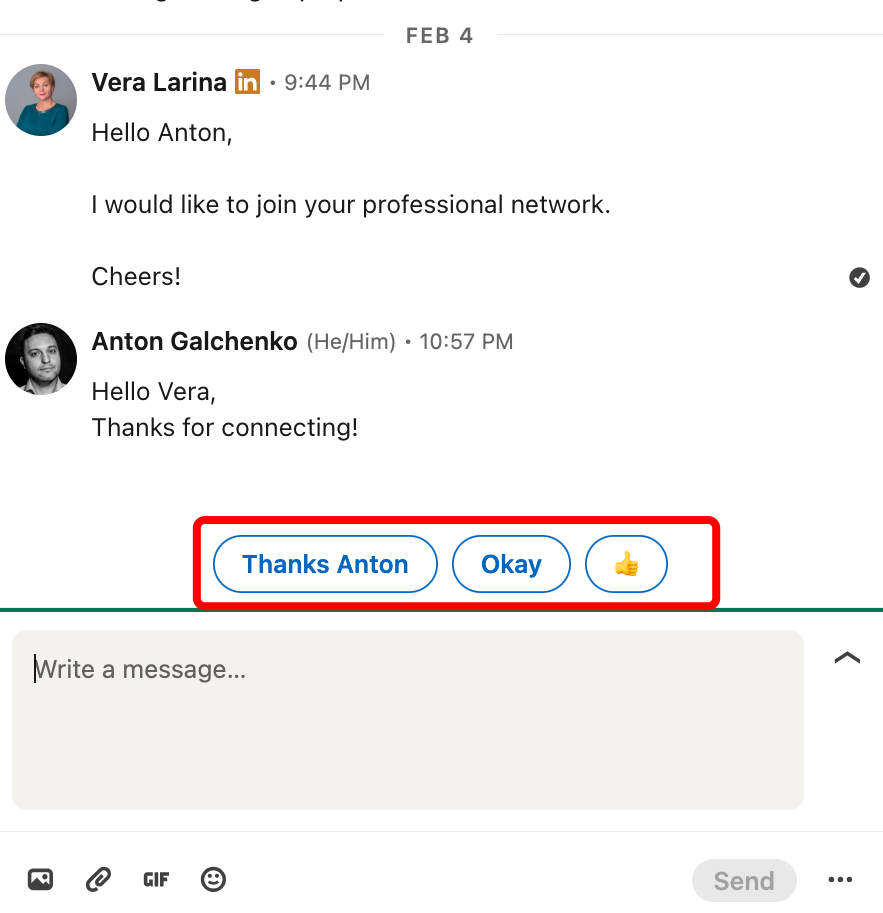
Basándose en el contenido de los mensajes entrantes, LinkedIn genera botones de Respuesta inteligente en su bandeja de entrada. Estos le permiten enviar una respuesta rápida y educada con solo un toque. A veces, esta es la forma más rápida y cortés de reconocer un mensaje sin dejarlo abierto y sin respuesta.
Conclusión
Para resumir, LinkedIn le permite activar o desactivar las confirmaciones de lectura y el estado de escritura, que están vinculados a la configuración de su interlocutor. Cuando se activan, ambos participantes en el chat pueden ver estos estados; cuando se desactivan, ninguna de las partes puede verlos.
Optimizar su mensajería puede mejorar significativamente la productividad. Un enfoque eficaz es la automatización inteligente, que permite personalizar los mensajes a un nivel profundo utilizando los datos del perfil del destinatario y variables personalizadas.
Aprovechar herramientas de automatización bien establecidas como Linked Helper puede hacer que sus mensajes sean más atractivos y conseguir más clientes potenciales. ¡Intente integrar esto en sus conversaciones hoy mismo!
Preguntas frecuentes
1. ¿Tiene LinkedIn confirmaciones de lectura?
Sí, LinkedIn tiene esta función por defecto. Sin embargo, puede activarla o desactivarla en la configuración de Privacidad de datos. Si la desactiva, el destinatario no verá sus confirmaciones de lectura y usted no verá las suyas.
2. ¿Puede saber si alguien leyó su mensaje de LinkedIn?
Sí, puede comprobar fácilmente si alguien ha leído su mensaje, pero solo si tanto usted como el destinatario tienen habilitadas las confirmaciones de lectura. Si lo han leído, su foto de perfil aparecerá debajo del mensaje.
3. ¿Cómo desactivo las confirmaciones de lectura en LinkedIn?
Vaya a Configuración > Privacidad de datos > Experiencia de mensajería y desactive la opción de confirmaciones de lectura e indicadores de escritura, que está activada por defecto.
4. ¿LinkedIn eliminó las confirmaciones de lectura?
No, LinkedIn todavía muestra confirmaciones de lectura. Sin embargo, esta función es opcional y puede desactivarla con un simple interruptor en la configuración.
5. ¿Qué significa una «marca gris» en LinkedIn?Una marca de verificación gris significa que su mensaje se ha entregado pero aún no se ha leído. Una vez que el destinatario lo lee, la marca de verificación cambiará a su foto de perfil.
