

Si alguna vez ha sentido que el trabajo perfecto siempre se le escapa de las manos justo después de ser publicado, no está solo.
La verdad es que el tiempo importa, y las alertas de empleo de LinkedIn son una de las formas más sencillas de mantenerse un paso adelante. Trabajan silenciosamente en segundo plano, enviándole puestos que coinciden con sus habilidades, objetivos y el tipo de vida que está construyendo.
En esta guía, le mostraré cómo configurar alertas de empleo en LinkedIn, gestionarlas y ajustar cada detalle, desde la frecuencia de las notificaciones hasta las preferencias de la plataforma.
Ya sea que busque activamente o simplemente esté abierto a nuevas oportunidades, la configuración correcta de alertas hace que su búsqueda de empleo parezca fácil e intencional.
Qué son las alertas de empleo de LinkedIn y por qué son importantes
Las alertas de empleo de LinkedIn son notificaciones automáticas que lo mantienen actualizado sobre nuevas vacantes que coinciden con sus intereses profesionales. Le ayudan a ahorrar tiempo, postularse más rápido y mantenerse por delante de otros candidatos.
Saber cómo añadir alertas de empleo en LinkedIn es sencillo: vaya a la pestaña Empleos, busque el puesto deseado y active el interruptor de «Alerta de empleo» para recibir actualizaciones por correo electrónico o móvil. Si su enfoque profesional cambia, puede editar fácilmente sus preferencias; así es como se cambian las alertas de empleo en LinkedIn.
Configurar estas alertas asegura que nunca pierda la oportunidad correcta en el momento adecuado.
Cómo crear una nueva alerta de empleo
Crear una nueva alerta de empleo le ayuda a mantenerse informado sobre los puestos que coinciden con sus objetivos. Aquí le mostramos cómo crear alertas de empleo en LinkedIn paso a paso:
Paso 1. Vaya a la pestaña «Empleos» (Escritorio)
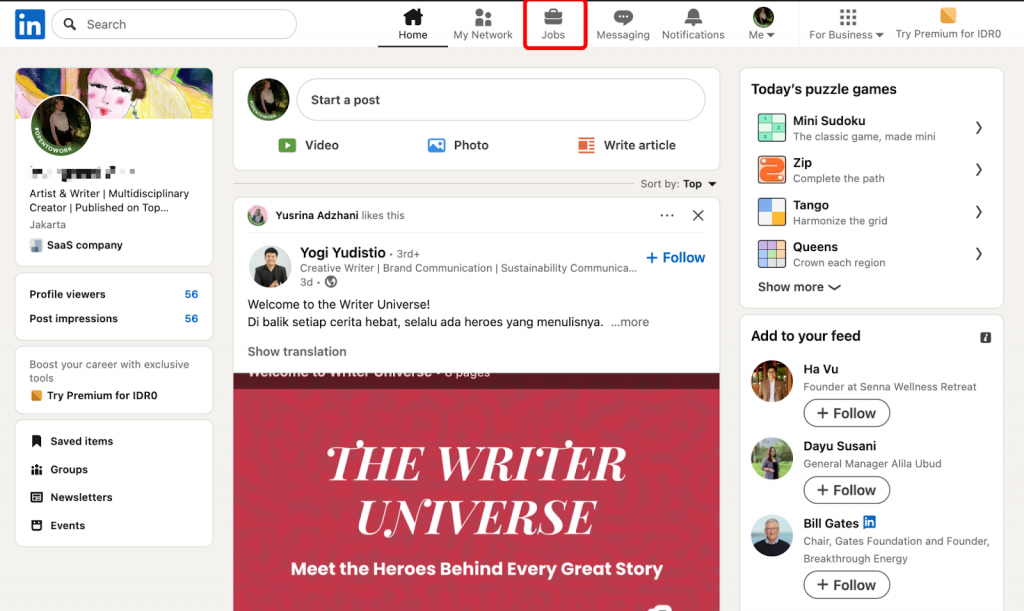
Haga clic en el icono de Empleos en la parte superior de su página de inicio de LinkedIn.
Paso 2. Introduzca palabras clave y ubicación (Escritorio)
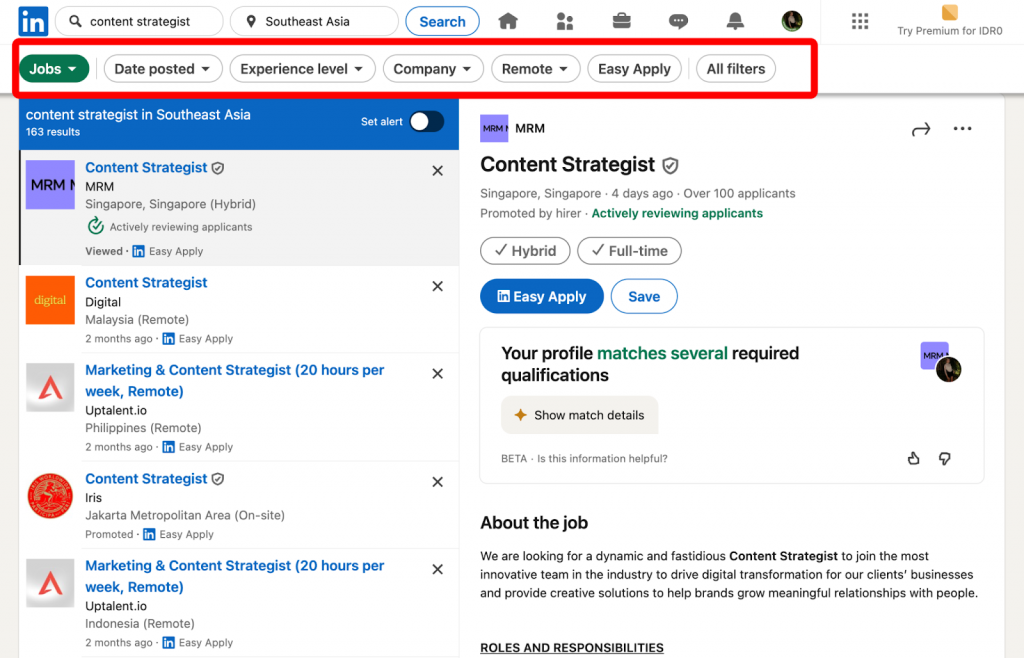
Escriba el cargo deseado, el nombre de la empresa o palabras clave relevantes, y seleccione su ubicación preferida.
Paso 3. Aplique filtros adicionales (Tipo de empleo, Nivel de experiencia)
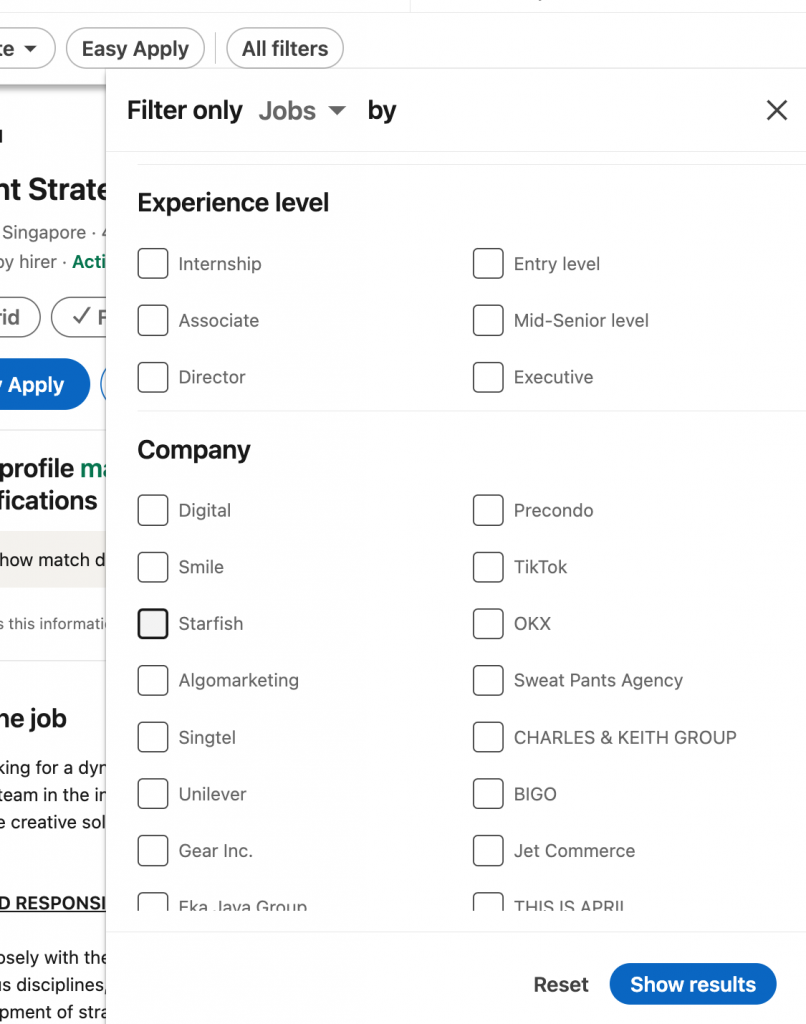
Utilice filtros como Tipo de empleo o Nivel de experiencia para reducir los resultados de su búsqueda.
Paso 4. Haga clic en «Crear alerta de empleo» (Escritorio)
Active el botón «Crear alerta» en la parte superior de los resultados de búsqueda para comenzar a recibir notificaciones.
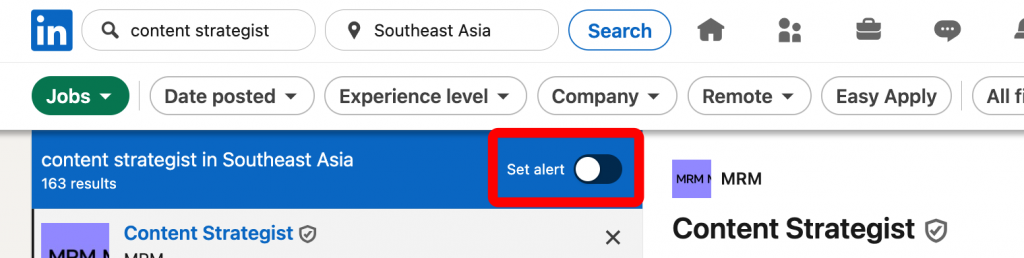
LinkedIn le permite gestionar alertas de empleo en su sección de Empleos.
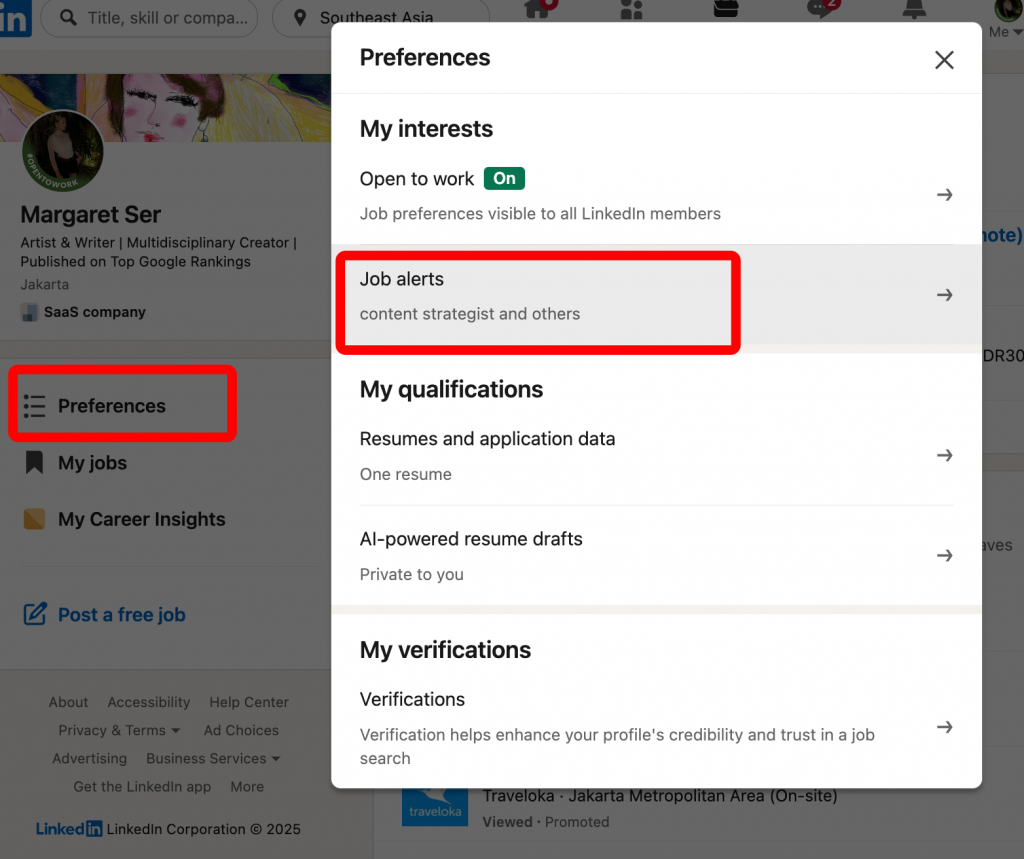
Si sus preferencias cambian, simplemente aprenda cómo editar alertas de empleo en LinkedIn para refinar su búsqueda.
Creación de alertas de empleo en la aplicación iOS
Si prefiere usar LinkedIn en su teléfono, aquí le mostramos cómo configurar alertas de empleo en LinkedIn directamente a través de la aplicación iOS.
- Toque «Empleos» en la parte inferior de la pantalla.
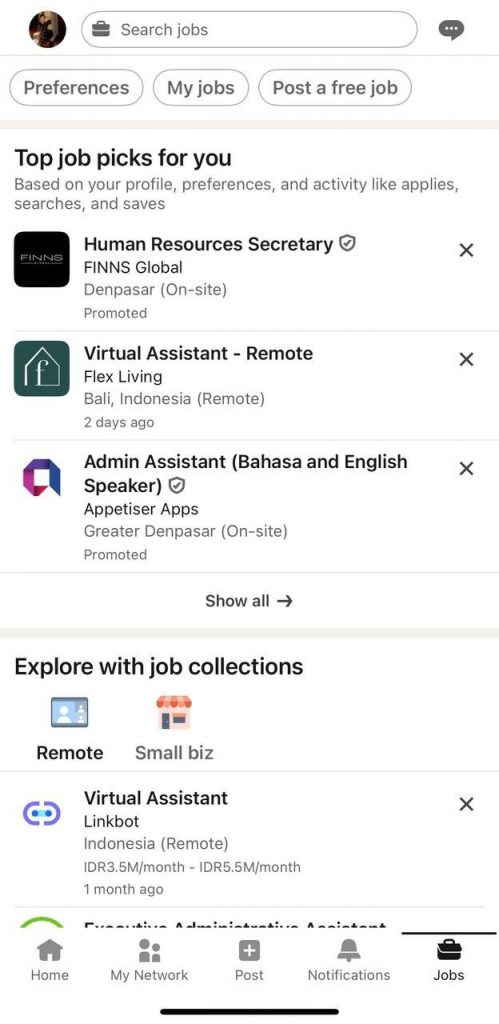
- Utilice la barra de búsqueda para introducir el puesto o palabras clave deseados.
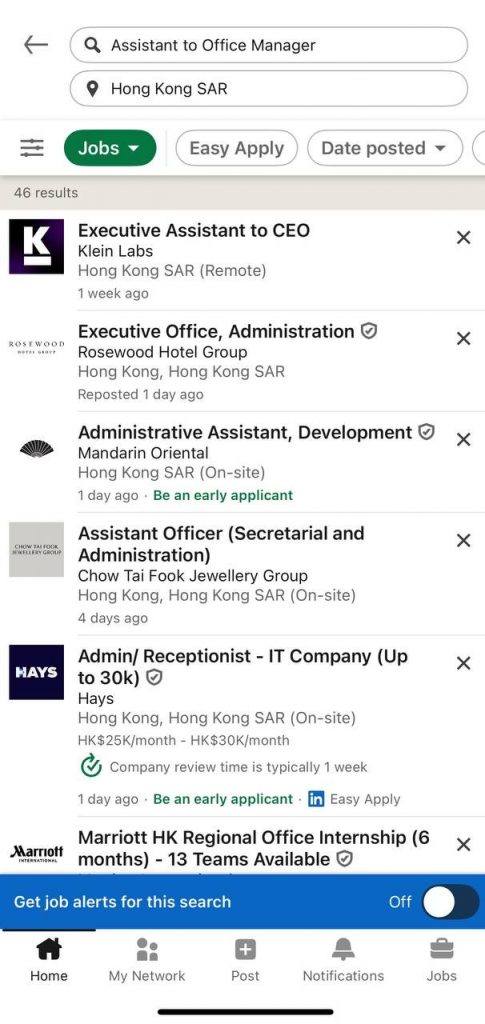
Una vez que aparezcan los resultados, toque «Recibir alertas de empleo para esta búsqueda» o active el interruptor.
- Active el interruptor para activar su alerta.
Esto añade automáticamente una nueva alerta en su configuración de alertas de empleo de LinkedIn, por lo que recibirá actualizaciones que coincidan con sus palabras clave y filtros elegidos.
Después de la configuración, LinkedIn le pedirá que habilite las notificaciones push.
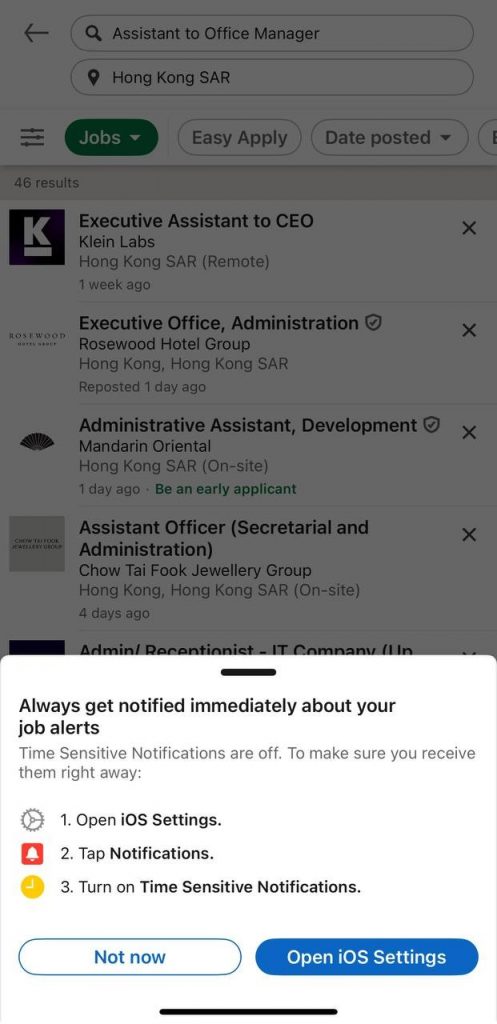
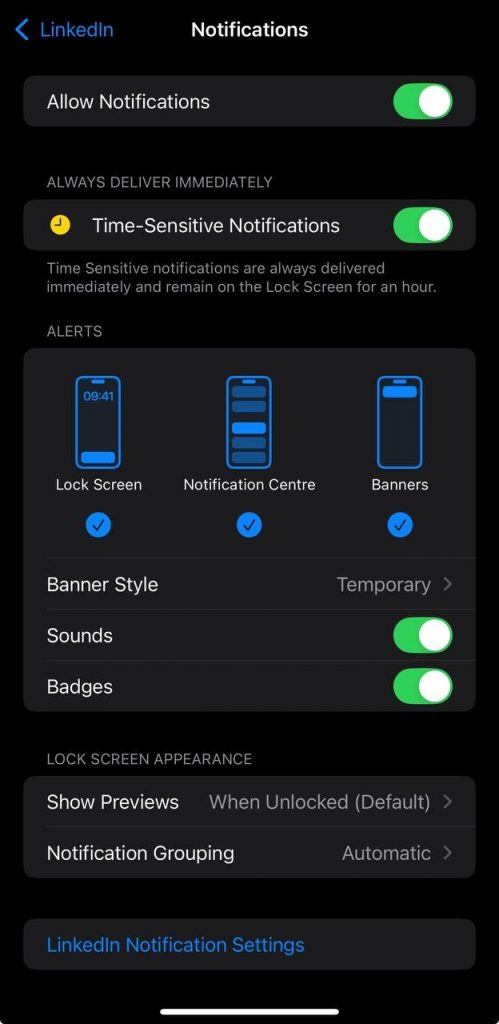
Si desea recibir alertas al instante, vaya a la Configuración de su iPhone → Notificaciones → LinkedIn, y actívelas; así es cómo obtener alertas de empleo en LinkedIn en tiempo real.
Creación de alertas de empleo en la aplicación Android
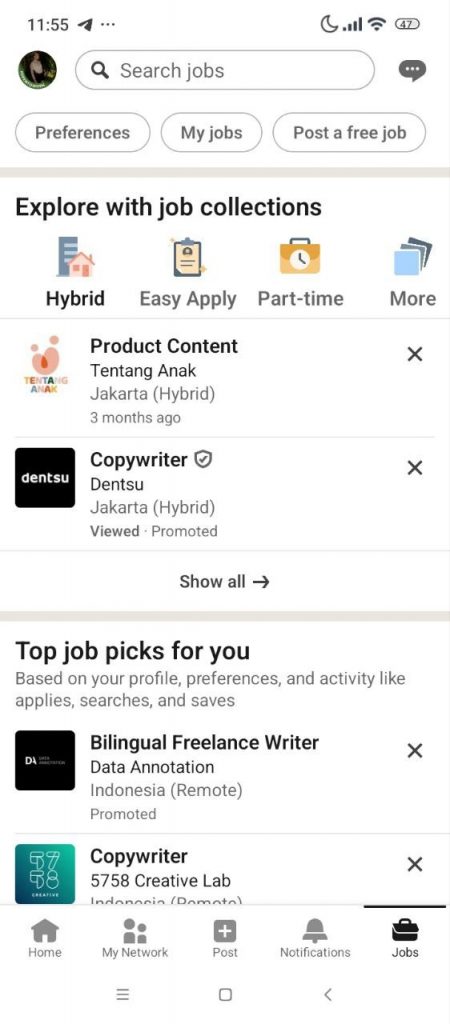
Si está utilizando LinkedIn en Android, aquí le mostramos cómo configurar una alerta de empleo en LinkedIn de forma rápida y sencilla.
- Abra la pestaña Empleos desde el menú inferior.
- Toque «Buscar empleos» e introduzca el puesto o palabras clave deseados.
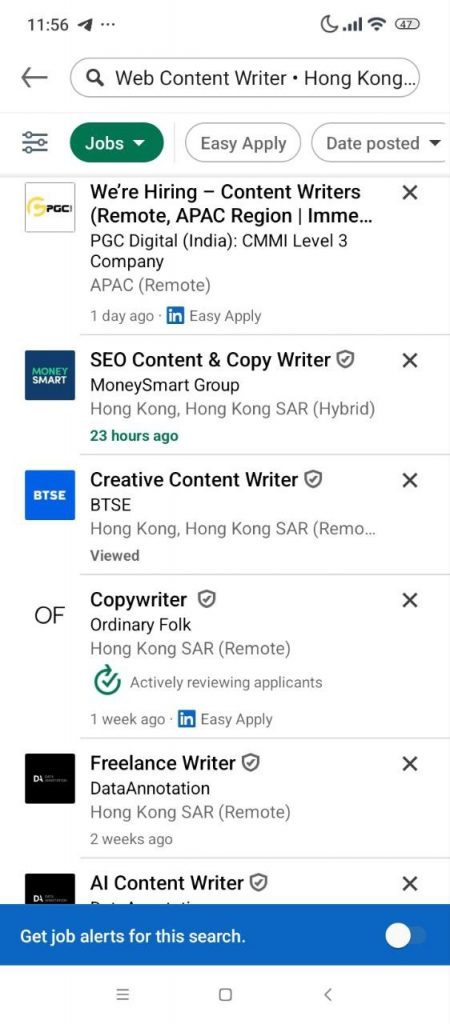
- Aplique filtros como ubicación, nivel de experiencia o tipo de empleo.
- Active «Alerta de empleo» para crear una alerta de empleo en LinkedIn para esa búsqueda.
Su nueva alerta aparecerá en la sección Alertas de empleo de su perfil. Si desea personalizar cómo recibe las actualizaciones, visite la versión de escritorio de LinkedIn para ajustar las notificaciones por correo electrónico vs. móvil para sus alertas.
Cómo editar y optimizar las alertas de empleo existentes
Si ya ha aprendido cómo crear una alerta de empleo en LinkedIn, es igual de importante saber cómo mantenerlas optimizadas. Actualizar sus alertas asegura que siempre vea las oportunidades más relevantes.
Localización de sus alertas de empleo activas (Escritorio)
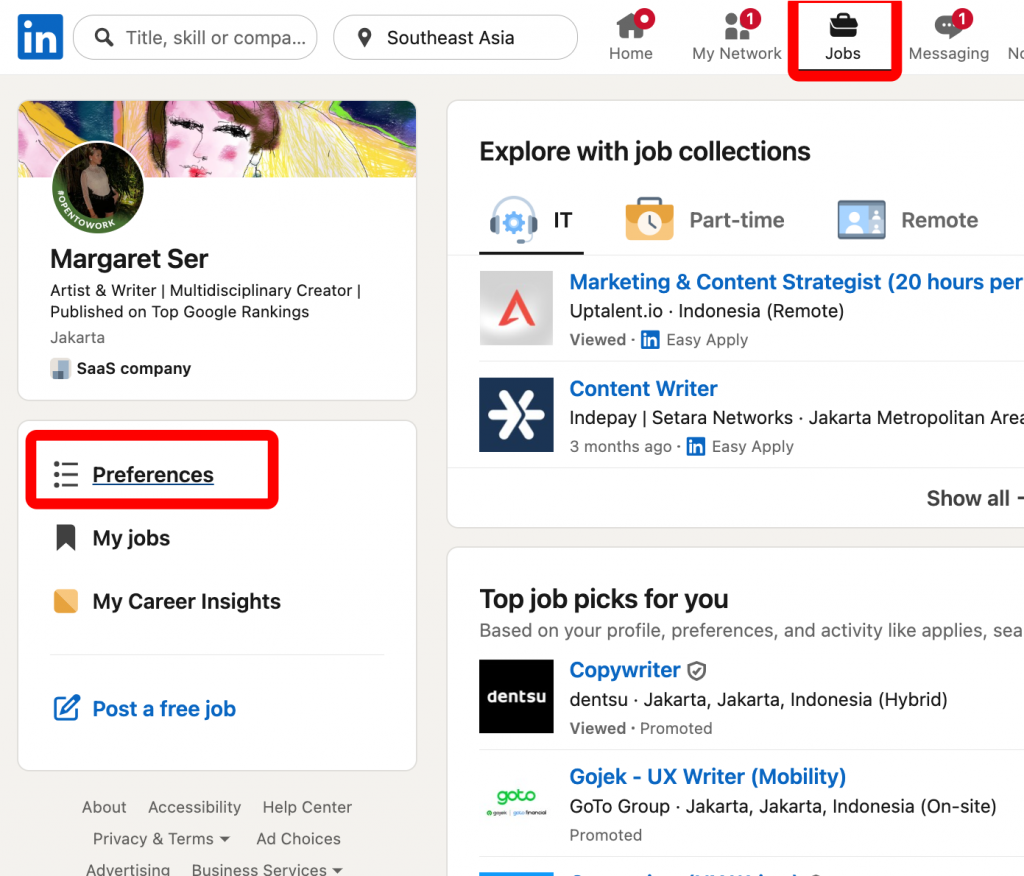
Para gestionar sus preferencias, vaya a la pestaña Empleos y haga clic en Preferencias de búsqueda de empleo (o similar según la versión) en la barra lateral izquierda. Aquí puede ver todas sus alertas activas creadas mediante añadir alerta de empleo en LinkedIn.
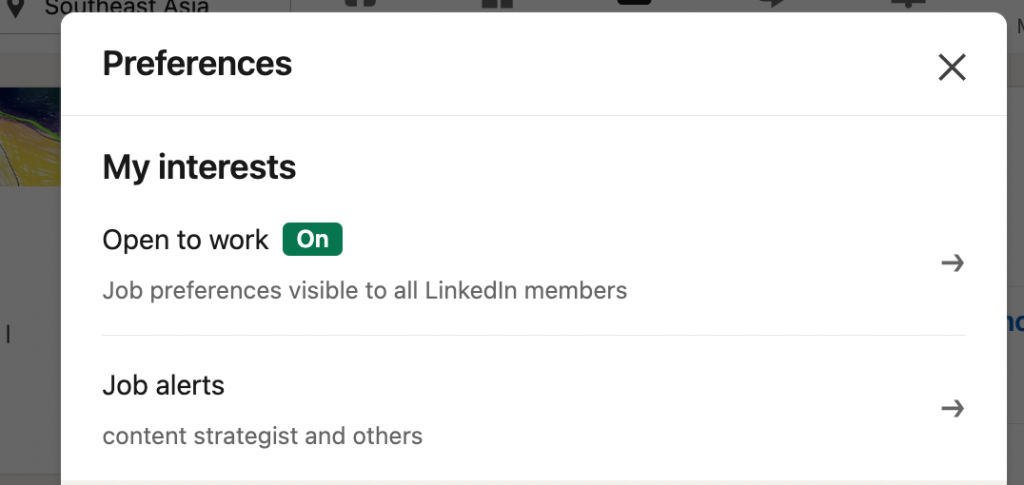
Cambio de filtros y frecuencia de notificación (Escritorio)
Cuando necesite refinar los resultados, utilice la opción de editar alertas de empleo en LinkedIn. Actualice filtros como cargo, ubicación, tipo de empleo o nivel de experiencia.
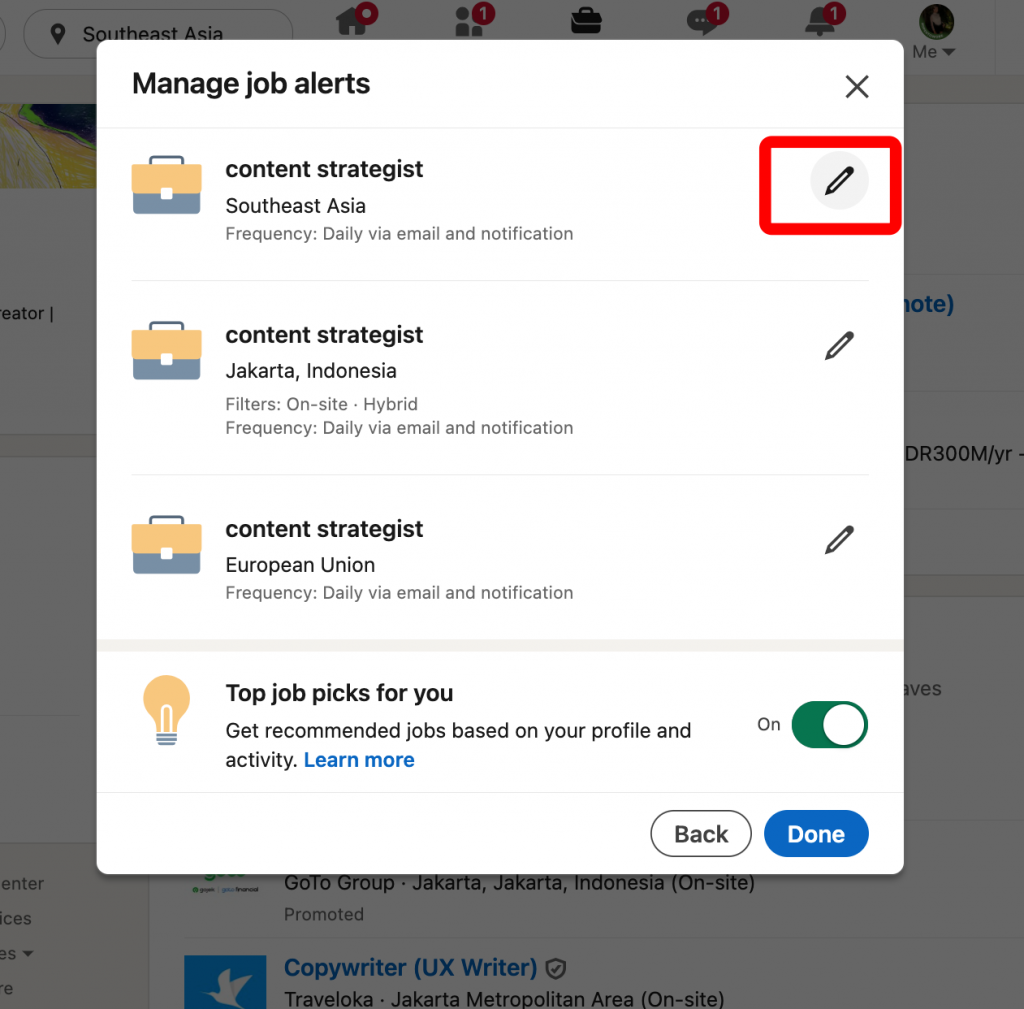
También puede ajustar con qué frecuencia recibe notificaciones (diaria o semanalmente) utilizando la configuración de cómo cambiar las alertas de empleo de LinkedIn.
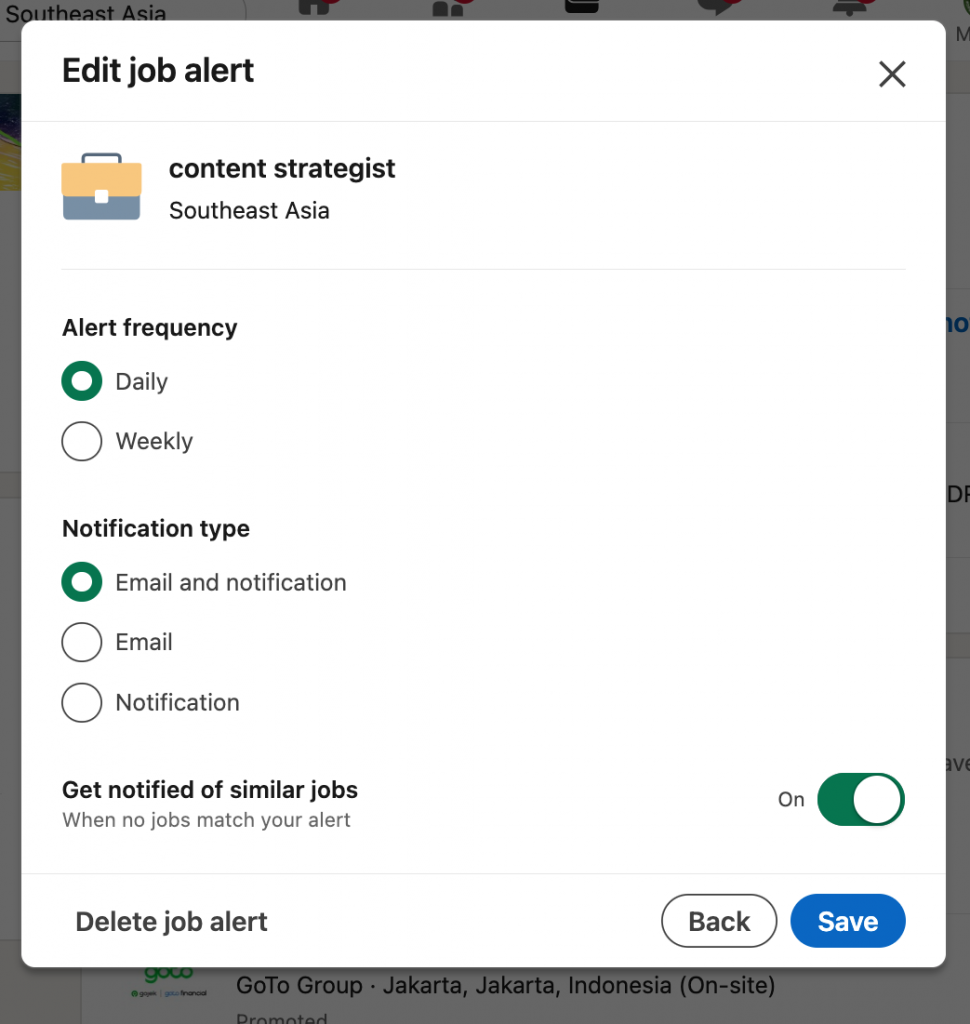
Desactivar o eliminar una alerta (Escritorio)
Si una alerta ya no es relevante, ábrala y elija «Desactivar alerta» o elimínela por completo. Esto le ayuda a mantenerse organizado y a centrarse en los roles que realmente se ajustan a sus objetivos.

Edición de alertas de empleo en la aplicación iOS
Si su enfoque profesional cambia, es fácil cambiar las alertas de empleo que proporciona LinkedIn directamente desde su iPhone. Aquí le mostramos cómo cambiar las alertas de empleo de LinkedIn paso a paso:
- Abra la pestaña Empleos en la parte inferior de la aplicación de LinkedIn.
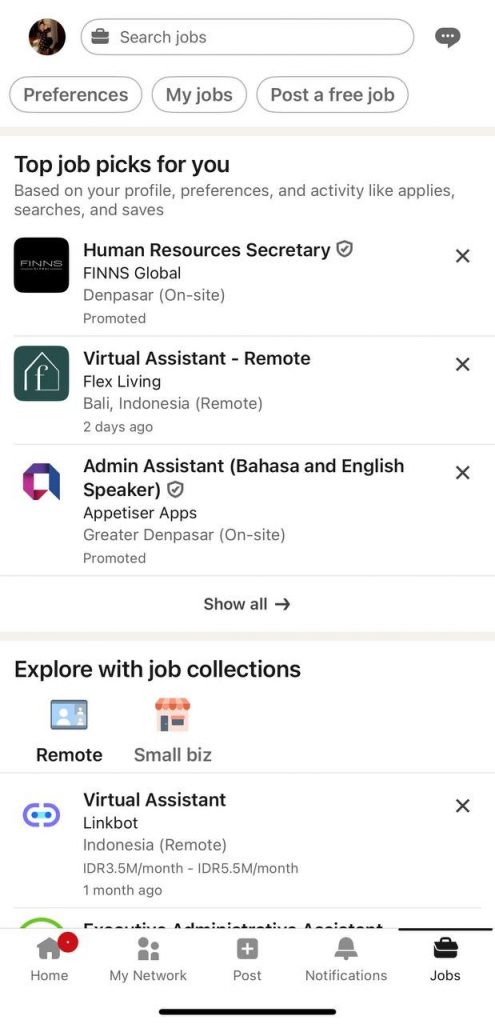
- Toque Preferencias → Alertas de empleo para ver sus alertas activas.
- Seleccione la alerta que desea actualizar y toque el icono de Editar (✏️).
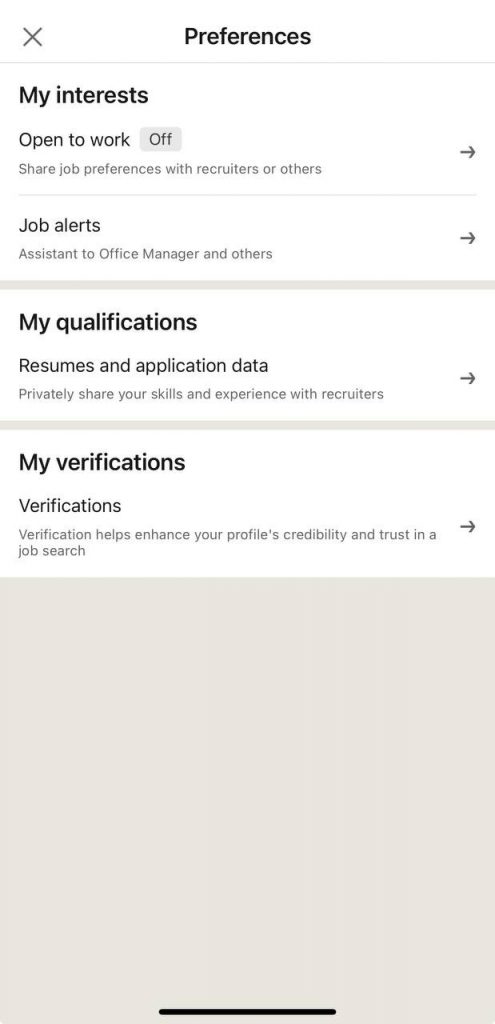
- Ajuste sus criterios, frecuencia o tipo de notificación, luego toque Guardar.
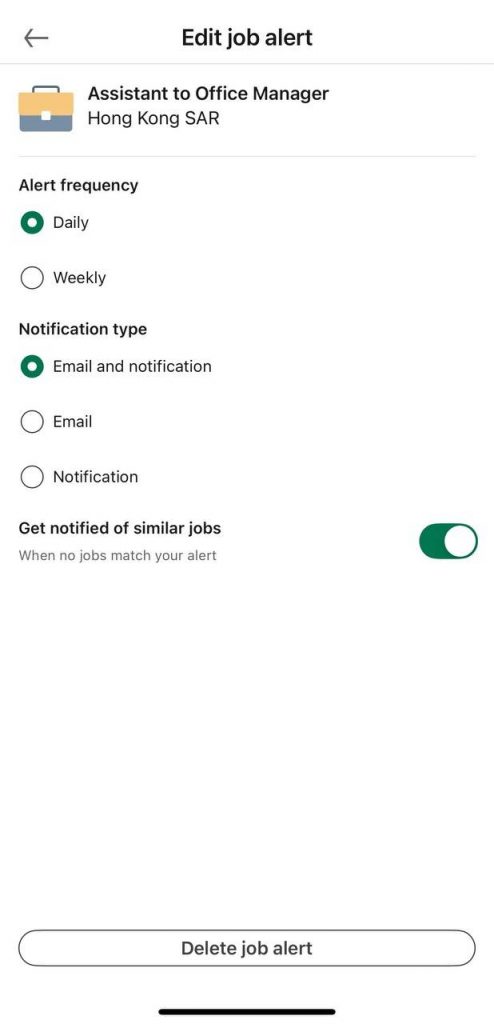
- Para eliminar una alerta por completo, elija «Eliminar alerta de empleo».
Actualizar las alertas regularmente ayuda a que LinkedIn le envíe oportunidades más relevantes que coincidan con sus objetivos en evolución.
Edición de alertas de empleo en la aplicación Android
Para mantener sus recomendaciones precisas, puede actualizar o eliminar alertas fácilmente en la aplicación de LinkedIn para Android.
- Abra la pestaña Empleos.
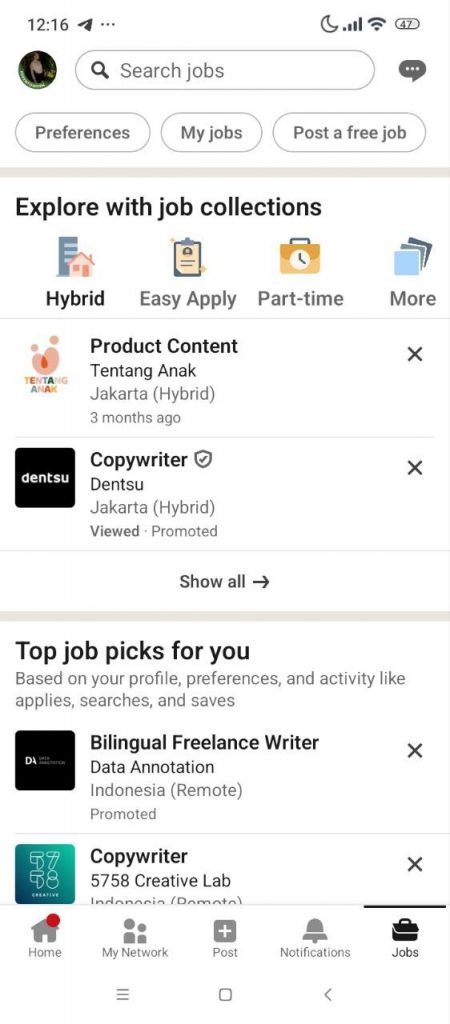
- Vaya a Preferencias → Alertas de empleo.
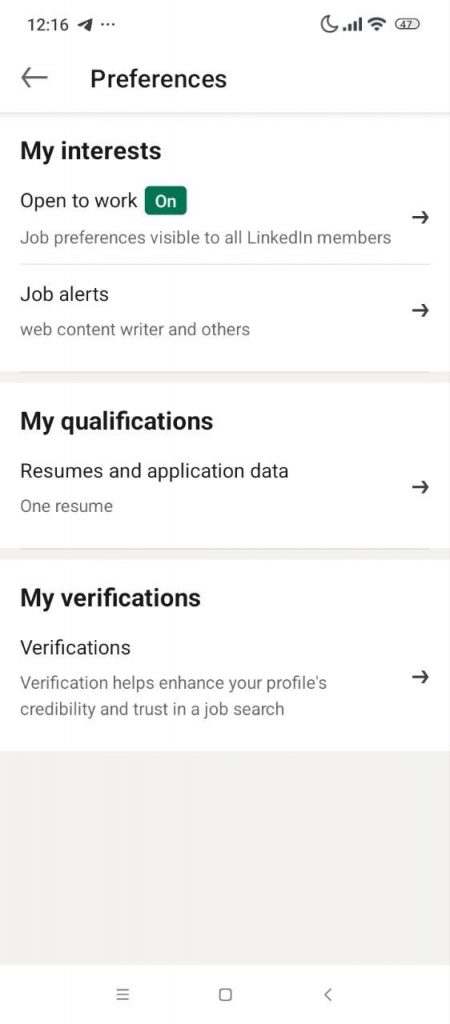
- Seleccione la alerta que desea modificar.
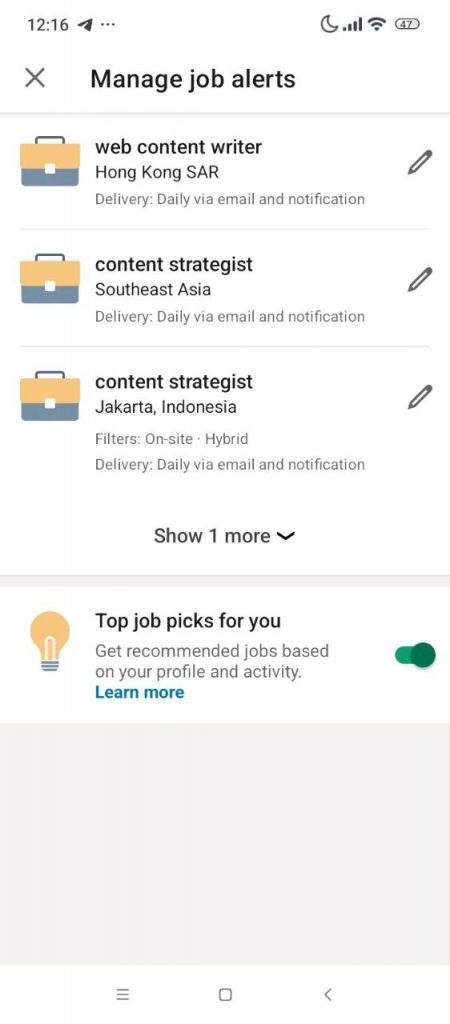
- Toque Editar para ajustar filtros como rol, ubicación o frecuencia, o elija Eliminar si la alerta ya no es relevante.
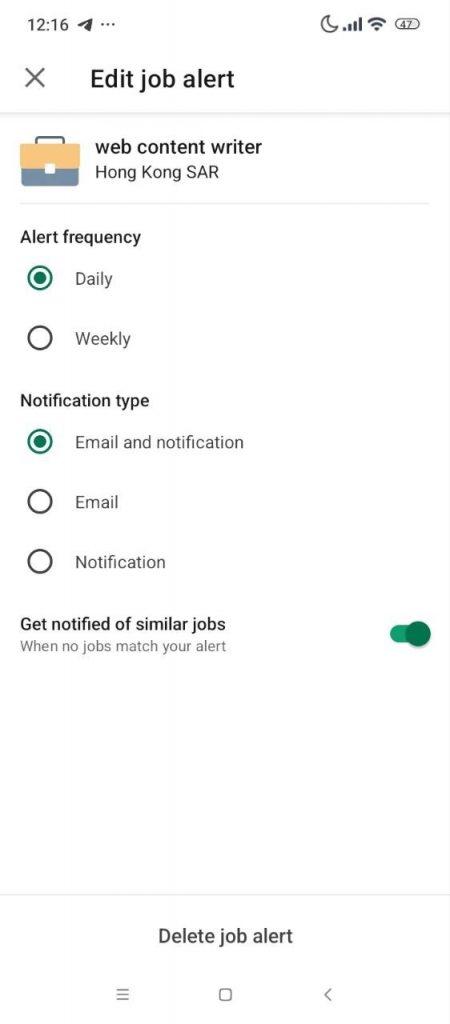
Revisar regularmente sus alertas asegura que sus notificaciones de empleo de LinkedIn se mantengan alineadas con sus últimos intereses y objetivos profesionales.
Gestión de la configuración de notificaciones (Frecuencia, Canales de entrega)
Una vez que configure las alertas de empleo en LinkedIn, es importante ajustar cómo y cuándo recibe las actualizaciones. Ya sea que acabe de aprender cómo añadir una alerta de empleo en LinkedIn o ya haya utilizado la función de crear alerta de empleo de LinkedIn, gestionar las notificaciones le asegura mantenerse informado sin sentirse abrumado.
- Correo electrónico vs. Notificaciones Push
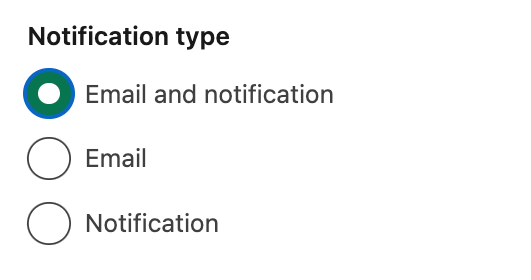
Cuando configura una alerta de empleo en LinkedIn, puede elegir entre correo electrónico, notificaciones push y ambos:
- Las alertas por correo electrónico son ideales para resúmenes diarios o semanales, ayudándole a revisar nuevas vacantes a su conveniencia.
- Las notificaciones push lo mantienen actualizado al instante, genial si desea postularse temprano para roles competitivos.
Si prefiere flexibilidad, habilite ambos en la configuración de notificaciones de empleo de LinkedIn.
- Mejores prácticas para la frecuencia
Revise regularmente sus preferencias y actualice las alertas de empleo en LinkedIn para que coincidan con su actividad de búsqueda de empleo.
- Alertas instantáneas: lo mejor para personas que buscan empleo activamente y se dirigen a empresas específicas.
- Alertas diarias: ideales para realizar un seguimiento de nuevos puestos sin saturar su bandeja de entrada.
- Alertas semanales: perfecto si está explorando pasivamente o quiere una visión general rápida del mercado.
- Cómo volver a habilitar o deshabilitar las notificaciones push
Si desactivó previamente las alertas, puede volver a habilitarlas en la configuración de la aplicación móvil de LinkedIn:
- Abra la aplicación y toque su icono de perfil.
- Vaya a Configuración → Notificaciones → Empleos.
- Active o desactive las notificaciones push.
También puede elegir cómo cambiar mis alertas de empleo en LinkedIn o cómo actualizar las alertas de empleo en LinkedIn directamente desde la pestaña Empleos si sus necesidades evolucionan.
Consejos profesionales para la máxima relevancia
Para aprovechar al máximo sus alertas de empleo de LinkedIn, necesita algo más que saber cómo configurar alertas de empleo de LinkedIn o cómo crear alertas de empleo de LinkedIn; la optimización es clave. Estas estrategias simples harán que sus alertas sean más inteligentes y precisas.
1. Utilice operadores booleanos para búsquedas más inteligentes
Al crear sus alertas, utilice operadores booleanos como AND y OR en sus búsquedas de palabras clave.
Por ejemplo:
- Marketing AND «redes sociales» — muestra roles que incluyen ambos términos.
- Diseñador OR Ilustrador — expande sus resultados a cualquiera de los títulos.
Esto asegura que LinkedIn le envíe listados altamente relevantes que coincidan con sus intereses reales.
2. Cree múltiples alertas para diferentes roles o ubicaciones
No confíe en una sola búsqueda. Configure múltiples alertas adaptadas a sus áreas de enfoque clave, como «Diseñador gráfico remoto» o «Gerente de marketing Singapur». Esto le ayuda a explorar opciones variadas mientras se mantiene dentro de sus industrias elegidas.
3. Ajuste los filtros a medida que evolucionan sus preferencias
Su enfoque profesional podría cambiar, así que aprenda cómo cambiar las notificaciones de empleo en LinkedIn y actualice sus filtros regularmente. Modifique el tipo de empleo, nivel de experiencia o región para mantener las alertas alineadas con sus objetivos actuales.
Errores comunes y cómo evitarlos
Incluso si sabe cómo configurar alertas de empleo en LinkedIn, algunos pequeños pasos en falso pueden hacer que sus notificaciones sean menos efectivas. Estos son los errores más comunes y cómo solucionarlos.
1. Uso de filtros demasiado amplios
Establecer palabras clave demasiado generales o ubicaciones amplias puede inundar su feed con alertas irrelevantes. Reduzca su búsqueda especificando cargos, industrias o regiones para obtener los resultados más precisos.
2. Falta de filtros de nivel de experiencia
Olvidar seleccionar el nivel de experiencia correcto a menudo conduce a roles inadecuados. Incluya siempre filtros que coincidan con su experiencia, por ejemplo, «Nivel medio-superior» o «Nivel de entrada», para recibir notificaciones de empleo de LinkedIn específicas.
3. Ignorar las notificaciones móviles
Muchos usuarios omiten habilitar las notificaciones push después de que crean alertas de empleo en LinkedIn. No se lo pierda: habilite las alertas móviles para que pueda postularse rápidamente a nuevas oportunidades antes que otros candidatos.
Preguntas frecuentes sobre las alertas de empleo de LinkedIn
¿Cómo añado una alerta de empleo en LinkedIn?
Para añadir una alerta de empleo en LinkedIn, vaya a la pestaña Empleos, introduzca el puesto y la ubicación deseados, luego active el botón «Alerta de empleo». Puede elegir recibir actualizaciones por correo electrónico, notificación push o ambos.
¿Cómo puedo cambiar mis alertas de empleo en LinkedIn?
Si sus preferencias cambian, es fácil ajustarlas. Visite la sección Alertas de empleo en la pestaña Empleos y haga clic en Gestionar alertas. Desde allí, puede actualizar filtros como título, ubicación o frecuencia; así es como se cambian sus alertas de empleo en LinkedIn rápidamente.
¿Dónde desactivo las notificaciones por correo electrónico para las alertas de empleo?
Vaya a Configuración → Comunicaciones → Correo electrónico → Empleos y desactive Correos electrónicos de alerta de empleo. Aún puede mantener habilitadas las notificaciones push si desea actualizaciones instantáneas sin saturar la bandeja de entrada.
¿Por qué no recibo correos electrónicos de alerta de empleo?
Verifique que sus notificaciones de empleo de LinkedIn estén habilitadas y que su dirección de correo electrónico esté verificada. Además, revise su carpeta de correo no deseado; los correos electrónicos de alerta de empleo a veces pueden llegar allí. Si todo parece estar bien, intente recrear sus alertas para actualizar la conexión.
¿Puedo sincronizar las alertas de empleo con mi calendario?
LinkedIn actualmente no permite la sincronización directa del calendario para las alertas de empleo. Sin embargo, puede configurar recordatorios manualmente utilizando herramientas como Google Calendar o la aplicación de recordatorios de su teléfono para realizar un seguimiento de los plazos de solicitud de empleo de sus alertas de empleo de LinkedIn.
