

Mejorar sus publicaciones de LinkedIn con hipervínculos enriquece la experiencia interactiva para sus lectores, ofreciéndoles un camino para explorar más allá de los límites de la publicación. En este artículo, profundizaremos en el arte de integrar enlaces externos de manera productiva.
¡Descubra nuestro consejo secreto para añadir un enlace de sitio web a una publicación de LinkedIn para obtener el máximo de clics de su público objetivo!
Descargue Linked Helper 2
y obtenga una prueba gratuita de 14 días ahora mismo
DESCARGARSi aún no está en nuestra lista de usuarios, únase a nosotros.
Le ofrecemos una versión de prueba para que inicie su experiencia con nuestra herramienta para LinkedIn.
Puntos clave: ¿se puede añadir un enlace clicable a una publicación de LinkedIn?
¡La respuesta inequívoca es sí!
- Tiene la capacidad de incorporar enlaces tanto en sus publicaciones como en los artículos de LinkedIn. Aunque LinkedIn no prescribe un límite rígido sobre el número de enlaces, es prudente mantener la concisión y el enfoque en sus publicaciones. El exceso de enlaces podría impedir la legibilidad y la interacción con su contenido.
- ¿Por qué es ventajosa esta práctica? La capacidad de insertar enlaces en sus publicaciones puede ampliar el tráfico a su sitio web e impulsar los registros en su página de destino. Promocionar contenido a través de un enfoque personalizado en LinkedIn puede resultar más efectivo que las campañas de correo electrónico masivo o los boletines informativos.
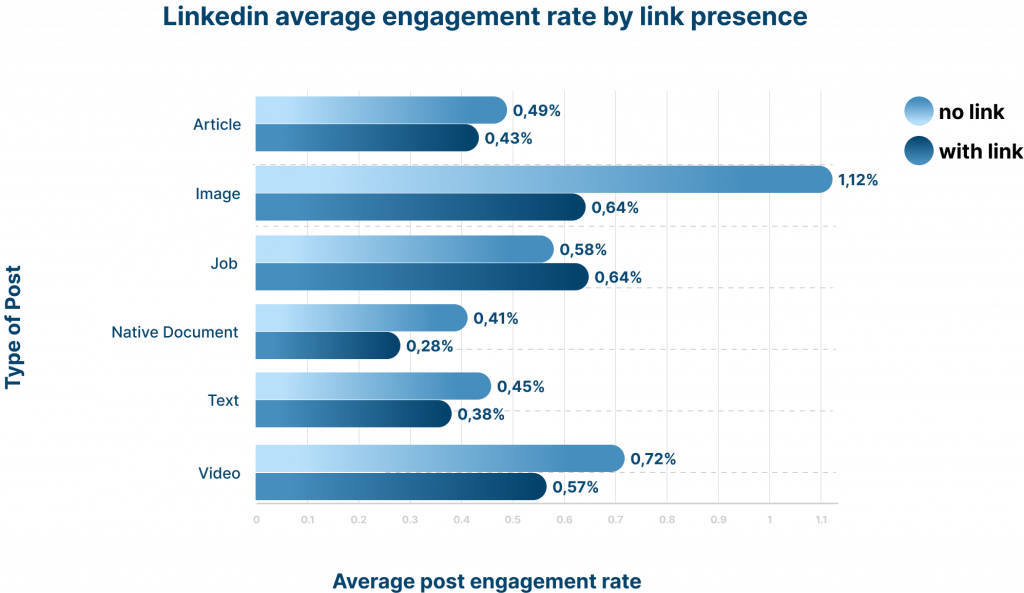
- Las publicaciones sin enlaces incrustados generalmente funcionan mejor en LinkedIn. Por lo tanto, es aconsejable un enfoque estratégico para incorporar enlaces. Una técnica efectiva consiste en elaborar una publicación sin un enlace directo al sitio web y comentar rápidamente en la publicación con el enlace deseado, lo que potencialmente optimiza la visibilidad.
- Disipar las preocupaciones sobre el formato. No tema que su enlace pueda parecer antiestético en el texto; no hay necesidad de formateo manual. LinkedIn optimiza automáticamente la apariencia del enlace después de la publicación. Obtenga más información sobre la optimización de enlaces de LinkedIn.
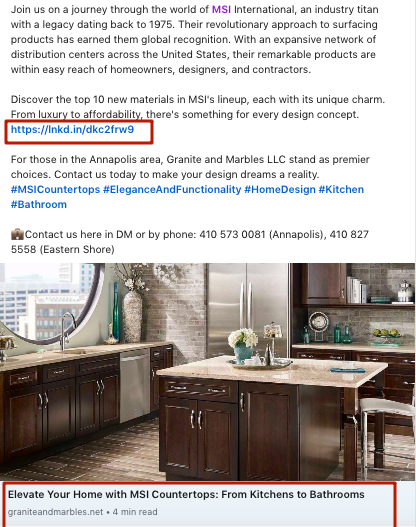
- Restricciones de las publicaciones de LinkedIn. Es crucial tener en cuenta que las publicaciones de LinkedIn están sujetas a un límite de caracteres de 3000 caracteres, que abarca tanto el texto como los enlaces incluidos. Cuando se añade un enlace, LinkedIn puede generar una vista previa que consta del título del enlace, una imagen y una descripción concisa. Esta vista previa, junto con el enlace, contribuye al recuento total de caracteres.
- Hipervincular palabras específicas. Si bien no es factible hipervincular palabras específicas directamente dentro de una publicación de LinkedIn, aún puede incluir la URL completa para dirigir a los usuarios al contenido externo sin problemas.
Lea Linked Helper vs. We-Connect 2023: ¿Cuál es la mejor herramienta de LinkedIn?
Cómo añadir un enlace de sitio web a una publicación/artículo de LinkedIn
Para añadir un enlace a una fuente externa, simplemente siga estos pasos al crear una nueva publicación o artículo en LinkedIn:
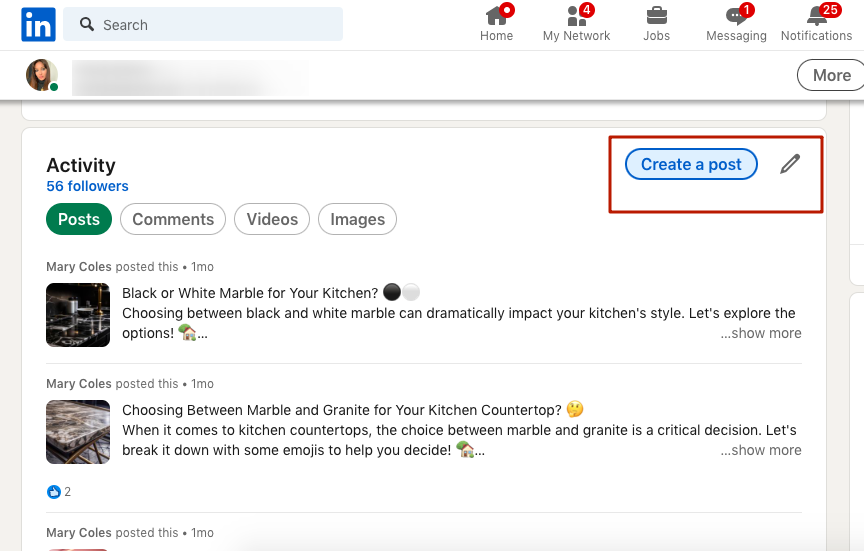
- Haga clic en “Crear publicación” en su perfil de LinkedIn.
- Inserte el texto de su publicación. Considere añadir un avance para inspirar a la gente a hacer clic en el enlace.
- Elija una ubicación adecuada para el enlace. Colocarlo en la parte inferior, después de todo el texto, permite a los usuarios un acceso rápido a través de la imagen en miniatura. Pero algunos pueden hacer clic sin expandir completamente la publicación si encuentran la parte inicial intrigante. Pegue la URL directamente desde la barra de direcciones del navegador dentro de la publicación, incluyendo “www” y “.com”.
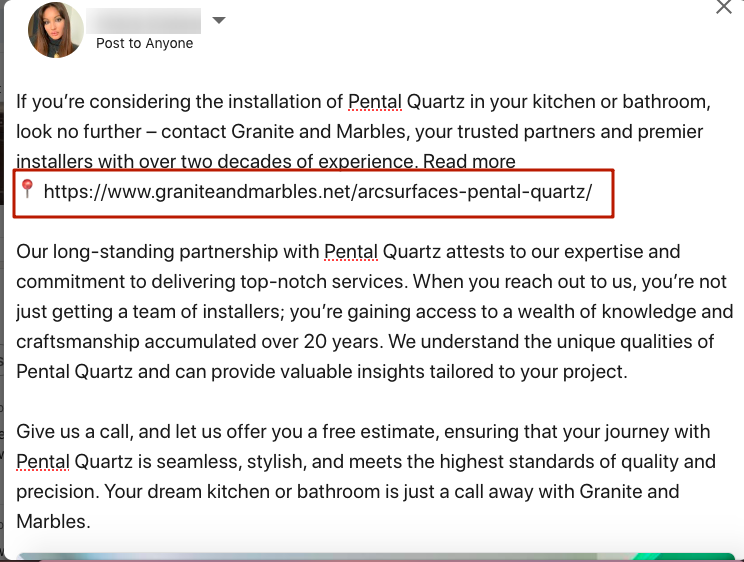
- Mejore la separación visual entre el enlace y el texto añadiendo emojis.
- Haga clic en “Publicar” para compartir el texto con el enlace.
- Añadir una imagen es opcional ya que LinkedIn utiliza la imagen principal para las vistas previas de enlaces para los artículos. En la vista previa, los espectadores verán el título del artículo, el dominio y el tiempo de lectura estimado. Sin embargo, si incluye una imagen, LinkedIn no utilizará la imagen de un sitio externo en la vista previa.
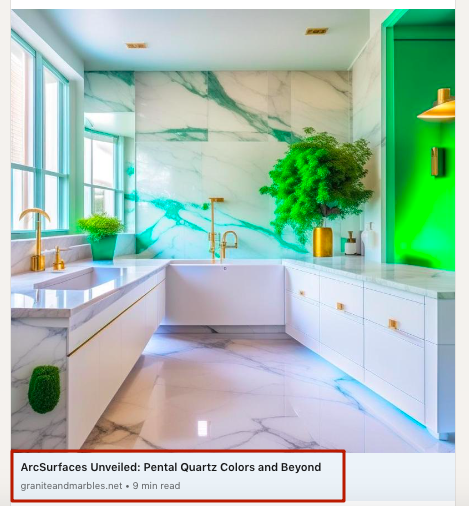
Sin embargo, hay casos donde las vistas previas de los enlaces pueden no ser óptimas. Por ejemplo, si redirige a un sitio sin medios, la vista previa puede parecer extraña y sin imagen.
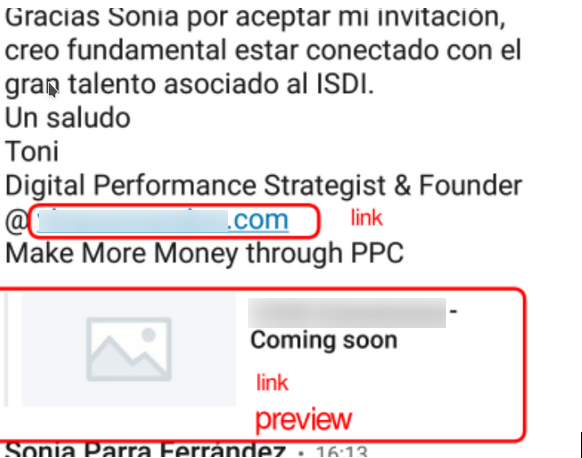
Para obtener más información sobre cómo optimizar su sitio web para obtener vistas previas de enlaces estéticamente agradables, consulte Hacer que su sitio web se pueda compartir en LinkedIn.
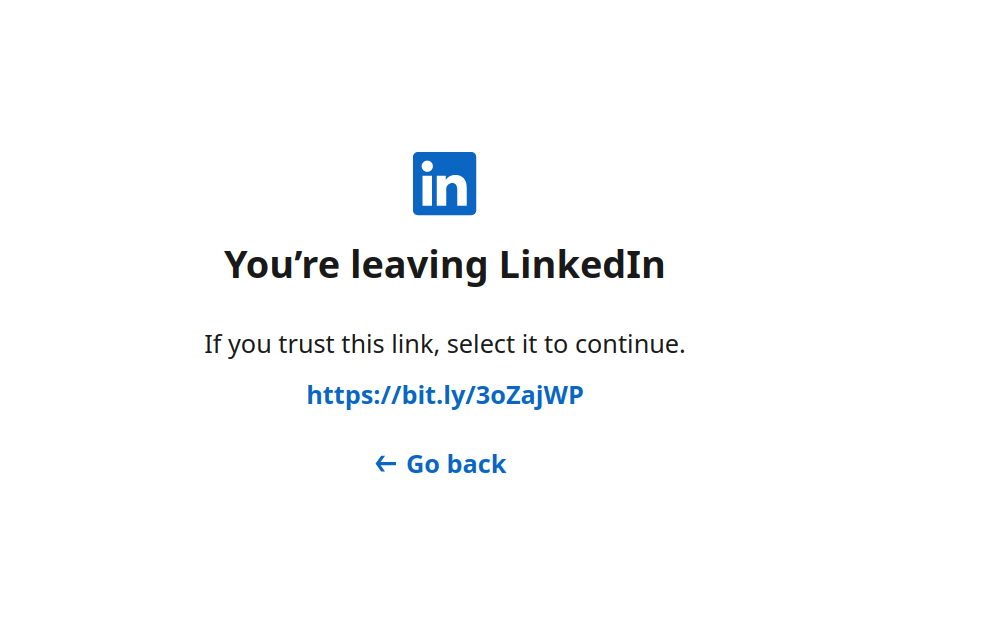
Es importante asegurarse de que su perfil inspire confianza y que el texto de la publicación fomente los clics. A veces, antes de redirigir, LinkedIn puede preguntar si el usuario está seguro de continuar a un sitio externo.
LinkedIn Growth Hub
ÚNASE A NUESTRA COMUNIDADObtenga Herramientas Gratuitas, Scripts de Prospección, Consejos Internos y Networking Real
Bono: Función “Impulsar publicación” de Linked Helper para obtener más clics y conversiones
Recientemente, introdujimos una función que puede impulsar significativamente el alcance de su publicación y activar la participación de la audiencia sin esfuerzo. Todo lo que tiene que hacer es crear una publicación, y Linked Helper se encargará de la promoción automáticamente. Explore Tendencias y estrategias de contratación: Chris Cornwall comparte su experiencia
Así es como funciona:
- Usted crea una publicación con un enlace.
- Configure una campaña en Linked Helper, incorporando la acción “Impulsar publicación”. Después de esto, puede continuar con el desarrollo del embudo, incluyendo una invitación con un mensaje y, después de unos días de pausa, un mensaje personalizado una vez aceptada la invitación.
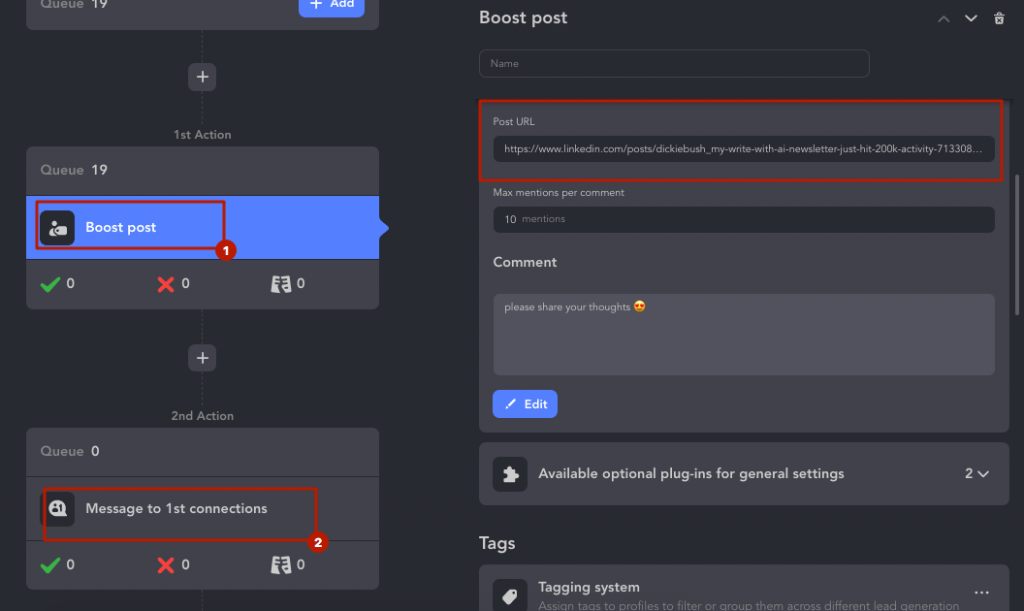
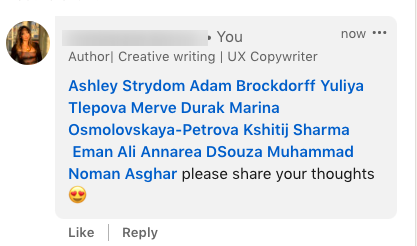
- La acción “Impulsar publicación” etiquetará a individuos en los comentarios a quienes haya añadido a la campaña. También puede incluir un texto de comentario. Una vez etiquetados, los individuos verán esta publicación y seguirán el enlace.
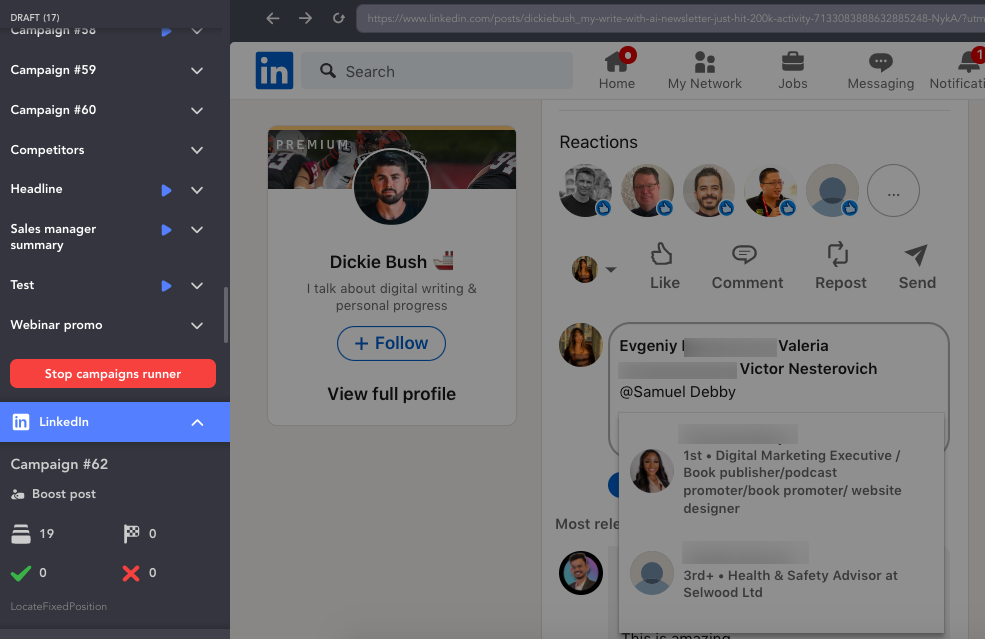
Este enfoque automatizado pero más humanizado le permite obtener más vistas de publicación, y por consiguiente – ¡más clics en enlaces!
Cómo medir las estadísticas de enlaces de LinkedIn
¿Puede añadir un enlace a una publicación de LinkedIn y saber cuántos clics obtuvo de él? ¡Sí!
Utilice los parámetros del Módulo de Seguimiento Urchin (UTM), que consisten en cadenas de texto añadidas a una URL, para monitorizar y medir la eficacia de sus esfuerzos de marketing online.
Implementados estratégicamente, los parámetros UTM transforman su enlace en una herramienta de datos robusta, entregando una perspectiva detallada sobre las interacciones de los usuarios.
Por ejemplo, al crear UTM únicos para cada publicación de LinkedIn, puede rastrear el número de clics a su sitio web o artículo desde esa publicación específica. Esto ayuda a evaluar y comparar la efectividad de LinkedIn frente a plataformas como Twitter u otras redes sociales.
Varios servicios facilitan la creación de URL medibles. Por ejemplo:
- Genere enlaces distintivos utilizando la herramienta de Google para incorporar parámetros de campaña sin problemas.
- Cree UTM con esta herramienta alternativa.
En el lenguaje de parámetros UTM, identifique LinkedIn como su fuente, indicando dónde su audiencia descubre inicialmente su enlace.
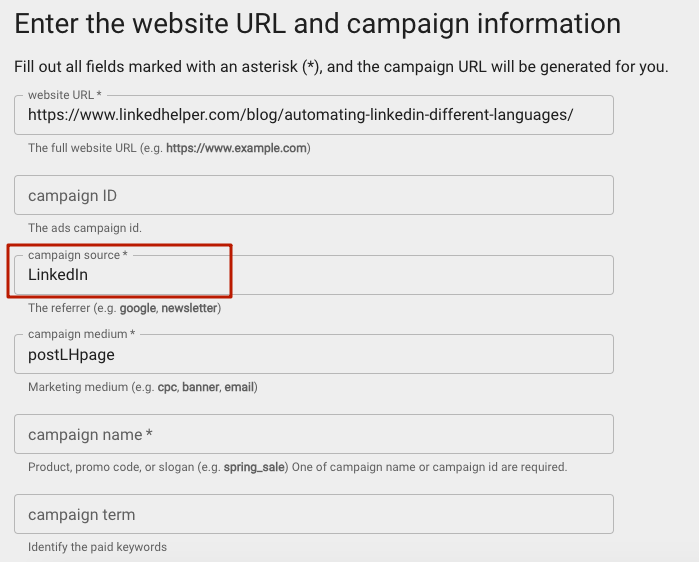
Cuando esté revisando el rendimiento de una página o sitio web en el panel de Google Analytics, verá cuántas personas hicieron clic específicamente en la página desde una publicación de LinkedIn. Esta puede ser una forma valiosa de evaluar la calidad del contenido de la publicación y la participación de la audiencia.
Lea más en este artículo dedicado.
Cómo añadir un enlace de empresa a una publicación de LinkedIn
En sus publicaciones de LinkedIn, tiene la flexibilidad de incluir no solo enlaces externos sino también internos utilizando etiquetas. Por ejemplo, puede crear una publicación con etiquetas para empresas o individuos.
Aquí tiene una guía sencilla sobre cómo añadir un enlace interno a su publicación en LinkedIn:
- Cree su texto: Redacte su texto para la publicación.
- Etiquetar empresas o perfiles: Si su texto menciona nombres de empresas, puede reemplazarlos con enlaces clicables a sus perfiles. Para hacer esto, utilice el símbolo “@” y comience a escribir el nombre de la organización. Por ejemplo, si desea etiquetar una empresa llamada “ABC Corporation”, escriba “@ABC” y seleccione el perfil correcto de las sugerencias. Una vez etiquetados, estos nombres se convierten en enlaces clicables que dirigen a los usuarios a los respectivos perfiles de LinkedIn.
Para instrucciones más detalladas, puede consultar la guía oficial de LinkedIn: Ayuda de LinkedIn – Añadir un enlace clicable a sus publicaciones.
Función histórica: Cómo añadir un enlace a una imagen en una publicación en LinkedIn
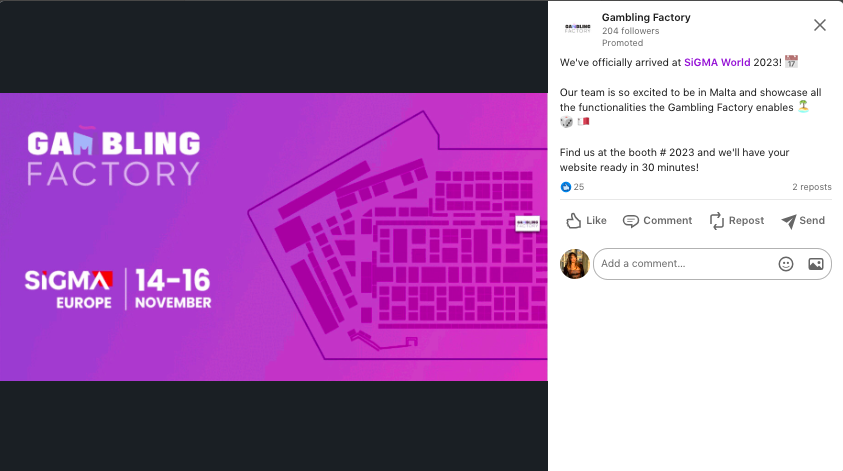
Desafortunadamente, la respuesta a esta pregunta es breve: actualmente, no se puede. Anteriormente, era posible superponer un banner con un enlace directamente sobre una foto en una publicación de LinkedIn.
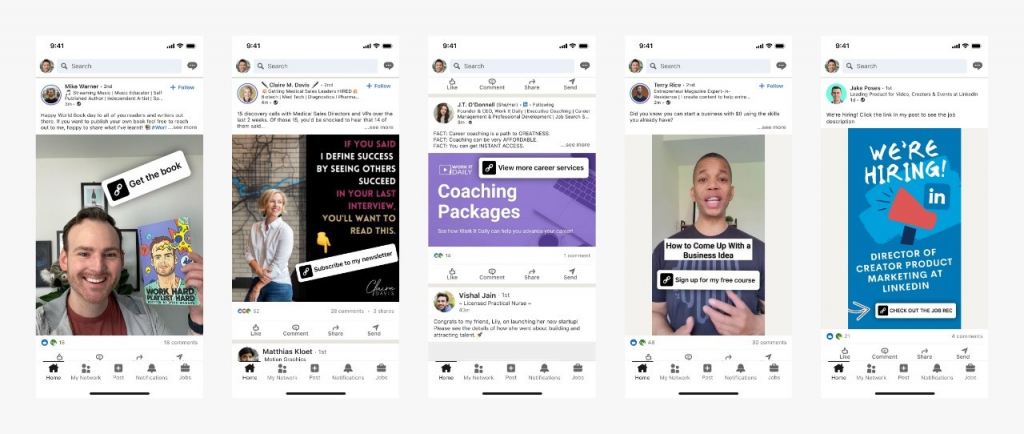
Sin embargo, LinkedIn ha descontinuado esta función, a pesar del atractivo visual. Fundamentalmente, esto no cambia mucho para aquellos que desean compartir un enlace. Aún puede adjuntar un enlace con una vista previa en la publicación, como se describió anteriormente en este artículo.
Para obtener más información sobre las características y actualizaciones de LinkedIn, puede consultar la página de Ayuda de LinkedIn oficial y un artículo que discute la función de enlace clicable.
Bono: puede enviar enlaces personalizados en mensajes masivos en Linked Helper
En este artículo, hemos detallado cómo añadir fácilmente uno o múltiples enlaces a una publicación en LinkedIn. Sin embargo, hay casos en los que podría querer enviar enlaces a través de mensajes directos, y esto se puede hacer de manera eficiente en masa a través de Linked Helper integrado con Hyperise. Lea Guía de tamaño de imagen de LinkedIn para 2024: Publicaciones, Portadas, Encabezados y más.
Es importante tener en cuenta que este enfoque es aceptable cuando se contacta a clientes potenciales bien comprometidos o sus conexiones de primer grado. Sin embargo, a veces, puede recibir mensajes similares con enlaces de usuarios cuestionables. En el ejemplo a continuación, puede ver un mensaje con un enlace en el que cualquiera dudaría en hacer clic.
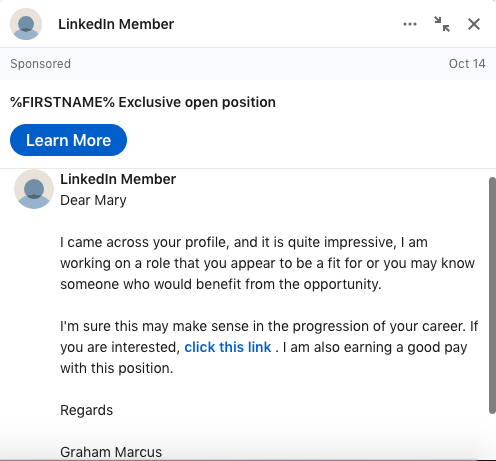
Por lo tanto, antes de compartir enlaces en un mensaje de LinkedIn, asegúrese de que su perfil parezca natural y esté bien presentado, incluyendo una foto de perfil, foto de portada, descripción del perfil, experiencia laboral y titular. En este caso, tener un perfil bien elaborado aumenta las posibilidades de que el enlace en el mensaje sea efectivo y provoque clics.
Cuando se suscribe a Hyperise, puede mejorar su mensaje creado en Linked Helper con elementos personalizados. Por ejemplo, adaptado para contactar a un Desarrollador Senior con una oferta de trabajo:
Una imagen de banner con texto superpuesto, incorporando variables personalizadas.
“Hola {{LeadName}}, ¿Listo para un nuevo desafío? ¡Únase a [Su Empresa] como {{JobTitle}}!”
Texto para una vista previa de enlace personalizada. Dicha vista previa puede mejorar las posibilidades de clics porque incluye el nombre del cliente potencial, el cargo u otros datos personalizados relevantes.
“Explore una oportunidad emocionante: ¡Rol de {{JobTitle}} en [Su Empresa] para {{LeadName}}, {{LeadPosition}}!”
Estos elementos personalizados tienen como objetivo hacer que su alcance sea más atractivo y relevante. Para más detalles sobre la configuración de la personalización, consulte el vídeo o lea el artículo.
Por qué sus enlaces no funcionan en el nuevo mensajero de LinkedIn.
