

LinkedIn ha crecido hasta convertirse en una plataforma destacada tanto para profesionales como para empresas y solicitantes de empleo. Se puede llegar a 900,2 millones de usuarios con LinkedIn, ¡pero es vital saber cómo filtrar solo a aquellos que necesita! Una de las características clave de LinkedIn es la funcionalidad de búsqueda avanzada, que permite a los usuarios encontrar personas, empleos, empresas y otra información relevante. Sin embargo, con la aparición de los filtros de Sales Navigator y Recruiter, la función de búsqueda de LinkedIn se ha vuelto aún más potente y eficiente.

Para utilizar la automatización, necesita saber cómo separar correctamente los perfiles relevantes para no desperdiciar acciones del software en actividad innecesaria. Más adelante en este artículo, abordaremos las preguntas y errores más comunes de los usuarios de Linked Helper respecto a encontrar personas y recopilarlas en una campaña. También cubriremos todas las opciones de filtro disponibles en el plan básico, los filtros de búsqueda de LinkedIn Sales Navigator y más.
¿Puedo encontrar y añadir clientes potenciales de un determinado cargo desde una lista de empresas?
Muy a menudo los usuarios nos preguntan si, teniendo una lista de empresas en mano, pueden encontrar a directores generales, fundadores u otros profesionales en esas empresas para una campaña de Linked Helper. Brevemente, sí: puede encontrar personas en un cargo determinado y luego filtrarlas por empresa, ubicación, idioma del perfil, etc. Pero no podrá organizar la búsqueda de LinkedIn desde la dirección opuesta, es decir, ejecutando primero una búsqueda de empresas y luego explorando a las personas adecuadas basándose en esto. ¡Es una cuestión de la tecnología de búsqueda de LinkedIn! Nuestro software no puede contribuir más a la búsqueda que los filtros existentes.
Situación: Necesita ciertos clientes potenciales (CEO, fundadores, propietarios o tomadores de decisiones) de un sector objetivo (una lista de empresas o simplemente criterios de empresa).
Solución: Comience con una búsqueda de personas para el cargo deseado (por ejemplo, fundadores o СEO). Al buscar clientes potenciales, debe filtrarlos por empresa. Por ejemplo, la suscripción a Sales Navigator tiene un filtro por tamaño de empresa, ubicación de la oficina de la empresa, etc.
Por ejemplo, digamos que quiere encontrar diseñadores UX en Varsovia. Puede querer dar me gusta a su contenido o dejar comentarios para captar la atención antes de invitarlos.
Crear campaña.

Añadir acción.

Seleccione Cola → Añadir.

Elegir fuente. Esta podría ser la página de búsqueda de cualquier solución de LinkedIn o la URL de resultados de búsqueda si ya ha buscado y encontrado a los clientes potenciales adecuados. Puede seleccionar este enlace para asignarlo al software.

Introducimos “UX designer” en la línea de Título.

Podemos introducir los nombres de las empresas objetivo si ya tenemos una lista.

En nuestro caso, simplemente seleccionaremos la ubicación deseada en la barra de búsqueda.

Después de eso, podemos añadir los clientes potenciales descubiertos a la campaña haciendo clic en el icono del embudo y seleccionando “De la página actual” en el menú desplegable.

Tras ello, los clientes potenciales se transferirán a la sección Cola de su campaña y solo tendrá que iniciarla (haga clic en Iniciar). Cómo añadir perfiles a una campaña.
A continuación echaremos un vistazo a los filtros que están disponibles en el plan básico de LinkedIn, que pueden ayudarlo a buscar a las personas adecuadas para sus campañas de Linked Helper. Es importante entender los siguientes puntos cuando esté buscando personas dentro de Linked Helper en páginas de LinkedIn.
Reglas para la búsqueda de personas en LinkedIn con Linked Helper
Cíñase a estas pautas cuando busque usuarios para su campaña:
#1 Linked Helper no hará más que los filtros integrados de LinkedIn
El software no hackea LinkedIn y no puede eludir sus restricciones (excepto la solución provisional para los límites de invitación – Invitar masivamente: Aumente las solicitudes de conexión enviadas en LinkedIn por 7 veces. Además, no tenemos acceso directo a la base de datos de usuarios de LinkedIn. Para buscar, debe usar las opciones disponibles de LinkedIn y sus planes avanzados. Linked Helper simplemente recopilará a las personas filtradas después.
A veces, el motor de búsqueda de LinkedIn no produce resultados perfectos; no es un error del software. Puede notar a veces que se seleccionaron criterios específicos en la búsqueda, pero se incluyeron clientes potenciales no muy relevantes en los resultados de búsqueda. Después de recopilarlos, puede verlos manualmente en Linked Helper y eliminar los innecesarios de la campaña.
#2 Puede obtener resultados de búsqueda más específicos para campañas
Si los resultados de búsqueda son insatisfactorios (clientes potenciales no relevantes por descripción, sector o ubicación), entonces esto no es un error en el software. Así es como funcionan los algoritmos de búsqueda de LinkedIn. Por lo tanto, para mejorar su búsqueda:
- Use filtros adicionales en Sales Navigator (cubriremos cada filtro a continuación).
- Use búsqueda booleana (explicado más abajo).
- Listas de exclusión en el software. (Explore cómo excluir cierto grupo de audiencia de nicho de su campaña).

Elimine perfiles de la Cola después de recopilar.
Si, después de recopilar la audiencia de las SERPs, no está seguro de que todos los clientes potenciales sean necesarios en su embudo automático, puede eliminarlos manualmente de la campaña. Pruebe Listas→ Cola → Seleccionar clientes potenciales no deseados y haga clic en Eliminar.

#3 Filtros de CRM integrados de Linked Helper
En Linked Helper Listas → Filtros, puede encontrar filtros de búsqueda de LinkedIn por empresa, cargo y titular. Estos filtros solo están disponibles una vez que ha recopilado clientes potenciales, pero no todos los datos de las cuentas pueden estar rellenos. Por ejemplo, si recopila datos de una búsqueda regular de LinkedIn, la plataforma solo mostrará la empresa y el cargo si el titular no está lleno. Si el titular está lleno con algo como “estamos contratando”, esa línea se mostrará en los resultados de búsqueda en lugar de la empresa y el cargo. La información de empresa y cargo solo se puede obtener visitando el perfil a través del software. Como resultado, solo puede filtrar perfiles con estos filtros después de visitarlos.

#4 Encuentre, extraiga y añada clientes potenciales a la campaña desde más de 12 páginas de origen
Linked Helper le permite recopilar perfiles de personas de las fuentes más inusuales: de un grupo, de un evento, personas que dan me gusta y comentan una publicación, de un archivo CSV con enlaces a cuentas de LinkedIn (incluso si los enlaces conducen a un perfil de Sales Navigator y no a uno regular de LinkedIn).

#5 Puede recuperar a los que dieron me gusta/comentaristas de una cierta ubicación después de visitar a través de Linked Helper
A menudo los usuarios nos preguntan: ¿Cómo puedo distinguir solo a los clientes potenciales de una ubicación determinada de la lista de personas que dieron me gusta y comentaron? Esto solo se puede hacer después de una visita a través del software.
Primero, encuentre la publicación de la cual quiere recopilar y encontrar clientes potenciales. Copie el enlace a la publicación como se muestra en la imagen de abajo.

Inicie una campaña y añada la acción “Visitar y extraer perfiles”.

Como fuente, inserte la URL de la publicación de donde quiere recopilar la audiencia.

Seleccione “Personas que han dado me gusta a la publicación”

Verá cómo el software comienza a recopilar perfiles: puede incluso recopilar 10 000 cuentas para ordenar por ubicación.

Inicie la campaña haciendo clic en el botón Iniciar para visitar todos los perfiles recopilados.

Después de eso, puede descargar el archivo CSV y abrir la hoja de cálculo de Excel para seleccionar solo los clientes potenciales de una ubicación específica.


La mejor búsqueda de correo electrónico de LinkedIn
LinkedIn le permite obtener un documento CSV que contiene datos sobre sus conexiones de 1.er grado. El documento incluye correo electrónico y números de teléfono mencionados en los perfiles. Pero incluso para las personas que no son sus conexiones, siempre que los datos existan en su página de perfil, pueden ser recopilados por Linked Helper.

Suponga que quiere contactar a ejecutivos de marketing en el campo de la tecnología en una región específica. ¿Cómo accede a sus direcciones de correo electrónico cuando LinkedIn prohíbe el acceso a los detalles de contacto para conexiones de 2.º y 3.er grado?
Linked Helper proporciona varias soluciones:
- Integración con LH Data Enrichment, que es nuestro servicio patentado que identifica principalmente direcciones de correo electrónico asociadas con cuentas de LinkedIn de clientes potenciales.
- Integración con Snov.io, que es una empresa de terceros que busca direcciones de correo electrónico corporativas basadas en el dominio de la empresa.
- Un servicio de terceros como Snov.io que le permite buscar direcciones de correo electrónico corporativas por los nombres y apellidos de los clientes potenciales y los dominios de la empresa para la que trabajan. Para hacer esto, necesita recopilar información extrayendo perfiles y las empresas para las que trabajan y luego proporcionar la información al servicio de descubrimiento de correo electrónico.
Encuentre el tutorial en el enlace.
LinkedIn Growth Hub
ÚNASE A NUESTRA COMUNIDADObtenga Herramientas Gratuitas, Scripts de Prospección, Consejos Internos y Networking Real
¿Se puede buscar por correo electrónico en LinkedIn o encontrar una cuenta de LinkedIn por número de teléfono?
La búsqueda de número de teléfono y la búsqueda por correo electrónico en LinkedIn no son funciones predeterminadas. No es posible ingresar la dirección de correo electrónico o el número de teléfono de alguien y encontrar su perfil de LinkedIn.
Sin embargo, si tiene una dirección de correo electrónico o un número de teléfono de alguien y desea conectarse con ellos en LinkedIn, puede buscar su nombre o cargo en la barra de búsqueda de LinkedIn. Si su perfil es público y han utilizado el mismo nombre y cargo en LinkedIn que en su correo electrónico o teléfono, su perfil puede aparecer en los resultados de búsqueda.
Además, LinkedIn le permite importar sus contactos desde su correo electrónico o libreta de direcciones móvil, lo que puede ayudarlo a encontrar personas que conoce en LinkedIn. Si alguien en su libreta de direcciones de correo electrónico ha conectado su dirección de correo electrónico a su perfil de LinkedIn, LinkedIn puede sugerirlos como una conexión. Lea cómo invitar de forma masiva sin cargar correos electrónicos masivos.
Algunos sitios web permiten a los usuarios buscar información sobre una persona o empresa ingresando su número de teléfono, dirección de correo electrónico o nombre. Por ejemplo, Reverse Contact tiene como objetivo ayudar a los usuarios a encontrar al propietario de un número de teléfono o dirección de correo electrónico en particular que tal vez no reconozcan. Para realizar una búsqueda de LinkedIn por correo electrónico, simplemente ingrese el número de teléfono, la dirección de correo electrónico o el nombre de la persona o empresa que está tratando de localizar. El sitio web buscará entonces en su base de datos para proporcionarle información como el nombre, la dirección y los perfiles de redes sociales asociados con el número de teléfono o la dirección de correo electrónico ingresados.
Cómo buscar un hashtag en LinkedIn
Para buscar un hashtag en LinkedIn, siga estos pasos:
- Escriba el hashtag que desea buscar en la barra de búsqueda de LinkedIn en la parte superior de la página.
- Haga clic en la tecla “Enter” o en el icono de la lupa para iniciar la búsqueda.
- LinkedIn mostrará una lista de publicaciones y artículos que contienen el hashtag que buscó, junto con otros resultados de búsqueda relacionados con el hashtag.
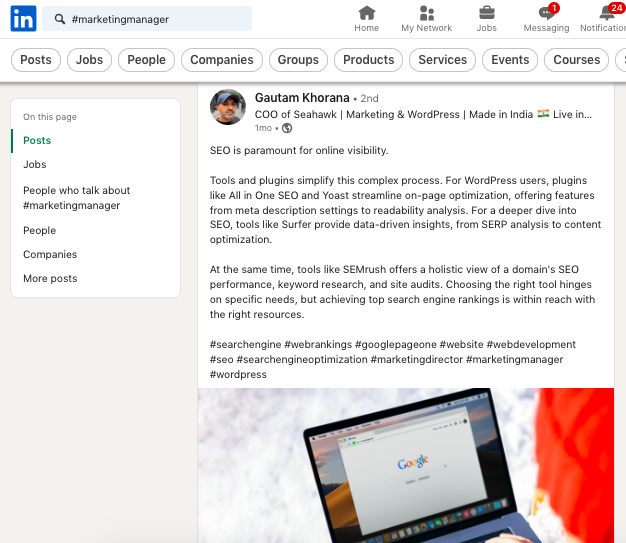
También puede seguir un hashtag en LinkedIn para ver contenido relacionado en su feed. Para seguir un hashtag:
- Busque el hashtag como se describe anteriormente.
- Haga clic en el hashtag para ver la página de ese hashtag.
- Haga clic en el botón “Seguir” en la página del hashtag.
- Una vez que sigue un hashtag, las publicaciones que contienen el hashtag aparecerán en su feed de LinkedIn junto con otro contenido de su red y las páginas que sigue. Puede dejar de seguir un hashtag en cualquier momento volviendo a la página del hashtag y haciendo clic en el botón “Dejar de seguir”.
Hacer un seguimiento de los hashtags puede ser una excelente manera de encontrar y reunir a todos los que les gusta un tipo particular de contenido, mantenerse al día sobre las tendencias o seguir a todos los influencers en un nicho específico.
Resumen: En general, es mejor pasar tiempo trabajando en los filtros en LinkedIn que limpiar la Cola en la campaña de LH más tarde. Lea cómo excluir usuarios de una campaña en el manual.
4 consejos sobre cómo buscar personas en LinkedIn para mejores resultados de Linked Helper
#1 La palabra introducida en el campo de Búsqueda se detectará en cualquier parte del texto de un perfil
Muchas personas no saben que cuando ingresa una palabra clave en la barra de búsqueda, esta puede aparecer en cualquier sección de un perfil que se muestra. Esto puede llevar a la presencia de perfiles irrelevantes en los resultados de búsqueda, lo que puede afectar negativamente a su campaña.
Por ejemplo, si está buscando personas con cargos de marketing e ingresa esa palabra clave en la barra de búsqueda, la palabra clave podría aparecer en la descripción del perfil o en la descripción de la experiencia laboral pasada de las personas mostradas. Sin embargo, una persona puede estar empleada actualmente en ventas o puede haberse convertido en CEO desde que se incluyó la experiencia laboral pasada. Como resultado, este tipo de búsqueda puede generar muchos perfiles irrelevantes que pueden terminar en su embudo de Linked Helper sin motivo.
❌ Forma incorrecta de buscar por cargo:

Por lo tanto, para buscar personas en un cargo específico, es mejor ingresar el cargo en la línea Título. Todos los filtros → Palabras clave → Título
✅ La mejor manera de encontrar clientes potenciales por cargo:

#2 Truco del límite de búsqueda de LinkedIn para añadir más de 1000 resultados a su campaña
De acuerdo con las reglas de búsqueda de LinkedIn, el límite para usuarios del plan regular es ver no más de 1000 personas en los resultados de navegación o solo las primeras 10 páginas (2500 es el límite de búsqueda de perfiles de LinkedIn para Sales Navigator / Recruiter). Esto también limita la oportunidad de una recolección única de personas en la campaña. Es decir, incluso con la ayuda del software, no puede romper esta regla. Pero ofrecemos formas de añadir más de 1000 cuentas a su campaña. Lea nuestro tutorial sobre cómo eludir el límite de búsqueda de LinkedIn.
Si desea recopilar una audiencia de múltiples ubicaciones, como redactores publicitarios de Varsovia y Breslavia, no se recomienda seleccionar ambas ubicaciones a la vez en los filtros. Esto se debe a que puede terminar con demasiados resultados, haciendo difícil añadirlos a su campaña. En su lugar, es mejor recopilar primero clientes potenciales de una ciudad y luego seleccionar las otras ubicaciones deseadas en los filtros de una en una.
❌Demasiados clientes potenciales en los resultados de búsqueda para recopilar al elegir dos ubicaciones objetivo:

✅Resultados basados en una ubicación:

#3 Filtrar por categorías de servicios para recuperar perfiles con Open Profile y enviar InMails GRATUITOS
✅ Resultados listos para enviarles InMails gratuitos:

Los nuevos usuarios de LinkedIn a menudo no conocen la conexión entre las categorías de servicios y los perfiles Open Profile. La cuestión es que, tan pronto como selecciona filtros en las Categorías de servicios, obtendrá inmediatamente todos los perfiles Open Profile. ¡No tendrá que buscarlos manualmente!
Esto le permitirá añadir a estas personas a su Campaña masiva de InMail gratuitos a través de Linked Helper. Cómo enviar InMails gratuitos a perfiles Open Profile.

Los perfiles Open Profile de LinkedIn son perfiles que están abiertos a recibir mensajes y solicitudes de conexión de cualquier miembro de LinkedIn. Están abiertos a oportunidades de networking. Esta característica es particularmente útil para profesionales que buscan activamente nuevas oportunidades de trabajo o buscan expandir su red, ya que les permite conectarse con una gama más amplia de personas en la plataforma. Sin embargo, es importante tener en cuenta que no todos los usuarios de LinkedIn tienen perfiles Open Profile, y aquellos que los tienen pueden tener criterios específicos para los tipos de mensajes o solicitudes de conexión que están dispuestos a aceptar.
Cuando contacte a miembros con Open Link, asegúrese de personalizar su mensaje y explicar por qué está interesado en conectar con ellos. Esto puede ayudar a aumentar sus posibilidades de obtener una respuesta y construir una valiosa relación profesional.
# 4 Puede buscar y recopilar las URL de usuarios de fuentes actualmente no disponibles en Linked Helper
Para recopilar de ubicaciones no compatibles (como los seguidores de una página de organización), ¡puede utilizar esta maniobra inteligente!
Actualmente, Linked Helper no puede recopilar URL de seguidores de organizaciones. Sin embargo, como solución alternativa, puede cargar las URL de esta página a través de una función estándar de Linked Helper: cargar URL de perfiles.

Cola → +Añadir → Elegir fuente → Subir URL de perfiles
No es tan conveniente como la recolección automática, pero le permitirá cargar enlaces sin necesidad de copiarlos y pegarlos uno por uno, ahorrándole tiempo y esfuerzo.
Tenga en cuenta que al usar el desplazamiento infinito en lugar de los resultados de búsqueda paginados habituales en LinkedIn, necesita desplazarse hacia abajo tanto como sea posible antes de guardar la página. Esto se debe a que no podrá reanudar donde lo dejó después de cerrar la página o navegar a una diferente.
Aquí están las instrucciones:
- Abra una página de LinkedIn de la que quiera recopilar URL. Tomemos la página “Personas que sigo”.
- Desplace la página hacia abajo tanto como sea posible (hasta el final para que se carguen todas las URL de los perfiles).
- Haga clic derecho en cualquier lugar de la página.
- Elija la opción “Guardar como”:

Guarde la página como Página web, completa.

Suba el archivo CSV según las instrucciones de este artículo: Cómo subir las URL de los perfiles a Linked Helper.
Repita los pasos anteriores para todas las demás páginas si las hay.
Descargue Linked Helper 2
y obtenga una prueba gratuita de 14 días ahora mismo
DESCARGARSi aún no está en nuestra lista de usuarios, únase a nosotros.
Le ofrecemos una versión de prueba para que inicie su experiencia con nuestra herramienta para LinkedIn.
Resumen de los filtros de búsqueda básica de personas en LinkedIn
Para realizar una búsqueda básica de personas en LinkedIn, puede seguir estos sencillos pasos:
- Inicie sesión en su cuenta de LinkedIn y vaya a la barra de búsqueda en la parte superior de la página.
- Introduzca el nombre o palabra clave relacionada con el tipo de persona que está buscando, tal como cargo, empresa o sector. Elija Personas (o Ver todos los resultados de personas) para encontrar cuentas de personas. Si necesita un cargo específico, debe introducirlo en la sección Todos los filtros (descrita a continuación).

- Haga clic en el botón “Buscar” para ver los resultados de la búsqueda.
- Puede usar los filtros en la barra de menú en la parte superior de la página para refinar su búsqueda en función de varios criterios como ubicación, sector, tamaño de la empresa o función laboral.

- También puede usar el botón “Todos los filtros” para acceder a opciones de búsqueda adicionales como institución educativa, idioma o nivel de experiencia.

- Una vez que haya seleccionado sus filtros deseados, haga clic en “Aplicar” para ver los resultados de la búsqueda.
- Desde allí, puede navegar a través de los perfiles y comunicarse con posibles conexiones enviando una solicitud de conexión o un mensaje.
Es importante tener en cuenta que la búsqueda básica de personas en LinkedIn está limitada en su funcionalidad y puede no incluir todas las características y filtros disponibles para los miembros de Sales Navigator / Recruiter de LinkedIn. Si está buscando opciones de búsqueda más avanzadas, puede considerar actualizar a estos planes. Sin embargo, la búsqueda básica de personas aún puede ser una herramienta valiosa para encontrar y conectarse con personas en LinkedIn.
Categorías de filtros en LinkedIn básico
La función de búsqueda de personas de LinkedIn ofrece una variedad de filtros que permiten a los usuarios refinar sus resultados de búsqueda basados en varios criterios.
Conexiones
1.er nivel – Este filtro muestra solo aquellos perfiles que están directamente conectados con el usuario. Por ejemplo, si está buscando posibles candidatos de trabajo dentro de su red, puede usar este filtro para mostrar solo los perfiles de sus conexiones de 1.er nivel.
2.º nivel – Este filtro muestra perfiles que están conectados con las conexiones de 1.er nivel del usuario. Por ejemplo, si desea encontrar personas que trabajen en un sector específico, puede usar este filtro para mostrar perfiles de sus conexiones de 2.º nivel que trabajan en ese sector.
3.er nivel + – Este filtro muestra perfiles de usuarios que están fuera de la red de 2.º nivel del usuario. Por ejemplo, si desea expandir su red profesional, puede usar este filtro para encontrar perfiles de personas con las que no tiene conexiones directas o indirectas.
Contactos de
Este filtro permite a los usuarios encontrar perfiles de personas que están conectadas con un usuario específico. Por ejemplo, si está interesado en establecer contactos con alguien que conoció en un evento, puede usar este filtro para encontrar los perfiles de las conexiones de esa persona.
Seguidores de
Este filtro muestra perfiles de personas que están siguiendo a un usuario específico. Por ejemplo, si un usuario quiere encontrar personas interesadas en su sector o campo laboral, puede usar este filtro para encontrar perfiles de sus seguidores.
Ubicaciones
La búsqueda de LinkedIn por ubicación permite a los usuarios buscar perfiles basados en la ubicación geográfica. Por ejemplo, si está buscando candidatos de trabajo en una ciudad o región específica, puede usar este filtro para mostrar perfiles de usuarios ubicados en esa área.
Habla sobre
Este filtro muestra perfiles de personas que han publicado recientemente sobre un tema específico o han usado un hashtag específico en sus publicaciones. Funciona como la búsqueda de hashtags de LinkedIn. Por ejemplo, si desea encontrar perfiles de personas que están discutiendo una tendencia particular del sector, puede usar este filtro para encontrar publicaciones y perfiles relevantes.
Empresa actual
Este filtro muestra perfiles de personas que actualmente trabajan en una empresa específica. Por ejemplo, si está buscando candidatos de trabajo que tengan experiencia trabajando en una empresa en particular, puede usar este filtro para mostrar perfiles de usuarios que actualmente trabajan en esa empresa.
Empresa anterior
Este filtro muestra perfiles de personas que han trabajado previamente en una empresa específica. Por ejemplo, si desea encontrar perfiles de personas que tengan experiencia trabajando en Ogilvy, use este filtro para mostrar perfiles de usuarios que han trabajado previamente en Ogilvy. También puede poner una lista de empresas.
Institución educativa
Este filtro muestra perfiles de personas que han asistido a una escuela o universidad específica. Por ejemplo, si está interesado en contratar a recién graduados de una universidad en particular, puede usar este filtro para mostrar perfiles de usuarios que han asistido a esa universidad.
Sector
Este filtro permite a los usuarios buscar perfiles basados en el sector en el que trabajan. Por ejemplo, si está buscando candidatos de trabajo con experiencia en Investigación de Mercado, puede usar este filtro.
Idioma del perfil
El filtro de “Idioma del perfil” para la búsqueda de personas en LinkedIn se refiere a un filtro de búsqueda que le permite refinar sus resultados de búsqueda basados en el idioma del perfil de un usuario de LinkedIn. Este filtro le permite buscar perfiles de LinkedIn que están escritos en idiomas específicos o múltiples idiomas. Por ejemplo, si desea encontrar perfiles de clientes potenciales que hablen francés, puede usar este filtro para mostrar perfiles de usuarios que probablemente conozcan ese idioma o lo usen para trabajar.
Abierto a
Este filtro muestra perfiles de personas que están abiertas al voluntariado o a participar en proyectos de consultoría pro bono. Por ejemplo, si está buscando voluntarios para ayudar con un proyecto comunitario, puede usar este filtro para mostrar perfiles de usuarios que han indicado que están abiertos al voluntariado.
Categorías de servicios
Este filtro muestra perfiles de personas que ofrecen servicios de nicho específicos. LinkedIn ofrece una variedad de categorías de servicios para ayudar a los usuarios a restringir su búsqueda para encontrar personas con experiencia específica. Algunos ejemplos de categorías de servicios incluyen:
- Marketing: Esta categoría incluye personas con habilidades en estrategia de marketing, automatización de marketing, marketing en redes sociales y más.
- Redacción: Esta categoría incluye personas con habilidades en redacción publicitaria, redacción técnica, escritura creativa y más.
- Consultoría: Esta categoría incluye personas con habilidades en consultoría de gestión, consultoría financiera, consultoría de TI y más.
- Diseño: Esta categoría incluye personas con habilidades en diseño gráfico, diseño web, diseño UX y más.
Al seleccionar una o más categorías de servicios, los usuarios pueden encontrar personas con habilidades específicas relacionadas con sus necesidades.
Palabras clave
El filtro de Palabras clave en LinkedIn le permite buscar palabras o frases específicas en diferentes campos: Nombre, Apellidos, Cargo, Empresa e Institución educativa. Puede usar operadores de búsqueda booleana para combinar palabras clave y crear consultas de búsqueda más avanzadas. Aquí hay algunos ejemplos:
- Nombre y apellidos:
“John” OR “Jane” para buscar personas con el nombre John o Jane.
- Cargo:
“Marketing Manager” para buscar personas con ese cargo exacto.
“Marketing Manager” AND “B2B” para buscar Gerentes de Marketing en empresas B2B.
Recuerde usar la búsqueda de LinkedIn por un empleo con esta cadena de título para encontrar especialistas, no la barra de búsqueda en la parte superior de la página.
- Empresa:
“Microsoft” para buscar personas que trabajan o han trabajado en Microsoft.
“Microsoft” NOT “LinkedIn” para excluir a personas que trabajan en LinkedIn de los resultados de búsqueda.
- Institución educativa:
“Harvard University” para buscar personas que estudiaron en Harvard.
“Harvard University” AND “MBA” para buscar personas que obtuvieron un MBA de Harvard.

También puede usar combinaciones de estos filtros para refinar aún más sus resultados de búsqueda. Por ejemplo, puede buscar personas que trabajen en el sector tecnológico y estén basadas en San Francisco.
Filtros de búsqueda avanzada de LinkedIn Recruiter y Sales Navigator
Sales Navigator es una herramienta basada en suscripción diseñada para profesionales de ventas para encontrar e interactuar con clientes potenciales. Ofrece filtros de búsqueda avanzada que no están disponibles en el plan gratuito de LinkedIn. Los filtros de Sales Navigator permiten a los usuarios encontrar prospectos basados en criterios específicos como tamaño de la empresa, sector, cargo y ubicación. Con estos filtros, los profesionales de ventas pueden limitar fácilmente su búsqueda y apuntar a las personas adecuadas para su discurso de ventas.
Nota: Uno de los mejores filtros de búsqueda avanzada de LinkedIn para campañas de Linked Helper puede ser por actividad: seleccione Publicado en LinkedIn en 30 días para añadir solo clientes potenciales activos.

Dentro de la sección Destacados, tiene la capacidad de filtrar y elegir entre varias categorías, incluidas aquellas que han cambiado de trabajo recientemente o han aparecido en noticias en los últimos 30 días, aquellas que han publicado recientemente en LinkedIn o están siguiendo a su empresa, así como aquellas que comparten experiencias similares o tienen una relación de colega anterior con usted. Además, también puede ver a aquellos que han visto su perfil en los últimos 90 días y conectarse con ellos a través de introducciones de TeamLink o introducciones hechas por sus ejecutivos.
Una de las características clave de Sales Navigator es la función “Recomendaciones de posibles clientes”, que recomienda clientes potenciales basados en las búsquedas e interacciones anteriores del usuario. La función también ofrece información sobre la actividad del cliente potencial en LinkedIn, incluidas sus publicaciones, compartidos y comentarios. Esto puede ayudar a los profesionales de ventas a adaptar su enfoque y mensaje al cliente potencial, aumentando las posibilidades de una interacción exitosa.
Otra característica de Sales Navigator es la función “Recomendaciones de cuentas”, que recomienda empresas potenciales para apuntar en función de las búsquedas e interacciones anteriores del usuario. Esta característica permite a los usuarios encontrar nuevas oportunidades y expandir su red identificando empresas que pueden estar interesadas en sus servicios o productos.
Los filtros de búsqueda avanzada de personas de Sales Navigator de LinkedIn ofrecen un potente conjunto de herramientas que pueden ayudar a los profesionales de ventas a identificar y conectarse con clientes potenciales. En esta sección, exploraremos cada uno de los filtros de búsqueda de personas y proporcionaremos ejemplos de cómo se pueden usar para encontrar los prospectos adecuados.

Por ejemplo, la función Personas puede ser útil, permitiéndole crear colecciones de usuarios basadas en criterios definidos por usted mismo. Sales Navigator cuenta con numerosas funcionalidades que permiten una búsqueda de clientes potenciales más específica, aumentando así la probabilidad de una tasa de conversión más alta en LinkedIn Helper.
Durante nuestra comparación entre la búsqueda básica de LinkedIn y la búsqueda de Sales Navigator, buscamos diseñadores UX en Nueva York, lo que resultó en más perfiles en la búsqueda básica debido a que algunos perfiles enumeraban un puesto anterior de diseñador UX.

En contraste, Sales Navigator le permite especificar diseñadores UX actuales, pasados, actuales o pasados, o pasados no actuales en Nueva York.
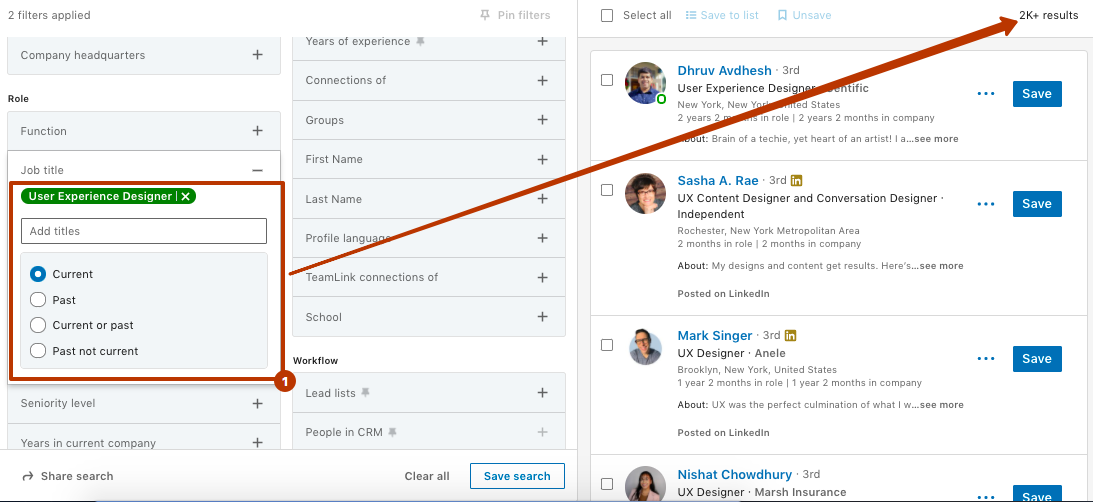
Después de filtrar por sector y 3-5 años de experiencia, encontramos 31 cuentas relevantes en Sales Navigator.

Sin embargo, la búsqueda básica de LinkedIn carece de un filtro de experiencia, aunque hay una opción de filtro de sector. Por lo tanto, eliminamos los valores de experiencia para garantizar la comparabilidad entre los dos métodos de búsqueda.

Comparando los resultados para diseñadores UX actuales en Sales Navigator en NY en desarrollo de software y perfiles de búsqueda básica, observamos que este último arrojó más perfiles irrelevantes sin imágenes, mientras que los resultados de búsqueda no mostraron todos los nombres de usuario o sus secciones Acerca de.

Los filtros avanzados pueden ayudarlo a lograr resultados más precisos que se alineen con sus necesidades específicas y criterios de búsqueda.
Nota: Para recopilar clientes potenciales de la búsqueda de Sales Navigator a LinkedIn Helper, no necesita guardar primero los clientes potenciales en una lista de clientes potenciales/proyecto y luego transferirlos al software. LinkedIn Helper es conveniente porque no tiene que duplicar contactos en ambos lugares. Puede almacenar clientes potenciales directamente en listas en el software.
La búsqueda avanzada de personas a través de LinkedIn SN incluye estas opciones:
Tamaño de la empresa
El filtro “Tamaño de la empresa” le permite buscar personas según el tamaño de su empresa, ya sea una pequeña empresa o una gran empresa. Por ejemplo, si es un asesor financiero que busca conectarse con propietarios de negocios, podría usar este filtro para buscar personas que trabajen en empresas con menos de 50 empleados.
Por ejemplo, puede especificar el tamaño de empresa deseado por rango: 1-10, 11-50, 51-200, etc.

Tipo de empresa
El filtro “Tipo de empresa” de LinkedIn le permite buscar personas por empresa según el tipo de su empresa, ya sea pública, privada, sin fines de lucro, etc. Este filtro puede ser útil para los profesionales de ventas que buscan dirigirse a tipos específicos de organizaciones.
Empresa (anterior/actual)
El filtro “Empresa (anterior/actual)” le permite buscar personas según su empleador anterior o actual. Por ejemplo, si es un reclutador que busca conectarse con profesionales que solían trabajar en una empresa específica, podría usar este filtro para identificar a las personas que han trabajado allí en el pasado.
Excluir posibles clientes contactados
El filtro “Excluir posibles clientes contactados” le permite excluir a las personas con las que ya se ha comunicado de sus resultados de búsqueda. Esto puede ser útil para los profesionales de ventas que buscan nuevos clientes potenciales para orientar.
Nota: En Sales Navigator, cada filtro (no solo Excluir posibles clientes contactados) tiene una opción para excluir valores. Esto significa que no solo puede elegir a quién incluir, sino también a quién excluir (sectores, puestos, tamaño de la empresa).

Excluir posibles clientes guardados
El filtro “Excluir posibles clientes guardados” le permite excluir a las personas que ya ha guardado de sus resultados de búsqueda. Esto puede ser útil para los profesionales de ventas que desean centrarse en encontrar nuevos clientes potenciales.
Excluir posibles clientes vistos
El filtro “Excluir posibles clientes vistos” le permite excluir a las personas que ya ha visto de sus resultados de búsqueda. Esto puede ser útil para los profesionales de ventas que desean centrarse en encontrar nuevos clientes potenciales.
Nombre
El filtro “Nombre” le permite buscar personas según su nombre. Por ejemplo, si está buscando clientes potenciales llamados “John”, podría usar este filtro para reducir sus resultados de búsqueda.
Función
El filtro “Función” le permite buscar personas según su función laboral, como ventas, marketing o finanzas. Esto puede ser útil para los profesionales de ventas que buscan dirigirse a personas en roles específicos.
Pertenencia a grupos
El filtro “Pertenencia a grupos” le permite buscar personas que son miembros de grupos específicos de LinkedIn. Esto puede ser útil para los profesionales de ventas que buscan conectarse con personas que comparten un interés común.

Use el filtro de Grupo para poner en cola clientes potenciales de nicho de 2.º y 3.er grado en LinkedIn Helper.
Sector
El filtro “Sector” le permite buscar personas según el sector en el que trabajan. Esto puede ser útil para los profesionales de ventas que buscan dirigirse a personas en sectores específicos.
Apellidos
El filtro “Apellidos” le permite buscar personas según su apellido. Por ejemplo, si está buscando clientes potenciales llamados “Smith”, podría usar este filtro para reducir sus resultados de búsqueda.
Posibles clientes que siguen a su empresa
El filtro “Posibles clientes que siguen a su empresa” le permite buscar personas que siguen a su empresa en LinkedIn. Esto puede ser útil para los profesionales de ventas que buscan conectarse con personas que ya están familiarizadas con su marca.
Posibles clientes mencionados en las noticias
El filtro “Posibles clientes mencionados en las noticias” le permite buscar personas que han sido mencionadas en las noticias. Esto puede ser útil para los profesionales de ventas que buscan conectarse con personas que han recibido publicidad recientemente.
Posibles clientes con cambios de empleo recientes
El filtro “Posibles clientes con cambios de empleo recientes” le permite buscar personas que han cambiado de trabajo recientemente. Esto puede ser útil para los profesionales de ventas que buscan conectarse con nuevos colegas.
Posibles clientes con actividad reciente en LinkedIn*
El filtro “Posibles clientes con actividad reciente en LinkedIn” le permite buscar personas que se han comprometido recientemente con LinkedIn, como publicando actualizaciones o comentando en las publicaciones de otros. Esto puede ser útil para profesionales de ventas que buscan conectarse con usuarios activos de LinkedIn e interactuar con clientes potenciales.
Posibles clientes con experiencias compartidas/comunes*
El filtro “Posibles clientes con experiencias compartidas/comunes” le permite buscar personas que comparten experiencias o intereses comunes con usted. Por ejemplo, podría usar este filtro para buscar personas que asistieron a la misma escuela que usted o que han trabajado en la misma industria. Esto puede ser útil para establecer una buena relación con clientes potenciales y establecer una conexión con ellos.
Ubicación por región/estado
El filtro “Ubicación por región/estado” le permite buscar personas según su ubicación por región o estado. Esto puede ser útil para profesionales de ventas que buscan dirigirse a clientes potenciales en áreas geográficas específicas.
Ubicación por radio de código postal*
El filtro “Ubicación por radio de código postal” le permite buscar personas según su ubicación dentro de un cierto radio de un código postal específico. Esto puede ser útil para profesionales de ventas que buscan dirigirse a clientes potenciales en un área local específica.
вот как мы нашли клиники рядом с Нью Джерси
Palabra clave de contenido publicado*
El filtro “Palabra clave de contenido publicado” le permite buscar personas según las palabras clave en sus publicaciones o actualizaciones de LinkedIn. Esto puede ser útil para profesionales de ventas que buscan identificar clientes potenciales que han expresado interés en temas o sectores específicos.
Idioma del perfil
El filtro “Idioma del perfil” le permite buscar personas según el idioma en el que está escrito su perfil de LinkedIn. Esto puede ser útil para profesionales de ventas que buscan conectarse con clientes potenciales que hablan un idioma específico.
Relación (1.er, 2.º, 3.er nivel, miembro del grupo)
El filtro “Relación” le permite buscar personas según su grado de conexión con ellas en LinkedIn. Esto puede ser útil para profesionales de ventas que buscan priorizar sus esfuerzos de divulgación a aquellos que están más estrechamente conectados con ellos.
Institución educativa
El filtro “Institución educativa” le permite buscar personas según las escuelas a las que han asistido. Esto puede ser útil para profesionales de ventas que buscan conectarse con clientes potenciales que tienen un historial educativo específico.
Buscar dentro de mis cuentas*
El filtro “Buscar dentro de mis cuentas” le permite buscar personas que están asociadas con las empresas en su cuenta de Sales Navigator. Esto puede ser útil para profesionales de ventas que buscan identificar clientes potenciales dentro de sus cuentas existentes.
Nivel de antigüedad*
El filtro “Nivel de antigüedad” le permite buscar personas según su nivel de antigüedad dentro de su organización, como CEO, gerente o empleado de nivel de entrada. Esto puede ser útil para profesionales de ventas que buscan dirigirse a tomadores de decisiones dentro de una organización.
Conexiones de TeamLink*
El filtro “Conexiones de TeamLink” le permite buscar personas que están conectadas con usted a través de la cuenta de LinkedIn de su empresa. Esto puede ser útil para profesionales de ventas que buscan aprovechar la red de su equipo para conectarse con clientes potenciales.
Cargo (cargo anterior / cargo actual)
El filtro “Cargo” le permite buscar personas según su cargo, ya sea pasado o actual. Esto puede ser útil para profesionales de ventas que buscan dirigirse a personas en roles o sectores específicos.

Años en la empresa actual*
El filtro “Años en la empresa actual” le permite buscar personas según la cantidad de tiempo que han estado trabajando en su empresa actual. Esto puede ser útil para profesionales de ventas que buscan dirigirse a personas que tienen una larga permanencia en su organización.
Años en el cargo actual*
El filtro “Años en el cargo actual” le permite buscar personas según su experiencia.
LinkedIn Recruiter: cómo guardar una búsqueda
Los filtros de búsqueda de LinkedIn Recruiter, por otro lado, están diseñados para reclutadores y gerentes de contratación para buscar y conectarse con candidatos potenciales. Al igual que Sales Navigator, los filtros de LinkedIn Recruiter ofrecen criterios avanzados que no están disponibles en la versión gratuita de LinkedIn. Los filtros permiten a los reclutadores encontrar candidatos basándose en sus habilidades, experiencia, educación y otros factores relevantes.
Con LinkedIn Recruiter, puede buscar candidatos potenciales utilizando una variedad de filtros, como ubicación, nivel de experiencia, industria y palabras clave. También puede ver sus perfiles y acceder a información sobre su historial laboral, habilidades y educación.
Para guardar una búsqueda en la herramienta de búsqueda de LinkedIn Recruiter, siga estos pasos:
- Ejecute una búsqueda ingresando sus criterios de búsqueda en la barra de búsqueda en la parte superior de la página de inicio de LinkedIn Recruiter.
- Refine sus criterios de búsqueda utilizando los filtros en el lado izquierdo de la página de resultados de búsqueda.
- Una vez que tenga sus resultados de búsqueda, haga clic en el botón “Guardar búsqueda” encima de los resultados de búsqueda.
- Dé un nombre y una descripción a su búsqueda guardada que le ayudará a recordar para qué es la búsqueda.
- Elija si desea recibir notificaciones por correo electrónico cuando se agreguen nuevos resultados a la búsqueda.
- Haga clic en “Guardar” para salvar su búsqueda.
Una vez que haya guardado una búsqueda, puede acceder a ella haciendo clic en la pestaña “Búsquedas guardadas” en la parte superior de la página de inicio de LinkedIn Recruiter. Desde allí, puede ver los resultados de la búsqueda y ajustar los filtros si es necesario. También puede eliminar una búsqueda guardada haciendo clic en el botón “Eliminar” junto al nombre de la búsqueda.
La función “Recruiter System Connect” es otra característica clave de los filtros de Recruiter de LinkedIn. Esta función permite a los reclutadores conectar su Sistema de Seguimiento de Candidatos (ATS) directamente a LinkedIn, lo que agiliza el proceso de contratación y mejora la experiencia del candidato. Los reclutadores también pueden usar esta función para rastrear el progreso de sus candidatos y mantenerlos informados durante todo el proceso de contratación.
En conclusión, la funcionalidad de búsqueda avanzada de LinkedIn, combinada con los filtros de Sales Navigator y Recruiter, ha hecho de la plataforma una herramienta poderosa para profesionales de ventas, reclutadores y gerentes de contratación. Estas características permiten a los usuarios encontrar e interactuar con clientes potenciales, candidatos y empresas, haciendo de la plataforma un elemento imprescindible para cualquier profesional que busque expandir su red o encontrar nuevas oportunidades. Evitar errores de búsqueda en LinkedIn lo ayudará a iniciar una campaña más específica y de nicho en Linked Helper.
