

LinkedIn es solo el primer punto de contacto con sus clientes potenciales. Después, es importante pasar los clientes al equipo de ventas, lo que a menudo se hace a través de un CRM para LinkedIn.
Este artículo explora la integración directa de Linked Helper con varios sistemas de gestión de relaciones con los clientes (CRM). Muchas integraciones también están disponibles a través de webhooks.
También compararemos esto con las capacidades de integración directa que ofrecen LinkedIn Sales Navigator y Recruiter. ¿Cuál es más conveniente? ¡Averigüémoslo!
¿Qué es la integración de LinkedIn con un CRM?
En este contexto, integración significa conectar dos soluciones de software diferentes para la transferencia de datos a través de una Interfaz de Programación de Aplicaciones (API).
Puede transferir datos de clientes desde perfiles de LinkedIn: sus contactos, descripciones de perfil y todo lo demás. También pueden transferirse los mensajes con un cliente potencial, ya sean InMails o mensajes normales/regulares.
La integración puede ser unidireccional o bidireccional.
Por ejemplo, puede enviar datos de clientes a Salesforce en una integración CRM unidireccional con LinkedIn. Alternativamente, puede transferir datos sobre Oportunidades Abiertas desde Salesforce para encontrar estos perfiles en LinkedIn o encontrar audiencias potenciales similares en una integración bidireccional.
Solo los planes de pago de LinkedIn tienen integración directa con un CRM
Algunos CRM permiten conectarse a LinkedIn, pero solo pueden conectarse a las soluciones de pago de LinkedIn.
Por ejemplo, Salesforce, Microsoft Dynamics 365 y HubSpot proporcionan sincronización directa de CRM con LinkedIn Sales Navigator.
Con estos métodos de integración, no encontrará la misma personalización flexible para crear, añadir y eliminar variables entre el CRM y LinkedIn que obtiene al integrar a través de Linked Helper.
¡Esta es una ventaja importante!
Sin embargo, en su mayor parte, sus opciones de integración directa son limitadas.
A partir de principios de 2024, Recruiter también admite integraciones directas a través de la función CRM Connect.
Esta lista incluye todos los sistemas que pueden conectarse a Recruiter. Algunos incluso permiten sincronizar llamadas de Google Meet y Zoom con Recruiter y recibir correos electrónicos de Gmail y Outlook.
Detalles de la integración de LinkedIn Recruiter
Opciones de integración de LinkedIn Recruiter
Sin embargo, si LinkedIn es una fuente para su estrategia de marketing basado en cuentas (ABM), es posible que esté satisfecho con el plan Basic o Premium y no necesite una suscripción a Sales Navigator. O puede que Sales Navigator aún no se integre con su CRM. En ese caso, es mejor considerar la integración a través de Linked Helper para cualquiera de los CRM que verá enumerados a continuación.
Artículo sobre el uso de Linked Helper con Sales Nav – Cómo automatiza Linked Helper 2 el LinkedIn básico y Sales Navigator: La comparación
Entonces, ¿Linked Helper + CRM o LinkedIn + CRM?
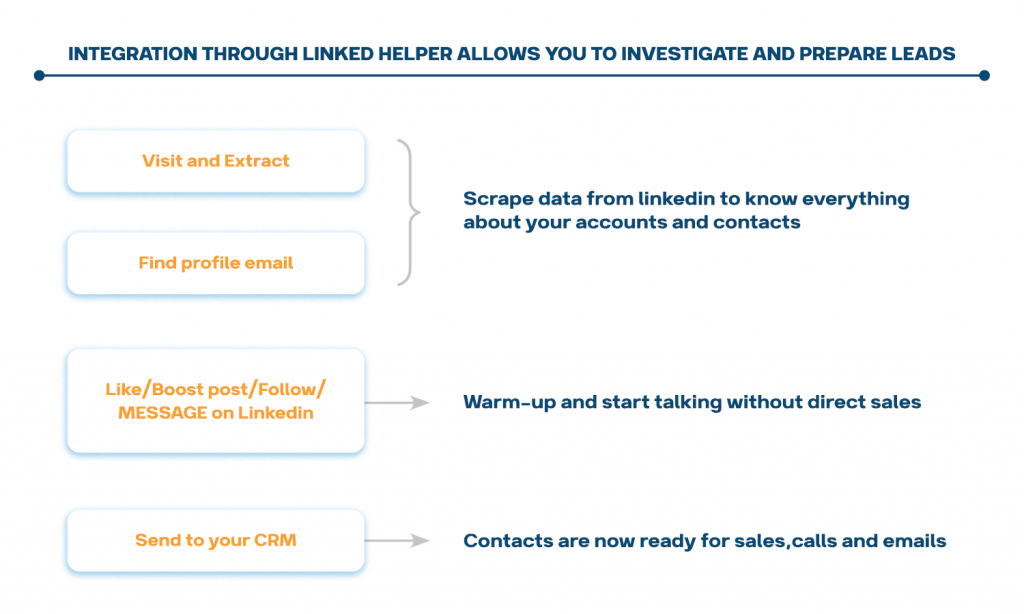
Puede crear un embudo en LinkedIn que prepare mejor al cliente potencial antes de que aparezca en el CRM.
Linked Helper automatiza el proceso de interacción con los clientes potenciales: me gusta, impulsar publicaciones, avales, seguir y envío de solicitudes de conexión, mensajes y mensajes de seguimiento. Esta interacción constante le ayuda a conocer mejor a sus clientes potenciales antes de que entren en su canal de ventas.
Puede iniciar un diálogo y presentarse de manera amistosa.
Practique la venta social sin argumentos de venta agresivos a través de correos electrónicos y llamadas. Esto es especialmente relevante cuando se contacta con ejecutivos de nivel C.
Recopilará más datos de los perfiles, encontrando correos electrónicos sin copiarlos manualmente para transferirlos al CRM.
Disfrute de la personalización.
La integración a través de Linked Helper ofrece más oportunidades para establecer campos personalizados en el mapeo entre el CRM y Linked Helper. Básicamente, puede añadir campos adicionales en cualquier CRM, por ejemplo, para resúmenes, habilidades, número de seguidores y otros datos importantes.
Nuestro artículo sobre Account-Based Marketing
Descargue Linked Helper 2
y obtenga una prueba gratuita de 14 días ahora mismo
DESCARGARSi aún no está en nuestra lista de usuarios, únase a nosotros.
Le ofrecemos una versión de prueba para que inicie su experiencia con nuestra herramienta para LinkedIn.
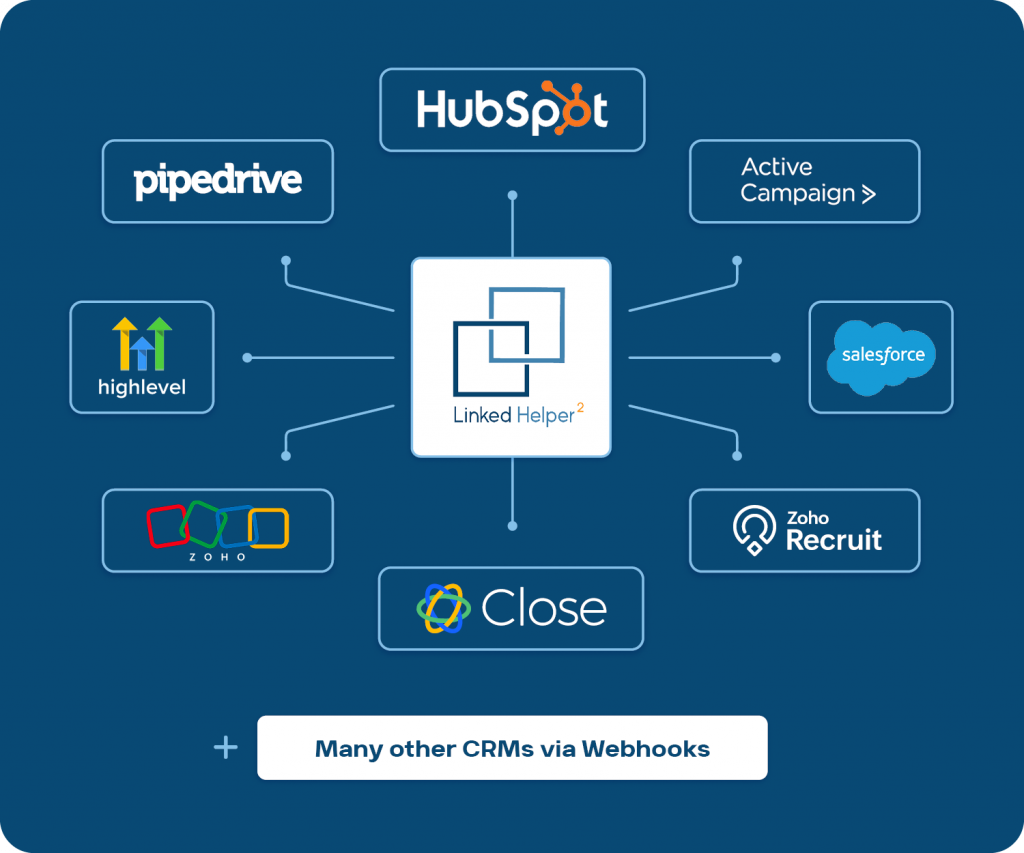
CRM que se integran con LinkedIn a través de Linked Helper
Ventajas de la integración directa sobre los webhooks:
- Más conveniente: La configuración de la integración se realiza dentro del propio sistema, en lugar de en otro lugar.
- Más funcional: El historial de conversaciones se guarda en un formato más conveniente.
- Rentable: No es necesario pagar por Zapier o servicios similares.
Linked Helper vs. Expandi 2024: Comparación de herramientas de automatización de LinkedIn
¡Todas las integraciones funcionan de forma similar y sencilla!
Instale el complemento gratuito de la tienda.
Instale el complemento que envía datos de clientes potenciales a un CRM externo. Después de la instalación, esta función aparecerá en la configuración de su embudo como una opción que se puede añadir al final de cualquier campaña.
Cualquier integración de la lista se puede añadir en 4 sencillos pasos.

Enlace al artículo sobre complementos – Guía de complementos de Linked Helper: Personalice y mejore campañas
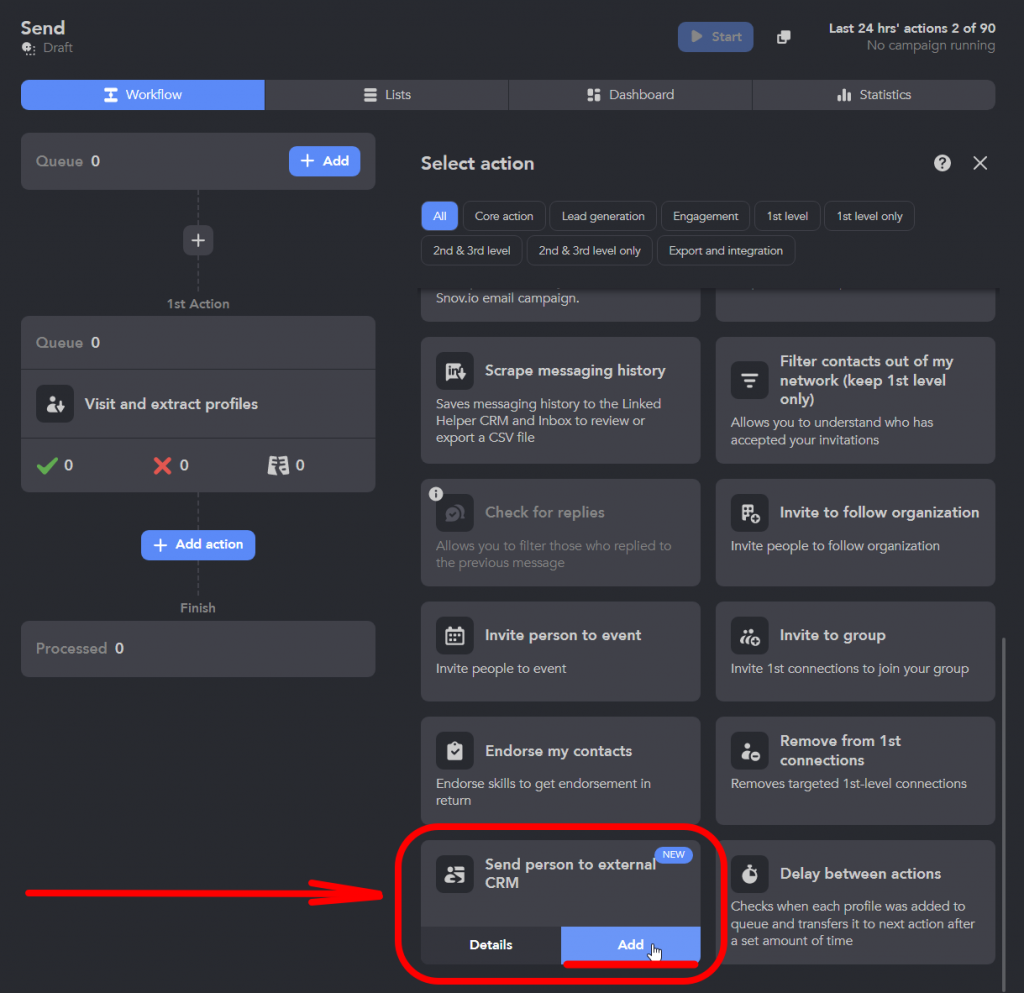
Paso 1: Añadir acción
Puede visitar perfiles y luego transferir los datos al CRM de su elección.
Para esto necesita añadir la acción Enviar persona a CRM externo después de visitar. También puede añadir Encontrar correos electrónicos de perfil para transferir sus correos electrónicos a su CRM.
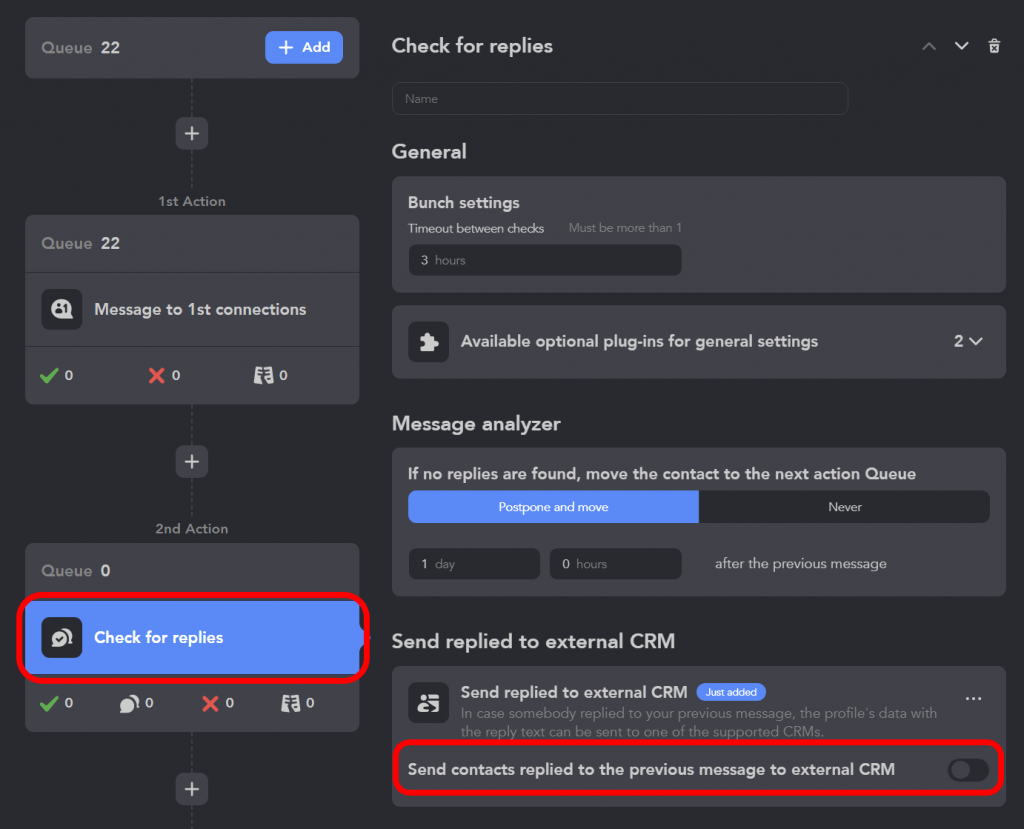
O puede enviar al CRM solo a aquellos que respondieron durante el proceso de divulgación.
Paso 2: Seleccionar CRM
Después de esto, elija su CRM de la lista y siga la redirección y las instrucciones. Continuamente añadimos nuevas integraciones, por lo que la lista se ampliará pronto.
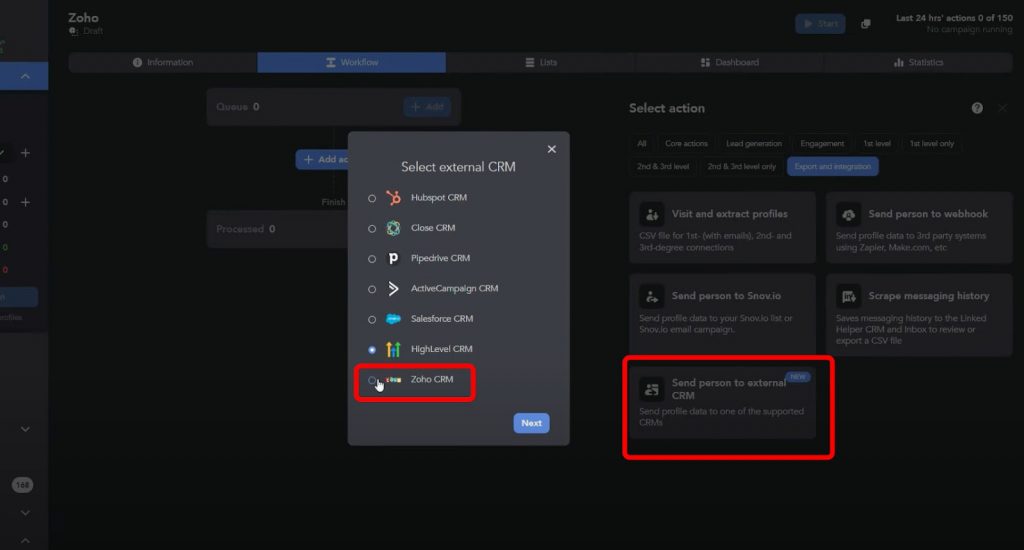
Paso 3: Iniciar sesión y aprobar la conexión de aplicaciones
Para cada CRM, la configuración será diferente, pero generalmente consiste en iniciar sesión y otorgar permisos a Linked Helper en la configuración de su CRM. Esto se puede hacer cómodamente directamente en el navegador integrado dentro de Linked Helper.
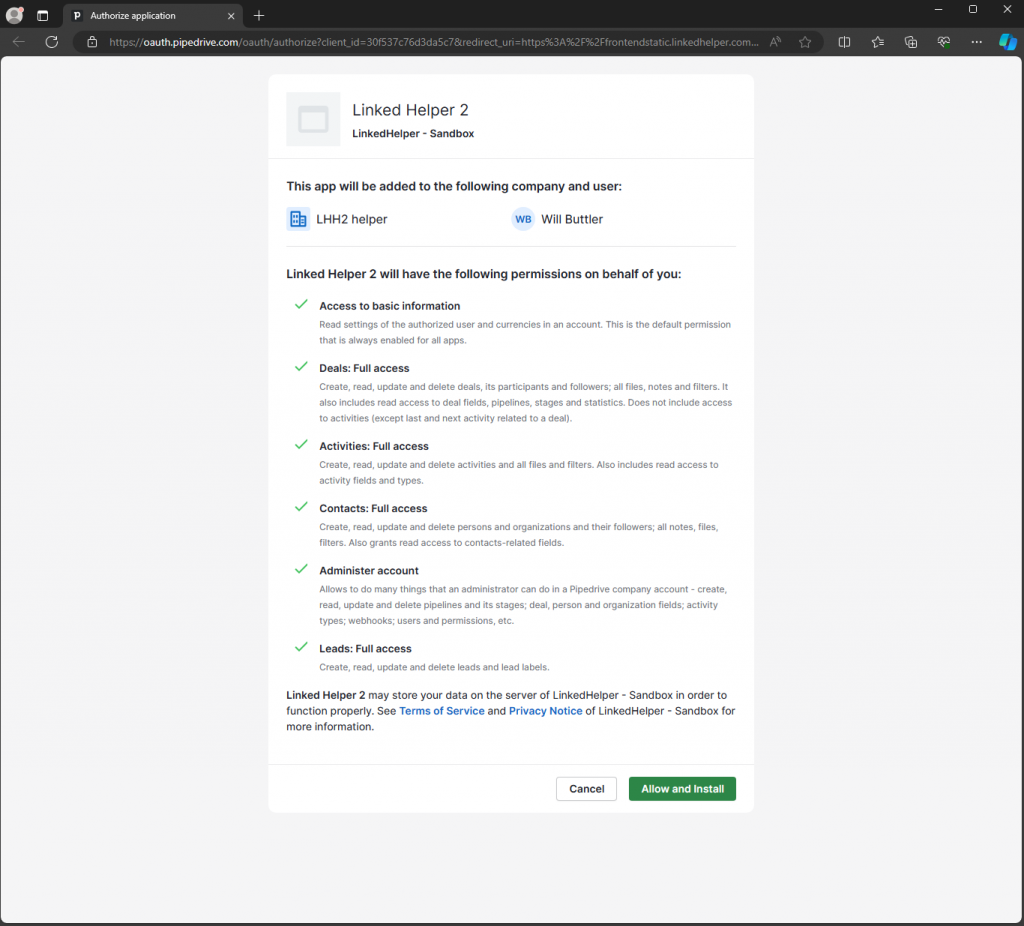
Paso 4: Asignar campos y añadir campos personalizados
Puede personalizar aún más la integración. Por ejemplo, elija si desea guardar el historial de mensajes y asigne los campos en Linked Helper a los campos en su CRM como mejor le parezca.
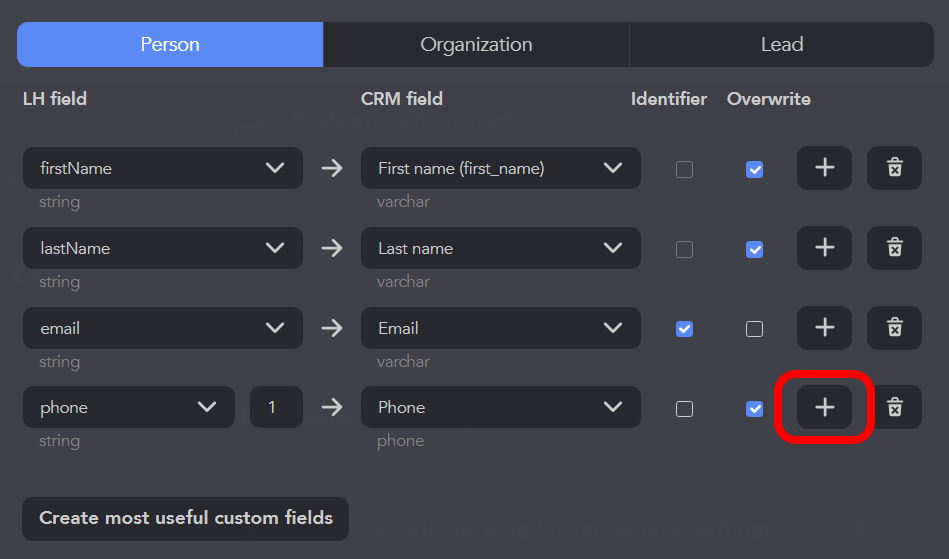
O, con un solo clic, cree campos personalizados en su CRM desde Linked Helper para el mapeo: cree los campos personalizados más útiles.
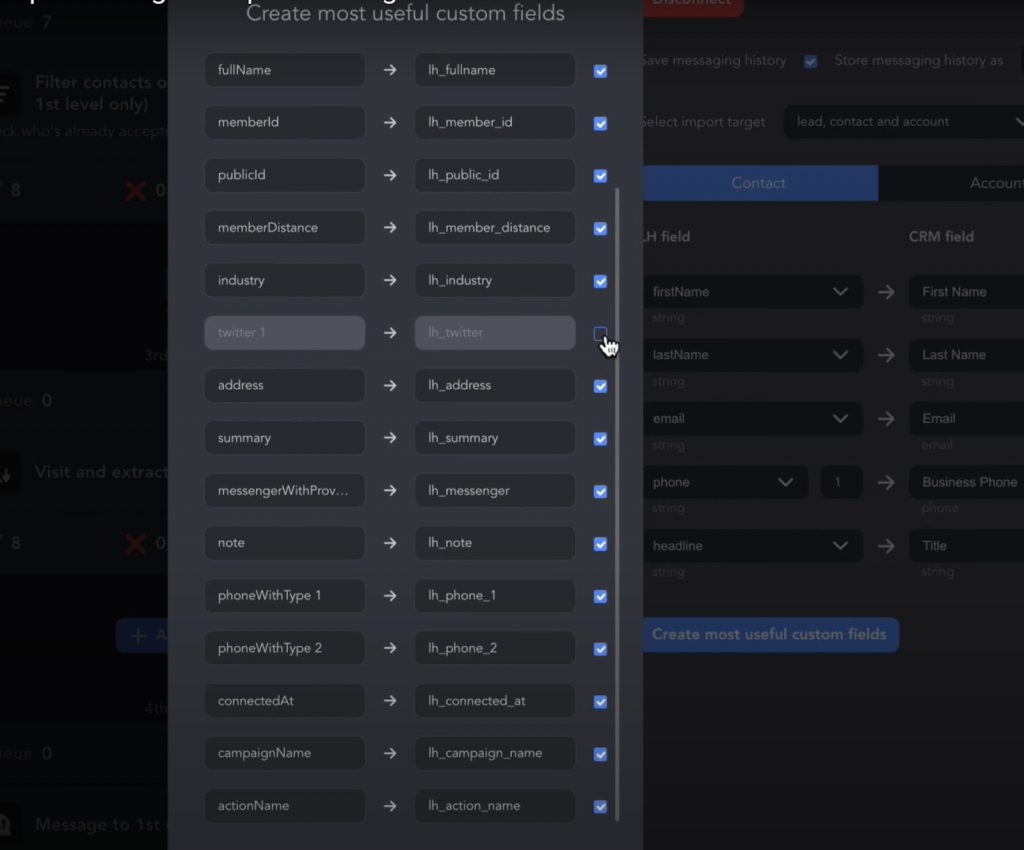
Para cada CRM, encontrará una instrucción separada con un vídeo o manual en la sección dedicada a cada CRM.
HubSpot
Acerca de este CRM
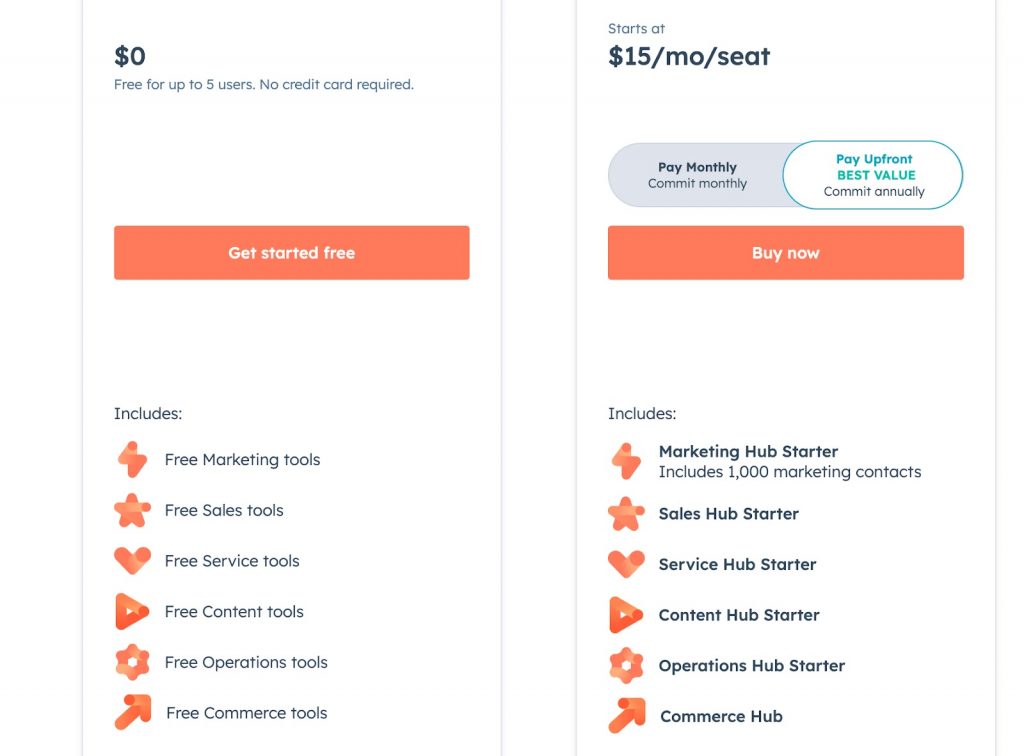
HubSpot es una plataforma aclamada conocida por sus capacidades en la automatización de procesos de marketing y ventas. Una de sus características destacadas es el CRM gratuito, que admite hasta 5 usuarios, lo que lo convierte en una opción atractiva para equipos pequeños.
El plan gratuito incluye funciones potentes como un panel de control y software de informes, canal de negocios (deal pipeline), información de la empresa y gestión de canales. Esto le brinda una vista en tiempo real de todo su canal de ventas en un panel visual y le permite generar informes detallados sobre la actividad de ventas, la productividad y el rendimiento individual.
Si necesita más capacidades, los planes de pago de HubSpot comienzan en $15 al mes e incluyen hasta 1,000 contactos.
Actualizar a un plan superior le permite escalar la colaboración con más usuarios y ampliar su biblioteca de productos para gestionar hasta 1,000,000 de productos. Por ejemplo, si necesita enviar más correos electrónicos de marketing, puede actualizar para enviar hasta 5,000 correos electrónicos al mes, asegurando que puede interactuar con más frecuencia con sus contactos.
Las funciones gratuitas que le encantarán incluyen:
- un programador de reuniones
- un creador de plantillas de correo electrónico
- software de chat en vivo
- un redactor de correos electrónicos con IA
Cómo funciona la integración + enlace a un vídeo
Si, además de la ya conveniente y extensa funcionalidad de HubSpot, desea recibir una tabla con datos de LinkedIn, vale la pena configurar la sincronización de herramientas.
Puede ver que los campos personalizados como resúmenes, notas de Linked Helper y otros datos serán visibles en el CRM. HubSpot puede acomodar una gran cantidad de datos para cada contacto.
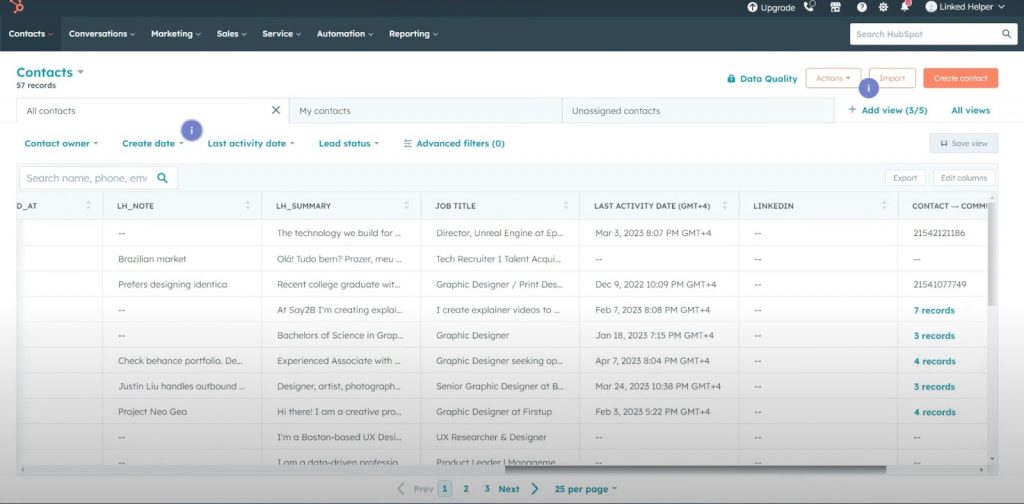
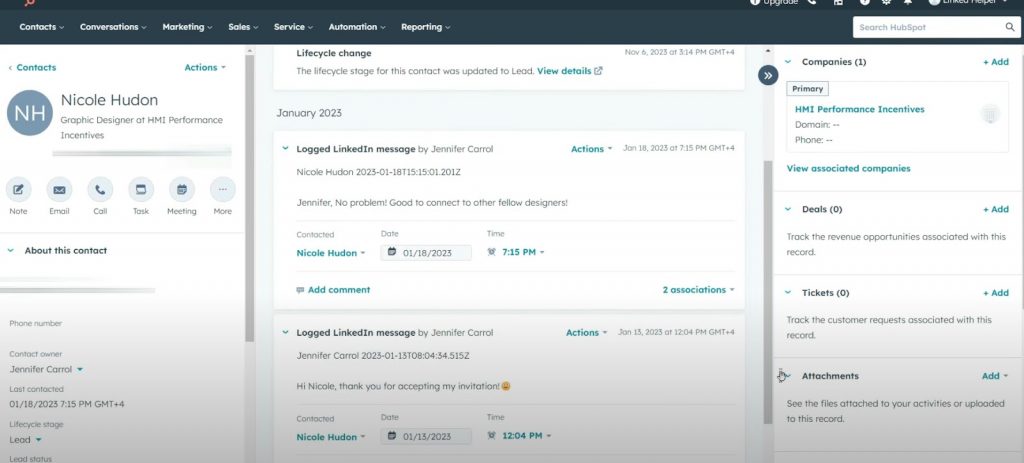
La conveniencia de HubSpot es que todos los mensajes se registran por separado en HubSpot en una sección separada, lo que facilita ver y almacenar chats de LinkedIn aquí.
Para configurar la integración en Linked Helper, debe añadir una “Acción” en una campaña vacía llamada “Enviar persona a CRM externo” y elegir HubSpot en consecuencia.
En la nueva versión de Linked Helper, ni siquiera necesitará copiar el token para otorgar acceso. Después de elegir la opción de conexión, puede proporcionar acceso a Linked Helper a HubSpot directamente en el navegador después de iniciar sesión.
Una vez configurada la conexión, puede pasar a la configuración avanzada de campos. Elija si desea transferir el historial de mensajes: se puede transferir tanto para cuentas individuales como para empresas. La conversación será visible en las comunicaciones recientes en el perfil de la organización en HubSpot.
Encontrará configuraciones más detalladas, así como cómo crear campos personalizados para la sincronización, en las instrucciones. Puede elegir qué campos desea añadir, pero se recomienda incluir los ID de LinkedIn para evitar contactos duplicados en el CRM.
Enlace al artículo de integración con HubSpot CRM
Pipedrive
Acerca de este CRM
Pipedrive es una herramienta excelente para gestionar clientes potenciales y acuerdos. La función de catálogo de productos le ayuda a gestionar sus productos y servicios directamente dentro del CRM, mientras que la bandeja de entrada de clientes potenciales centraliza su gestión de clientes potenciales.
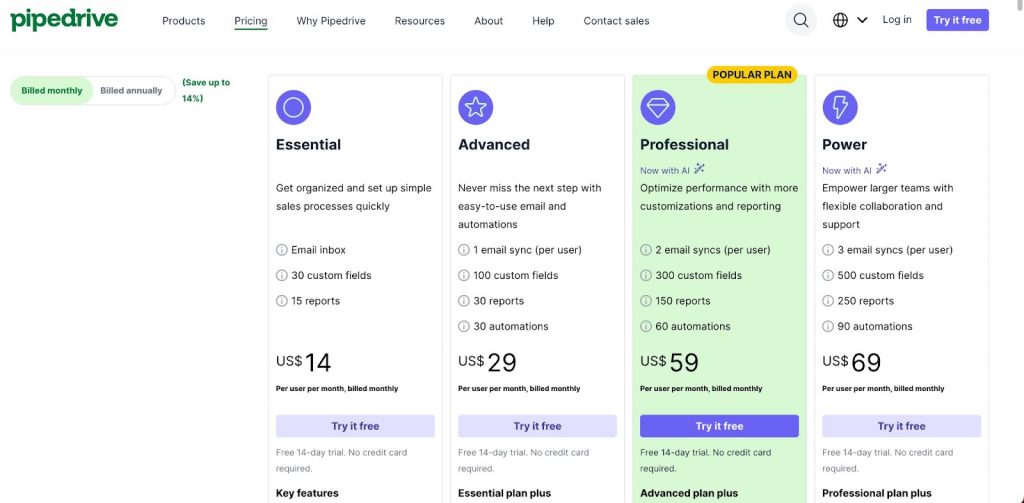
El mapa de contactos visualiza las ubicaciones de los contactos, y puede gestionar actividades con una vista de calendario y recibir notificaciones de recordatoria de actividad.
La función de bandeja de entrada de correo electrónico le permite acceder a sus correos electrónicos dentro de Pipedrive, y con la sincronización de correo electrónico bidireccional puede mantener sus correos electrónicos sincronizados en ambas direcciones.
Para la automatización y el crecimiento, Pipedrive ofrece un asistente de ventas que proporciona información y recomendaciones de ventas impulsadas por IA.
Las funciones impulsadas por IA incluyen recomendaciones de aplicaciones inteligentes basadas en su uso, búsqueda en el mercado para encontrar aplicaciones e integraciones, y creación y resumen de correos electrónicos asistidos por IA. El asistente de ventas impulsado por IA proporciona soporte adicional para sus actividades de ventas.
En comparación con Salesforce, Pipedrive ofrece ventajas significativas. El catálogo de productos está incluido en todos los planes, asegurando una gestión integral de productos independientemente de su nivel de suscripción. Además, Pipedrive proporciona almacenamiento de datos ilimitado, lo que le permite hacer crecer su base de datos sin preocuparse por alcanzar los límites de almacenamiento.
Cómo funciona la integración + enlace a un vídeo
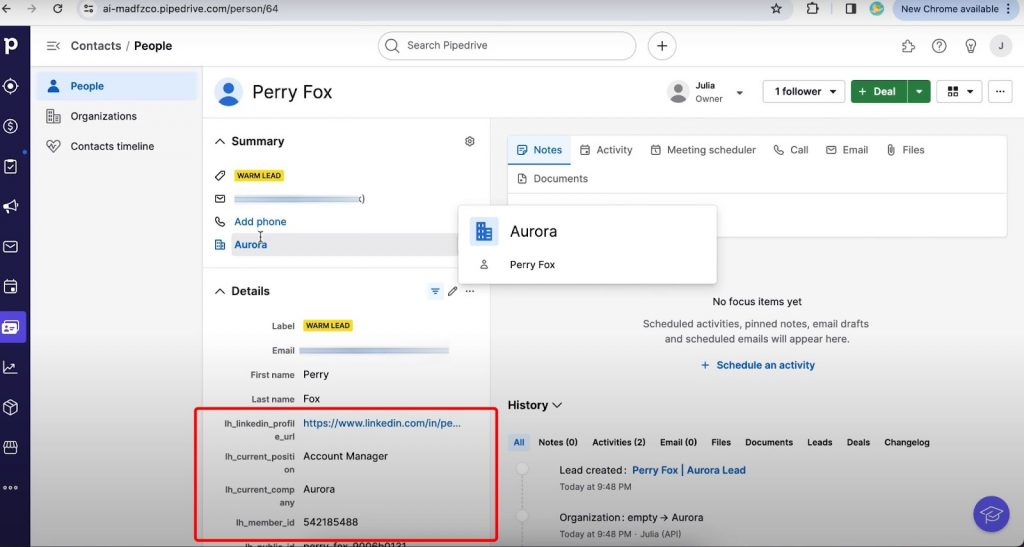
La integración directa entre este CRM y Linked Helper le ayudará a obtener campos y secciones obtenidos de LinkedIn a través de Linked Helper directamente en su CRM.
En la captura de pantalla a continuación, puede ver un ejemplo y el resultado de dichos campos en detalle en la tarjeta de cliente potencial en Pipedrive.
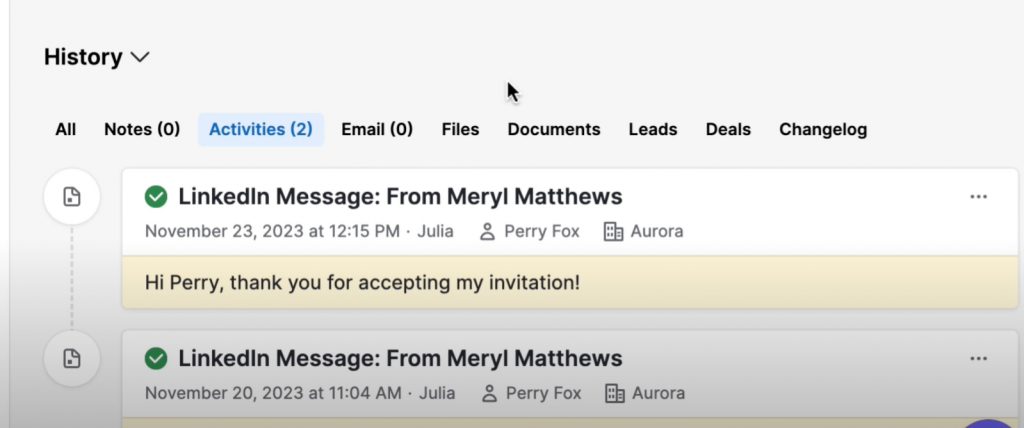
Y en la sección “Actividades”, encontrará los mensajes guardados y enviados a través de LinkedIn.
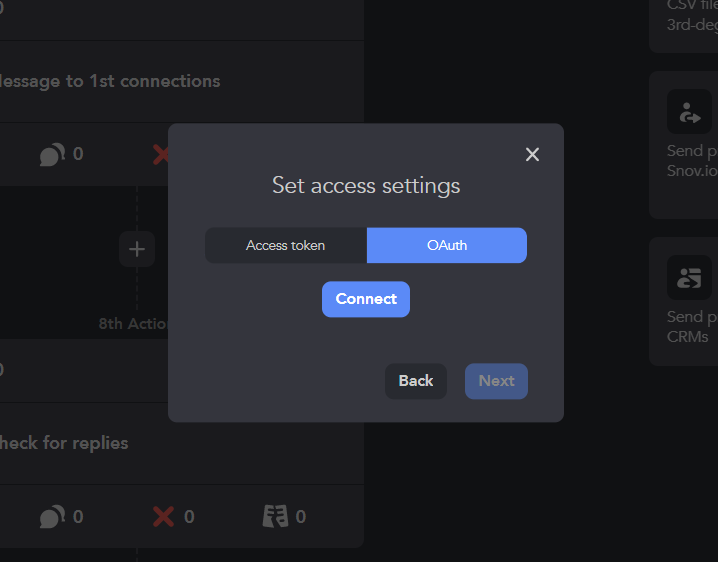
Para la configuración de la integración, después de añadir la acción “Enviar persona a CRM externo”, puede ver una notificación sobre añadir un token de acceso o usar OAuth (opción preferida).
Puede obtenerlo en su cuenta de Pipedrive en la sección “Preferencias personales” y copiar el token de API personal.
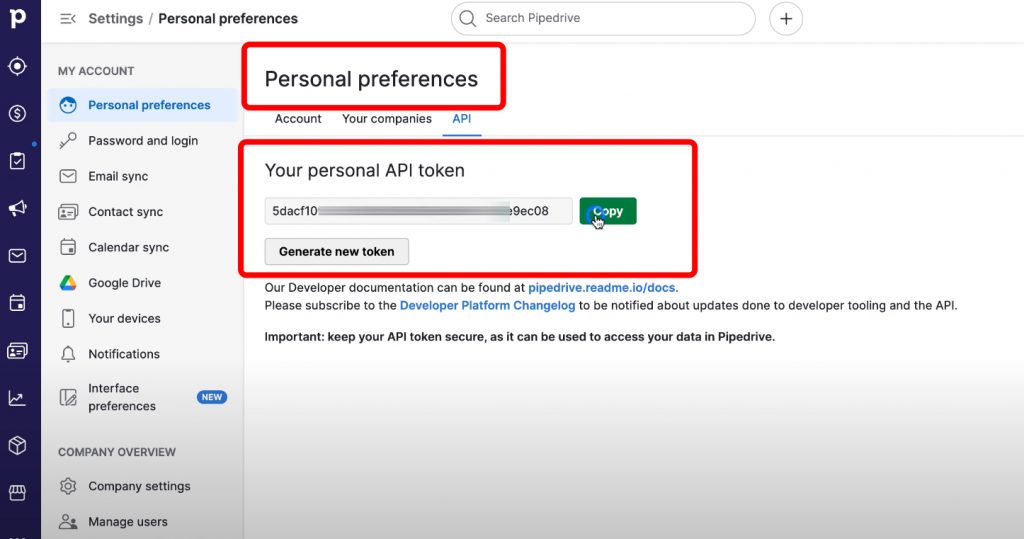
Después de pegar el token, se configurará la sincronización. Sin embargo, en la nueva versión de Linked Helper, puede sincronizar dos aplicaciones directamente en el navegador mediante la redirección y la aprobación del acceso de Linked Helper.
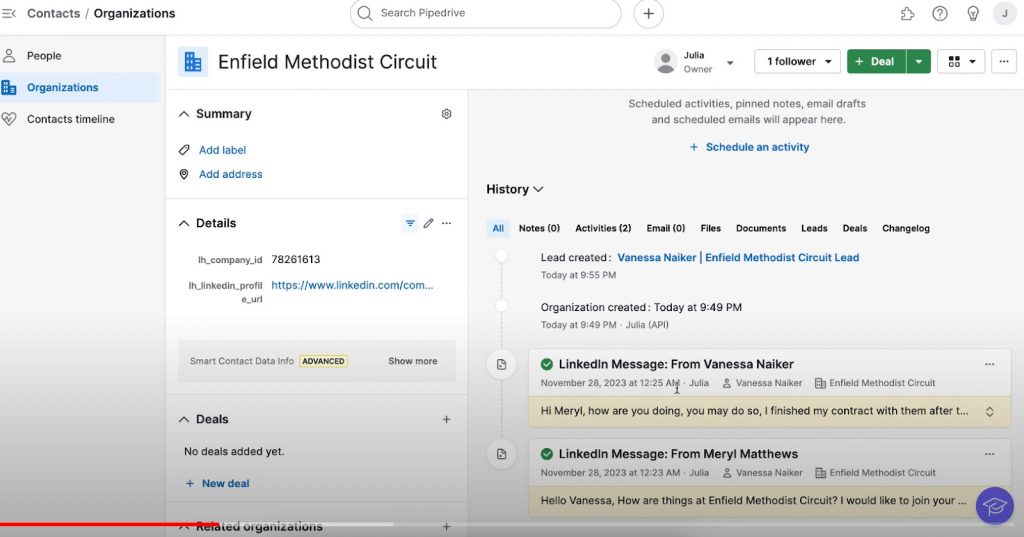
En la configuración, puede crear campos personalizados adicionales para transferir datos para los que no hay secciones en el CRM, por ejemplo, habilidades del perfil de LinkedIn.
Por defecto, durante el proceso de sincronización, las herramientas reconocen contactos duplicados por correo electrónico. Pero si no hay correo electrónico, es posible que vea dos clientes potenciales idénticos. Para evitar esto, simplemente añada “LinkedIn profile member ID” y “LinkedIn public ID” como secciones únicas. Marque la casilla “Crear los campos personalizados más útiles”.
Para la configuración completa de la integración, consulte el artículo y el vídeo a continuación:
Artículo de integración con Pipedrive CRM
Close.io
Ya sea una startup, un equipo profesional o una empresa, Close.io tiene un plan para usted. Comience con una prueba gratuita de 14 días para ver cómo puede mejorar su flujo de trabajo.
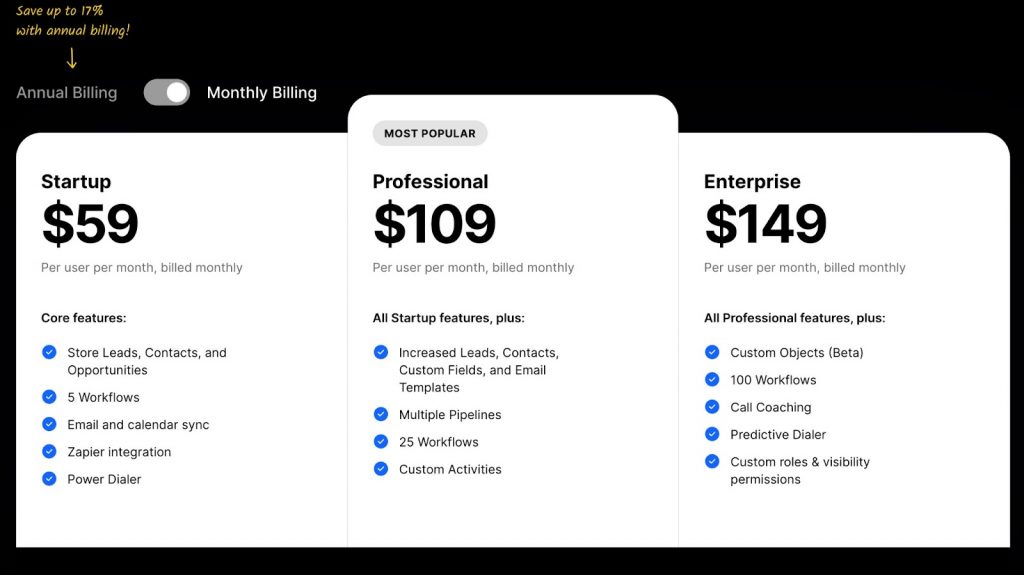
Sincronice su correo electrónico de trabajo y calendario con Close.io para administrar todo en un solo lugar. Con toda la información de sus clientes potenciales centralizada, no hay necesidad de cambiar entre aplicaciones.
Close.io ofrece un software de llamadas de primera categoría con VoIP y SMS integrados. También puede transcribir y resumir automáticamente las llamadas telefónicas, para que sus representantes puedan mantenerse concentrados sin tomar notas.
En resumen, automatiza correos electrónicos, llamadas, tareas y SMS con flujos de trabajo personalizables. ¡Guarde y comparta flujos de trabajo exitosos con su equipo en un solo clic!
Ahora puede combinar Close.io con Linked Helper para sincronizar sus clientes potenciales y conversaciones de LinkedIn directamente en Close.io, asegurando que todas las comunicaciones se gestionen en un solo lugar.
LinkedIn Growth Hub
ÚNASE A NUESTRA COMUNIDADObtenga Herramientas Gratuitas, Scripts de Prospección, Consejos Internos y Networking Real
Cómo funciona la integración + enlace a un vídeo
Puede configurar la integración para que los datos sobre las personas de LinkedIn y sus mensajes con ellas aparezcan en las secciones correspondientes de su CRM.
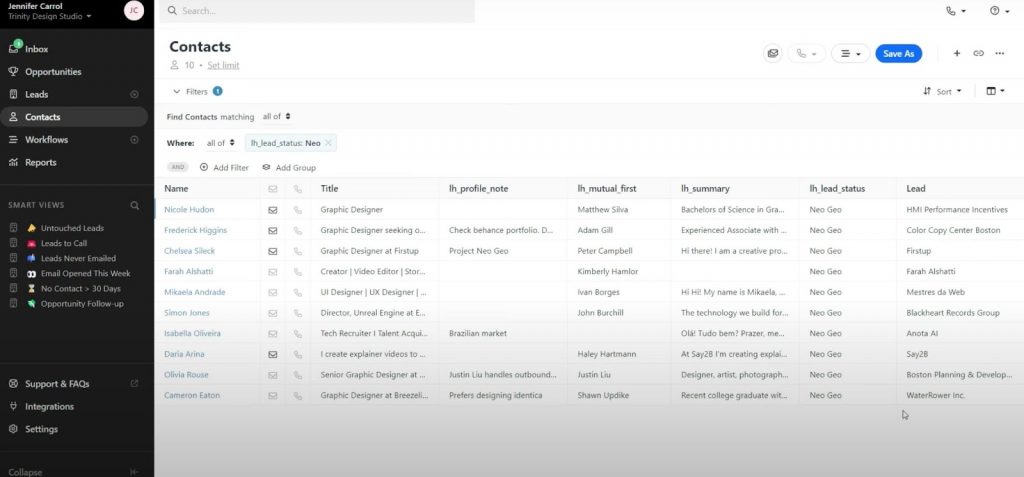
En la sección Contactos, verá secciones para almacenar datos obtenidos de Linked Helper, y también puede crear secciones donde se transferirán los datos de LinkedIn con las personas seleccionadas.
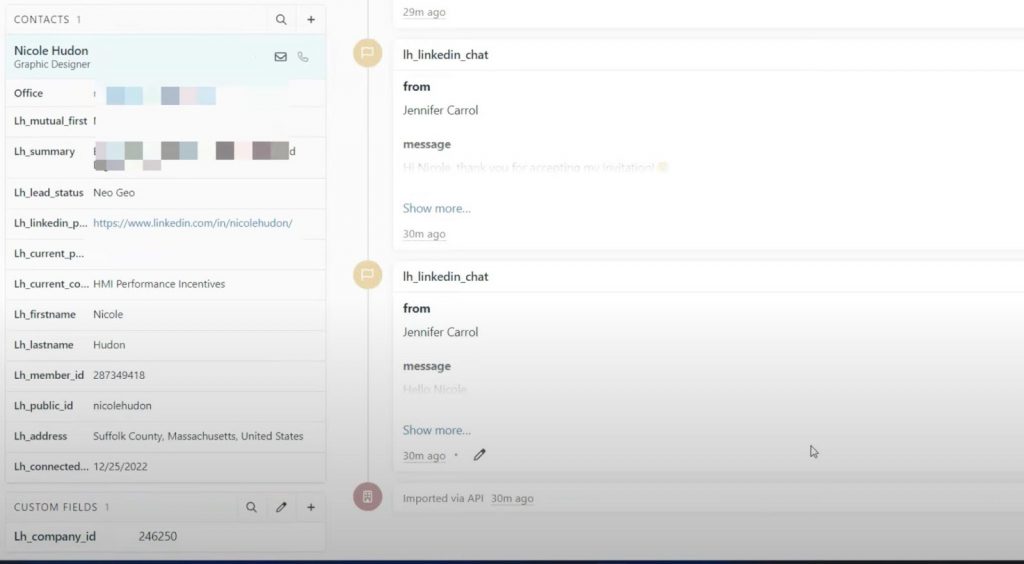
Para configurar la integración, debe seleccionar “Close” en “Enviar persona a CRM externo”. Verá una redirección en el navegador donde podrá iniciar sesión en su cuenta de CRM.
Después de otorgar derechos de acceso a Linked Helper en Close, puede establecer los parámetros de exportación.
Para exportar el historial de mensajes, debe seleccionar la opción después de configurar la integración y crear campos personalizados para los mensajes porque no están presentes por defecto en Close CRM.
Después de eso, encontrará una cadena personalizada en la sección de personalización en el CRM.
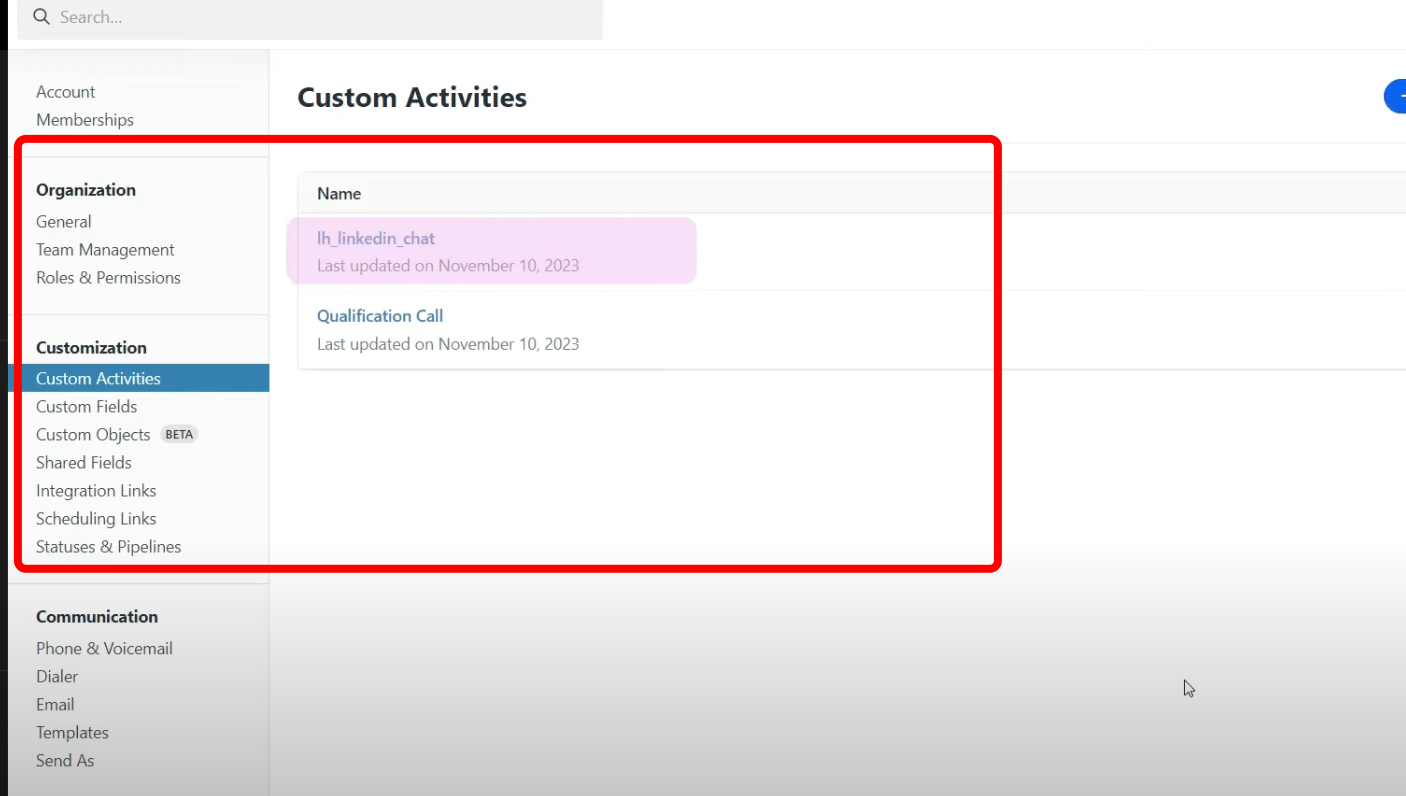
A continuación, en el mapeo, puede añadir cadenas adicionales para el CRM desde LinkedIn como resúmenes, notas añadidas en Linked Helper, contactos generales o el número de seguidores en LinkedIn, y otros.
Para evitar clientes potenciales duplicados, definitivamente debe añadir secciones con ID a su sincronización. Están en la base de datos de Linked Helper y se llaman ID de miembro e ID público.
Dado que Linked Helper permite analizar una gran variedad de datos de LinkedIn, puede explorar todas las secciones posibles en el artículo aquí: Enlace del artículo
Además, este CRM le permite crear claves API y configurar la integración a través de ellas.
Después de generar esta clave, puede copiarla de Close y pegarla en la configuración de Linked Helper.
Artículo de integración con Close CRM
SalesForce
Acerca de este CRM
Salesforce es una de las soluciones de CRM y negocios más populares disponibles. Funciona como una plataforma basada en la nube en tiempo real, accesible desde cualquier lugar con conexión a Internet.
Características principales:
- Gestión de Contactos: Realice un seguimiento de todos sus contactos en un solo lugar.
- Automatización de Ventas: Automatice sus procesos de ventas para ahorrar tiempo y mejorar la eficiencia.
- Seguimiento de Oportunidades: Supervise y gestione las oportunidades de venta a lo largo de todo su ciclo de vida.
- Puntuación de Clientes Potenciales (Lead Scoring): Priorice sus clientes potenciales en función de su valor potencial.
- Previsión y Informes: Genere pronósticos precisos e informes perspicaces, todos accesibles desde su escritorio o dispositivo móvil.
Además, Salesforce ofrece capacitación integral para ayudarlo a aprovechar al máximo su CRM.
Precios
El precio de Salesforce comienza en $25 por usuario al mes para sus plataformas Sales Cloud y Service Cloud. Los planes más avanzados pueden llegar a $500 por usuario al mes.
Cómo funciona la integración + enlace a un vídeo
La integración entre Linked Helper y Salesforce es perfecta y le permite transferir directamente datos de contacto objetivo y mensajes de clientes potenciales a Salesforce. Esta integración garantiza que todos sus datos estén organizados de manera eficiente y sean accesibles dentro de Salesforce.
Visualización de datos: Los datos importados se mostrarán en secciones dedicadas dentro de su CRM.
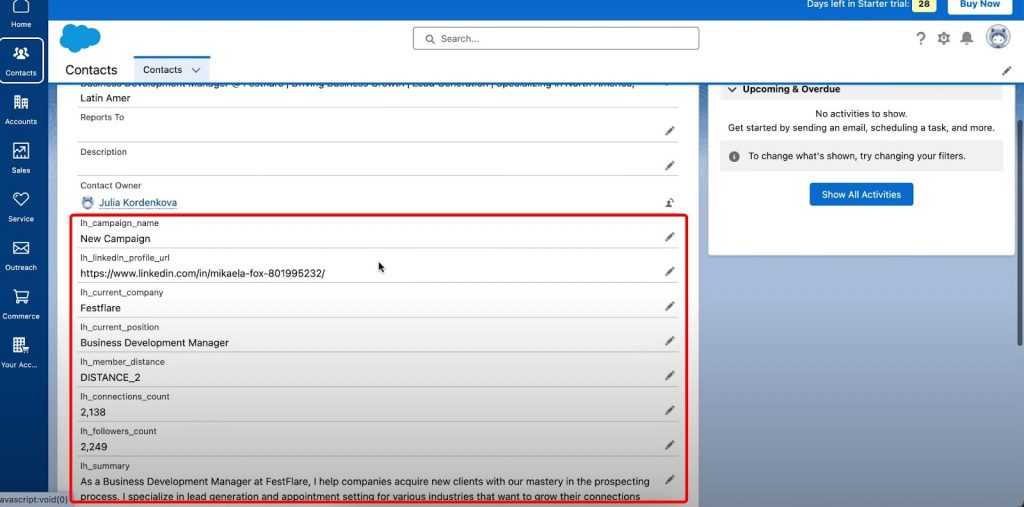
Historial de mensajes: Puede encontrar su historial de mensajes en las secciones Notas o Tareas, o en ambas, según su configuración.
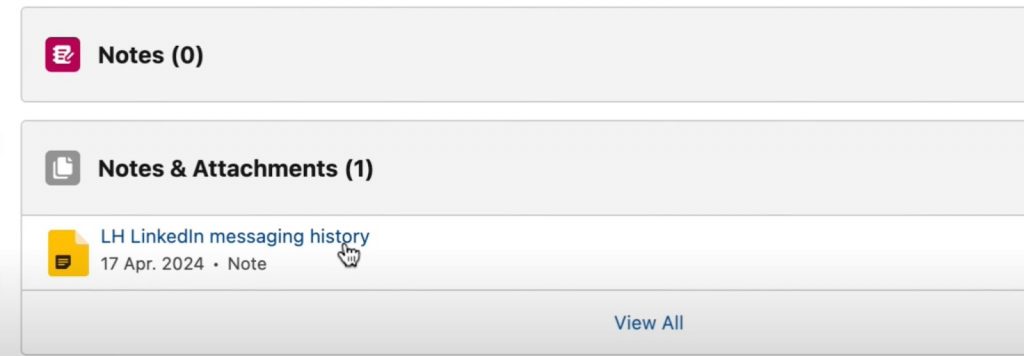
Además, tendrá acceso a los datos de la cuenta, incluidos detalles completos sobre las páginas de empresa de LinkedIn.
Importante: Al transferir datos a Salesforce, asegúrese de incluir el ID de miembro y el ID público para evitar duplicados en su CRM. También puede crear campos adicionales para la transferencia en Salesforce o Linked Helper, y los campos correspondientes aparecerán en el otro CRM.
Características principales
Transferencia instantánea de datos: Mientras ve perfiles en Linked Helper, puede transferir instantáneamente el contacto a Salesforce con un solo clic.
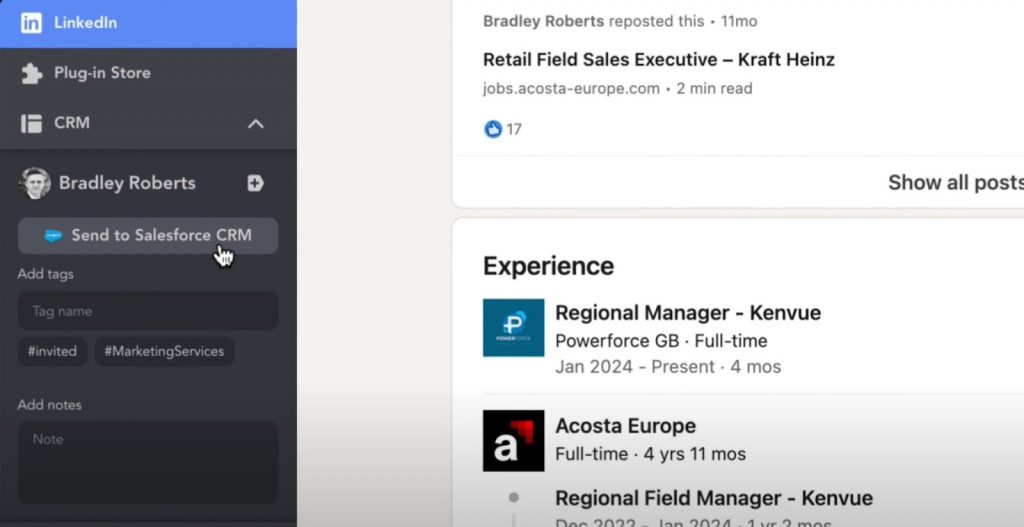
Botón de transferencia en CRM: Aparecerá un botón de transferencia en la tarjeta del contacto dentro de Linked Helper, lo que permitirá una transferencia de datos perfecta.
Consejos para perfiles de datos completos
Para asegurarse de obtener perfiles completos con datos de LinkedIn y correos electrónicos en su CRM de Salesforce, siga estos pasos antes de transferir:
- Habilite las acciones “Visitar y extraer perfiles” y “Encontrar correos electrónicos de perfil” en Linked Helper.
- Luego, añada a la persona al CRM de Salesforce.
Para obtener una guía visual sobre cómo funciona la integración, eche un vistazo a este vídeo.
Al seguir estos pasos, puede garantizar una integración fluida y eficiente entre Linked Helper y Salesforce, mejorando su experiencia de CRM y aumentando su eficiencia de ventas.
Zoho
Acerca de este CRM
Zoho CRM es una herramienta de gestión de relaciones con los clientes bastante sólida.
Tienen un plan gratuito que es bastante generoso. Es gratis para hasta 3 usuarios, y obtiene la capacidad de gestionar clientes potenciales, cuentas, contactos y acuerdos. Sin costos ocultos, sin períodos de prueba, y ni siquiera necesita una tarjeta de crédito para registrarse.
Es perfecto si recién está comenzando o tiene un equipo pequeño.
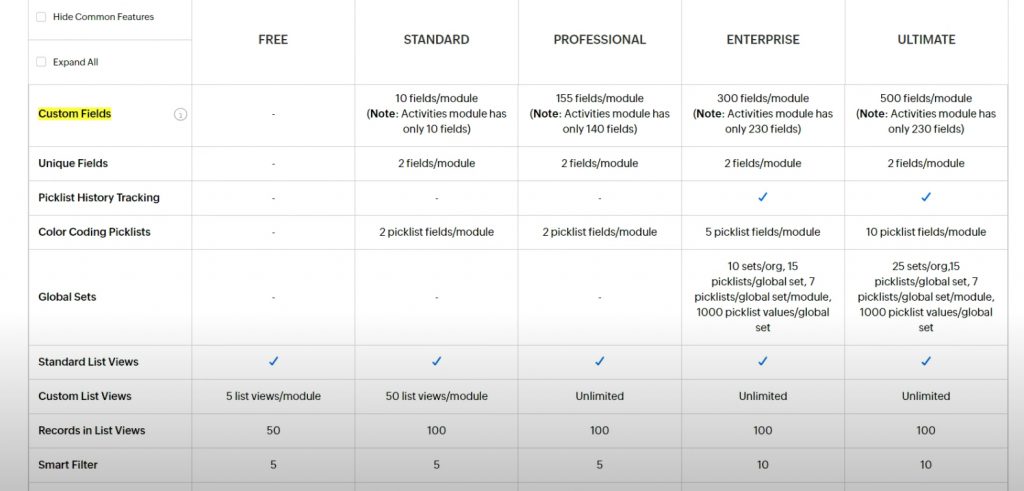
Una limitación seria del plan gratuito es que no puede crear campos personalizados. Linked Helper crea campos personalizados automáticamente para enviar cierta información a Zoho cuando no hay un campo coincidente en el lado del CRM. Por ejemplo, si quisiera exportar cuántas conexiones tiene un perfil en LinkedIn, Linked Helper crearía un campo personalizado lh_connections_count en Zoho. Eso no está disponible en un plan gratuito. A partir del plan Estándar, puede tener 10 o más campos personalizados.
El plan gratuito no incluye algunas funciones avanzadas como la previsión de ventas o el soporte para múltiples monedas, pero para muchas pequeñas empresas los aspectos básicos son suficientes para empezar.
Zoho tiene un límite en el número de llamadas API, y en planes más baratos, puede alcanzar el límite si carga una gran cantidad de datos en un corto período de tiempo.
¿Necesita más que lo básico?
Eche un vistazo a su Plan Estándar. Cuesta $18 por usuario al mes si paga mensualmente. Incluye todo lo del plan gratuito más filtros avanzados, múltiples canales de ventas, reglas de puntuación e información de correo electrónico. También obtiene soporte para hasta 5 monedas. Y puede crear 10 campos personalizados.
El plan más avanzado que ofrecen es el Plan Ultimate. Cuesta $58.50 por usuario al mes si se factura mensualmente. Puede obtener SalesSignals personalizados, múltiples reglas de puntuación y portales para partes interesadas externas y más.
Cómo funciona la integración + enlace a un vídeo
Así es como se verán las secciones de Linked Helper en Zoho después de configurar la integración. Esto le permitirá ver muchos datos de LinkedIn directamente en Zoho y usarlos para la divulgación.
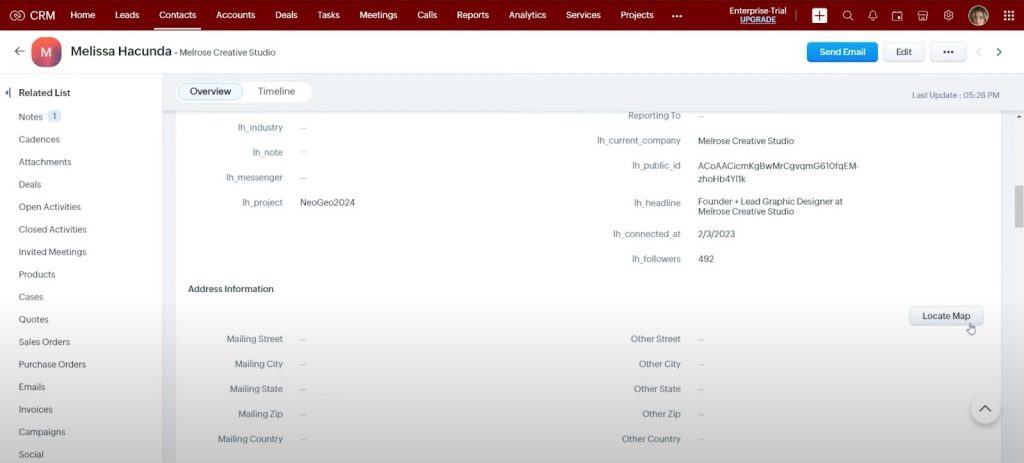
Las empresas se transferirán a la sección Cuenta, y habrá un historial de conversación correspondiente con estos clientes potenciales.
Para configurar la integración, elija Zoho CRM en una campaña vacía bajo la acción “Enviar persona a CRM externo”.
Después de la redirección y el inicio de sesión en su cuenta de Zoho, deberá confirmar la configuración y la sincronización con Linked Helper. Luego se abrirá Linked Helper y podrá configurar el mapeo de campos detallado y crear cualquier cadena personalizada que falte.
En Zoho, puede crear cadenas de contacto, cuenta y cliente potencial. Si bien puede crear todas estas secciones a través de Linked Helper, la práctica más común es crear contactos y cuentas.
Nota: El número de cadenas personalizadas añadidas en Zoho depende de su suscripción.
Puede encontrar instrucciones detalladas para este CRM en el vídeo y en nuestra base de conocimientos:
Artículo de integración con Zoho CRM
Highlevel
Acerca de este CRM
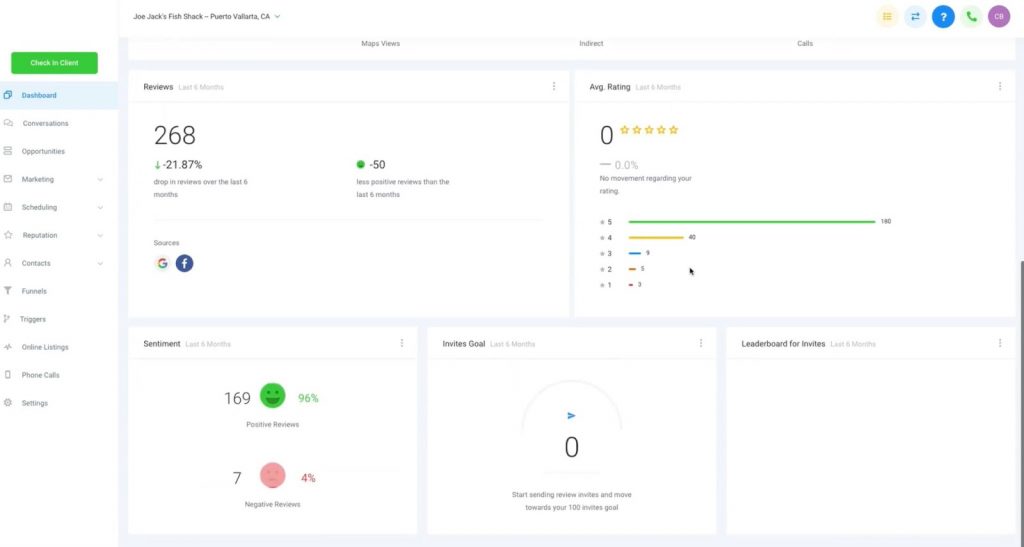
Es una plataforma de marketing todo en uno perfecta para capturar nuevos clientes potenciales y gestionar sus campañas de marketing. Ofrecen una prueba gratuita de 14 días, por lo que puede probarla sin compromiso.
Para empezar, tiene un creador de páginas con todas las funciones. Puede crear sitios web, embudos y páginas de destino con una interfaz sencilla de arrastrar y soltar. ¡No se necesita codificación!
También puede crear e incrustar encuestas y formularios de captura directamente en sus sitios. Perfecto para recopilar clientes potenciales.
Incluye una herramienta de programación de citas en línea que se integra con el resto de la plataforma. Puede capturar y gestionar citas sin problemas.
Además, puede crear campañas multicanal para conectarse con sus clientes potenciales a través de llamadas telefónicas, mensajes de voz, SMS/MMS, correos electrónicos y Facebook Messenger. Todo está integrado, por lo que no necesita herramientas separadas.
Puede gestionar pagos a través de la plataforma. Se integra directamente con Stripe, por lo que puede cobrar pagos en sus sitios web, embudos e incluso cuando alguien reserva una cita.
Cómo funciona la integración + enlace a un vídeo
Así es como funciona la integración en este CRM, y a continuación se muestra un ejemplo de cómo se verá:
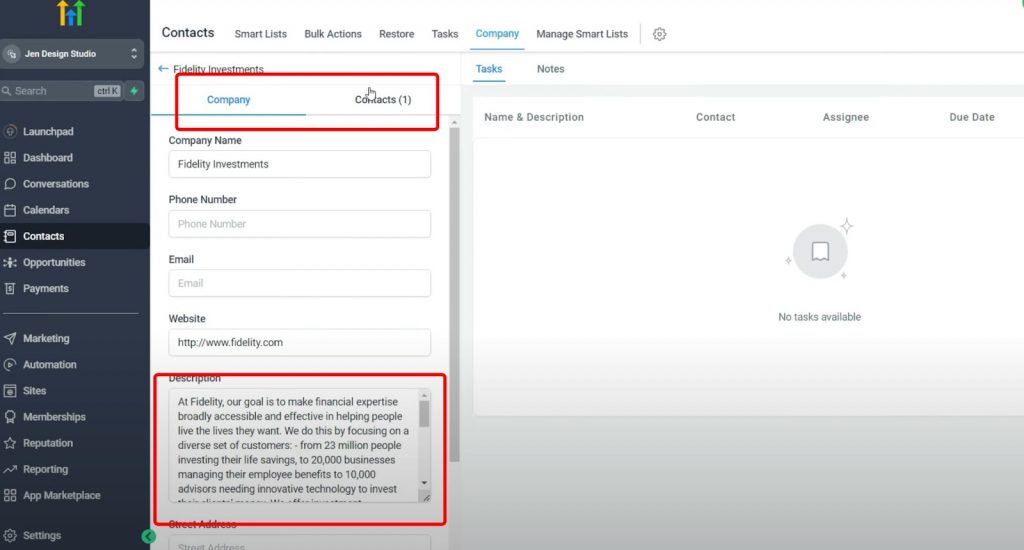
Puede obtener empresas y contactos con todas sus descripciones de LinkedIn en este CRM.
Además, en la interfaz de HighLevel CRM, los chats se muestran en una ventana separada, donde también encontrará conversaciones con contactos de LinkedIn.
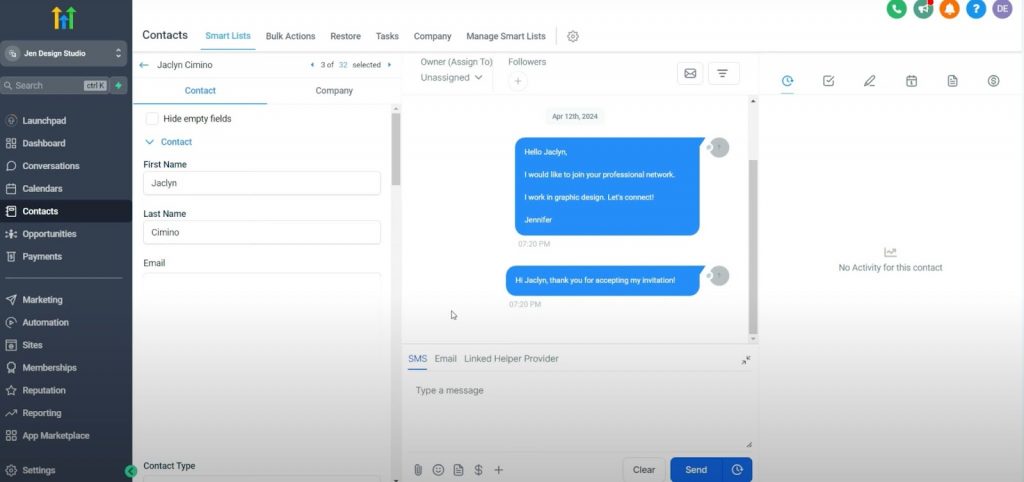
Para esta configuración conveniente, todo lo que necesita hacer es sincronizar ambas aplicaciones a través de la acción “Enviar persona a CRM externo” y seleccionar en consecuencia.
Una característica útil de la integración con este CRM es la capacidad de establecer filtros de fuente en la configuración de variables. Esto le permite ordenar a aquellos que ha encontrado a través de Linked Helper en la base de datos.
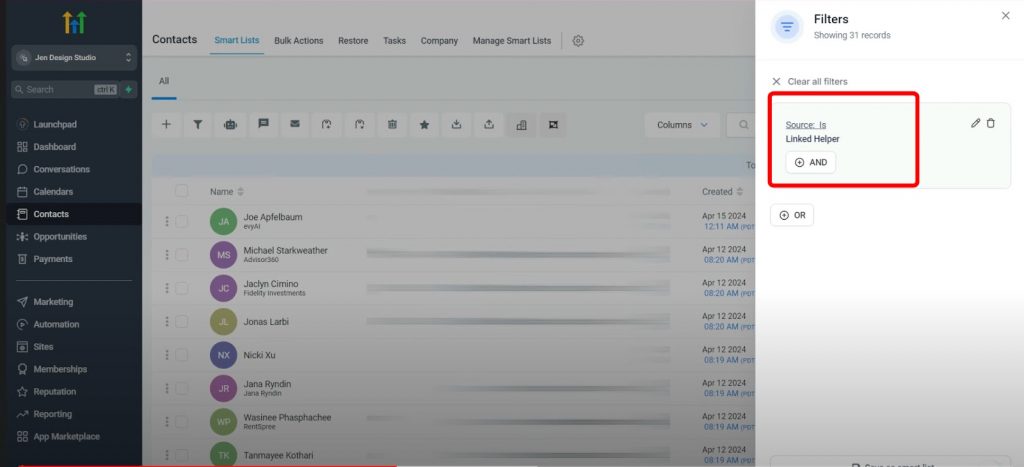
Artículo de integración con HighLevel CRM
Para obtener instrucciones detalladas sobre cómo hacer esto y cómo configurar el mapeo, eche un vistazo a nuestro sencillo vídeo:
ActiveCampaign
Acerca de este CRM
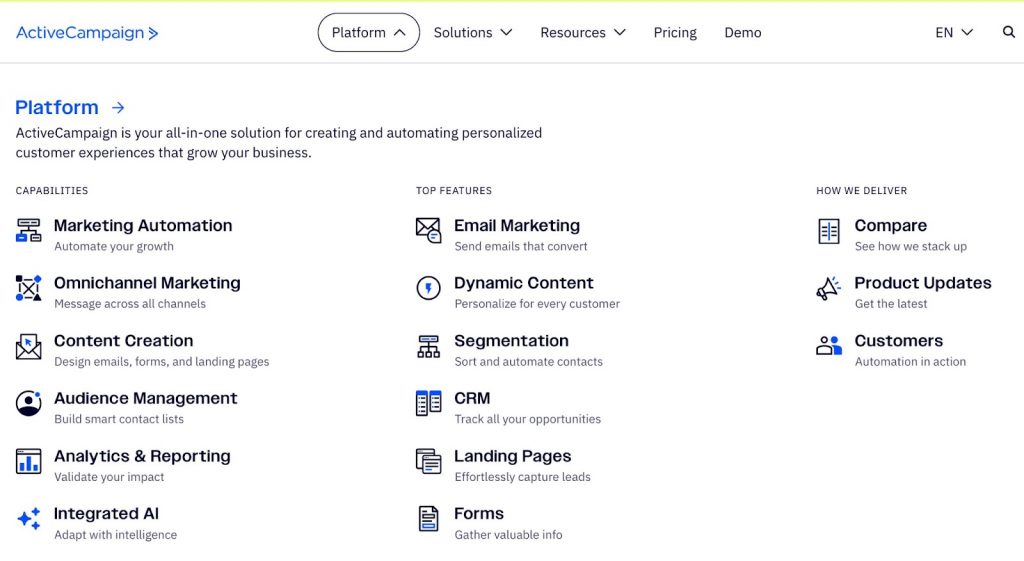
Las características clave de ActiveCampaign incluyen marketing por correo electrónico, automatización de marketing, integración de CRM, gestión de contactos, puntuación de clientes potenciales y análisis.
Comienzan con el plan Starter, que es súper asequible a solo $8 al mes para hasta 1,000 contactos. Es excelente para comenzar con campañas de correo electrónico y automatización básica como el envío de seguimientos o correos electrónicos de bienvenida.
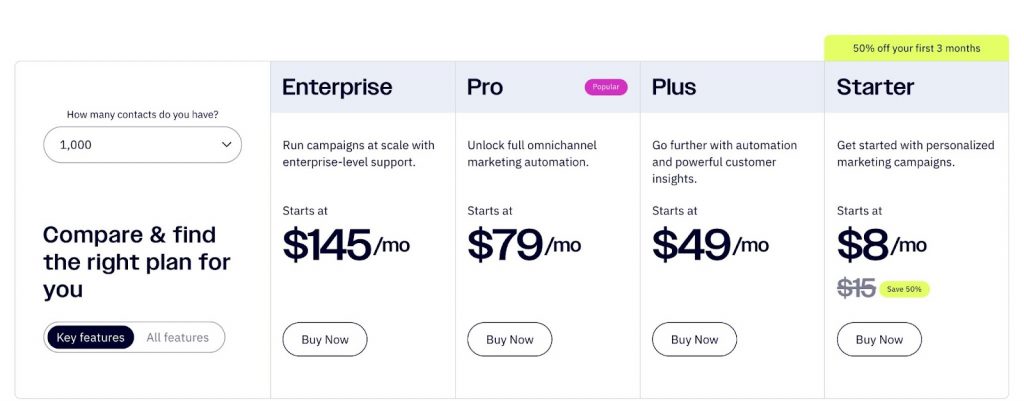
Si está profundizando en la automatización de marketing y desea más espacio para crecer, su plan Plus a $49 al mes es una opción sólida. Le ofrece acciones y activadores de automatización ilimitados, pruebas A/B para correos electrónicos y automatizaciones, e incluso plantillas de páginas de destino para mejorar sus campañas.
El plan Pro por $79 al mes aumenta el límite de contactos, añade más usuarios (ideal para equipos) e incluye IA generativa para una optimización de campañas más inteligente.
Cómo funciona la integración + enlace a un vídeo
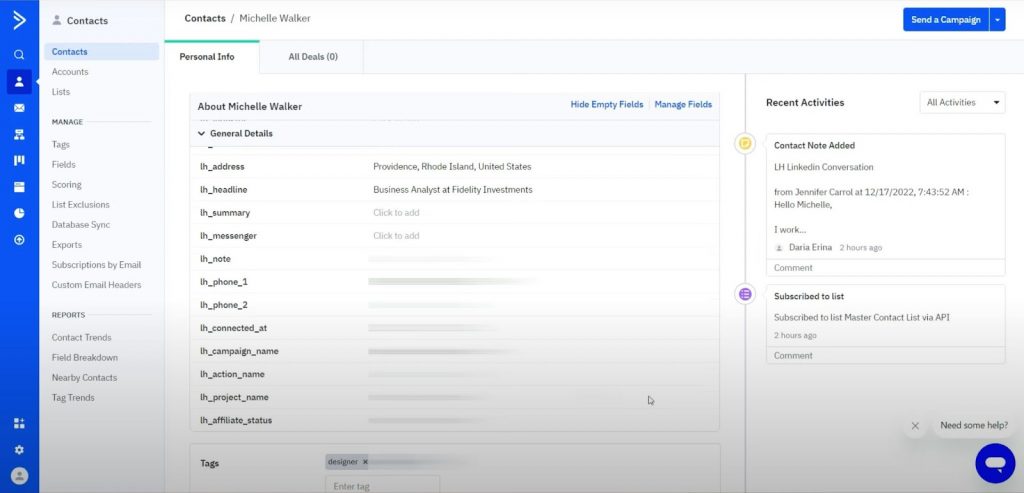
Si ha elegido este CRM, también puede configurar la integración directamente. De esta manera, los datos de Linked Helper se mostrarán en Información personal en secciones separadas, y podrá usar esta base de datos para la divulgación.
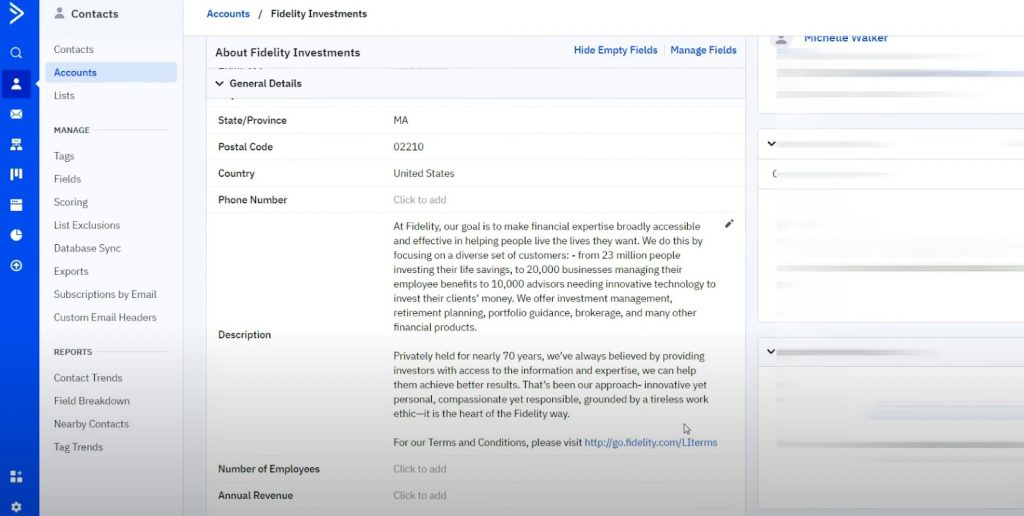
En la sección Cuentas, puede encontrar empresas asociadas con clientes potenciales y descripciones de estas firmas tomadas de perfiles de LinkedIn.
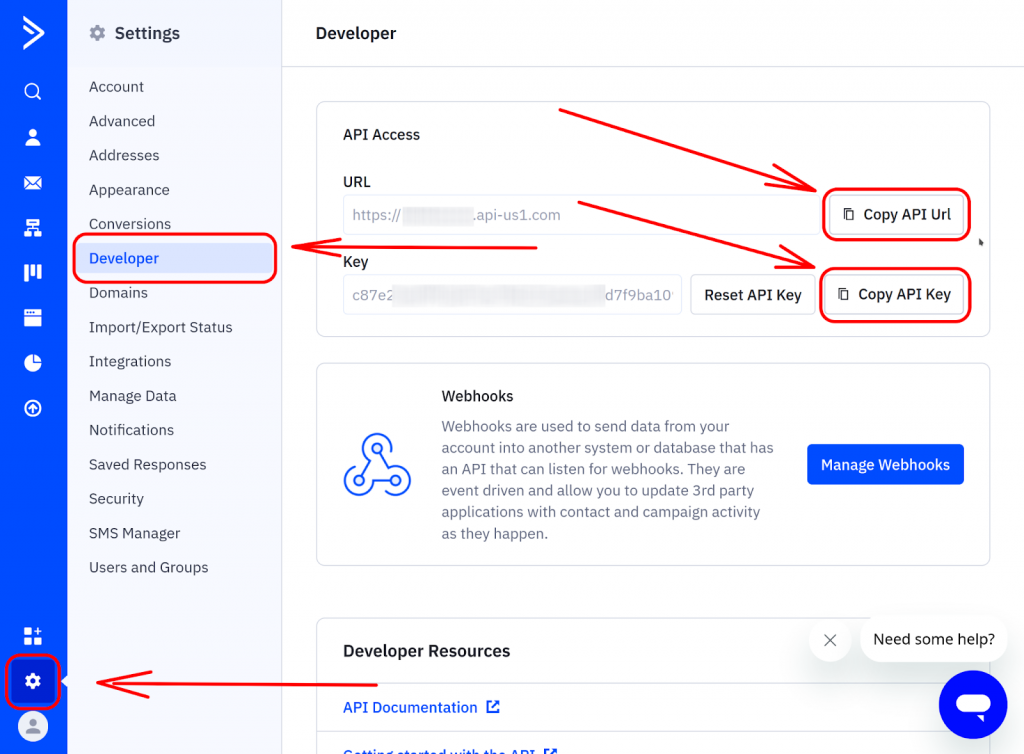
Configurar la integración con este CRM implica copiar la clave API y la URL de la API. Puede encontrar estos datos en su cuenta de CRM.
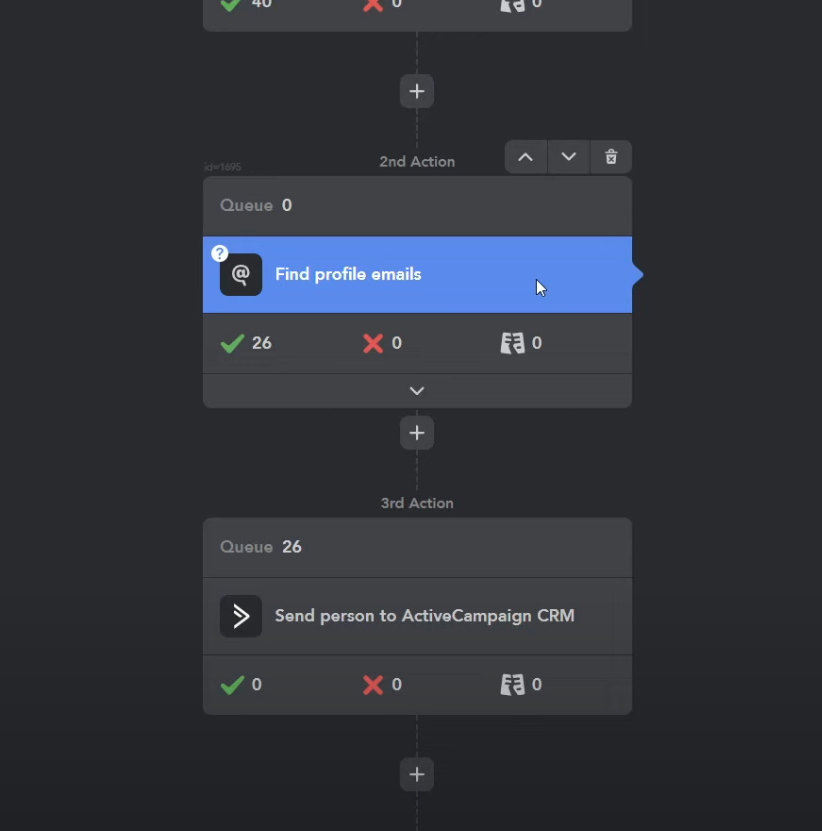
Una característica importante de este CRM, dado que su enfoque principal está en las campañas de correo electrónico, es que si no se crea un contacto en el CRM o no se transfiere desde Linked Helper debido a la falta de un correo electrónico, la transferencia fallará.
Por esta razón, recomendamos transferir contactos solo después de recopilar minuciosamente datos de sus perfiles y crear una campaña en Linked Helper después de la acción Encontrar correos electrónicos de perfil. Si incluso después de esto no se encuentra el correo electrónico, la transferencia del cliente potencial fallará.
Artículo de integración con ActiveCampaign CRM
Puede encontrar instrucciones detalladas para crear y transferir campos personalizados en el vídeo y el manual:
Zoho Recruit
Acerca de este CRM
Zoho Recruit es una gran plataforma de adquisición de talento. Tienen diferentes planes para adaptarse a diversas necesidades.
Su plan Forever Free es perfecto para reclutadores independientes o startups. Obtiene funciones básicas como gestión de candidatos, programación de entrevistas y gestión de correo electrónico.
El plan Estándar lo mejora con bolsas de trabajo premium, herramientas de reclutamiento social e informes avanzados. Es ideal para agencias que manejan múltiples clientes, a partir de $29 por usuario al mes.
El plan Profesional tiene emparejamiento de candidatos impulsado por IA, informes personalizados e incluso integración de SMS para una comunicación rápida, a partir de $59 por usuario al mes.
El plan Enterprise es de primera categoría con funciones como portales de clientes, controles de seguridad avanzados e integraciones con herramientas como Google Meet y Microsoft Teams a partir de $99 por usuario al mes.
Además, ofrecen una prueba gratuita de 15 días para que pueda probar el terreno.
Cómo funciona la integración + enlace a un vídeo
Después de otorgar acceso, Linked Helper mostrará los contactos de Zoho Recruit. Esto le permite trabajar con candidatos potenciales, que también puede filtrar a través de LinkedIn Recruiter.
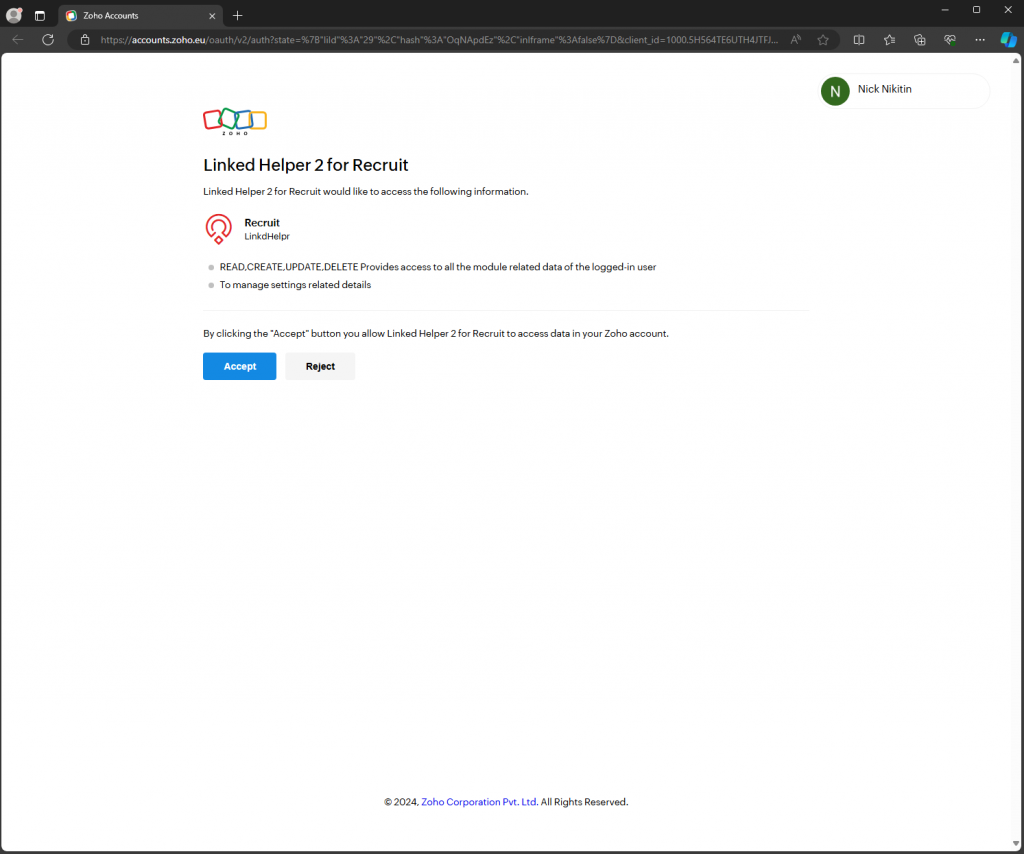
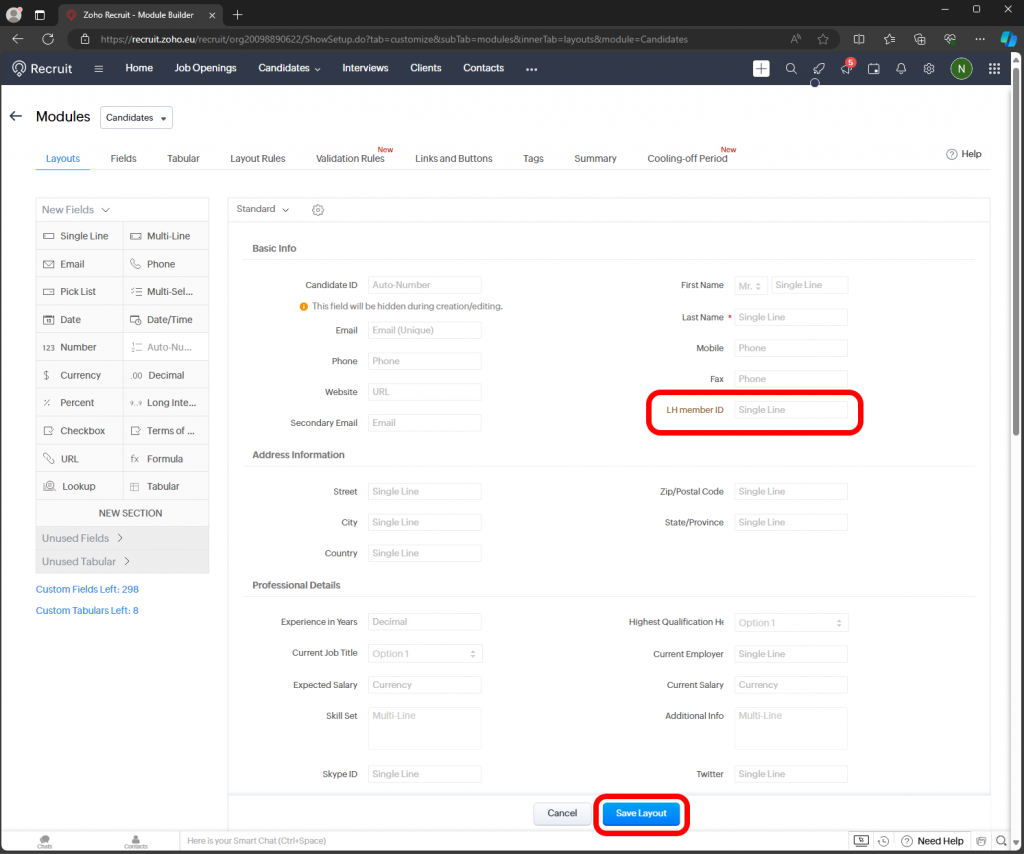
A diferencia de la integración con otros CRM, la peculiaridad de esta integración es que deberá añadir campos personalizados solo a través de la interfaz de Zoho Recruit.
Puede hacerlo en el menú Módulos, específicamente en Candidatos, donde añade los campos que luego aparecerán en la interfaz de Linked Helper en consecuencia.
Para obtener instrucciones detalladas sobre la configuración, puede seguir este enlace: Artículo de integración con Zoho Recruit
Finalmente…
En resumen, Linked Helper introduce regularmente nuevas integraciones directas de CRM, y las actualizaciones se compartirán en el futuro. Actualmente, Linked Helper 2 solo puede enviar perfiles a sistemas CRM. Sin embargo, hay planes para mejorar Linked Helper para recuperar perfiles de sistemas CRM también.
Esta próxima función mejorará en gran medida la funcionalidad de la herramienta, facilitando una sincronización de datos más fluida entre Linked Helper 2 y los sistemas CRM.
