

Es posible que ya haya cambiado al modo oscuro hace tiempo, ya sea en su teléfono o al personalizar el diseño de su dispositivo.
Un tema más oscuro a menudo resulta más relajante para la vista y la mente, razón por la cual muchas redes sociales, incluida LinkedIn, están introduciendo gradualmente interfaces oscuras.
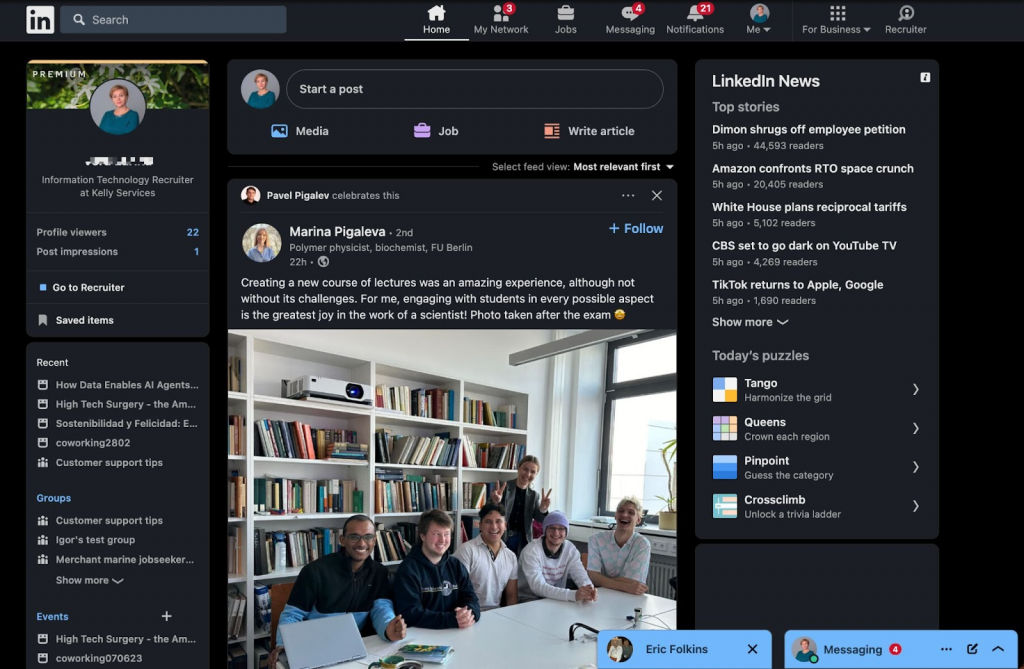
Ahora, puede guardar esta configuración localmente en su navegador, lo que significa que no está vinculada a la configuración de su cuenta de LinkedIn.
🔗 Cambiar entre modo oscuro y claro en LinkedIn
Una de las ventajas clave del modo oscuro es la mejora de la legibilidad del texto, especialmente en condiciones de poca luz.
Además, los temas oscuros son más eficientes energéticamente para dispositivos con pantallas OLED. Ahora puede probar esta función de LinkedIn tanto en el escritorio como en la aplicación, y analizaremos en detalle la configuración y los beneficios del modo oscuro.
1. ¿Qué es el modo oscuro en LinkedIn?
Incluso si esta interfaz le resulta desconocida al principio, explorar sus beneficios puede ayudarle a decidir si cambiar.
La principal ventaja del modo oscuro es que es más agradable a la vista. Una pantalla blanca brillante causa más tensión y emite más luz, lo que puede afectar negativamente a la visión con el tiempo. Al cambiar al modo oscuro, los usuarios pueden reducir esta tensión, especialmente en entornos con poca luz.
LinkedIn también ofrece una tercera opción además de los temas claro y oscuro: el modo «Configuración del dispositivo». Esto significa que si su dispositivo ya está configurado en modo oscuro a nivel de sistema, LinkedIn seguirá automáticamente esa preferencia.
¿Cómo afecta el modo oscuro de LinkedIn a los elementos visuales?
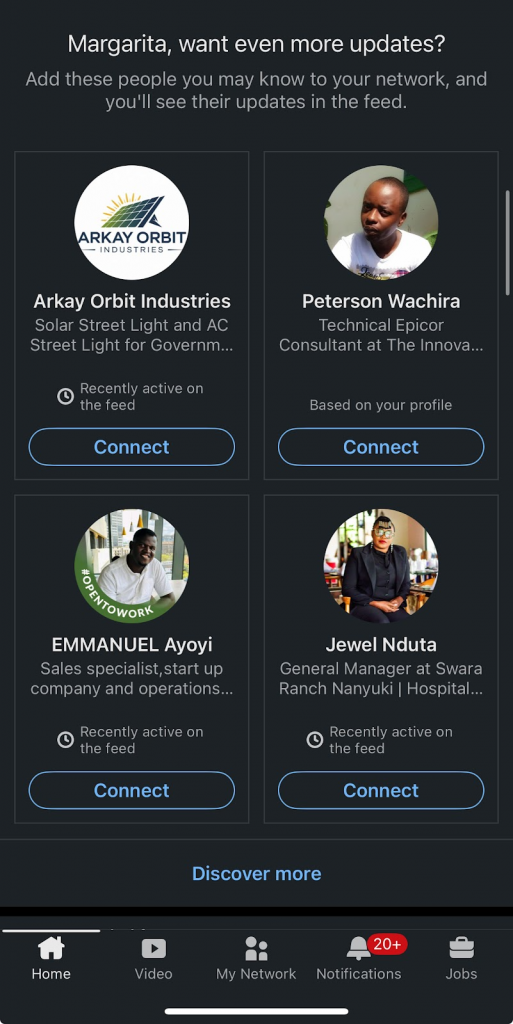
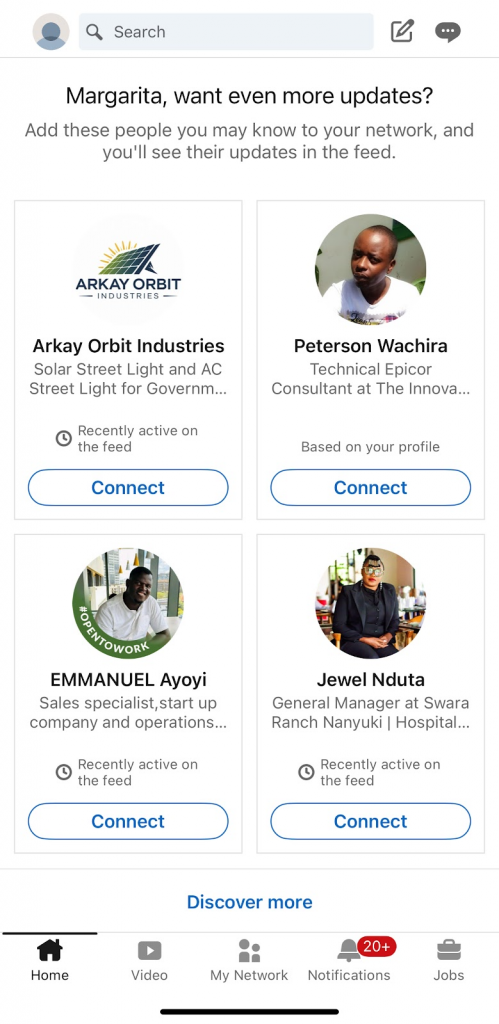
Puede comparar cómo se ve LinkedIn en modo claro frente a modo oscuro. Una diferencia notable es cómo aparecen los logotipos y las imágenes de marca. Dado que la mayoría de los usuarios suben logotipos con fondos claros, el modo oscuro añade un contorno circular alrededor de ellos para garantizar la visibilidad. Además:
- El texto blanco y gris destaca más sobre un fondo negro, mejorando la legibilidad.
- Los elementos azules, como los botones y resaltados de LinkedIn, permanecen sin cambios en todos los temas.
Si aún no ve el modo oscuro en su cuenta de LinkedIn, es posible que no esté disponible en su región debido al despliegue gradual de LinkedIn.
Asegúrese de que su aplicación esté actualizada si está utilizando un dispositivo móvil.
Uso de extensiones del navegador para el modo oscuro

También existen extensiones de terceros que habilitan el modo oscuro en LinkedIn, como:
🔗 Dark Mode for LinkedIn (Chrome Web Store)
🔗 Night Eye – Dark Mode on the Web
Sin embargo, tenga en cuenta que el uso de extensiones puede plantear riesgos de seguridad. LinkedIn puede detectar scripts de terceros, por lo que siempre es mejor utilizar la función oficial de modo oscuro cuando esté disponible.
2. Cómo hacer que funcione el modo oscuro de LinkedIn
En esta sección, veremos cómo activar un tema oscuro.
2.1 Obtener el modo oscuro en LinkedIn Escritorio
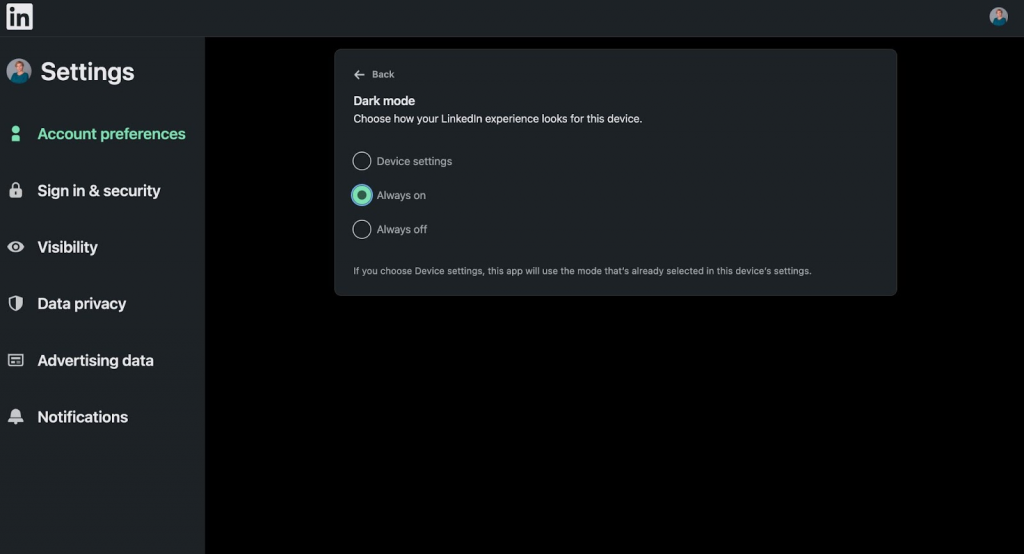
1. Inicie sesión en su cuenta de LinkedIn a través de un navegador web.
2. Haga clic en el icono «Yo» (Me) en la esquina superior derecha.

3. Seleccione «Ajustes y privacidad».
4.Navegue a «Preferencias de la cuenta» > «Pantalla» (o Visualización).
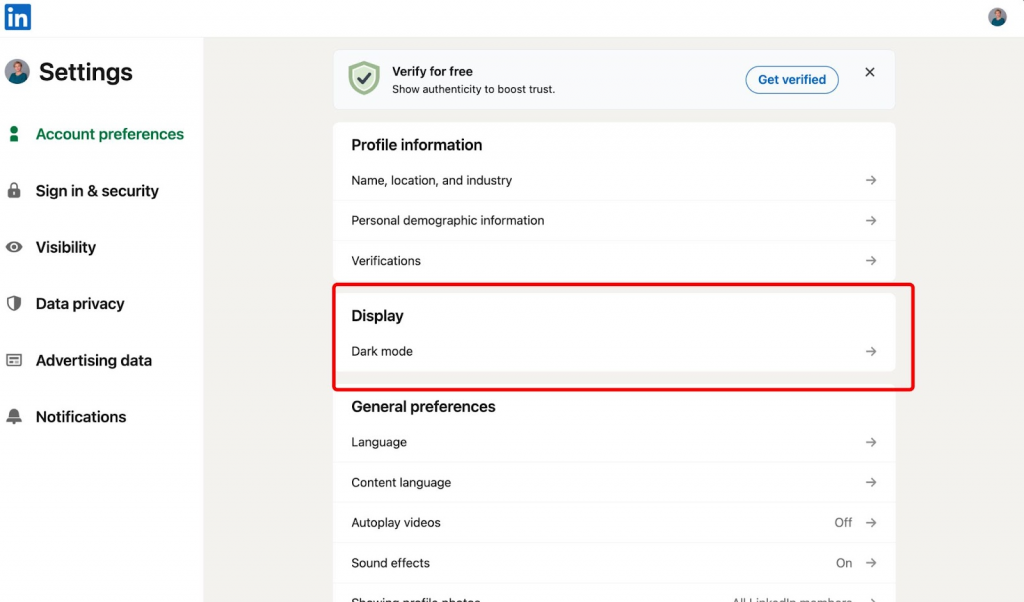
5. Elija entre «Siempre activado», «Siempre desactivado» o «Configuración del dispositivo».
2.2 Cambiar LinkedIn al modo oscuro en Android
– Pasos para habilitar el modo oscuro:
1. Abra la aplicación de LinkedIn e inicie sesión.
2. Toque el icono «Yo» en la parte superior de la pantalla.
3. Vaya a «Configuración» > «Preferencias de la cuenta».
4. Desplácese hasta «Pantalla» y seleccione «Modo oscuro».
2.3 Activar el modo oscuro de LinkedIn en iPhone (iOS)
– Instrucciones para usuarios de iOS:
1. Abra la aplicación de LinkedIn e inicie sesión.
2. Toque su foto de perfil en la esquina superior izquierda.
3. Vaya a «Configuración» > «Preferencias de la cuenta».

4. Desplácese hasta «Pantalla» y seleccione «Modo oscuro».

Active el «Modo oscuro» en esta ventana.

2.4 Uso de la configuración del dispositivo
LinkedIn permite a los usuarios sincronizar el modo oscuro con la configuración de todo el sistema de su dispositivo, lo que garantiza una experiencia perfecta en todas las aplicaciones.
Cuando vaya a la configuración de pantalla de LinkedIn, encontrará tres opciones:
- Modo claro – Fondo blanco estándar con texto oscuro.
- Modo oscuro – Fondo oscuro con texto claro para reducir la fatiga visual.
- Configuración del dispositivo – Coincide automáticamente su tema de LinkedIn con la configuración predeterminada de su sistema.
Si su dispositivo está configurado en modo oscuro de forma predeterminada, LinkedIn aplicará automáticamente el tema oscuro sin necesidad de ajustes manuales. Esta función garantiza la coherencia en todas sus aplicaciones y mejora la comodidad del usuario.
3. Cómo desactivar el modo oscuro en LinkedIn

Si el modo oscuro no le conviene y prefiere la interfaz estándar, puede volver a cambiar fácilmente. Simplemente vaya a la misma configuración mencionada en la sección anterior y seleccione la opción «Siempre desactivado». Esto restaurará el modo claro familiar con un fondo blanco.
4. Por qué el modo oscuro es beneficioso para sus ojos y su dispositivo
Si pasa largas horas frente a una pantalla y a menudo experimenta fatiga ocular, habilitar el modo oscuro puede ayudar a reducir la tensión. Muchos usuarios notan que sus ojos se sienten más cómodos al usar una interfaz más oscura, especialmente en entornos con poca luz.
Beneficios clave del modo oscuro:
- Reduce la fatiga visual – El modo oscuro emite menos luz azul, lo que ayuda a proteger los ojos y reduce la fatiga.
- Mejora la duración de la batería – Los dispositivos con pantallas OLED o AMOLED consumen menos energía al mostrar colores oscuros, lo que ayuda a extender la duración de la batería.
- Mejora el enfoque visual – El texto y las imágenes destacan más sobre un fondo oscuro, lo que hace que el contenido sea más fácil de leer y procesar rápidamente.
- Proporciona un aspecto elegante y minimalista – Muchos usuarios encuentran que el modo oscuro es estéticamente más agradable y menos molesto.
Nota: El modo oscuro puede ser beneficioso para el aprendizaje. Reduce la fatiga visual durante largas sesiones de lectura y ayuda a mejorar el enfoque en el contenido. Esto es especialmente útil para el modo oscuro de LinkedIn Learning, que permite a los usuarios tomar cursos cómodamente.
El modo oscuro también aumenta el contraste del texto, lo que hace que el texto blanco sobre fondo negro sea más fácil de leer en comparación con el texto negro sobre fondo blanco. Si trabaja en un espacio con poca luz, esta configuración puede mejorar la legibilidad y reducir el deslumbramiento.
Compatibilidad multiplataforma
El modo oscuro está disponible en escritorio, Android e iOS, lo que garantiza una experiencia perfecta en todos los dispositivos.
Si bien las preferencias personales varían, probar el modo oscuro podría mejorar su comodidad visual general y su experiencia de usuario. ¡Pruébelo y vea si le funciona!
5. Modo oscuro para LinkedIn: Problemas comunes y solución de problemas
Si no puede encontrar la opción de modo oscuro en LinkedIn, podría haber algunas razones para ello. Esto es lo que puede hacer:
1. Actualice su aplicación o navegador
- Asegúrese de tener instalada la última versión de la aplicación de LinkedIn en su dispositivo.
- Si está utilizando LinkedIn en un navegador, verifique que su navegador esté actualizado.
2. Verifique la compatibilidad del navegador
- Es posible que el modo oscuro no funcione correctamente en algunos navegadores menos conocidos o desactualizados.
- Intente acceder a LinkedIn a través de Google Chrome, Safari, Edge o Firefox, ya que estos navegadores admiten completamente el modo oscuro.
3. Verifique la disponibilidad regional
- LinkedIn ha estado implementando el modo oscuro gradualmente en diferentes regiones.
- Si aún no ve la opción, es posible que no esté disponible en su ubicación; vuelva a consultarlo más tarde.
4. Use el modo oscuro de todo el sistema
- Si el modo oscuro integrado de LinkedIn no está disponible, puede cambiar la configuración del sistema de su dispositivo al modo oscuro.
- En la mayoría de los dispositivos, las aplicaciones que admiten el modo oscuro se ajustarán automáticamente para coincidir con la configuración de todo el sistema.
- Esto también puede ayudar a conservar la duración de la batería, especialmente en pantallas OLED y AMOLED.
Siguiendo estos pasos, debería poder acceder al modo oscuro de LinkedIn o encontrar una forma alternativa de disfrutar de una experiencia de navegación más oscura y cómoda.
6. Preguntas frecuentes sobre el modo oscuro de LinkedIn
¿Qué es el modo oscuro de LinkedIn?
El modo oscuro de LinkedIn es un tema alternativo que puede habilitar en la configuración si está disponible en su región. Cambia la interfaz para mostrar texto blanco sobre un fondo oscuro, haciendo que la mayor parte de la pantalla aparezca en tonos negros o grises oscuros.
Este modo está disponible tanto en la aplicación de LinkedIn como en la versión de escritorio cuando se utilizan navegadores populares.
¿Existe un modo oscuro para LinkedIn Recruiter?
Sí, LinkedIn Recruiter también admite el modo oscuro. Sin embargo, dado que esta configuración se guarda localmente en su dispositivo, deberá habilitarla por separado en cada dispositivo donde use LinkedIn.
¿Puedo hacer que el modo oscuro sea permanente?
Una vez que habilite el modo oscuro, permanecerá activo hasta que lo cambie manualmente. Sin embargo, ciertas acciones pueden restablecer su configuración:
- Borrar las cookies del navegador puede restablecer la preferencia de modo oscuro de LinkedIn.
- Reinstalar su navegador o aplicación puede requerir que vuelva a seleccionar el modo oscuro.
- Para asegurarse de que el modo oscuro persista en todos los dispositivos, puede elegir la opción «Configuración del dispositivo», que se sincroniza con la preferencia de modo oscuro de todo el sistema.
¿Afecta el modo oscuro al branding?
El modo oscuro no cambia la forma en que aparecen las fotos de perfil, los logotipos de empresas o las imágenes en LinkedIn. Sin embargo, algunas diferencias pueden ser notables:
- Los logotipos con fondos blancos aparecerán en un contorno circular en modo oscuro, haciéndolos destacar más en comparación con cómo se mezclan en la interfaz clara estándar.
- El texto y las imágenes se muestran de la misma manera en ambos temas, pero el texto blanco y gris claro tiene mejor contraste sobre fondos oscuros, lo que mejora la legibilidad.
Al diseñar logotipos o branding para LinkedIn, es una buena idea probarlos tanto en modo claro como oscuro para asegurarse de que se vean visualmente atractivos en cualquier tema.
7. Conclusión
A medida que el modo oscuro se adopta más ampliamente, la mayoría de los usuarios ahora tienen la opción de habilitarlo tanto en versiones móviles como de escritorio de LinkedIn.
Además, LinkedIn le permite sincronizar su tema con la configuración de todo el sistema de su dispositivo, lo que hace que la transición sea perfecta si ya ha configurado su teléfono o computadora en modo oscuro.
Habilitar el modo oscuro puede reducir la fatiga visual, minimizar la exposición a la luz azul y mejorar la comodidad durante las sesiones de trabajo prolongadas, especialmente porque LinkedIn se utiliza principalmente para redes profesionales.
Aunque puede parecer extraño al principio, muchos usuarios se adaptan rápidamente a la interfaz más oscura y la encuentran visualmente atractiva.
Si pasa mucho tiempo en LinkedIn, considere cambiar al modo oscuro para mejorar su experiencia de navegación y al mismo tiempo proteger sus ojos y conservar la duración de la batería en pantallas OLED.
