

Para muchos de ustedes, un perfil de LinkedIn puede servir como su sitio web. ¿Es usted un gerente de ventas top en una empresa B2B? ¿Es un generador de leads? ¿O tal vez un distribuidor? Sin duda, está ansioso por mostrar su perfil de LinkedIn a todos los que conoce en conferencias. Para hacerlo de manera efectiva, puede proporcionar una tarjeta de visita física con un enlace o código QR; de esta manera, obtendrá nuevas conexiones reales rápidamente.
Además, su tarjeta de contacto también puede ser virtual, lo que la hace conveniente para distribuir en eventos en línea y transmisiones. También es importante incluir un enlace a su perfil de LinkedIn en ella. Exploremos lo genial que puede ser hacer esto para ambos tipos de tarjetas de visita.
Conclusiones clave
- Puede utilizar una tarjeta de visita en línea o física con un enlace a LinkedIn para dirigir a los clientes potenciales a su perfil.
- Puede mostrar su perfil utilizando un código QR o la URL.
- LinkedIn genera un código único para el perfil de cada persona que se puede descargar desde la aplicación.
- Existen servicios que pueden ayudar a generar códigos QR para tarjetas de networking.
- El código puede llevar a una tarjeta de networking virtual con todos los enlaces que desee presentar, incluida su cuenta personal o comercial de LinkedIn.
¿Debería poner un perfil de Linkedin en una tarjeta de visita?

Si está considerando diseñar una tarjeta de contacto, no pierda la oportunidad de añadir una forma para que la gente le encuentre en LinkedIn. Es crucial preparar su página para esta importante misión y hacerla presentable. Explore cómo hacer un resumen de perfil genial.
Después de todo, su página de LinkedIn puede convertirse en la joya de su tarjeta de networking y servir:
- Para mostrar sus éxitos y experiencia laboral
- Para mostrar recomendaciones reales y reseñas de clientes si las ha recopilado
- Para presentar el contenido más actualizado
- Para facilitar una comunicación más rápida que a través del correo electrónico que aparece en la tarjeta
Hagamos que su perfil de LinkedIn esté abierto para conexiones reales a través de tarjetas de networking tanto físicas como virtuales.
Cómo escribir una dirección de LinkedIn en una tarjeta de visita
Usando un código QR de LinkedIn
Una forma moderna de trasladar rápidamente a sus clientes potenciales de sus tarjetas de networking físicas a LinkedIn es incluyendo un código QR para su perfil en ellas. LinkedIn genera un código personalizado para cada participante, así que a continuación encontrará instrucciones sobre cómo localizarlo y añadirlo a su tarjeta profesional.
Este código QR también es adecuado para su tarjeta de presentación virtual; puede añadirlo a su sitio web. Sin embargo, para la web, es mejor facilitar el contacto a través de enlaces en los que se pueda hacer clic.
Descargue Linked Helper 2
y obtenga una prueba gratuita de 14 días ahora mismo
DESCARGARSi aún no está en nuestra lista de usuarios, únase a nosotros.
Le ofrecemos una versión de prueba para que inicie su experiencia con nuestra herramienta para LinkedIn.
Mencionar la URL de su perfil
Incluso en una tarjeta de networking impresa, puede encontrar ejemplos de personas que incluyen la URL de su perfil en forma de texto. Desafortunadamente, no puede hacer clic en una tarjeta profesional de papel para ir inmediatamente a su perfil.
Sin embargo, hay muchas posibilidades de que alguien que reciba nuestra tarjeta de networking escriba la URL en su barra de direcciones para encontrarle y añadirle a su red. Después de todo, aquellos que reciben su tarjeta profesional probablemente estén interesados, y usted tendrá más confianza al añadirlos después de una reunión en vivo.
Cómo crear su tarjeta profesional digital
Crear una tarjeta de presentación virtual junto con la impresa es una gran idea. Puede parecerse a una tarjeta de presentación tradicional pero en forma de imagen, o puede utilizar un sitio web donde se consoliden todos sus enlaces (a redes sociales, carteras y contactos). Este tipo de tarjeta de networking virtual tiene más la apariencia de un sitio web que una impresa típica.
Ejemplo 1 – Tarjeta de presentación virtual que se asemeja a una impresa
Para crear esta tarjeta de contacto virtual en línea, puede utilizar Adobe Express. Tienen un constructor gratuito dedicado de tarjetas de networking virtuales con cientos de plantillas donde solo necesita personalizar sus detalles y foto. Si lo desea, incluso puede imprimir el diseño y la disposición de esta tarjeta.
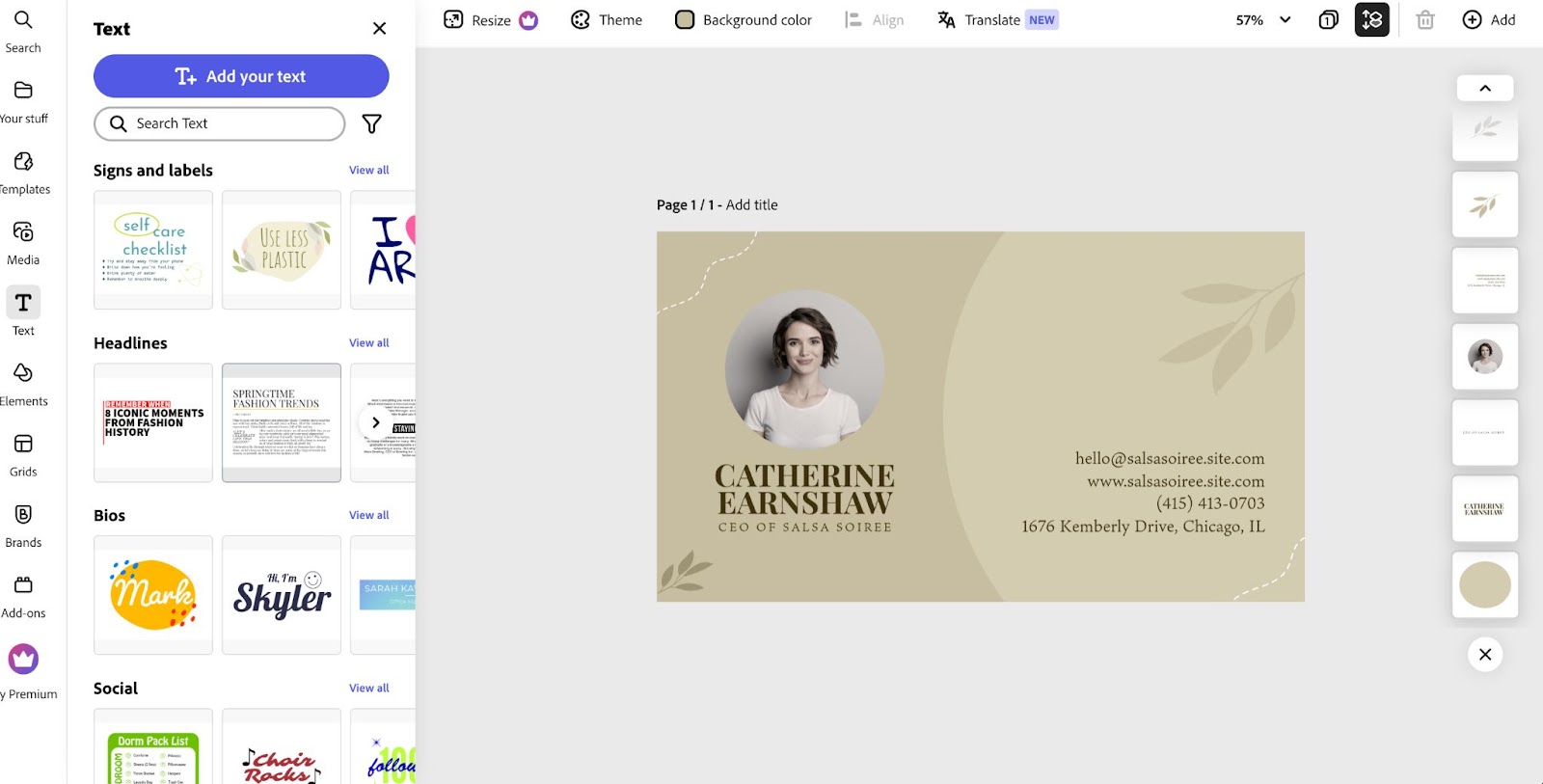
¿Cómo funciona?
Necesita abrir el editor web sin descargar ningún producto de Adobe; todo es gratuito y accesible en su navegador.
En las plantillas, encontrará unas 2.500 variaciones. Una vez creada, añada su número de teléfono para mensajería, correo electrónico y un enlace de LinkedIn. También puede incrustar un código QR en la tarjeta.

Después de crear la tarjeta de contacto virtual, puede descargarla como imagen en su dispositivo y compartirla en chats u otros recursos.
Ejemplo 2 – Tarjeta de contacto virtual que se asemeja a una página con enlaces
En este caso, la tarjeta de networking virtual toma la forma de un sitio web de una sola página.

Este tipo de tarjeta profesional es conveniente para aquellos con múltiples redes sociales y enlaces además de LinkedIn. Aquí, puede presentarse de manera efectiva incluyendo Twitter, enlaces de mensajería, Twitch, su sitio web y otras plataformas en línea. No necesitará un código QR; solo un enlace a su perfil de LinkedIn.
Uno de los servicios para crear esta tarjeta de contacto es Zapped, donde puede comenzar con un plan gratuito si solo necesita una tarjeta de networking. Este servicio también le permite crear códigos QR, aunque la estructura de la tarjeta de contacto solo permite añadir enlaces.
Todo lo que necesita saber sobre su tarjeta de visita y la URL de Linkedin
Vamos a darle un recorrido rápido para asegurar que copie con precisión los detalles del enlace en su tarjeta de contacto.
Copie su enlace personal desde el navegador
Puede simplemente copiarlo desde la página principal de su perfil. Si está en la página de inicio y ve su feed de noticias, todo lo que necesita hacer es hacer clic en su nombre en el lado izquierdo de la página.
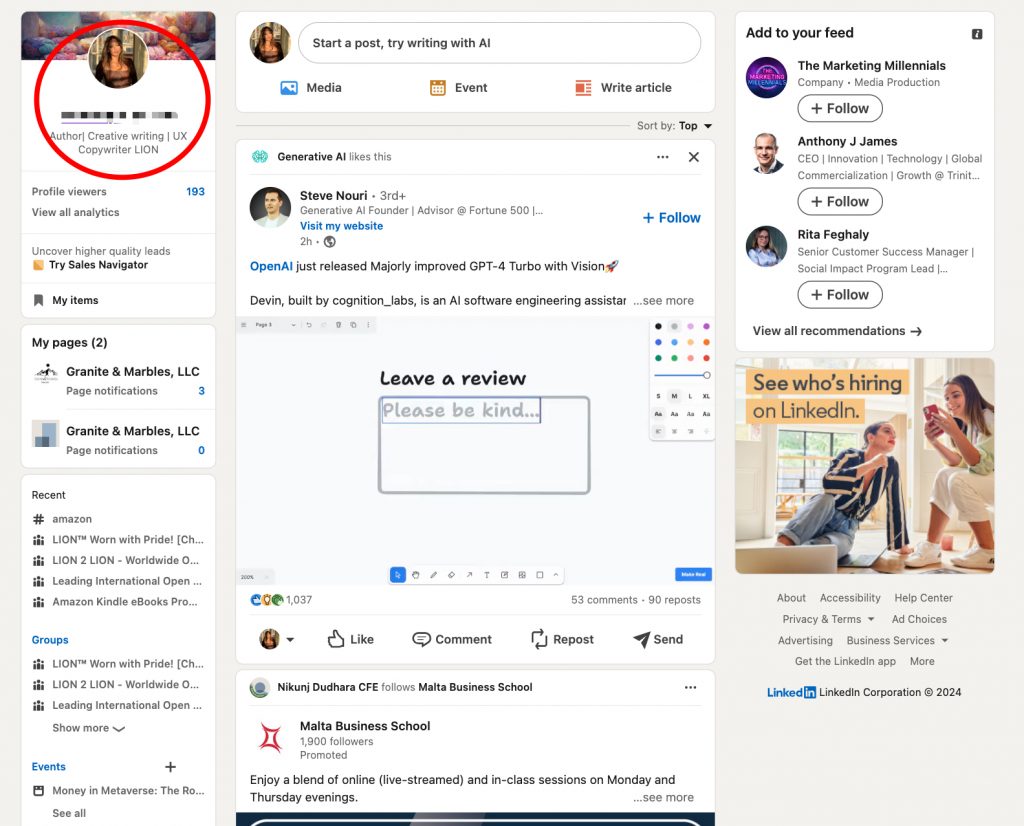
A continuación, puede copiar la URL de la barra de direcciones y pegarla en el texto de su tarjeta de contacto.
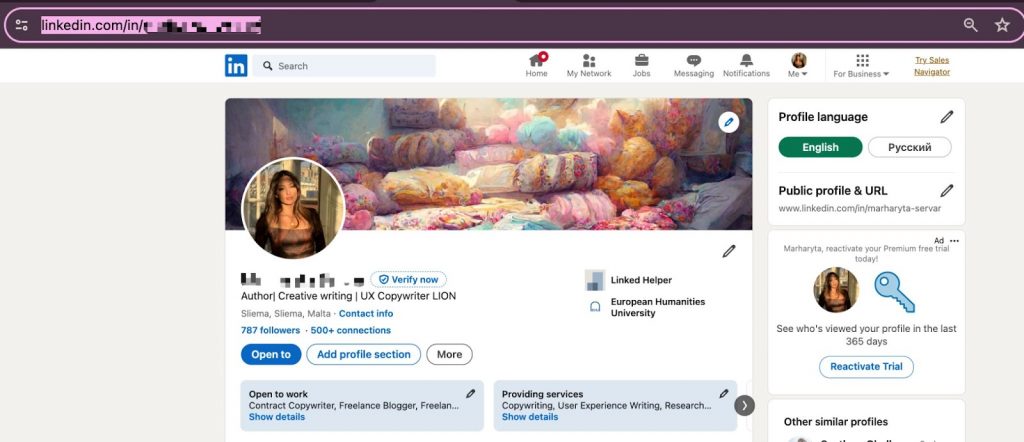
Edite su enlace si es necesario antes de usarlo en una tarjeta de contacto
Si su URL pública es difícil de recordar o contiene letras y símbolos innecesarios, puede editarla en la configuración antes de copiarla.
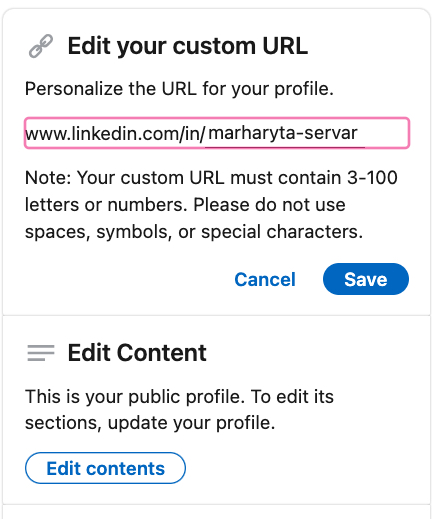
Puede añadir números, su cargo o el nombre de su empresa a la URL para que sea más fácil de recordar para los demás.
LinkedIn Growth Hub
ÚNASE A NUESTRA COMUNIDADObtenga Herramientas Gratuitas, Scripts de Prospección, Consejos Internos y Networking Real
Consejos de formato y ubicación
Al diseñar una tarjeta de contacto impresa con una referencia de LinkedIn, considere estos consejos.
- Es mejor posicionar el enlace en sus tarjetas de modo que se vea como parte de la información de contacto. Por lo tanto, colóquelo junto al número de teléfono, correo electrónico o enlaces a otras redes sociales.
- Incluya un icono de LinkedIn en su tarjeta de networking. Asegúrese de añadir el icono de LinkedIn antes del enlace o como un código QR para que, a primera vista, la gente entienda que encontrará su información de contacto en la red social profesional. Puede encontrar iconos de LinkedIn en plataformas como Flaticon, IconArchive o Icons8.
- Utilice la misma fuente que su otra información de contacto. El enlace no debe parecer una parte desconectada del texto. Para integrarlo visualmente como un contacto, utilice la misma fuente que sus otros detalles.
- Considere añadir un código QR a su tarjeta. Puede usarlo para un acceso rápido a su página personal o página de empresa. Por ejemplo, su tarjeta podría incluir enlaces a ambas páginas. Y el código QR dará un aspecto más moderno que tener que introducir manualmente una URL.
Código QR de Linkedin para una tarjeta de visita: consígalo fácilmente
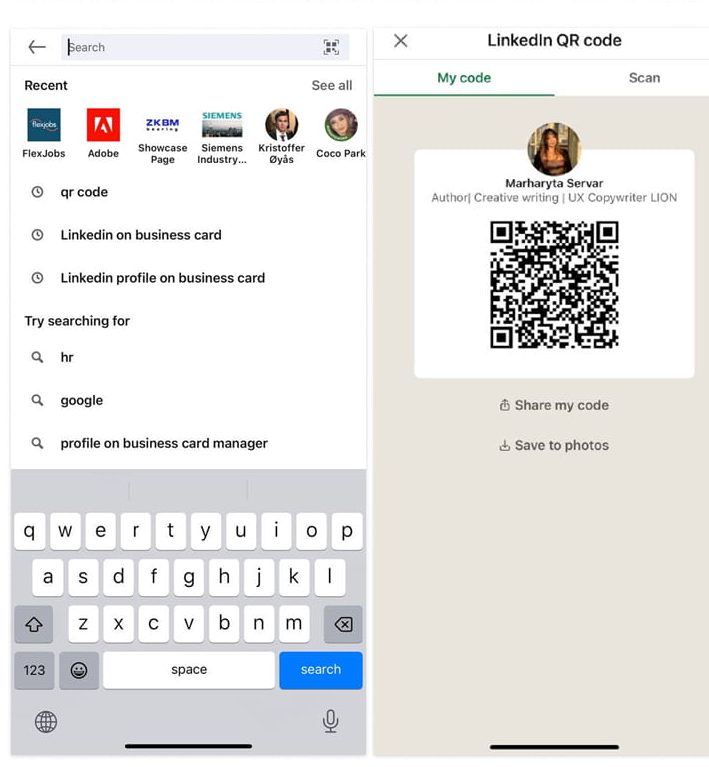
LinkedIn le permite obtener un código QR sin necesidad de servicios adicionales. Sin embargo, debe descargar la aplicación de LinkedIn, específicamente la última versión. Para encontrar su código QR personal, necesita encontrar el icono del código QR en la barra de búsqueda y hacer clic en él. Verá el código que puede compartir rápidamente o descargar a su galería.
Después de eso, puede usarlo tanto para tarjetas de networking impresas como virtuales. Además, en el mismo menú, encontrará un escáner que le permite escanear los códigos de otras personas.
Generar un código QR y Vcard a través de herramientas de terceros
My QR code
Este servicio le ayudará a crear rápidamente un código QR para su tarjeta de contacto virtual. A su vez, esta tarjeta virtual puede incluir enlaces a LinkedIn y otras redes sociales. Es un servicio gratuito y también puede crear un código QR específicamente para cualquier página de LinkedIn.
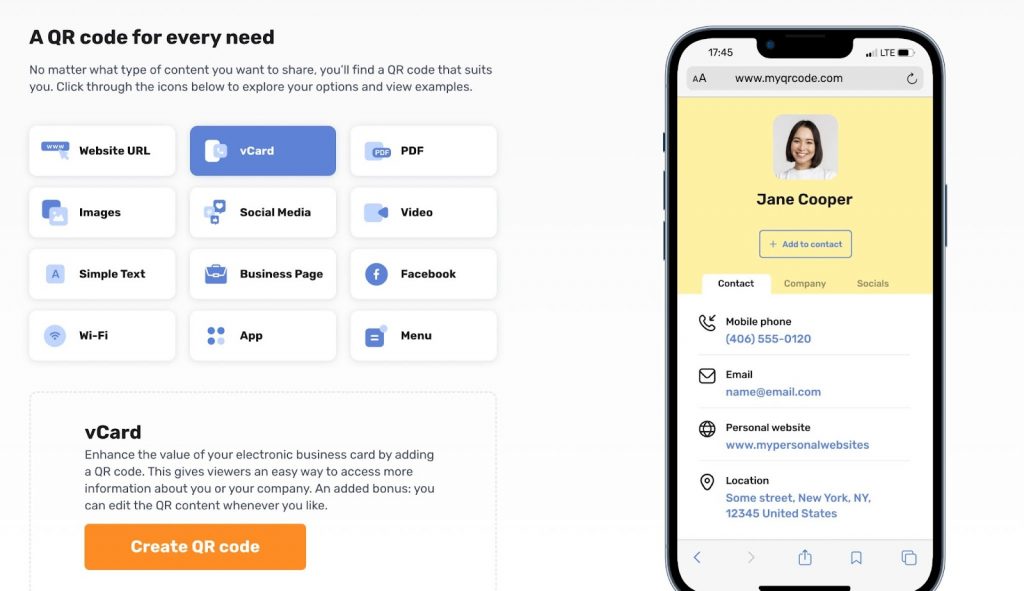
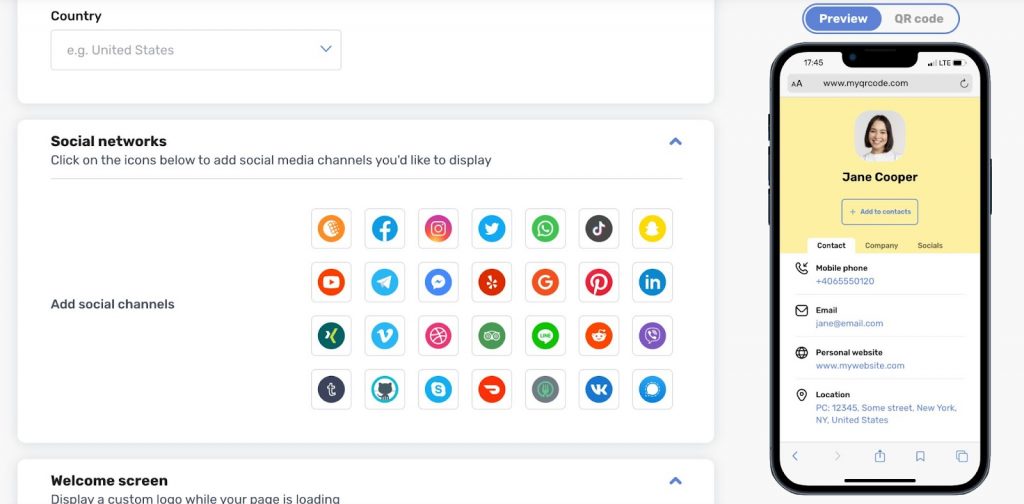
Lo conveniente es que dentro de este mismo servicio, puede crear esa tarjeta de contacto virtual y adjuntar enlaces a redes sociales, incluido LinkedIn, todo en un solo lugar. También puede personalizar el color, las fuentes y otros parámetros directamente dentro del servicio.
QR Code Monkey
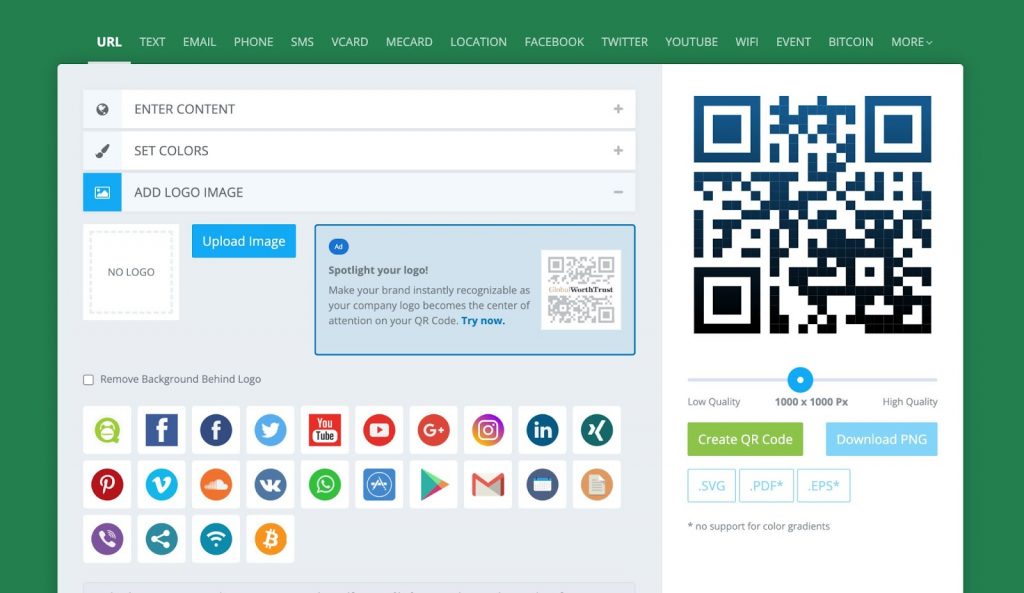
Este es otro servicio similar donde puede crear un código QR para una URL, como su perfil de LinkedIn o la página de LinkedIn de su empresa. Además, este código QR puede llevar a su tarjeta virtual, que también puede crear con varios parámetros directamente en esta plataforma.
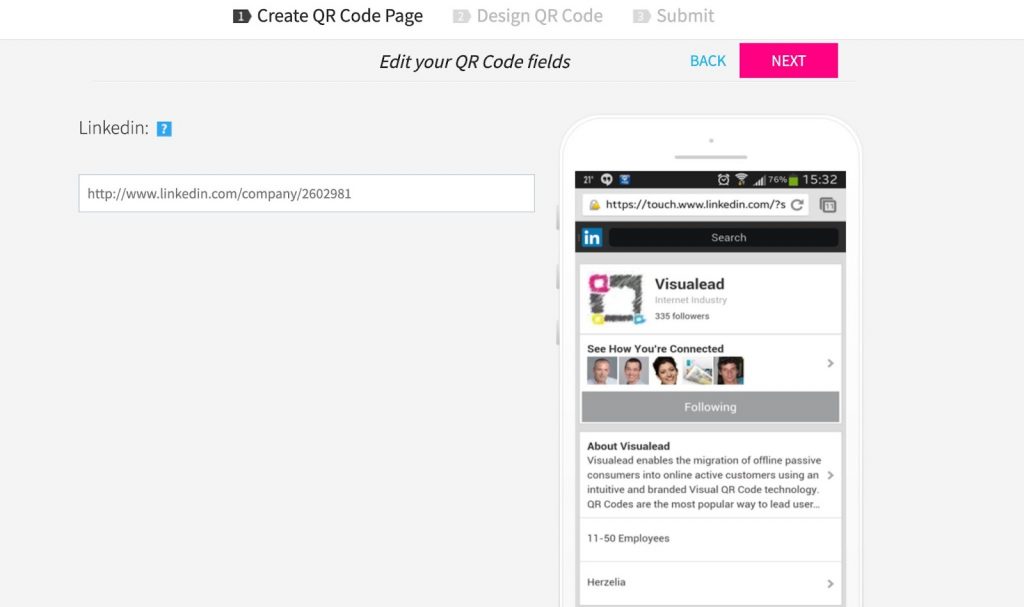
QR Code Generator by Visualead
Este servicio tiene un menú separado específicamente para generar rápidamente un código QR para su página de empresa de LinkedIn. Todo lo que necesita hacer es seguir el enlace, introducir la URL de la página de su organización y luego descargar el código QR en formato JPEG o PNG para colocarlo en su tarjeta de contacto impresa o virtual.
LinkedIn en tarjetas de visita – 4 ejemplos
#1 Use el icono de LinkedIn en una tarjeta de visita
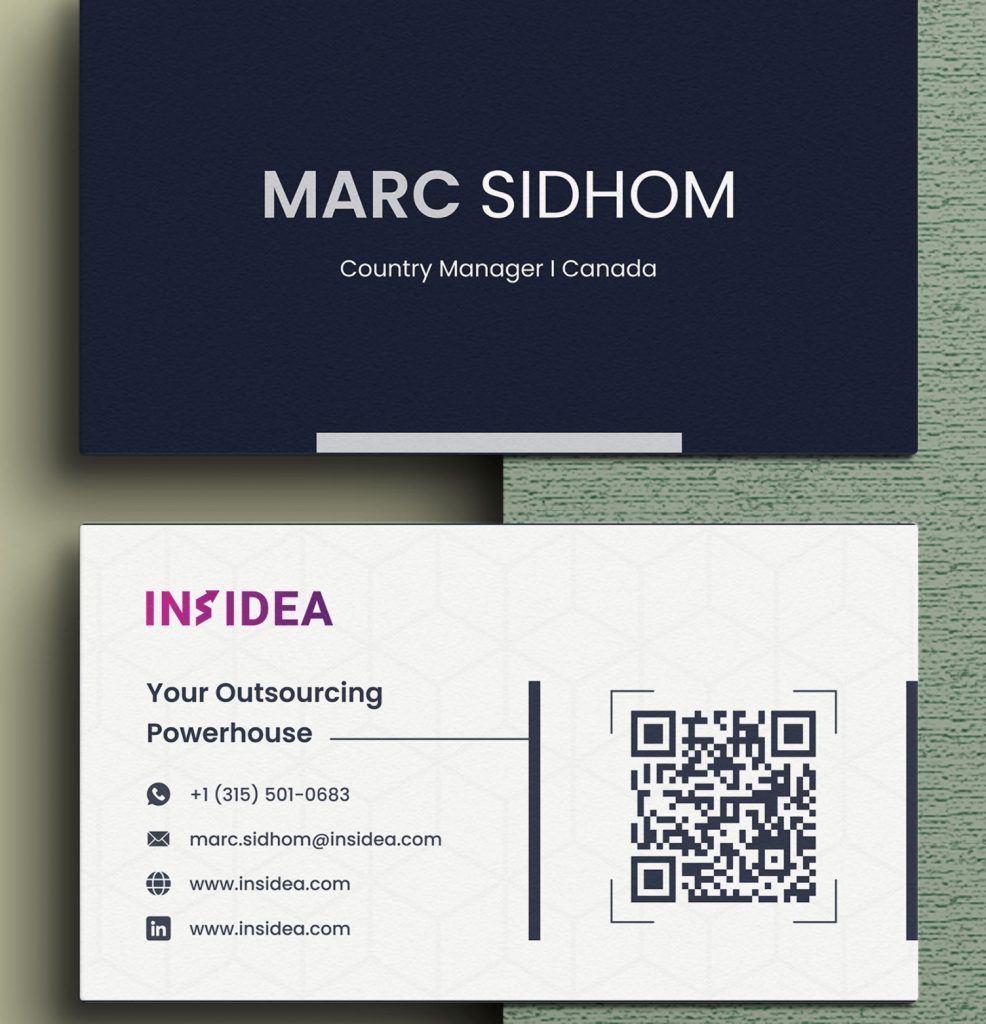
En este ejemplo, puede inspirarse en un diseño de tarjeta de contacto donde los creadores colocaron tanto una URL de perfil de LinkedIn como un código QR en su tarjeta de visita. Es importante tener en cuenta que esta tarjeta incluye el icono de LinkedIn, identificando visualmente dónde se encuentra su enlace a primera vista. También puede añadir un código QR a su tarjeta de contacto electrónica, lo cual discutimos anteriormente en este artículo.
#2 Tarjeta de visita minimalista con un código QR
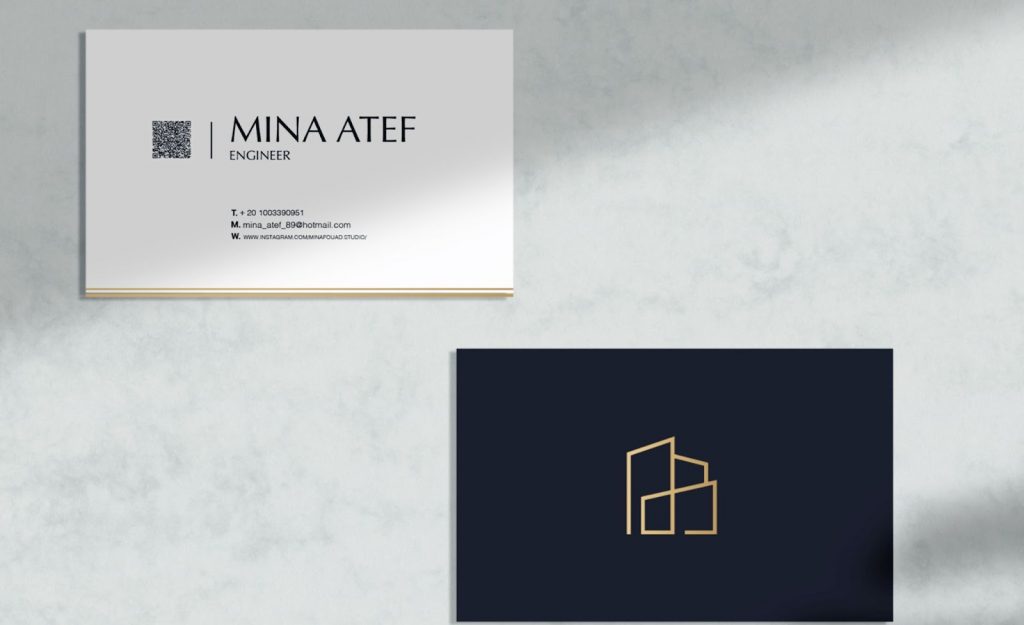
En este ejemplo, puede ver una tarjeta de contacto concisa. Este diseño se puede utilizar tanto para tarjetas virtuales como impresas. Aquí, vemos una cantidad significativa de espacio en blanco que resalta eficazmente el texto. Debajo de su nombre, puede colocar el código QR de LinkedIn, enlace a su sitio web o una tarjeta virtual donde se presentan todos sus enlaces. En un lado, podría tener el logotipo de su empresa.
#3 Pruebe un formato vertical
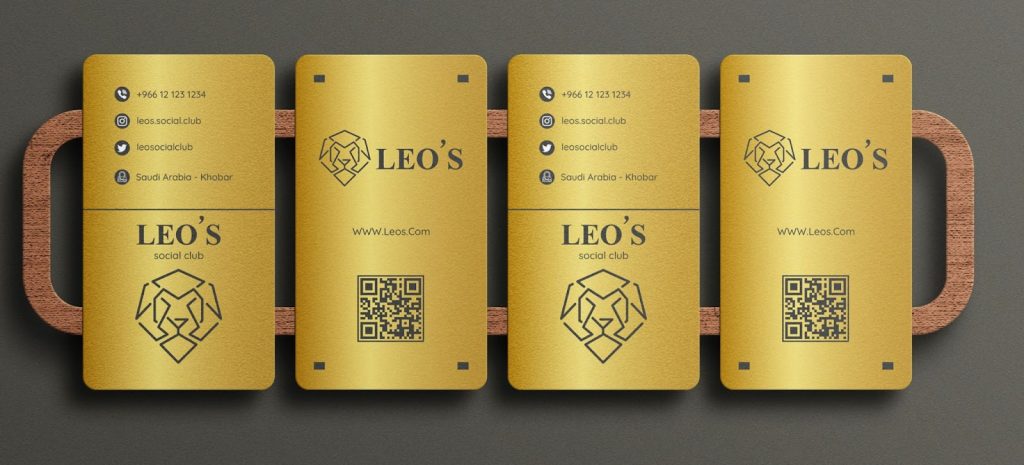
Esta tarjeta puede ayudarle a destacar si distribuye tarjetas impresas en eventos. Además, este estilo de tarjeta funciona bien para promocionar una ubicación comercial física, como un club social. El ejemplo muestra cómo un diseñador colocó elegantemente un código QR junto con el logotipo, el nombre y el sitio web. También se añaden iconos para redes sociales como Instagram, Twitter y un mensajero a la tarjeta, haciendo que toda la información importante sea fácilmente accesible a pesar del diseño minimalista.
#4 Replique su perfil de LinkedIn en una tarjeta
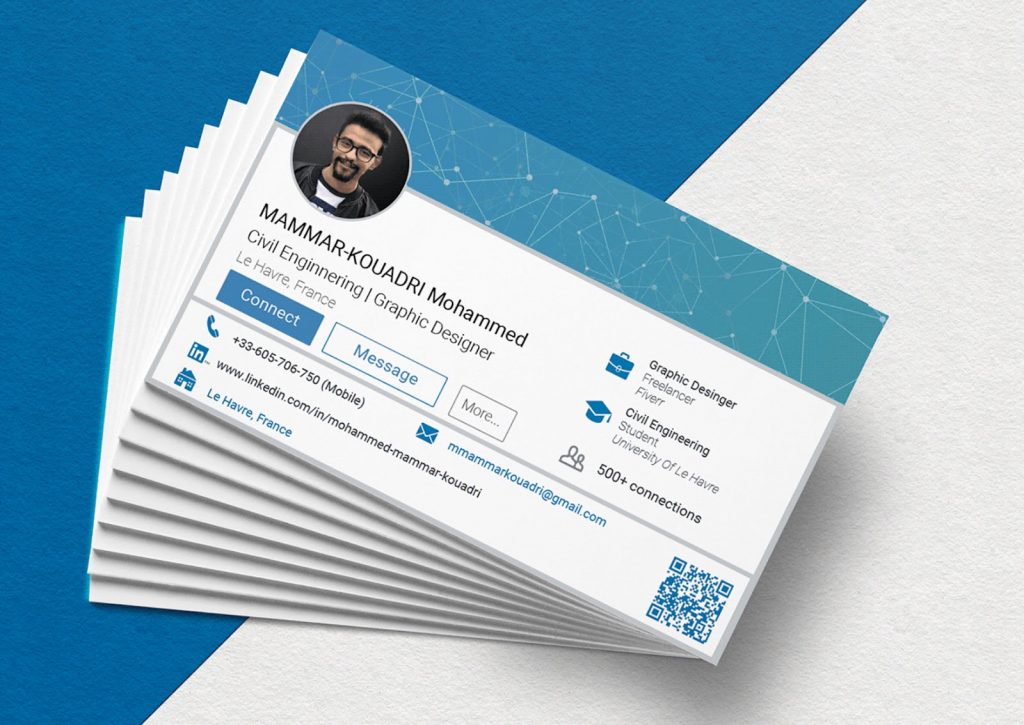
Este es un ejemplo interesante que podría ser útil si se está centrando en su perfil de LinkedIn. Gerentes, reclutadores, propietarios de RR. HH. e incluso la alta dirección de SEO siempre están interesados en su plataforma principal. Si su perfil es su principal activo, puede diseñar la tarjeta para que se asemeje a un formato de página, incorporando su encabezado y foto de perfil para reflejar el diseño de su página en línea. También puede incluir un código QR para un acceso rápido al perfil, junto con detalles de contacto clave como su posición, ubicación, número de teléfono y correo electrónico. Este concepto es excelente para adquirir nuevos contactos de eventos fuera de línea.
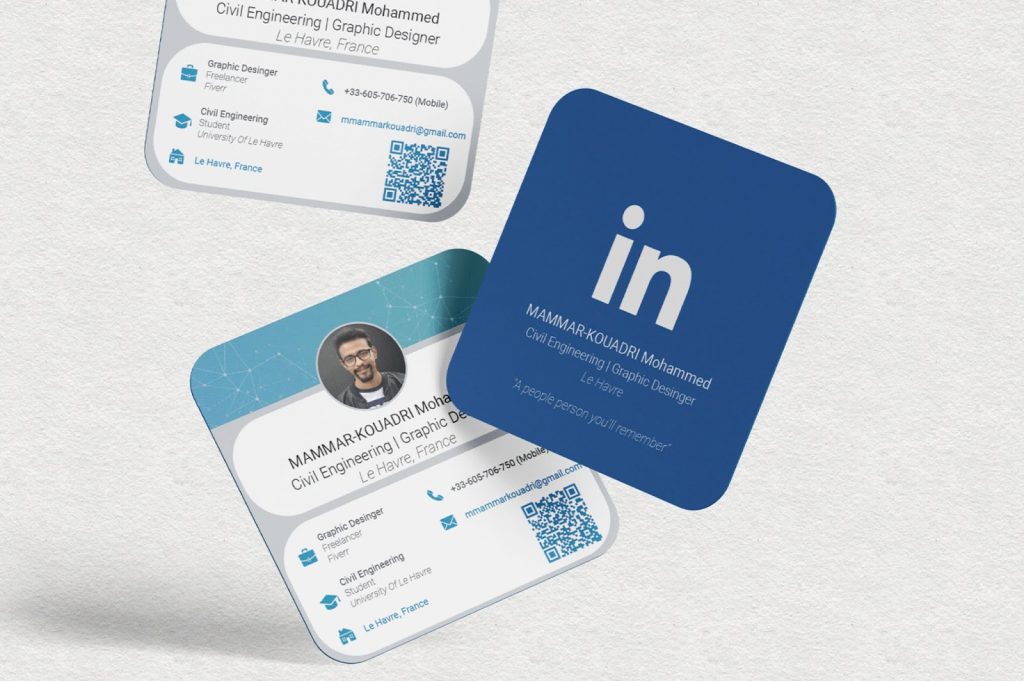
El diseñador presentó otra versión de esta tarjeta en un formato horizontal más familiar. En este ejemplo, el diseño recuerda a una página real de LinkedIn. Por supuesto, llamar a este diseño de tarjeta “conciso” es un poco exagerado, dado su intento de replicar una interfaz con botones de Conectar y Mensaje. ¡Pero puede ser una buena manera de destacar!
Finalmente…
En conclusión, integrar códigos QR en sus tarjetas de contacto puede ser una herramienta poderosa para dirigir a los clientes potenciales a su perfil de LinkedIn. Utilizar la función de generación de códigos QR única de LinkedIn o emplear servicios de terceros puede agilizar este proceso y mejorar la accesibilidad de su perfil. Al proporcionar un camino fluido para que las personas se conecten con usted en línea, puede expandir efectivamente su red profesional y crear oportunidades valiosas para el crecimiento y la participación dentro de su industria.
