

Imagínese esto: es tarde por la noche, se está desplazando por LinkedIn y, de repente, ve el puesto. Parece la combinación perfecta. Piensa: «Lo solicitaré mañana». Pero cuando regresa, la publicación está enterrada, cerrada o simplemente ha desaparecido. ¿Esa sensación de hundimiento? La mayoría de nosotros hemos pasado por eso. Las búsquedas de empleo desorganizadas cuestan oportunidades.
Aquí es donde la función de empleos guardados de LinkedIn cambia todo. En lugar de confiar en la memoria o en capturas de pantalla interminables, puede crear su propia lista seleccionada de puestos para volver a visitarlos, compararlos y solicitarlos según sus condiciones. Es una forma sencilla de poner orden en el caos de la búsqueda de empleo.
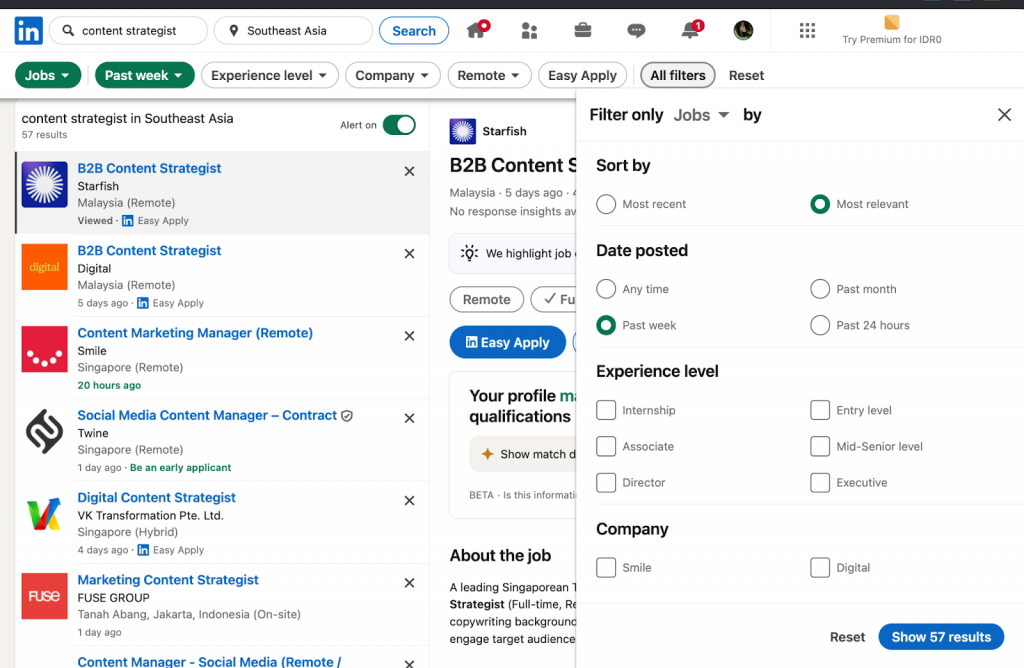
Sin embargo, hay una trampa: LinkedIn le permite guardar hasta 2.000 empleos, y aunque parece mucho, el verdadero poder proviene de mantener esa lista organizada y estratégica.
Si se usan bien, los empleos guardados convierten a LinkedIn en algo más que un feed: lo convierten en su sistema personal de búsqueda de empleo.
Qué son los empleos guardados en LinkedIn y por qué son importantes
Al buscar oportunidades en LinkedIn, es posible que encuentre un puesto que le llame la atención pero que no esté listo para solicitar de inmediato.
Ahí es donde entran en juego los Empleos guardados de LinkedIn. Esta función le permite marcar puestos directamente dentro de la plataforma para que pueda volver a ellos más tarde.
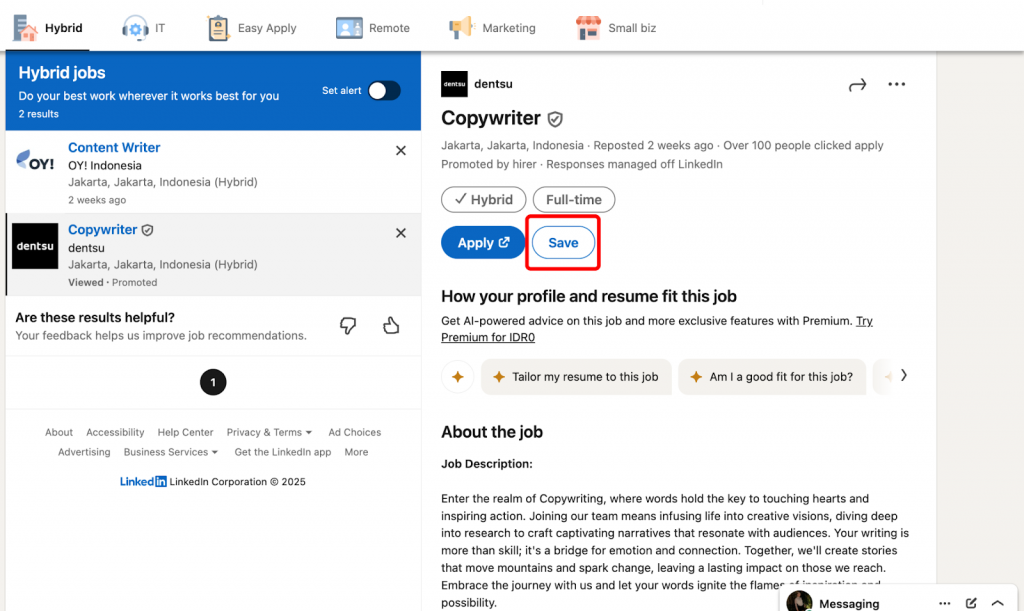
Tener empleos guardados en LinkedIn ayuda a los buscadores de empleo a mantenerse organizados, realizar un seguimiento de los roles en los que están realmente interesados y comparar oportunidades antes de enviar una solicitud.
También reduce el riesgo de perder la pista de una oferta de empleo prometedora, especialmente porque algunos listados cierran rápidamente. Al crear una lista de empleos guardados, puede crear una lista corta personalizada, administrar los plazos de manera efectiva y abordar su búsqueda de empleo de una manera más estratégica.
La psicología detrás de guardar empleos
Muchos buscadores de empleo utilizan la función de empleos guardados en LinkedIn no solo como una herramienta práctica, sino también psicológica. En lugar de solicitar de inmediato, guardan los listados para darse tiempo para reflexionar, investigar sobre la empresa y evaluar si el puesto se alinea con sus objetivos profesionales.
Guardar un empleo también puede reducir la presión en la toma de decisiones, ayudando a los candidatos a evitar solicitudes apresuradas que pueden carecer de personalización. En resumen, guardar empleos proporciona una sensación de control y organización durante lo que a menudo puede ser un proceso estresante.
El límite de 2.000 empleos en LinkedIn explicado
Si bien guardar empleos es útil, LinkedIn establece un límite: los usuarios pueden almacenar hasta 2.000 empleos guardados en LinkedIn. Una vez que alcance este límite, no se pueden agregar nuevos empleos hasta que se eliminen algunos.
Esta protección evita que las cuentas se saturen y anima a los buscadores de empleo a revisar su lista de guardados con regularidad. Si llega al máximo, la única forma de seguir guardando es dejando de guardar roles más antiguos, un recordatorio efectivo para priorizar y centrarse en las oportunidades más relevantes para sus objetivos profesionales actuales.
Cómo encontrar sus empleos guardados en LinkedIn (Escritorio)
Si está navegando en LinkedIn en su ordenador, es posible que se pregunte: «¿Cómo encontrar empleos guardados en LinkedIn?» o «¿Dónde encontrar empleos guardados en LinkedIn?» El proceso es sencillo una vez que sabe dónde buscar. A continuación, se presenta una guía paso a paso con consejos para la solución de problemas para que nunca pierda de vista sus oportunidades guardadas.
Paso 1: Navegue a la sección de Empleos
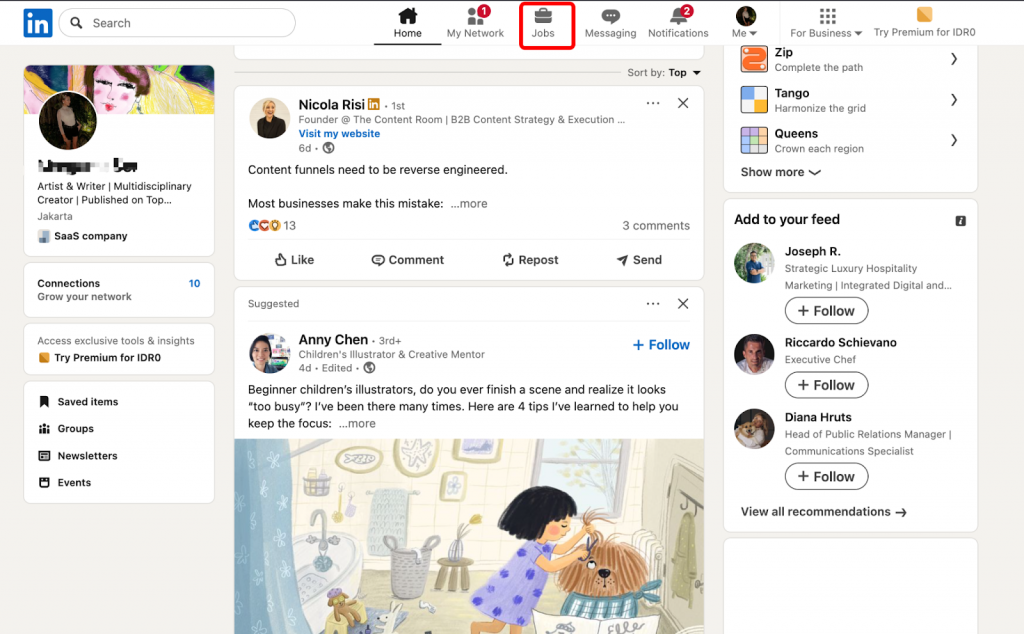
Para ver los empleos guardados en LinkedIn, haga clic en el icono de Empleos en la barra de navegación superior de su página de inicio de LinkedIn. Esta es la puerta de entrada a todas las funciones relacionadas con el empleo, incluida la búsqueda de empleo, las recomendaciones y su lista personal de puestos guardados.
🔎 Consejo para solucionar problemas: Si no ve el icono de Empleos, verifique que haya iniciado sesión en su cuenta y no esté utilizando un modo de navegador limitado.
Paso 2: Acceda al panel de Mis empleos
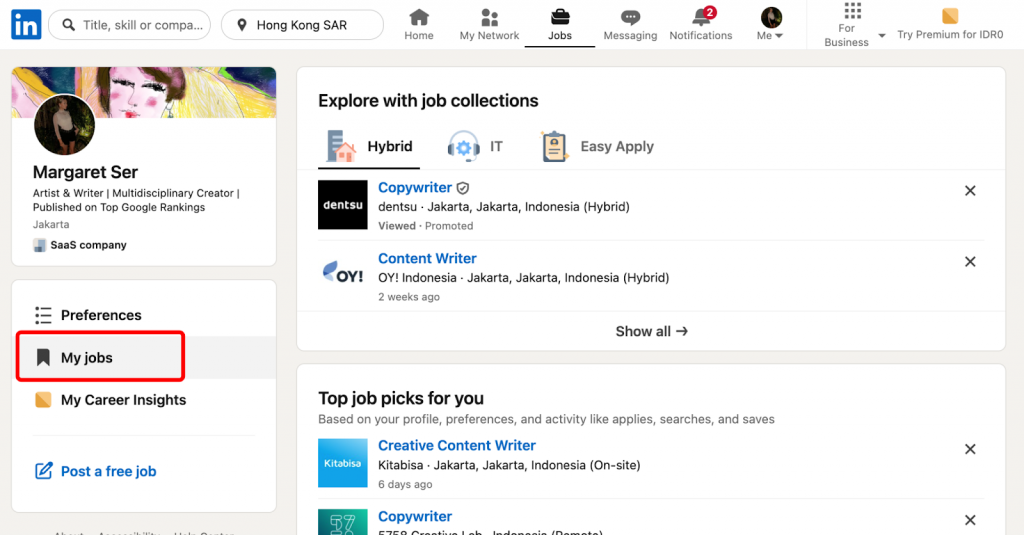
Una vez dentro de la pestaña Empleos, para ver los Empleos guardados en LinkedIn, mire el menú de la izquierda y seleccione «Mis empleos». Aquí es donde se colocan los empleos guardados en LinkedIn.
Paso 3: Vea su colección guardada
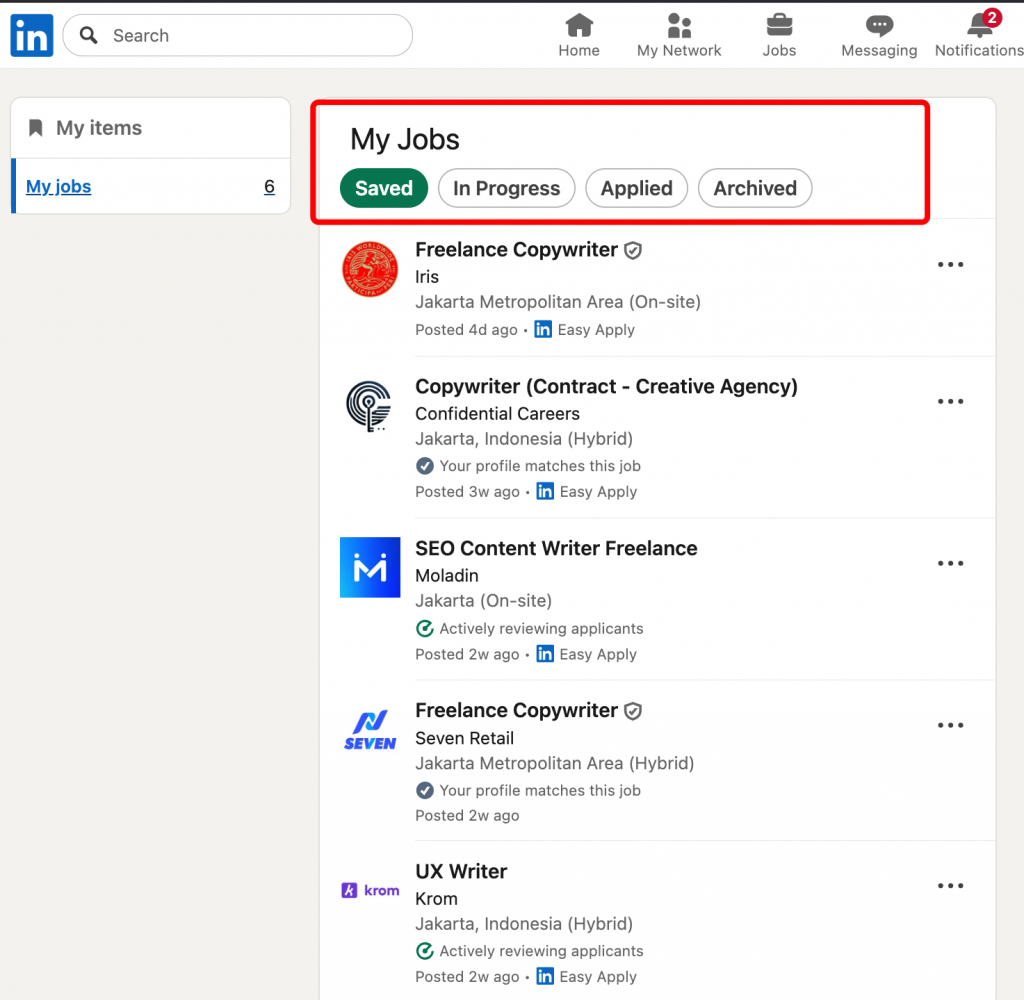
Después de hacer clic en su panel de Mis empleos, verá su lista completa de Empleos guardados en LinkedIn. Desde aquí, puede:
- Abrir cada empleo para volver a leer la descripción.
- Hacer clic en «Solicitar» cuando esté listo.
- «No guardar» roles que ya no le interesan.
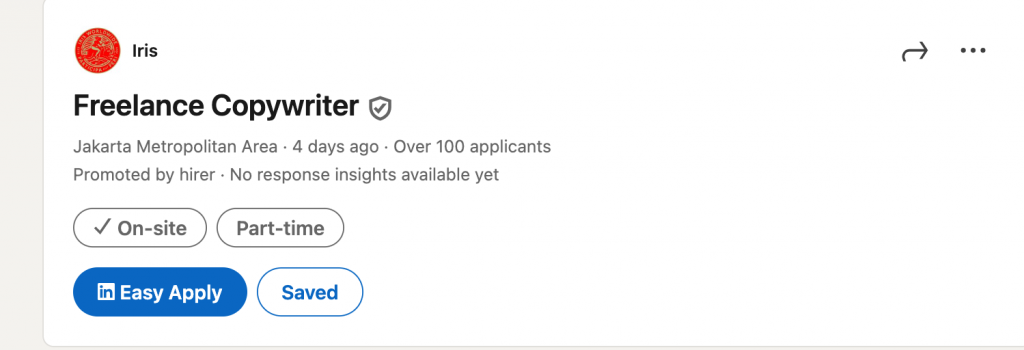
Encontrar empleos guardados en la aplicación móvil de LinkedIn
Al usar LinkedIn en su teléfono, es fácil perder la pista de dónde se encuentran las funciones. Si se pregunta «¿Dónde encontrar empleos guardados en la aplicación de LinkedIn?», no se preocupe. La función de empleos guardados en la aplicación de LinkedIn funciona casi igual que en el escritorio, brindándole acceso rápido a los roles que ha marcado para que pueda revisar o solicitar en cualquier momento y en cualquier lugar.
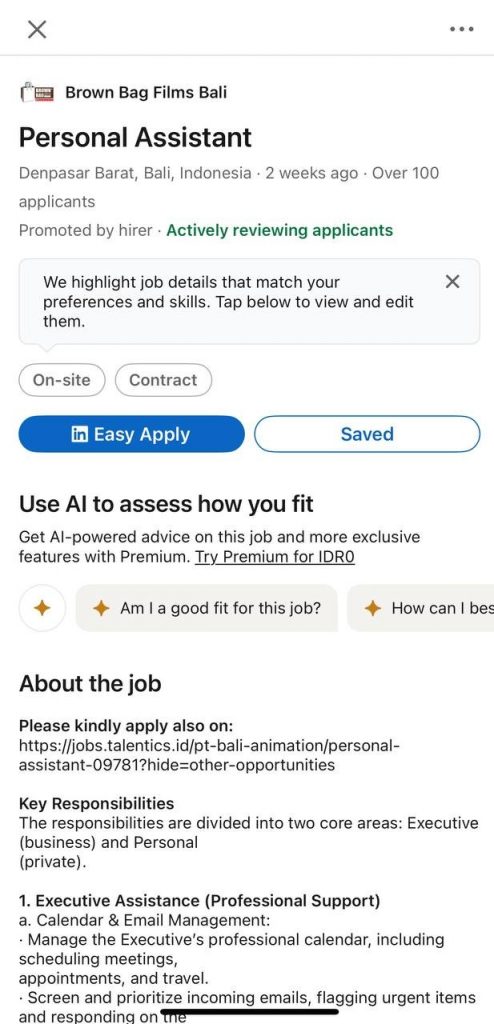
Pasos de navegación en iPhone
Aquí le mostramos cómo encontrar empleos guardados en LinkedIn si está utilizando iOS:
- Abra la aplicación de LinkedIn en su iPhone.
- Toque el icono de Empleos (un símbolo de maletín) en el menú inferior.
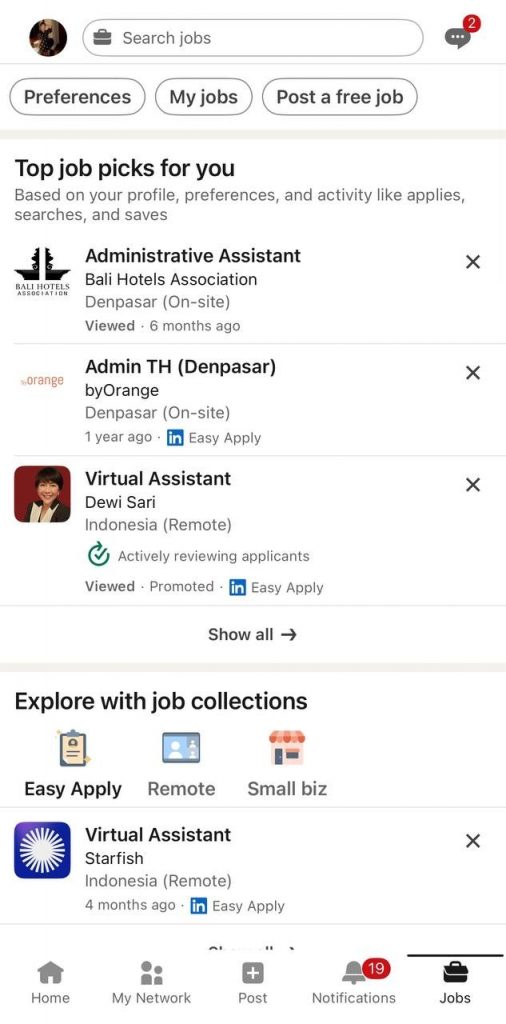
- En la parte superior de la página «Mis empleos», verá la pestaña Guardados.
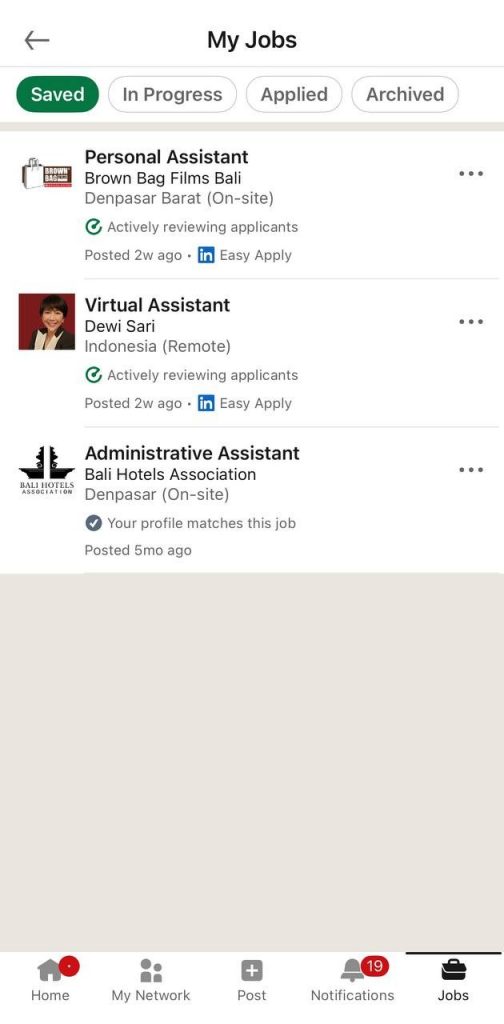
- Ahora verá su lista completa de roles guardados; simplemente toque un listado para ver detalles o solicitar.
Proceso en la aplicación Android
Si está utilizando Android, así es como puede encontrar empleos guardados en LinkedIn:
- Abra la aplicación de LinkedIn en su teléfono.
- Toque el icono de Empleos (maletín) en la barra de navegación inferior.
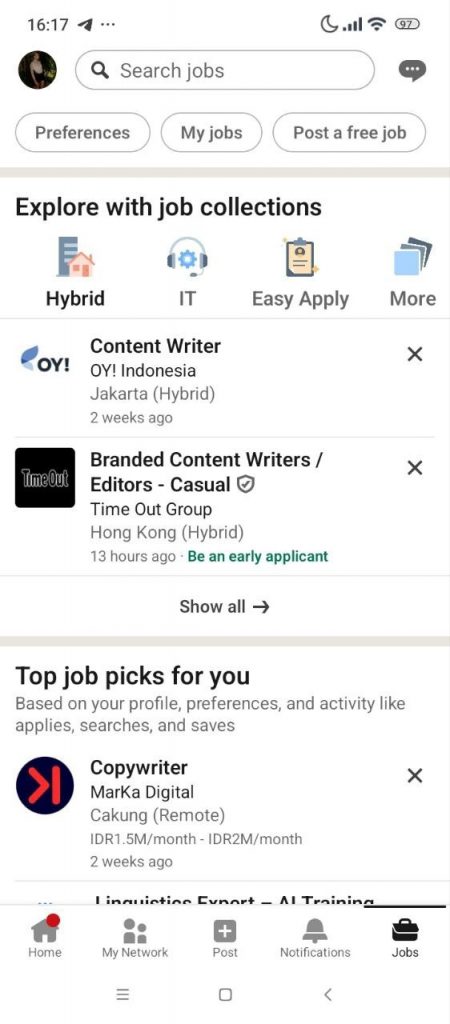
- En la sección superior de la pantalla Empleos, toque «Mis empleos».
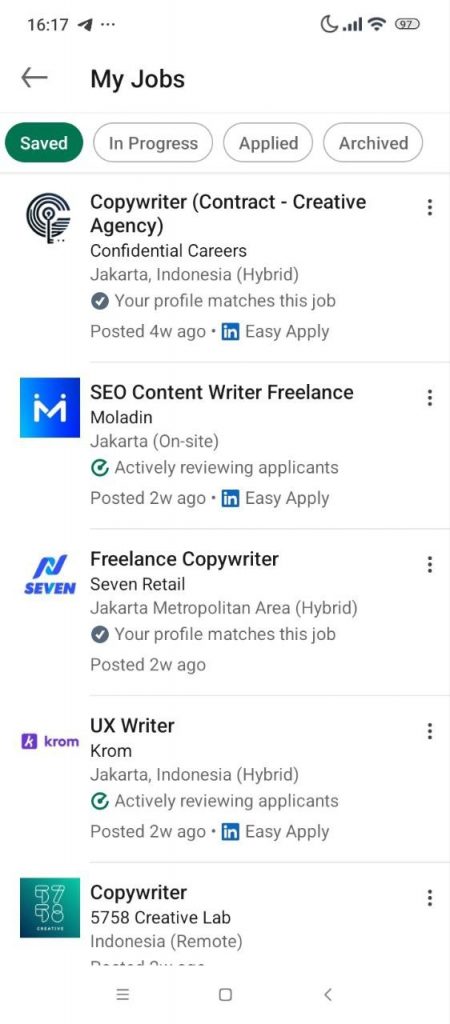
- Aparecerá su lista de empleos guardados; toque cualquier listado para ver detalles o solicitar.
Diferencias entre móvil y escritorio
La experiencia de empleos guardados de LinkedIn es consistente en todos los dispositivos, pero vale la pena señalar algunas diferencias:
- Navegación: En el escritorio, los empleos guardados aparecen en el menú de la izquierda debajo de «Mis empleos». En el móvil, están en la parte superior de la pestaña Empleos.
- Velocidad de acceso: El móvil permite una navegación y solicitud más rápidas sobre la marcha, mientras que el escritorio le brinda más espacio en pantalla para comparar roles uno al lado del otro.
- Sincronización: Los empleos guardados se sincronizan automáticamente, pero ocasionalmente la aplicación móvil puede retrasarse con respecto a las actualizaciones del escritorio; actualice o refresque la aplicación para solucionar esto.
- Herramientas adicionales: El escritorio a menudo muestra más detalles (como descripciones de puesto completas, roles similares y análisis), mientras que el móvil está optimizado para acciones rápidas.
📌 Consejo profesional: Use el escritorio para una investigación y personalización en profundidad de las solicitudes, pero el móvil para guardar y revisar empleos mientras está en movimiento.
Cómo guardar empleos en LinkedIn de manera efectiva
Muchos profesionales preguntan: «¿Cómo guardar una búsqueda de empleo en LinkedIn?» o «¿Cuál es la mejor manera de usar la función de guardar búsqueda de empleo en LinkedIn?» Guardar empleos y búsquedas es más que solo marcar como favorito: se trata de construir una estrategia. Cuando se usa correctamente, esta función le ayuda a mantenerse organizado, comparar oportunidades y solicitar en el momento adecuado.
Guardar ofertas de empleo individuales
Para acceder a los empleos guardados en LinkedIn más tarde, simplemente haga clic en el botón «Guardar» en la lista de empleos. Esto lo agrega a su panel de Empleos guardados personal, donde puede volver a visitarlo más tarde.
📌 Consejo profesional: Use los empleos guardados como su lista corta. No guarde todos los roles — concéntrese solo en los puestos que coinciden genuinamente con sus objetivos, para que su lista se mantenga manejable.
Uso de Solicitud sencilla vs. Solicitudes regulares
No todos los empleos guardados en LinkedIn funcionan de la misma manera. Algunos listados cuentan con Solicitud sencilla, que le permite enviar una solicitud directamente con su perfil de LinkedIn en solo unos pocos clics. Otros requieren que solicite a través del sitio externo de la empresa.
Hay extensiones de Chrome que automatizan acciones de LinkedIn como guardar empleos, eliminar empleos guardados y envíos de Solicitud sencilla. Los ejemplos incluyen LinkedIn Agent Auto Apply, OneClick Job Tracker y libros de jugadas de Bardeen para guardar empleos en Notion.
⚠️ Sin embargo, LinkedIn detecta y prohíbe activamente las herramientas de automatización. El uso de extensiones que extraen datos o automatizan la actividad puede desencadenar restricciones de cuenta o prohibiciones permanentes.
👉 Lea más en nuestro documento sobre extensiones malas de LinkedIn.
📌 Consejo profesional: Guarde ambos tipos, pero tenga en cuenta la diferencia. Los empleos de Solicitud sencilla son excelentes para envíos rápidos, mientras que las solicitudes externas pueden requerir currículos o cartas de presentación personalizadas.
Guardar alertas de búsqueda de empleo
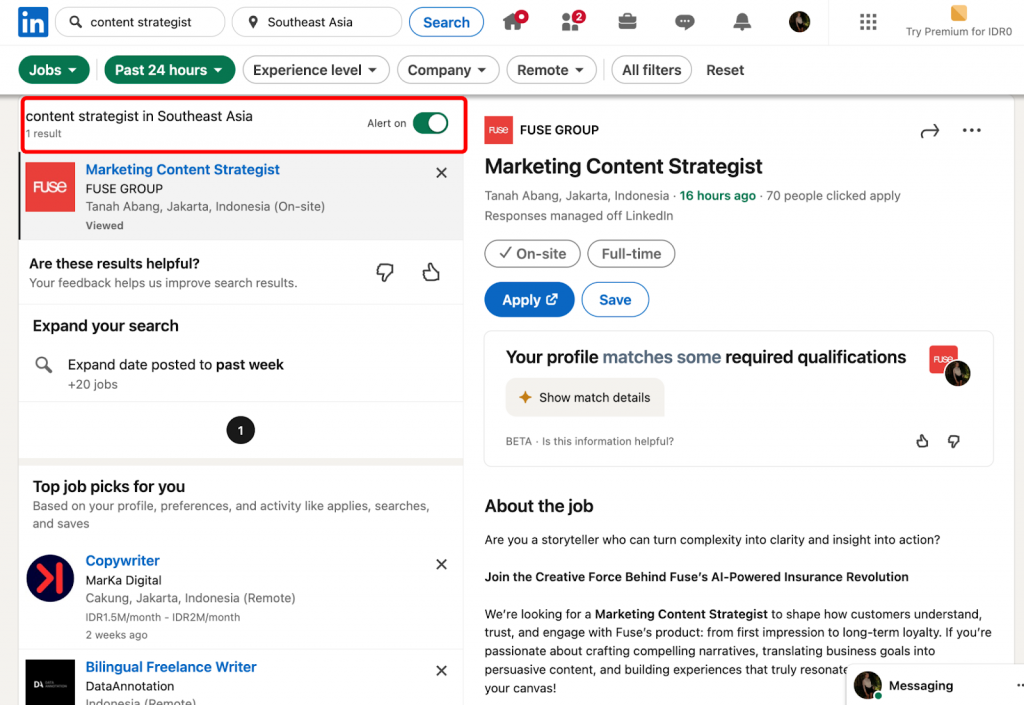
No tiene que guardar los empleos uno por uno. Puede guardar búsquedas de empleo en LinkedIn y recibir alertas. Simplemente ejecute una búsqueda con el título, ubicación o filtros deseados, luego active el botón «Alerta de empleo». LinkedIn le notificará cuando nuevos roles coincidan con sus criterios.
📌 Consejo profesional: Cree múltiples alertas (por ejemplo, por título o ubicación) para que nunca pierda una oportunidad en sus áreas objetivo.
Gestión y organización de sus empleos guardados
Una vez que sepa cómo verificar los empleos guardados en LinkedIn y acceder a los empleos guardados de LinkedIn, el siguiente paso es mantenerlos organizados. Una lista ordenada facilita la priorización de roles, el seguimiento de los plazos y el enfoque en las oportunidades que realmente coinciden con sus objetivos profesionales.
Al tratar los empleos guardados como un panel personal, se mantendrá eficiente y reducirá el estrés durante su búsqueda de empleo.
Solicitar puestos guardados
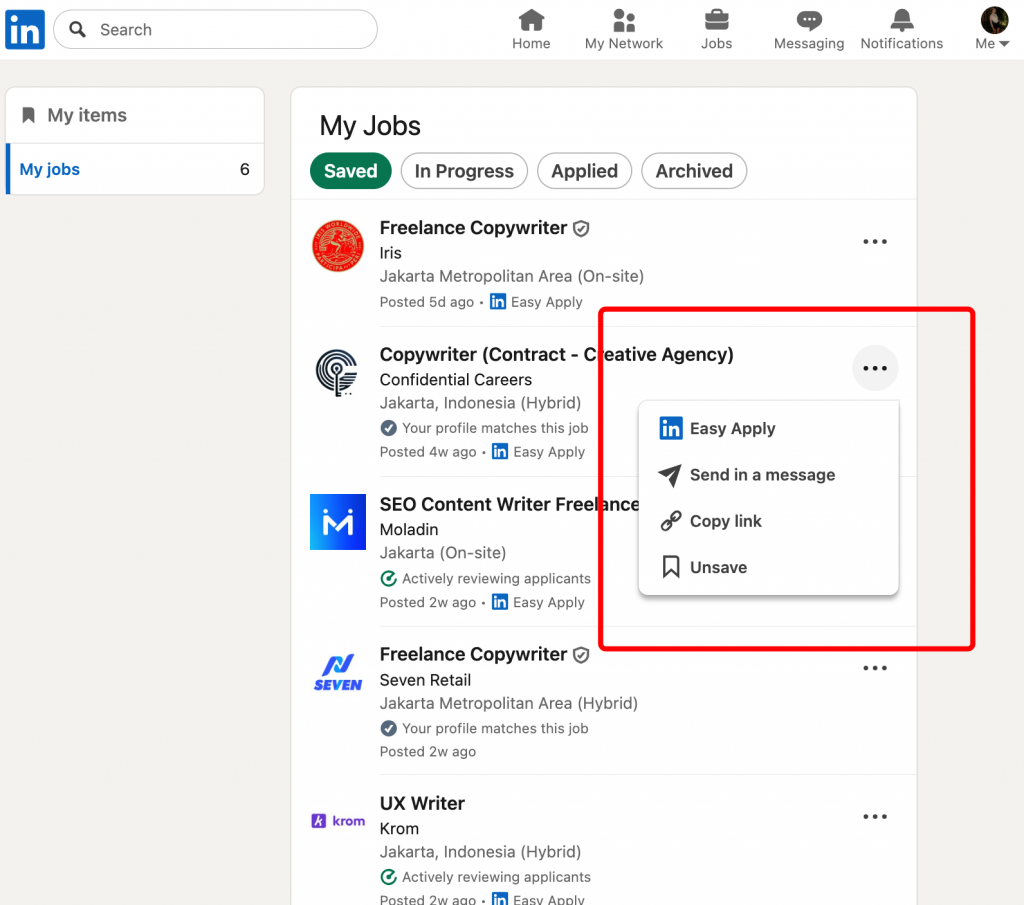
Si ha guardado roles pero ahora está listo para avanzar, aquí le mostramos cómo solicitar. Primero, aprenda cómo ir a los empleos guardados en LinkedIn: haga clic en el icono «Empleos» en el menú superior, luego seleccione «Mis empleos» en el panel izquierdo.
Desde allí, verá su lista completa de puestos guardados.
Simplemente haga clic en los tres puntos y presione «Solicitud sencilla».
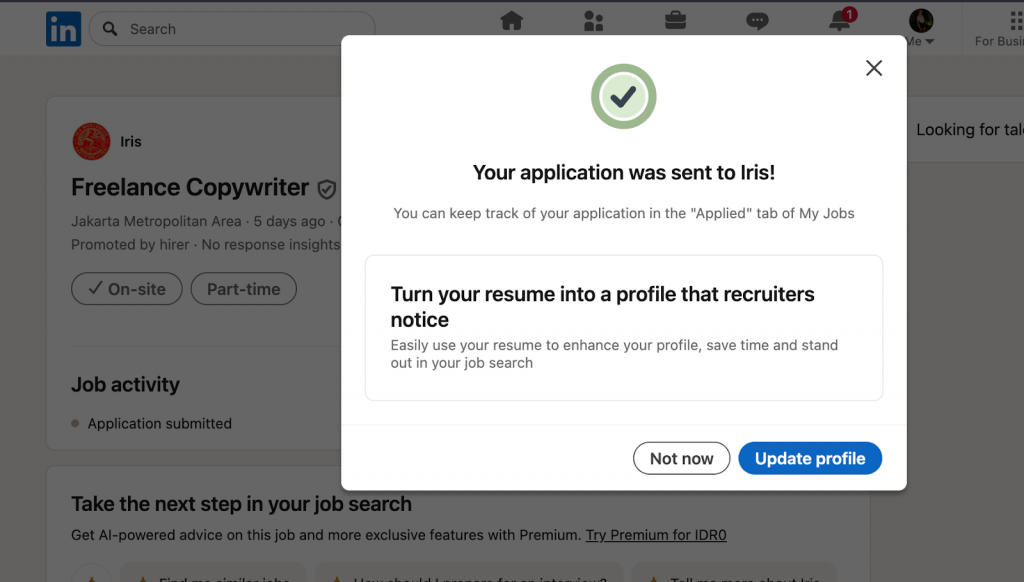
El uso de esta lista agiliza el proceso, lo que le permite adaptar las solicitudes en una sesión enfocada en lugar de saltar de un lado a otro entre las búsquedas.
Eliminación de empleos de su lista guardada
Con el tiempo, su lista puede llenarse de listados obsoletos o irrelevantes. Saber cómo llegar a los empleos guardados en LinkedIn también significa saber cómo administrarlos.
Dentro de la pestaña «Empleos guardados», haga clic en los tres puntos junto a un listado y elija «No guardar».
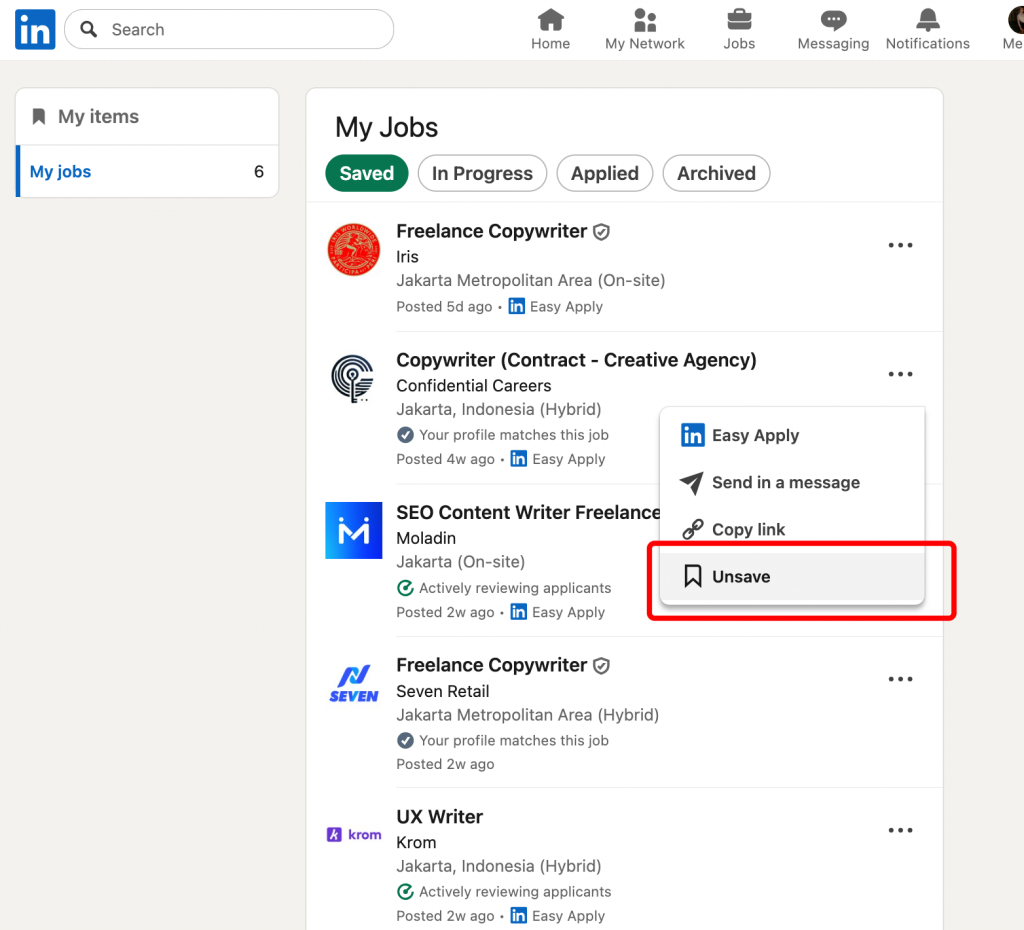
Las limpiezas regulares evitan que alcance el límite de 2.000 empleos y facilitan el enfoque en las oportunidades actuales. Trate su lista como un espacio de trabajo organizado: conserve solo los roles que está considerando activamente.
Seguimiento del estado de su solicitud
Muchos buscadores de empleo se preguntan: ¿dónde encontrar empleos guardados en LinkedIn una vez que ya ha solicitado? La pestaña «Mis empleos» sigue siendo el centro neurálgico, pero LinkedIn también le permite realizar un seguimiento de sus solicitudes en la sección Solicitado.
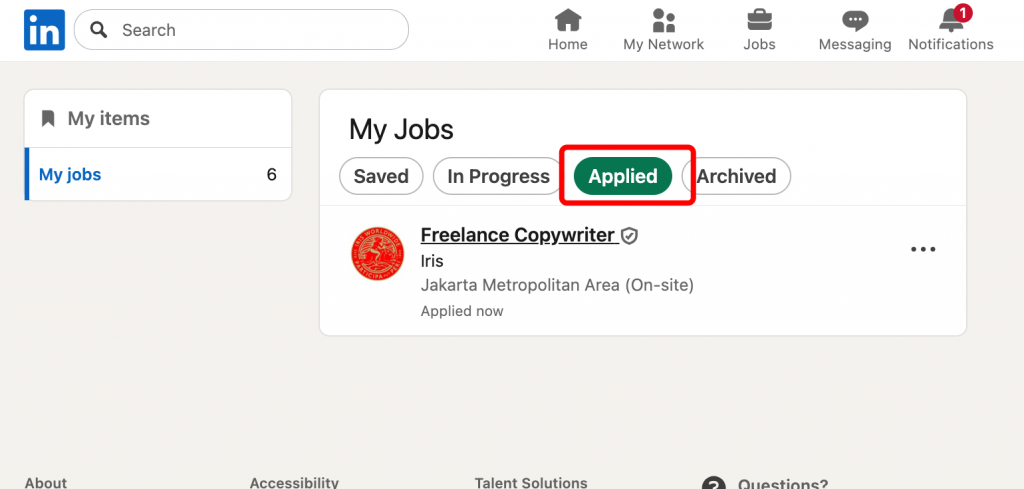
Después de enviar, cada empleo mostrará si su solicitud se completó, si el reclutador la ha visto y si la publicación sigue activa.
Utilice esta función para supervisar su progreso, realizar un seguimiento estratégico y evitar solicitar dos veces el mismo rol. Mantenerse al tanto de las actualizaciones de estado le ayuda a mantener el impulso en su búsqueda de empleo.
Privacidad y visibilidad: Quién puede ver sus empleos guardados
Una de las preocupaciones más comunes que tienen los buscadores de empleo es la privacidad. Muchos se preocupan: «¿Pueden los empleadores / reclutadores ver si guarda un empleo en LinkedIn?» o peor aún, «¿Puede mi jefe saber que estoy buscando empleo?» La respuesta corta: no: sus empleos guardados son privados.
Ni los empleadores ni los reclutadores reciben notificaciones cuando guarda un rol. Esta función está diseñada únicamente para su propia organización y planificación.
LinkedIn tiene protecciones de privacidad integradas para garantizar que guardar empleos no transmita sus intenciones a su red, empleador actual o reclutadores potenciales. Aún así, vale la pena revisar algunas configuraciones y mejores prácticas para mantener su búsqueda de empleo discreta.
Visibilidad del empleador explicada
Un mito frecuente es que los reclutadores o gerentes de contratación pueden ver cuando agrega un listado a sus empleos guardados.
En realidad, los reclutadores no pueden ver cuando guarda un empleo en LinkedIn. Solo ven su actividad si solicita, les envía mensajes directamente o interactúa con el contenido de su empresa. Guardar es una acción personal, más como marcar como favorito, por lo que no aparece en su feed ni notifica a otros.
Configuración de privacidad de LinkedIn
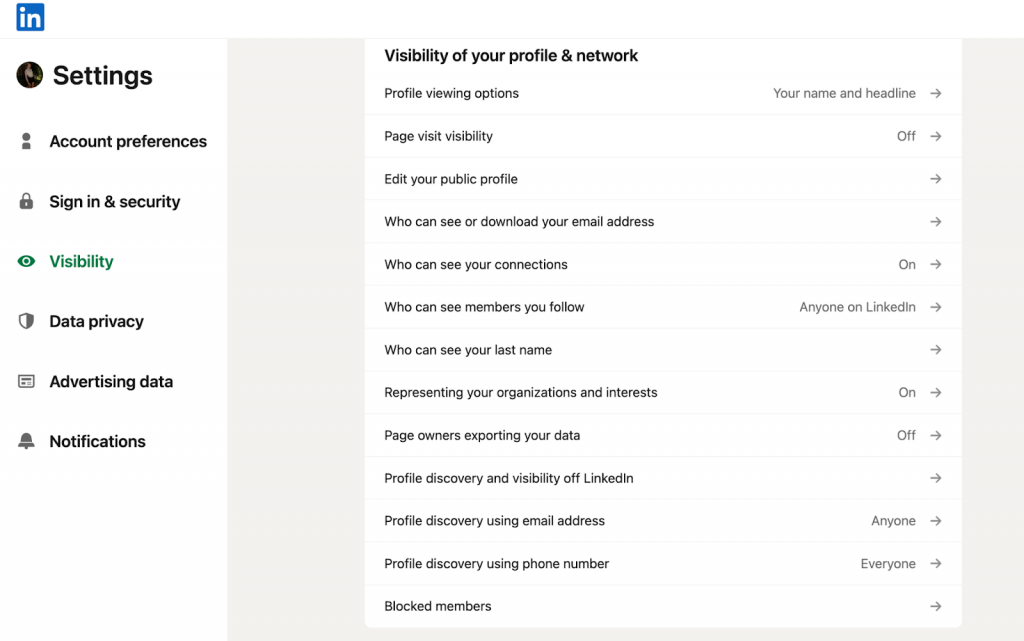
Si desea aún más control, ajuste su configuración. Algunas personas preguntan: «¿Pueden los reclutadores ver los empleos guardados en LinkedIn?» La respuesta sigue siendo no, pero otras partes de su actividad, como actualizar su perfil, pueden ser visibles. Para mantenerse privado:
- Desactive el intercambio de actualizaciones de perfil para que las conexiones (incluido su jefe) no reciban alertas cuando agregue nuevas habilidades o modifique su titular.
- Revise la configuración de visibilidad en «Ajustes y privacidad» → «Visibilidad» para controlar quién ve su actividad.
- Limite los espectadores de perfil si desea navegar por otros perfiles de forma anónima.
Estos pasos no cambian su función de empleos guardados (que siempre es privada), pero fortalecen la discreción general.
Mejores prácticas para la búsqueda de empleo discreta
Si tiene empleo actualmente, es natural que quiera que su búsqueda se mantenga discreta. La buena noticia: los empleos guardados de LinkedIn son privados por defecto. Aún así, aquí hay algunas estrategias profesionales:
- Mantenga sus solicitudes dirigidas para reducir las huellas digitales.
- Evite publicar públicamente sobre la búsqueda de empleo.
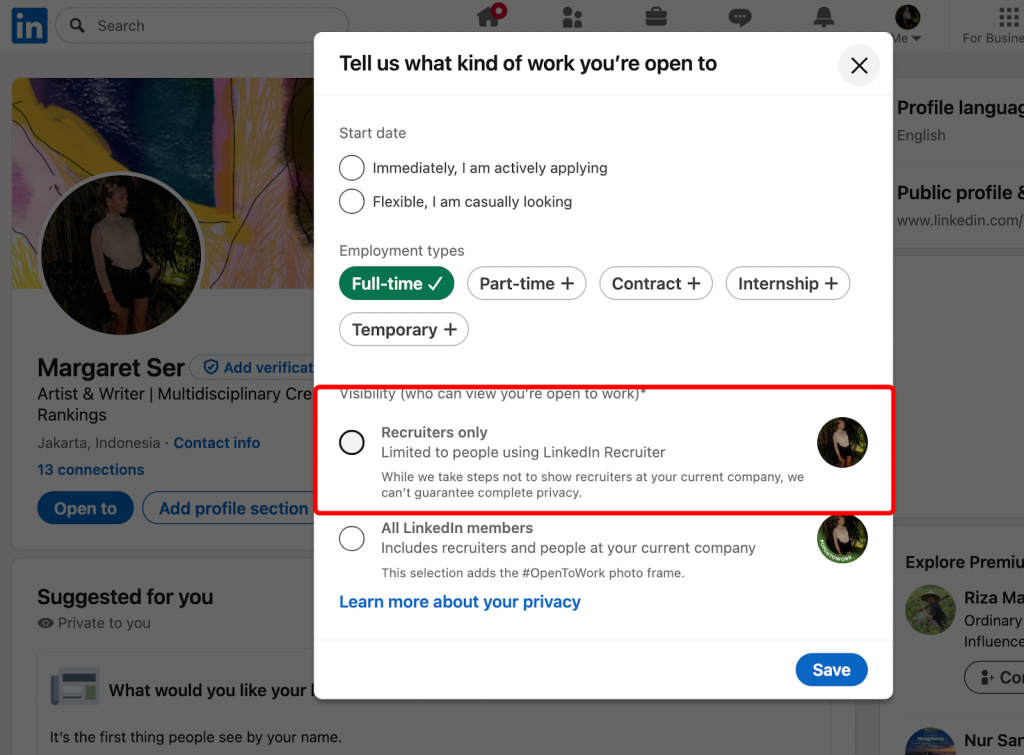
- Utilice la función «Open to Work» con cuidado: asegúrese de que esté configurada en «Solo reclutadores», no visible para todas las conexiones.
- Revise y elimine regularmente los empleos guardados antiguos para mantener su lista ordenada e intencional.
Al combinar las protecciones de privacidad de LinkedIn con hábitos inteligentes, puede usar con confianza la función de empleos guardados de la plataforma sin preocuparse por una exposición no deseada.
Problemas comunes y solución de problemas
Algunos usuarios informan problemas como «No puedo encontrar empleos guardados en la aplicación de LinkedIn» o se preguntan por qué los listados que guardaron parecen desaparecer. Estos problemas son bastante comunes en foros y Reddit, pero la mayoría tiene explicaciones y soluciones simples. A continuación se presentan los escenarios más frecuentes y cómo resolverlos.
Empleos guardados que no aparecen
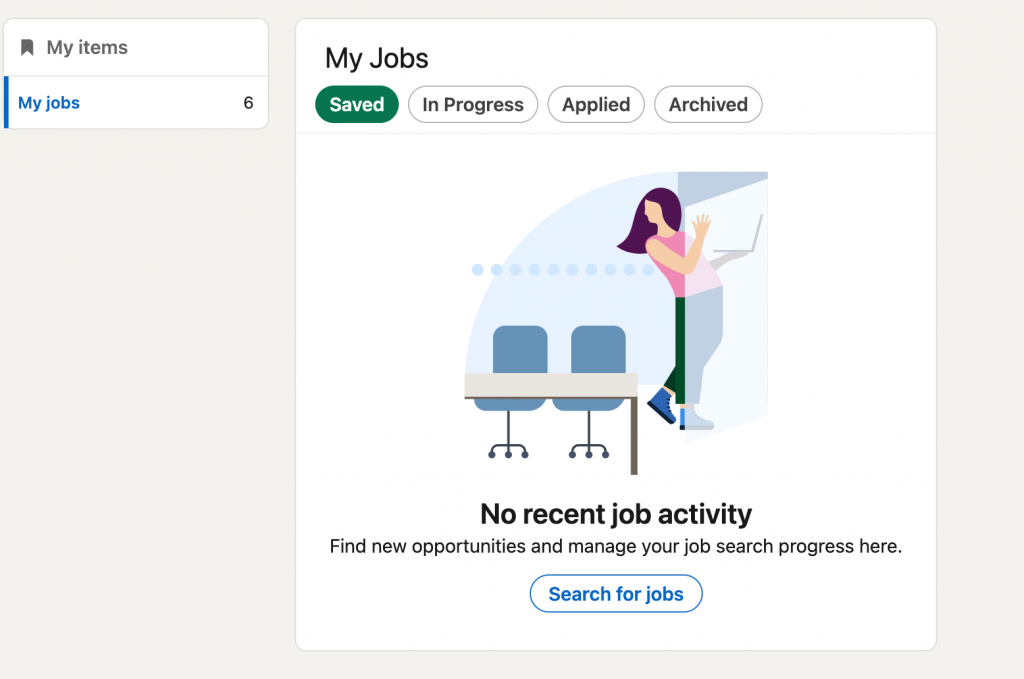
Si pregunta «¿Dónde están mis empleos guardados en LinkedIn?» pero no aparece nada, generalmente es un problema técnico temporal.
Soluciones:
- Actualice la pestaña Empleos o cierre sesión y vuelva a iniciarla.
- Borre la caché del navegador (escritorio) o la memoria caché de la aplicación (móvil).
- Actualice a la última versión de la aplicación de LinkedIn.
- Confirme que ha iniciado sesión en la misma cuenta de LinkedIn que utilizó para guardar empleos: muchos usuarios cambian accidentalmente entre cuentas personales y laborales.
Problemas de sincronización de la aplicación vs. escritorio
Algunos usuarios notan que «La lista de mis empleos guardados en LinkedIn se ve diferente en la aplicación vs. escritorio». Esto suele suceder debido a retrasos en la sincronización o al uso de una versión de la aplicación desactualizada.
Soluciones:
- Actualice la aplicación móvil para asegurarse de que la sincronización funcione.
- Intente ver sus empleos guardados desde un navegador de escritorio: LinkedIn se sincroniza automáticamente, pero a veces la aplicación se retrasa.
- Reinstale la aplicación de LinkedIn si el problema persiste.
Cuando desaparecen los empleos guardados
Si se pregunta «¿Qué sucede cuando guarda un empleo en LinkedIn y luego desaparece?» hay algunas razones posibles:
- El empleo expiró o fue eliminado: Una vez que un empleador cierra el listado, desaparece de su lista guardada.
- No coinciden la cuenta/dispositivo: Es posible que haya guardado el empleo en una cuenta pero esté revisando otra.
- Limpieza de LinkedIn: Los empleos antiguos o inactivos pueden eliminarse ocasionalmente durante las actualizaciones del sistema.
Soluciones:
- Solicite temprano los roles con los que habla en serio: no confíe en que permanecerán en su lista guardada indefinidamente.
- Utilice las alertas de empleo como respaldo para detectar oportunidades republicadas o similares.
- Mantenga una lista de respaldo personal (hoja de cálculo o aplicación de notas) para roles de alta prioridad.
Consejos avanzados para usuarios expertos
Una vez que haya dominado los conceptos básicos de LinkedIn cómo encontrar empleos guardados y LinkedIn dónde encontrar empleos guardados, puede dar un paso más.
Los usuarios expertos saben que los empleos guardados no son solo marcadores: son una base para construir un sistema estratégico de búsqueda de empleo. Aquí hay métodos de nivel experto para mantenerse por delante de la competencia.
Creación de un sistema de búsqueda de empleo
En lugar de tratar los empleos guardados como una lista aleatoria, conviértalos en un flujo de trabajo estructurado. Cuando mire los empleos guardados en LinkedIn, categorícelos en etapas, como Investigando, Listo para solicitar, Solicitado y Seguimiento. Puede usar el propio panel de LinkedIn o un rastreador externo (como una hoja de cálculo) para etiquetar y priorizar.
📌 Consejo profesional: Revise sus empleos guardados semanalmente y reasígneles categorías. Esto transforma la lista de un almacenamiento pasivo en un sistema de gestión de empleo activo.
Combinación de empleos guardados con alertas de LinkedIn
Los mejores buscadores de empleo no solo confían en listados guardados, también integran alertas. Después de ver los empleos guardados que LinkedIn ha recopilado para usted, configure alertas de empleo para títulos, ubicaciones o empresas similares. De esta manera, si un empleo guardado cierra, sabrá instantáneamente cuándo aparecen nuevas oportunidades.
📌 Consejo profesional: Empareje cada empleo guardado con una alerta relacionada. Por ejemplo, si guarda un puesto de Gerente de Marketing en Singapur, cree una alerta para «Gerente de Marketing Singapur» para que no se pierda publicaciones similares.
Uso de herramientas de terceros
Para aquellos que gestionan un gran volumen de oportunidades, las herramientas externas pueden ayudar.
Exporte o registre manualmente cuando abra empleos guardados en LinkedIn y transfiéralos a aplicaciones como Trello, Notion o Airtable. Estas plataformas le permiten agregar campos personalizados, como plazos, nombres de reclutadores y etapas de entrevista, brindándole una vista completa de su búsqueda.
📌 Consejo profesional: Use los empleos guardados de LinkedIn como punto de partida, luego expanda su sistema en herramientas de terceros para administrar plazos, documentos y notas de networking.
Preguntas frecuentes sobre empleos guardados en LinkedIn
¿Cuánto tiempo permanecen los empleos guardados en LinkedIn?
Si se pregunta «Dónde verificar los empleos guardados en LinkedIn y cuánto tiempo duran», la respuesta depende del listado de empleo en sí. Los empleos guardados permanecen en su panel mientras la publicación esté activa. Una vez que un empleador cierra o elimina un empleo, desaparecerá automáticamente de su lista guardada.
¿Puedo exportar mi lista de empleos guardados?
Una pregunta común es «¿Dónde están los empleos guardados en LinkedIn y puedo descargarlos?» Desafortunadamente, LinkedIn no permite actualmente la exportación directa de empleos guardados. La lista solo está disponible dentro de su cuenta.
¿Cuál es la diferencia entre empleos guardados y solicitados?
Many users ask “How to get saved jobs in LinkedIn and how they differ from applied jobs.” The difference is simple:
- Empleos guardados son roles que ha marcado para revisar o solicitar más tarde.
- Empleos solicitados son aquellos para los que ha enviado una solicitud; estos aparecen en la sección «Solicitado» en su panel de Empleos.
¿Por qué no puedo encontrar algunos empleos que guardé?
Si pregunta «Cómo ver los empleos guardados en LinkedIn cuando algunos parecen desaparecer», las razones más probables son:
- El empleo ha expirado o ha sido eliminado por el empleador.
- Lo guardó bajo una cuenta de LinkedIn diferente.
- Un problema temporal de sincronización entre la aplicación y el escritorio.
