

Dans la première partie de cet article, nous découvrirons pourquoi Linked Helper est la méthode la plus sûre pour effectuer des actions sur LinkedIn sans clics manuels, mais avec l’aide d’un assistant bot. Vous obtiendrez des réponses aux questions les plus importantes concernant la sécurité.
Dans la seconde partie, nous vous guiderons pour comprendre comment LinkedIn traite les extensions, avec des preuves issues de nos propres expériences, dissipant le mythe selon lequel les extensions d’automatisation peuvent être totalement sûres.
Intro – Pourquoi devriez-vous faire confiance aux informations ci-dessous ?
Linked Helper est un compagnon inébranlable dans le domaine de l’automatisation LinkedIn depuis octobre 2016. Que vous soyez un utilisateur chevronné de notre logiciel ou que vous veniez de tomber sur cet article, vous avez maintenant l’opportunité unique de plonger dans le monde de l’automatisation sécurisée avec notre logiciel autonome, absolument gratuit pour un essai de 14 jours.
Avec des années d’expertise affinée dans le développement de logiciels et une base d’utilisateurs dévoués dépassant 470 000, nous nous sommes initialement imposés comme la principale extension du Chrome Store pour l’automatisation LinkedIn, régnant en maître de 2016 à août 2019.
Notre vaste expérience nous place dans une position unique pour contourner efficacement la détection de l’automatisation sur LinkedIn.
Résumé TL;DR de la sécurité et de l’efficacité de Linked Helper
- L’automatisation simplifie la vente sociale, mais doit être utilisée de manière éthique en respectant les limites et les règles de la plateforme.
- Choisissez des outils dotés d’une technologie éprouvée et de bonnes critiques, car la sécurité de votre compte en dépend.
- Linked Helper utilise une technologie basée sur un navigateur avec des pauses aléatoires, une navigation humaine et des empreintes digitales uniques pour chaque compte.
- Le scraping à partir de sites publics est autorisé, tant que de faux comptes ne sont pas utilisés en masse.
- Les extensions sont la forme d’automatisation la plus dangereuse car elles sont suivies dans le code lorsque LinkedIn est ouvert. Même les extensions non destinées à l’automatisation peuvent être risquées. Une liste et des instructions pour vérifier ces extensions sont fournies dans la section 3 de cet article.

1. Comprendre l’automatisation LinkedIn et les risques
Avantages de l’automatisation LinkedIn
C’est un outil polyvalent pour la vente sociale, la construction de marque personnelle et la promotion de services comme le recrutement, l’immobilier et bien d’autres. En utilisant l’automatisation correctement, vous pouvez rapidement étendre votre réseau sans clics manuels, atteignant une audience de niche qui correspond à votre profil de client cible.
Contrairement à la publicité, cette méthode offre un moyen plus naturel de se connecter avec des prospects, en se concentrant sur l’engagement par le biais de likes et de commentaires au lieu de la vente directe. Les fonctionnalités supplémentaires incluent :
- Promouvoir organiquement des événements et des groupes auprès de votre public cible
- Envoyer des centaines de messages sans effort manuel
- Utiliser une personnalisation approfondie avec des mots et des phrases personnalisés adaptés à chaque destinataire
L’automatisation est-elle sûre ? Peurs et préoccupations courantes
Il n’y a pas de réponse tranchée à cette question. Cependant, en se basant sur l’expérience et les directives établies, vous pouvez utiliser des outils de manière sûre et efficace en suivant quelques principes clés.
Cela peut être sûr si…
- Vous utilisez un profil réchauffé
Le profil doit être actif depuis au moins un mois, avec des actions manuelles, des connexions et de l’engagement. Connecter un profil tout neuf avec de faux détails aux outils est risqué en raison du pic soudain d’activité LinkedIn. Cela doit croître naturellement et progressivement. Même sans automatisation, une augmentation brutale de l’activité sur un nouveau profil peut éveiller les soupçons de LinkedIn. - L’outil imite l’interaction humaine
Évitez d’insérer des URL dans le navigateur pour afficher des profils LinkedIn, même lors d’une recherche manuelle. Linked Helper imite la navigation humaine en utilisant la barre de recherche pour localiser des profils par nom et les sélectionner dans une liste — exactement comme vous le feriez. Vous pouvez voir ce processus pendant les campagnes. - Vous utilisez une IP unique pour chaque compte
Il est contraire aux conditions d’utilisation de LinkedIn de remettre le contrôle de votre compte personnel à des tiers. Chaque compte doit fonctionner sous sa propre IP. LinkedIn bloque souvent les comptes créés sous la même IP. Vous pouvez attribuer manuellement un proxy IP unique pour chaque session dans Linked Helper, assurant une sécurité accrue. - L’outil suit des modèles de navigation naturels
Si LinkedIn détecte un comportement constant et semblable à une machine — comme des pauses égales entre les actions, l’insertion de liens pour rechercher des profils, ou des clics de bouton robotiques — c’est un signal d’alarme. Linked Helper reproduit entièrement le comportement réel de l’utilisateur sur LinkedIn en utilisant la barre de recherche et en laissant des pauses naturelles entre les actions. Vous pouvez personnaliser ces pauses dans le panneau de configuration. - Vous respectez les limites de LinkedIn
L’automatisation est censée simplifier les tâches, mais elle ne peut pas dépasser les limites d’activité de LinkedIn. Dépasser ces limites est un signal d’alarme. Linked Helper a des limites ajustables et recommande de rester sous 150 actions par jour. La limite d’invitation est fixée à 100, ce qui ne peut être contourné, assurant la sécurité. L’outil distribue intelligemment les actions tout au long de la journée, empêchant les pics soudains d’activité.
LinkedIn peut vous détecter et vous bannir si…
Remarque : Si LinkedIn soupçonne un comportement d’outil d’automatisation, vous pourriez recevoir un avertissement ou être temporairement bloqué. Cependant, vous pouvez généralement débloquer votre compte la première fois en suivant les étapes de vérification comme la confirmation de votre numéro de téléphone ou de votre identité.
- Vous violez les limites manuellement
Même sans automatisation, des actions excessive (par exemple, envoyer trop de demandes de connexion — 10-15 par minute) peuvent éveiller les soupçons. - Les utilisateurs réagissent mal à vos invitations et messages
LinkedIn prend en compte la façon dont les utilisateurs réagissent à vos invitations. Les indicateurs critiques incluent :- Les invitations non acceptées visibles sur la page des invitations envoyées.
- Le nombre de réponses « Je ne connais pas cette personne » lors du rejet de votre invitation.
Si ces taux sont élevés, LinkedIn peut soupçonner que votre compte est un bot. Nous recommandons d’annuler les invitations non acceptées toutes les 2-3 semaines, ce que Linked Helper peut automatiser.
- Vous créez plusieurs nouveaux comptes
Créer de nombreux comptes sous la même IP déclenchera le processus de vérification d’identité de LinkedIn, entraînant une perte temporaire de compte jusqu’à ce que la vérification soit terminée. Linked Helper s’assure que chaque compte a des empreintes digitales uniques, vous permettant de créer des comptes avec vos propres détails tout comme vous le feriez dans un navigateur.
Les politiques de LinkedIn sur les outils tiers
Linked Helper est-il légal ?
Oui, ça l’est. La première chose à noter est que les interactions automatisées sont interdites par les conditions d’utilisation de LinkedIn, mais elles ne sont pas illégales au regard de la loi. Vous pouvez affirmer que cela pourrait être considéré comme contraire à l’éthique selon les règles de LinkedIn, mais ce n’est pas contre la loi.
Collecte de données publiques : Selon les interprétations actuelles du Computer Fraud and Abuse Act (CFAA), les données publiquement disponibles sont ouvertes à la collecte. Cependant, une exception s’applique lorsque les scrapers créent de faux comptes ou utilisent des méthodes non autorisées pour accéder à des données privées.
En 2022, la Cour du neuvième circuit a statué que le scraping de données publiquement accessibles ne viole pas le CFAA. La décision a confirmé que le scraping de données à partir de sites web publics comme LinkedIn est légal à moins que les données ne nécessitent une autorisation préalable pour y accéder.
Application par LinkedIn : LinkedIn n’est pas susceptible d’intenter une action en justice contre des utilisateurs individuels pour l’automatisation. Voici quelques raisons :
- Si un utilisateur peut effectuer des activités manuellement, cela ne signifie pas que les automatiser est légalement interdit.
- Il n’y a pas de lois ou de décisions de justice interdisant explicitement les outils d’automatisation.
La conséquence la plus courante de l’automatisation est une restriction temporaire lorsqu’une activité suspecte est détectée, comme une demande de confirmation d’identité.
Points clés sur la légalité :
- Linked Helper fonctionne sur la base des instructions données par l’utilisateur — il n’effectue pas d’actions de manière indépendante ou au-delà de ce que l’utilisateur initie. Il automatise simplement des tâches qu’un assistant humain pourrait faire.
- L’outil ne peut pas publier de messages ou effectuer des actions qui n’ont pas été explicitement définies par l’utilisateur. Il n’y a aucun risque que du contenu non voulu ou généré par IA soit envoyé.
Confidentialité et sécurité des données :
- Linked Helper n’utilise pas abusivement les données et ne les transfère pas à des tiers. Il utilise uniquement les informations publiques disponibles sur LinkedIn.
- Il stocke les données localement côté utilisateur, contrairement aux outils cloud, ce qui le rend plus sûr face aux problèmes de confidentialité des données.
Les utilisateurs de LinkedIn n’ont pas à s’inquiéter des risques liés à la confidentialité des données car Linked Helper utilise uniquement des informations publiquement disponibles, tout comme LinkedIn lui-même, qui gagne de l’argent en affichant des publicités et en offrant des données de génération de leads via ses propres outils, tels que Lead Gen Forms.
Conséquences potentielles des violations de politique : un avertissement sur l’automatisation
Vous pourriez recevoir un avertissement d’automatisation LinkedIn ou même faire face à des restrictions de compte pour activité suspecte, telles que :
- Faux comptes ou nouveaux comptes : LinkedIn signale souvent les comptes qui semblent inauthentiques ou qui ont été créés récemment. Si votre compte est trop récent et n’a pas été suffisamment actif, cela peut éveiller les soupçons, surtout si vous utilisez des outils d’automatisation. Cela peut déclencher des avertissements ou des restrictions temporaires.
- Changements fréquents d’emplacement : Si LinkedIn détecte des changements fréquents d’adresse IP (suggérant que le compte est accessible depuis plusieurs endroits), cela peut entraîner une restriction. LinkedIn dispose de mécanismes de sécurité pour suivre l’emplacement et l’utilisation des appareils.
- Mauvaise utilisation des outils d’automatisation : Les utilisateurs qui ne connaissent pas les limites et restrictions de LinkedIn peuvent utiliser sans le savoir de manière excessive des outils d’automatisation comme Linked Helper, créant plusieurs nouveaux comptes après qu’un ait été bloqué. Cela peut entraîner davantage de bannissements et de malentendus, rejetant souvent la faute sur l’outil lui-même.
2. Linked Helper est-il sûr ? Pourquoi il se distingue
Oui !
Linked Helper est un mécanisme avancé d’automatisation LinkedIn qui se comporte comme si vous faisiez toutes les actions vous-même. Le programme clique sur les boutons comme vous le feriez manuellement, et LinkedIn n’est pas capable de distinguer un clic manuel d’un clic émulé. Pour le moment, c’est le système le plus sécurisé qui automatise votre activité dans un navigateur autonome et peut contourner toutes les méthodes possibles de détection de LinkedIn.
Grâce à cela, votre compte ne sera pas banni, alors qu’en utilisant le réseau social manuellement, vous avez une chance d’être banni si vous ne travaillez pas correctement.
Puisque le système respecte les limites d’actions et effectue la navigation comme une personne, votre comportement à travers l’outil automatique sera identique à la façon dont vous le feriez — mais sans avoir à dépenser tout le temps et les efforts. Par conséquent, l’automatisation est possible sur LinkedIn, et avec Linked Helper c’est sûr car les algorithmes ne vous reconnaîtront pas comme un robot — vous êtes juste un humain pour eux.
Transition de l’extension Chrome vers un logiciel autonome
Le départ de la version originale de LinkedIn Helper (l’extension) du Chrome Store a eu lieu en août 2019.
Cet événement a été provoqué par la vigilance accrue de LinkedIn dans la détection des extensions Chrome. Ce défi de détection provenait des faits que :
- Lorsque l’application est dans le Chrome Store, LinkedIn peut discerner l’ID de l’extension lors de l’installation, étant donné que chaque utilisateur se voyait attribuer un ID différent.
- De plus, les politiques du Chrome Store, avec leur insistance sur le code ouvert et statique, rendaient les extensions susceptibles d’être détectées.
Donc, en réponse à ces défis, et pour s’assurer que nos utilisateurs pouvaient continuer sans heurts leurs efforts de prospection LinkedIn, nous nous sommes lancés dans le développement d’une nouvelle itération.
Depuis 2020 (avec une bêta publique en mars et une version officielle en décembre), Linked Helper se présente comme une version autonome suprêmement sécurisée, traitant habilement les pièges associés aux extensions Chrome. Cette itération autonome a démontré sa résilience contre les vagues massives de détection de LinkedIn.
Il est crucial de noter que l’extension Chrome de LinkedIn Helper a résisté à deux vagues successives de détection massive des extensions par LinkedIn. Même alors qu’elle approchait de la fin de son cycle de vie, les mécanismes de protection améliorés sont restés imperméables. Prévoyant d’éventuels problèmes, nous avons introduit Linked Helper dans une incarnation plus sophistiquée et conviviale.
Fonctionnalités de sécurité améliorées
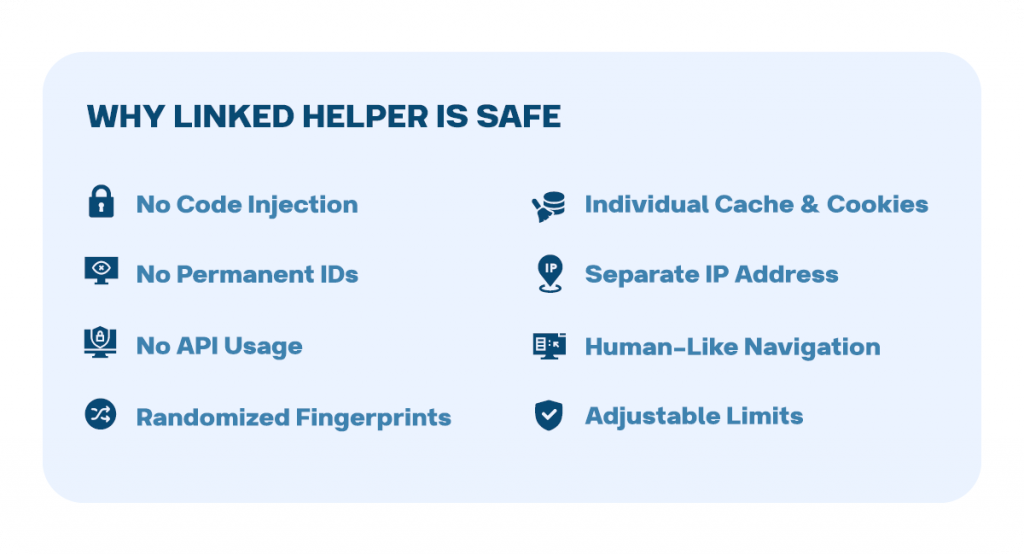
- Pas d’injection de code : Linked Helper fonctionne sans injecter de code dans les pages web de LinkedIn, garantissant que l’automatisation reste sécurisée et discrète.
- Pas d’ID permanents : Il évite de s’appuyer sur les ID du Chrome Web Store ou des fichiers statiques, minimisant la traçabilité.
- Pas d’accès API : Linked Helper fonctionne indépendamment de l’API de LinkedIn, réduisant l’exposition à la détection.
- Empreintes de navigateur aléatoires : Chaque session génère des empreintes de navigateur uniques, rendant difficile pour LinkedIn d’identifier des modèles d’utilisation constants.
- Cache et cookies isolés : Chaque compte LinkedIn fonctionne avec son propre cache et ses propres cookies dédiés, assurant la séparation des sessions.
- Adresses IP distinctes : Linked Helper prend en charge l’attribution d’IP uniques à chaque compte, créant l’apparence de connexions individuelles.
- Interaction humaine : L’outil navigue dans les pages LinkedIn d’une manière qui ressemble au comportement humain naturel.
- Limites d’action ajustables : Les paramètres de la campagne permettent aux utilisateurs de rester dans les seuils d’activité sûrs de LinkedIn.
Comparaison des méthodes d’automatisation
Linked Helper vs analogues – La différence
Lors de la recherche d’un outil d’automatisation, vous pouvez tomber sur des alternatives comme des extensions basées sur navigateur ou des outils cloud. Cependant, ces options sont plus détectables par les algorithmes de LinkedIn par rapport à un logiciel installé comme Linked Helper.
Extensions de navigateur (ex. Extensions Chrome)
Les extensions sont faciles à développer et à utiliser, mais elles sont plus sujettes à la détection car :
- Elles intègrent directement du code dans la page du réseau social, ce qui facilite la détection de l’automatisation par LinkedIn.
- L’algorithme de LinkedIn peut accéder à ce code intégré, exposant la source des clics et d’autres activités.
Par exemple, des outils comme PhantomBuster nécessitent des modules séparés appelés « Phantoms » pour chaque tâche. Vous devez également installer chaque Phantom séparément en tant qu’extension Chrome, ce qui augmente les risques de détection par LinkedIn.
Découvrez comment Linked Helper a évolué en tant qu’extension Chrome.
Pour plus de détails :
Outils Cloud
Les outils d’automatisation basés sur le cloud reposent sur l’envoi de requêtes API qui ne peuvent imiter que certaines actions. Comme ils ne correspondent pas entièrement au comportement réel de l’utilisateur, l’algorithme de LinkedIn peut souvent détecter l’automatisation. De plus, les utilisateurs ont une visibilité limitée sur le fonctionnement de ces outils car leur documentation est généralement restreinte aux développeurs.
Les exemples incluent :
- Expandi : Un outil cloud populaire, mais il coûte 99 $ par mois par utilisateur, tandis que Linked Helper offre une licence annuelle pour le même prix.
- We-Connect et Skylead sont d’autres alternatives basées sur le cloud, mais les deux présentent des problèmes similaires de détection.
Pour des comparaisons entre Linked Helper et divers outils cloud :
- Linked Helper vs Expandi
- Linked Helper vs We-Connect
- Linked Helper vs Skylead
- Linked Helper vs Zopto 2024
En comparant Linked Helper avec des alternatives, il ne s’agit pas seulement de sécurité, mais aussi de rapport coût-efficacité. Par exemple, le plan annuel le plus élevé de Dripify est 3,2 fois plus cher que Linked Helper.
Linked Helper peut être votre outil d’automatisation LinkedIn gratuit avec un essai de 14 jours, vous permettant de tester toutes les fonctionnalités sans aucun coût initial.
Un avantage clé de Linked Helper est son support de tous les plans d’abonnement LinkedIn, y compris Sales Navigator, Recruiter, et même le plan Basic (gratuit). Tous les outils d’automatisation n’offrent pas une telle flexibilité, et certains ont des limitations lorsqu’il s’agit de scraper ou d’utiliser différents plans comme sources de leads.
Avec Linked Helper, vous pouvez créer des campagnes qui ciblent des listes de leads de Sales Navigator et automatiser des interactions comme l’envoi d’InMails gratuits ou de messages payants. De plus, l’outil vous permet de gérer et de basculer entre différents plans LinkedIn au sein d’une même campagne. Cela signifie que, que vous travailliez avec un compte Basic ou Sales Navigator, Linked Helper permet une automatisation et une gestion transparentes des deux.
Par exemple, au sein d’une campagne de compte Basic, vous pouvez ajouter des liens vers des profils de Sales Navigator et les traiter davantage, permettant une gestion des leads plus complète à travers divers niveaux LinkedIn.
Existe-t-il un outil capable de battre la limite officielle de LinkedIn ?
Actuellement, aucun outil ne peut contourner les limites officielles de LinkedIn sur des activités telles que les invitations et les vues de profil. LinkedIn impose des limites strictes pour maintenir l’intégrité de la plateforme, et les outils ne peuvent pas contourner ces restrictions. Par exemple, l’envoi de demandes de connexion par e-mail n’est pas autorisé, et il existe des limites spécifiques sur les recherches et les vues de profil pour les utilisateurs du plan Basic (gratuit).
Bien que les outils d’automatisation comme Linked Helper puissent considérablement accélérer votre flux de travail et vous aider à envoyer des messages à une audience plus large de manière efficace, ils ne peuvent pas dépasser les limites imposées. Violer ces limites pourrait entraîner des restrictions ou des bannissements de compte.
Pour plus d’informations sur les limites de LinkedIn, vous pouvez vous référer aux articles suivants :
Témoignages d’utilisateurs de Linked Helper
Taux de satisfaction client
La sécurité et la fiabilité de Linked Helper sont soutenues par son assistance 24/7, disponible via plusieurs canaux : sur le site web, dans le logiciel, et via WhatsApp, Facebook Messenger et e-mail, offrant aux utilisateurs flexibilité et mobilité. Les réponses par e-mail sont généralement reçues dans les 30 minutes.
La plateforme bénéficie d’un taux de satisfaction client de 93,1 %.
Ce score serait probablement encore plus élevé si les cas où les clients confondent Linked Helper avec LinkedIn lui-même étaient exclus, soulignant la qualité du service offert.
L’industrie SaaS est très compétitive en matière de satisfaction client, avec des scores supérieurs à 80 % considérés comme excellents.

Pouvez-vous lire de vrais avis sur Linked Helper ?
Oui, vous pouvez trouver de véritables avis sur Linked Helper sur diverses plateformes d’avis. Par exemple :
- Capterra note Linked Helper 4,8 sur la base de 128 avis, indiquant une grande satisfaction des utilisateurs.
- G2 lui donne une note de 4,5, ce qui est également considéré comme assez fort par rapport à des outils similaires (par exemple, Expandi a une note de 4,1 sur G2).
Plus d’avis :
Mesures de sécurité et bonnes pratiques
Comment utiliser Linked Helper en toute sécurité
- Évitez d’utiliser de nouveaux ou faux comptes. Votre profil doit avoir votre vrai nom pour passer la vérification et éviter les restrictions. Réchauffez manuellement votre profil avant d’automatiser — ajoutez des contacts initiaux, créez des publications et augmentez progressivement l’activité.
- Respectez la limite de 150 actions. C’est une limite recommandée et elle est ajustable, mais il vaut mieux ne pas la dépasser.
- Annulez régulièrement les invitations sortantes.
- Pour éviter que les gens cliquent sur « Je ne connais pas cette personne », invitez en masse ceux de votre domaine ou envoyez des demandes de connexion personnalisées.
- Évitez d’utiliser des arguments de vente directs et des liens dans les messages pour éviter d’être signalé comme spam.
- Utilisez les pauses aléatoires intégrées entre les actions pour imiter un comportement naturel.
- N’utilisez pas votre compte simultanément sur Linked Helper et sur d’autres appareils ou navigateurs.
Si vous rencontrez tout de même des restrictions, cela peut être dû à des facteurs tels que des changements fréquents d’emplacement, l’utilisation de Linked Helper simultanément sur plusieurs appareils, ou l’inscription d’un employeur pour lequel vous ne travaillez pas. Cependant, vous pouvez restaurer votre compte après une restriction.
Restriction LinkedIn – Solutions
- Récupération de compte : Si vous faites face à une restriction temporaire, vous pouvez souvent regagner l’accès en vérifiant votre identité. LinkedIn pourrait vous demander de :
- Confirmer votre numéro de téléphone par SMS.
- Fournir une vérification d’identité. Assurez-vous que le nom et l’emplacement dans votre profil LinkedIn correspondent à vos documents officiels.
- Création d’un nouveau compte : Si vous devez créer un nouveau compte, évitez d’utiliser simplement la même instance de navigateur car LinkedIn suit les appareils et les empreintes de navigateur. Au lieu de cela :
- Utilisez la fonctionnalité de navigateur de Linked Helper pour créer un nouveau compte avec un proxy. Cela garantit que LinkedIn le voit comme un appareil unique.
- Modifiez légèrement le format de votre nom (par exemple, ajoutez un deuxième prénom ou une initiale) tout en le gardant reconnaissable.
- Proxies pour sessions uniques : Linked Helper peut aider à configurer un proxy unique pour chaque compte, garantissant que LinkedIn ne le signale pas comme suspect en associant plusieurs comptes à une seule IP ou un seul appareil.
Conclusion
L’automatisation est conçue pour gagner du temps et vous aider à trouver des clients sur les réseaux sociaux, mais il est important de l’utiliser de manière éthique. Bien que l’utilisation de l’automatisation ne soit pas illégale, il existe toujours un risque d’être restreint. C’est pourquoi votre profil doit être réel pour passer la vérification.
En suivant les directives et en restant dans les limites, vous pouvez rapidement faire croître votre profil et trouver des clients, bien que le risque de recevoir un avertissement soit toujours présent.
À ce jour, la technologie Linked Helper est considérée comme l’une des options les plus sûres, comme le confirment sa haute satisfaction client, sa base d’utilisateurs croissante et ses avis positifs.
Vous pouvez supprimer votre compte dans Linked Helper à tout moment. Vous pouvez également annuler votre abonnement sans laisser de traces. Contrairement aux outils basés sur le cloud qui stockent les données sur leurs serveurs, Linked Helper conserve vos informations localement sur votre ordinateur. Cela signifie que lorsque vous décidez de supprimer votre compte, il n’y a aucun risque que vos données persistent dans le cloud.
Pour des instructions plus détaillées, vous pouvez consulter :
3. Liste des extensions LinkedIn bannies : Comment éviter un avertissement d’automatisation
Dans cette section, nous vous guiderons pour devenir un expert dans la façon dont LinkedIn traite les extensions et dissiper le mythe selon lequel les extensions d’automatisation peuvent être entièrement sûres. Les extensions Chrome sont largement utilisées par les utilisateurs de LinkedIn pour améliorer leur interaction avec la plateforme, offrant efficacité et automatisation des tâches au sein de LinkedIn.
Mais même un chercheur d’e-mails LinkedIn innocent – ou n’importe quelle extension Chrome, même si elle ne vous aide pas avec LinkedIn – a le potentiel de causer un avertissement sur votre compte (nous joignons la liste dans la section « Épinglez ceci : Liste des extensions LinkedIn non bannies mais peu sûres »).
La vérité sur LinkedIn Scraper et autres extensions
La majorité des utilisateurs de LinkedIn emploient des extensions Chrome pour améliorer leur interaction avec la plateforme et augmenter l’efficacité. Ces extensions sont conçues pour simplifier les tâches routinières et automatiser les activités ciblées au sein de LinkedIn.
Ces outils sont très séduisants car ils peuvent élever l’expérience LinkedIn de nombreuses façons possibles. Passons brièvement en revue chaque type que vous pourriez utiliser.
Extension Chrome extracteur de leads LinkedIn
Elle automatise l’extraction de leads précieux de LinkedIn, vous permettant de vous concentrer sur l’établissement de relations et la croissance de votre réseau. Par exemple, vous pouvez télécharger le transfert de leads vers votre CRM. Si vous voulez que vos leads LinkedIn soient disponibles sur Salesforce, cela peut être fait avec une extension Chrome.
Au fait, Linked Helper est maintenant directement compatible avec 3 des meilleurs CRM – HubSpot, PipeDrive et Close.
Téléchargez Linked Helper 2
et obtenez un essai gratuit de 14 jours dès maintenant
TÉLÉCHARGERSi vous ne faites pas encore partie de nos utilisateurs, rejoignez-nous.
Nous vous offrons une version d'essai pour commencer votre expérience avec notre outil LinkedIn.
Extension Chrome scraper de profil LinkedIn
Que vous recherchiez des concurrents, repériez des collaborateurs potentiels ou rassembliez simplement des informations, cette extension de scraper va au-delà des détails de base, fournissant des données complètes pour améliorer votre processus de prise de décision. Une extension Chrome de scraper de données LinkedIn peut vous aider à récupérer des profils avec des descriptions et à les télécharger sous forme de CSV.
De plus, vous voudrez peut-être installer une extension Sales Navigator LinkedIn si vous utilisez ce plan amélioré et souhaitez filtrer les leads en profondeur avant de scraper (par groupes, par exemple).
Extension chercheur de contact LinkedIn
Avec des algorithmes intelligents et une optimisation de recherche, ces outils vous aident à découvrir les données de contact pertinentes des professionnels de votre secteur. Par exemple, vous pouvez trouver et copier des e-mails, utiliser LinkedIn pour détecter un numéro de contact avec une extension de recherche, copier les adresses des gens, etc. Vous pouvez utiliser Linked Helper comme alternative à une extension LinkedIn pour la recherche d’e-mails si vous avez besoin des e-mails de vos connexions de 2e et 3e niveau.
Extension booster LinkedIn
Avec des fonctionnalités telles que les approbations automatisées, les demandes de connexion et le partage de contenu, ces outils maximisent votre portée et garantissent que votre profil se démarque dans le paysage concurrentiel de LinkedIn. Par exemple, une extension Chrome d’auto-connexion LinkedIn peut vous aider à éliminer les clics manuels pour la croissance du réseau de masse. Automatisation des messages LinkedIn : Le guide définitif
Autres activités
- Recommandations de contenu : Recevez des suggestions de sujets et de titres, ainsi que des conseils pour le formatage et la mise en page.
- Planification personnalisée : Créez des liens de planification personnalisés directement dans les messages LinkedIn.
- Extension Chrome Hashtags LinkedIn : Ces outils, intégrés de manière transparente à votre expérience LinkedIn, fournissent des suggestions en temps réel et des analyses de hashtag. Cette extension Chrome peut visualiser l’impact de chaque hashtag.
Lisez attentivement : Le point sensible
Cependant, il y a un bémol – LinkedIn est contre de telles extensions et l’automatisation en général, il est donc crucial de faire un choix responsable d’outils. Plus de détails peuvent être trouvés dans cet article d’aide LinkedIn.
En d’autres termes, la plupart des personnes utilisant des extensions, ou du moins les ayant installées dans leurs navigateurs, ne savent pas que leurs comptes LinkedIn risquent de recevoir un avertissement. C’est parce que LinkedIn surveille les listes d’extensions installées, pas seulement leur utilisation. Plus tard, nous démontrerons et révélerons toutes ces astuces et montrerons comment LinkedIn garde un œil sur votre activité.
Pourquoi devriez-vous faire confiance aux informations ci-dessous ?
Linked Helper est un compagnon inébranlable dans le domaine de l’automatisation LinkedIn depuis octobre 2016. Que vous soyez un utilisateur chevronné de notre logiciel ou que vous veniez de tomber sur cet article, vous avez maintenant l’opportunité exclusive de plonger dans le monde de l’automatisation sécurisée avec notre logiciel autonome, absolument gratuit pour un essai de 14 jours.
Avec des années d’expertise affinée dans le développement de logiciels et une base d’utilisateurs dévoués dépassant 300 000, nous nous sommes initialement imposés comme la principale extension du Chrome Store pour l’automatisation LinkedIn, régnant en maître de 2016 à août 2019. Notre vaste expérience nous place dans une position unique pour contourner efficacement la détection de l’automatisation sur LinkedIn.
Le départ de Linked Helper 1 (l’extension) du Chrome Store en août 2019
Cet événement a été provoqué par la vigilance accrue de LinkedIn dans la détection des extensions Chrome. Ce défi de détection provenait des faits que :
- Lorsque l’application est dans le Chrome Store, LinkedIn peut discerner l’ID de l’extension lors de l’installation.
- Les politiques du Chrome Store, avec leur insistance sur le code ouvert et statique, rendaient les extensions susceptibles d’être détectées.
Il est crucial de noter que l’extension Chrome de Linked Helper a résisté à deux vagues successives de détection massive des extensions par LinkedIn.
Donc… En réponse à ces défis, et pour s’assurer que nos utilisateurs pouvaient continuer sans heurts leurs efforts de prospection LinkedIn, nous avons développé une nouvelle itération.
Depuis 2020 (avec une bêta publique en mars et une version officielle en décembre), Linked Helper 2 se présente comme une version autonome suprêmement sécurisée, traitant habilement les pièges associés aux extensions Chrome. Cette itération autonome a démontré sa résilience contre les vagues massives de détection de LinkedIn.
Maintenant, avec Linked Helper comme logiciel, vous pouvez non seulement automatiser diverses actions mais aussi scraper des données de prospects et les transférer directement vers les meilleurs CRM. Par exemple, vous pouvez obtenir en toute sécurité des adresses e-mail de LinkedIn sans avoir à vous connecter avec des individus ou à installer des extensions Chrome douteuses. Explorez Linked Helper vs Octopus CRM 2023 : Lequel est le meilleur outil LinkedIn ?, Linked Helper vs Dux-Soup 2023 : Lequel est le meilleur outil LinkedIn ?
Astuces d’initiés sur la détection d’extensions par LinkedIn
LinkedIn utilise deux méthodes distinctes pour détecter l’utilisation d’extensions, accompagnées d’une analyse comportementale. Comprendre ces méthodes est crucial pour l’utilisation sécurisée des extensions !
Méthode #1
Considérez un code JavaScript LinkedIn dans votre navigateur web comme un détective astucieux, parcourant activement son interface à la recherche d’indices. Il examine diligemment les données du navigateur, identifiant les indications d’extensions de navigateur et compilant discrètement une liste. Bien que ces vérifications semblent quelque peu rudimentaires, elles peuvent être efficaces dans leur simplicité.
L’algorithme parcourt les fichiers locaux, effectuant des requêtes locales vers des ressources uniques associées aux extensions que LinkedIn n’approuve pas. Armé d’informations sur chaque ID d’extension interdit du Chrome Store et fichier associé, il rassemble les données pertinentes et établit des correspondances entre les données locales trouvées et la liste des ID d’extension et fichiers corrélés. Cette compilation est ensuite envoyée subrepticement au serveur de LinkedIn pour une analyse plus approfondie.
Pour faire simple, le script vérifie si le logo de l’extension interdite est présent, signifiant que l’extension est installée.
Méthode #2
LinkedIn a introduit plus tard un algorithme plus intelligent, semblable à un détective habile. Cet algorithme, connu sous le nom de Web Worker, s’active régulièrement en arrière-plan de la page web. Il examine attentivement les balises sans contenu de type texte, extrayant les balises script et style ainsi que leur contenu. Après avoir crypté ces informations, il envoie les données cryptées au serveur de LinkedIn, agissant comme un détective qui les analyse pour découvrir tout signe d’extensions de navigateur cachées.
Cet article se concentre exclusivement sur le premier type de détection. Pour des informations détaillées, reportez-vous à l’article ici.
3 réalités décevantes sur les extensions et LinkedIn
- Les extensions dans Google Chrome ont des ID persistants, qui peuvent être trouvés dans le lien menant à l’extension dans Chrome, ou en ouvrant chrome://system/ et en développant la section des extensions.

- Les extensions stockent localement certaines ressources (telles que des fichiers, par exemple, un fichier logo), qui peuvent être accessibles en connaissant l’ID de l’extension et le nom du fichier.

- En utilisant des scripts sur ses pages, LinkedIn peut, avec l’accès à de telles ressources et la connaissance de noms de fichiers d’extension spécifiques, vérifier l’existence de ces fichiers via une requête GET, confirmant ainsi l’installation d’une extension.
Épinglez ceci : Liste des extensions LinkedIn non bannies mais peu sûres
Remarque : LinkedIn tient une liste non officielle d’extensions bannies. Cependant, la compilation suivante est plus spécialisée, mettant en évidence une liste d’extensions potentiellement problématiques pour LinkedIn. Bien que ces extensions ne soient pas officiellement interdites, elles sont considérées comme risquées par nature.
Passons à la pratique maintenant ! Nous avons compilé un document contenant la liste des mauvaises extensions pour LinkedIn.

Ce que vous devez savoir sur les outils de la liste :
- L’inclusion d’une extension dans la liste ne garantit pas que LinkedIn puisse la détecter définitivement. Cela signifie simplement que les développeurs de LinkedIn, qui ont conçu le code, pensent pouvoir la détecter.
- Ce ne sont que les extensions que LinkedIn tente de détecter côté client. LinkedIn utilise également un détecteur côté serveur qui analyse des instantanés des pages client.
Le problème existe-t-il vraiment ?
Si vous êtes sceptique quant aux préoccupations de sécurité concernant les extensions, nous avons rassemblé quelques faits réels qui nous ont incités à partager ces informations avec vous :
Exemples issus des situations de nos clients :
Récemment, nous avons reçu plusieurs messages de clients concernant des avertissements. Après enquête, il a été révélé qu’ils avaient tous des extensions Chrome interagissant avec LinkedIn d’une manière ou d’une autre. Pour beaucoup, les avertissements ont cessé après la suppression des extensions.
Situation #1
Un ancien employé de Snov.io (un outil de recherche, vérification et prospection par e-mail, avec lequel nous sommes intégrés) a reçu des avertissements en utilisant Linked Helper. Après nous avoir contactés et mené des enquêtes, il a été découvert que ses collègues travaillaient avec des comptes LinkedIn dans Chrome, où l’extension Apollo était installée. Après l’avoir supprimée, les avertissements ont cessé.
Situation #2
Un client récent d’un chat de vente utilisait Lempod, une extension pour augmenter l’engagement, les vues de publications et les likes. Il utilisait l’extension Lempod avec Linked Helper sur le même compte LinkedIn, ce qui causait des avertissements.
Situation #3
Un client lors d’un appel avec notre agent a mentionné avoir reçu un avertissement soi-disant pour Linked Helper, mais il s’est avéré qu’il avait également l’extension Phantombuster installée. Après sa suppression, il a continué à travailler sans autres avertissements. Il avait récemment installé Linked Helper et ne l’utilisait que depuis quelques semaines, nous étions donc sceptiques quant à sa déclaration.
Pendant l’appel, nous avons appris qu’avant et après l’installation de Linked Helper, il avait testé plusieurs autres extensions. En d’autres termes, il avait des extensions avant Linked Helper et pendant son utilisation, la dernière étant l’extension Phantombuster.
Nous partageons ces informations d’initiés pour la sécurité des professionnels du marketing LinkedIn – les cas de détection dus aux extensions deviennent plus fréquents.
LinkedIn Growth Hub
REJOIGNEZ NOTRE COMMUNAUTÉObtenez des outils gratuits, des scripts de prospection, des astuces en coulisses et un véritable réseautage
Les utilisateurs intelligents de l’automatisation connaissent ces faits
Fait #1
Même la simple présence d’extensions peut entraîner des avertissements, car LinkedIn examine non seulement l’automatisation mais aussi la présence d’extensions et d’autres facteurs.
Fait #2
Même s’il n’y a pas d’extensions dans Chrome, cela ne garantit pas l’absence d’avertissements lors de l’utilisation manuelle ou lors de l’automatisation uniquement avec Linked Helper. C’est parce que :
- Même travailler avec LinkedIn manuellement peut être peu sûr.
- Travailler avec LinkedIn et Linked Helper d’une manière qui entraîne soit une activité globale élevée, soit une utilisation simultanée peut être peu sûr (explorez notre article sur l’utilisation simultanée et l’article sur l’utilisation de plusieurs comptes LinkedIn sur un PC).
Révéler les secrets de notre enquête
Vous pourriez être curieux de savoir comment nous avons compilé cette liste d’extensions. Nous avons trouvé du code sur la page LinkedIn dans Chrome qui vérifie les extensions.
C’était notre plan d’investigation :
- Nous avons ouvert LinkedIn.
- Nous avons ouvert DevTools dans Chrome (Ctrl+Shift+i). Sur un Mac, vous pouvez utiliser les raccourcis ⌥ + ⌘ + I.

- Lorsque LinkedIn recherche des extensions interdites dans la Console, nous voyons souvent de nombreuses erreurs identiques.

- En cliquant sur le nom du script à droite de l’erreur, nous avons ouvert le script de la page LinkedIn lié à la détection. Pour rendre le code plus lisible, nous avons cliqué sur « Pretty print. »
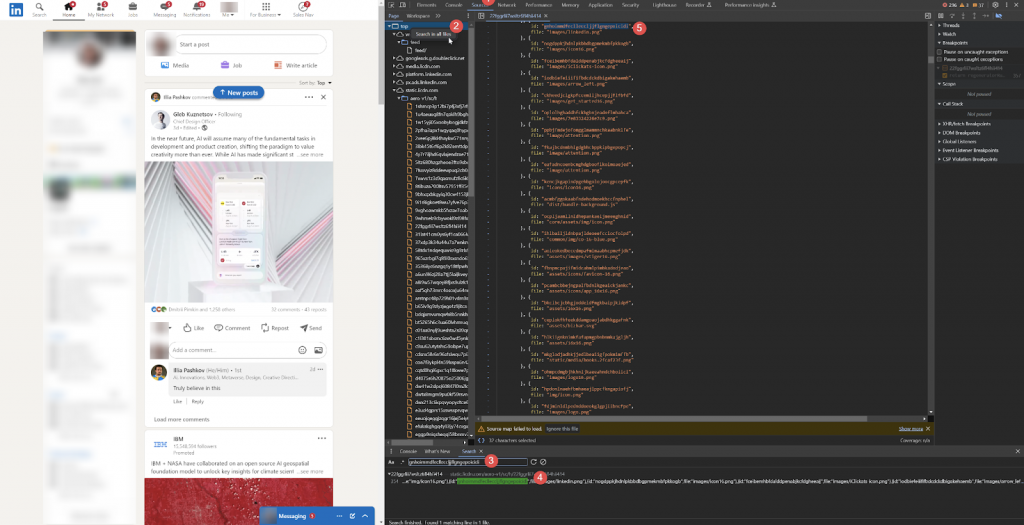
- Sous le numéro 2 de l’image se trouve la ligne de code qui a déclenché l’erreur. Ici, ${t} est remplacé par l’ID de l’extension, et ${n} est un fichier local. Par exemple, chrome-extension://agiilkigodfhimkdcjgbjdlajpjdhaig/assets/img/error.png.
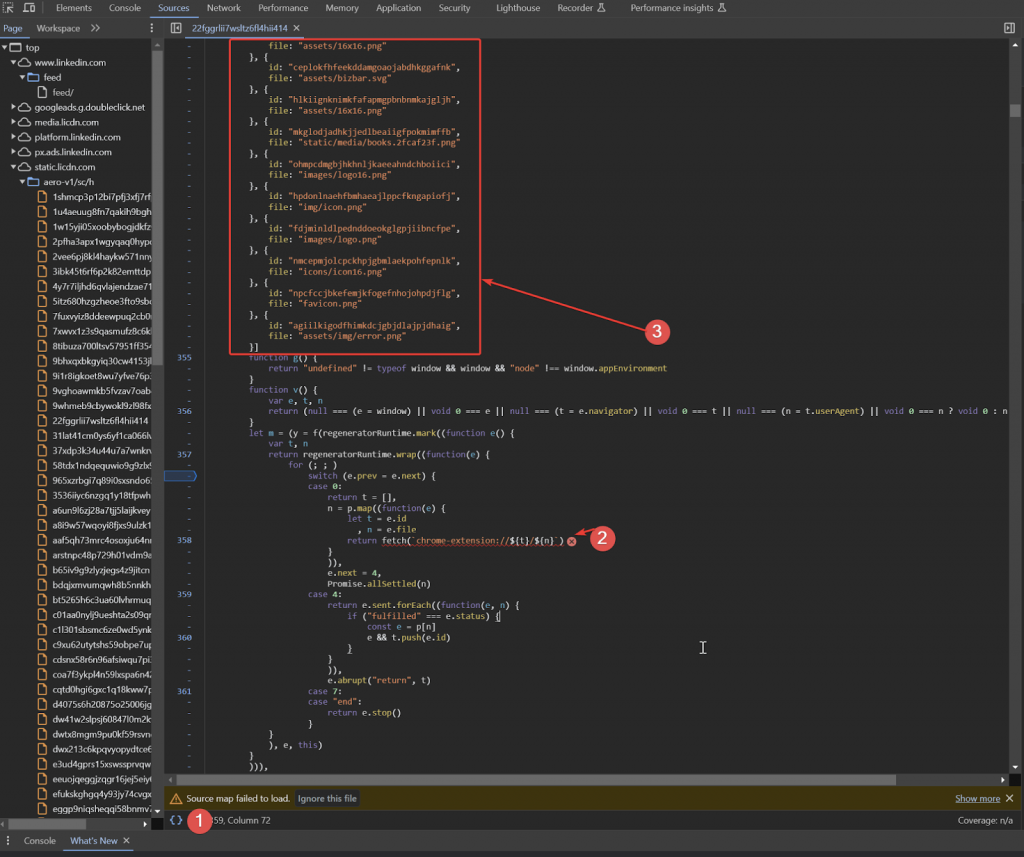
- LinkedIn effectue des requêtes locales dans Chrome pour rechercher les fichiers des extensions installées.
- Sous le numéro 3 se trouve la liste des extensions et de leurs fichiers que LinkedIn tente de trouver.
Qu’avons-nous fait ?
Prenant le tableau des ID d’extension de LinkedIn, nous avons écrit un script qui, en utilisant ces ID, récupère les noms des extensions du Chrome Store. Ils sont présentés dans un fichier Excel (ci-dessous dans cette section).
Vous voulez mener une enquête de base vous-même ?
Nous avons fourni des instructions simplifiées qui vous permettent de vérifier si LinkedIn chasse effectivement les extensions. Le risque d’une telle automatisation ne doit pas être sous-estimé.
- Ouvrez LinkedIn.
- Ouvrez DevTools dans Chrome (Ctrl+Shift+i) ou sur Mac (⌥ + ⌘ + I).
- Allez dans l’onglet Sources.
- Faites un clic droit sur Top -> Search in all files (Rechercher dans tous les fichiers).
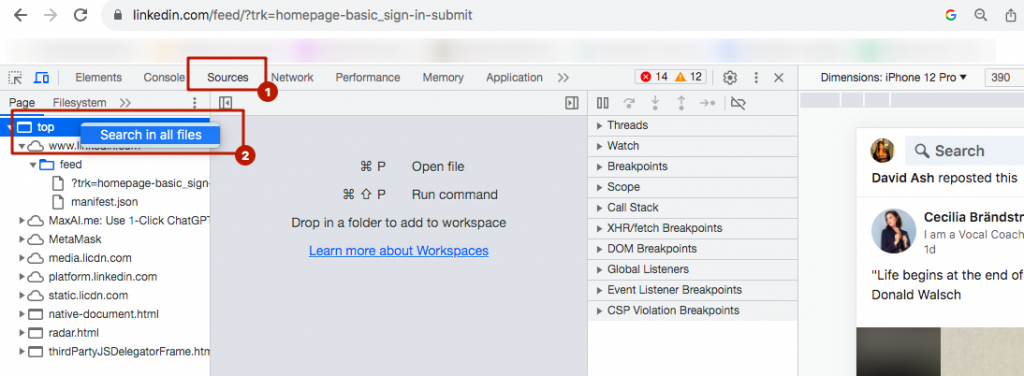
- Tapez l’ID de l’extension potentiellement dangereuse dans le champ de recherche et appuyez sur Entrée.
Conseil : Vous pouvez trouver l’ID de chaque extension installée dans Chrome en entrant chrome://extensions/ dans la barre d’adresse du navigateur, puis en le copiant depuis la barre de recherche.
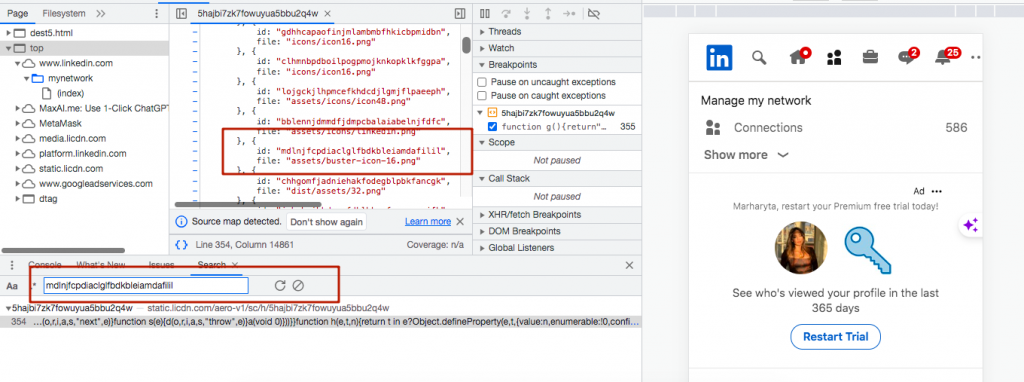
Par exemple, nous avons installé PhantomBuster, l’une des extensions risquées pour l’automatisation de LinkedIn qui surveille le réseau social (et nous l’avons ajoutée à notre liste). Nous avons ensuite copié son ID comme indiqué dans l’exemple ci-dessous.
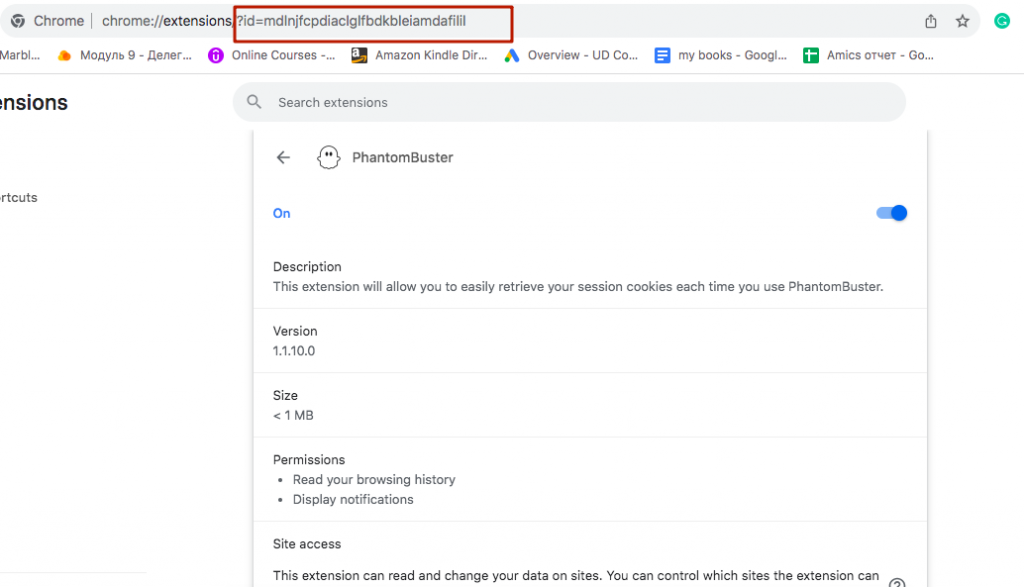
Enfin : Cliquez sur les résultats de la recherche, et vous verrez que sur cette page LinkedIn, l’algorithme détecte l’extension en fonction de son ID.
Comme on le voit dans l’image ci-dessous, en copiant l’ID de PhantomBuster, nous pouvons observer que ses fichiers sont visibles sur votre profil LinkedIn. Ce sont ce genre de traces qui peuvent mener à un avertissement, même si nous n’avons encore initié aucune action automatisée et avons simplement installé l’extension.
Si vous utilisez Windows, vous verrez une interface similaire comme indiqué dans l’image ci-dessous.
Bonus : Vérifiez si LinkedIn détecte vos extensions Chrome
1. Ouvrez le Bloc-notes pour Windows ou TextEdit pour Mac.
Conseil : N’utilisez pas Google Sheets, MS Excel, MS Word ou d’autres éditeurs de texte pour cela, car le collage pourrait ne pas fonctionner correctement.
2. Ouvrez Chrome où LinkedIn est normalement utilisé.
3. Ouvrez ce document.
4. Faites une copie du document (comme illustré ci-dessous) afin de pouvoir ajouter la liste de vos extensions. Fermez le document original.

5. Ouvrez le lien chrome://system/ dans votre navigateur dans un nouvel onglet.
6. Développez la liste des extensions.
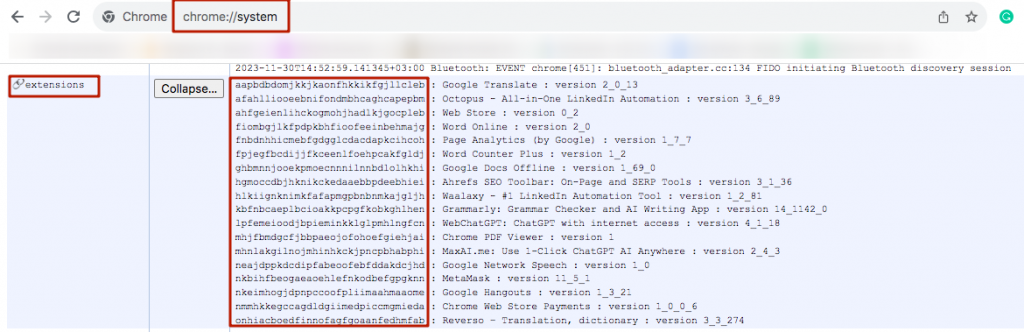
7. Sélectionnez soigneusement la liste des ID et des noms de ces extensions et copiez.
Remarque : Si vous capturez d’autres éléments, le collage pourrait être incorrect.
8. Collez-le dans le Bloc-notes ou TextEdit.
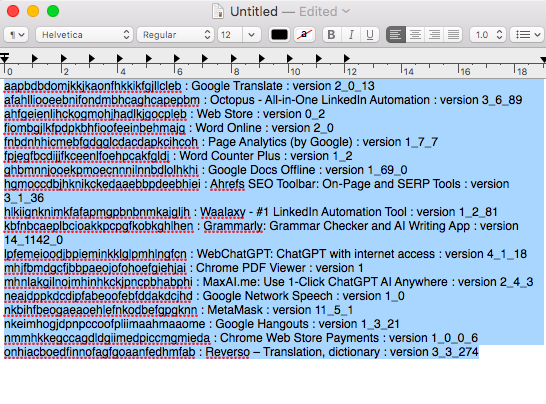
9. Sélectionnez à nouveau ces données dans votre Bloc-notes.
Important : Copiez-le depuis le Bloc-notes. Ceci est requis pour s’assurer que lors du collage dans la feuille de calcul Google Docs, la liste est décomposée en lignes, et non collée dans une seule cellule.
10. Ouvrez le document Google copié. Cliquez sur la cellule « Your Chrome extension IDs » (Vos ID d’extension Chrome), et collez la liste des extensions copiée depuis le Bloc-notes.

Il devrait être inséré ligne par ligne comme sur l’image.
11. Sélectionnez la colonne avec les données collées que nous avons créée à l’étape précédente.
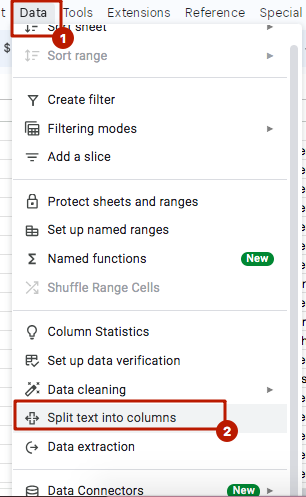
12. Allez dans Données > Scinder le texte en colonnes > choisissez « : » comme séparateur.
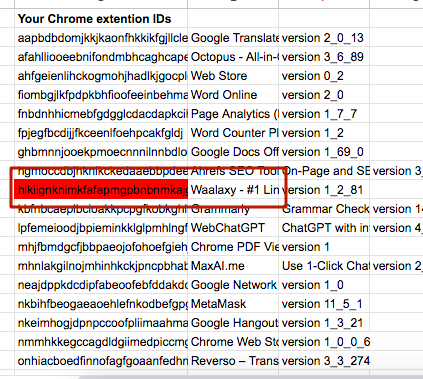
13. Les extensions que LinkedIn tente de détecter et qui sont installées dans Chrome sont mises en évidence en rouge.
Conseil : S’il y a trop de lignes mises en évidence en rouge, vous pouvez filtrer la colonne par couleur. Microsoft Support – Filtrer par couleur de police, couleur de cellule ou jeux d’icônes.
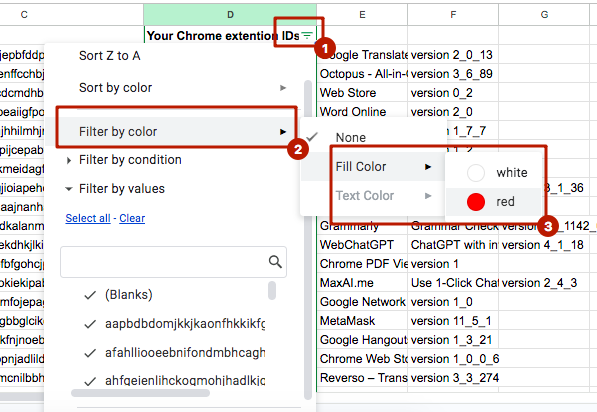
À la fin, seules les extensions potentiellement risquées resteront sur votre écran.
Points chauds sur les outils d’automatisation LinkedIn pour échapper à un avertissement
Extensions Chrome potentiellement risquées
Si vous voulez trouver des e-mails sur LinkedIn avec une extension Chrome, réfléchissez à deux fois ! Même les extensions Chrome installées de manière inoffensive comportent des risques potentiels, car LinkedIn surveille activement leur présence. Cette surveillance signifie que l’utilisation d’extensions, même pour des tâches apparemment bénignes, pourrait entraîner des avertissements ou d’autres conséquences.
Avertissements au-delà des extensions Chrome
Les avertissements LinkedIn ne se limitent pas aux seuls problèmes avec les extensions Chrome. S’engager dans certaines activités manuelles qui s’écartent du comportement naturel de l’utilisateur peut également déclencher des avertissements. Par exemple :
- Volume élevé d’invitations : Envoyer un nombre inhabituellement élevé d’invitations de connexion par jour, surtout depuis un nouveau compte, peut éveiller des soupçons.
- Invitations par URL en masse : Coller des URL de nombreux profils d’utilisateurs (même 50 par jour) et envoyer des invitations, en particulier en dehors d’un comportement de recherche régulier, peut être jugé non naturel.
Sécurité de Linked Helper
Linked Helper se distingue comme un outil sûr pour l’automatisation LinkedIn pour plusieurs raisons clés :
- Pas une extension : Contrairement aux extensions Chrome traditionnelles, Linked Helper fonctionne comme un logiciel autonome, évitant certains des défis de détection associés aux extensions.
- Non intrusif : Il n’intègre aucun élément visible sur les pages LinkedIn, maintenant une présence discrète pendant l’automatisation.
- Temporisations stratégiques : Linked Helper intègre divers délais dans ses opérations, imitant les modèles d’interaction humaine plutôt que des actions rapides et automatisées.
- Changements d’empreinte digitale : L’outil change régulièrement son empreinte numérique, améliorant sa capacité à échapper à la détection par les systèmes de surveillance de LinkedIn.
En résumé, bien que l’utilisation d’extensions Chrome et d’activités manuelles puisse poser des risques sur LinkedIn, Linked Helper est conçu avec des fonctionnalités qui priorisent la sécurité de l’utilisateur en minimisant la probabilité de détection et d’avertissements.
