

Améliorer vos publications LinkedIn avec des hyperliens enrichit l’expérience interactive de vos lecteurs, leur offrant une voie pour explorer au-delà des limites de la publication. Dans cet article, nous nous plongerons dans l’art d’intégrer parfaitement des liens sortants de manière productive.
Découvrez notre astuce secrète pour ajouter un lien de site web à une publication LinkedIn afin d’obtenir un maximum de clics de la part de votre public cible !
Téléchargez Linked Helper 2
et obtenez un essai gratuit de 14 jours dès maintenant
TÉLÉCHARGERSi vous ne faites pas encore partie de nos utilisateurs, rejoignez-nous.
Nous vous offrons une version d'essai pour commencer votre expérience avec notre outil LinkedIn.
Points clés : pouvez-vous ajouter un lien cliquable à une publication LinkedIn ?
La réponse sans équivoque est oui !
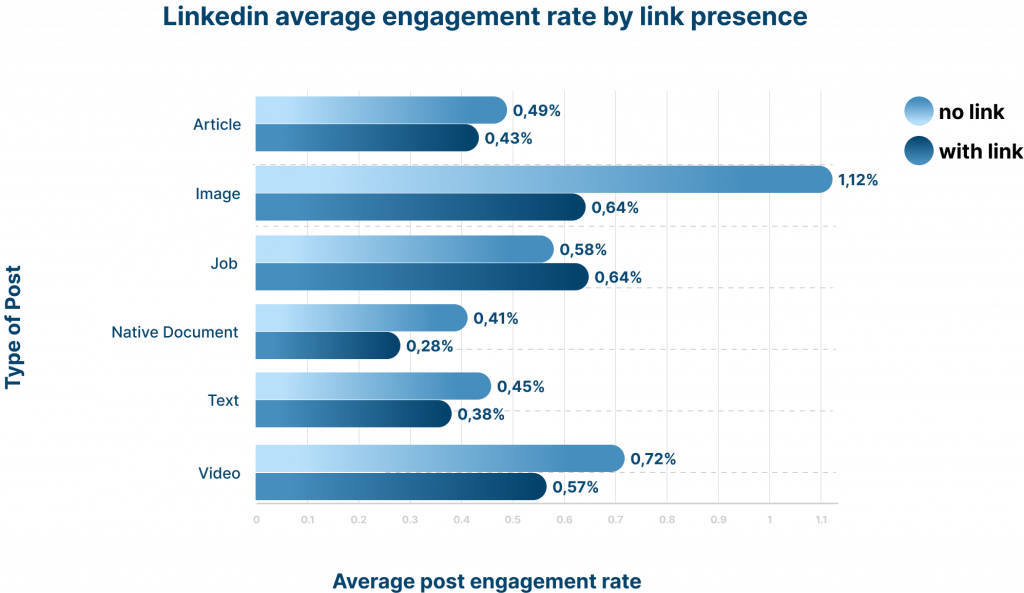
- Vous avez la possibilité d’intégrer des liens à la fois dans vos publications et vos articles LinkedIn. Bien que LinkedIn ne prescrive pas de limite rigide sur le nombre de liens, il est prudent de maintenir concision et concentration dans vos publications. Des liens excessifs pourraient entraver la lisibilité et l’engagement de votre contenu.
- Pourquoi cette pratique est-elle avantageuse ? La capacité d’insérer des liens dans vos publications peut amplifier le trafic vers votre site web et stimuler les inscriptions sur votre page de destination. Promouvoir du contenu grâce à une approche personnalisée sur LinkedIn peut s’avérer plus efficace que les campagnes d’e-mailing de masse ou les newsletters.
- Les publications sans liens intégrés performent généralement mieux sur LinkedIn. Par conséquent, une approche stratégique pour incorporer des liens est conseillée. Une technique efficace consiste à rédiger une publication sans lien direct vers le site web et à commenter rapidement la publication avec le lien souhaité, ce qui peut optimiser la visibilité.
- Dissiper les soucis de formatage. Ne craignez pas que votre lien paraisse disgracieux dans le texte ; aucun formatage manuel n’est nécessaire. LinkedIn optimise automatiquement l’apparence du lien après la publication. En savoir plus sur l’optimisation des liens LinkedIn.
- Contraintes de publication LinkedIn. It est crucial de garder à l’esprit que les publications LinkedIn sont soumises à une limite de 3 000 caractères, englobant à la fois le texte et les liens inclus. Lorsqu’un lien est ajouté, LinkedIn peut générer un aperçu composé du titre du lien, d’une image et d’une description concise. Cet aperçu, en conjonction avec le lien, contribue au nombre total de caractères.
- Créer un lien hypertexte sur des mots spécifiques. Bien qu’il ne soit pas possible de créer un lien hypertexte directement sur des mots spécifiques dans un message LinkedIn, vous pouvez toujours inclure l’URL complète pour diriger les utilisateurs vers un contenu externe de manière transparente.
Lisez Linked Helper vs We-Connect 2023 : Quel est le meilleur outil LinkedIn ?
Comment ajouter un lien de site web à une publication/article LinkedIn
Pour ajouter un lien vers une source externe, suivez simplement ces étapes lors de la création d’une nouvelle publication ou d’un article sur LinkedIn :
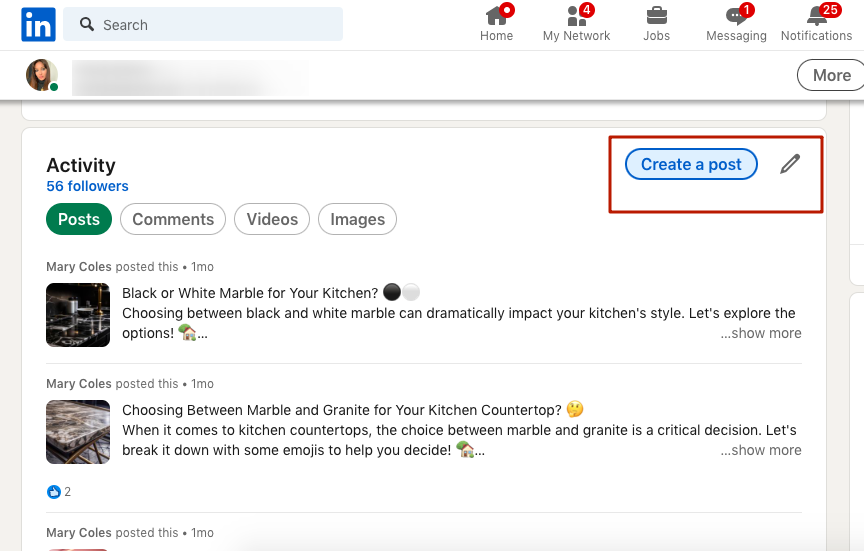
- Cliquez sur “Commencer un post” sur votre profil LinkedIn.
- Insérez le texte de votre publication. Pensez à ajouter une accroche pour inciter les gens à cliquer sur le lien.
- Choisissez un emplacement approprié pour le lien. Le placer en bas, après tout le texte, permet aux utilisateurs d’y accéder rapidement via l’image miniature. Mais certains peuvent cliquer sans développer entièrement la publication s’ils trouvent la partie initiale intrigante. Collez l’URL directement depuis la barre d’adresse du navigateur dans la publication, en incluant “www” et “.com.”
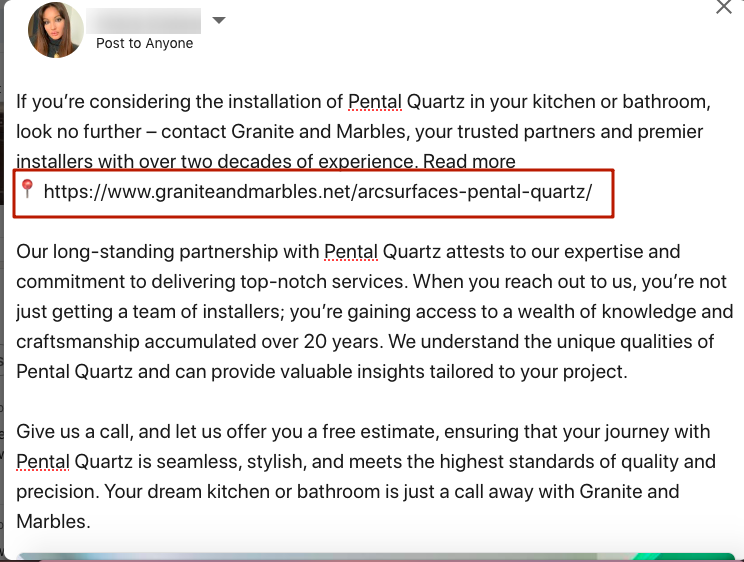
- Améliorez la séparation visuelle entre le lien et le texte en ajoutant des émojis.
- Cliquez sur “Publier” pour partager le texte avec le lien.
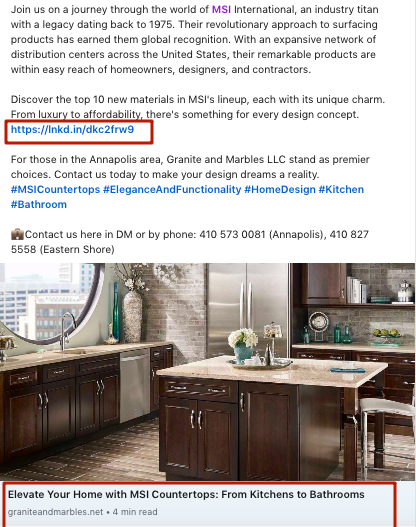
- L’ajout d’une image est facultatif car LinkedIn utilise l’image principale pour les aperçus de liens pour les articles. Dans l’aperçu, les spectateurs verront le titre de l’article, le domaine et le temps de lecture estimé. Cependant, si vous incluez une image, LinkedIn n’utilisera pas l’image d’un site externe dans l’aperçu.
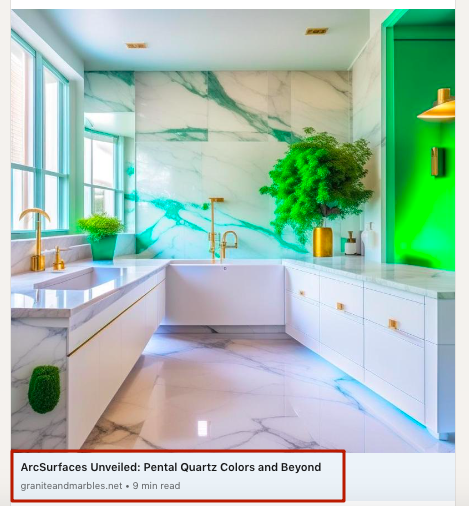
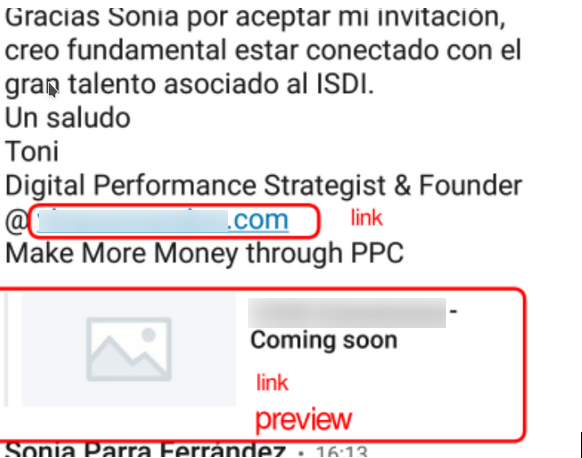
Cependant, il existe des cas où les aperçus de liens peuvent ne pas être optimaux. Par exemple, si vous redirigez vers un site sans média, l’aperçu peut sembler étrange et sans image.
Pour plus d’informations sur l’optimisation de votre site web pour des aperçus de liens esthétiques, consultez Rendre votre site web partageable sur LinkedIn.
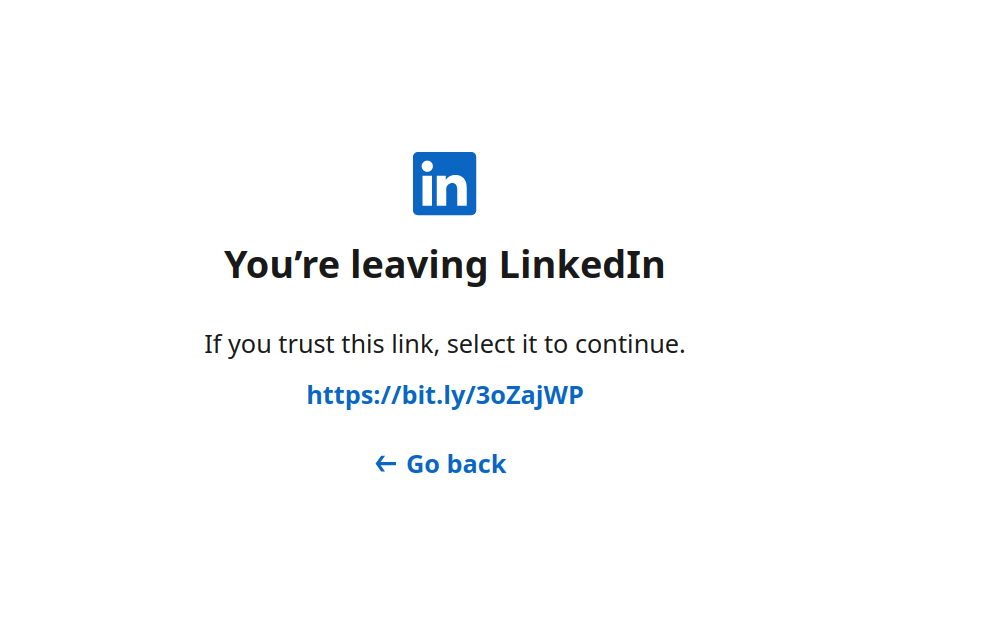
Il est important de veiller à ce que votre profil inspire confiance et que le texte de la publication encourage les clics. Parfois, avant la redirection, LinkedIn peut demander si l’utilisateur est sûr de vouloir accéder à un site externe.
LinkedIn Growth Hub
REJOIGNEZ NOTRE COMMUNAUTÉObtenez des outils gratuits, des scripts de prospection, des astuces en coulisses et un véritable réseautage
Bonus : La fonctionnalité “Boostez publication” de Linked Helper pour obtenir plus de clics et de conversions
Récemment, nous avons introduit une fonctionnalité qui peut considérablement augmenter la portée de votre publication et activer l’engagement du public sans effort. Tout ce que vous avez à faire est de créer une publication, et Linked Helper se chargera de la promotion automatiquement. Découvrez Tendances et stratégies de recrutement : Chris Cornwall partage son expertise
Voici comment cela fonctionne :
- Vous créez une publication avec un lien.
- Configurez une campagne dans Linked Helper, en incorporant l’action “Boostez publication”. Ensuite, vous pouvez poursuivre le développement de l’entonnoir, y compris une invitation avec un message et, après une pause de quelques jours, un message personnalisé une fois l’invitation acceptée.
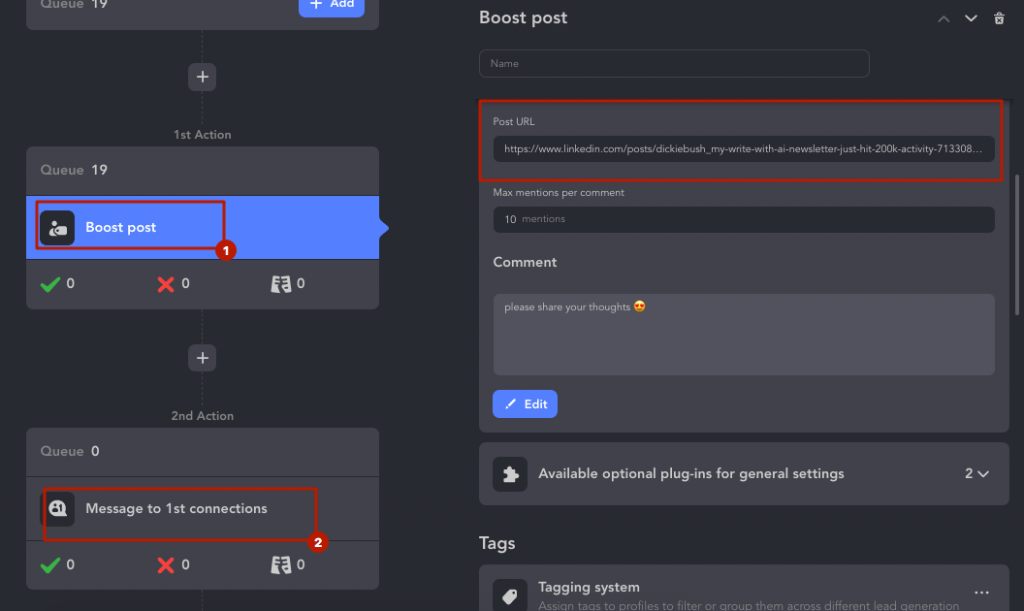
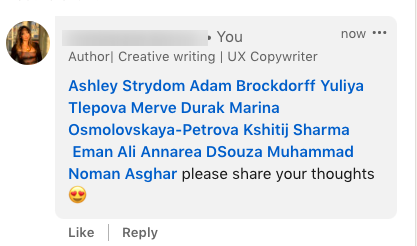
- L’action “Boostez publication” identifiera (tags) les personnes dans les commentaires que vous avez ajoutées à la campagne. Vous pouvez également inclure un texte de commentaire. Une fois taguées, les personnes verront cette publication et suivront le lien.
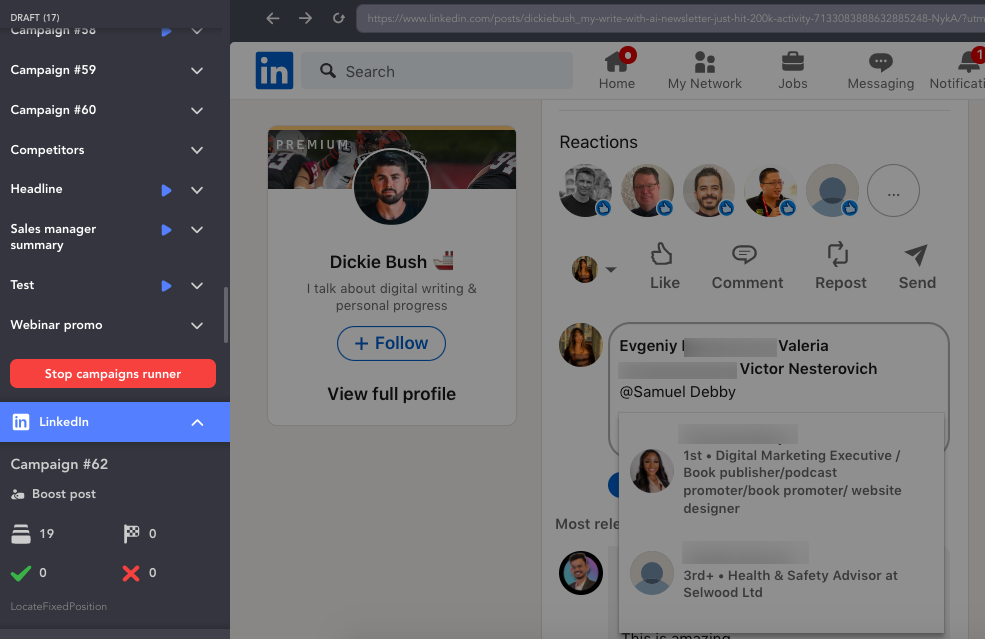
Cette approche automatisée mais plus humaine vous permet de recueillir plus de vues de publication, et par conséquent – plus de clics sur le lien !
Comment mesurer les statistiques des liens LinkedIn
Pouvez-vous ajouter un lien à une publication LinkedIn et savoir combien de clics vous avez obtenus ? Oui !
Utilisez les paramètres UTM (Urchin Tracking Module), constitués de chaînes de texte ajoutées à une URL, pour surveiller et évaluer l’efficacité de vos efforts de marketing en ligne.
Déployés stratégiquement, les paramètres UTM transforment votre lien en un outil de données robuste, offrant une perspective détaillée sur les interactions des utilisateurs.
Par exemple, en créant des UTM uniques pour chaque publication LinkedIn, vous pouvez suivre le nombre de clics vers votre site web ou article à partir de cette publication spécifique. Cela aide à évaluer et comparer l’efficacité de LinkedIn par rapport à des plateformes comme Twitter ou d’autres réseaux sociaux.
Divers services facilitent la création d’URL mesurables. Par exemple :
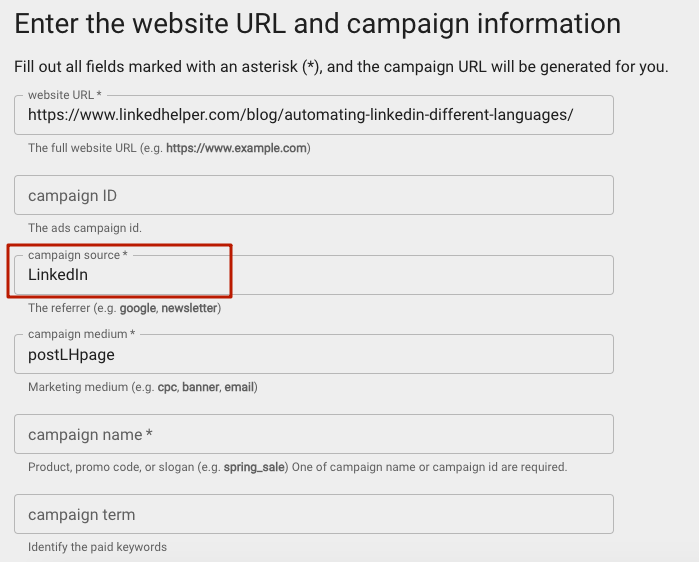
- Générez des liens distinctifs en utilisant l’outil de Google pour intégrer facilement les paramètres de campagne.
- Créez des UTM avec cet outil alternatif.
Dans le langage des paramètres UTM, identifiez LinkedIn comme votre source, indiquant où votre lien est initialement découvert par votre public.
Lorsque vous examinez les performances d’une page ou d’un site web dans le tableau de bord de Google Analytics, vous verrez combien de personnes ont spécifiquement cliqué sur la page à partir d’une publication LinkedIn. Cela peut être un moyen précieux d’évaluer la qualité du contenu de la publication et l’engagement du public.
En savoir plus dans cet article dédié.
Comment ajouter un lien d’entreprise à une publication LinkedIn
Dans vos publications LinkedIn, vous avez la flexibilité d’inclure non seulement des liens externes mais aussi des liens internes à l’aide de balises (tags). Par exemple, vous pouvez créer une publication avec des tags pour des entreprises ou des individus.
Voici un guide simple sur la façon d’ajouter un lien interne à votre publication sur LinkedIn :
- Créez votre texte : Rédigez votre texte pour la publication.
- Identifiez des entreprises ou des profils : Si votre texte mentionne des noms d’entreprise, vous pouvez les remplacer par des liens cliquables vers leurs profils. Pour ce faire, utilisez le symbole “@” et commencez à taper le nom de l’organisation. Par exemple, si vous voulez taguer une entreprise appelée “ABC Corporation”, tapez “@ABC” et sélectionnez le bon profil dans les suggestions. Une fois tagués, ces noms deviennent des liens cliquables qui dirigent les utilisateurs vers les profils LinkedIn respectifs.
Pour des instructions plus détaillées, vous pouvez consulter le guide officiel de LinkedIn : Aide LinkedIn – Ajoutez un lien cliquable à vos posts.
Fonctionnalité historique : Comment ajouter un lien à une image dans une publication sur LinkedIn
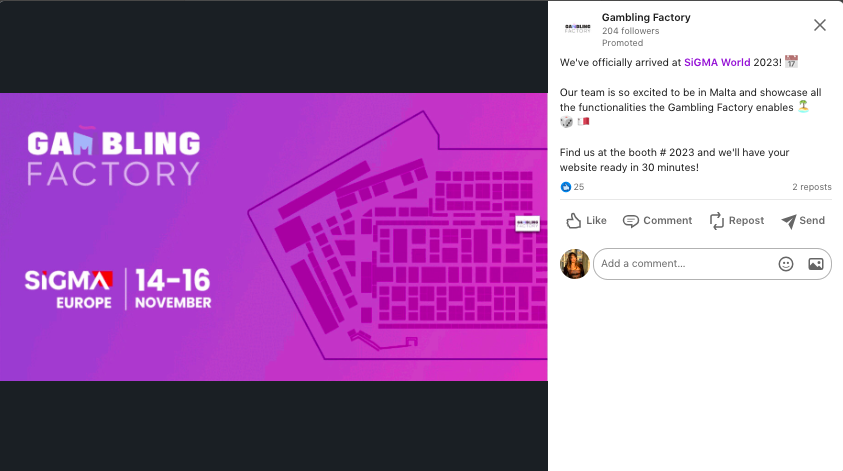
Malheureusement, la réponse à cette question est courte – actuellement, vous ne pouvez pas. Auparavant, il était possible de superposer une bannière avec un lien directement sur une photo dans une publication LinkedIn.
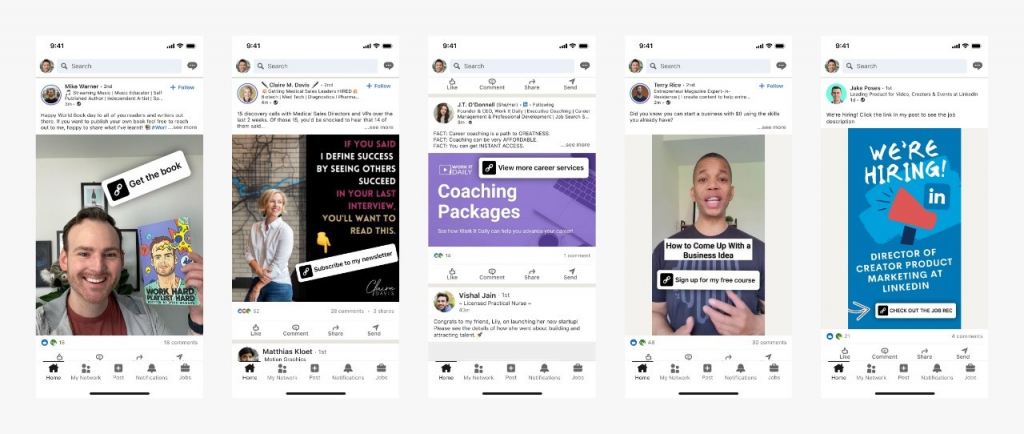
Cependant, LinkedIn a interrompu cette fonctionnalité, malgré l’attrait visuel. De manière critique, cela ne change pas grand-chose pour ceux qui veulent partager un lien. Vous pouvez toujours joindre un lien avec un aperçu dans la publication, comme décrit précédemment dans cet article.
Pour plus d’informations sur les fonctionnalités et mises à jour de LinkedIn, vous pouvez consulter la page d’aide officielle de LinkedIn et un article discutant de la fonctionnalité de lien cliquable.
Bonus : vous pouvez envoyer des liens personnalisés dans des messages de masse dans Linked Helper
Dans cet article, nous avons détaillé comment ajouter facilement un ou plusieurs liens à une publication sur LinkedIn. Cependant, il existe des cas où vous pourriez vouloir envoyer des liens par messages directs, et cela peut être effectué efficacement en masse via Linked Helper intégré avec Hyperise. Lisez Guide de la taille des images LinkedIn pour 2024 : Publications, Couvertures, En-têtes et plus.
Il est important de noter que cette approche est acceptable lorsque vous contactez des prospects bien engagés ou vos connexions de premier degré. Cependant, parfois, vous pouvez recevoir des messages similaires avec des liens provenant d’utilisateurs douteux. Dans l’exemple ci-dessous, vous pouvez voir un message avec un lien sur lequel n’importe qui pourrait hésiter à cliquer.
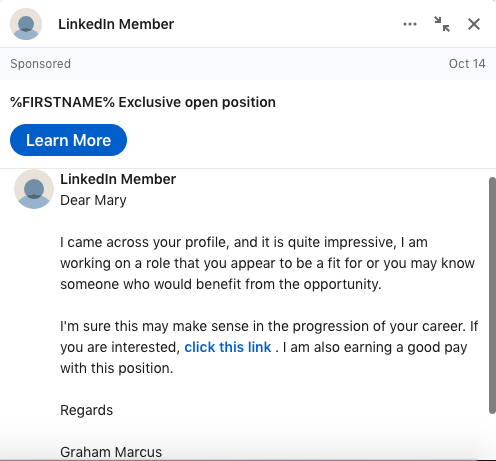
Par conséquent, avant de partager un lien dans un message LinkedIn, assurez-vous que votre profil paraît naturel et qu’il est bien présenté – incluant une photo de profil, une photo de couverture, une description de profil, une expérience professionnelle et un titre. Dans ce cas, avoir un profil bien conçu augmente les chances que le lien dans le message soit efficace et incite aux clics.
Lorsque vous vous abonnez à Hyperise, vous pouvez améliorer votre message créé dans Linked Helper avec des éléments personnalisés. Par exemple, adapté pour contacter un Développeur Senior avec une offre d’emploi :
Une image de bannière avec du texte superposé, incorporant des variables personnalisées.
“Hé {{LeadName}}, Prêt pour un nouveau défi ? Rejoignez [Votre Entreprise] en tant que {{JobTitle}} !”
Texte pour un aperçu de lien personnalisé. Un tel aperçu peut améliorer les chances de clic car il inclut le nom du prospect, sa position ou d’autres données personnalisées pertinentes.
“Découvrez une opportunité passionnante : Rôle de {{JobTitle}} chez [Votre Entreprise] pour {{LeadName}}, {{LeadPosition}} !”
Ces éléments personnalisés visent à rendre votre prospection plus engageante et pertinente. Pour plus de détails sur la configuration de la personnalisation, consultez la vidéo ou lisez l’article.
Pourquoi vos liens ne fonctionnent pas dans le nouveau messager LinkedIn.
