

Imaginez que vous perdiez l’accès à la base de données qui détient la clé du succès de votre entreprise. C’est un scénario cauchemardesque, mais auquel beaucoup sont confrontés lorsqu’ils annulent leur abonnement LinkedIn Sales Navigator. Ne laissez pas vos prospects durement gagnés vous filer entre les doigts.
Découvrez une solution révolutionnaire qui vous permet d’extraire des leads de LinkedIn Sales Navigator. Elle vous permet de transférer vos mises à jour et vos prospects vers un CRM. Même après avoir fait vos adieux à Sales Navigator, ils resteront disponibles.
Surmontez ces difficultés et récupérez vos précieux leads grâce à nos conseils d’experts.

Pourquoi utiliser un outil tiers pour exporter des leads depuis Sales Navigator ?
Linked Helper peut être votre meilleur outil pour sauvegarder des leads. Lorsque vous travaillez via Linkedin Sales Navigator, il est crucial d’avoir une sauvegarde de vos relations commerciales.
Un outil comme celui-ci est nécessaire pour les raisons suivantes :
- Préservation des données : Lorsque vous extrayez des données à l’aide d’un outil comme Linked Helper, elles sont stockées dans le CRM Linked Helper. Cela signifie que même si votre abonnement Sales Navigator est interrompu, vous pouvez toujours accéder aux données extraites et les utiliser.

- La capacité de transférer des données vers un autre CRM : Avec un outil tiers comme Linked Helper, vous pouvez rediriger les données des personnes obtenues de LinkedIn vers Salesforce. Cela peut être réalisé grâce à des webhooks intégrés.
- Compatibilité avec différents types de compte : Avec Linked Helper, vous avez la flexibilité d’utiliser soit le plan LinkedIn de base, soit Sales Navigator au sein de la même campagne. Cela signifie que vous pouvez identifier et générer des prospects en utilisant votre abonnement Sales Navigator et les gérer via un compte LinkedIn de base.
- Plus de données par rapport au fichier téléchargé depuis LinkedIn : Lorsque vous visitez les profils de contact via un outil tiers, vous verrez tous les champs remplis dans le tableau. Un filtrage et des visites améliorés via Sales Navigator permettent de recueillir des informations sur l’industrie. Consultez notre article sur les industries LinkedIn en 2023.
- Liste de diffusion améliorée : En utilisant Linked Helper pour rechercher et traiter des connexions, vous pouvez étendre votre liste de diffusion. L’outil vous permet d’intégrer la fonctionnalité LH Email finder, qui aide à recueillir les e-mails des leads qui ne font pas actuellement partie de votre réseau.
Comme vos connexions de deuxième ou troisième degré peuvent être des contacts de premier degré d’autres membres de Linked Helper, l’outil Email Finder peut scanner l’ensemble de données Linked Helper. Par conséquent, en explorant ces profils, vous pouvez obtenir leurs adresses e-mail (même si elles ne sont pas visibles sur LinkedIn) dans une feuille de calcul en quelques clics.
Téléchargez Linked Helper 2
et obtenez un essai gratuit de 14 jours dès maintenant
TÉLÉCHARGERSi vous ne faites pas encore partie de nos utilisateurs, rejoignez-nous.
Nous vous offrons une version d'essai pour commencer votre expérience avec notre outil LinkedIn.
Comment exporter des leads depuis LinkedIn Sales Navigator ?
Cette solution simple vous aidera à télécharger rapidement des contacts depuis votre compte, mais ce n’est pas tout. En ajoutant des leads à la File d’attente, vous pouvez poursuivre d’autres actions automatisées avec eux. Par conséquent, Linked Helper sera utile non seulement pour l’analyse de données, mais aussi pour augmenter votre portée, vous connecter avec de nouveaux clients et développer automatiquement votre entreprise.
#1 Télécharger Linked Helper
Vous pouvez le faire gratuitement pendant 14 jours sans abonnement pour vérifier comment fonctionne le scraper, télécharger des leads et essayer d’autres actions automatiques. Il existe également une astuce que vous pouvez utiliser pour utiliser SN pour générer des prospects gratuitement.
Pour ce faire, lors de l’achat de votre abonnement SN, vous devez lier une carte sur laquelle il n’y a pas de fonds. Ensuite, en plus de l’essai gratuit, vous disposerez d’un mois supplémentaire pendant lequel vous pourrez utiliser SN sans payer de frais d’abonnement. Au total, vous aurez deux mois pour évaluer l’impact.
#2 Démarrer une nouvelle campagne

Le scraping et le téléchargement dans le logiciel fonctionnent via une campagne qui exécute des visites de pages. Il peut analyser des comptes de personnes ou d’organisations. Vous pouvez utiliser notre modèle « Exporter des informations sur le profil. » Explorez le manuel détaillé sur comment créer une nouvelle campagne.
Pour commencer une campagne, vous devez définir le chemin de collecte dans la File d’attente.

Deux sources peuvent être utilisées pour télécharger des contacts LinkedIn :

Navigation dans les résultats
Vous pouvez pratiquement déplacer rapidement votre sélection d’individus vers le CRM et la récupérer ensuite en utilisant un filtrage explicite sur le site web.

Listes de clients potentiels
Vous pouvez construire vos listes de leads personnalisées tout en naviguant dans Sales Navigator. C’est l’un des éléments uniques qui distingue SN du plan régulier. Vous pouvez utiliser ces groupes d’utilisateurs comme source de collecte de données. Ensuite, en utilisant Linked Helper, vous pouvez exporter les leads que vous avez rassemblés depuis LinkedIn Sales Navigator sous forme de listes.
Vous pouvez choisir jusqu’à 2500 utilisateurs en un tour. Mais vous pouvez aussi choisir plus d’utilisateurs en créant plusieurs sélections de personnes et en les ajoutant une par une à une campagne d’extraction.
3 stratégies d’initiés pour l’exportation de leads
Lors de l’utilisation de Sales Navigator et LinkedIn, les utilisateurs possèdent la flexibilité de dicter comment les leads sont exportés.
😔 Défi principal
L’exportation et la visite de profils via l’« Action Visiter et extraire des profils » sont soumises à une limite quotidienne de 150 profils, telle que définie par nos paramètres internes. Bien qu’il soit possible de dépasser ce seuil, une activité accrue pourrait déclencher une alerte de mise en garde. Pour illustrer, si vous avez amassé 6 000 leads depuis Sales Navigator, les exporter nécessiterait un effort continu de 40 jours. Avec 24 000 leads, le processus d’exportation s’étendrait sur 4 mois, dépassant le coût dû à l’abonnement Sales Navigator.
🔥 Solution viable
Linked Helper peut traiter les liens Sales Navigator sans nécessiter d’abonnement. Il est possible d’accumuler progressivement des dizaines de milliers de liens de profil sur plusieurs jours ou semaines (comme pendant un mois d’essai). Ensuite, visiter discrètement ces profils en utilisant votre/vos compte(s) sans abonnement permet de récupérer des informations, tout en étant déconnecté de Sales Navigator.
Stratégies (3 options) :
- Collecte et extraction progressives : Rassemblez délibérément des leads sur un compte avec un abonnement Sales Navigator actif, puis employez une approche similaire pour les extraire en utilisant le même compte. Ces leads peuvent ensuite être importés dans d’autres plateformes CRM à l’aide de hooks.
- Extraction multi-comptes : Accumulez progressivement des leads sur un compte avec un abonnement Sales Navigator, et extrayez-les ensuite en utilisant plusieurs comptes Linked Helper sans abonnement Sales Navigator. Cette méthode implique de dédier un compte à la collecte et d’autres à l’extraction, augmentant potentiellement le volume de profils extraits. Cependant, cette approche manque d’informations sur l’industrie lors de l’extraction.
- Collecte et extraction rapides : Amassez rapidement un volume substantiel de leads dans un bref délai (durée de l’essai ou un mois d’abonnement Sales Navigator) sur un seul ou plusieurs comptes Linked Helper (en assurant l’évitement des doublons). Ensuite, désabonnez ces comptes de Sales Navigator et procédez progressivement à l’extraction des leads. Alternativement, vous pouvez augmenter l’efficacité de l’extraction en ajoutant des comptes Linked Helper supplémentaires sans abonnement, augmentant ainsi le nombre de comptes utilisés.
#3 Aller à la section Listes
Après avoir exécuté la campagne, vous verrez tous les leads ciblés après les visites et le traitement dans le panneau Linked Helper. Ils seront visibles dans une section séparée de la campagne en cours et dans la mémoire du logiciel. Le téléchargement des contacts LinkedIn est simple lorsque vous choisissez cet outil tiers – le CSV sera prêt en un clic. De plus, l’ensemble de données est étendu et contiendra toutes les informations disponibles des pages visitées.
Ouvrez Listes → Traités → Tout → Télécharger.
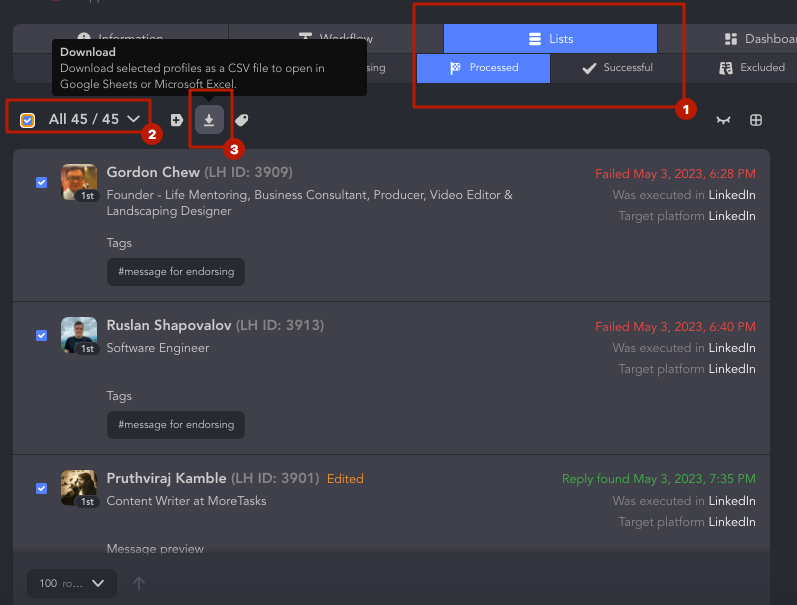
Explorez notre guide détaillé sur comment exporter des leads depuis Linked Helper.
Conservez le document en suivant les instructions et travaillez dessus davantage, par exemple en triant, ajoutant ou supprimant des colonnes.
#4 Convertir le CSV de LinkedIn Sales Navigator en feuille de calcul Excel
Linked Helper vous permet de télécharger des données à partir de différentes sources. Il peut s’agir soit de tous les profils répertoriés dans le CRM, soit de comptes collectés à partir d’une campagne spécifique ou même d’une action unique. Cela peut être super pratique car cela vous donne plus de flexibilité dans le choix de l’audience à exporter.
Par exemple, vous pouvez télécharger depuis le CRM tous les profils que vous avez ajoutés à la File d’attente pour toutes les campagnes dans LH.

D’un autre côté, vous pouvez également télécharger l’audience d’une action spécifique, qui sera limitée uniquement à ceux qui ont été traités par le logiciel. Ils peuvent être tous ceux à qui vous avez envoyé une invitation ou un message.
Si vous avez engagé une correspondance via le logiciel, une colonne avec l’historique du dialogue sera disponible dans le fichier, ce qui est utile lors de l’analyse des réponses et de la réflexion sur de nouvelles approches.
Lisez les étapes détaillées dans notre manuel qui vous indiquera toutes les façons d’obtenir des données de Linked Helper.
Après avoir cliqué sur le bouton de téléchargement, vous verrez une fenêtre dans laquelle vous pouvez définir les paramètres nécessaires pour le fichier. Vous trouverez l’option d’enregistrer le fichier sous forme d’Excel ou de Google Sheets.

À ce stade, vous pouvez choisir si vous avez besoin d’un historique complet des discussions ou non. Quelques secondes après avoir choisi le chemin pour enregistrer le fichier, vous le verrez sur votre PC.
LinkedIn Growth Hub
REJOIGNEZ NOTRE COMMUNAUTÉObtenez des outils gratuits, des scripts de prospection, des astuces en coulisses et un véritable réseautage
Puisque le téléchargement est au format CSV, vous devrez ouvrir le document différemment de ce que vous faites avec le format XLS habituel.
- Vous devez ouvrir Excel et ouvrir le fichier via un nouveau document, et non en cliquant sur le fichier téléchargé.
- Sélectionnez Fichier → Importer → Fichier CSV.
- Cliquez sur le document qui a été téléchargé depuis Linked Helper.

Les seuls paramètres qui devront être modifiés à l’étape d’ouverture :
Sélectionnez Unicode (UTF-8) à l’étape #1.

Cochez la ligne Point-virgule à l’étape #2.

À part cela, il suffit de cliquer sur suivant, donc le fichier CSV ne devrait pas vous effrayer – il est facile de continuer à travailler avec dans Excel ou dans Google Docs.
Vous pouvez lire les instructions simples pour ouvrir le document dans notre base de connaissances, qui décrit les paramètres pour Windows et Mac. Suivez les étapes de ce manuel pour ouvrir le fichier et il s’affichera dans le format familier.
Par exemple, comme dans la capture d’écran, en quelques secondes, nous avons ouvert un doc où 475 leads de l’action ont été précédemment enregistrés. Nous voyons une base de données complète avec des leads, des e-mails, des numéros de téléphone, toutes les données de leurs comptes, et l’historique de notre correspondance.


Ensuite, vous pouvez réutiliser les données sur les leads souhaités dans de nouvelles campagnes et utiliser les fichiers résultants pour des actions automatiques. Vous pouvez regarder une vidéo sur comment travailler avec des feuilles de calcul dans les campagnes.
#5 Comment télécharger une liste de leads et exporter des leads depuis LinkedIn Sales Navigator
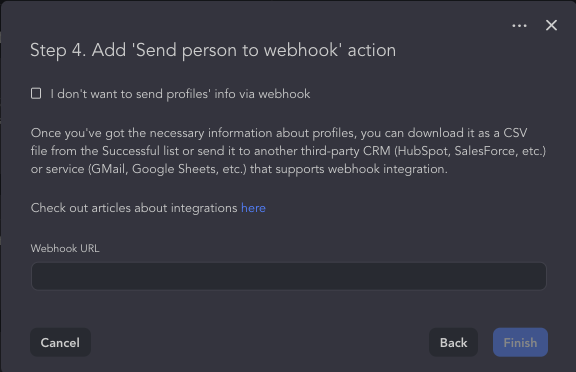
Après avoir analysé les données, vous pouvez obtenir une feuille de calcul familière avec toutes les infos extraites. De plus, vous pouvez facilement la transférer vers votre compte Salesforce ou d’autres CRM qui prennent en charge les webhooks entrants de systèmes tels que Zapier ou Integromat.
Si vous choisissez le modèle « Exporter des informations sur le profil » à la quatrième étape, vous devrez fournir l’URL du webhook. Pour des instructions plus détaillées sur ce processus, vous pouvez vous référer au lien dans le paragraphe ci-dessus.
Avantages : exporter une liste depuis Sales Navigator et Linked Helper
Les solutions payantes comme SN vous permettent d’étendre le potentiel de l’extraction de prospects. Voici comment exporter des personnes de la recherche, des communautés et des contacts LinkedIn via ce combo avancé :
- Les profils dans n’importe quel groupe LinkedIn peuvent être filtrés. Cela peut être avantageux puisque ces utilisateurs peuvent ensuite être contactés directement via le groupe. Selon les règlements de la communauté, cela est permis, que les individus soient vos contacts de deuxième ou troisième degré ou non.
- Supprimer les personnes qui ont déjà été contactées ou vues de la requête. Lors de l’établissement de campagnes avec Linked Helper, cela peut être bénéfique. Ainsi, avant même de commencer à rassembler des prospects, vous pouvez éliminer ceux qui ne sont pas essentiels. En attendant, vous pouvez supprimer les leads obsolètes du CRM (en ajoutant des comptes à la File d’attente et en les supprimant dans le fichier Excel).
- Trier les résultats par code postal et d’autres critères raffinés. Par exemple, un filtre de publication récente peut être précieux. Il vous permet de filtrer les profils par leur activité et d’afficher uniquement ceux qui ont publié au cours des 90 derniers jours. Ensuite, vous pouvez les ajouter à la campagne souhaitée – ce seront des comptes actifs dans 99 % des cas.
- La catégorie Industrie et les critères Open Link deviendront disponibles pour l’analyse. Si vous avez collecté des profils dans le LinkedIn standard, vous avez peut-être remarqué que le nom de la niche n’est pas affiché dans le CRM et le tableau. Cependant, les visites via Sales Navigator permettent l’analyse de l’industrie. Dans LH, par exemple, vous pouvez sélectionner uniquement les profils qui ont le statut Open Link, vous permettant de leur envoyer des InMails illimités. Cette activité peut être générée automatiquement dans la Campagne Drip Linked Helper, vous permettant de livrer des messages à des non-contacts même sans abonnement payant.
- Les profils collectés depuis SN peuvent être traités dans LinkedIn de base. Même après l’expiration de votre abonnement SN, vous pouvez toujours travailler avec les profils si vous les ajoutez à votre compte LinkedIn de base dans Linked Helper. C’est pratique, par exemple, si la limite des requêtes de recherche a été atteinte dans un compte régulier. Vous pouvez extraire des utilisateurs d’un compte SN sans même les visiter au sein de la campagne. Une fois rassemblés depuis la page, ils seront visibles dans la barre d’outils. Il peut être nécessaire de transférer des profils vers un compte de base pour mettre des likes en masse, ce qui ne peut pas être fait dans SN. Les résultats de recherche seront plus précis dans SN que dans le compte de base. Vous pouvez les télécharger en tant que fichier CSV et continuer à travailler dessus.
Découvrez la distinction entre utiliser Linked Helper soit avec Sales Navigator, soit avec un plan LinkedIn de base. Chaque offre a des caractéristiques uniques, et elles fonctionnent mieux lorsqu’elles sont combinées.
Est-il sûr d’exporter les leads LinkedIn Sales Navigator vers Excel ?
Dans l’ensemble, nous avons exploré précédemment comment lier des services supplémentaires pour exporter depuis LinkedIn Sales Navigator afin de nourrir les leads à long terme. Le fait est que tous n’opèrent pas en toute sécurité pour votre profil. Par exemple, vous pouvez essayer des bots basés sur une technologie de plugin basique. Considérant à quel point il est facile d’installer et d’utiliser ce type d’automatisation, cela peut être le moins sûr pour votre profil.
Les systèmes de reconnaissance d’automatisation de LinkedIn sont efficaces et rapides pour détecter l’utilisation d’une extension. De plus, puisque ce type de parseur est le plus facile à créer, il est logique que ces solutions soient le plus souvent technologiquement imparfaites. Par conséquent, nous ne vous conseillons pas de risquer un profil LinkedIn qui peut contenir un éventail de contacts commerciaux importants. En connectant Linked Helper, vous pouvez être sûr que le logiciel ouvrira votre profil Sales Navigator et effectuera toutes les actions comme vous le feriez vous-même. Vous pouvez même regarder chaque étape du robot assistant dans une fenêtre de navigateur séparée. C’est la technologie de navigateur et l’imitation complète du comportement humain qui garantit que votre profil est en sécurité. Vous pouvez approfondir les raisons pour lesquelles Linked Helper s’est avéré sûr pour les clients dans notre article de blog.
Comment continuer à travailler avec les données reçues de SN
En téléchargeant le logiciel Linked Helper, vous pouvez non seulement obtenir un document avec une liste de leads, leurs coordonnées et toutes les descriptions des pages. De plus, vous pouvez continuer à faire campagne depuis votre compte. À quoi peuvent servir vos contacts collectés ?
- Une campagne d’engagement des utilisateurs vous aidera à augmenter votre indice social. Vous pouvez en apprendre davantage sur ce que signifie cet indicateur, ce qui l’affecte et comment Linked Helper est utile.
- Vous pouvez trouver plus de clients en élargissant votre réseau. Lorsque vous utilisez des invitations en masse, vous pouvez atteindre des centaines de nouveaux clients potentiels par jour. Auparavant, LinkedIn permettait de télécharger des e-mails et de créer des connexions via un fichier. Cette fonctionnalité de téléchargement n’est actuellement pas disponible (c’est-à-dire que via un tel téléchargement, il était possible d’envoyer des invitations au-delà de la norme dans de nombreux services). Vous ne pouvez donc augmenter les limites qu’en utilisant une fonctionnalité non documentée dans LinkedIn (une méthode secrète unique dans le logiciel).
