

En personnalisant et en raccourcissant votre URL LinkedIn, vous rendez votre profil plus accessible, soigné et professionnel, que vous le partagiez en ligne ou que vous l’imprimiez sur une carte de visite.
Découvrons comment obtenir un lien de profil LinkedIn depuis un PC et l’application !
1. Qu’est-ce qu’une URL LinkedIn ?
Vous avez probablement entendu dire que votre profil LinkedIn est comme votre carte de visite professionnelle. Sur LinkedIn, chaque utilisateur possède une URL personnelle. Contrairement à d’autres réseaux sociaux, LinkedIn vous permet de personnaliser cette URL, ce qui peut améliorer votre image professionnelle.
La personnalisation de votre URL rend votre profil plus facile à partager et est particulièrement utile pour l’affichage sur des supports imprimés comme les cartes de visite.

- Format d’URL par défaut :
L’URL standard du profil LinkedIn commence par https://www.linkedin.com/in/ suivi de votre nom et de caractères aléatoires.
Par exemple :
- Format de base : https://www.linkedin.com/in/prénom-nom-IDunique/
- Personnalisé : Allez dans Modifier le profil public et l’URL, puis choisissez un lien propre et personnalisé tel que https://www.linkedin.com/in/votrenom/.
Vous pouvez la raccourcir davantage à l’aide d’outils comme Bitly, surtout si vous la partagez fréquemment ou si vous avez besoin d’une apparence plus soignée.
Il est important de comprendre que les formats d’URL LinkedIn peuvent différer selon les types de comptes et les régions :
- Par exemple, au Canada, l’URL du profil public peut ressembler à ceci :
http://ca.linkedin.com/in/linkedinvotrenom.
Il existe deux types d’URL de profil LinkedIn :
- URL LinkedIn publiques – Elles sont propres et lisibles par l’homme, telles que :
https://www.linkedin.com/in/williamhgates/.
Elles sont généralement personnalisées par l’utilisateur pour une meilleure accessibilité et une meilleure image de marque. - URL LinkedIn hachées – Elles sont générées par le système et incluent un hachage unique, comme :
https://www.linkedin.com/in/ACwAAA8BYqEBlKc364xhzvygIeuJJ3rATiwe2NE.
Malgré leurs formats différents, les deux types d’URL mènent au même profil LinkedIn, à condition qu’elles fassent référence au même compte utilisateur.
Formats d’URL LinkedIn par type de compte :
- Profil LinkedIn de base
- Format standard : https://www.linkedin.com/in/prénom-nom-IDunique/.
- Personnalisez-le en utilisant les paramètres de LinkedIn pour un lien plus convivial.
- Profils Recruiter
- Ceux-ci ont souvent des URL plus longues. Exemple :
https://www.linkedin.com/recruiter/profile/1234567890. - Pour simplifier le partage, envisagez de raccourcir le lien avec un outil comme TinyURL ou Bitly.
- Ceux-ci ont souvent des URL plus longues. Exemple :
- Profils Sales Navigator
- Les URL pour les comptes Sales Navigator ressemblent généralement à ceci :
https://www.linkedin.com/sales/profile/ACwAABmVpS0BKн8QB_4d_20RbA29-T_gLnxmcw0,LwH5,NAME_SEARCH/. - Vous pouvez utiliser des services de raccourcissement de liens pour les rendre plus concis et professionnels.
- Les URL pour les comptes Sales Navigator ressemblent généralement à ceci :
2. Comment trouver votre URL LinkedIn
Où trouver l’URL LinkedIn sur un ordinateur de bureau
- Cliquez sur l’icône Vous (Me) en haut de votre page d’accueil LinkedIn.
- Cliquez sur Voir le profil.

- Dans la section Modifier le profil public et l’URL, vous pouvez modifier et copier votre lien.

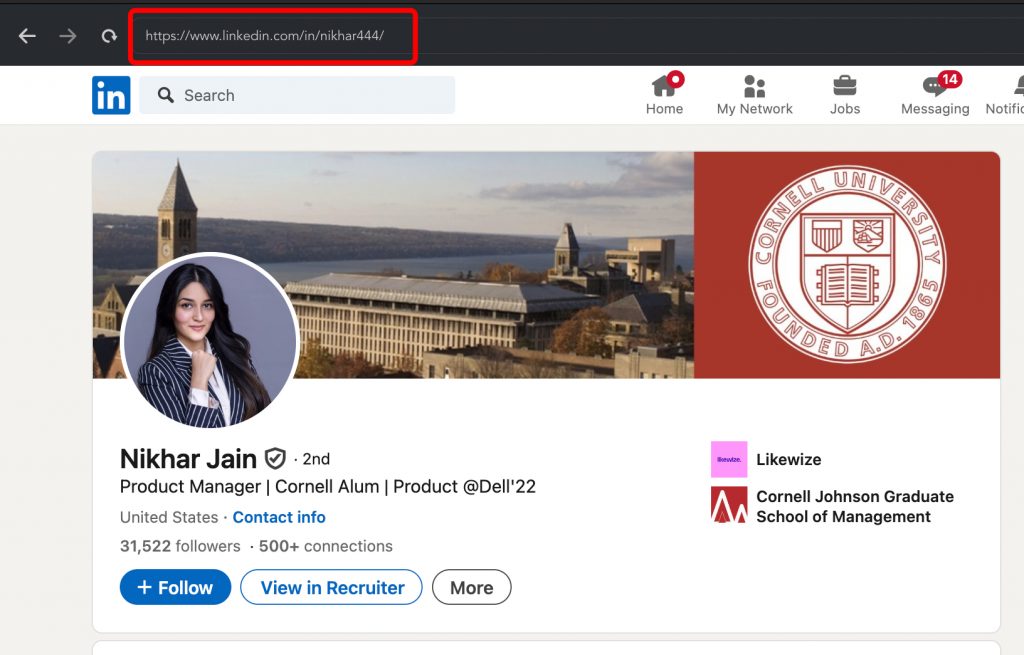
Généralement, ce menu est pratique pour modifier l’URL afin de la copier rapidement. Vous pouvez trouver la barre d’adresse dans votre navigateur et copier l’URL à partir de là.
Voici une astuce :
Vous pouvez également cliquer sur Ressources (ou Plus) et sélectionner Envoyer le profil dans un message pour partager votre URL de profil via les messages LinkedIn.
Remarques :
Si votre région spécifie une URL modifiée, comme un préfixe avec l’abréviation du pays, vous pouvez changer la région dans votre profil, et le préfixe disparaîtra. Cependant, si vous avez déjà partagé le lien avec le préfixe, il fonctionnera toujours.
Par exemple, pour le Canada, vous verrez ca dans le lien.
Trouver l’URL LinkedIn sur l’application mobile
Dans l’application mobile, il n’est pas aussi rapide de copier le lien que dans le navigateur sur un ordinateur de bureau. Ci-dessous, vous trouverez les étapes pour localiser votre lien de profil dans l’application :
- Appuyez sur votre photo de profil pour ouvrir votre profil.
- Sélectionnez Ajouter une section puis appuyez sur Coordonnées.
Voici une astuce :
Vous pouvez également appuyer sur l’icône Plus (représentée par trois points) à côté du bouton Ajouter une section et choisir Envoyer le profil dans un message pour partager votre URL de profil via les messages LinkedIn.


Dans ce même menu, si vous maintenez le lien enfoncé, des options pour Partager via… ou Copier le lien apparaîtront.


Si vous appuyez sur le lien dans la section Coordonnées intitulé « Votre profil », vous serez dirigé vers la page Modifier les coordonnées.

De là, vous serez redirigé vers les paramètres du profil public, où vous pourrez modifier votre lien de profil.
3. Comment copier votre URL LinkedIn
Dans la section ci-dessus, nous avons décrit où vous pouvez trouver votre lien de profil sur les ordinateurs de bureau et les appareils mobiles. Sur ordinateur, vous pouvez le copier directement depuis le navigateur, tandis que dans l’application mobile, il se trouve dans les paramètres Coordonnées.
De là, vous pouvez rapidement copier le lien et partager votre profil via un message ou sur une plateforme externe.
4. Comment personnaliser votre URL LinkedIn
Vous pouvez personnaliser votre lien de profil dans le même menu où se trouve votre lien de profil. Pour ce faire :
- Cliquez sur Vous (Me) et sélectionnez Voir le profil.
- Cliquez sur l’icône Modifier (un crayon) à côté de Modifier le profil public et l’URL (Public profile & URL) dans le volet de droite.

Dans la fenêtre ci-dessous, vous verrez un champ où vous pourrez modifier votre lien de profil. Entrez votre nom ou nom de marque et cliquez sur Enregistrer.
Cliquez sur Enregistrer.

Voir et dissocier les anciennes URL personnalisées
Dans ce menu, vous pouvez également afficher et dissocier toutes les anciennes URL personnalisées associées à votre profil. Pour ce faire :
- Accédez à la section du menu intitulée Voir les anciennes URL personnalisées qui pourraient vous être liées.
- Si vous avez créé des URL personnalisées auparavant, vous pouvez les supprimer en cliquant sur le bouton Dissocier (Unlink).
Important : Chaque URL personnalisée est liée à votre compte pendant 6 mois. Pendant cette période, les utilisateurs peuvent toujours accéder à votre profil en utilisant l’ancien lien. L’ancien lien ne cessera de fonctionner que si vous le dissociez manuellement.
Meilleures pratiques et règles pour les URL personnalisées
- Exigences de longueur :
Votre lien personnalisé doit comporter entre 3 et 100 caractères. Envisagez de créer un slug personnalisé. Exemples :- Le nom de votre secteur ou de votre entreprise.
- Votre intitulé de poste ou votre spécialisation.
- Une combinaison de votre nom et du nom de votre entreprise.
- Votre nom complet ou nom abrégé avec des initiales.
- Une bonne pratique consiste à utiliser une combinaison de votre nom et de votre marque ou nom de société, car ce lien peut être partagé avec des clients potentiels.
- Conseils de formatage :
- Évitez d’utiliser des espaces ou des caractères spéciaux.
- La partie personnalisée de l’URL n’est pas sensible à la casse, ce qui signifie qu’elle dirigera toujours vers votre profil, que vous utilisiez des majuscules ou des minuscules. Cependant, vous pouvez utiliser des majuscules pour la lisibilité (par exemple, « JeanDupont » au lieu de « jeandupont »).
- Disponibilité du nom :
LinkedIn ne permet pas de louer ou de réserver des noms personnalisés. La possibilité d’utiliser un nom spécifique dépend de sa disponibilité. S’il y a d’autres personnes portant le même nom que vous, vous devrez peut-être créer une combinaison unique. - Règles pour changer les liens personnalisés :
- Vous pouvez changer votre URL personnalisée jusqu’à 4 fois en 6 mois.
- Bien qu’il soit peu probable que vous ayez besoin de changer votre lien fréquemment, gardez cette limite à l’esprit si nécessaire.
- Profils spécifiques à une langue :
Si vous créez des versions de votre profil spécifiques à une langue, le code de langue sera visible dans l’URL. Par exemple, un profil français inclura « fr » à la fin du lien.
5. Pourquoi personnaliser votre URL LinkedIn ?
Maintenant que vous savez comment gérer votre URL LinkedIn personnalisée et créer un lien de marque, discutons de l’importance d’avoir un lien de profil reconnaissable. Si vous n’êtes toujours pas motivé pour le mettre à jour, voici quelques raisons convaincantes :
- Image de marque personnelle améliorée :
Une URL personnalisée est un excellent outil pour les professionnels qui construisent leur marque personnelle. Que vous vous positionniez comme un spécialiste de premier plan dans un secteur spécifique, que vous génériez des prospects ou que vous gériez un profil d’influenceur, un lien de marque est bien plus mémorable qu’une URL générique avec des chiffres aléatoires. - Meilleur référencement naturel (SEO) :
Les URL personnalisées ont tendance à obtenir de meilleurs résultats dans les moteurs de recherche comme Google. En incluant des mots-clés pertinents dans votre URL, tels que votre nom, votre entreprise ou votre secteur, vous augmentez les chances que votre profil soit mieux classé dans les résultats de recherche. - Polyvalence pour les supports marketing :
Un lien de marque est facile à utiliser dans les supports imprimés comme les brochures ou les cartes de visite. Il est également parfait pour l’inclusion dans les signatures d’e-mail, les profils en ligne ou les publications sur les réseaux sociaux, assurant une représentation professionnelle et cohérente de votre profil.
Profitez de ces avantages pour rendre votre profil LinkedIn plus professionnel, plus facile à trouver et plus mémorable !
6. Comment raccourcir une URL LinkedIn
En guise d’alternative, vous pouvez créer une version raccourcie de votre URL LinkedIn. Bien que cela ne soit pas possible directement sur la plateforme, vous pouvez améliorer l’apparence de votre URL personnalisée à l’aide de services spécialisés comme Bitly, TinyURL, ou Rebrandly.
URL courte LinkedIn – Points clés à considérer :
- Liens raccourcis mais sans marque :
Ces services génèrent des URL plus courtes, qui peuvent être plus concises et visuellement attrayantes. Cependant, elles ne conserveront pas la marque LinkedIn, ce qui les rendra moins reconnaissables en tant que liens LinkedIn au premier coup d’œil. - Options de personnalisation :
La plupart des raccourcisseurs d’URL LinkedIn vous permettent de personnaliser la dernière partie de l’URL raccourcie. Par exemple, vous pouvez inclure votre nom, le nom de votre entreprise ou d’autres identifiants pertinents pour qu’elle reste personnalisée et professionnelle (par exemple, bit.ly/ProfilJeanDupont ou rebrand.ly/VotreEntreprise). - Cas d’utilisation :
Les liens raccourcis sont particulièrement utiles dans les contenus où l’espace est limité, tels que :- Les publications sur les réseaux sociaux
- Les supports imprimés
- Les newsletters par e-mail
- Les présentations
Cette approche offre une flexibilité supplémentaire et garantit que votre lien de profil reste professionnel et facile à partager sur diverses plateformes.
7. Problèmes courants et solutions
Problème : URL personnalisée déjà prise
Si l’URL personnalisée souhaitée n’est pas disponible, LinkedIn vous informera du conflit. Comme chaque URL personnalisée doit être unique, vous devrez trouver une combinaison différente. Voici quelques stratégies pour créer une URL unique :
- Ajouter des chiffres : Incorporez des chiffres, comme une année significative (par exemple, l’année de création de votre entreprise).
- Utiliser des abréviations : Incluez l’abréviation de votre entreprise ou une forme raccourcie de votre nom.
- Ajouter un lieu : Combinez votre nom avec votre ville ou votre région (par exemple, « JeanDupontParis »).
- Mots-clés professionnels : Utilisez des mots-clés pertinents liés à votre profession ou à votre secteur pour rendre l’URL distinctive (par exemple, « JeanneDupontMarketing »).
Ces ajustements peuvent aider à garantir que votre URL personnalisée soit unique et professionnelle.
Problème : Oubli de la façon d’accéder à votre URL personnalisée
Si vous avez oublié où trouver votre URL LinkedIn, voici deux façons simples de la récupérer :
- Depuis un navigateur :
Ouvrez votre profil LinkedIn dans un navigateur web. Votre URL sera affichée dans la barre d’adresse. - Depuis l’application mobile :
Accédez à votre profil, appuyez sur la section Coordonnées sous votre nom, et vous y verrez votre lien de profil.
Problème : Changement de pays ou de paramètres de profil
Si vous créez un profil dans une autre langue ou changez de pays, votre URL personnalisée pourrait également changer. Pour éviter les problèmes :
- URL spécifiques à la langue : Les profils spécifiques à une langue incluront un code de langue (par exemple, « fr » pour le français). Assurez-vous de partager la bonne version.
- Mises à jour du pays : Lorsque vous modifiez vos paramètres de localisation, vérifiez votre URL personnalisée pour vous assurer qu’elle est toujours exacte et fonctionnelle. Mettez à jour tous les liens partagés en conséquence pour éviter toute confusion.
Ces étapes aideront à maintenir la cohérence et à garantir que votre lien de profil reste pertinent et accessible.
8. 5 exemples d’URL LinkedIn efficaces
- Nom de famille complet + Initiale du prénom :
Dans cet exemple, vous pouvez voir que les utilisateurs utilisent souvent des variations de leur nom. Par exemple, vous pouvez utiliser votre nom de famille complet et l’initiale de votre prénom, ou l’inverse. Par exemple :- dupontj (Dupont, Jean)
- jeand (Jean Dupont)

- Nom complet + Mot simple :
La deuxième idée, inspirée par un utilisateur LinkedIn, est d’utiliser votre nom complet. Cependant, s’il est déjà pris, vous pouvez ajouter un mot simple et facile à retenir. Par exemple, un utilisateur a ajouté le mot « hello » à son URL :- johnsmithhello

- Abréviation du titre de poste :
Une autre option que nous avons remarquée chez les utilisateurs à succès est d’utiliser votre nom, mais si vous avez un nom de famille compliqué ou difficile à retenir, vous pouvez le simplifier en incluant une abréviation de votre titre de poste. Par exemple :- JDoeCMO (John Doe, Chief Marketing Officer)

- Trait d’union entre le prénom et le nom :
Dans cet exemple, un utilisateur a ajouté un trait d’union entre son prénom et son nom. Cette méthode est autorisée sur LinkedIn, n’hésitez donc pas à la considérer comme une option :- john-smith

- Combinaison simple de chiffres :
L’un des moyens les plus simples de rendre votre lien unique sans le surcharger avec un long nom de famille ou plusieurs mots est d’ajouter une combinaison de chiffres simple. Par exemple, dans l’exemple, l’utilisateur a ajouté « 34 », mais vous pouvez aussi utiliser « 123 » ou toute combinaison mémorable :- johnsmith34
- janedoe2023
Ces stratégies garantissent que votre URL LinkedIn est facile à mémoriser, professionnelle et distinctive.
Astuce bonus : Comment et pourquoi collecter des URL LinkedIn en masse avec Linked Helper
Pourquoi collecter les URL LinkedIn en masse ?
- Prospection rationalisée : Un fichier CSV contenant des URL LinkedIn peut être utilisé pour un CRM tiers. Elles peuvent être envoyées directement ou via des webhooks.
- Personnalisation à grande échelle : En utilisant les URL LinkedIn, vous pouvez cibler des profils avec précision tout en conservant une touche personnelle dans vos messages.
- Organisation des données : Une liste structurée d’URL fournit une vue claire de votre audience cible et de ses profils, facilitant la segmentation et l’analyse.
Remarque : Les téléchargements de profils via URL sont possibles dans Linked Helper pour les campagnes. Pour des raisons de sécurité, nous avons une limite de 40 profils par jour en utilisant cette méthode. Cependant, si vous avez une liste d’URL, vous pourrez peut-être les télécharger sur différents comptes LinkedIn dans Linked Helper.
Comment collecter des URL LinkedIn en utilisant Linked Helper :
- Configurer Linked Helper :
- Installez et configurez Linked Helper, en vous assurant qu’il est connecté à votre compte LinkedIn ou Sales Navigator.
- Créer une campagne :
- Sélectionnez le modèle d’automatisation approprié pour collecter des URL de profils (par exemple, « Visiter et extraire des profils »).
- Commencer la collecte :
- Après la collecte sur LinkedIn, les liens sont déjà disponibles dans la File d’attente, tandis que d’autres informations deviennent accessibles seulement après la visite du profil. L’outil exportera les données dans un fichier CSV, prêtes à être utilisées pour la prospection ou l’analyse.
Convertir les URL Sales Navigator en URL LinkedIn de base :
- Pourquoi convertir ?
Les URL de Sales Navigator ont souvent une structure différente, qui peut ne pas fonctionner de manière transparente avec certains outils d’automatisation ou systèmes de suivi. Les convertir garantit la compatibilité et l’utilisabilité. - Comment convertir :
- Utiliser des convertisseurs d’URL : Des outils en ligne ou des scripts peuvent traiter par lots les URL Sales Navigator en URL LinkedIn standard.
Il est important de noter que les convertisseurs en ligne ou les formules dans Google Sheets génèrent généralement des URL LinkedIn hachées au lieu d’URL LinkedIn publiques. Par exemple, au lieu d’une URL de profil personnalisée lisible comme /williamhgates/, ils produisent une version hachée telle que /ACwAAA8BYqEBlKc364xhzvygIeuJJ3rATiwe2NE/.
Si vous visitez l’URL hachée (par exemple, https://www.linkedin.com/in/ACwAAA8BYqEBlKc364xhzvygIeuJJ3rATiwe2NE), elle redirigera vers l’URL LinkedIn publique (https://www.linkedin.com/in/williamhgates/).
Cependant, de nombreux outils et CRM peuvent ne pas reconnaître que les deux URL pointent vers le même profil. Pour éviter les divergences, il est recommandé de convertir les liens à l’aide d’outils comme Linked Helper.
- Conversion automatique de Linked Helper : Linked Helper convertit automatiquement les URL Sales Navigator en URL LinkedIn de base lors du processus d’exportation des données, économisant ainsi temps et efforts.
Où trouver et copier mon URL LinkedIn – Conclusion
En fin de compte, il est important de gérer soigneusement l’URL de votre profil LinkedIn car elle a un impact direct sur votre image de marque et aide les gens à trouver votre compte plus rapidement. Un lien personnalisé peut également améliorer votre classement dans les moteurs de recherche.
Cela peut être fait facilement via les paramètres de LinkedIn, à la fois sur les appareils mobiles et la version de bureau. Vous pouvez changer votre URL personnalisée plusieurs fois, mais l’URL précédente restera active pendant 180 jours à moins que vous ne la dissociiez de votre compte.
Par conséquent, n’hésitez pas à trouver l’URL parfaite et utilisez-la en toute confiance sur vos supports imprimés et dans votre signature d’e-mail !
