

Comment voir votre profil LinkedIn tel que les autres le voient — cette question revient souvent lorsque vous construisez une marque personnelle forte. Que vous peaufiniez votre page d’accueil LinkedIn, mettiez à jour votre titre de poste ou choisissiez la photo de profil parfaite, savoir comment votre profil apparaît aux autres est essentiel. C’est la première étape pour créer une présence qui reflète vraiment qui vous êtes et ce que vous offrez.
Dans ce guide, vous apprendrez comment **voir votre profil LinkedIn** du point de vue d’un visiteur externe, optimiser vos paramètres de visibilité, rester anonyme si nécessaire, et même générer des leads plus efficacement. Nous vous présenterons les dernières stratégies pour améliorer votre profil, faire travailler votre présence en ligne pour vous, et vous assurer que chaque détail de votre compte LinkedIn — de votre URL personnalisée à vos caractéristiques de profil privé — est aligné avec vos objectifs personnels et professionnels.
Réponse rapide : Comment voir votre profil LinkedIn tel que les autres le voient
Vous voulez vérifier comment votre **profil LinkedIn apparaît** aux autres — y compris aux personnes extérieures à LinkedIn ou à celles qui vous trouvent via les **moteurs de recherche** ?
Voici comment voir votre profil **LinkedIn** comme les autres en quelques étapes rapides :
✅ Sur ordinateur :
- Allez sur votre **page d’accueil LinkedIn**.
- Cliquez sur votre **photo de profil** dans le coin supérieur droit.
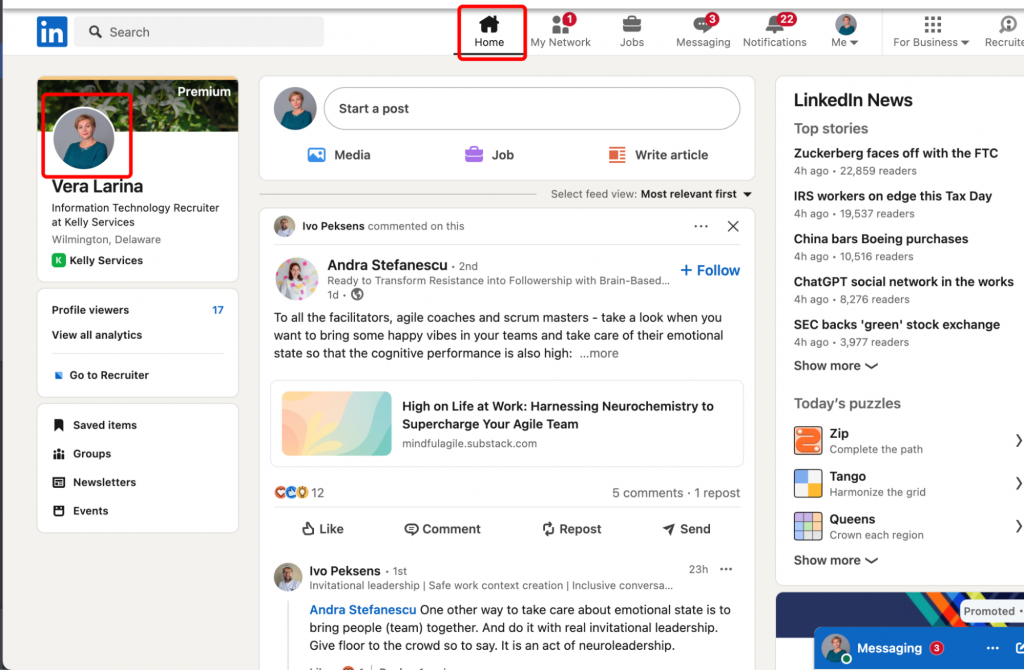
- Sur le côté droit (dans la **barre latérale gauche** de votre page de profil), cliquez sur **« Modifier le profil public et l’URL »**.
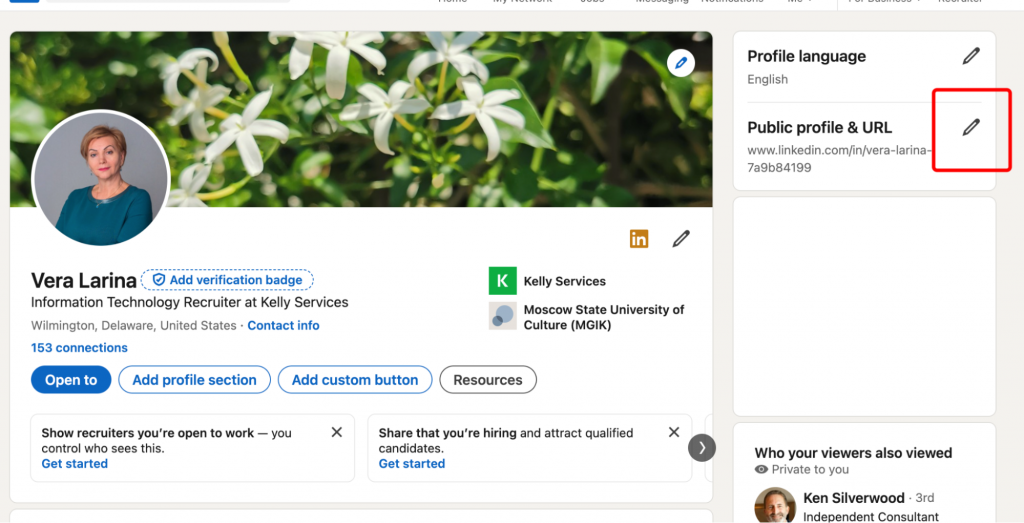
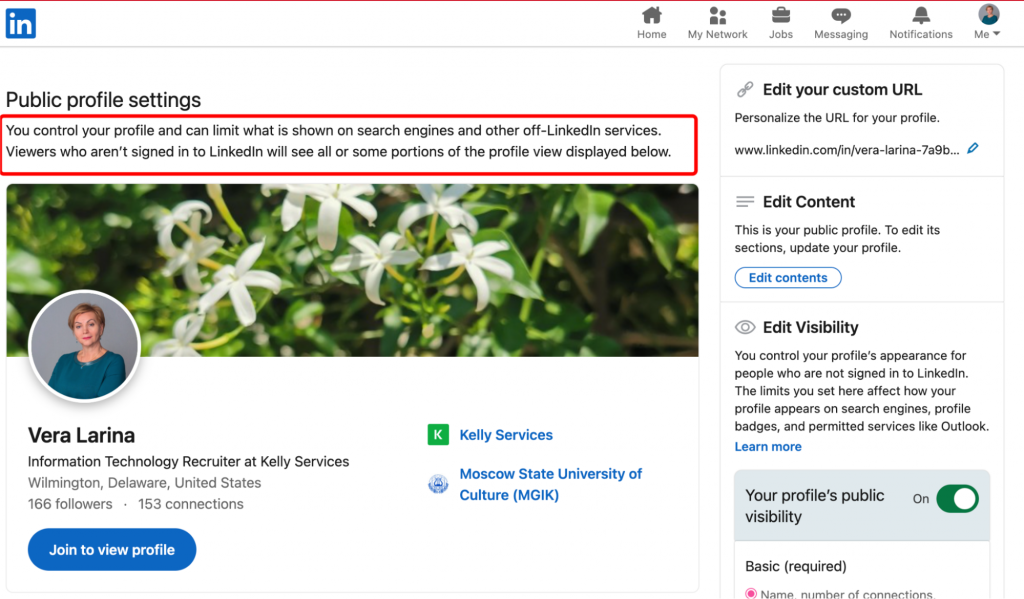
- Dans **« Paramètres du profil public »**, prévisualisez l’apparence de votre profil pour les autres.
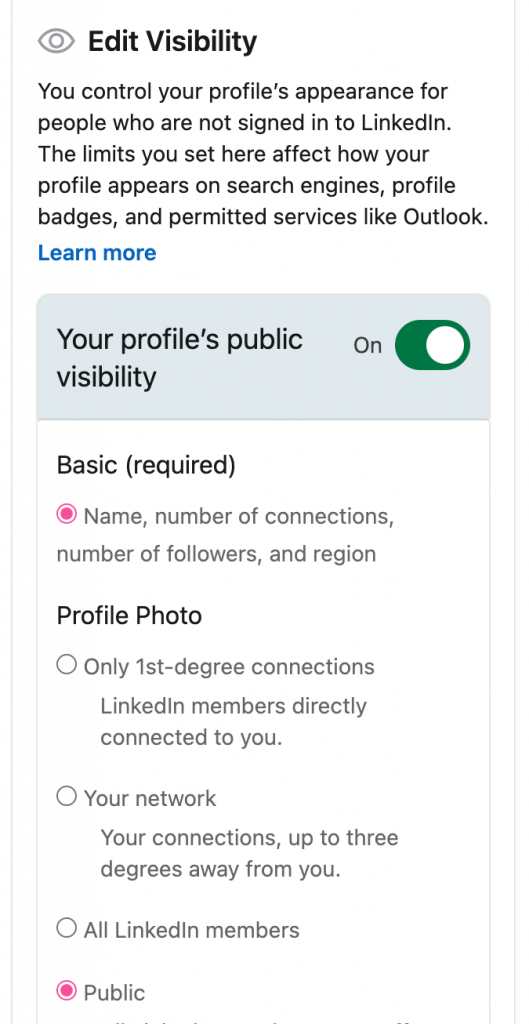
- Ajustez la **visibilité de votre profil**, y compris votre **photo de profil**, votre **bannière de profil** et les **caractéristiques du profil**.
Vous pouvez vérifier votre profil tel que les autres le voient pour repérer tout ce que vous avez manqué — liens brisés, sections vides ou informations obsolètes. Enregistrez les modifications pour garder votre **image professionnelle** soignée et cohérente.
📱 Sur mobile (iOS/Android) :
- Appuyez sur votre **photo de profil** en haut à gauche de l’écran d’accueil.
- Appuyez sur **« Voir le profil »**.
- Les applications mobiles *ne prennent pas en charge* l’aperçu du profil public directement — vous devrez ouvrir LinkedIn dans un navigateur mobile ou passer sur un ordinateur pour des fonctionnalités d’aperçu complètes.
💡 **Conseil de pro** : Si vous avez un **compte LinkedIn Premium**, vous pouvez également gérer qui voit votre profil lorsque vous êtes en **mode navigation**, vous donnant un contrôle supplémentaire sur la **visibilité de votre profil LinkedIn**.
Vous voulez que votre **marque professionnelle** brille ? Vérifiez régulièrement votre **propre profil LinkedIn** comme un étranger pour vous assurer que tout est aligné et impressionnant.
Pourquoi devriez-vous vous soucier de la façon dont les autres voient votre profil LinkedIn
Utilisez le mode aperçu de LinkedIn pour **voir votre profil comme quelqu’un d’autre** — parfait pour peaufiner votre présence publique.
La première impression se joue en 3 secondes
Votre **page de profil LinkedIn** est plus qu’un simple espace numérique — c’est votre **CV en ligne**, votre marque personnelle et votre première impression donnée au monde.
Et oui, **la première impression se joue en seulement 3 secondes**.
Que vous cibliez des **employeurs potentiels**, des clients ou des collaborateurs, la façon dont votre **profil LinkedIn apparaît** aux **autres utilisateurs** — surtout d’un **point de vue externe** — peut faire ou défaire de nouvelles opportunités.
Lors du réseautage en ligne, les gens **regardent souvent votre profil LinkedIn** avant de répondre — faites en sorte que cette visite compte.
En peaufinant votre **profil public**, en utilisant des **mots-clés pertinents**, et en **ajustant les paramètres de confidentialité**, vous pouvez contrôler la façon dont votre **moi professionnel** est vu et découvert.
Les recruteurs, clients et relations regardent
Votre **présence LinkedIn** est constamment vue — souvent par des gens dont vous ne vous rendez même pas compte. Vous pouvez **voir votre profil LinkedIn comme quelqu’un d’autre** pour vérifier ce qui est visible pour les recruteurs ou les inconnus.
Vérifier comment votre **profil apparaît** aux autres ***peut ouvrir des portes vers des connexions, collaborations ou offres d’emploi inattendues.***
Vous pouvez **voir votre profil LinkedIn comme quelqu’un d’autre** pour vous assurer qu’il fait une bonne première impression sur les relations ou employeurs potentiels.
Même avec un **compte gratuit**, vous pouvez surveiller vos vues pour avoir une idée de la performance de votre **visibilité publique**. Avec un **compte premium**, ces informations vont plus loin.
💡 **Note :** Vous pouvez contacter les **Profils Open** — des membres LinkedIn qui ont activé l’option de recevoir des messages d’utilisateurs hors de leur réseau. Cela élimine les restrictions de messagerie et fait gagner du temps lorsque vous essayez de vous connecter avec un **réseau plus large**.
Les utilisateurs qui ajustent leurs **catégories de services** pour montrer qu’ils sont ouverts au travail ou à la collaboration deviennent plus accessibles grâce à ces outils.
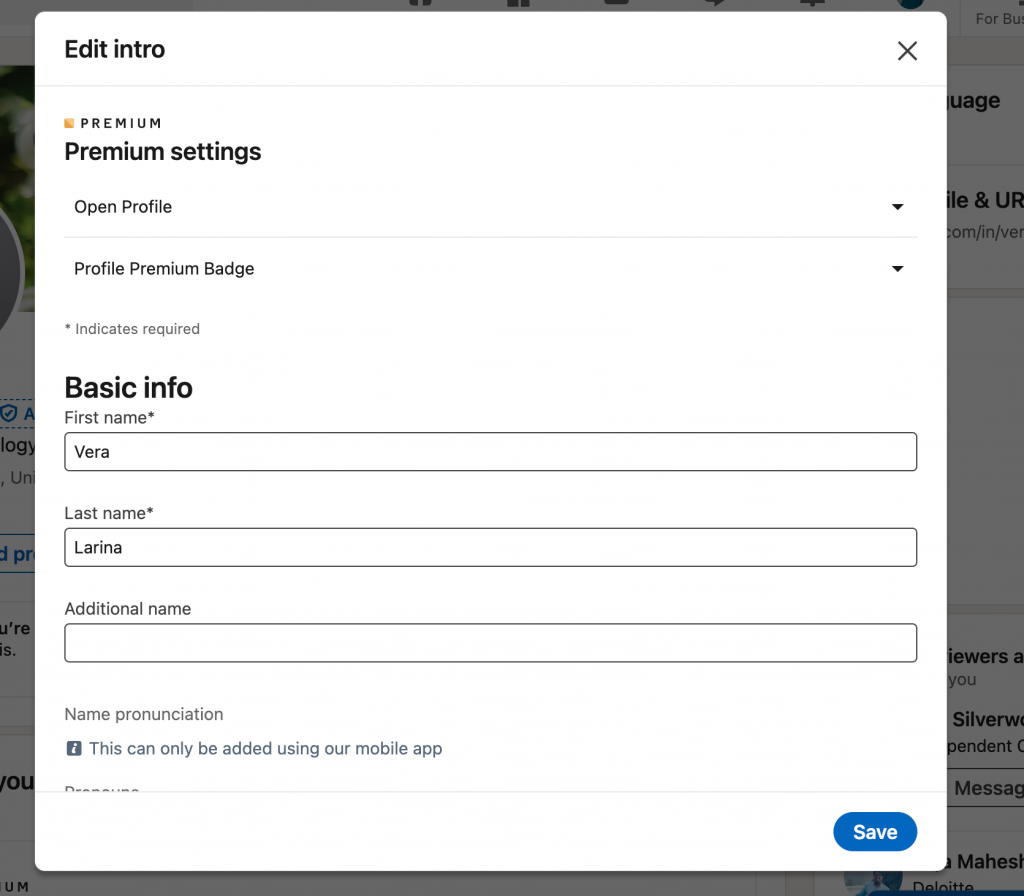
Visibilité = Opportunité
Rendre votre **profil public** plus visible est l’un des moyens les plus rapides d’étendre votre **présence LinkedIn** et de construire des relations significatives avec un **réseau plus large**. Vous voulez que votre **nouvelle page** se démarque dans les recherches et suscite l’intérêt de contacts de haute qualité ?
Optimisez vos paramètres et laissez LinkedIn travailler pour vous. En tant qu’utilisateur de **compte premium**, vous pouvez activer la fonctionnalité **Open Profile**.
Ce paramètre booste la **visibilité publique de votre profil**, permettant à tout **membre LinkedIn** — même ceux hors de vos relations — de vous contacter via InMail **sans utiliser de crédits**.
Ajuster les paramètres de confidentialité et de visibilité de LinkedIn
Avant de rendre publiques les mises à jour, prenez un moment pour **prévisualiser le profil LinkedIn** sous un autre angle.
Modifier la visibilité de votre profil public
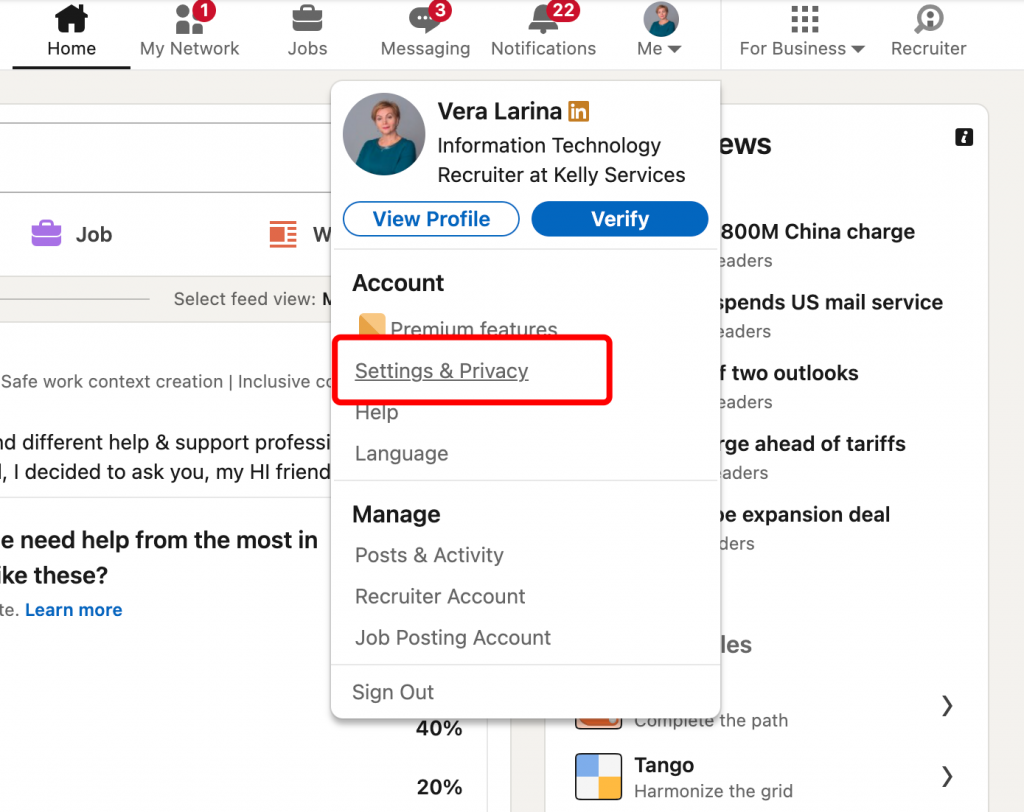
Accès via l’**icône Vous** → **Préférences et confidentialité** → **Visibilité** → **Modifier le profil public**.
Utilisez le **menu déroulant** pour contrôler quel contenu apparaît sur votre **profil public**.
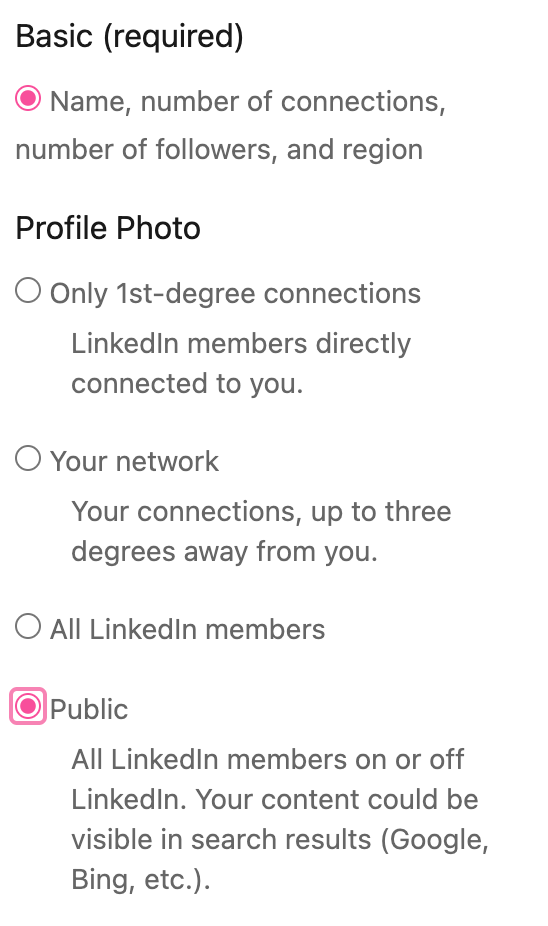
Vous pouvez afficher/masquer : photo de profil, titre, activité, expérience, formation, et plus encore.
Lorsque la **visibilité publique est ACTIVÉE**, votre profil LinkedIn peut être trouvé dans la **recherche Google** ou d’autres moteurs.
Lorsque la **visibilité publique est DÉSACTIVÉE**, votre profil est masqué pour les utilisateurs non-LinkedIn et n’apparaîtra pas en dehors de la plateforme.
⚙️ Options de visibilité clés
| Paramètre | Options de visibilité |
| Nom, Lieu, Relations | Toujours visible (infos de base requises) |
| Photo de profil | Visible pour les relations de 1er niveau uniquementVotre réseau Tous les membres LinkedInVisible pour les **utilisateurs non-LinkedIn** et les **moteurs de recherche** |
La première impression compte. **Voyez votre profil LinkedIn comme quelqu’un d’autre** et optimisez chaque section.
Choisissez ce qui est visible pour le public
Vous pouvez personnaliser la **visibilité publique de votre profil LinkedIn** pour contrôler la quantité de vos informations disponibles en ligne — même pour les utilisateurs non-LinkedIn.
📍 Où le trouver :
Allez dans **icône Vous → Préférences et confidentialité → Onglet Visibilité → Modifier le profil public**
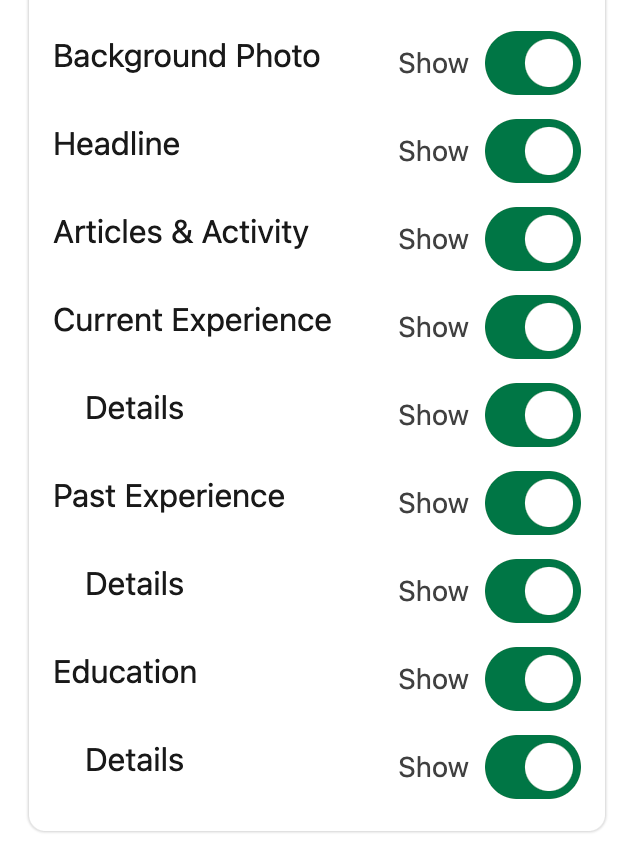
Petits changements, grand impact. **Voyez votre profil LinkedIn comme quelqu’un d’autre** et voyez ce que vous partagez vraiment.
Sections publiques que vous pouvez afficher/masquer :
- Photo d’arrière-plan
- Titre
- Articles et activité
- Expérience actuelle et passée
- Formation
- Badge de profil public
Conseil : Ajoutez un **badge de profil public** à votre site web ou signature d’e-mail pour générer des visites sur votre profil.
Personnaliser l’URL de votre profil
Dans la section **Modifier le profil public**, changez votre **URL LinkedIn** pour une apparence plus professionnelle.
Les URL courtes et propres présentent mieux sur les CV et dans la **barre d’adresse du navigateur**.
Pour Modifier l’URL du profil public, trouvez la section Modifier votre URL personnalisée et raccourcissez-la.
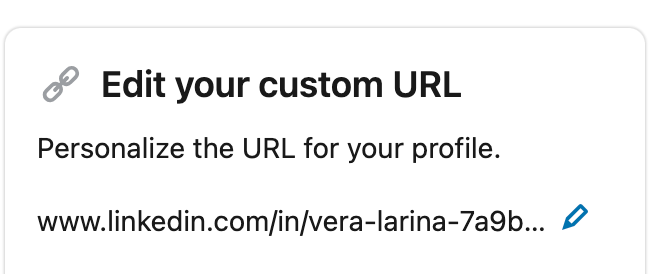
Votre **profil tel que les autres le voient** est votre poignée de main en ligne — rendez-le net, pertinent et facile à parcourir.
Gérer la visibilité de votre activité
LinkedIn vous donne un contrôle total sur la façon dont votre **activité LinkedIn** apparaît aux autres.
🔎 Ces paramètres sont disponibles via l’**application LinkedIn** et la version ordinateur :
Allez dans **Vous → Préférences et confidentialité → Visibilité → Visibilité de votre activité LinkedIn**.
🔄 Visibilité de l’activité LinkedIn
| Paramètre | Option |
| Statut actif | Afficher à **Vos relations uniquement** ou désactiver complètement |
| Mises à jour de poste et de formation | Désactiver pour éviter de notifier les autres des changements |
| Mentions dans les nouvelles | Choisir de notifier les relations lorsque vous êtes mentionné |
| Mentions taguées par d’autres | Autoriser ou restreindre les mentions |
| Liste des abonnés | Décider si votre liste d’**abonnés** est visible |
Besoin de rafraîchir votre profil ? **Voyez votre profil LinkedIn comme quelqu’un d’autre** et optimisez votre activité à partir de là.
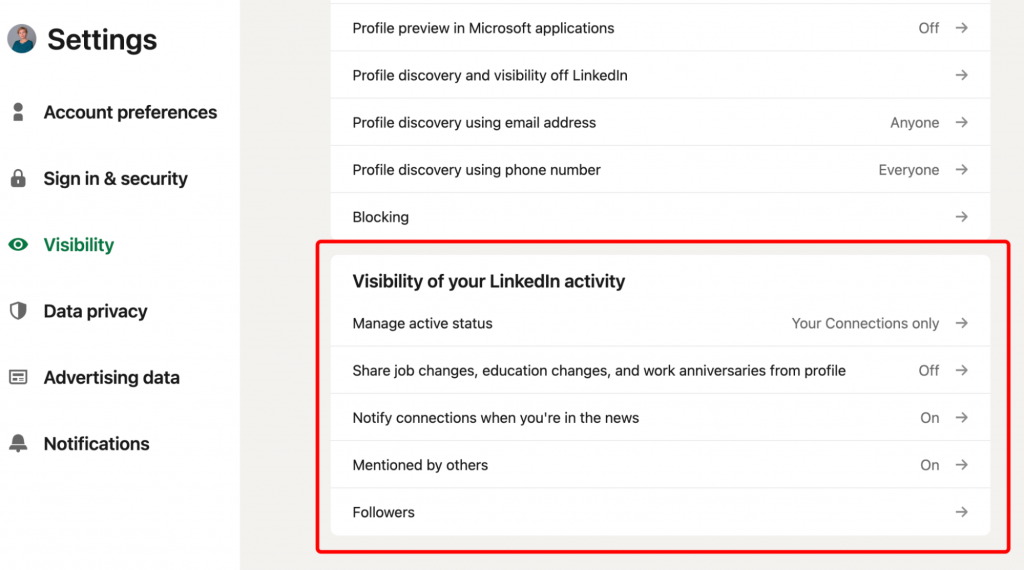
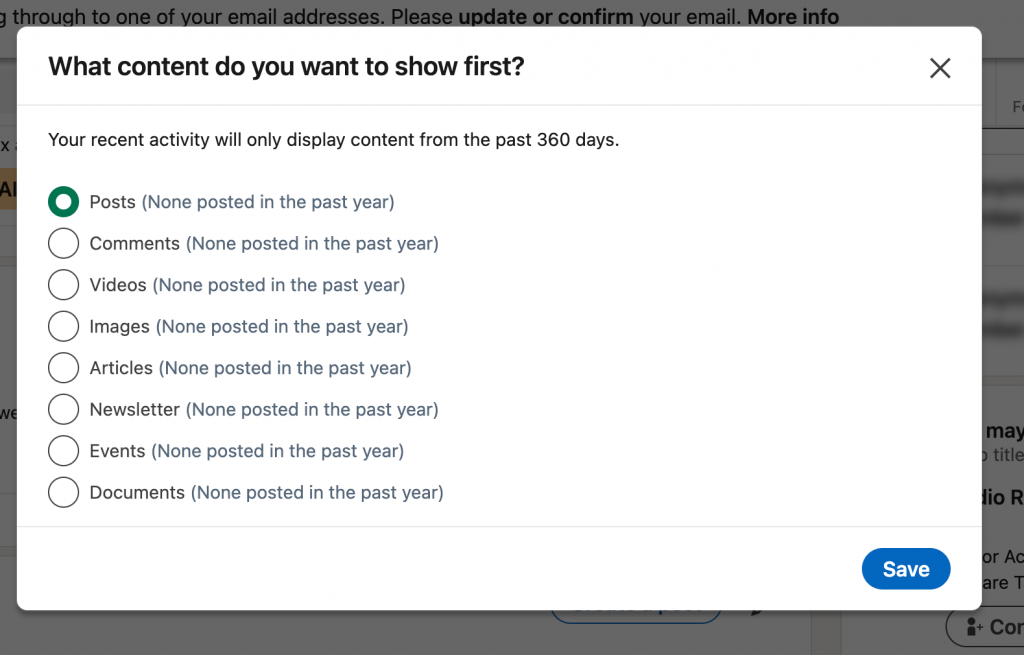
Pour organiser la façon dont votre **activité LinkedIn** apparaît aux autres, vous pouvez modifier l’ordre d’affichage de votre contenu.
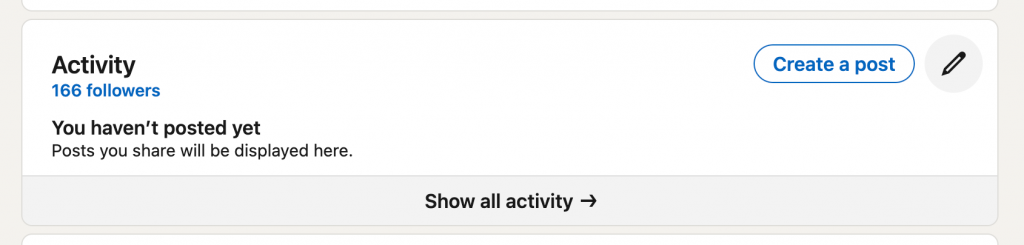
Cliquez sur l’icône ✏️ **crayon** dans la section Activité de votre profil pour choisir ce qui est mis en avant en premier — posts, articles, commentaires ou vidéos.
Comment voir des profils LinkedIn anonymement
Toujours **voir votre profil LinkedIn tel que les autres le voient** avant de postuler à des emplois ou de vous connecter avec de nouveaux leads. Ou vous pouvez rendre votre navigation privée.
Qu’est-ce que le Mode privé ?
Le **Mode privé** vous permet de voir d’autres profils LinkedIn **sans révéler votre identité**.
Lorsqu’il est activé, les personnes que vous consultez ne **verront pas votre nom, photo ou titre**. Au lieu de cela, ils verront quelque chose comme :
- « Membre LinkedIn »
- « Quelqu’un dans l’industrie du marketing »
- « Quelqu’un chez [Nom de l’entreprise] » (si vous utilisez le **mode semi-privé**)
Comment passer en navigation anonyme
Allez dans :
Préférences et confidentialité → Visibilité → Options des vues de profil
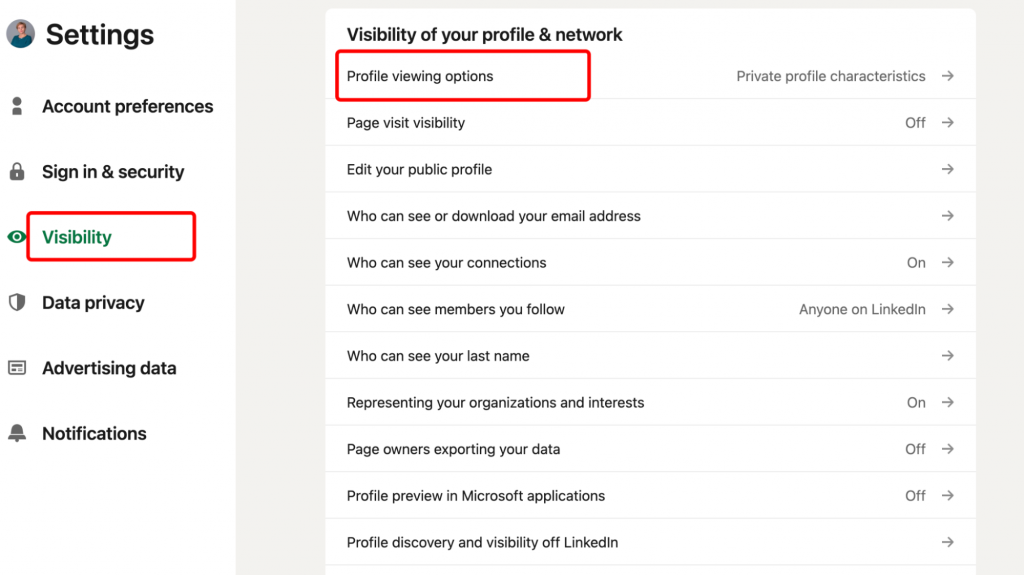
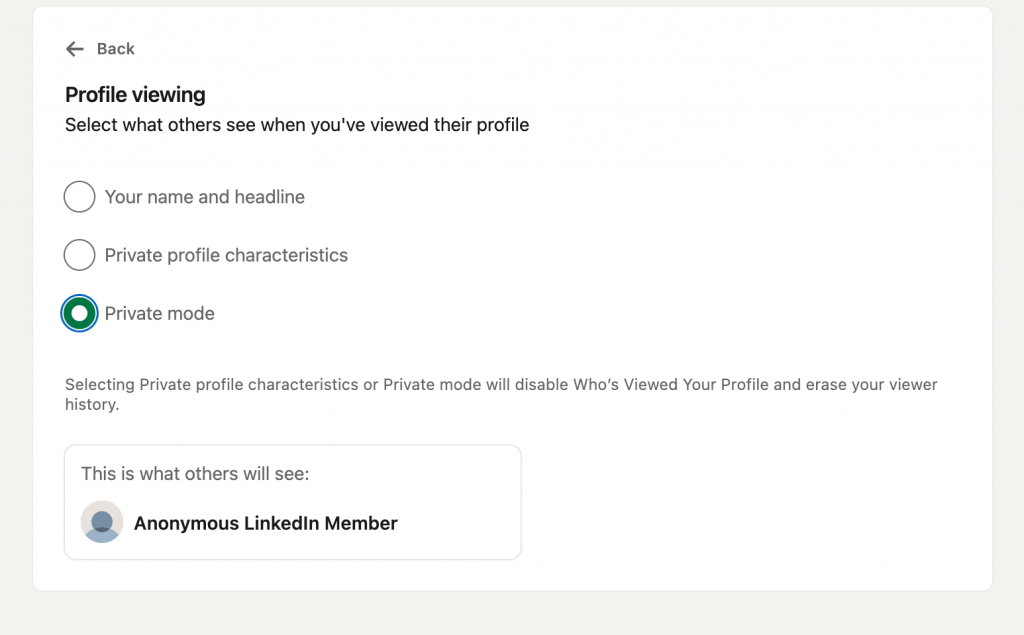
Là, vous pouvez choisir entre :
- Votre nom et titre
- Caractéristiques du profil privé (semi-privé)
- Mode privé (totalement anonyme)
Anonyme vs Mode privé : Quelle différence ?
Ils sont souvent utilisés de manière interchangeable. Mais « Mode privé » est le terme *officiel* de LinkedIn, tandis que « navigation anonyme » peut aussi faire référence à **naviguer sans compte**.
| Fonctionnalité | Navigation anonyme | Mode privé |
| Nom masqué | ✅ Oui | ✅ Oui |
| Titre du poste masqué | ✅ Oui (totalement masqué) | 🔄 Optionnel (en mode semi-privé) |
| Visibilité du profil | ✅ Aucune trace laissée | ✅ Aucune trace laissée |
| Voir qui vous a vu | ❌ Pas sur le plan gratuit | ❌ Pas sans Premium |
| But | Vue furtive | Navigation furtive + masquage des infos de base |
Visionner sans compte (Recherche X-ray)
Vous ne voulez pas vous connecter du tout ? Essayez la **recherche X-ray**, une astuce basée sur Google pour voir les profils LinkedIn publics anonymement.
Comment faire :
- Allez sur Google
- Tapez :
site:linkedin.com/in/ « titre du poste » « lieu » OR « nom de l’entreprise » - Cliquez sur n’importe quel profil public qui apparaît
✅ Aucune connexion requise
✅ Fonctionne même si vous n’êtes pas sur LinkedIn
🚫 Infos limitées si le profil est privé
C’est révélateur lorsque vous **voyez un profil LinkedIn comme public** — vous pourriez trouver des lacunes que vous n’aviez pas remarquées.
Comment voir qui a consulté votre profil LinkedIn
Vous pouvez obtenir différentes informations sur les visiteurs de votre page en utilisant différents plans de service LinkedIn. Commencez votre voyage d’exploration en suivant ces étapes simples :
- Choisissez l’icône « Vous » → « Voir le profil ».
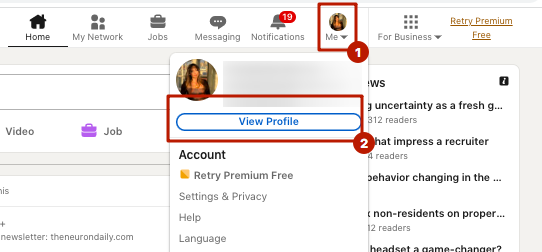
- Choisissez « Voir le profil ».
- Passez au module « Analyses et outils ».
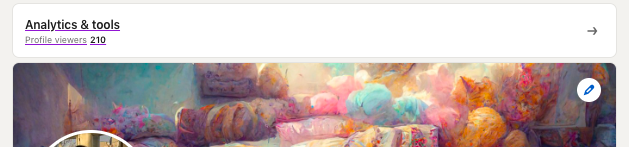
- Trouvez le nombre de visiteurs pertinent.
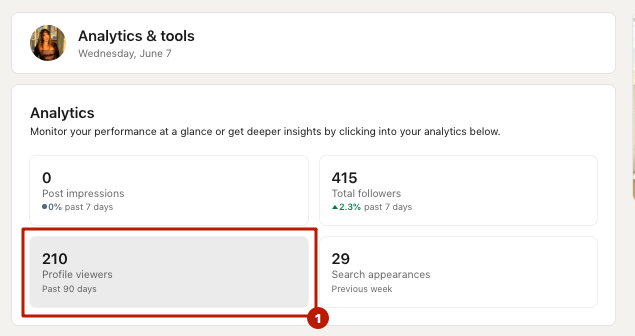
Légende : Trouvez des informations rapidement dans le module « Analyses et outils ».
- Cela vous redirigera vers l’ensemble de données pertinent.
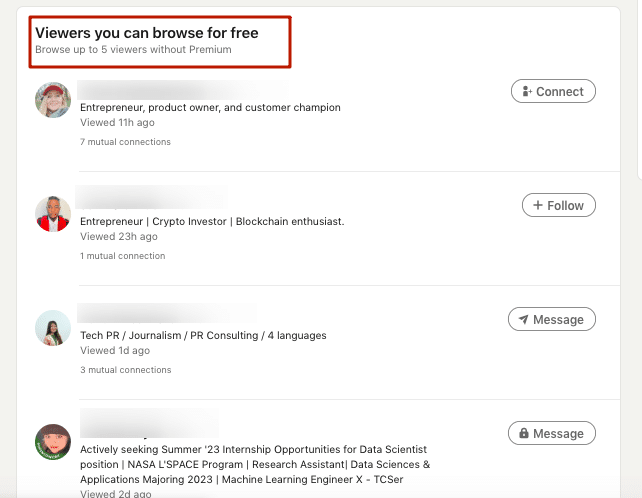
Le suivi de qui a consulté votre profil LinkedIn peut être un **outil puissant** pour le réseautage, la recherche d’emploi ou simplement pour comprendre votre présence en ligne. Que vous cherchiez à vous connecter avec une **personne spécifique**, attirer des **candidats potentiels** ou laisser une **impression durable**, savoir qui consulte votre profil vous donne un avantage stratégique.
Pour les utilisateurs Gratuits vs Premium
🔓 Utilisateurs du plan gratuit :
- Accès aux données de base des **90 derniers jours**.
- Voir les **5 visiteurs les plus récents** (sauf s’ils ont utilisé le **Mode privé**).
- Aperçu de :
- **Nom et titre** (si non masqués)
- **Titres de poste** et **entreprises**
- Comment ils ont découvert votre profil (recherche, post, page d’accueil, etc.)
- Types de visiteurs : recruteurs, pairs ou **candidats potentiels**
💼 Utilisateurs du plan Premium :
- Voir la liste entière des différents visiteurs des 90 derniers jours.
- Analyser les tendances avec des graphiques et des informations.
- Obtenir des répartitions par industrie, entreprise et ancienneté.
- Un incontournable si vous utilisez LinkedIn pour la prospection, le recrutement ou la visibilité.
Note : Si quelqu’un utilise le Mode privé ou « Caractéristiques du profil privé », son identité ne sera pas révélée — même aux utilisateurs Premium.
Comment activer/désactiver cela
Vous voulez voir des profils **anonymement** ?
Suivez ces étapes pour ajuster vos **options des vues de profil** :
- Allez dans **Préférences et confidentialité**
- Sélectionnez **Visibilité** → **Options des vues de profil**
- Choisissez-en une :
- ✅ **Votre nom et titre** (vue publique)
- 🕶️ **Caractéristiques du profil privé** (anonymat partiel)
- 🕵️ **Mode privé** (totalement anonyme — parfait pour voir des profils sans laisser de trace)
⚠️ Lorsque vous passez en Mode privé, vous perdez également la possibilité de voir qui a consulté votre propre profil.
Conseil de pro : Utiliser les informations de vue de manière stratégique
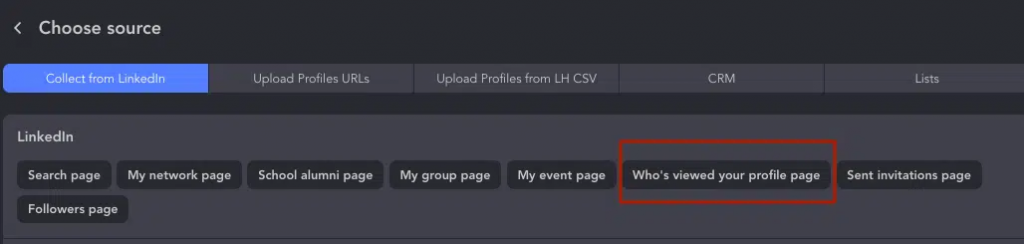
Vous pouvez utiliser **Linked Helper** pour collecter les **différents visiteurs** qui ont consulté votre profil — et les filtrer par **entreprise**, **industrie** ou **source du profil**. C’est un **outil puissant** pour la **génération de leads** ou pour trouver des **candidats potentiels**.
Une fois filtrés, vous pouvez automatiser des actions comme :
✅ Visiter leurs profils
✅ Aimer les posts récents
✅ Envoyer un message personnalisé ou une **invitation**
De cette façon, vous pouvez facilement vous engager avec des personnes qui ont montré de l’intérêt — sans lever le petit doigt.
Avant de contacter de nouvelles relations, vérifiez **comment voir votre profil LinkedIn comme quelqu’un d’autre ci-dessus** pour vous assurer que votre profil se démarque.
[Avancé] Conseils de génération de leads via la consultation de profils LinkedIn
Vues massives de profils + Export = Mine d’or pour la prospection
🔁 Parcourir les profils à grande échelle
Vous pouvez voir les profils LinkedIn en tant que public pour collecter des informations en toute sécurité sans envoyer de demandes de connexion.
Avec Linked Helper, vous pouvez parcourir les profils en masse — et chaque visite est enregistrée automatiquement pour un ciblage futur. Obtenez des aperçus de profil précieux et gagnez différentes perspectives sur votre public cible.
📥 Extraire des contacts de leaders de l’industrie
Collectez facilement des e-mails, biographies et **URL de profil** de **leaders de l’industrie** et de **connexions potentielles**. Parfait pour construire des campagnes personnalisées ou trouver des **opportunités d’emploi**.
🎯 Lancer une prospection intelligente
Utilisez les actions automatiques pour :
- Visiter les profils
- Aimer les posts récents
- Envoyer un message
- Inviter à se connecter
Chaque action booste la visibilité et permet à votre **profil de se démarquer** dans la **section réseau** et les **résultats de recherche**.
🔒 Respecter les règles de confidentialité de LinkedIn
Vous pouvez **parcourir les profils anonymement** en utilisant les paramètres d’**onglet incognito** ou les outils de **confidentialité de LinkedIn** — idéal pour un **chercheur d’emploi** secret explorant des entreprises ou suivant des **opportunités de réseautage** sans laisser de trace.
🚀 Conseil de pro
Intégrez Snov.io pour enrichir les leads, même de votre **réseau de 2e ou 3e degré**, et transformez des vues occasionnelles en un **parcours professionnel** cartographié.
✨ Essayez Linked Helper 2 gratuitement pendant 14 jours — et faites une **première impression** durable à chaque vue.
Apprenez comment lancer des vues de profil automatisées dans ce manuel simple.
FAQ
Puis-je voir qui a consulté mon profil sur LinkedIn ?
Oui, LinkedIn vous montre une liste de **différents visiteurs** qui ont visité votre profil — sauf s’ils ont utilisé le **Mode privé** ou **consulté anonymement**.
Que signifie « voir le profil » sur LinkedIn ?
Cela signifie que quelqu’un a ouvert votre page de profil et a probablement lu votre **parcours professionnel**, votre expérience et d’autres détails publics.
Comment empêcher LinkedIn de montrer que j’ai consulté le profil ?
Passez en **Mode privé** dans vos **options des vues de profil** pour naviguer discrètement — votre nom et votre titre seront masqués.
Peut-on savoir si quelqu’un a lu votre profil LinkedIn ?
Vous saurez seulement si quelqu’un a visité votre profil, pas s’il l’a réellement lu — à moins qu’il n’interagisse (aime, commente, envoie un message).
Comment voir mon profil LinkedIn comme quelqu’un d’autre ?
Allez sur votre profil > cliquez sur **« Modifier le profil public et l’URL »** > utilisez l’**aperçu public** pour voir à quoi ressemble votre profil pour les autres.
