

Você já decidiu aumentar a eficácia do seu alcance em massa através da automação? Então você provavelmente baixou o Linked Helper e está ansioso para criar sua primeira campanha no LinkedIn. Mesmo que você seja um usuário experiente do software, pode encontrar erros ou dificuldades.

Portanto, neste artigo, coletamos as 12 principais perguntas (e respostas!) da nossa equipe de suporte ao cliente que acelerarão o crescimento fácil. Estude cada pergunta e resposta antes de iniciar uma campanha. Ao tornar-se um especialista no Linked Helper, você pode evitar o limite de convites semanais no LinkedIn e alcançar centenas e até milhares de leads sem cliques manuais. Este cenário de marketing é seguro e ideal para vendas sociais em 2023.
Faça o download do Linked Helper 2
e obtenha uma avaliação gratuita de 14 dias agora mesmo
DOWNLOADSe ainda não está na nossa lista de utilizadores, junte-se a nós.
Oferecemos-lhe uma versão de teste para iniciar a sua experiência com a nossa ferramenta para o LinkedIn.
#1 O meu fluxo de trabalho está configurado corretamente?
No Linked Helper, você encontrará muitos modelos no gerador de campanhas. Se você deseja fazer tudo à prova de erros, recomendamos o uso de modelos de campanha prontos para fluxos de trabalho típicos. Use sequências de ação prontas para situações típicas. Por exemplo: Convidar e acompanhar, Sequência de envio de mensagens, Aquecimento, convite e acompanhamento.
Se você criou uma campanha do zero – começando de uma Campanha vazia – ou adicionou etapas manualmente, precisa ter certeza de que fez isso corretamente. As etapas de ação são executadas de cima para baixo. Portanto, por exemplo, a ação “Mensagem para as primeiras conexões” não deve ser colocada acima de “Convidar contatos de 2º e 3º nível”. Usuários fora da sua rede não poderão receber uma mensagem para conexões de 1º grau. Primeiro, você precisa convidar aqueles que são conexões de 2º ou 3º grau para se tornarem conexões de 1º grau. Depois que eles aceitarem o convite e o filtro verificar que se tornaram seus contatos, o software enviará uma mensagem.
Mas você também pode enviar InMails gratuitos em massa para esses usuários, mesmo que eles não estejam em sua rede, através do Linked Helper.
Leia mais sobre o Fluxo de trabalho.
#2 Eu sei onde e como recolher leads?
O Linked Helper pode recolher perfis de 7 páginas diferentes apenas em uma conta básica do LinkedIn, além da pesquisa e listas do Sales Navigator e da plataforma Recruiter. diferentes fontes. Você pode selecionar uma página de pesquisa filtrada de qualquer plano do LinkedIn, todos na sua rede, aqueles que interagem com o seu conteúdo e muito mais. Leia a lista completa de fontes no nosso artigo. Explore o tutorial sobre como recolher perfis.
Com tamanha variedade de fontes, é fácil cair na página errada para a recolha para sua campanha. Dê uma olhada neste exemplo!
❌ Exemplo de erro:
Na captura de tela, vemos uma mensagem de erro que diz que 440 perfis foram ignorados durante a recolha. É muito! Por que isso aconteceu? O usuário estava tentando recolher perfis para convidar via Linked Helper, mas foi para a página A minha rede, onde seus contatos atuais de 1º nível são mostrados. Neste caso, o software não conseguiu recolher perfis na Fila de espera para a ação “Convidar contatos de 2º e 3º nível” das pessoas que eu escolhi em “A minha rede”. Isso porque as pessoas neste público já são meus contatos de 1º grau, então não posso enviar-lhes um convite.

Agora que você está na página certa, considere segmentar melhor seu público.
Quanto melhor os leads a serem adicionados à Fila de espera forem filtrados, melhores serão os resultados – porque você não desperdiçará tempo do software e ações em perfis irrelevantes.
Aqui estão algumas dicas para ajudá-lo a segmentar melhor seu público:
- Use os filtros booleanos integrados do LinkedIn (leia nosso post no blog Estratégia de pesquisa booleana no LinkedIn: Detectar leads qualificados e extrair o banco de dados via uma ferramenta).
- Divida a seleção de perfis em grupos menores. Por exemplo, você pode primeiro recolher leads para um cargo ou local específico no LinkedIn. Se você tem a tarefa de adicionar todos os Gerentes de Vendas na Alemanha à sua rede, pode primeiro recolher pessoas de Berlim, depois selecionar Frankfurt, e assim por diante, para que apenas leads relevantes estejam nos resultados da pesquisa. Leia como adicionar mais de 1.000 contatos à campanha.
- Tente usar o Sales Navigator para recolher perfis. Você pode começar com um teste gratuito. Existem mais filtros nesta solução e é possível excluir perfis usando-a.
No entanto, nosso robô é inteligente, e se a campanha começar com uma ação que requer um certo nível de conexão (isto é, convites ou mensagens para contatos de 1º grau) então perfis não qualificados serão ignorados. Mas se você escolheu “gostar” como a primeira ação, então nenhum perfil será excluído (porque você pode dar likes em todos).
Em resumo: perfis das suas conexões de 1º grau não podem ser colocados na Fila de espera de uma ação projetada para processar conexões de 2º e 3º grau. Isso explica por que você pode ter ignorado perfis se tentou “Convidar pessoa para evento” que não são suas conexões de 1º grau.
✅ Como adicionar perfis à Fila de espera corretamente:
Crie uma campanha e adicione uma ação.

Escolha Fila de espera → +Adicionar.

Escolha uma fonte adequada. Por exemplo: Página de pesquisa.

Defina filtros para o segmento alvo. Por exemplo, você pode escolher conexões de 2º e 3º+ nível no LinkedIn.

Defina o título e a localização desejados.


Clique no ícone do funil → Da página atual.

Após recolher perfis da página de pesquisa, você pode remover os desnecessários na Fila de espera. Vá para Listas → Fila de espera → selecione filtros para procurar pessoas → clique no ícone da lixeira.

#3 Eu quero receber respostas na minha caixa de entrada do Sales Navigator, do LinkedIn, ou em ambas?
Se você preferir reunir todas as respostas na sua conta regular do LinkedIn, defina essa plataforma como sua plataforma de processamento usando a funcionalidade de Substituição. Por exemplo, você pode coletar contatos usando o Sales Navigator para uma melhor filtragem, mas enviar convites e receber mensagens com uma caixa de entrada regular do LinkedIn. Por padrão, o Linked Helper envia mensagens da plataforma onde os leads são recolhidos. Além disso, após a expiração da sua assinatura do Sales Navigator, você perde o acesso à sua caixa de entrada e histórico de mensagens do Sales Navigator.
Para ativar a funcionalidade Substituir, você precisa instalar o plugin gratuito na nossa Loja de plug-ins.

Após adicionar o plugin, você pode escolher qual solução deseja que a ferramenta use para recolher respostas e enviar convites.

#4 Eu esqueci-me de definir os meus modelos de mensagem?
Verifique seu Fluxo de trabalho para ações que envolvam o envio de uma mensagem (Mensagem para as primeiras conexões, Convidar, Inmail, Mensagem para os participantes do evento). Se você deixar seu modelo de mensagem vazio, acabará com uma ação falha dizendo “o modelo de mensagem está vazio”.

O Linked Helper é inteligente. Após falhar com quatro perfis seguidos pelo mesmo motivo, ele colocará essa ação em espera. Mas você não receberá nenhum alerta. É uma pena desperdiçar várias horas ou dias por um motivo tão bobo. Então certifique-se de verificar seus modelos de mensagem!
Você pode definir modelos de mensagem do LinkedIn na configuração da ação onde é possível enviar uma mensagem. Use o editor de modelo de mensagem para colar seu texto.

Na Loja de plug-ins gratuita, você pode adicionar opções avançadas para criar textos de mensagem. Por exemplo, use variáveis personalizadas e operadores IF-THEN-ELSE (leia mais no artigo Operador IF-THEN-ELSE explicado: crie mensagens personalizadas no Linked Helper ), use integrações para enviar links de pré-visualização ou imagens personalizadas (explore nosso tutorial Ferramenta de automação Uclic & LinkedIn: Tutorial de personalização profunda 2022), ou envie respondentes diretamente para seu CRM via webhook (aprenda como usar webhooks).

Você pode encontrar sua amostra perfeita para modelos de mensagem do LinkedIn em nosso blog Modelo de mensagem fria do LinkedIn: 11 exemplos para taxa de resposta 3X
#5 Eu defini uma mensagem de fallback/alternativa?
Especialmente se você estiver usando variáveis personalizadas, ou as variáveis integradas do LinkedIn {mutual_first} ou {company}, pode acontecer que o LinkedIn não esteja mostrando dados para esta variável.
Nesse caso, o software mostrará um erro para a variável {company}: “Nenhuma empresa é mostrada nesta seção de local de trabalho do perfil.” Pior ainda, se você escolher a variável {mutual_first} para o número de conexões mútuas, mas não tiver nenhuma, o robô usará 0 na mensagem (o que parecerá muito estranho). Portanto, é vital saber como adicionar modelos compostos e incluir uma mensagem de fallback usando operadores IF-THEN-ELSE (assista ao nosso tutorial em vídeo).

É possível melhorar seus InMails do LinkedIn, mensagens de convite e todos os outros textos com variáveis.
Nota: Para usar variáveis e operadores IF-THEN-ELSE, adicione esta configuração na Loja de plug-ins.
#6 Eu defini o ID do grupo, ID do evento ou URL do webhook nas minhas ações?
Algumas ações requerem definir uma página de ID de grupo para perfis. Quando você opta por enviar mensagens a colegas membros de grupo com os quais você não está diretamente conectado, o ID é crucial. Ele diz ao Linked Helper qual página usar para enviar uma mensagem.
Nota: Se recolher diretamente de um grupo/evento, o LH2 raspará automaticamente o ID e nada precisa ser feito. No entanto, se recolher leads filtrados de uma pesquisa do Sales Navigator por grupo ou carregar participantes de eventos de um arquivo de texto, os IDs não serão recolhidos automaticamente e precisarão ser definidos manualmente.
Verifique se você definiu o ID para:
- LinkedIn Mensagem para membros do grupo
Se você quiser enviar mensagens para todos que estão no mesmo grupo (evento) que você dentro da sua campanha, precisa inserir o ID nas configurações da campanha. Para fazer isso, você precisa abrir a Fila de espera, selecionar os leads necessários (ou todos) e clicar no ícone Alterar plataforma para configurar o ID do grupo (mostrado na captura de tela abaixo).
Nota: Para poder Alterar plataformas, você precisa instalar o plugin gratuito “Substituir plataforma”.

Em seguida, no menu, você precisa inserir o ID do evento ou grupo no campo “ID do âmbito da recolha”.

Onde você pode obter esses dados? Abra o link do evento ou grupo que você deseja usar para mensagens em massa. Na barra de endereço, você verá números após a palavra groups/events – esses são os números que você precisa copiar. Por exemplo:

Você pode explorar Como alterar a plataforma LinkedIn para processamento de perfis no manual. Aprenda Como filtrar perfis via Sales Navigator e enviar-lhes mensagens gratuitas como membros do grupo no LinkedIn?
- LinkedIn Mensagem para os participantes no evento
Para esta ação, às vezes você também precisa usar o ID do evento. Você pode aprender em detalhes como entregar uma mensagem no LinkedIn após um evento de networking para todos os participantes, mesmo que eles não estejam na sua rede.
- Enviar pessoa para webhook
Você pode instalar este plugin que ajudará a enviar dados de leads diretamente para um CRM ou aplicativo de terceiros. Por exemplo, você pode experimentar o LinkedIn Sales Navigator para geração de leads e usar a integração de webhook para entregar os dados para sua equipe de vendas. No entanto, é importante lembrar de colar o URL do webhook e salvar as configurações.

#7 Eu excluí perfis indesejados?
Pergunte a si mesmo se você pode ter enviado mensagens semelhantes para essas pessoas antes. Você talvez tenha usado outra campanha do Linked Helper direcionada a essas pessoas? Você pode comparar duas campanhas usando o Gestor de listas e garantir que na sua campanha recém-criada você não esteja incluindo as mesmas pessoas.
Abra a Loja de plug-ins e instale o plugin “Gestor de listas”.

Abra Funções → Gestor de listas.

Apague os mesmos contatos de duas campanhas. Você pode conferir nosso tutorial em vídeo para instruções guiadas.
Selecione duas campanhas para as quais você quer ter certeza de que não entrará em contato com leads idênticos. Na campanha Alvo, você pode remover leads duplicados da campanha Fonte. Selecione as linhas de Fila de espera das duas campanhas. Clique em “Apagar o mesmo.”
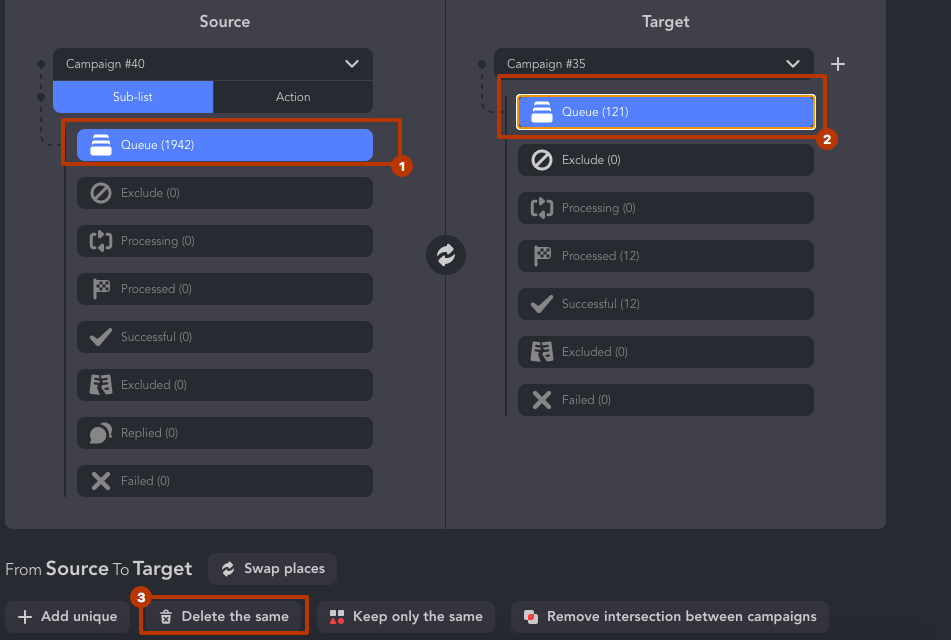
Se você quiser remover duplicatas tanto na campanha alvo quanto na fonte, selecione Remover intersecção entre campanhas no menu.

Como resultado, você verá uma notificação de que os mesmos perfis foram removidos da sua nova campanha.

Esses perfis serão colocados na seção de Excluídos desta campanha, o que significa que o software não executará as ações atribuídas com esses perfis. Assim, o direcionamento da sua campanha no LinkedIn é extremamente específico e relevante com o Linked Helper.

#8 Existem outras campanhas agendadas em paralelo?
O Linked Helper permite que você agende e execute várias campanhas. Por padrão, este recurso está desativado. Mas você pode ativar o plugin “Executante de multi-campanhas” abrindo a Loja de plug-ins no software.

Veja nosso vídeo detalhado no YouTube para se aprofundar neste recurso.
Enquanto uma campanha está sendo executada, outras estão esperando na fila. Se você tem outras campanhas no status Em fila de espera, sua campanha atual pode não ser a que começa imediatamente (quando você pressiona o botão Iniciar). O Linked Helper prioriza campanhas anteriores. Se você quiser focar apenas em uma campanha atual, certifique-se de que as outras estejam em Parada.
Para gerenciar várias campanhas, abra a seção Campanhas → selecione a campanha desejada para iniciar e pare o restante.

#9 Quando eu quero que as minhas mensagens sejam enviadas?
O Linked Helper começa a processar campanhas imediatamente, a menos que você as adie, se não houver tempos limite ou limites no caminho. Os tempos de processamento estão alinhados com o relógio do seu SO. Se você está visando alguém que mora no Brasil enquanto vive na Austrália, use Adiar início da ação, Horas de trabalho para ajustar seus tempos de processamento. Fusos horários diferentes podem ser cruciais para uma campanha de alcance mundial.
Adiar início da ação
Para que a ação Adiarcomece a funcionar, você precisa abrir a Loja de plug-ins e selecionar o plugin com o mesmo nome. Depois disso, você pode definir manualmente a hora de início para todas as ações da campanha.

Abra a ação da campanha desejada. Você verá esta configuração com um ícone de calendário onde pode definir a data e hora para iniciar a ação. Considere o fuso horário do seu público-alvo para obter o melhor efeito.

Leia instruções detalhadas e casos de uso no nosso manual. Por exemplo, você pode adiar a ação para enviar mensagens em massa para todos os leads na Fila de espera até que o software envie convites para cada um delem.
Nota:
- Este recurso não se destina a criar longas pausas entre ações, como esperar 2 dias entre acompanhamentos. Para tais casos, a ação de Atraso entre ações deve ser usada. A ação Adiar apenas atrasa o início da execução da ação. Por exemplo, se a primeira mensagem foi enviada antes de um evento (agendado para 13 de março e hoje é 12 de março), o Linked Helper deve começar a enviar o segundo acompanhamento alguns dias após o evento, ou seja, em 15 de março. Neste caso, um atraso único é apropriado.
- Para definir uma pausa entre ações, use a ação de Atraso entre ações ou especifique-a no Verificador na configuração Mover perfil para uma lista bem sucedida.

Horas de trabalho
Você pode definir o horário para as campanhas serem executadas. Também nesta seção você pode definir o fuso horário.

Abra Configurações → Horas de trabalho. Você pode escolher o intervalo de tempo para o software trabalhar ou, por exemplo, excluir trabalho nos fins de semana. Também pode ser útil se você instalar o Linked Helper em uma área de trabalho remota (para que as campanhas funcionem mesmo quando o software está em modo de suspensão). Portanto, é importante pré-definir intervalos de tempo que sejam relevantes para a atividade do seu público.

#10 Eu quero enviar acompanhamentos para todos ou apenas para aqueles que respondem?
Em uma campanha de alcance, você precisa realizar ações em etapas lógicas. O software é configurado para comunicação gradual e passo a passo, onde você também pode definir atrasos personalizados entre ações.
Por exemplo, após enviar um convite e antes da primeira mensagem, é importante fazer uma pausa. Isso ajudará você a não agir como um vendedor invasivo do LinkedIn (ou recrutador) e também dará aos leads tempo para estudar seu perfil e reagir à mensagem de Convite.
Você pode adicionar um atraso entre ações após a ação de convite automático. Nas configurações, você pode definir o período após o qual o software deve prosseguir para a próxima ação (por exemplo, enviar mensagens para suas conexões de primeiro grau).

Nas configurações da segunda ação da campanha (por exemplo, mensagens em massa para contatos de 1º grau após as mensagens de convite), você encontrará a seção “analisador de mensagens”.

Essas configurações ajudarão a excluir das mensagens aqueles que já responderam a você dentro da campanha ou aqueles a quem você mesmo já escreveu. Isso é conveniente porque, por exemplo, você pode já ter escrito para uma pessoa manualmente e depois esquecido. Mas ao ativar essa configuração você eliminará a chance de reenviar uma mensagem automática (que pode já ser irrelevante).
Leia mais sobre como estas funções funcionam no manual.
Se a sua campanha consistir numa cadeia de mensagens, então a mensagem de acompanhamento no LinkedIn alcançará apenas aqueles que não responderam à mensagem anterior! Mas você verá todos que lhe responderam na seção Respondeu, para que possa readicioná-los a uma nova campanha. Ou seja, isso lhe dará a oportunidade de convidá-los a seguir a página da sua empresa, ou endossar suas competências, etc. (mas como parte de uma nova campanha, como retargeting).
Se você deseja criar uma campanha para enviar acompanhamentos a todos que já responderam, eles devem ser selecionados ao final da campanha. Vá para Listas → Respondeu → Todos → Adicionar a.

Escolha uma campanha existente ou crie uma para manter contato com todos que já responderam às suas mensagens.

LinkedIn Growth Hub
JUNTE-SE À NOSSA COMUNIDADEObtenha Ferramentas Gratuitas, Scripts de Prospecção, Dicas dos Bastidores e Networking Real
#11 Eu ativei o contorno do limite de convites do LinkedIn? Preciso convidar mais de 100 por semana?
O LinkedIn define limites de convites para usuários que podem desacelerar o desenvolvimento da sua rede. Isso ajuda a reduzir o spam e vendedores excessivamente ativos. Mas você pode querer ser capaz de crescer mais rápido do que 100 pessoas por semana na sua rede. Há também um problema com o envio de convites em massa. Após a atualização em 2022, o LinkedIn só permite convites através da lista de contatos do seu provedor de e-mail e não mais do que 500 leads de cada vez. Outros serviços de automação (exceto o Linked Helper) perderam a capacidade de contornar o limite devido à introdução deste recurso.
Se você quiser contornar o limite no Linked Helper, há uma configuração única na ação para convite automático. Você pode ativar convites via funcionalidade não documentada nas configurações (se quiser continuar convidando quando atingir 100 convites por semana). Isso custará US$ 8,25-$15 / mês no Linked Helper Standard ou US$ 24,75-$45 / mês via uma licença Pro.

Por padrão, o limite para esta ação é de 50 convites por dia. Este valor para convites automáticos é ideal se você ainda estiver realizando outras ações em sua campanha. Como a atividade diária excessiva na rede social pode gerar suspeitas do algoritmo e você receberá um aviso. Aconselhamos você a não ir além de 50-80 convites, mas você pode definir manualmente o limite para esta ação. Na seção Limites, você pode escolher os números desejados para cada ação e para a atividade geral. Por padrão, o Linked Helper define um contador para 150 ações por 24 horas, então se você gastar cerca da metade disso em convites (50-80), esta pode ser a atividade segura ideal.

Você pode consultar os limites recomendados para uma conta com mais de um ano no nosso manual.
Também preparamos maneiras alternativas de se comunicar com o público mesmo após atingir o limite.
#12 Devo desligar o meu computador?
Parece que sua campanha está configurada perfeitamente! A questão restante é pequena – entender se você quer esquecer de ligar seu computador toda vez que quiser que o Linked Helper funcione. O Linked Helper não é uma ferramenta em nuvem. Ele funciona localmente em um PC. O fato é que o Linked Helper funciona com base na tecnologia de navegador inteligente. Sua atividade é distribuída gradualmente ao longo do tempo (como um usuário humano), not happening all at once (o que revelaria a automação). Portanto, você precisa iniciar o Linked Helper pela manhã e mantê-lo aberto com campanhas em execução até a noite. É como um assistente humano real que vem para um local de trabalho. Mas também pode funcionar como um funcionário remoto (leia abaixo).
Às vezes, você pode encontrar um erro e descobrir que sua campanha parou inesperadamente. Por exemplo, se você fechar seu computador por uma semana, as campanhas não estarão ativas. Ou se o software funcionou durante a noite e já usou 150 das 150 ações alocadas para hoje. Hoje você o ligou apenas durante o dia, quando os limites ainda não haviam sido renovados, mas à noite esqueceu de ativá-lo (quando novas ações diárias chegaram). Como resultado, para este dia haverá 0 perfis processados. Evite este erro terrível!
Verifique se o computador está ligado de manhã à noite. Ou para facilitar as coisas, você pode instalar o Linked Helper em um servidor remoto através da integração com o Host Zealot. Isso permitirá que você execute campanhas no modo de suspensão do computador, trabalhe através de múltiplos perfis e muito mais. Como instalar o Linked Helper em um VPS.
