

Mesmo sendo um usuário de longa data, você pode fazer a pergunta: o LinkedIn tem recibos de leitura?
A resposta é concisa e simples — Sim, toda conta do LinkedIn tem a opção de ativar indicações de entrega na página de configurações.
- O status de leitura no LinkedIn só estará disponível se ambas as pessoas tiverem essa configuração ativada.
- Se você não se importa se sua mensagem no LinkedIn foi lida e deseja aumentar a privacidade em relação ao status de leitura, você pode ocultar os recibos de leitura nas configurações de perfil.
- O indicador de status da mensagem não está disponível em uma mensagem anexada a um pedido de conexão (convite).
- Somente depois que a pessoa se tornar parte da sua rede é que os detalhes sobre a leitura da mensagem estarão disponíveis, dependendo das configurações de privacidade de dados.
Esse recurso, semelhante aos recibos de leitura de e-mail, ajuda a avaliar a eficácia das mensagens do LinkedIn.
O que são recibos de leitura do LinkedIn?
Na seção de experiência de mensagens no LinkedIn, você pode enviar mensagens e verificar o status delas — se ambos os usuários tiverem o recurso de recibos de leitura ativado.
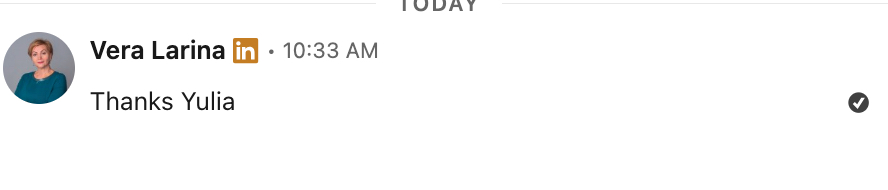
- Uma mensagem não lida aparece com uma única marca de seleção (✓ mensagens não lidas).
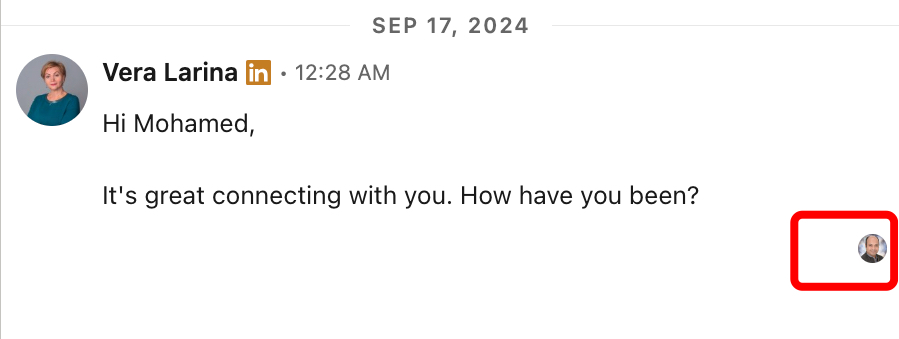
- Uma mensagem lida mostra o ícone do perfil em miniatura do destinatário abaixo dela.
- Uma mensagem que encontrou um erro e pode não ser entregue, geralmente devido a uma conexão fraca com a internet.
- Se você vir um círculo vazio em vez da marca de seleção ou do ícone, significa que a mensagem ainda não foi entregue.
Recibos de Leitura do LinkedIn vs. Indicadores de Digitação
Embora os recibos de leitura e os indicadores de digitação sejam recursos diferentes, eles são controlados pela mesma configuração nas configurações de perfil do LinkedIn. Isso significa que você não pode ativar um sem o outro — eles funcionam juntos.
Qual é a diferença entre esses recursos?
- O indicador de digitação mostra quando uma pessoa está digitando ativamente uma mensagem no LinkedIn.
- O recurso de recibos de leitura confirma quando o destinatário leu sua mensagem, exibindo uma foto de perfil em miniatura sob a mensagem enviada.
Como funcionam os recibos de leitura do LinkedIn?
O LinkedIn disponibilizou esse recurso no aplicativo móvel do LinkedIn e no site para ajudar os usuários a entender o status de leitura no LinkedIn e melhorar a qualidade do alcance. Ele foi projetado para apoiar a geração de leads e aprimorar as interações.
Por que esse é um recurso valioso?
Esse recurso valioso ajuda os usuários a determinar se um destinatário está genuinamente interessado em sua mensagem.
Como isso ajuda?
- Isso melhora as taxas de resposta ao permitir que tanto o remetente quanto o destinatário saibam quando uma mensagem é vista.
- Se a pré-visualização da mensagem não for envolvente, ela pode permanecer não lida, indicando que o destinatário não está genuinamente interessado.
- Ajuda os usuários a rastrear mensagens enviadas e decidir sobre acompanhamentos para prospects ou clientes potenciais.
- Esse insight permite uma estratégia de mensagem de prospecção mais eficaz para aumentar as taxas de resposta.

Site vs. Aplicativo Móvel do LinkedIn: A Principal Diferença
- No site do LinkedIn, uma mensagem deve ser aberta para que o status de leitura no LinkedIn seja atualizado.
- No aplicativo móvel do LinkedIn, se as notificações estiverem ativadas, um destinatário pode ler sua mensagem na pré-visualização sem abrir o chat — o que significa que você não receberá um recibo de leitura.
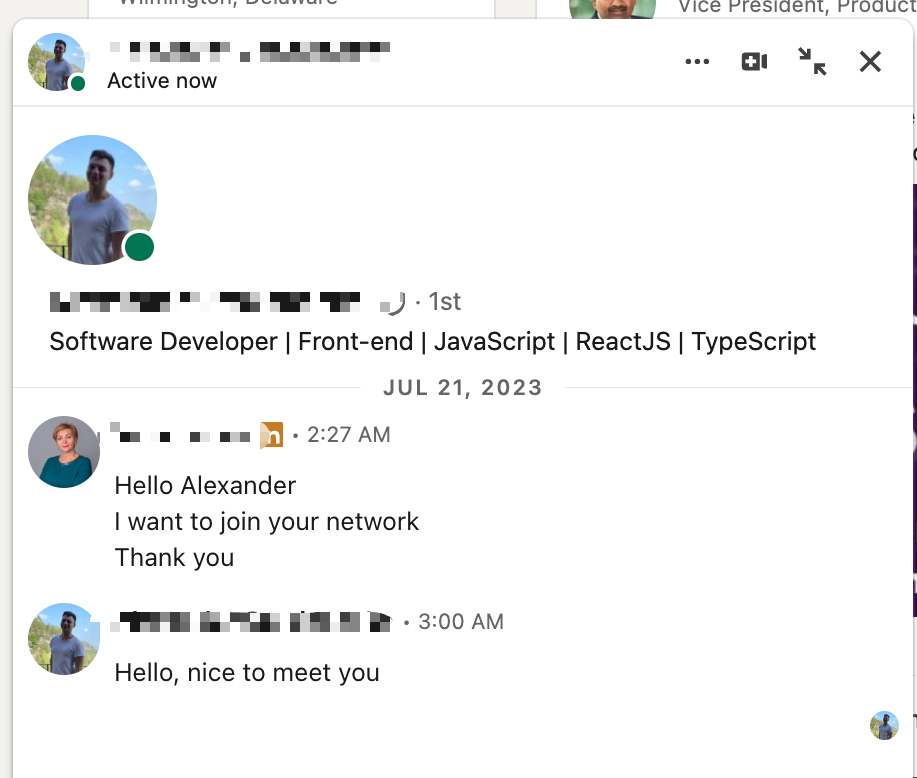
A caixa de entrada do LinkedIn mostra tanto “Ativo agora” quanto recibos de leitura:
- “Ativo agora” é um círculo verde ao lado da imagem do perfil, significando que a pessoa está online no momento.
- Existem diferentes indicadores online para desktop e celular:
- Desktop: Ponto verde sólido
- Celular: Círculo verde vazio
Atualmente, os recibos de leitura do InMail não estão disponíveis. O recurso de recibos de leitura funciona apenas para mensagens gratuitas. Mensagens InMail (mensagens pagas) e mensagens de chat em grupo podem ser lidas sem que o remetente saiba.
O LinkedIn tem recibos de leitura por padrão?
Sim, esta opção está ativa por padrão. Há muitas sugestões de que é melhor manter o recurso de recibos de leitura ativado. Dessa forma, você pode rastrear o sucesso de suas mensagens enviadas e fazer alterações em sua estratégia:
- Se a pessoa estava online, mas não respondeu, pode significar que a mensagem não é relevante para ela.
- Se ela leu sua mensagem, mas não respondeu, você pode decidir se deve enviar um acompanhamento.
Ao mesmo tempo, o LinkedIn permite que você desative o recurso de recibos de leitura, o que aumenta sua privacidade. Alguns usuários podem se sentir pressionados a responder imediatamente depois de ver uma mensagem, então desativar os recibos de leitura permite mais flexibilidade.
Saiba qual é o limite de caracteres permitido.
Como desativar os recibos de leitura e indicadores de digitação do LinkedIn
Desativando os recibos de leitura do LinkedIn na área de trabalho
O recurso de ativar ou desativar recibos de leitura é encontrado em uma seção das configurações do LinkedIn. Siga este guia passo a passo para gerenciá-lo:
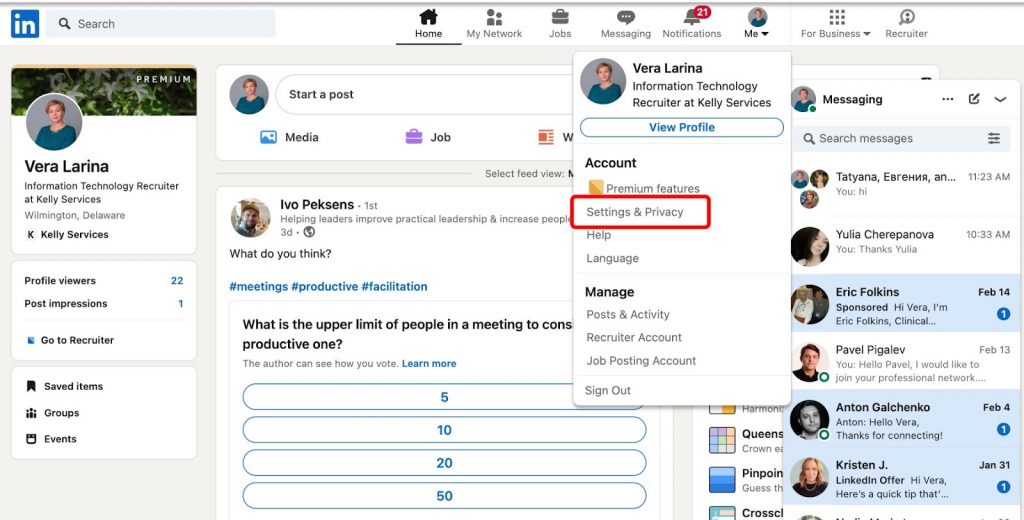
- Clique no botão Eu na barra de menu para abrir o menu suspenso.
- Selecione Configurações e privacidade.
- No painel esquerdo, encontre Privacidade de dados e vá até a parte inferior na seção Experiência de mensagens.
- Clique em Recibos de leitura e indicadores de digitação.
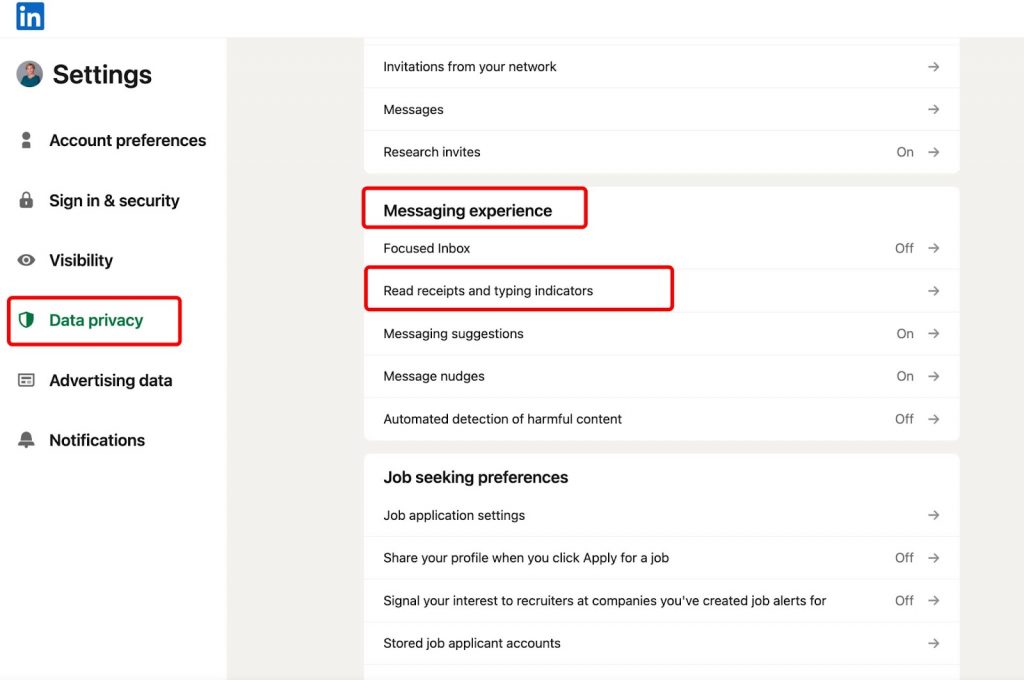
- Use o botão de alternância para ativar ou desativar os recibos de leitura.

O que acontece quando você desativa os recibos de leitura de mensagens do LinkedIn
- Você não verá se alguém lê sua mensagem.
- Suas mensagens de texto não mostrarão mais uma foto de perfil em miniatura abaixo delas, mesmo que sejam lidas.
- Os indicadores de status da mensagem (como o sinal de ✓ Entregue) serão desativados tanto para o remetente quanto para o destinatário.
Desativando os recibos de leitura do LinkedIn no celular
Veja como desativar os recibos de leitura no LinkedIn pelo seu telefone.
De maneira e ordem semelhantes às da área de trabalho, você precisa tocar no ícone do perfil e selecionar Configurações.
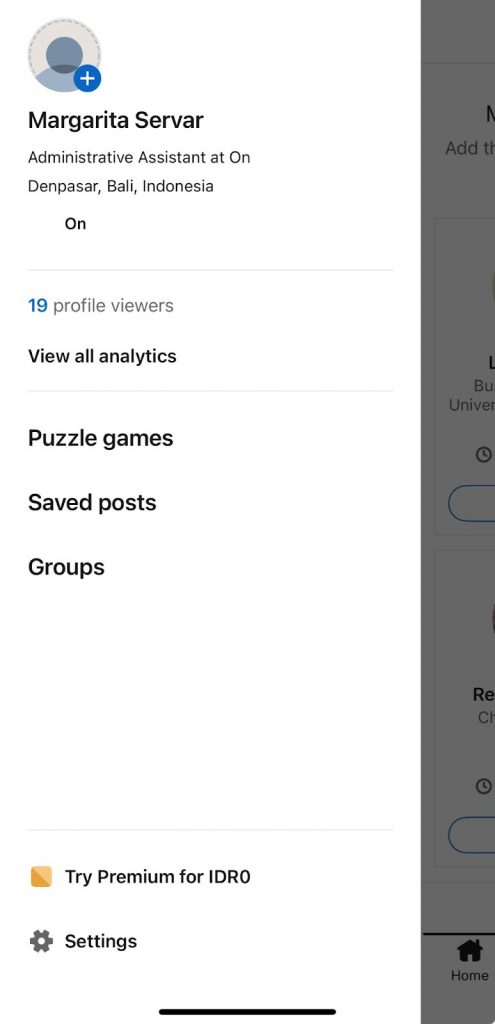
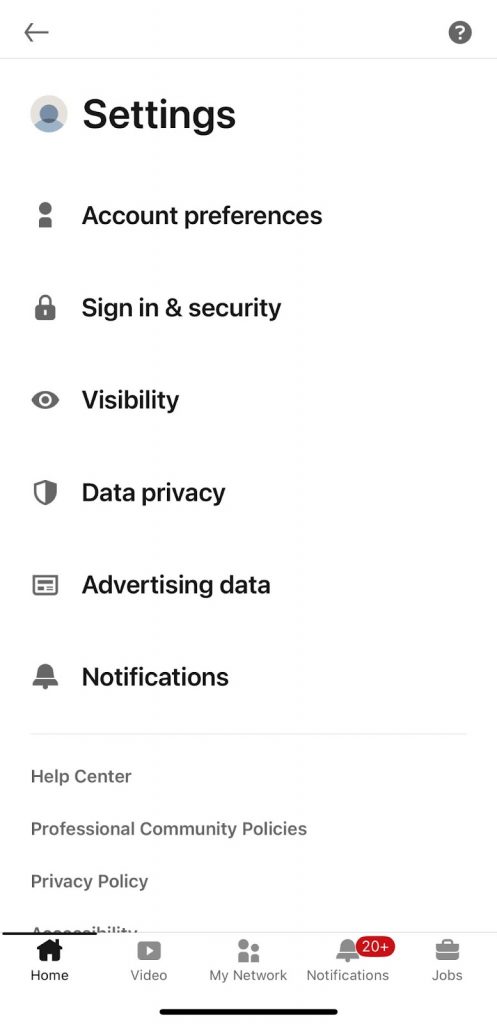
Toque em Privacidade de dados e, na seção Experiência de mensagens, selecione Recibos de leitura e indicadores de digitação.
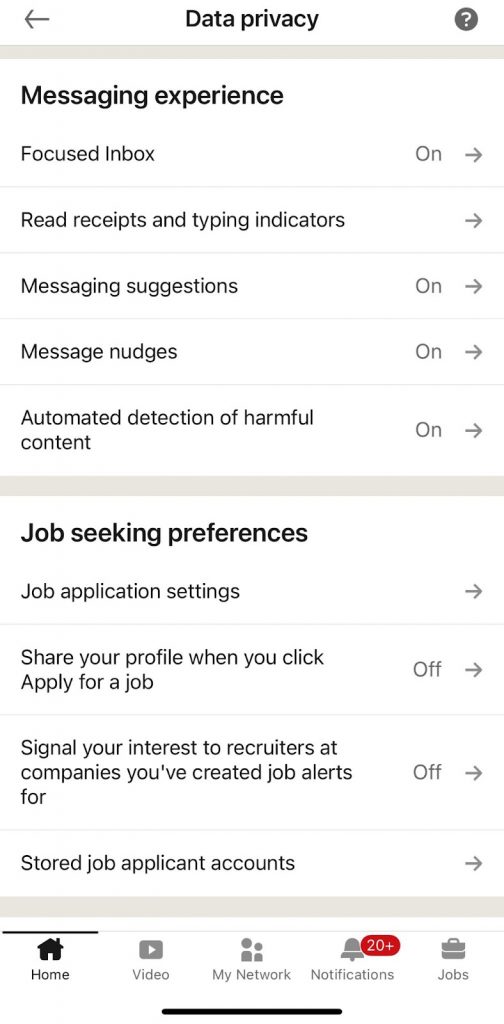
Para desativar o recurso, alterne o interruptor para Desligado.
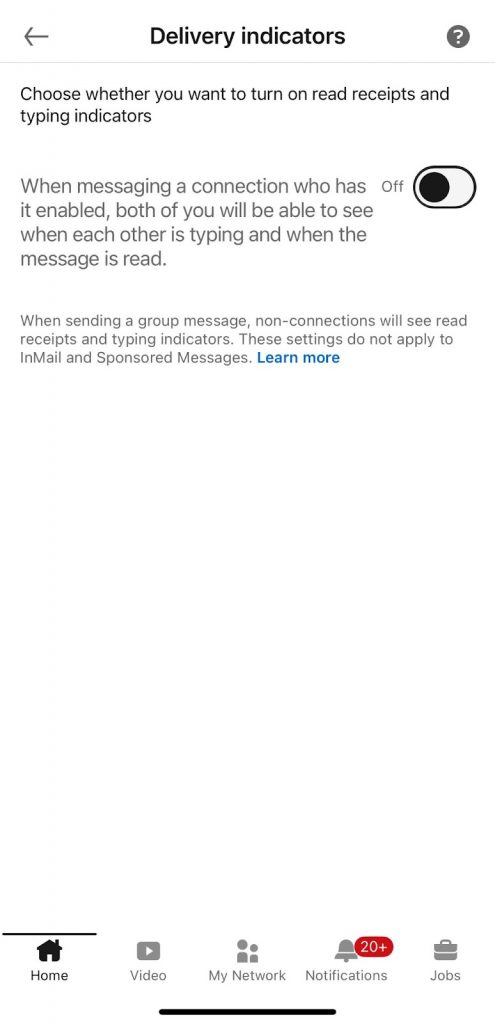
Muito bem, o LinkedIn permite desativar os recibos de leitura facilmente em qualquer dispositivo.
Como ativar os recibos de leitura do LinkedIn
Ativando os recibos de leitura do LinkedIn na área de trabalho
Você pode ativar o recurso de recibos de leitura e indicadores de digitação nas mesmas configurações de perfil usadas para desativá-los no LinkedIn. Para ativá-los, siga estas etapas:
1️⃣ Clique no ícone do seu perfil e vá para Configurações e privacidade.
2️⃣ No painel esquerdo, selecione Privacidade de dados.
3️⃣ Role para baixo até a seção Experiência de mensagens.
4️⃣Clique em Recibos de leitura e indicadores de digitação.
5️⃣ Use o botão de alternância para ativar o recurso.
Ativando os recibos de leitura do LinkedIn no celular
Você pode ativar o recurso de recibos de leitura no aplicativo móvel do LinkedIn seguindo as mesmas etapas da barra de menu da área de trabalho:
1️⃣ Toque no ícone do seu perfil e vá para Configurações e privacidade na barra de menu.
2️⃣ No painel esquerdo, selecione Privacidade de dados.
3️⃣ Role para baixo até a seção Experiência de mensagens.
4️⃣ Toque em Recibos de leitura e indicadores de digitação.
5️⃣Alterne o interruptor para ativar o recurso.
Por que não consigo ver os recibos de leitura no LinkedIn?
1. A outra pessoa desativou os recibos de leitura
Se o destinatário desativou o recurso de recibos de leitura nas configurações de perfil, você não poderá ver se ele leu sua mensagem.
2. Você desativou os recibos de leitura
Você pode ter desativado as configurações padrão e alternado o interruptor para desativar os recibos de leitura. Se o recurso estiver desativado, os recibos de leitura não estarão visíveis para você.
3. Falha ou erro no LinkedIn
- Se você tiver esse problema no aplicativo móvel do LinkedIn, tente atualizar o aplicativo.
- Se o problema ocorrer no site do LinkedIn, atualize a página várias vezes ou limpe o cache do navegador para corrigi-lo.
7 Dicas Avançadas de Mensagens no LinkedIn para Conquistar Mais Leads
1. Personalize cada mensagem para aumentar as respostas
Uma parte fundamental do networking é mostrar que você fez sua pesquisa sobre a pessoa antes de entrar em contato. Você pode refletir isso em cada mensagem de prospecção usando informações relevantes, como experiências recentes, nome da empresa ou atualizações de carreira.
Para facilitar a personalização, você pode usar uma ferramenta de automação com variáveis personalizadas que extraem dados do perfil do LinkedIn de cada destinatário. Isso permite que você envie mensagens personalizadas sem digitar manualmente os detalhes para cada cliente potencial.
2. Mantenha as mensagens curtas e diretas
Uma das melhores práticas no alcance do LinkedIn é manter as mensagens breves. Como diz o ditado, “a brevidade é a alma da sagacidade”. A maioria das pessoas não quer ler mensagens de texto longas, portanto, uma solicitação concisa aumenta a chance de obter uma resposta e uma confirmação do recurso de recibo de leitura.
Estudos de caso mostram que uma mensagem curta e clara tem mais probabilidade de ser lida e respondida rapidamente.
3. Torne o seu perfil do LinkedIn irresistível
Se você estiver entrando em contato com um usuário do LinkedIn que não o conhece, ele provavelmente verificará seu perfil antes de responder. A decisão de responder pode depender de quão profissional e envolvente seu perfil parece.
- Adicione um link para o seu trabalho na Seção de Conteúdo em Destaque.
- Certifique-se de ter pelo menos um post para mostrar atividade.
- Preencha as seções principais da sua conta do LinkedIn para causar uma boa impressão.
4. Use Mensagens de Voz do LinkedIn para se Destacar
Quando as pessoas veem uma notificação, elas podem sentir que leram o texto sem realmente abrir a mensagem, mas isso não funcionará com mensagens de voz. Uma ótima maneira de engajar as pessoas é enviar mensagens sem uma pré-visualização, deixando-as curiosas o suficiente para abrir e ouvir.
Essa tática aumenta a chance de iniciar uma conversa ativa.
Nesses casos, você pode receber uma resposta de voz mais rápido do que uma mensagem de texto.
Para obter melhores resultados, mantenha sua mensagem com três a quatro frases e use um tom natural e coloquial. Essa abordagem constrói confiança e relacionamento, levando a mais conquistas de clientes.
5. Acompanhe (mas não muito!)
Se suas mensagens enviadas foram lidas, mas você não recebeu uma resposta, não presuma que o destinatário não está interessado. As pessoas muitas vezes esquecem de responder ou deixam as mensagens para depois. Um acompanhamento oportuno aumenta suas chances de obter uma resposta sem sobrecarregar seus prospects.
6. Automatize o alcance — Mas mantenha a segurança
Ao usar uma ferramenta de automação para geração de leads, escolha apenas as melhores soluções com uma reputação sólida e garantias de segurança para sua conta do LinkedIn.
7. Agende mensagens em horários de pico
Por exemplo, o Linked Helper é uma ferramenta confiável que supera os concorrentes em termos de segurança, eficiência e resultados.
Entrar em contato quando seus clientes potenciais estão mais ativos pode melhorar significativamente sua taxa de resposta. Preste atenção ao fuso horário deles
Gerenciando sua caixa de entrada do LinkedIn como um profissional
1. Use filtros da caixa de entrada
O LinkedIn separa a caixa de entrada em Destaques e Outras, que você pode ativar aqui. Você também pode usar o ícone de filtro para classificar suas mensagens. Isso permite visualizar mensagens não lidas, com estrela, InMails, e até verificar a pasta Spam, onde mensagens em massa podem acabar.

2. Aproveite os "Lembretes de mensagem"
Os Lembretes de mensagem (Message Nudges) são um recurso do LinkedIn que lembra você sobre mensagens que não respondeu. Você pode ativar ou desativar essa função, e ela ajuda a garantir que você não se esqueça de responder a mensagens importantes. No entanto, funciona apenas para mensagens que não foram lidas.
3. Ative Respostas Inteligentes para Engajamento Rápido
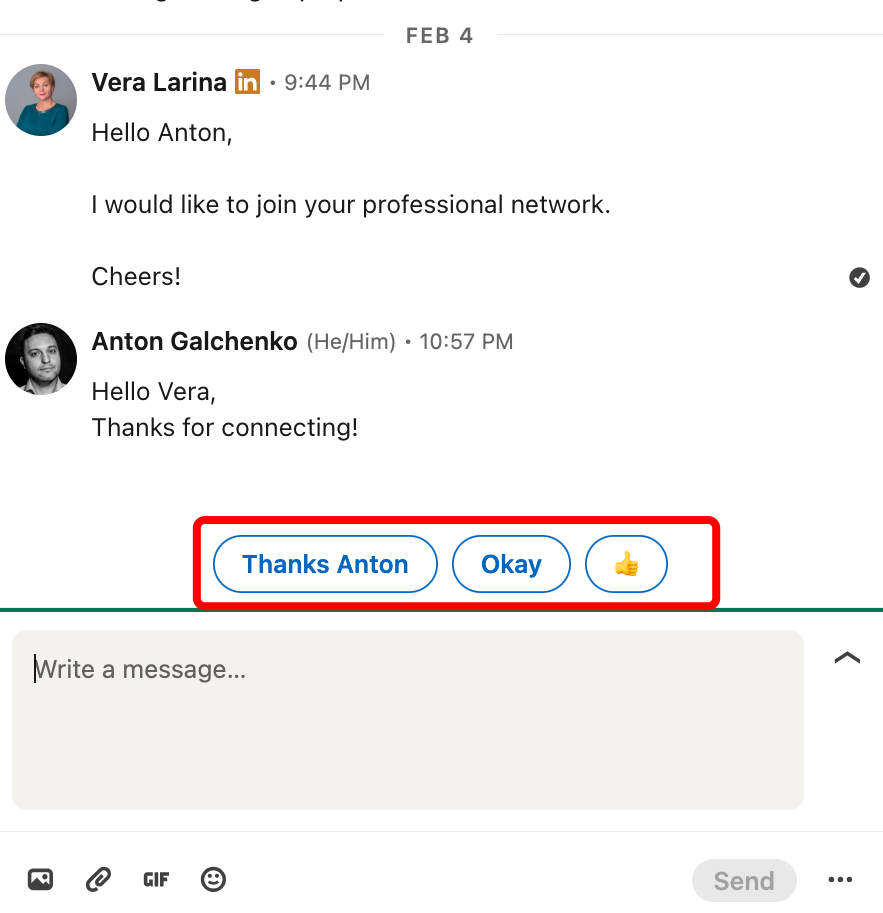
Com base no conteúdo das mensagens recebidas, o LinkedIn gera botões de Resposta Inteligente na sua caixa de entrada. Eles permitem que você envie uma resposta rápida e educada com apenas um toque. Às vezes, essa é a maneira mais rápida e cortês de reconhecer uma mensagem sem deixá-la aberta e sem resposta.
Conclusão
Resumindo, o LinkedIn permite ativar ou desativar recibos de leitura e status de digitação, que estão vinculados à configuração do seu parceiro de conversa. Quando ativados, ambos os participantes no chat podem ver esses status; quando desativados, nenhuma das partes pode visualizá-los.
Otimizar suas mensagens pode aumentar significativamente a produtividade. Uma abordagem eficaz é a automação inteligente, que permite personalizar mensagens em um nível profundo usando dados do perfil do destinatário e variáveis personalizadas.
Aproveitar ferramentas de automação bem estabelecidas, como o Linked Helper, pode tornar suas mensagens mais envolventes e obter mais leads. Tente integrar isso às suas conversas hoje mesmo!
Perguntas frequentes
1. O LinkedIn tem recibos de leitura?
Sim, o LinkedIn tem esse recurso por padrão. No entanto, você pode ativá-lo ou desativá-lo nas configurações de Privacidade de dados. Se desativado, o destinatário não verá seus recibos de leitura e você não verá os dele.
2. É possível saber se alguém leu sua mensagem no LinkedIn?
Sim, você pode verificar facilmente se alguém leu sua mensagem, mas apenas se tanto você quanto o destinatário tiverem os recibos de leitura ativados. Se eles tiverem lido, a foto do perfil aparecerá abaixo da mensagem.
3. Como desativo os recibos de leitura no LinkedIn?
Vá para Configurações > Privacidade de dados > Experiência de mensagens e desative a opção Recibos de leitura e indicadores de digitação, que está ativada por padrão.
4. O LinkedIn acabou com os recibos de leitura?
Não, o LinkedIn ainda mostra recibos de leitura. No entanto, esse recurso é opcional, e você pode desativá-lo com um simples botão de alternância nas configurações.
5. O que significa um “tique cinza” no LinkedIn?Uma marca de verificação cinza significa que sua mensagem foi entregue, mas ainda não foi lida. Assim que o destinatário a ler, a marca de verificação mudará para a foto de perfil dele.
