

Melhorar as suas publicações no LinkedIn com hiperlinks enriquece a experiência interativa dos seus leitores, oferecendo-lhes um caminho para explorar além dos limites da publicação. Neste artigo, vamos aprofundar a arte de integrar links de saída de forma produtiva de forma integrada.
Descubra a nossa dica secreta para adicionar um link de website a uma publicação do LinkedIn para obter o máximo de cliques no link do seu público-alvo!
Faça o download do Linked Helper 2
e obtenha uma avaliação gratuita de 14 dias agora mesmo
DOWNLOADSe ainda não está na nossa lista de utilizadores, junte-se a nós.
Oferecemos-lhe uma versão de teste para iniciar a sua experiência com a nossa ferramenta para o LinkedIn.
Principais conclusões: é possível adicionar um link clicável a uma publicação do LinkedIn?
A resposta inequívoca é sim!
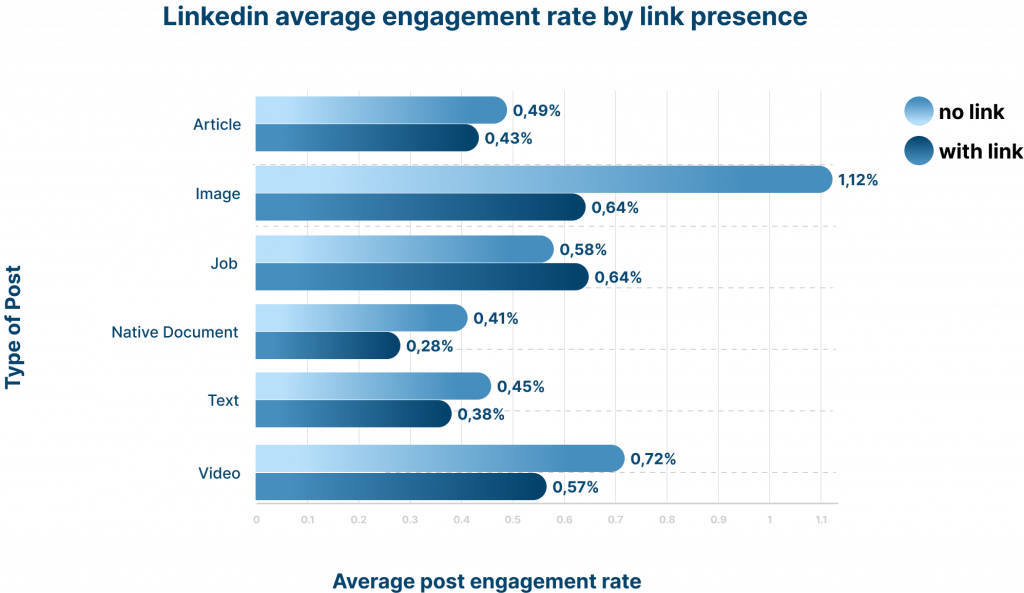
- Você tem a capacidade de incluir links tanto nas suas publicações como nos artigos do LinkedIn. Embora o LinkedIn não prescreva um limite rígido para o número de links, é prudente manter a concisão e o foco nas suas publicações. O excesso de links pode prejudicar a legibilidade e o envolvimento do seu conteúdo.
- Por que esta prática é vantajosa? A capacidade de inserir links nas suas publicações pode amplificar o tráfego para o seu website e impulsionar os registros na sua landing page. Promover conteúdo através de uma abordagem personalizada no LinkedIn pode revelar-se mais eficaz do que campanhas de email em massa ou newsletters.
- As publicações sem links incorporados geralmente têm um melhor desempenho no LinkedIn. Portanto, é aconselhável uma abordagem estratégica para a incorporação de links. Uma técnica eficaz envolve a criação de uma publicação sem um link direto para o website e **comentar prontamente a publicação com o link desejado**, otimizando potencialmente a visibilidade.
- Dissipar preocupações de formatação. Não receie que o seu link possa parecer inestético no texto; não há necessidade de formatação manual. O LinkedIn otimiza automaticamente a aparência do link após a publicação. Saiba mais sobre a otimização de links do LinkedIn.
- Restrições das publicações no LinkedIn. É crucial ter em mente que as publicações do LinkedIn estão sujeitas a um limite de 3.000 caracteres, abrangendo tanto o texto como quaisquer links incluídos. Quando um link é adicionado, o LinkedIn pode gerar uma pré-visualização que consiste no título do link, numa imagem e numa descrição concisa. Esta pré-visualização, em conjunto com o link, contribui para a contagem geral de caracteres.
- Hiperligação de palavras específicas. Embora não seja viável criar hiperlinks diretos para palavras específicas numa publicação do LinkedIn, você ainda pode incluir o URL completo para direcionar os usuários para conteúdo externo.
Leia Linked Helper vs. We-Connect 2023: Qual é a Melhor Ferramenta para LinkedIn?
Como adicionar um link de website a uma publicação/artigo do LinkedIn
Para adicionar um link a uma fonte externa, siga estes passos ao criar uma nova publicação ou artigo no LinkedIn:
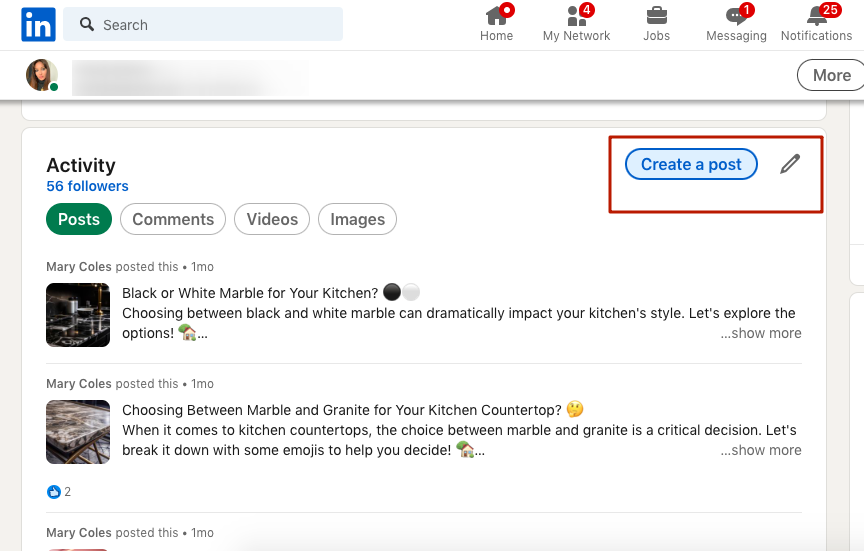
- Clique em “Começar publicação” (“Create a post”) no seu perfil do LinkedIn.
- Insira o texto da sua publicação. Considere adicionar um teaser para inspirar as pessoas a clicarem no link.
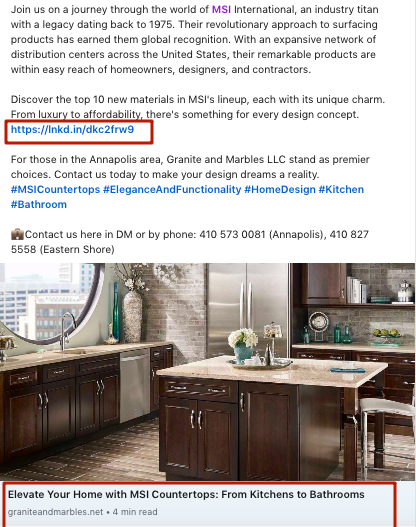
- Escolha um local adequado para o link. Colocá-lo na parte inferior, após todo o texto, permite aos usuários um acesso rápido através da imagem em miniatura. Mas alguns podem clicar sem expandir totalmente a publicação se acharem a parte inicial intrigante. Cole o URL diretamente da barra de endereços do navegador dentro da publicação, incluindo “www” e “.com”.
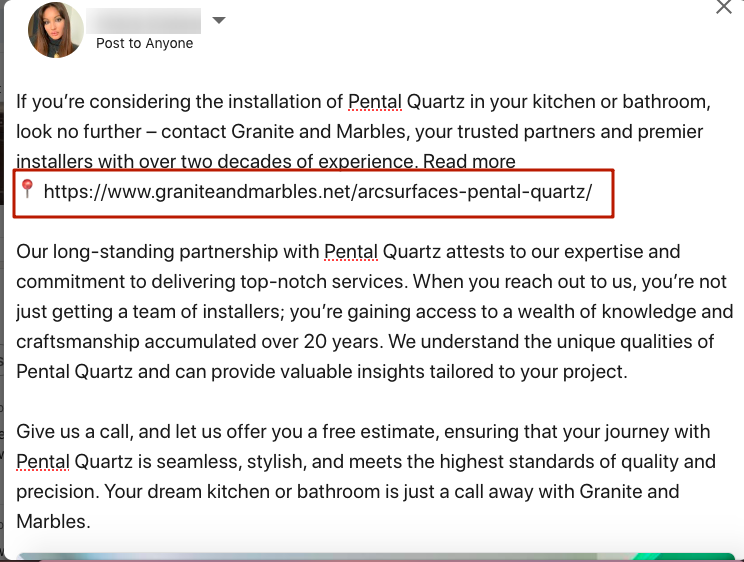
- Melhore a separação visual entre o link e o texto adicionando emojis.
- Clique em “Publicar” para compartilhar o texto com o link.
- Adicionar uma imagem é opcional, uma vez que o **LinkedIn utiliza a imagem principal para pré-visualizações de links** para artigos. Na pré-visualização, os visualizadores verão o título do artigo, o domínio e o tempo de leitura estimado. No entanto, se você incluir uma imagem, o LinkedIn não utilizará a imagem do site externo na pré-visualização.
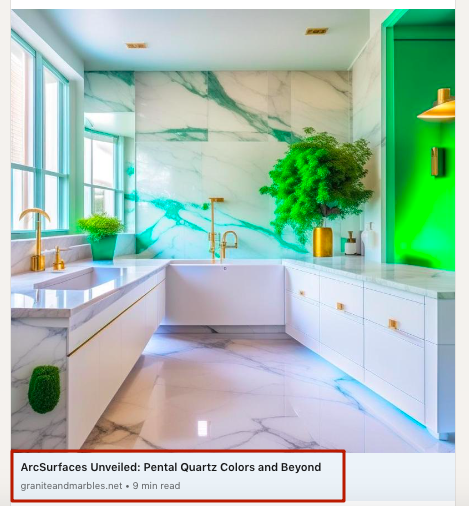
No entanto, existem casos em que as pré-visualizações de links podem não ser ideais. Por exemplo, se você redirecionar para um site sem mídia, a pré-visualização pode parecer estranha e sem imagem.
Para mais informações sobre como otimizar o seu website para pré-visualizações de links esteticamente agradáveis, consulte Tornar o seu Web site partilhável no LinkedIn.
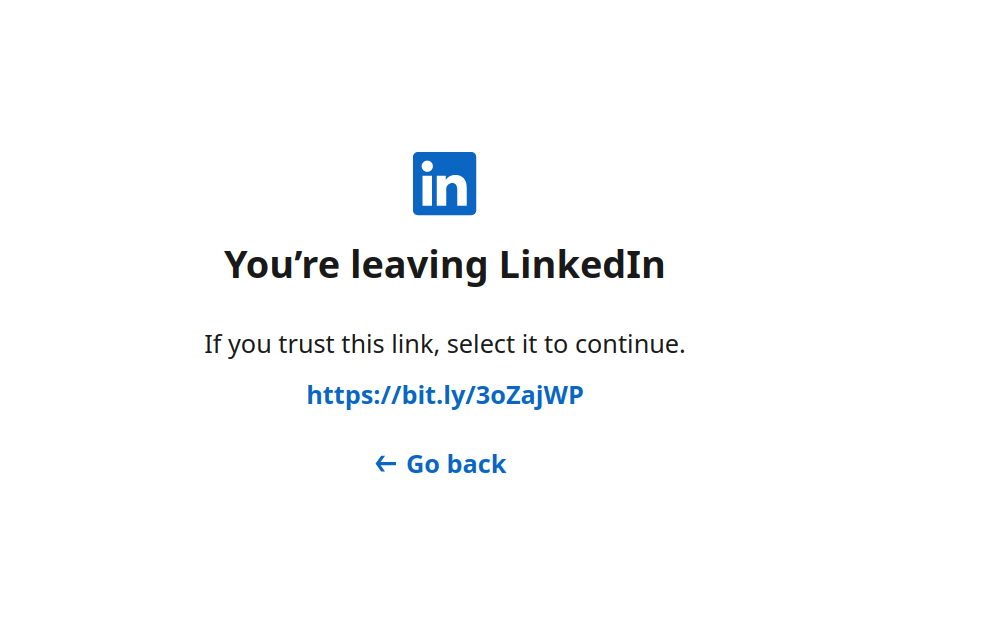
É importante garantir que o seu perfil transmita confiança e que o texto da publicação incentive os cliques. Por vezes, antes de redirecionar, o LinkedIn pode perguntar se o usuário tem a certeza de que pretende prosseguir para um site externo.
LinkedIn Growth Hub
JUNTE-SE À NOSSA COMUNIDADEObtenha Ferramentas Gratuitas, Scripts de Prospecção, Dicas dos Bastidores e Networking Real
Bônus: Recurso “Impulsionar postagem” do Linked Helper para obter mais cliques e conversões
Recentemente, introduzimos uma funcionalidade que pode aumentar significativamente o alcance da sua publicação e ativar o envolvimento do público sem esforço. Tudo o que você precisa fazer é criar uma publicação e o Linked Helper tratará da promoção automaticamente. Explore Tendências e Estratégias de Recrutamento: Chris Cornwall Partilha a Sua Experiência
Eis como funciona:
- Você cria uma publicação com um link.
- Configure uma campanha no Linked Helper, incorporando a ação “Impulsionar postagem” (“Boost Post”). Em seguida, você pode continuar o desenvolvimento do funil, incluindo um convite com uma mensagem e, após uma pausa de alguns dias, uma mensagem personalizada assim que o convite for aceito.
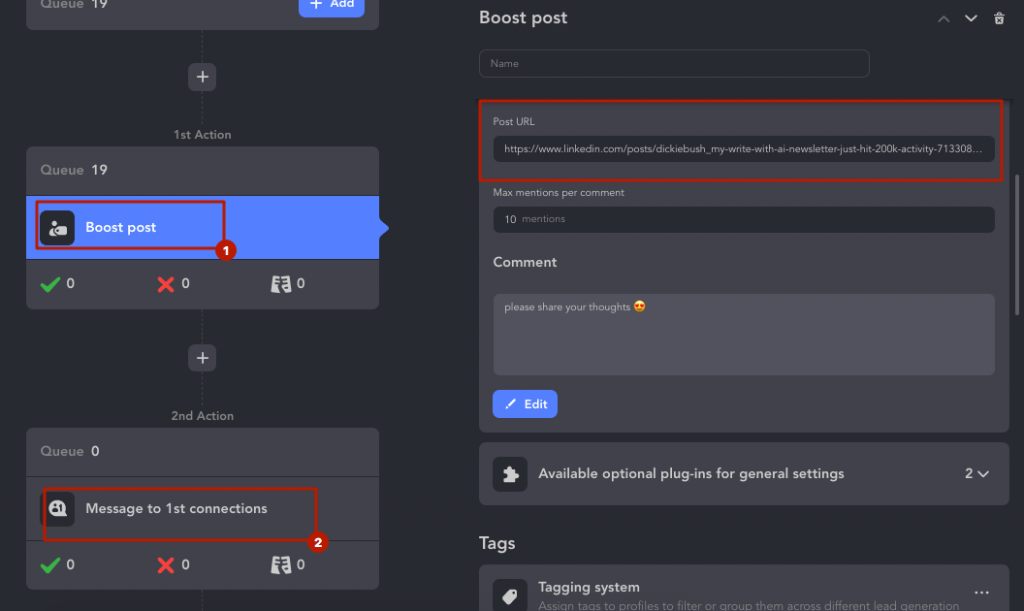
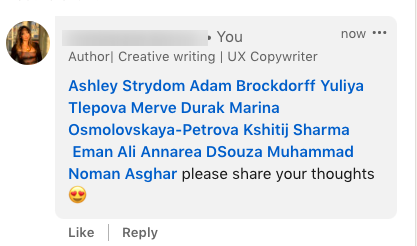
- A ação “Impulsionar postagem” marcará as pessoas que você adicionou à campanha nos comentários. Você também pode incluir um texto de comentário. Uma vez marcadas, as pessoas verão essa publicação e seguirão o link.
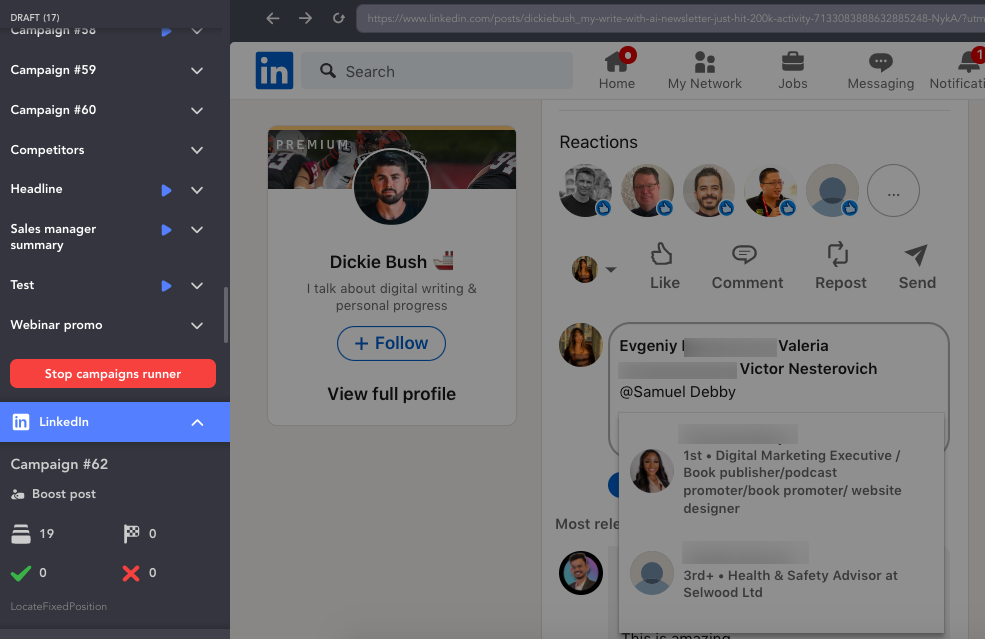
Esta abordagem automatizada, mas mais humanizada, permite-lhe obter mais visualizações da publicação e, consequentemente – mais cliques no link!
Como medir as estatísticas de links do LinkedIn
É possível adicionar um link a uma publicação do LinkedIn e saber quantos cliques obteve? Sim!
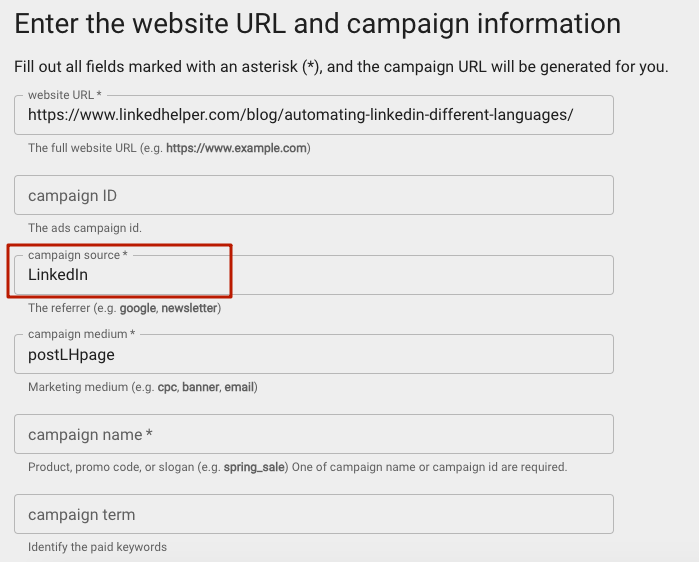
Utilize parâmetros UTM (Urchin Tracking Module), constituídos por cadeias de texto anexadas a um URL, para monitorar e avaliar a eficácia dos seus esforços de marketing online.
Implementados estrategicamente, os parâmetros UTM transformam o seu link numa ferramenta de dados robusta, fornecendo uma perspectiva detalhada sobre as interações dos usuários.
Por exemplo, ao criar UTMs únicos para cada publicação do LinkedIn, você pode rastrear o número de cliques para o seu website ou artigo a partir dessa publicação específica. Isso ajuda a avaliar e comparar a eficácia do LinkedIn em relação a plataformas como o Twitter ou outras redes sociais.
Vários serviços facilitam a criação de URLs mensuráveis. Por exemplo:
- Gere links distintos utilizando a ferramenta do Google para incorporar perfeitamente parâmetros de campanha.
- Crie UTMs com esta ferramenta alternativa.
Na linguagem dos parâmetros UTM, identifique o LinkedIn como a sua fonte, indicando onde o seu link é inicialmente descoberto pelo seu público.
Ao analisar o desempenho de uma página ou website no painel do Google Analytics, você verá quantas pessoas clicaram especificamente na página a partir de uma publicação no LinkedIn. Esta pode ser uma forma valiosa de avaliar a qualidade do conteúdo da publicação e o envolvimento do público.
Leia mais neste artigo dedicado.
Como adicionar um link de empresa a uma publicação do LinkedIn
Nas suas publicações no LinkedIn, você tem a flexibilidade de incluir não só links externos, mas também internos utilizando tags. Por exemplo, você pode criar uma publicação com tags para empresas ou indivíduos.
Eis um guia simples sobre como adicionar um link interno à sua publicação no LinkedIn:
- Crie o seu texto: Escreva o texto da publicação.
- Marque empresas ou perfis: Se o seu texto mencionar nomes de empresas, você pode substituí-los por links clicáveis para os respetivos perfis. Para o fazer, utilize o símbolo “@” e comece a escrever o nome da organização. Por exemplo, se quiser marcar uma empresa chamada “ABC Corporation”, escreva “@ABC” e selecione o perfil correto nas sugestões. Uma vez marcados, estes nomes tornam-se links clicáveis que direcionam os usuários para os respectivos perfis do LinkedIn.
Para instruções mais detalhadas, pode consultar o guia oficial do LinkedIn: Ajuda do LinkedIn – Adicionar um link clicável às suas publicações.
Recurso histórico: Como adicionar um link a uma imagem em uma publicação no LinkedIn
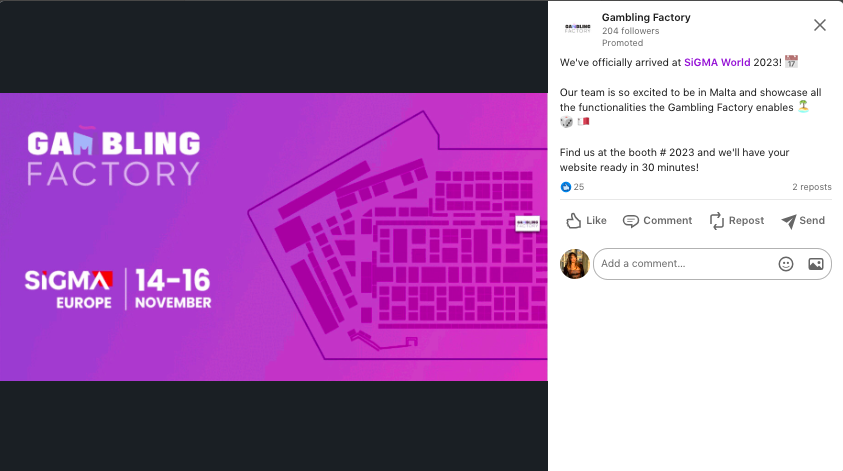
Infelizmente, a resposta a esta pergunta é curta – atualmente, não é possível. Anteriormente, era possível sobrepor um banner com um link diretamente numa fotografia numa publicação do LinkedIn.
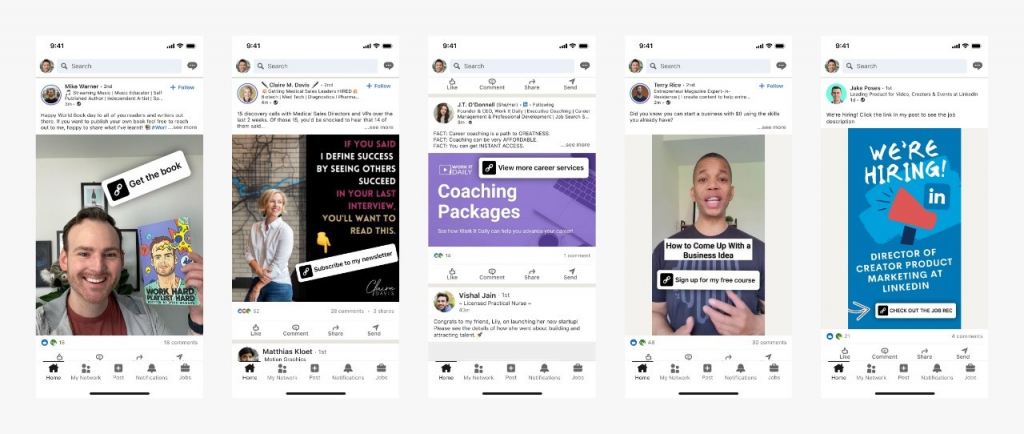
No entanto, o LinkedIn descontinuou esta funcionalidade, apesar do apelo visual. Criticamente, isto não muda muita coisa para quem quer partilhar um link. Você ainda pode anexar um link com uma pré-visualização na publicação, conforme descrito anteriormente neste artigo.
Para mais informações sobre funcionalidades e atualizações do LinkedIn, pode consultar um artigo que discute a funcionalidade de link clicável.
Bônus: você pode enviar links personalizados em mensagens em massa no Linked Helper
Neste artigo, detalhamos como adicionar facilmente um ou vários links a uma publicação no LinkedIn. No entanto, existem casos em que você pode querer enviar links através de mensagens diretas, e isso pode ser feito de forma eficiente em massa através do **Linked Helper integrado com o Hyperise.** Leia Guia de tamanho de imagem do LinkedIn para 2024: Publicações, Capas, Cabeçalhos e mais.
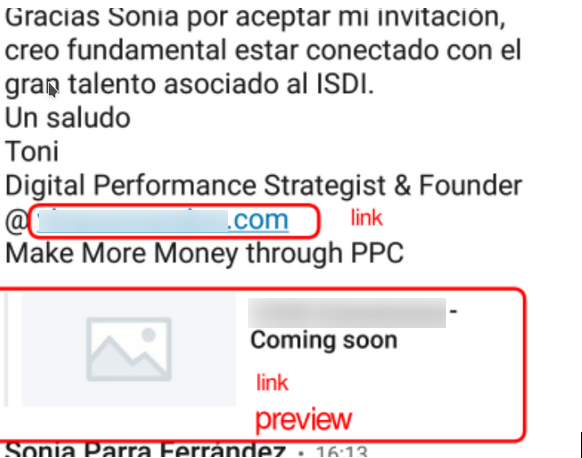
É importante notar que esta abordagem é aceitável quando se contata potenciais clientes bem envolvidos ou as suas conexões de primeiro grau. No entanto, por vezes, você pode receber mensagens semelhantes com links de usuários questionáveis. No exemplo abaixo, pode ver uma mensagem com um link em que qualquer pessoa pode hesitar em clicar.
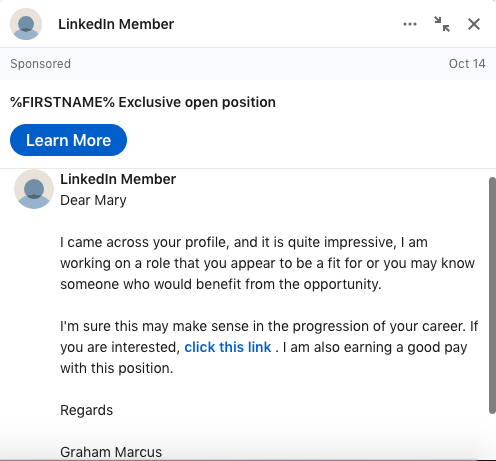
Portanto, antes de compartilhar links numa mensagem do LinkedIn, certifique-se de que o seu perfil parece natural e está bem apresentado – incluindo uma foto de perfil, foto de capa, descrição do perfil, experiência profissional e título. Neste caso, ter um perfil bem elaborado aumenta as chances de o link na mensagem ser eficaz e levar a cliques.
Quando subscreve o Hyperise, você pode melhorar a sua mensagem criada no Linked Helper com elementos personalizados. Por exemplo, adaptada para contatar um Desenvolvedor Sénior com uma oferta de emprego:
Uma imagem de banner com texto sobreposto, incorporando variáveis personalizadas.
“Olá {{LeadName}}, Pronto para um Novo Desafio? Junte-se à [Sua Empresa] como {{JobTitle}}!”
Texto para uma pré-visualização de link personalizada. Essa pré-visualização pode aumentar as chances de clique porque inclui o nome do lead, a posição ou outros dados personalizados relevantes.
“Explore uma Oportunidade Empolgante: Função de {{JobTitle}} na [Sua Empresa] para {{LeadName}}, {{LeadPosition}}!”
Estes elementos personalizados visam tornar a sua abordagem mais envolvente e relevante. Para mais detalhes sobre a configuração da personalização, consulte o vídeo ou leia o artigo.
Por que seus links não funcionam no novo LinkedIn Messenger.
