

O LinkedIn cresceu e tornou-se uma plataforma proeminente para profissionais, empresas e candidatos a emprego. 900,2 milhões de usuários podem ser contatados com o LinkedIn, mas é vital saber como filtrar apenas aqueles que você precisa! Um dos principais recursos do LinkedIn é a funcionalidade de pesquisa avançada, que permite aos usuários encontrar pessoas, empregos, empresas e outras informações relevantes. No entanto, com o surgimento dos filtros do Sales Navigator e do Recruiter, a função de pesquisa do LinkedIn tornou-se ainda mais poderosa e eficiente.

Para usar a automação, você precisa saber como separar corretamente os perfis relevantes para não desperdiçar ações de software em atividades desnecessárias. Mais adiante neste artigo, abordaremos as perguntas e erros mais comuns dos usuários do Linked Helper sobre como encontrar pessoas e coletá-las em uma campanha. Também abordaremos todas as opções de filtro disponíveis no plano básico, filtros de pesquisa do LinkedIn Sales Navigator e muito mais.
Posso encontrar e adicionar leads de um determinado cargo a partir de uma lista de empresas?
Muitas vezes, os usuários nos perguntam se, tendo uma lista de empresas em mãos, podem encontrar CEOs, fundadores ou outros profissionais nessas empresas para uma campanha do Linked Helper. Resumidamente, sim – você pode encontrar pessoas em uma determinada posição e, em seguida, filtrá-las por empresa, localização, idioma do perfil, etc. Mas você não poderá organizar a pesquisa no LinkedIn da direção oposta – ou seja, executar primeiro uma pesquisa de empresa e depois explorar as pessoas certas com base nisso. É uma questão da tecnologia de pesquisa do LinkedIn! Nosso software não pode contribuir mais para a pesquisa do que os filtros existentes.
Situação: Você precisa de determinados leads (CEO, fundadores, proprietários ou tomadores de decisão) de um setor-alvo (uma lista de empresas ou apenas critérios de empresa).
Solução: Comece com uma pesquisa de pessoas pelo título desejado (por exemplo, fundadores ou СEO). Ao pesquisar leads, você precisa filtrá-los por empresa. Por exemplo, a assinatura do Sales Navigator possui um filtro por tamanho da empresa, localização do escritório da empresa, etc.
Por exemplo, digamos que você queira encontrar designers de UX em Varsóvia. Você pode querer gostar de artigos ou deixar comentários para chamar a atenção antes de convidá-los.
Crie uma campanha.

Adicione uma ação.

Selecione Fila de espera → Adicionar.

Escolha uma fonte. Pode ser a página de pesquisa de qualquer solução do LinkedIn ou o URL dos resultados da pesquisa se você já pesquisou e encontrou os leads certos. Você pode selecionar este link para atribuir ao software.

Nós introduzimos “UX designer” na linha de Título.

Podemos inserir os nomes das empresas-alvo se já tivermos uma lista.

No nosso caso, vamos simplesmente selecionar o local desejado na barra de pesquisa.

Depois disso, podemos adicionar os leads descobertos à campanha clicando no ícone do funil e selecionando “Da página atual” no menu suspenso.

Depois disso, os leads serão transferidos para a seção Fila de espera da sua campanha e você só precisa iniciá-la (clique em Iniciar). Como adicionar perfis a uma campanha.
Abaixo, daremos uma olhada nos filtros disponíveis no plano básico do LinkedIn, que podem ajudá-lo a pesquisar as pessoas certas para as suas campanhas do Linked Helper. É importante entender os seguintes pontos quando você estiver procurando pessoas dentro do Linked Helper nas páginas do LinkedIn.
Regras para pesquisa de pessoas no LinkedIn com o Linked Helper
Siga estas diretrizes ao procurar usuários para a sua campanha:
nº 1 O Linked Helper não fará mais do que os filtros integrados do LinkedIn
O software não invade o LinkedIn e não pode contornar suas restrições (exceto pela solução alternativa para limites de convite – Convites em massa: Aumente os pedidos de conexão enviados no LinkedIn em 7 vezes. Além disso, não temos acesso direto ao banco de dados de usuários do LinkedIn. Para pesquisar, você deve usar as opções disponíveis do LinkedIn e seus planos avançados. O Linked Helper apenas recolherá as pessoas filtradas posteriormente.
Às vezes, o mecanismo de pesquisa do LinkedIn não produz resultados perfeitos – não é um erro do software. Você pode perceber às vezes que critérios específicos foram selecionados na pesquisa, mas leads não muito relevantes foram incluídos nos resultados da pesquisa. Depois de recolhê-los, você pode visualizá-los manualmente no Linked Helper e remover os desnecessários da campanha.
nº 2 Você pode obter resultados de pesquisa mais específicos para campanhas
Se os resultados da pesquisa forem insatisfatórios (leads não relevantes por descrição, setor ou localização), isso não é um bug no software. É assim que funcionam os algoritmos de pesquisa do LinkedIn. Portanto, para melhorar sua pesquisa:
- Use filtros adicionais no Sales Navigator (abordaremos cada filtro abaixo).
- Use a pesquisa booleana (explicada mais abaixo).
- Listas de exclusão no software. (Explore como excluir determinado grupo de público de nicho da sua campanha).

Apagar perfis da Fila de espera após a coleta.
Se, após coletar o público das SERPs, você não tiver certeza de que todos os leads são necessários em seu funil automático, você pode removê-los manualmente da campanha. Experimente Listas → Fila de espera → Selecionar leads indesejados e clique em Apagar.

nº 3 Filtros de CRM integrados do Linked Helper
Em Linked Helper Listas → Filtros, você pode encontrar filtros de pesquisa do LinkedIn por empresa, cargo e título. Esses filtros só estão disponíveis depois de você ter coletado leads, mas nem todos os dados das contas podem ser preenchidos. Por exemplo, se você coletar dados de uma pesquisa regular do LinkedIn, a plataforma só exibirá a empresa e o cargo se o título não estiver preenchido. Se o título estiver preenchido com algo como “estamos contratando”, essa linha será mostrada nos resultados da pesquisa em vez da empresa e do cargo. As informações da empresa e do cargo só podem ser obtidas visitando o perfil através do software. Como resultado, você só pode filtrar perfis com esses filtros depois de visitá-los.

nº 4 Encontre, raspe e adicione leads à campanha de mais de 12 páginas de origem
O Linked Helper permite que você recolha perfis de pessoas das fontes mais incomuns: de um grupo, de um evento, quem curtiu e comentou uma publicação, de um arquivo CSV com links para contas do LinkedIn (mesmo que os links levem a um perfil do Sales Navigator e não a um regular do LinkedIn).

nº 5 Você pode recuperar quem curtiu/comentou de um determinado local após visitar via Linked Helper
Muitas vezes os usuários nos perguntam: Como posso destacar apenas leads de um determinado local da lista de quem curtiu e comentou? Isso só pode ser feito após uma visita através do software.
Primeiro, encontre a publicação da qual você deseja recolher e encontrar leads. Copie o link da publicação conforme mostrado na imagem abaixo.

Inicie uma campanha e adicione a ação “Visitar e extrair perfis”.

Como fonte, insira o URL da publicação de onde você deseja recolher o público.

Selecione “Recolher de Gostadores do post”.

Você verá como o software começa a recolher perfis – você pode até recolher 10 mil contas para classificar por local.

Inicie a campanha clicando no botão Iniciar para visitar todos os perfis recolhidos.

Depois disso, você pode baixar o arquivo CSV e abrir a planilha do Excel para selecionar apenas leads de um local específico.


Melhor pesquisa de email no LinkedIn
O LinkedIn permite que você obtenha um documento CSV contendo dados sobre suas conexões de 1º grau. O documento inclui emails e números de telefone mencionados nos perfis. Mas mesmo para pessoas que não são suas conexões, desde que os dados existam na página de perfil, eles podem ser reunidos pelo Linked Helper.

Suponha que você queira entrar em contato com executivos de marketing na área de tecnologia em uma região específica. Como você acessa os endereços de email deles quando o LinkedIn proíbe o acesso a detalhes de contato para conexões de 2º e 3º grau?
O Linked Helper fornece várias soluções:
- Integração com LH Data Enrichment, que é nosso serviço proprietário que identifica principalmente endereços de email associados a contas do LinkedIn de clientes potenciais.
- Integração com Snov.io, que é uma empresa terceirizada que pesquisa endereços de email corporativos com base no domínio da empresa.
- Um serviço de terceiros, como o Snov.io, que permite procurar endereços de email corporativos pelos nomes e sobrenomes dos leads e pelos domínios da empresa em que trabalham. Para fazer isso, você precisa coletar informações raspando perfis e as empresas em que trabalham e, em seguida, fornecer as informações ao serviço de descoberta de email.
Encontre o tutorial no link.
LinkedIn Growth Hub
JUNTE-SE À NOSSA COMUNIDADEObtenha Ferramentas Gratuitas, Scripts de Prospecção, Dicas dos Bastidores e Networking Real
Você pode pesquisar por email no LinkedIn ou encontrar uma conta do LinkedIn pelo número de telefone?
A pesquisa por número de telefone no LinkedIn e a pesquisa por email não são recursos padrão. Não é possível inserir o endereço de email ou número de telefone de alguém e encontrar o perfil do LinkedIn.
No entanto, se você tiver o endereço de email ou número de telefone de alguém e quiser se conectar com essa pessoa no LinkedIn, você pode pesquisar pelo nome ou cargo dela na barra de pesquisa do LinkedIn. Se o perfil for público e a pessoa tiver usado o mesmo nome e cargo no LinkedIn que no email ou telefone, o perfil pode aparecer nos resultados da pesquisa.
Além disso, o LinkedIn permite que você importe seus contatos do seu email ou agenda de endereços móvel, o que pode ajudá-lo a encontrar pessoas que você conhece no LinkedIn. Se alguém na sua agenda de endereços de email conectou seu endereço de email ao perfil do LinkedIn, o LinkedIn pode sugerir essa pessoa como uma conexão. Leia como convidar em massa sem carregar emails em massa.
Alguns sites permitem que usuários pesquisem informações sobre uma pessoa ou empresa inserindo seu número de telefone, endereço de email ou nome. Por exemplo, Reverse Contact visa ajudar os usuários a encontrar o proprietário de um número de telefone ou endereço de email específico que eles podem não reconhecer. Para realizar uma pesquisa no LinkedIn por email, basta inserir o número de telefone, endereço de email ou nome da pessoa ou empresa que você está tentando localizar. O site pesquisará seu banco de dados para fornecer informações como nome, endereço e perfis de mídia social associados ao número de telefone ou endereço de email que você inseriu.
Como pesquisar uma hashtag no LinkedIn
Para pesquisar por uma hashtag no LinkedIn, siga estes passos:
- Digite a hashtag que você deseja pesquisar na barra de pesquisa do LinkedIn na parte superior da página.
- Clique na tecla “Enter” ou no ícone de lupa para iniciar a pesquisa.
- O LinkedIn exibirá uma lista de postagens e artigos que contêm a hashtag pesquisada, juntamente com outros resultados de pesquisa relacionados à hashtag.
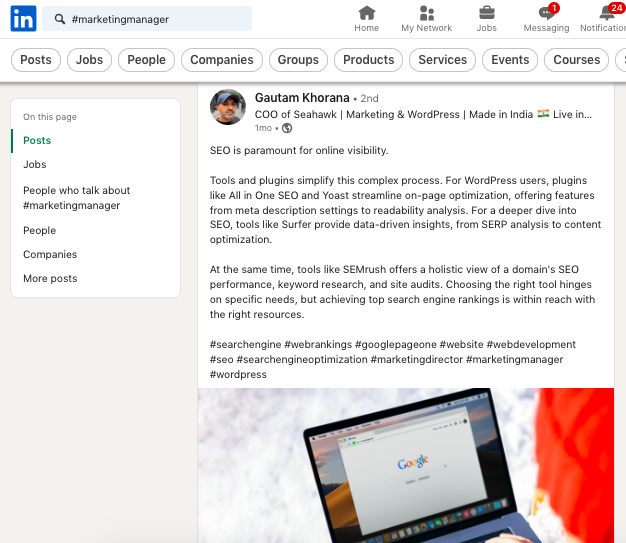
Você também pode seguir uma hashtag no LinkedIn para ver conteúdo relacionado no seu feed. Para seguir uma hashtag:
- Pesquise a hashtag conforme descrito acima.
- Clique na hashtag para visualizar a página dessa hashtag.
- Clique no botão “Seguir” na página da hashtag.
- Depois de seguir uma hashtag, as postagens que contêm a hashtag aparecerão no seu feed do LinkedIn junto com outros conteúdos da sua rede e das páginas que você segue. Você pode deixar de seguir uma hashtag a qualquer momento retornando à página da hashtag e clicando no botão “Deixar de seguir”.
Acompanhar hashtags pode ser uma ótima maneira de encontrar e reunir todos que gostam de um tipo específico de conteúdo, manter-se atualizado sobre as tendências ou seguir todos os influenciadores em um nicho específico.
Resumo: Em geral, é melhor gastar tempo trabalhando nos filtros do LinkedIn do que limpar a Fila de espera na campanha LH mais tarde. Leia como excluir usuários de uma campanha no manual.
4 dicas sobre como pesquisar pessoas no LinkedIn para melhores resultados do Linked Helper
nº 1 A palavra inserida no campo de Pesquisa será detectada em qualquer lugar no texto de um perfil
Muitas pessoas não sabem que, ao inserir uma palavra-chave na barra de pesquisa, ela pode aparecer em qualquer seção de um perfil que é exibido. Isso pode levar à presença de perfis irrelevantes nos resultados da pesquisa, o que pode afetar negativamente sua campanha.
Por exemplo, se você estiver procurando por pessoas com cargos de marketing e inserir essa palavra-chave na barra de pesquisa, a palavra-chave poderá aparecer na descrição do perfil ou na descrição da experiência de trabalho anterior das pessoas mostradas. No entanto, uma pessoa pode estar atualmente empregada em vendas ou pode ter se tornado um CEO desde que a experiência de trabalho anterior foi listada. Como resultado, esse tipo de pesquisa pode gerar muitos perfis irrelevantes que podem acabar no seu funil do Linked Helper sem motivo.
❌ Maneira errada de pesquisar por título:

Portanto, para pesquisar por pessoas em uma posição específica, é melhor inserir a posição na linha de Título. Todos os filtros → Palavras-chave→ Título
✅ A melhor maneira de encontrar leads por título:

nº 2 Hack de limite de pesquisa do LinkedIn para adicionar 1.000+ resultados à sua campanha
De acordo com as regras de pesquisa do LinkedIn, o limite para usuários do plano regular é visualizar não mais que 1.000 pessoas nos resultados de navegação ou apenas as primeiras 10 páginas (2.500 é o limite de pesquisa de perfil do LinkedIn para Sales Navigator / Recruiter). Isso também limita a oportunidade de uma coleta única de pessoas na campanha. Ou seja, mesmo com a ajuda de software, você não pode quebrar essa regra. Mas oferecemos maneiras de adicionar mais de 1.000 contas à sua campanha. Leia nosso tutorial sobre como contornar o limite de pesquisa do LinkedIn.
Se você quiser coletar um público de vários locais, como redatores de Varsóvia e Breslávia, não é recomendado selecionar ambos os locais de uma vez nos filtros. Isso ocorre porque você pode acabar com muitos resultados, dificultando adicioná-los à sua campanha. Em vez disso, é melhor coletar primeiro leads de uma cidade e depois selecionar os outros locais desejados nos filtros, um de cada vez.
❌Muitos leads nos resultados da pesquisa para coleta ao selecionar dois locais de destino:

✅Resultados baseados em um local:

nº 3 Filtrar por categorias de serviço para recuperar Perfis abertos e enviar InMails GRATUITOS
✅ Resultados prontos para enviar InMails gratuitos:

Novos usuários do LinkedIn muitas vezes não sabem sobre a conexão entre categorias de serviço e Perfis abertos. O fato é que, assim que você selecionar filtros nas Categorias de Serviço, obterá imediatamente todos os Perfis abertos. Você não terá que procurá-los manualmente!
Isso permitirá que você adicione essas pessoas à sua campanha de InMail Gratuito em Massa via Linked Helper. Como enviar InMails gratuitos para Perfis abertos.

Perfis Abertos do LinkedIn (Open Profiles) são perfis que estão abertos para receber mensagens e solicitações de conexão de qualquer membro do LinkedIn. Eles estão abertos a oportunidades de networking. Esse recurso é particularmente útil para profissionais que estão buscando ativamente novas oportunidades de emprego ou buscando expandir sua rede, pois permite que eles se conectem com uma gama mais ampla de pessoas na plataforma. No entanto, é importante observar que nem todos os usuários do LinkedIn têm Perfis Abertos, e aqueles que têm podem ter critérios específicos para os tipos de mensagens ou solicitações de conexão que estão dispostos a aceitar.
Ao entrar em contato com membros do Link Aberto, certifique-se de personalizar sua mensagem e explicar por que você está interessado em se conectar com eles. Isso pode ajudar a aumentar suas chances de obter uma resposta e construir um relacionamento profissional valioso.
nº 4 Você pode pesquisar e coletar URLs de usuários de fontes atualmente não disponíveis no Linked Helper
Para coletar de locais não suportados (como os seguidores de uma página de organização), você pode usar essa manobra inteligente!
Atualmente, o Linked Helper não pode coletar URLs de seguidores da organização. No entanto, como solução alternativa, você pode carregar os URLs desta página por meio de uma função padrão do Linked Helper – carregar URLs de perfil.

Fila de espera → +Adicionar → Escolher fonte → Carregar URLs de perfis
Não é tão conveniente quanto a coleta automática, mas permitirá que você carregue links sem precisar copiá-los e colá-los um por um, economizando seu tempo e esforço.
Observe que, ao usar rolagem infinita em vez dos resultados de pesquisa paginados usuais no LinkedIn, você precisa rolar para baixo o máximo possível antes de salvar a página. Isso ocorre porque você não poderá retomar de onde parou após fechar a página ou navegar para uma diferente.
Aqui estão as instruções:
- Abra uma página do LinkedIn da qual você deseja coletar URLs. Vamos pegar a página “Pessoas que sigo”.
- Role a página para baixo o máximo possível (até o final para que os URLs de todos os perfis sejam carregados).
- Clique com o botão direito em qualquer lugar da página.
- Escolha a opção “Salvar como”:

Salve a página como Página da Web, Completa.

Carregue o arquivo CSV conforme as instruções neste artigo: Como carregar URLs de perfis no Linked Helper.
Repita as etapas acima para todas as outras páginas, se houver.
Faça o download do Linked Helper 2
e obtenha uma avaliação gratuita de 14 dias agora mesmo
DOWNLOADSe ainda não está na nossa lista de utilizadores, junte-se a nós.
Oferecemos-lhe uma versão de teste para iniciar a sua experiência com a nossa ferramenta para o LinkedIn.
Visão geral dos filtros básicos de pesquisa de pessoas no LinkedIn
Para fazer uma pesquisa básica de pessoas no LinkedIn, você pode seguir estas etapas simples:
- Faça login na sua conta do LinkedIn e vá para a barra de pesquisa na parte superior da página.
- Digite o nome ou palavra-chave relacionada ao tipo de pessoa que você está procurando, como cargo, empresa ou setor. Escolha Pessoas (ou Veja todos os resultados de pessoas) para encontrar contas de pessoas. Se você precisar de um cargo específico, insira-o na seção Todos os filtros (descrita abaixo).

- Clique no botão “Pesquisar” para visualizar os resultados da pesquisa.
- Você pode usar os filtros na barra de menu na parte superior da página para refinar sua pesquisa com base em vários critérios, como local, setor, tamanho da empresa ou cargo.

- Você também pode usar o botão “Todos os filtros” para acessar opções de pesquisa adicionais, como escola, idioma ou nível de experiência.

- Depois de selecionar os filtros desejados, clique em “Aplicar” para visualizar os resultados da pesquisa.
- A partir daí, você pode navegar pelos perfis e entrar em contato com conexões em potencial enviando uma solicitação de conexão ou uma mensagem.
É importante observar que a pesquisa básica de pessoas no LinkedIn é limitada em sua funcionalidade e pode não incluir todos os recursos e filtros disponíveis para membros Sales Navigator/ Rectuiter LinkedIn. Se você estiver procurando por opções de pesquisa mais avançadas, considere fazer upgrade para esses planos. No entanto, a pesquisa básica de pessoas ainda pode ser uma ferramenta valiosa para localizar e conectar-se com pessoas no LinkedIn.
Categorias de filtros no LinkedIn básico
A função de pesquisa de pessoas do LinkedIn oferece uma variedade de filtros que permitem aos usuários refinar seus resultados de pesquisa com base em vários critérios.
Conexões
1º – Este filtro exibe apenas os perfis que estão diretamente conectados ao usuário. Por exemplo, se você estiver procurando por candidatos a emprego em potencial dentro de sua rede, poderá usar este filtro para exibir apenas os perfis de suas conexões de 1º grau.
2º – Este filtro exibe perfis que estão conectados às conexões de 1º grau do usuário. Por exemplo, se você quiser encontrar pessoas que trabalham em um setor específico, pode usar este filtro para exibir perfis de suas conexões de 2º grau que trabalham nesse setor.
3º+ – Este filtro exibe perfis de usuários que estão fora da rede de 2º grau do usuário. Por exemplo, se você quiser expandir sua rede profissional, pode usar este filtro para encontrar perfis de pessoas com as quais você não tem conexões diretas ou indiretas.
Conexões de
Este filtro permite que os usuários encontrem perfis de pessoas que estão conectadas a um usuário específico. Por exemplo, se você estiver interessado em fazer networking com alguém que conheceu em um evento, poderá usar este filtro para encontrar os perfis das conexões dessa pessoa.
Seguidores de
Este filtro exibe perfis de pessoas que estão seguindo um usuário específico. Por exemplo, se um usuário quiser encontrar pessoas interessadas em seu setor ou área de trabalho, ele pode usar este filtro para encontrar perfis de seus seguidores.
Localizações
A pesquisa do LinkedIn por local permite que os usuários pesquisem perfis com base na localização geográfica. Por exemplo, se você estiver procurando por candidatos a empregos em uma cidade ou região específica, poderá usar este filtro para exibir perfis de usuários localizados nessa área.
Fala sobre
Este filtro exibe perfis de pessoas que postaram recentemente sobre um tópico específico ou usaram uma hashtag específica em suas postagens. Funciona como uma pesquisa de hashtag do LinkedIn. Por exemplo, se você quiser encontrar perfis de pessoas que estão discutindo uma tendência específica do setor, pode usar este filtro para encontrar postagens e perfis relevantes.
Empresa atual
Este filtro exibe perfis de pessoas que trabalham atualmente em uma empresa específica. Por exemplo, se você estiver procurando por candidatos a empregos que tenham experiência de trabalho em uma empresa específica, poderá usar este filtro para exibir perfis de usuários que trabalham atualmente nessa empresa.
Empresa anterior
Este filtro exibe perfis de pessoas que trabalharam anteriormente em uma empresa específica. Por exemplo, se você quiser encontrar perfis de pessoas que tenham experiência de trabalho na Ogilvy, use este filtro para exibir perfis de usuários que trabalharam anteriormente na Ogilvy. Você também pode colocar uma lista de empresas.
Escola
Este filtro exibe perfis de pessoas que frequentaram uma escola ou universidade específica. Por exemplo, se você estiver interessado em contratar recém-formados de uma determinada universidade, pode usar este filtro para exibir perfis de usuários que frequentaram essa universidade.
Setor
Este filtro permite que os usuários pesquisem perfis com base no setor em que trabalham. Por exemplo, se você estiver procurando candidatos a emprego com experiência em Pesquisa de Mercado, poderá usar este filtro.
Idioma do perfil
O filtro “Idioma do perfil” para pesquisa de pessoas no LinkedIn refere-se a um filtro de pesquisa que permite refinar seus resultados de pesquisa com base no idioma do perfil de um usuário do LinkedIn. Este filtro permite pesquisar perfis do LinkedIn escritos em idiomas específicos ou em vários idiomas. Por exemplo, se você quiser encontrar perfis de clientes em potencial que falam francês, pode usar este filtro para exibir perfis de usuários que provavelmente conhecem esse idioma ou o usam para trabalhar.
Aberto a
Este filtro exibe perfis de pessoas que estão abertas ao voluntariado ou à participação em projetos de consultoria pro bono. Por exemplo, se você estiver procurando voluntários para ajudar em um projeto comunitário, poderá usar esse filtro para exibir perfis de usuários que indicaram que estão abertos ao voluntariado.
Categorias de serviço
Este filtro exibe perfis de pessoas que oferecem serviços de nicho específicos. O LinkedIn oferece uma variedade de categorias de serviço para ajudar os usuários a restringir sua pesquisa para encontrar pessoas com conhecimentos específicos. Alguns exemplos de categorias de serviço incluem:
- Marketing: esta categoria inclui pessoas com habilidades em estratégia de marketing, automação de marketing, marketing de mídia social e muito mais.
- Escrita: esta categoria inclui pessoas com habilidades em redação, redação técnica, redação criativa e muito mais.
- Consultoria: esta categoria inclui pessoas com habilidades em consultoria de gestão, consultoria financeira, consultoria de TI e muito mais.
- Design: esta categoria inclui pessoas com habilidades em design gráfico, web design, UX design e muito mais.
Ao selecionar uma ou mais categorias de serviço, os usuários podem encontrar pessoas com habilidades específicas relacionadas às suas necessidades.
Palavras-chave
O filtro Palavras-chave no LinkedIn permite que você pesquise palavras ou frases específicas em diferentes campos: Nome, Sobrenome, Título, Empresa e Escola. Você pode usar operadores de pesquisa booleanos para combinar palavras-chave e criar consultas de pesquisa mais avançadas. Aqui estão alguns exemplos:
- Nome e sobrenome:
“João” OR “Joana” para pesquisar pessoas com o nome João ou Joana.
- Cargo:
“Gerente de Marketing” para pesquisar pessoas com esse cargo exato.
“Gerente de Marketing” AND “B2B” para pesquisar Gerentes de Marketing em empresas B2B.
Lembre-se de usar a pesquisa do LinkedIn por um emprego com esta string de título para encontrar especialistas, não a barra de pesquisa no topo da página.
- Empresa:
“Microsoft” para pesquisar pessoas que trabalham ou trabalharam na Microsoft.
“Microsoft” NOT “LinkedIn” para excluir pessoas que trabalham no LinkedIn dos resultados da pesquisa.
- Escola:
“Universidade de Harvard” para procurar pessoas que estudaram em Harvard.
“Universidade de Harvard” AND “MBA” para pesquisar pessoas que obtiveram um MBA em Harvard.

Você também pode usar combinações desses filtros para refinar ainda mais seus resultados de pesquisa. Por exemplo, você pode pesquisar pessoas que trabalham na indústria de tecnologia e estão baseadas em São Francisco.
Filtros de pesquisa avançada do LinkedIn Recruiter & Sales Navigator
O Sales Navigator é uma ferramenta baseada em assinatura projetada para profissionais de vendas encontrarem e interagirem com leads em potencial. Ele oferece filtros de pesquisa avançada que não estão disponíveis no plano gratuito do LinkedIn. Os filtros do Sales Navigator permitem que os usuários encontrem clientes potenciais com base em critérios específicos, como tamanho da empresa, setor, cargo e localização. Com esses filtros, os profissionais de vendas podem restringir facilmente sua pesquisa e atingir as pessoas certas para seu discurso de vendas.
Nota: Um dos principais filtros de pesquisa avançada do LinkedIn para campanhas do Linked Helper pode ser por atividade – selecione Postado no LinkedIn em 30 dias para adicionar apenas leads ativos.

Na seção Destaques (Spotlight), você pode filtrar e escolher entre várias categorias, incluindo aqueles que mudaram de emprego recentemente ou apareceram nas notícias nos últimos 30 dias, aqueles que postaram recentemente no LinkedIn ou estão seguindo sua empresa, bem como aqueles que compartilham experiências semelhantes ou têm um relacionamento de colega passado com você. Além disso, você também pode ver aqueles que visualizaram seu perfil nos últimos 90 dias e conectar-se a eles por meio de apresentações do TeamLink ou apresentações feitas por seus executivos.
Um dos principais recursos do Sales Navigator é o recurso “Recomendações de leads”, que recomenda leads em potencial com base nas pesquisas e interações anteriores do usuário. O recurso também oferece insights sobre a atividade do lead no LinkedIn, incluindo suas postagens, compartilhamentos e comentários. Isso pode ajudar os profissionais de vendas a adaptar sua abordagem e mensagem ao lead, aumentando as chances de um engajamento bem-sucedido.
Outro recurso do Sales Navigator é o recurso “Recomendações de contas”, que recomenda empresas em potencial para segmentar com base nas pesquisas e interações anteriores do usuário. Esse recurso permite que os usuários encontrem novas oportunidades e expandam sua rede identificando empresas que podem estar interessadas em seus serviços ou produtos.
Os filtros avançados de Pesquisa de Pessoas do Sales Navigator do LinkedIn oferecem um poderoso conjunto de ferramentas que podem ajudar os profissionais de vendas a identificar e se conectar com clientes em potencial. Nesta seção, exploraremos cada um dos filtros de Pesquisa de Pessoas e forneceremos exemplos de como eles podem ser usados para encontrar os clientes em potencial certos.

Por exemplo, o recurso Personas pode ser útil, permitindo que você crie coleções de usuários com base em critérios definidos por você. O Sales Navigator possui inúmeras funcionalidades que permitem uma pesquisa de leads mais direcionada, aumentando assim a probabilidade de uma taxa de conversão mais alta no LinkedIn Helper.
Durante nossa comparação entre a pesquisa básica do LinkedIn e a pesquisa do Sales Navigator, pesquisamos designers de UX em Nova York, resultando em mais perfis na pesquisa básica devido a alguns perfis listarem uma posição anterior de designer de UX.

Em contraste, o Sales Navigator permite que você especifique designers de UX atuais, passados, atuais ou passados, ou passados não atuais em Nova York.
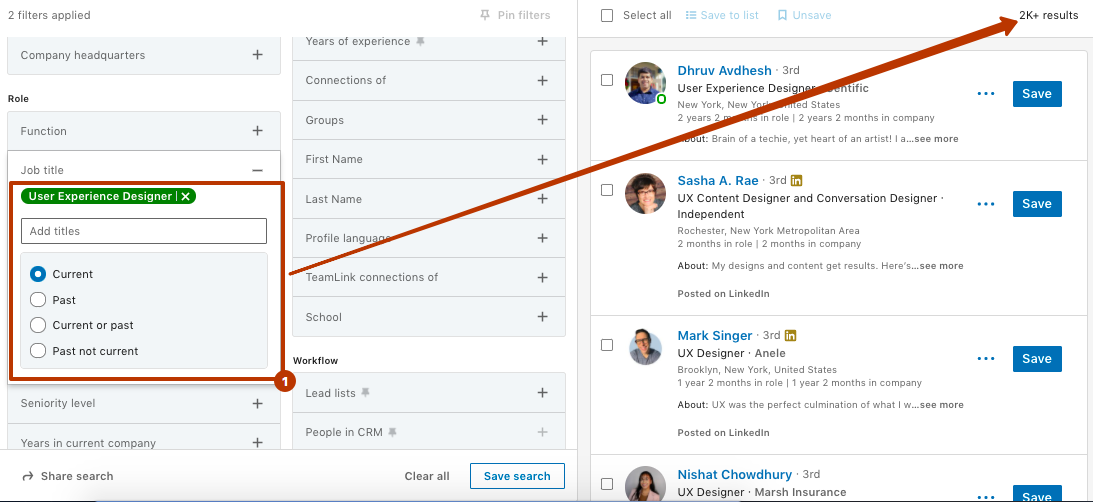
Após filtrar por setor e 3-5 anos de experiência, encontramos 31 contas relevantes no Sales Navigator.

No entanto, a pesquisa básica do LinkedIn carece de um filtro de experiência, embora haja uma opção de filtro de setor. Portanto, removemos os valores de experiência para garantir a comparabilidade entre os dois métodos de pesquisa.

Comparando os resultados para designers de UX atuais no Sales Navigator em NY em desenvolvimento de software e perfis da pesquisa básica, observamos que esta última rendeu mais perfis irrelevantes sem imagens, enquanto os resultados da pesquisa não exibiram todos os nomes de usuários ou suas seções Sobre.

Filtros avançados podem ajudá-lo a obter resultados mais precisos que se alinham com suas necessidades específicas e critérios de pesquisa.
Nota: Para coletar leads da pesquisa do Sales Navigator para o LinkedIn Helper, você não precisa primeiro salvar os leads em uma lista de leads/projeto e depois transferi-los para o software. O LinkedIn Helper é conveniente porque você não precisa duplicar contatos em ambos os lugares. Você pode armazenar leads diretamente em listas no software.
A pesquisa avançada de pessoas via LinkedIn SN inclui estas opções:
Tamanho da empresa
O filtro “Tamanho da empresa” permite pesquisar pessoas com base no tamanho de sua empresa – se é uma pequena empresa ou uma grande corporação. Por exemplo, se você for um consultor financeiro procurando se conectar com proprietários de empresas, poderá usar esse filtro para pesquisar indivíduos que trabalham em empresas com menos de 50 funcionários.
Por exemplo, você pode especificar o tamanho de empresa desejado por intervalo – 1-10, 11-50, 51-200, etc.

Tipo de empresa
O filtro “Tipo de empresa” do LinkedIn permite que você pesquise pessoas por empresa com base no tipo de sua empresa, seja ela pública, privada, sem fins lucrativos, etc. Esse filtro pode ser útil para profissionais de vendas que desejam segmentar tipos específicos de organizações.
Empresa (Anterior/Atual)
O filtro “Empresa (Anterior/Atual)” permite que você pesquise pessoas com base em seu empregador anterior ou atual. Por exemplo, se você for um recrutador procurando se conectar com profissionais que costumavam trabalhar em uma empresa específica, poderá usar esse filtro para identificar indivíduos que trabalharam lá no passado.
Excluir leads contatados
O filtro “Excluir leads contatados” permite excluir indivíduos que você já contatou dos resultados da pesquisa. Isso pode ser útil para profissionais de vendas que procuram novos leads para segmentar.
Nota: no Sales Navigator, cada filtro (não apenas Excluir leads contatados) tem uma opção para excluir valores. Isso significa que você pode não apenas escolher quem incluir, mas também quem excluir (setores, cargos, tamanho da empresa).

Excluir leads salvos
O filtro “Excluir leads salvos” permite excluir indivíduos que você já salvou dos resultados da pesquisa. Isso pode ser útil para profissionais de vendas que desejam se concentrar em encontrar novos leads.
Excluir leads visualizados
O filtro “Excluir leads visualizados” permite excluir indivíduos que você já visualizou dos resultados da pesquisa. Isso pode ser útil para profissionais de vendas que desejam se concentrar em encontrar novos leads.
Primeiro nome
O filtro “Primeiro nome” permite pesquisar pessoas com base em seu primeiro nome. Por exemplo, se você estiver procurando clientes potenciais chamados “João”, poderá usar esse filtro para restringir seus resultados de pesquisa.
Função
O filtro “Função” permite pesquisar pessoas com base em sua função de trabalho, como vendas, marketing ou finanças. Isso pode ser útil para profissionais de vendas que desejam segmentar indivíduos em funções específicas.
Associação em grupo
O filtro “Associação em grupo” permite pesquisar pessoas que são membros de grupos específicos do LinkedIn. Isso pode ser útil para profissionais de vendas que desejam se conectar com indivíduos que compartilham um interesse comum.

Use o filtro Grupo para colocar na fila leads de nicho de 2° e 3° grau no LinkedIn Helper.
Setor
O filtro “Setor” permite pesquisar pessoas com base no setor em que trabalham. Isso pode ser útil para profissionais de vendas que desejam segmentar indivíduos em setores específicos.
Sobrenome
O filtro “Sobrenome” permite pesquisar pessoas com base em seu sobrenome. Por exemplo, se você estiver procurando clientes em potencial chamados “Silva”, poderá usar esse filtro para restringir seus resultados de pesquisa.
Leads seguindo sua empresa
O filtro “Leads seguindo sua empresa” permite que você pesquise indivíduos que estão seguindo sua empresa no LinkedIn. Isso pode ser útil para profissionais de vendas que desejam se conectar com indivíduos que já estão familiarizados com sua marca.
Leads mencionados nas notícias
O filtro “Leads mencionados nas notícias” permite pesquisar indivíduos que foram mencionados nas notícias. Isso pode ser útil para profissionais de vendas que desejam se conectar com indivíduos que receberam publicidade recentemente.
Leads com mudanças recentes de emprego
O filtro “Leads com mudanças recentes de emprego” permite pesquisar indivíduos que mudaram de emprego recentemente. Isso pode ser útil para profissionais de vendas que desejam se conectar com novos colegas.
Leads com atividade recente no LinkedIn*
O filtro “Leads com atividade recente no LinkedIn” permite pesquisar indivíduos que se envolveram recentemente com o LinkedIn, como postando atualizações ou comentando nas postagens de outras pessoas. Isso pode ser útil para profissionais de vendas que desejam se conectar com usuários ativos do LinkedIn e se envolver com leads em potencial.
Leads com experiências/semelhanças compartilhadas*
O filtro “Leads com experiências/semelhanças compartilhadas” permite pesquisar indivíduos que compartilham experiências ou interesses comuns com você. Por exemplo, você pode usar esse filtro para pesquisar pessoas que frequentaram a mesma escola que você ou que trabalharam no mesmo setor. Isso pode ser útil para criar relacionamento com leads em potencial e estabelecer uma conexão com eles.
Localização por região/estado
O filtro “Localização por região/estado” permite pesquisar indivíduos com base em sua localização por região ou estado. Isso pode ser útil para profissionais de vendas que desejam segmentar clientes em potencial em áreas geográficas específicas.
Localização por raio de código postal*
O filtro “Localização por raio de código postal” permite pesquisar indivíduos com base em sua localização dentro de um determinado raio de um código postal específico. Isso pode ser útil para profissionais de vendas que desejam segmentar clientes em potencial em uma área local específica.
вот как мы нашли клиники рядом с Нью Джерси
Palavra-chave do conteúdo postado*
O filtro “Palavra-chave do conteúdo postado” permite pesquisar indivíduos com base nas palavras-chave em suas postagens ou atualizações do LinkedIn. Isso pode ser útil para profissionais de vendas que desejam identificar leads em potencial que expressaram interesse em tópicos ou setores específicos.
Idioma do perfil
O filtro “Idioma do perfil” permite pesquisar indivíduos com base no idioma em que seu perfil do LinkedIn está escrito. Isso pode ser útil para profissionais de vendas que desejam se conectar com clientes em potencial que falam um idioma específico.
Relacionamento (1º, 2º, 3º grau, membro do grupo)
O filtro “Relacionamento” permite pesquisar indivíduos com base em seu grau de conexão com eles no LinkedIn. Isso pode ser útil para profissionais de vendas que desejam priorizar seus esforços de divulgação para aqueles que estão mais intimamente conectados a eles.
Escola
O filtro “Escola” permite pesquisar indivíduos com base nas escolas que frequentaram. Isso pode ser útil para profissionais de vendas que desejam se conectar com clientes em potencial que tenham uma formação educacional específica.
Pesquisar dentro de minhas contas*
O filtro “Pesquisar dentro de minhas contas” permite pesquisar indivíduos que estão associados às empresas em sua conta do Sales Navigator. Isso pode ser útil para profissionais de vendas que desejam identificar leads em potencial dentro de suas contas existentes.
Nível de experiência*
O filtro “Nível de experiência” permite pesquisar indivíduos com base em seu nível de antiguidade dentro de sua organização, como CEO, gerente ou funcionário iniciante. Isso pode ser útil para profissionais de vendas que desejam segmentar tomadores de decisão dentro de uma organização.
Conexões TeamLink*
O filtro “Conexões TeamLink” permite pesquisar indivíduos que estão conectados a você por meio da conta do LinkedIn de sua empresa. Isso pode ser útil para profissionais de vendas que desejam aproveitar a rede de sua equipe para se conectar com leads em potencial.
Título (cargo anterior / cargo atual)
O filtro “Título” permite pesquisar indivíduos com base em seu cargo, seja anterior ou atual. Isso pode ser útil para profissionais de vendas que desejam segmentar indivíduos em cargos ou setores específicos.

Anos na empresa atual*
O filtro “Anos na empresa atual” permite pesquisar indivíduos com base no tempo em que trabalham em sua empresa atual. Isso pode ser útil para profissionais de vendas que desejam segmentar indivíduos que tenham um longo mandato em sua organização.
Anos no cargo atual*
O filtro “Anos no cargo atual” permite pesquisar indivíduos com base em sua experiência.
LinkedIn Recruiter: como salvar uma pesquisa
Os filtros de pesquisa do LinkedIn Recruiter, por outro lado, são projetados para recrutadores e gerentes de contratação encontrarem e se conectarem com candidatos em potencial. Semelhante ao Sales Navigator, os filtros de pesquisa do LinkedIn Recruiter oferecem critérios avançados que não estão disponíveis na versão gratuita do LinkedIn. Os filtros permitem que os recrutadores encontrem candidatos com base em suas habilidades, experiência, educação e outros fatores relevantes.
Com o LinkedIn Recruiter, você pode pesquisar candidatos em potencial usando uma variedade de filtros, como localização, nível de experiência, setor e palavras-chave. Você também pode visualizar seus perfis e acessar informações sobre seu histórico de trabalho, habilidades e educação.
Para salvar uma pesquisa na ferramenta de pesquisa do LinkedIn Recruiter, siga estas etapas:
- Execute uma pesquisa inserindo seus critérios de pesquisa na barra de pesquisa na parte superior da página inicial do LinkedIn Recruiter.
- Refine seus critérios de pesquisa usando os filtros no lado esquerdo da página de resultados da pesquisa.
- Depois de obter seus resultados de pesquisa, clique no botão “Salvar pesquisa” acima dos resultados da pesquisa.
- Dê à sua pesquisa salva um nome e uma descrição que o ajudarão a lembrar para que serve a pesquisa.
- Escolha se deseja receber notificações por email quando novos resultados forem adicionados à pesquisa.
- Clique em “Salvar” para salvar sua pesquisa.
Depois de salvar uma pesquisa, você pode acessá-la clicando na guia “Pesquisas salvas” na parte superior da página inicial do LinkedIn Recruiter. A partir daí, você pode visualizar os resultados da pesquisa e ajustar os filtros, se necessário. Você também pode excluir uma pesquisa salva clicando no botão “Excluir” ao lado do nome da pesquisa.
O recurso “Recruiter System Connect” é outro recurso importante dos filtros do Recruiter do LinkedIn. Esse recurso permite que os recrutadores conectem seu Sistema de rastreamento de candidatos (ATS) diretamente ao LinkedIn, o que agiliza o processo de contratação e melhora a experiência do candidato. Os recrutadores também podem usar esse recurso para acompanhar o progresso de seus candidatos e mantê-los informados durante todo o processo de contratação.
Em conclusão, a funcionalidade de pesquisa avançada do LinkedIn, combinada com os filtros do Sales Navigator e do Recruiter, tornou a plataforma uma ferramenta poderosa para profissionais de vendas, recrutadores e gerentes de contratação. Esses recursos permitem que os usuários encontrem e se envolvam com leads, candidatos e empresas em potencial, tornando a plataforma indispensável para qualquer profissional que queira expandir sua rede ou encontrar novas oportunidades. Evitar erros de pesquisa no LinkedIn ajudará você a iniciar uma campanha mais de nicho e direcionada no Linked Helper.
