

O LinkedIn é apenas o primeiro ponto de contato com seus leads. Depois disso, é importante passar os clientes para a equipe de vendas, o que geralmente é feito por meio de um CRM para LinkedIn.
Este artigo explora a integração direta do Linked Helper com vários sistemas de Gestão de Relacionamento com o Cliente (CRM). Muitas integrações também estão disponíveis via webhooks.
Nós também compararemos isso com as capacidades de integração direta oferecidas pelo LinkedIn Sales Navigator e Recruiter. Qual é mais conveniente? Vamos descobrir!
O que é a integração do LinkedIn com um CRM?
Integração, neste contexto, significa conectar duas soluções de software diferentes para transferência de dados através de uma Interface de Programação de Aplicações (API).
Você pode transferir dados de clientes de perfis do LinkedIn – seus contatos, descrições de perfil e tudo o mais. Mensagens com um lead, sejam InMails ou mensagens regulares, também podem ser transferidas.
A integração pode ser unidirecional ou bidirecional.
Por exemplo, você pode enviar dados de clientes para o Salesforce em uma integração de CRM unidirecional com o LinkedIn. Alternativamente, você pode transferir dados sobre Oportunidades Abertas do Salesforce para encontrar esses perfis no LinkedIn ou encontrar públicos potenciais semelhantes em uma integração bidirecional.
Apenas os planos pagos do LinkedIn têm integração direta com um CRM
Disponibilizando alguns CRMs permitirem a conexão ao LinkedIn – eles só podem ser conectados às soluções pagas do LinkedIn.
Por exemplo, Salesforce, Microsoft Dynamics 365 e HubSpot fornecem sincronização direta com o CRM do LinkedIn Sales Navigator.
Com esses métodos de integração, você não encontrará a mesma personalização flexível na criação, adição e remoção de variáveis entre o CRM e o LinkedIn que você obtém ao integrar através do Linked Helper.
Esta é uma vantagem importante!
No entanto, na maior parte, suas opções para integração direta são limitadas.
A partir do início de 2024, o Recruiter também suporta integrações diretas através do recurso CRM Connect.
Esta lista inclui todos os sistemas que podem ser conectados ao Recruiter. Alguns até permitem sincronizar chamadas do Google Meet e Zoom com o Recruiter e receber emails do Gmail e Outlook.
Detalhes da integração do LinkedIn Recruiter
Opções de integração do LinkedIn Recruiter
No entanto, se o LinkedIn for uma fonte para sua estratégia de marketing baseada em contas (ABM), você pode estar satisfeito com o plano Basic ou Premium e não precisar de uma assinatura do Sales Navigator. Ou o Sales Navigator pode ainda não se integrar ao seu CRM. Nesse caso, é melhor considerar a integração através do Linked Helper para qualquer um dos CRMs que você verá listados abaixo.
Artigo sobre como usar o Linked Helper com o Sales Nav – Como o Linked Helper 2 automatiza o LinkedIn básico e o Sales Navigator: A comparação
Então, Linked Helper + CRM ou LinkedIn + CRM?
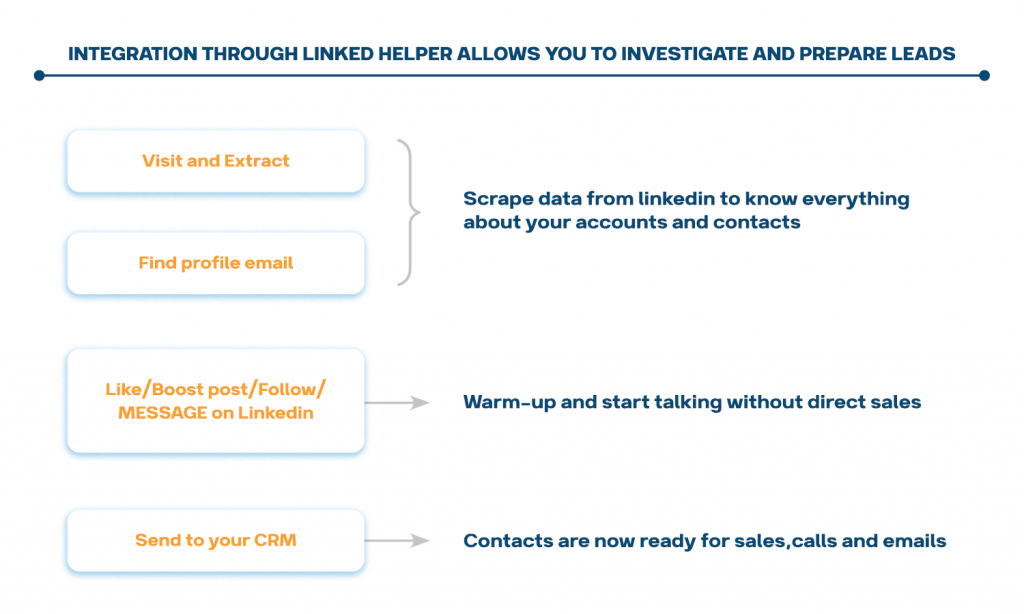
Você pode criar um funil no LinkedIn que prepara melhor o lead antes que ele apareça no CRM.
O Linked Helper automatiza o processo de engajamento com leads – curtidas, impulsionamento de publicações, endossos, seguir perfis e envio de pedidos de conexão, mensagens e acompanhamentos. Essa interação consistente ajuda você a conhecer melhor seus leads antes que eles entrem em seu pipeline de vendas.
Você pode iniciar um diálogo e apresentar-se de maneira amigável.
Pratique o social selling sem discursos de vendas agressivos via email e chamadas. Isso é especialmente relevante ao contatar executivos de nível C.
Você coletará mais dados dos perfis, encontrando emails sem copiá-los manualmente para transferir para o CRM.
Aproveite a personalização.
A integração através do Linked Helper oferece mais oportunidades para definir campos personalizados no mapeamento entre o CRM e o Linked Helper. Essencialmente, você pode adicionar campos adicionais em qualquer CRM, por exemplo, para resumos, competências, número de seguidores e outros dados importantes.
Nosso artigo sobre Account-Based Marketing
Faça o download do Linked Helper 2
e obtenha uma avaliação gratuita de 14 dias agora mesmo
DOWNLOADSe ainda não está na nossa lista de utilizadores, junte-se a nós.
Oferecemos-lhe uma versão de teste para iniciar a sua experiência com a nossa ferramenta para o LinkedIn.
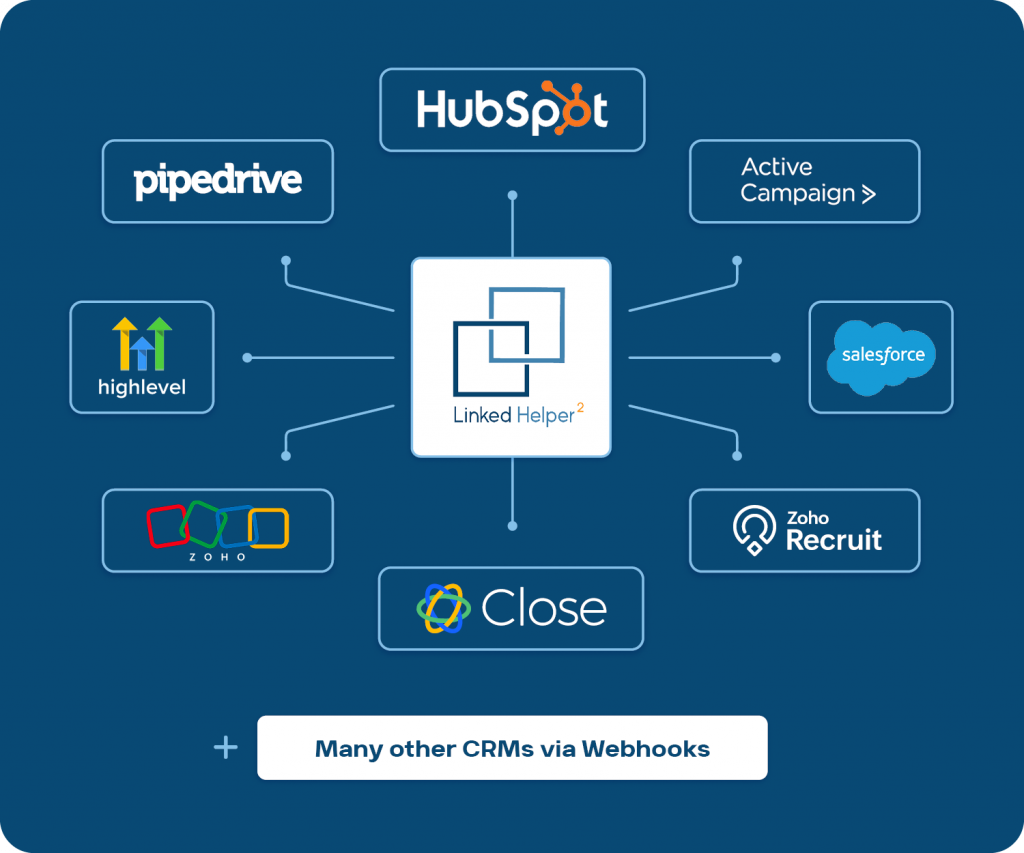
CRMs que se integram com o LinkedIn através do Linked Helper
Vantagens da integração direta sobre webhooks:
- Mais conveniente: A configuração da integração é feita dentro do próprio sistema, em vez de em outro lugar.
- Mais funcional: O histórico de conversas é salvo em um formato mais conveniente.
- Custo-benefício: Não é necessário pagar pelo Zapier ou serviços semelhantes.
Linked Helper vs. Expandi 2024: Comparação de ferramentas de automação do LinkedIn
Todas as integrações funcionam de forma semelhante e simples!
Instale o plug-in gratuito da loja.
Instale o plug-in que envia dados de leads para um CRM externo. Após a instalação, este recurso aparecerá nas configurações do seu funil como uma opção que pode ser adicionada ao final de qualquer campanha.
Qualquer integração da lista pode ser adicionada em 4 passos simples.

Link para o artigo sobre plug-ins – Guia do Plug-in Linked Helper: Personalizar e Melhorar Campanhas
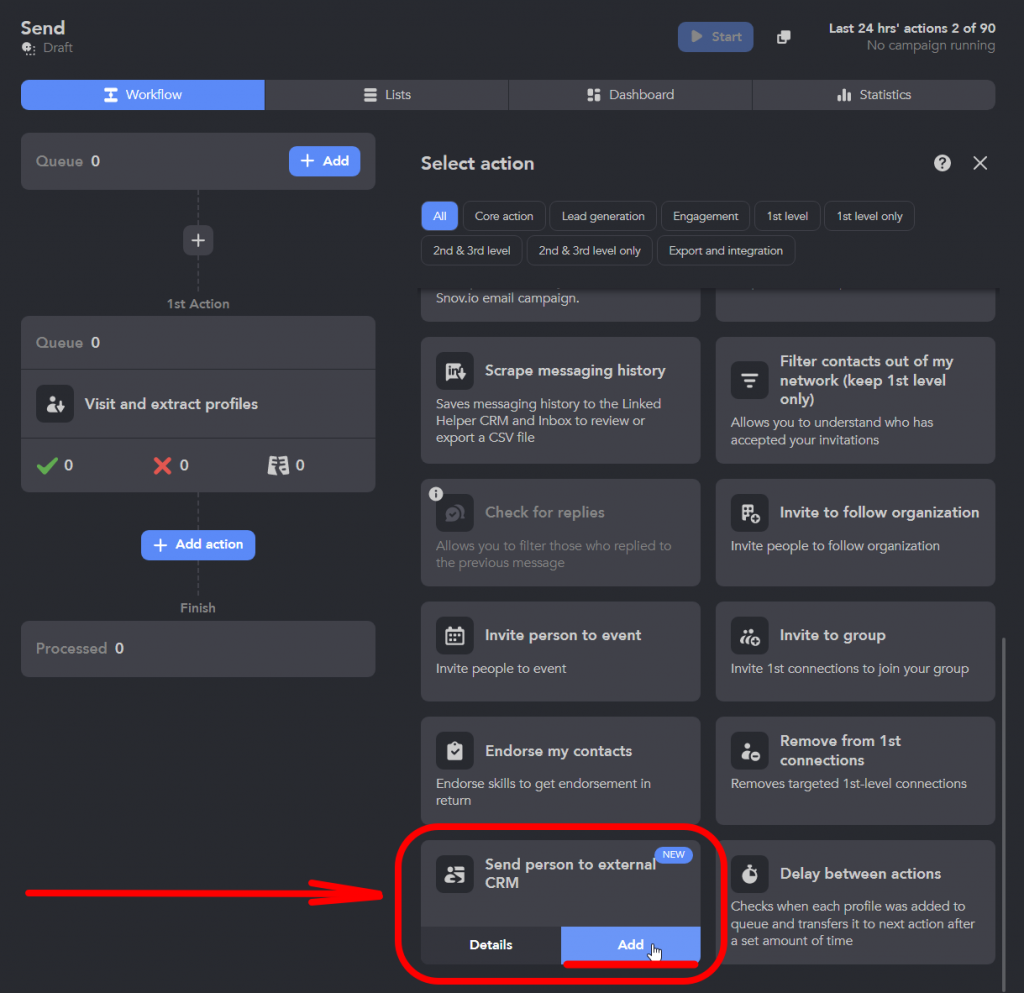
Passo nº 1 – Adicionar ação
Você pode visitar perfis e depois transferir os dados para o CRM de sua escolha.
Para isso, você precisa adicionar a ação Enviar pessoa para o CRM externo após a visita. Você também pode adicionar Encontrar emails de perfil para transferir seus emails para o seu CRM.
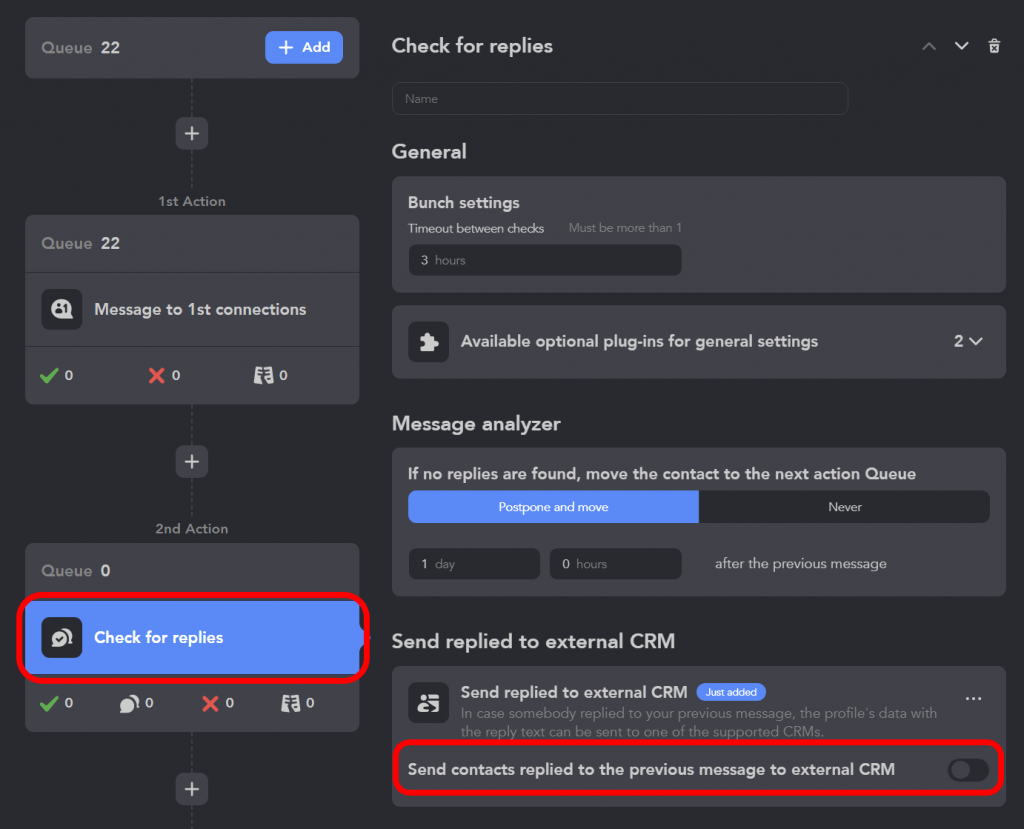
Ou você pode enviar apenas aqueles que responderam durante o processo de contato para o CRM.
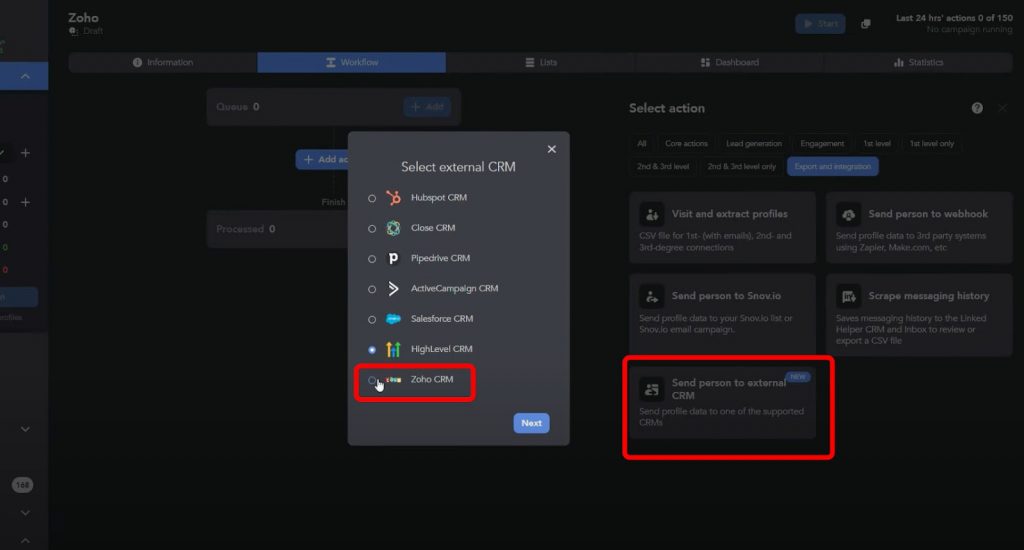
Passo nº 2 – Selecionar CRM
Depois disso, escolha seu CRM na lista e siga o redirecionamento e as instruções. Adicionamos continuamente novas integrações, então a lista se expandirá em breve.
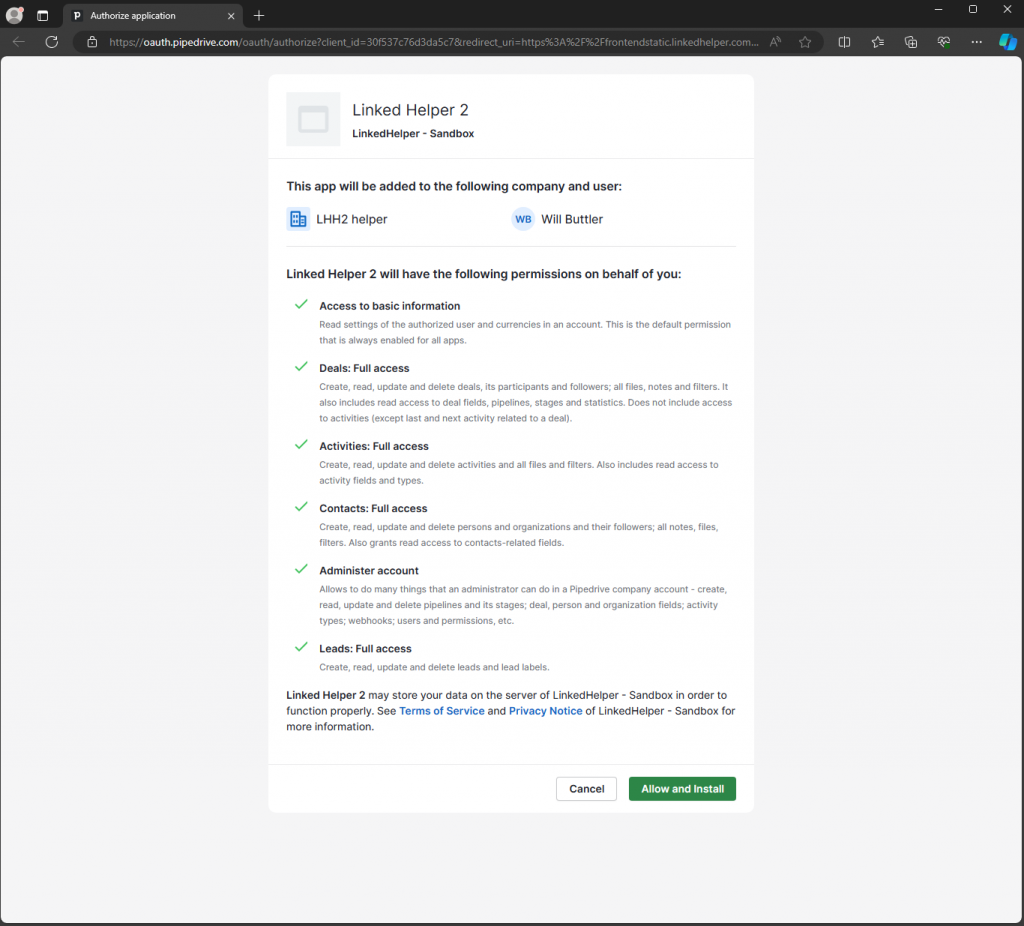
Passo nº 3 – Iniciar sessão e aprovar a conexão das aplicações
Para cada CRM, a configuração será diferente, mas geralmente consiste em fazer login e conceder permissões ao Linked Helper nas configurações do seu CRM. Isso pode ser feito convenientemente diretamente no navegador integrado no Linked Helper.
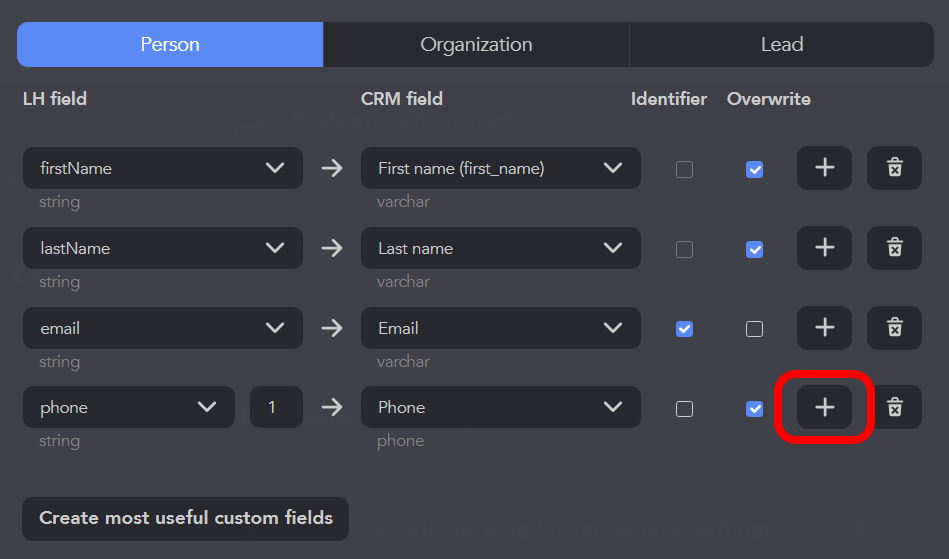
Passo nº 4 – Mapear campos e adicionar campos personalizados
Você pode personalizar ainda mais a integração. Por exemplo, escolha se deseja salvar o histórico de mensagens e mapear os campos no Linked Helper para os campos no seu CRM conforme desejar.
Ou, com um clique, crie campos personalizados no seu CRM a partir do Linked Helper para mapeamento – crie os campos personalizados mais úteis.
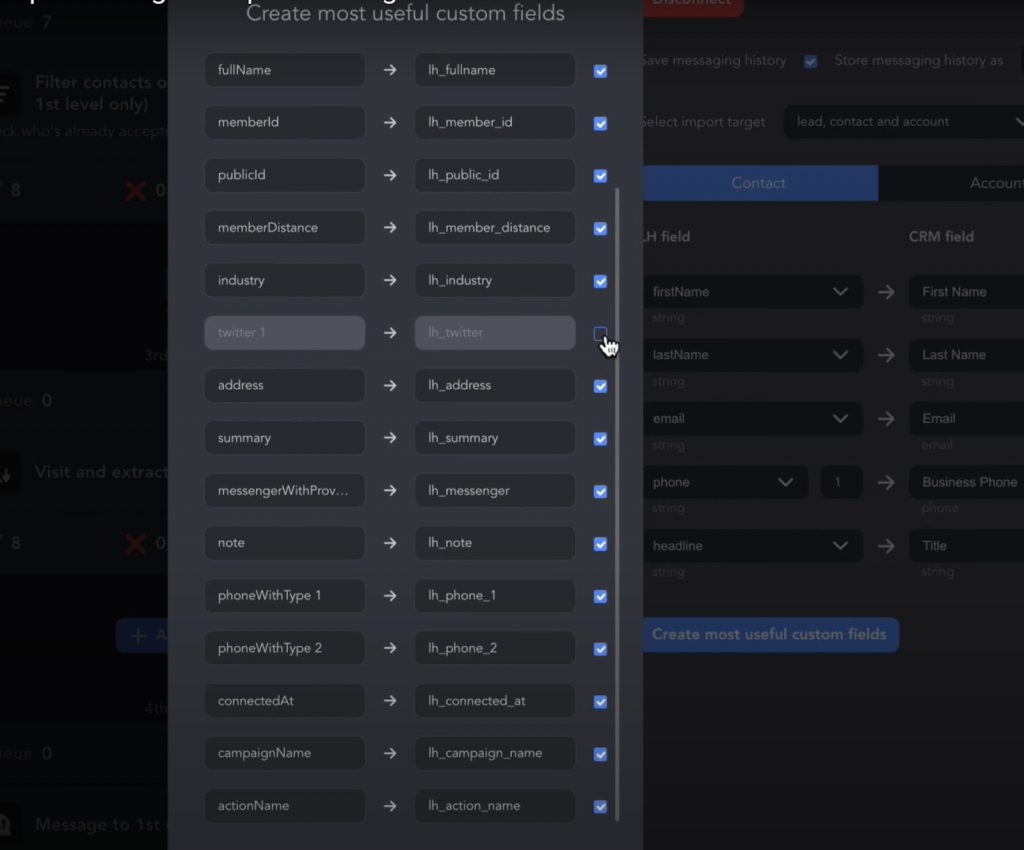
Para cada CRM, você encontrará uma instrução separada com um vídeo ou manual na seção dedicada a cada CRM.
HubSpot
Sobre este CRM
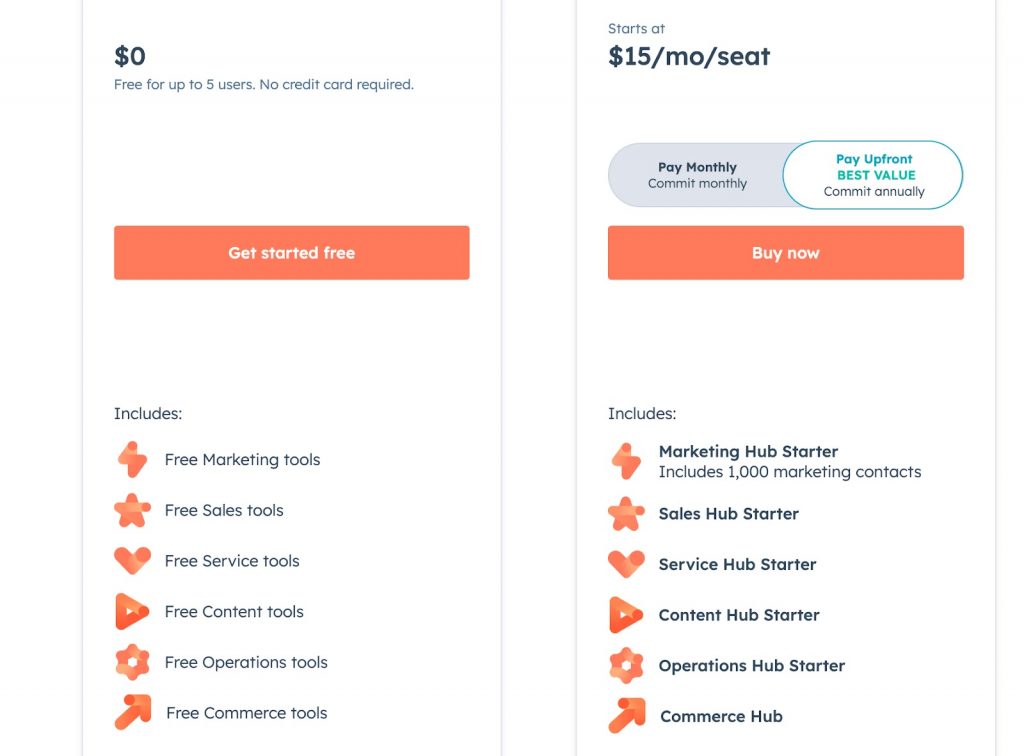
O HubSpot é uma plataforma aclamada conhecida por suas capacidades na automação de processos de marketing e vendas. Um de seus recursos de destaque é o CRM gratuito, que suporta até 5 usuários, tornando-o uma opção atraente para pequenas equipes.
O plano gratuito inclui recursos poderosos, como software de painel e relatórios, pipeline de negócios, insights da empresa e gestão de pipeline. Isso lhe dá uma visão em tempo real de todo o seu pipeline de vendas em um painel visual e permite gerar relatórios detalhados sobre a atividade de vendas, produtividade e desempenho individual.
Se você precisar de mais recursos, os planos pagos do HubSpot começam em $15 por mês e incluem até 1.000 contatos.
Atualizar para um plano superior permite dimensionar a colaboração com mais usuários e expandir sua biblioteca de produtos para gerenciar até 1.000.000 de produtos. Por exemplo, se você precisar enviar mais emails de marketing, poderá fazer upgrade para enviar até 5.000 emails por mês, garantindo que possa interagir com mais frequência com seus contatos.
Os recursos gratuitos que você vai adorar incluem:
- um agendador de reuniões
- um construtor de modelos de email
- software de chat ao vivo
- um redator de email de IA
Como funciona a integração + link para um vídeo
Se, além da funcionalidade já conveniente e extensa do HubSpot, você quiser receber uma tabela com dados do LinkedIn, vale a pena configurar a sincronização da ferramenta.
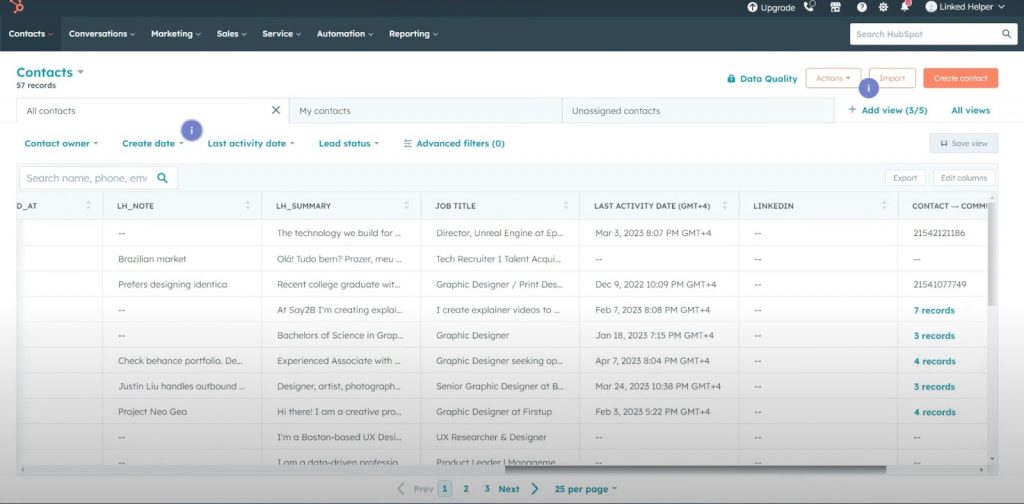
Você pode ver que campos personalizados como resumos, notas do Linked Helper e outros dados serão visíveis no CRM. O HubSpot pode acomodar muitos dados para cada contato.
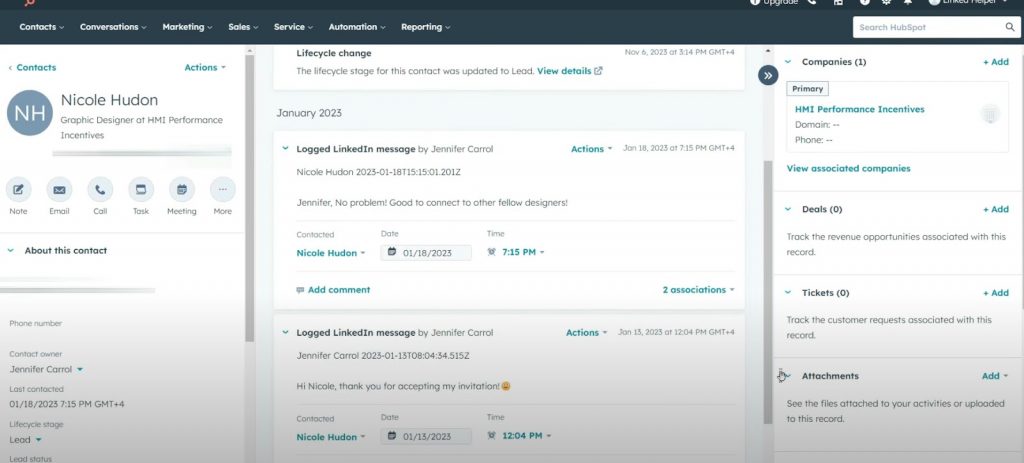
A conveniência do HubSpot é que todas as mensagens são registradas separadamente no HubSpot em uma seção separada, facilitando a visualização e o armazenamento de chats do LinkedIn aqui.
Para configurar a integração no Linked Helper, você precisa adicionar uma “Ação” em uma campanha vazia chamada “Enviar pessoa para o CRM externo” e escolher o HubSpot de acordo.
Na nova versão do Linked Helper, você nem precisará copiar o token para conceder acesso. Depois de escolher a opção de conexão, você pode fornecer ao Linked Helper acesso ao HubSpot diretamente no navegador após o login.
Uma vez configurada a conexão, você pode passar para as configurações avançadas de campo. Escolha se deseja transferir o histórico de mensagens – ele pode ser transferido tanto para contas individuais quanto para empresas. A conversa ficará visível nas comunicações recentes no perfil da organização no HubSpot.
Você encontrará configurações mais detalhadas, bem como como criar campos personalizados para sincronização nas instruções. Você pode escolher quais campos deseja adicionar, mas é recomendado incluir IDs do LinkedIn para evitar contatos duplicados no CRM.
Link para o artigo de integração com o HubSpot CRM
PipeDrive
Sobre este CRM
O Pipedrive é uma excelente ferramenta para gerenciar leads e negócios. O recurso de catálogo de produtos ajuda você a gerenciar seus produtos e serviços diretamente no CRM, enquanto a caixa de entrada de leads centraliza seu gerenciamento de leads.
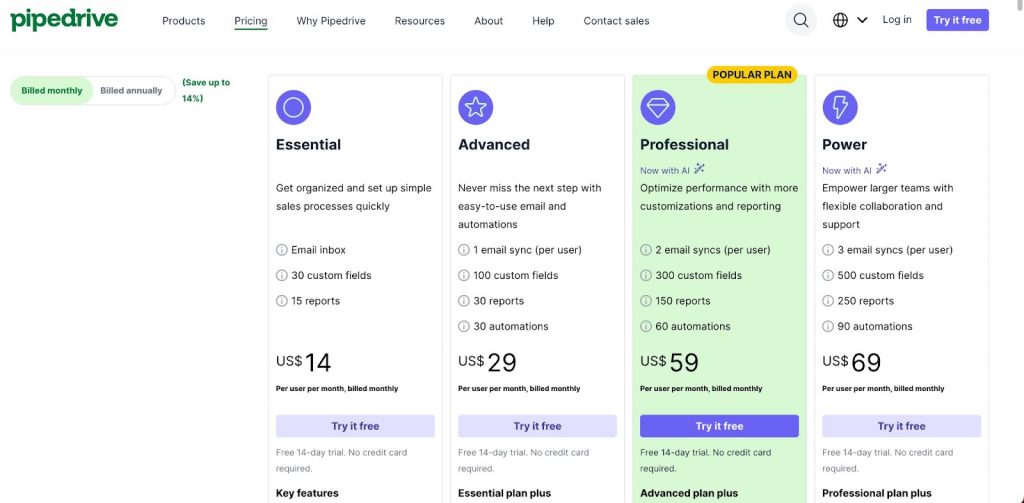
O mapa de contatos visualiza as localizações dos contatos, e você pode gerenciar atividades com uma visualização de calendário e receber notificações de lembrete de atividade.
O recurso de caixa de entrada de email permite acessar seus emails dentro do Pipedrive, e com a sincronização de e-mail bidirecional você pode manter seus e-mails sincronizados nos dois sentidos.
Para automação e crescimento, o Pipedrive oferece um assistente de vendas que fornece insights e recomendações de vendas baseados em IA.
Os recursos baseados em IA incluem recomendações de aplicativos inteligentes com base no seu uso, pesquisa no marketplace para encontrar aplicativos e integrações, e criação e resumo de e-mail assistidos por IA. O assistente de vendas com IA fornece suporte adicional para suas atividades de vendas.
Comparado ao Salesforce, o Pipedrive oferece vantagens significativas. O catálogo de produtos está incluído em todos os planos, garantindo uma gestão abrangente de produtos, independentemente do seu nível de assinatura. Além disso, o Pipedrive oferece armazenamento de dados ilimitado, permitindo que você aumente seu banco de dados sem se preocupar em atingir limites de armazenamento.
Como funciona a integração + link para um vídeo
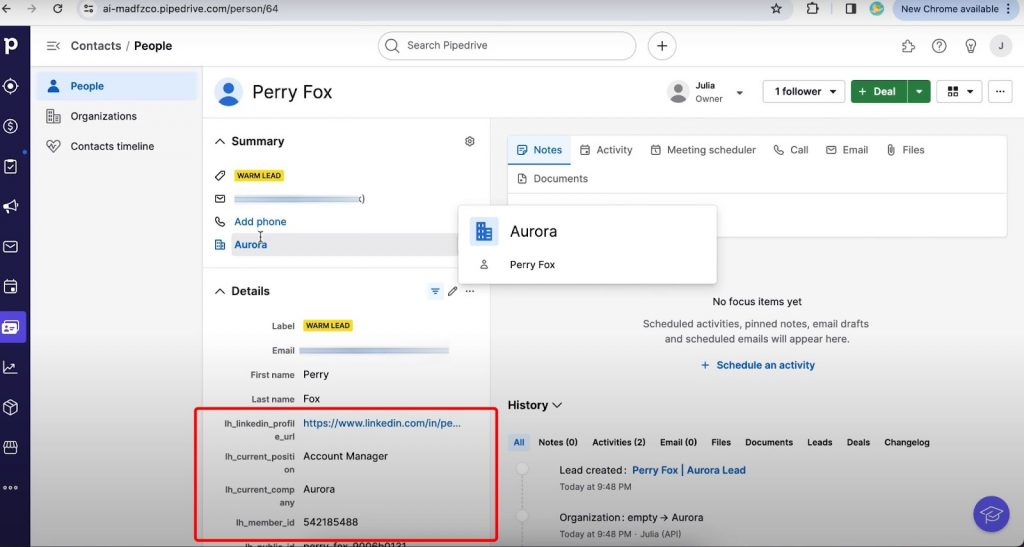
A integração direta entre este CRM e o Linked Helper ajudará você a obter campos e seções obtidos do LinkedIn através do Linked Helper diretamente no seu CRM.
Na captura de tela abaixo, você pode ver um exemplo e o resultado de tais campos em detalhes na ficha do lead no PipeDrive.
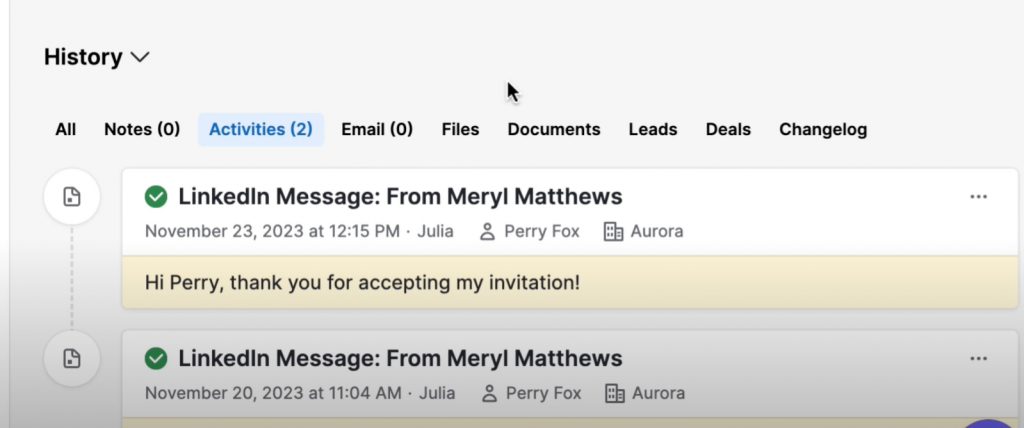
E na seção “Atividades”, você encontrará mensagens que foram salvas e enviadas via LinkedIn.
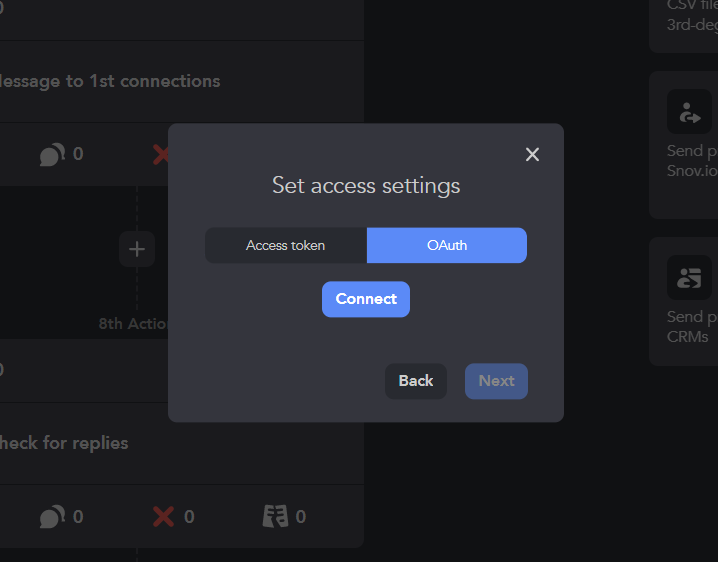
Para configuração da integração, após adicionar a ação “Enviar pessoa para o CRM externo”, você pode ver uma notificação sobre adicionar um token de acesso ou usar OAuth (opção preferida).
Você pode obtê-lo na sua conta do PipeDrive na seção “Preferências Pessoais” e copiar o Token de API Pessoal.
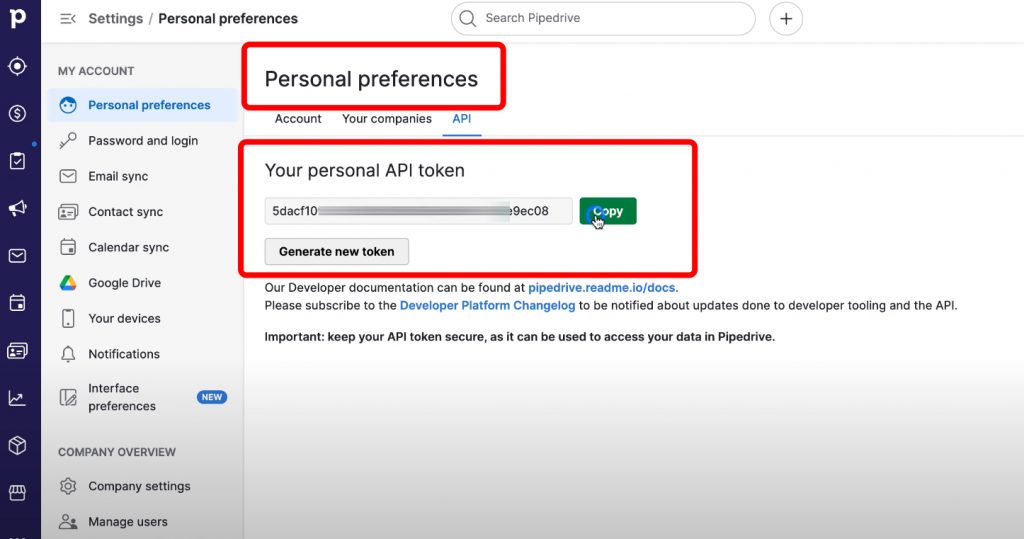
Após colar o token, a sincronização será configurada. No entanto, na nova versão do Linked Helper, você pode sincronizar duas aplicações diretamente no navegador através de redirecionamento e aprovação do acesso do Linked Helper.
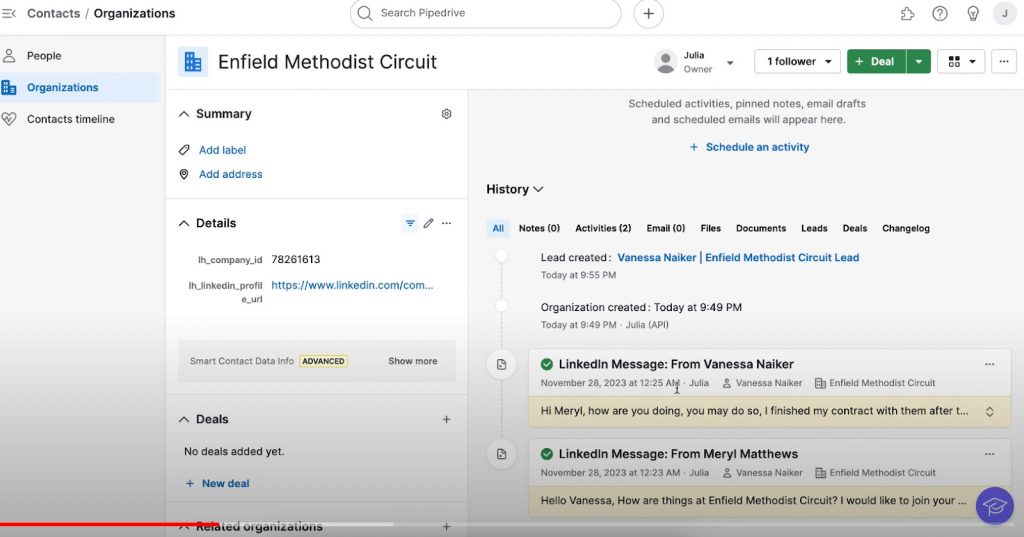
Nas configurações, você pode criar campos personalizados adicionais para transferir dados para os quais não existem seções no CRM, por exemplo, competências do perfil do LinkedIn.
Por padrão, durante o processo de sincronização, as ferramentas reconhecem contatos duplicados por e-mail. Mas se não houver e-mail, você poderá ver dois leads idênticos. Para evitar isso, basta adicionar “ID de membro do perfil do LinkedIn” e “ID público do LinkedIn” como seções exclusivas. Marque a caixa para “Criar campos personalizados mais úteis”.
Para configurações completas de integração, consulte o artigo e o vídeo abaixo:
Artigo de Integração com o Pipedrive CRM
Close.io
Seja você uma startup, uma equipe profissional ou uma empresa, o Close.io tem um plano para você. Comece com um teste gratuito de 14 dias para ver como ele pode melhorar seu fluxo de trabalho.
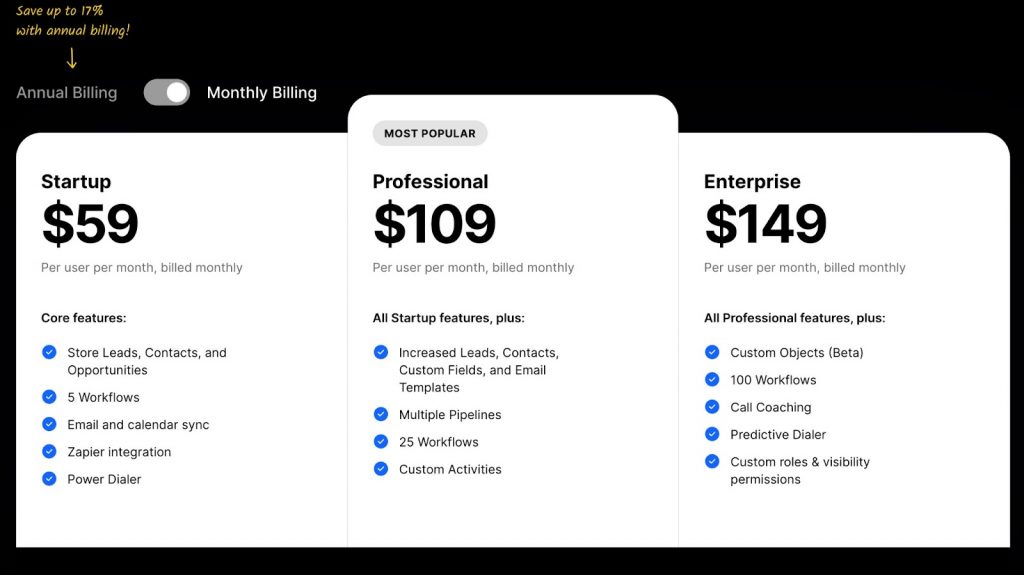
Sincronize seu email de trabalho e calendário com o Close.io para gerenciar tudo em um só lugar. Com todas as informações dos seus leads centralizadas, não há necessidade de alternar entre aplicativos.
O Close.io oferece um software de chamadas de primeira linha com VoIP e SMS integrados. Ele também pode transcrever e resumir automaticamente chamadas telefônicas, para que seus representantes possam manter o foco sem tomar notas.
Em suma, automatiza emails, chamadas, tarefas e SMS com fluxos de trabalho personalizáveis. Salve e compartilhe fluxos de trabalho de sucesso com sua equipe em um clique!
Agora você pode combinar o Close.io com o Linked Helper para sincronizar seus leads e conversas do LinkedIn diretamente no Close.io, garantindo que todas as comunicações sejam gerenciadas em um só lugar.
LinkedIn Growth Hub
JUNTE-SE À NOSSA COMUNIDADEObtenha Ferramentas Gratuitas, Scripts de Prospecção, Dicas dos Bastidores e Networking Real
Como funciona a integração + link para um vídeo
Você pode configurar a integração para que dados sobre pessoas do LinkedIn e suas mensagens com elas apareçam nas seções correspondentes no seu CRM.
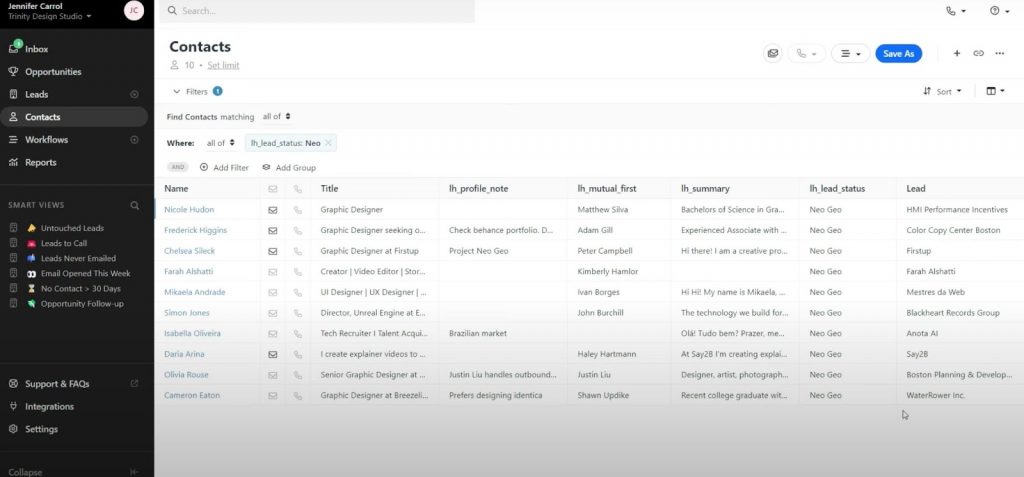
Na seção Contatos, você verá seções para armazenar dados obtidos do Linked Helper, e você também pode criar seções para onde os dados do LinkedIn com pessoas selecionadas serão transferidos.
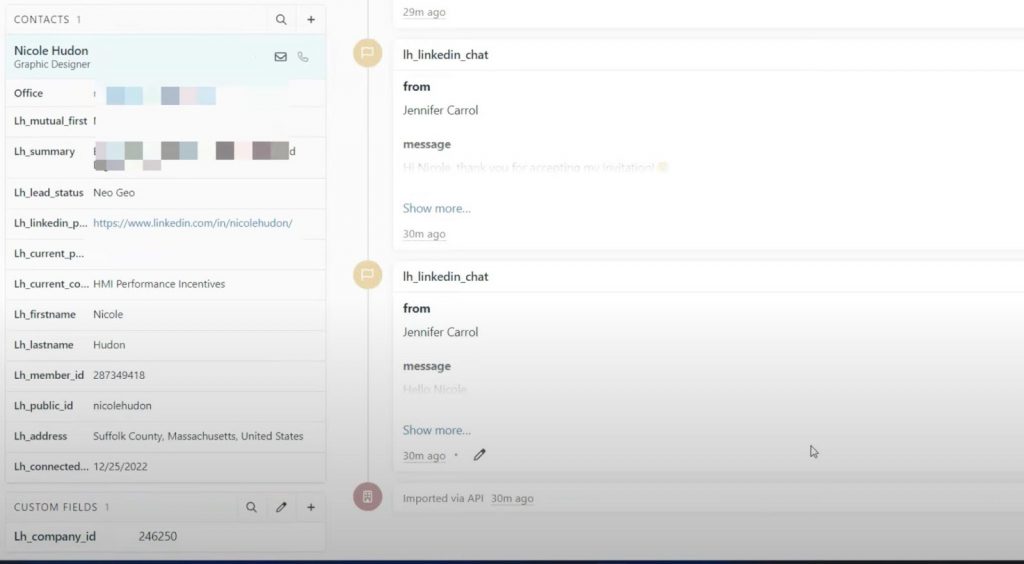
Para configurar a integração, você precisa selecionar “Close” na ação “Enviar pessoa para o CRM externo”. Você verá um redirecionamento no navegador onde você pode fazer login na sua conta de CRM.
Após conceder direitos de acesso ao Linked Helper no Close, você pode definir parâmetros de exportação.
Para exportar o histórico de mensagens, você precisa selecionar a opção após configurar a integração e criar campos personalizados para mensagens porque elas não estão presentes por padrão no CRM Close.
Depois disso, você encontrará uma string personalizada na seção de personalização no CRM.
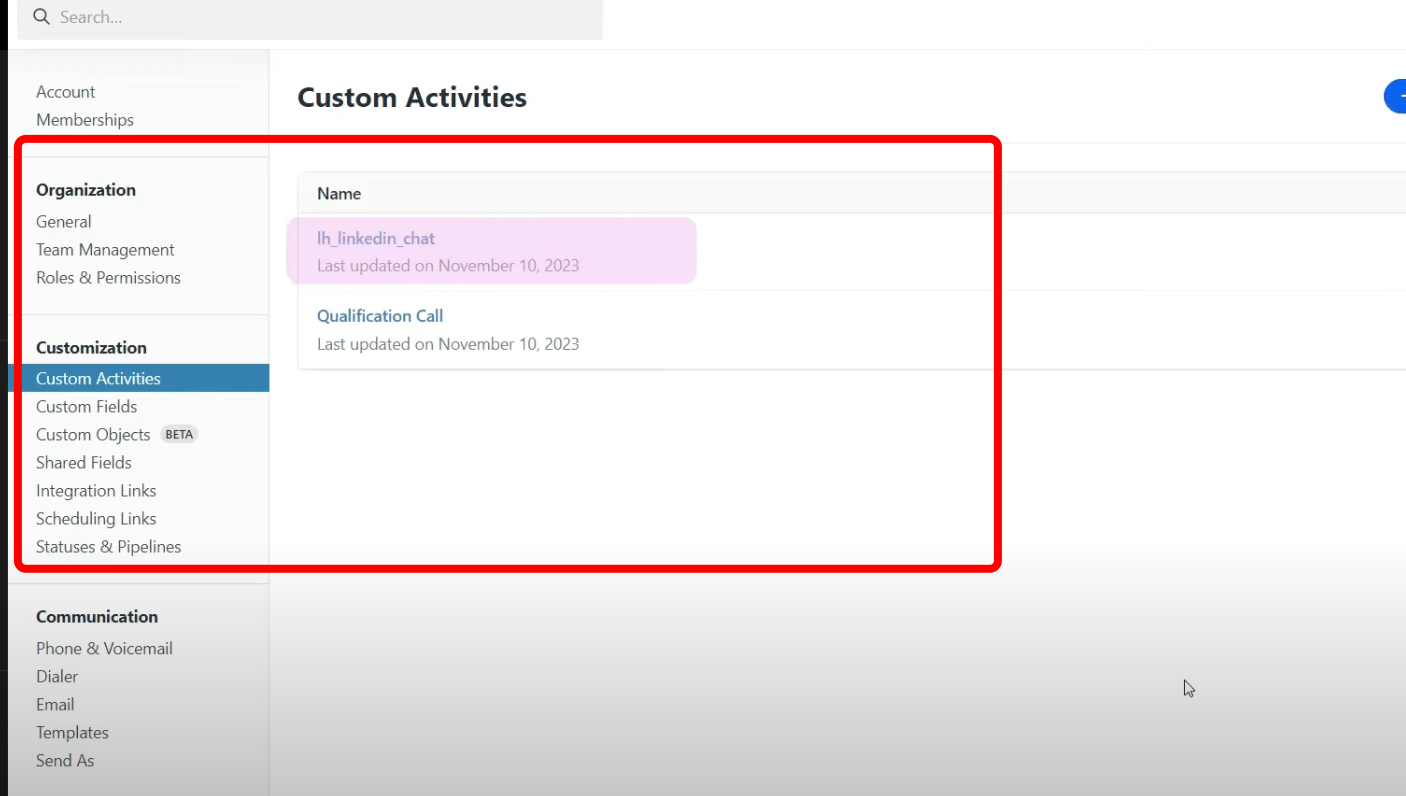
Em seguida, no mapeamento, você pode adicionar strings extras para o CRM do LinkedIn como resumos, notas adicionadas no Linked Helper, contatos gerais, ou o número de seguidores no LinkedIn, e outros.
Para evitar leads duplicados, você deve definitivamente adicionar seções com IDs à sua sincronização. Eles estão no banco de dados do Linked Helper e são chamados de member ID e public ID.
Como o Linked Helper permite extrair uma vasta gama de dados do LinkedIn, você pode explorar todas as seções possíveis no artigo aqui: Link do Artigo
Além disso, este CRM permite criar chaves de API e configurar a integração através delas.
Após gerar essa chave, você pode copiá-la do Close e colá-la nas configurações do Linked Helper.
Link para o artigo de integração com o Close CRM
SalesForce
Sobre este CRM
O Salesforce é uma das soluções de CRM e negócios mais populares disponíveis. Ele opera como uma plataforma baseada em nuvem em tempo real, acessível de qualquer lugar com conexão à Internet.
Principais Recursos:
- Gestão de Contatos: Acompanhe todos os seus contatos em um só lugar.
- Automação de Vendas: Automatize seus processos de vendas para economizar tempo e melhorar a eficiência.
- Rastreamento de Oportunidades: Monitore e gerencie oportunidades de vendas durante todo o seu ciclo de vida.
- Pontuação de Leads: Priorize seus leads com base em seu valor potencial.
- Previsão e Relatório: Gere previsões precisas e relatórios perspicazes, todos acessíveis a partir do seu desktop ou dispositivo móvel.
Além disso, o Salesforce oferece treinamento abrangente para ajudar você a aproveitar ao máximo seu CRM.
Preços
Os preços do Salesforce começam em $25 por usuário por mês para suas plataformas Sales Cloud e Service Cloud. Planos mais avançados podem chegar a $500 por usuário por mês.
Como funciona a integração + link para um vídeo
A integração entre o Linked Helper e o Salesforce é perfeita e permite transferir diretamente dados de contato alvo e mensagens de leads para o Salesforce. Essa integração garante que todos os seus dados sejam organizados de forma eficiente e acessíveis dentro do Salesforce.
Exibição de Dados: Os dados importados serão exibidos em seções dedicadas dentro do seu CRM.
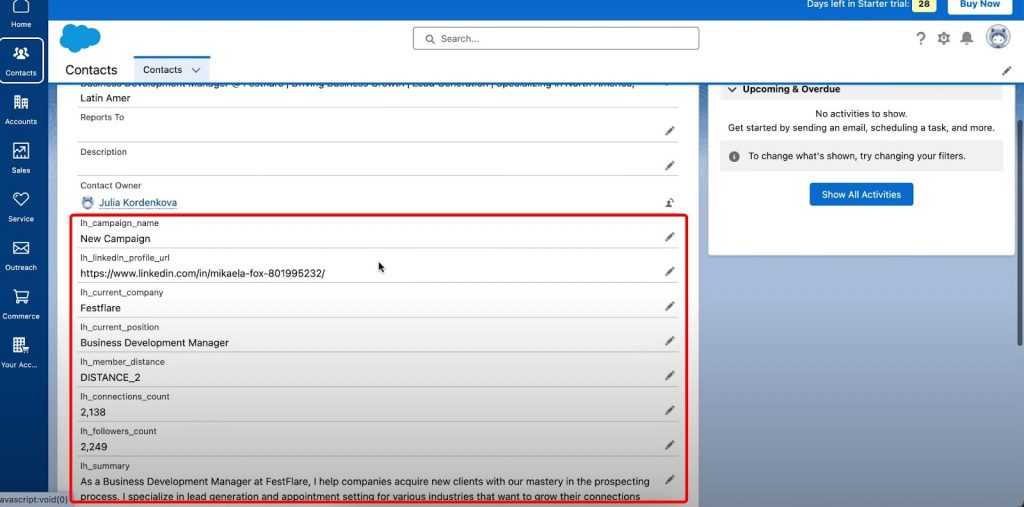
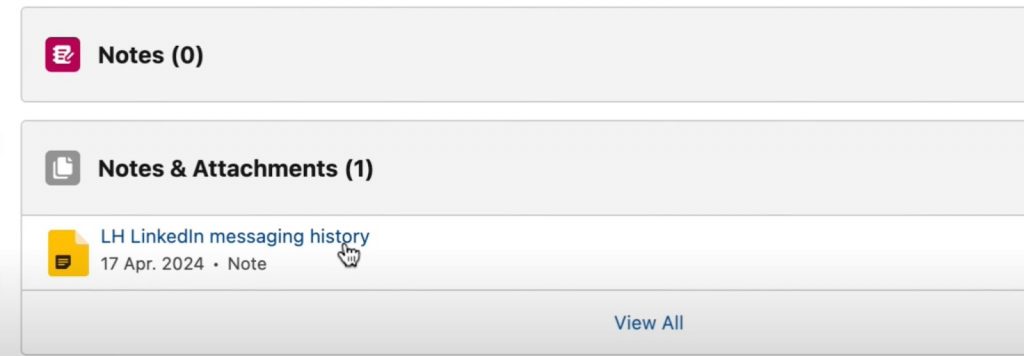
Histórico de Mensagens: Você pode encontrar seu histórico de mensagens nas seções Notas ou Tarefas ou em ambas, dependendo das suas configurações.
Além disso, você terá acesso aos dados da conta, incluindo detalhes abrangentes sobre páginas de empresas do LinkedIn.
Importante: Ao transferir dados para o Salesforce, certifique-se de incluir o Member ID e o Public ID para evitar duplicatas no seu CRM. Você também pode criar campos adicionais para transferência tanto no Salesforce quanto no Linked Helper, e os campos correspondentes aparecerão no outro CRM.
Principais Funcionalidades
Transferência Instantânea de Dados: Ao visualizar perfis no Linked Helper, você pode transferir instantaneamente o contato para o Salesforce com um único clique.
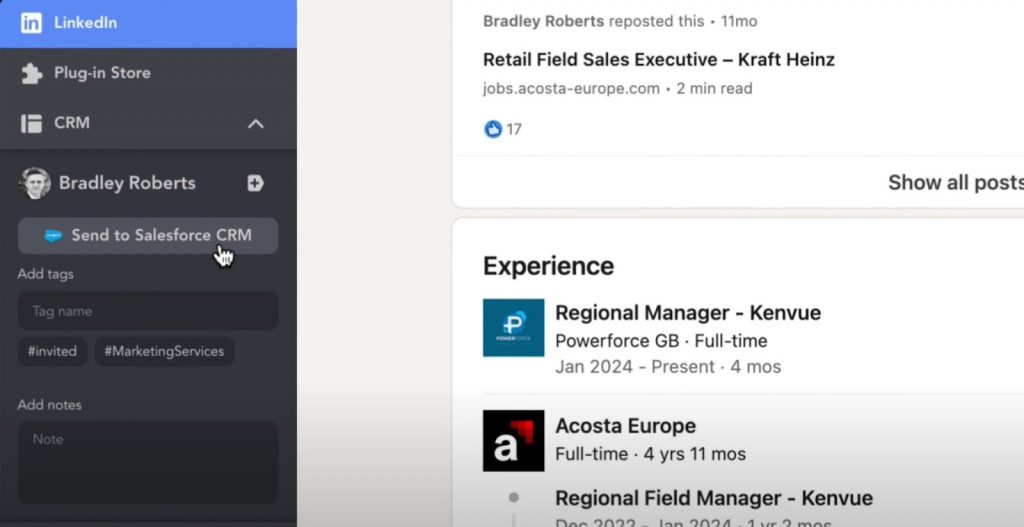
Botão de Transferência no CRM: Um botão de transferência aparecerá no cartão do contato dentro do Linked Helper, permitindo a transferência de dados sem interrupções.
Dicas para perfis com dados completos
Para garantir que você obtenha perfis completos com dados do LinkedIn e emails no seu Salesforce CRM, siga estes passos antes de transferir:
- Ative as ações “Visitar e extrair perfis” e “Encontrar emails de perfil” no Linked Helper.
- Em seguida, adicione a pessoa ao Salesforce CRM.
Para um guia visual sobre como a integração funciona, confira este vídeo.
Ao seguir estes passos, você pode garantir uma integração suave e eficiente entre o Linked Helper e o Salesforce, aprimorando sua experiência de CRM e impulsionando sua eficiência de vendas.
Zoho
Sobre este CRM
O Zoho CRM é uma ferramenta de gestão de relacionamento com o cliente bastante sólida.
Eles têm um plano gratuito que é bastante generoso. É gratuito para até 3 usuários, e você obtém a capacidade de gerenciar leads, contas, contatos e negócios. Sem custos ocultos, sem períodos de teste, e você nem precisa de um cartão de crédito para se inscrever.
É perfeito se você está apenas começando ou tem uma equipe pequena.
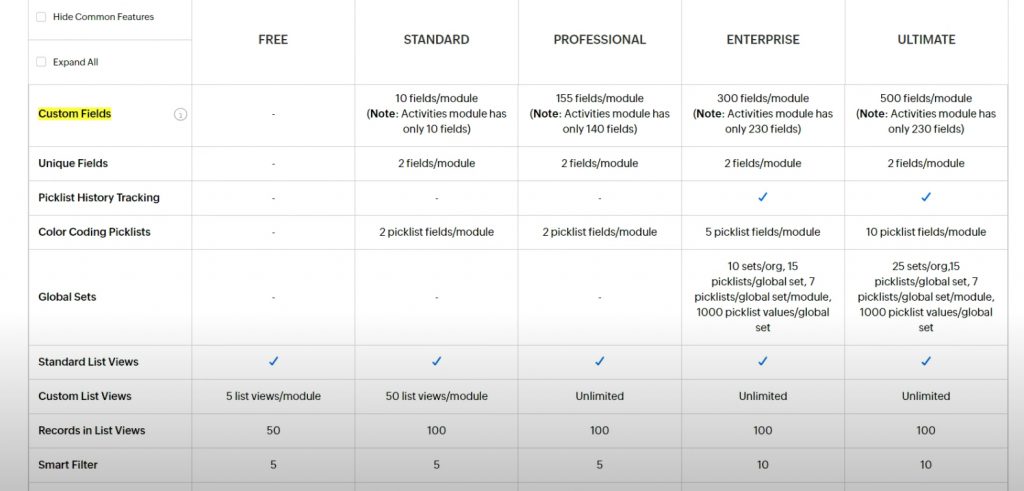
Uma limitação séria do plano gratuito é que você não pode criar campos personalizados. O Linked Helper cria campos personalizados automaticamente para enviar certas informações ao Zoho, quando não há campo correspondente no lado do CRM. Por exemplo, se você quisesse exportar quantas conexões um perfil tem no LinkedIn, o Linked Helper criaria um campo personalizado lh_connections_count no Zoho. Isso não está disponível em um plano gratuito. A partir do plano Standard, você pode ter 10 ou mais campos personalizados.
O plano gratuito não inclui alguns recursos avançados como previsão de vendas ou suporte para várias moedas, mas para muitas pequenas empresas o básico é suficiente para começar.
O Zoho tem um limite no número de chamadas de API e, nos planos mais baratos, você pode atingir o limite se carregar muitos dados em um curto período de tempo.
Precisa de mais do que o básico?
Confira o Plano Standard. Custa $18 por usuário por mês se você pagar mensalmente. Inclui tudo do plano gratuito, além de filtros avançados, múltiplos pipelines de vendas, regras de pontuação e insights de email. Você também recebe suporte para até 5 moedas. E você pode criar 10 campos personalizados.
O plano mais avançado que eles oferecem é o Plano Ultimate. Custa $58,50 por usuário por mês se cobrado mensalmente. Você pode obter SalesSignals personalizados, múltiplas regras de pontuação e portais para partes interessadas externas e mais.
Como funciona a integração + link para um vídeo
Veja como as seções do Linked Helper aparecerão no Zoho depois de configurar a integração. Isso permitirá que você veja muitos dados do LinkedIn diretamente no Zoho e use-os para divulgação.
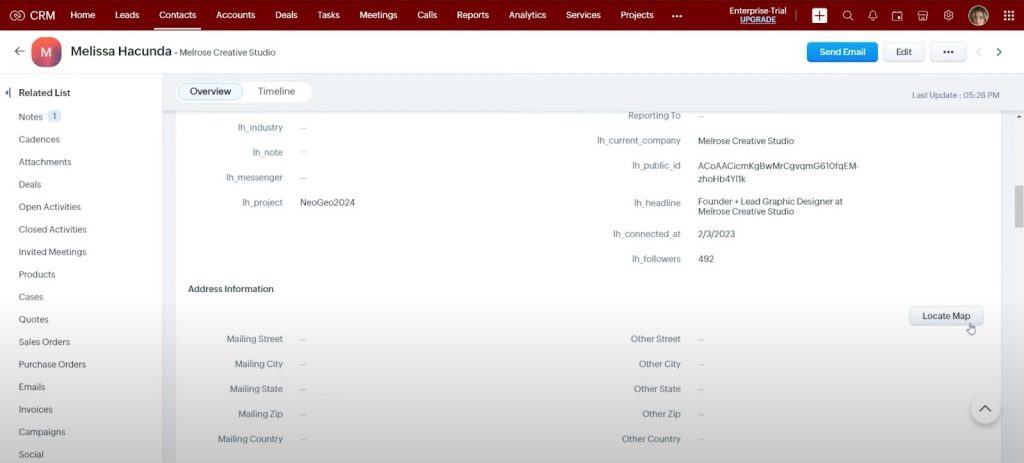
As empresas serão transferidas para a seção Conta e haverá o histórico de conversas correspondente com esses leads.
Para configurar a integração, escolha o Zoho CRM em uma campanha vazia sob a ação “Enviar pessoa para o CRM externo.”
Após o redirecionamento e login na sua conta Zoho, você precisará confirmar a configuração e sincronização com o Linked Helper. Em seguida, o Linked Helper abrirá e você poderá configurar o mapeamento detalhado de campos e criar quaisquer strings personalizadas ausentes.
No Zoho, você pode criar strings de contato, conta e lead. Embora você possa criar todas essas seções através do Linked Helper, a prática mais comum é criar contatos e contas.
Nota: O número de strings personalizadas adicionadas no Zoho depende da sua assinatura.
Você pode encontrar instruções detalhadas para este CRM no vídeo e em nossa base de conhecimento:
Artigo de Integração com o Zoho CRM
Highlevel
Sobre este CRM
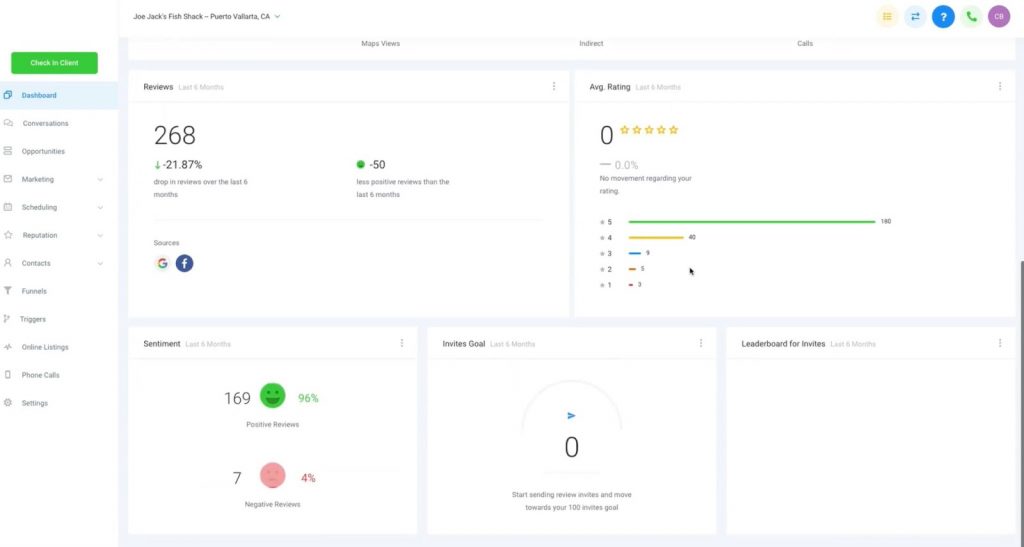
É uma plataforma de marketing tudo-em-um que é perfeita para capturar novos leads e gerenciar suas campanhas de marketing. Eles oferecem um teste gratuito de 14 dias, para que você possa experimentá-lo sem compromisso.
Para começar, ele tem um construtor de páginas completo. Você pode criar sites, funis e páginas de destino com uma interface simples de arrastar e soltar. Nenhuma codificação necessária!
Você também pode criar e incorporar pesquisas e formulários de captura diretamente em seus sites. Perfeito para coletar leads.
Inclui uma ferramenta de agendamento de compromissos online que se integra ao restante da plataforma. Você pode capturar e gerenciar compromissos sem problemas.
Além disso, você pode criar campanhas multicanal para se conectar com seus leads através de chamadas telefônicas, drops de correio de voz, SMS/MMS, emails e Facebook Messenger. É tudo integrado, então você não precisa de ferramentas separadas.
Você pode lidar com pagamentos através da plataforma. Ele se integra diretamente ao Stripe, para que você possa coletar pagamentos em seus sites, funis e até mesmo quando alguém agenda um compromisso.
Como funciona a integração + link para um vídeo
Veja como a integração funciona neste CRM, e abaixo está um exemplo de como ela parecerá:
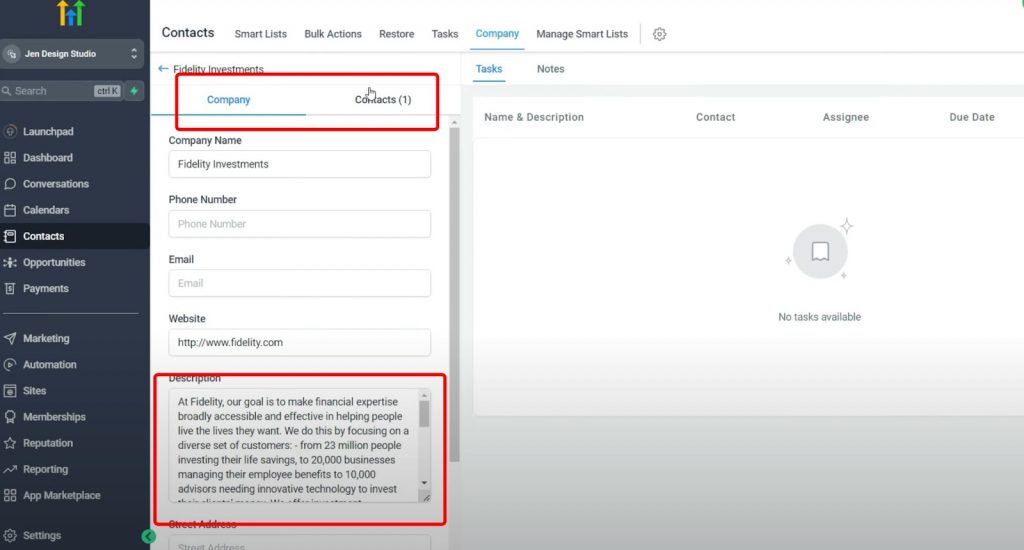
Você pode obter empresas e contatos com todas as suas descrições do LinkedIn neste CRM.
Além disso, na interface do HighLevel CRM, os chats são exibidos em uma janela separada, onde você também encontrará conversas com contatos do LinkedIn.
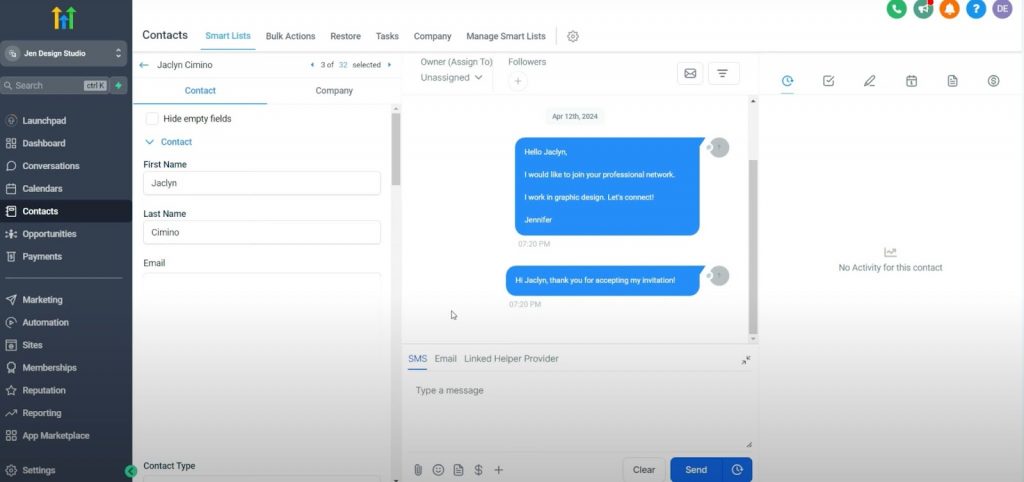
Para esta configuração conveniente, tudo o que você precisa fazer é sincronizar ambas as aplicações através da ação “Enviar pessoa para o CRM externo” e selecionar de acordo.
Um recurso útil da integração com este CRM é a capacidade de definir filtros de fonte nas configurações de variáveis. Isso permite que você classifique aqueles que encontrou via Linked Helper no banco de dados.
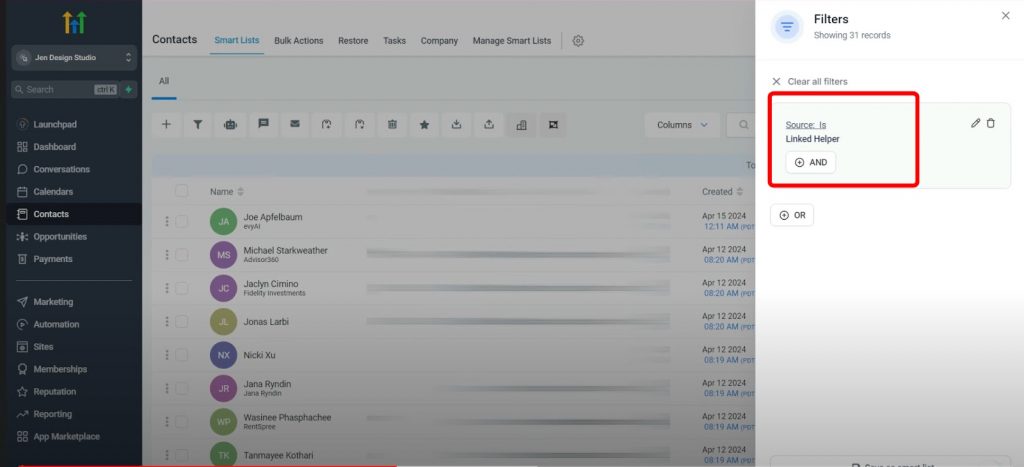
Artigo de Integração com o HighLevel CRM
Para instruções detalhadas sobre como fazer isso e como configurar o mapeamento, confira nosso vídeo simples:
ActiveCampaign
Sobre este CRM
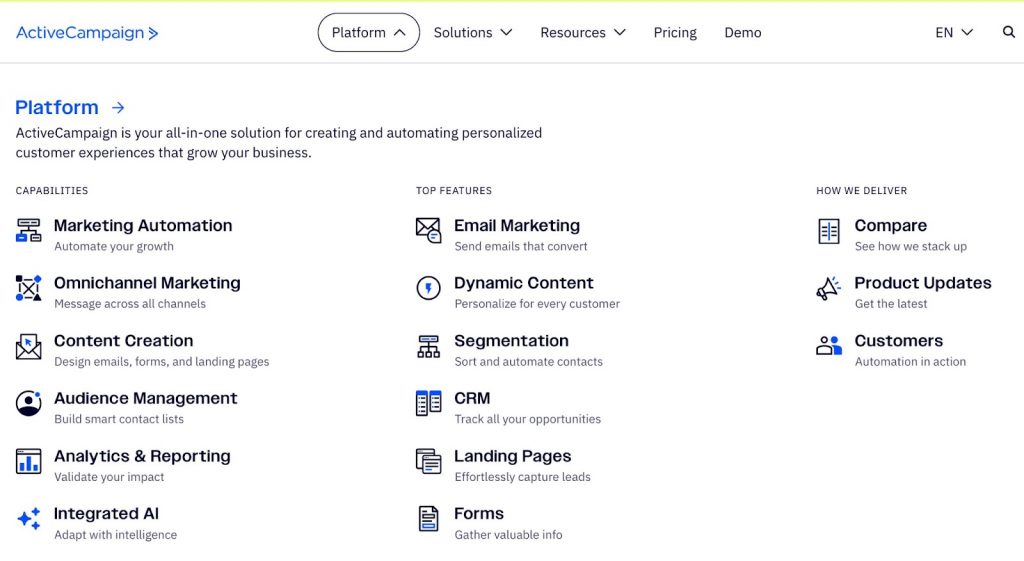
As principais características do ActiveCampaign incluem email marketing, automação de marketing, integração de CRM, gestão de contatos, pontuação de leads e análises.
Eles começam com o plano Starter, que é super acessível por apenas $8 por mês para até 1.000 contatos. É ótimo para começar com campanhas de email e automação básica, como enviar acompanhamentos ou emails de boas-vindas.
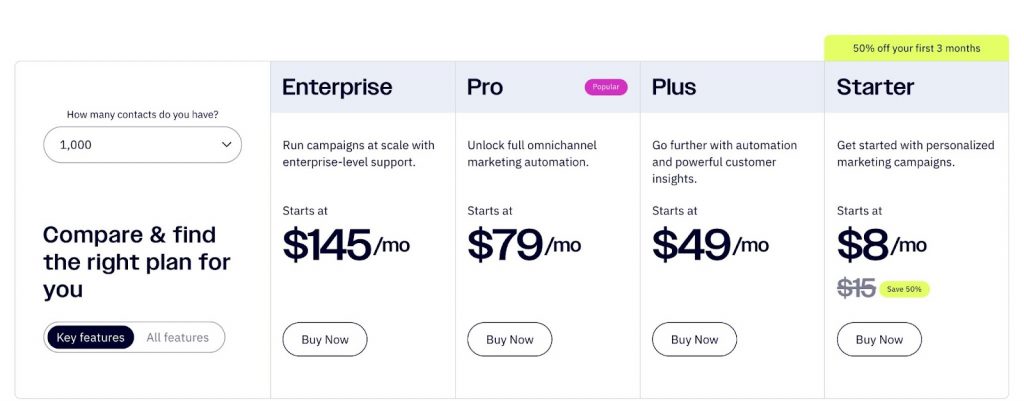
Se você está mergulhando mais fundo na automação de marketing e deseja mais espaço para crescer, o plano Plus deles por $49 por mês é uma escolha sólida. Ele oferece ações e gatilhos de automação ilimitados, testes A/B para emails e automações, e até mesmo modelos de página de destino para aprimorar suas campanhas.
O plano Pro por $79 por mês aumenta o limite de contatos, adiciona mais usuários (ótimo para equipes) e inclui IA generativa para otimização de campanha mais inteligente.
Como funciona a integração + link para um vídeo
Se você escolheu este CRM, também pode configurar a integração diretamente. Dessa forma, os dados do Linked Helper serão exibidos em Informações Pessoais em seções separadas, e você poderá usar este banco de dados para divulgação.
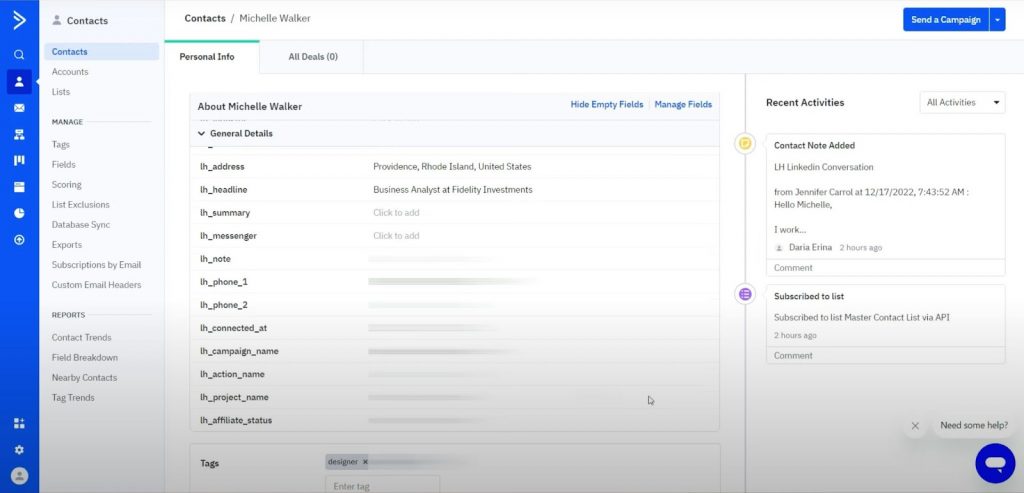
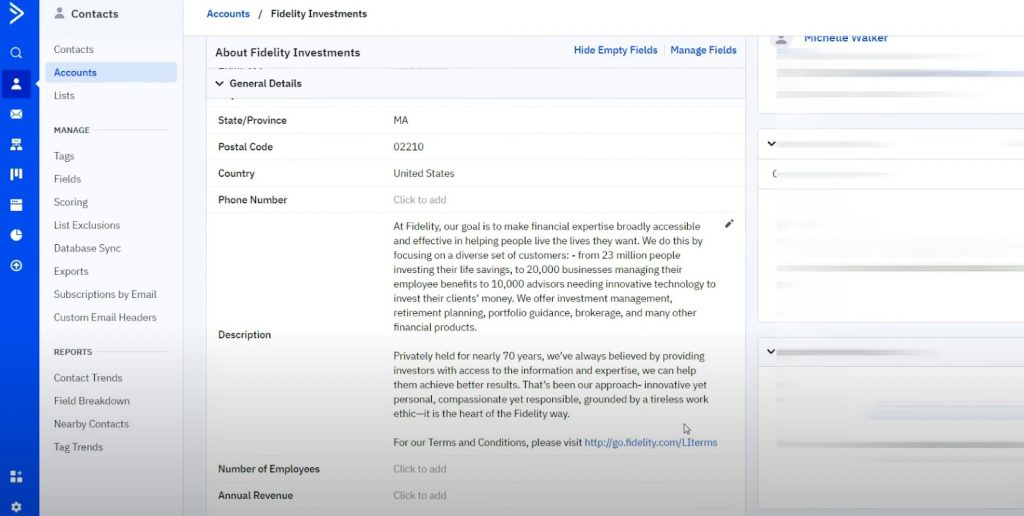
Na seção Contas, você pode encontrar empresas associadas a leads e descrições dessas empresas retiradas de perfis do LinkedIn.
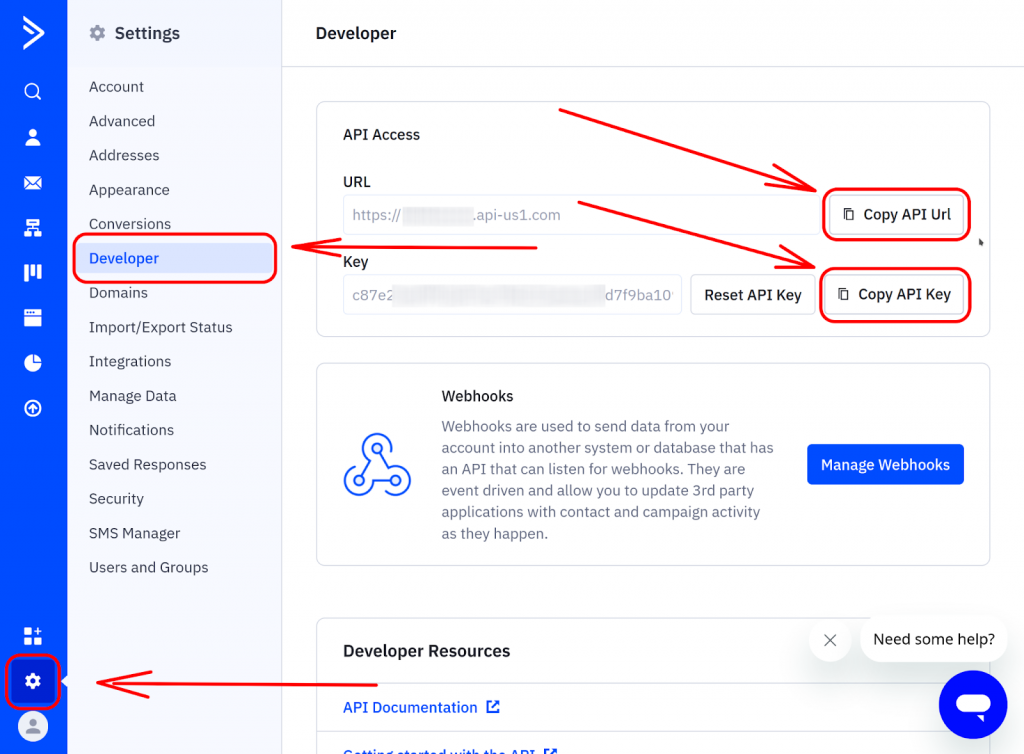
Configurar a integração com este CRM envolve copiar a chave de API e a URL da API. Você pode encontrar esses dados na sua conta de CRM.
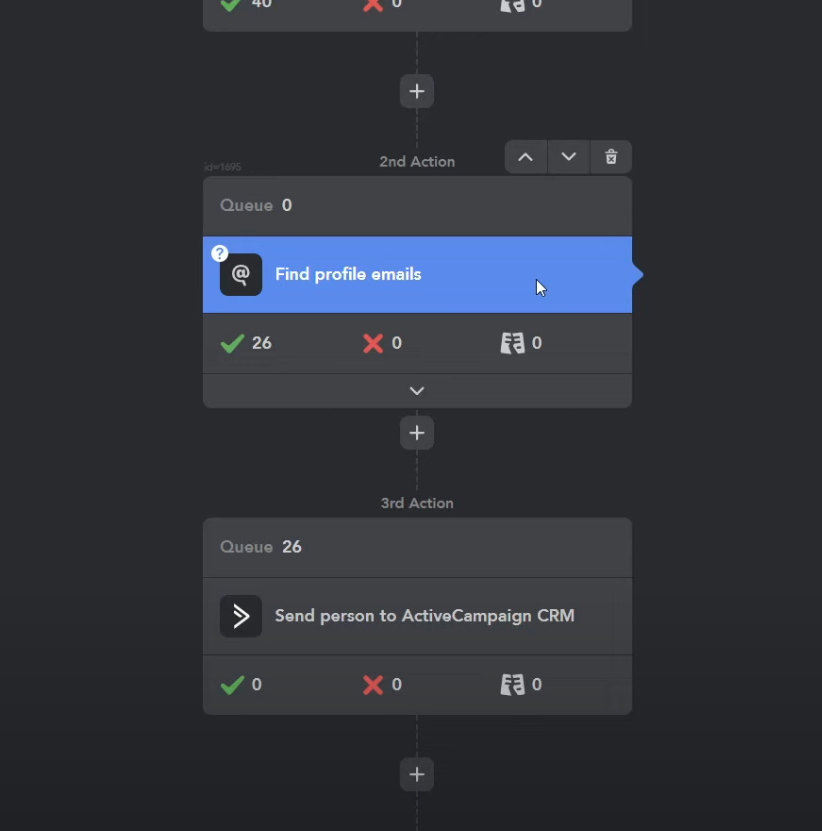
Uma característica importante deste CRM, já que seu foco principal é em campanhas de email, é que se um contato não for criado no CRM ou transferido do Linked Helper devido à falta de e-mail, a transferência falhará.
Por esse motivo, recomendamos transferir contatos apenas após coletar dados minuciosos de seus perfis e criar uma campanha no Linked Helper após a ação Encontrar email de perfil. Se mesmo após isso o email não for encontrado, o lead falhará ao ser transferido.
Link para o artigo de integração com o ActiveCampaign CRM
Instruções detalhadas para criar e transferir campos personalizados podem ser encontradas no vídeo e manual:
Zoho Recruit
Sobre este CRM
O Zoho Recruit é uma ótima plataforma de aquisição de talentos. Eles têm planos diferentes para atender a várias necessidades.
O plano Forever Free é perfeito para recrutadores freelancers ou startups. Você obtém recursos básicos como gerenciamento de candidatos, agendamento de entrevistas e gerenciamento de email.
O plano Standard avança com quadros de empregos premium, ferramentas de recrutamento social e relatórios avançados. É ideal para agências que lidam com vários clientes, começando em $29 por usuário por mês.
O plano Professional oferece correspondência de candidatos alimentada por IA, relatórios personalizados e até integração de SMS para comunicação rápida, começando em $59 por usuário por mês.
O plano Enterprise é de primeira linha, com recursos como portais de clientes, controles de segurança avançados e integrações com ferramentas como Google Meet e Microsoft Teams começando em $99 por usuário por mês.
Além disso, eles oferecem um teste gratuito de 15 dias para que você possa experimentar!
Como funciona a integração + link para um vídeo
Após conceder acesso, o Linked Helper exibirá contatos do Zoho Recruit. Isso permite que você trabalhe com candidatos potenciais, que você também pode filtrar através do LinkedIn Recruiter.
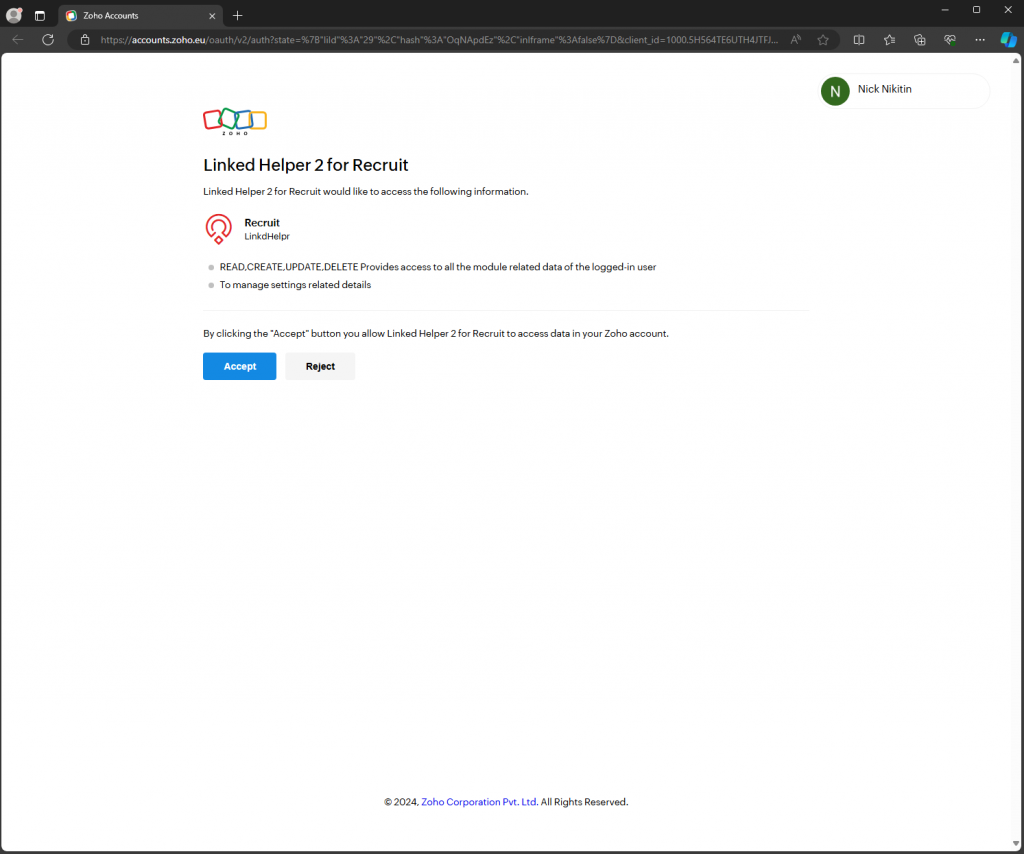
Ao contrário da integração com outros CRMs, a peculiaridade desta integração é que você precisará adicionar campos personalizados apenas através da interface do Zoho Recruit.
Você pode fazer isso no menu Módulos, especificamente em Candidatos, onde você adiciona os campos que aparecerão na interface do Linked Helper consequentemente.
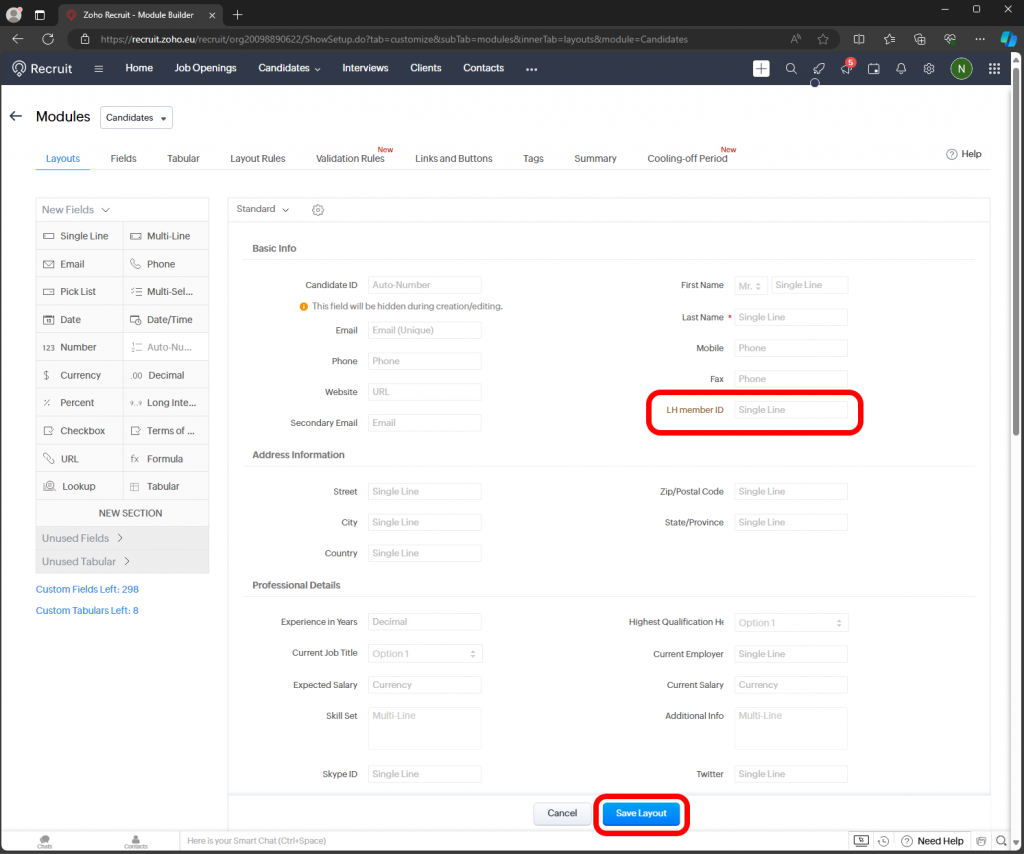
Para instruções detalhadas sobre a configuração, você pode seguir este link: Artigo de Integração com o Zoho Recruit
Finalmente…
Em resumo, o Linked Helper introduz regularmente novas integrações diretas de CRM, e as atualizações serão compartilhadas no futuro. Atualmente, o Linked Helper 2 só pode enviar perfis para sistemas de CRM. No entanto, há planos para aprimorar o Linked Helper para recuperar perfis de sistemas de CRM também.
Este próximo recurso melhorará muito a funcionalidade da ferramenta, facilitando a sincronização de dados mais suave entre o Linked Helper 2 e os sistemas de CRM.
