

Provavelmente, você já mudou para o modo escuro há muito tempo — seja no seu telefone ou ao personalizar o design do seu dispositivo.
Um tema mais escuro muitas vezes parece mais relaxante para os olhos e a mente, e é por isso que muitas redes sociais, incluindo o LinkedIn, estão introduzindo gradualmente interfaces escuras.
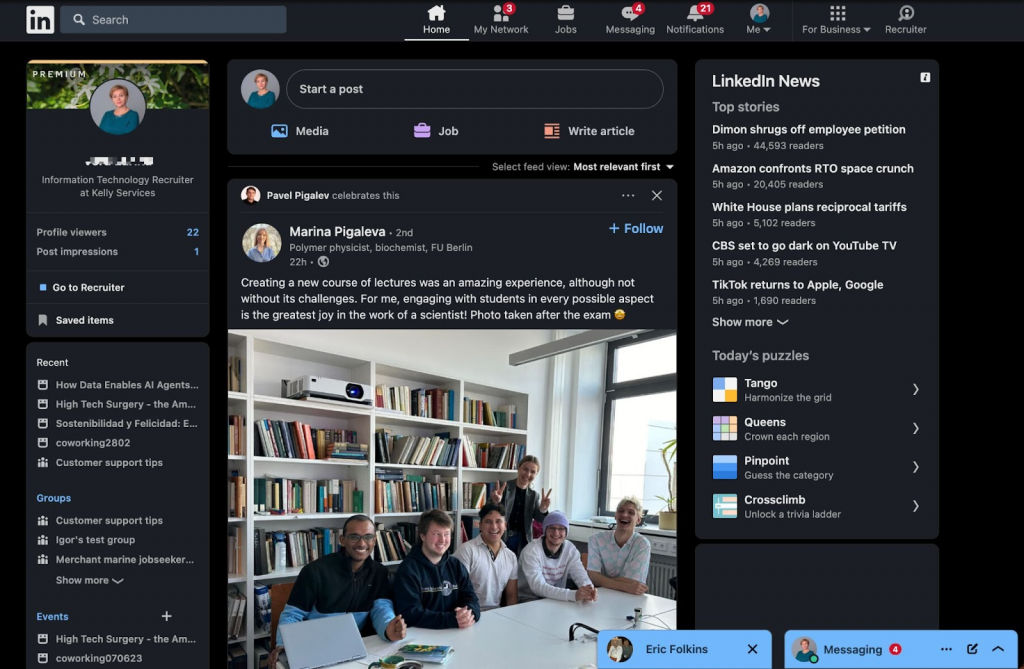
Agora, você pode salvar essa configuração localmente no seu navegador, o que significa que ela não está vinculada às configurações da sua conta do LinkedIn.
🔗 Alternar entre o modo escuro e claro no LinkedIn
Uma das principais vantagens do modo escuro é a melhoria da legibilidade do texto, especialmente em condições de pouca luz.
Além disso, os temas escuros são mais eficientes em termos energéticos para dispositivos com telas OLED. Agora você pode testar este recurso do LinkedIn tanto no desktop quanto no aplicativo, e vamos analisar as configurações e os benefícios do modo escuro em detalhes.
1. O que é o Modo Escuro no LinkedIn?
Mesmo que essa interface pareça estranha no início, explorar seus benefícios pode ajudá-lo a decidir se deve mudar.
A principal vantagem do modo escuro é que ele é mais suave para os olhos. Uma tela branca brilhante causa mais fadiga e emite mais luz, o que pode impactar negativamente a visão ao longo do tempo. Ao mudar para o modo escuro, os usuários podem reduzir essa tensão, especialmente em ambientes com pouca luz.
O LinkedIn também oferece uma terceira opção além dos temas claro e escuro: o modo “Configurações do dispositivo”. Isso significa que, se o seu dispositivo já estiver configurado para modo escuro no nível do sistema, o LinkedIn seguirá automaticamente essa preferência.
Como o Modo Escuro do LinkedIn afeta os elementos visuais?
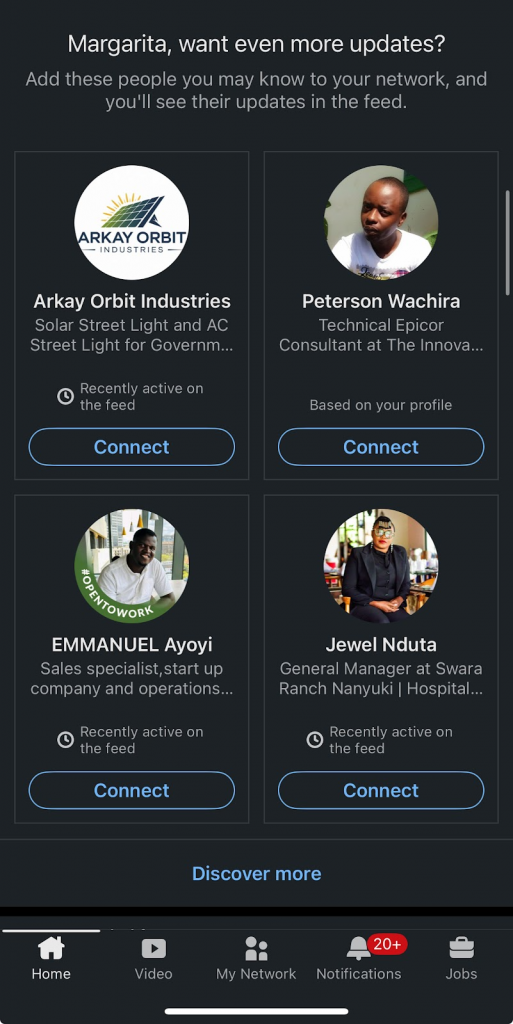
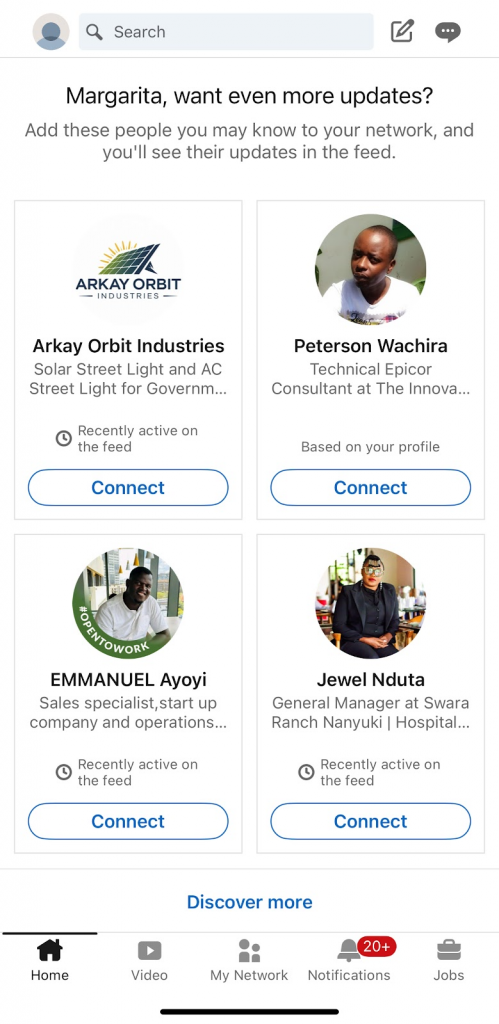
Você pode comparar como o LinkedIn fica no modo claro vs. escuro. Uma diferença notável é como os logotipos e imagens de marca aparecem. Como a maioria dos usuários carrega logotipos com fundos claros, o modo escuro adiciona um contorno circular ao redor deles para garantir visibilidade. Além disso:
- Texto branco e cinza se destaca mais contra um fundo preto, melhorando a legibilidade.
- Elementos azuis, como botões e destaques do LinkedIn, permanecem inalterados em todos os temas.
Se você ainda não vê o modo escuro na sua conta do LinkedIn, ele pode não estar disponível em sua região devido ao lançamento gradual do LinkedIn.
Certifique-se de que seu aplicativo esteja atualizado se estiver usando um dispositivo móvel.
Usando extensões de navegador para o Modo Escuro

Também existem extensões de terceiros que ativam o modo escuro no LinkedIn, como:
🔗 Modo Escuro para LinkedIn (Chrome Web Store)
🔗 Night Eye – Modo Escuro na Web
No entanto, lembre-se de que usar extensões pode representar riscos de segurança. O LinkedIn pode detectar scripts de terceiros, portanto, é sempre melhor usar o recurso oficial de modo escuro quando disponível.
2. Como ativar o Modo Escuro do LinkedIn
Nesta seção, veremos como ativar um tema escuro.
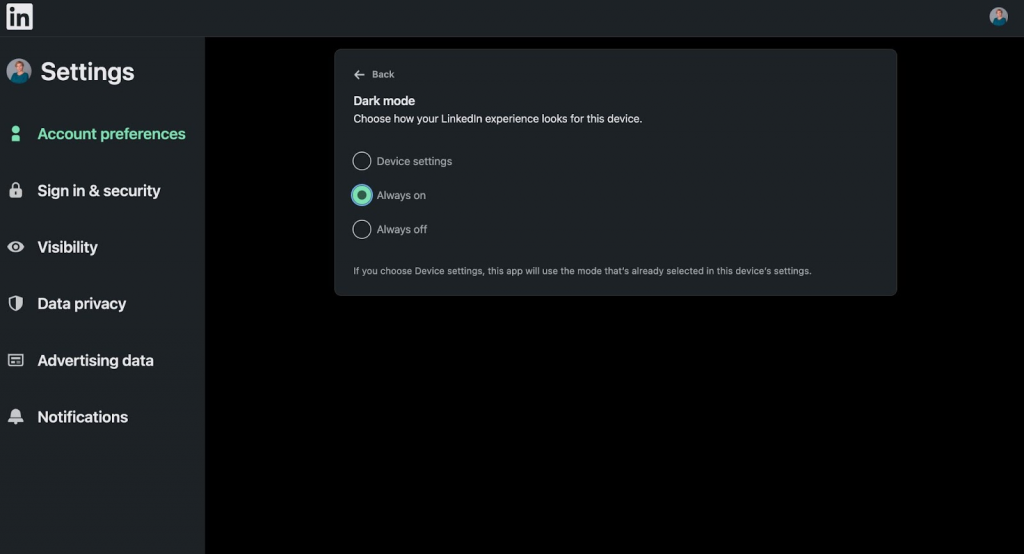
2.1 Ativar o Modo Escuro no LinkedIn Desktop
1. Faça login na sua conta do LinkedIn via navegador web.
2. Clique no ícone “Eu” no canto superior direito.

3. Selecione “Configurações e privacidade.”
4. Navegue até “Preferências da conta” > “Exibição.”
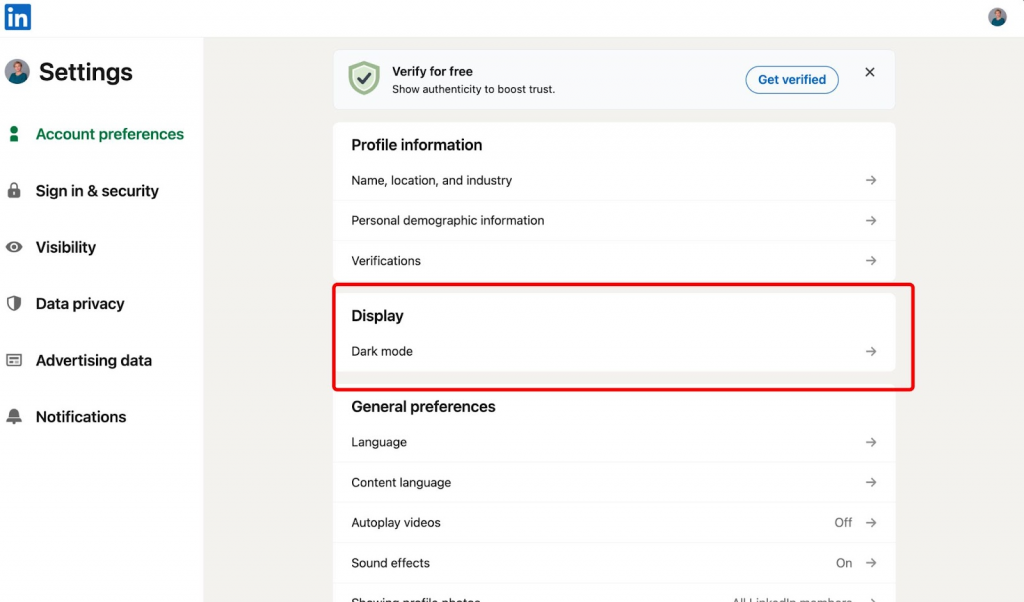
5. Escolha entre “Sempre ativado”, “Sempre desativado” ou “Configurações do dispositivo.”
2.2 Mudar o LinkedIn para Modo Escuro no Android
– Passos para ativar o modo escuro:
1. Abra o aplicativo LinkedIn e faça login.
2. Toque no ícone “Eu” (sua foto de perfil) no topo da tela.
3. Vá para “Configurações” > “Preferências da conta.”
4. Role até “Exibição” e selecione “Modo Escuro.”
2.3 Ativar o Modo Escuro do LinkedIn no iPhone (iOS)
– Instruções para usuários de iOS:
1. Abra o aplicativo LinkedIn e faça login.
2. Toque na sua foto de perfil no canto superior esquerdo.
3. Vá para “Configurações” > “Preferências da conta.”

4. Role até “Exibição” e selecione “Modo Escuro.”

Ative “Modo Escuro” nesta janela.

2.4 Usando as Configurações do Dispositivo
O LinkedIn permite que os usuários sincronizem o modo escuro com as configurações do sistema de todo o dispositivo, garantindo uma experiência perfeita em todos os aplicativos.
Quando você vai às configurações de exibição do LinkedIn, encontrará três opções:
- Modo Claro – Fundo branco padrão com texto escuro.
- Modo Escuro – Fundo escuro com texto claro para reduzir a fadiga ocular.
- Configurações do dispositivo – Combina automaticamente o tema do LinkedIn com a configuração padrão do seu sistema.
Se o seu dispositivo estiver configurado para modo escuro por padrão, o LinkedIn aplicará automaticamente o tema escuro sem exigir ajustes manuais. Esse recurso garante consistência em todos os seus aplicativos e aumenta a conveniência do usuário.
3. Como desativar o Modo Escuro no LinkedIn

Se o modo escuro não for adequado para você e preferir a interface padrão, pode facilmente voltar. Basta ir às mesmas configurações mencionadas na seção acima e selecionar a opção “Sempre desativado”. Isso restaurará o modo claro familiar com fundo branco.
4. Por que o Modo Escuro é benéfico para seus olhos e dispositivo
Se você passa longas horas em frente a uma tela e muitas vezes sente fadiga ocular, ativar o modo escuro pode ajudar a reduzir essa tensão. Muitos usuários percebem que seus olhos se sentem mais confortáveis ao usar uma interface mais escura, especialmente em ambientes mal iluminados.
Principais benefícios do Modo Escuro:
- Reduz a fadiga ocular – O modo escuro emite menos luz azul, o que ajuda a proteger seus olhos e reduz o cansaço.
- Melhora a vida útil da bateria – Dispositivos com telas OLED ou AMOLED consomem menos energia ao exibir cores escuras, ajudando a estender a vida útil da bateria.
- Aumenta o foco visual – Texto e imagens se destacam mais contra um fundo escuro, tornando o conteúdo mais fácil de ler e processar rapidamente.
- Proporciona um visual elegante e minimalista – Muitos usuários acham o modo escuro mais esteticamente agradável e menos distrativo.
Nota: O modo escuro pode ser benéfico para o aprendizado. Ele reduz a fadiga ocular durante longas sessões de leitura e ajuda a melhorar o foco no conteúdo. Isso é especialmente útil para o Modo Escuro do LinkedIn Learning, permitindo que os usuários façam cursos confortavelmente.
O modo escuro também aumenta o contraste do texto, tornando o texto branco em um fundo preto mais fácil de ler em comparação com o texto preto em um fundo branco. Se você trabalha em um espaço mal iluminado, essa configuração pode melhorar a legibilidade e reduzir o brilho.
Compatibilidade entre plataformas
O modo escuro está disponível no desktop, Android e iOS, garantindo uma experiência perfeita em todos os dispositivos.
Embora as preferências pessoais variem, experimentar o modo escuro pode melhorar seu conforto visual geral e a experiência do usuário. Experimente e veja se funciona para você!
5. Modo Escuro para LinkedIn: Problemas comuns e solução de problemas
Se você não consegue encontrar a opção de modo escuro no LinkedIn, pode haver algumas razões. Veja o que você pode fazer:
1. Atualize seu aplicativo ou navegador
- Certifique-se de ter a versão mais recente do aplicativo LinkedIn instalada no seu dispositivo.
- Se estiver usando o LinkedIn em um navegador, verifique se o navegador está atualizado.
2. Verifique a compatibilidade do navegador
- O modo escuro pode não funcionar corretamente em alguns navegadores menos conhecidos ou desatualizados.
- Tente acessar o LinkedIn através do Google Chrome, Safari, Edge ou Firefox, pois esses navegadores suportam totalmente o modo escuro.
3. Verifique a disponibilidade regional
- O LinkedIn tem lançado o modo escuro gradualmente em diferentes regiões.
- Se você não vê a opção ainda, ela pode não estar disponível na sua localização — verifique novamente mais tarde.
4. Use o Modo Escuro do sistema
- Se o modo escuro integrado do LinkedIn não estiver disponível, você pode alternar as configurações do sistema do seu dispositivo para o modo escuro.
- Na maioria dos dispositivos, os aplicativos que suportam o modo escuro se ajustarão automaticamente para corresponder à configuração do sistema.
- Isso também pode ajudar a economizar bateria, especialmente em telas OLED e AMOLED.
Seguindo estes passos, você deve conseguir acessar o modo escuro do LinkedIn ou encontrar uma maneira alternativa de desfrutar de uma experiência de navegação mais escura e confortável.
6. FAQs sobre o Modo Escuro do LinkedIn
O que é o Modo Escuro do LinkedIn?
O Modo Escuro do LinkedIn é um tema alternativo que você pode ativar nas configurações se estiver disponível na sua região. Ele altera a interface para exibir texto branco em um fundo escuro, fazendo com que a maior parte da tela apareça em tons pretos ou cinza-escuros.
Este modo está disponível tanto no aplicativo LinkedIn quanto na versão desktop ao usar navegadores populares.
Existe um Modo Escuro para o LinkedIn Recruiter?
Sim, o LinkedIn Recruiter também suporta o modo escuro. No entanto, como essa configuração é salva localmente no seu dispositivo, você precisará ativá-la separadamente em cada dispositivo onde usar o LinkedIn.
Posso tornar o Modo Escuro permanente?
Depois de ativar o modo escuro, ele permanecerá ativo até que você o altere manualmente. No entanto, certas ações podem redefinir suas configurações:
- Limpar cookies do navegador pode redefinir a preferência de modo escuro do LinkedIn.
- Reinstalar seu navegador ou aplicativo pode exigir que você selecione o modo escuro novamente.
- Para garantir que o modo escuro persista em todos os dispositivos, você pode escolher a opção “Configurações do Dispositivo”, que sincroniza com a preferência de modo escuro de todo o seu sistema.
O Modo Escuro afeta o branding?
O modo escuro não altera a forma como fotos de perfil, logotipos da empresa ou imagens aparecem no LinkedIn. No entanto, algumas diferenças podem ser perceptíveis:
- Logotipos com fundos brancos aparecerão em um contorno circular no modo escuro, fazendo com que se destaquem mais em comparação com a forma como se misturam na interface clara padrão.
- Texto e imagens são exibidos da mesma maneira em ambos os temas, mas o texto branco e cinza claro tem melhor contraste em fundos escuros, melhorando a legibilidade.
Ao criar logotipos ou branding para o LinkedIn, é uma boa ideia testá-los tanto no modo claro quanto no escuro para garantir que pareçam visualmente atraentes em qualquer tema.
7. Conclusão
À medida que o modo escuro se torna mais amplamente adotado, a maioria dos usuários agora tem a opção de ativá-lo nas versões móvel e desktop do LinkedIn.
Além disso, o LinkedIn permite sincronizar seu tema com as configurações de todo o sistema do seu dispositivo, tornando a transição perfeita se você já configurou seu telefone ou computador para o modo escuro.
Ativar o modo escuro pode reduzir a fadiga ocular, minimizar a exposição à luz azul e aumentar o conforto durante longas sessões de trabalho — especialmente porque o LinkedIn é usado principalmente para networking profissional.
Embora possa parecer estranho no início, muitos usuários se adaptam rapidamente à interface mais escura e a consideram visualmente atraente.
Se você passa muito tempo no LinkedIn, considere mudar para o modo escuro para melhorar sua experiência de navegação e, ao mesmo tempo, proteger seus olhos e economizar bateria em telas OLED.
